Windows播放器天花板!PotPlayer 保姆级优化 + 超全快捷键指南
大家好,我是 我不是东坡~
聊起 Windows 上的本地播放器,PotPlayer 基本是绕不开的第一梯队选手。
它的优势很直接:格式通吃、无广告、功能丰富。
不过默认设置有点“原厂粗糙”,这期我们就来动动手优化一下,顺便分享几个实用小技巧👇
本期目录
① 正确下载安装
② 播放界面美化
③ 播放体验调优
④ 超实用快捷键
⑤ 最后总结
一、下载
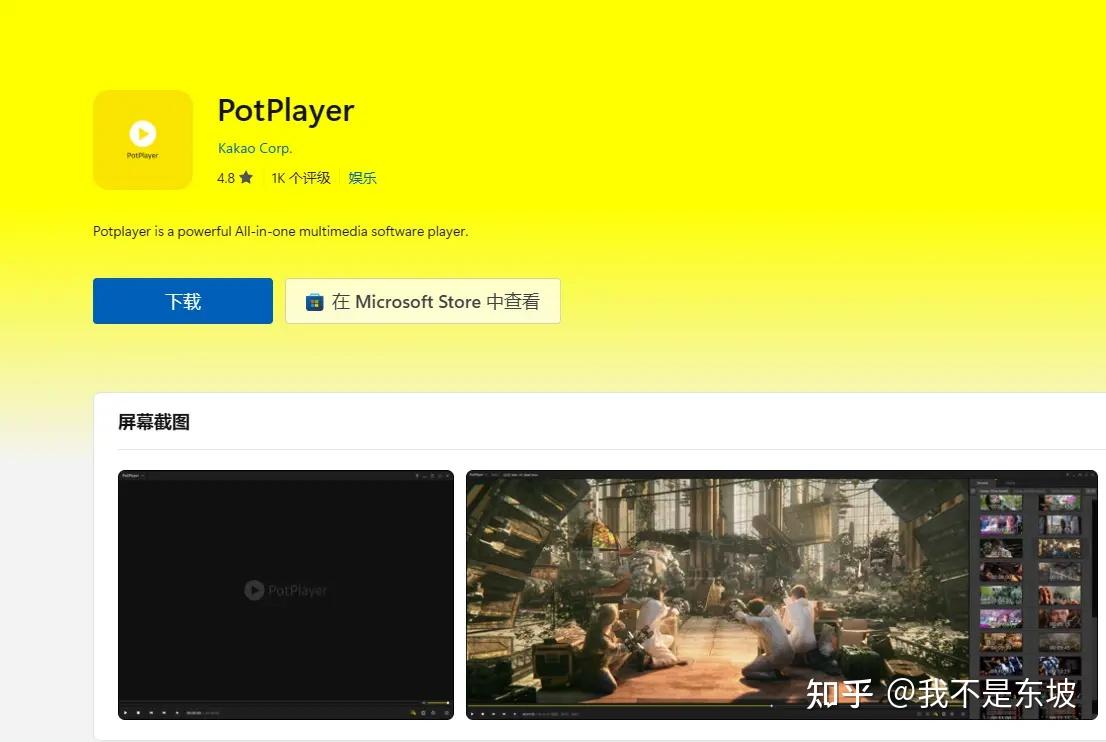
① 推荐直接去 微软商店 下载安装,官方版本既安全又没广告。
PotPlayer 本身是免费无广告的,如果你下载的版本要收费,那八成是进了假官网。
(浏览器搜很容易踩坑,下到收费版)
② 装好后 → 按 F5 打开设置界面 → 找到 基本设置 里的 自动更新 → 选 不使用自动更新,并取消 预先下载更新 的勾选 → 点确认。
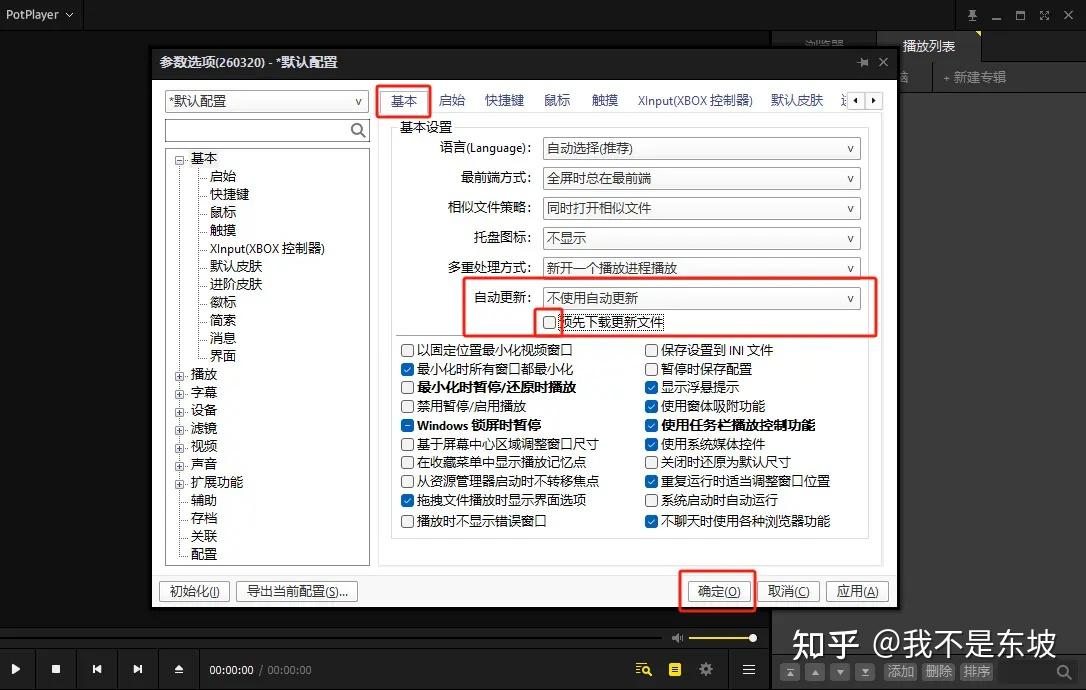
关掉自动更新,就不会出现你想看电影时,突然弹出更新提醒的情况了。
二、优化播放界面
默认界面有时会带着多余的边框,看着不够干净。
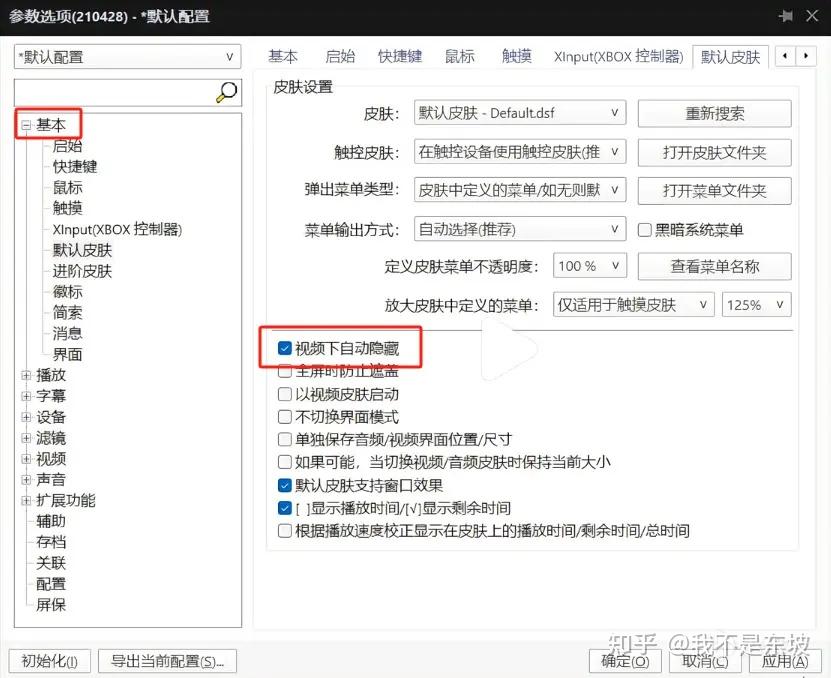
① 基本设置 → 默认皮肤 → 勾选 视频下方自动隐藏 → 确认。
再播放视频时,边框就消失了,界面更简洁。
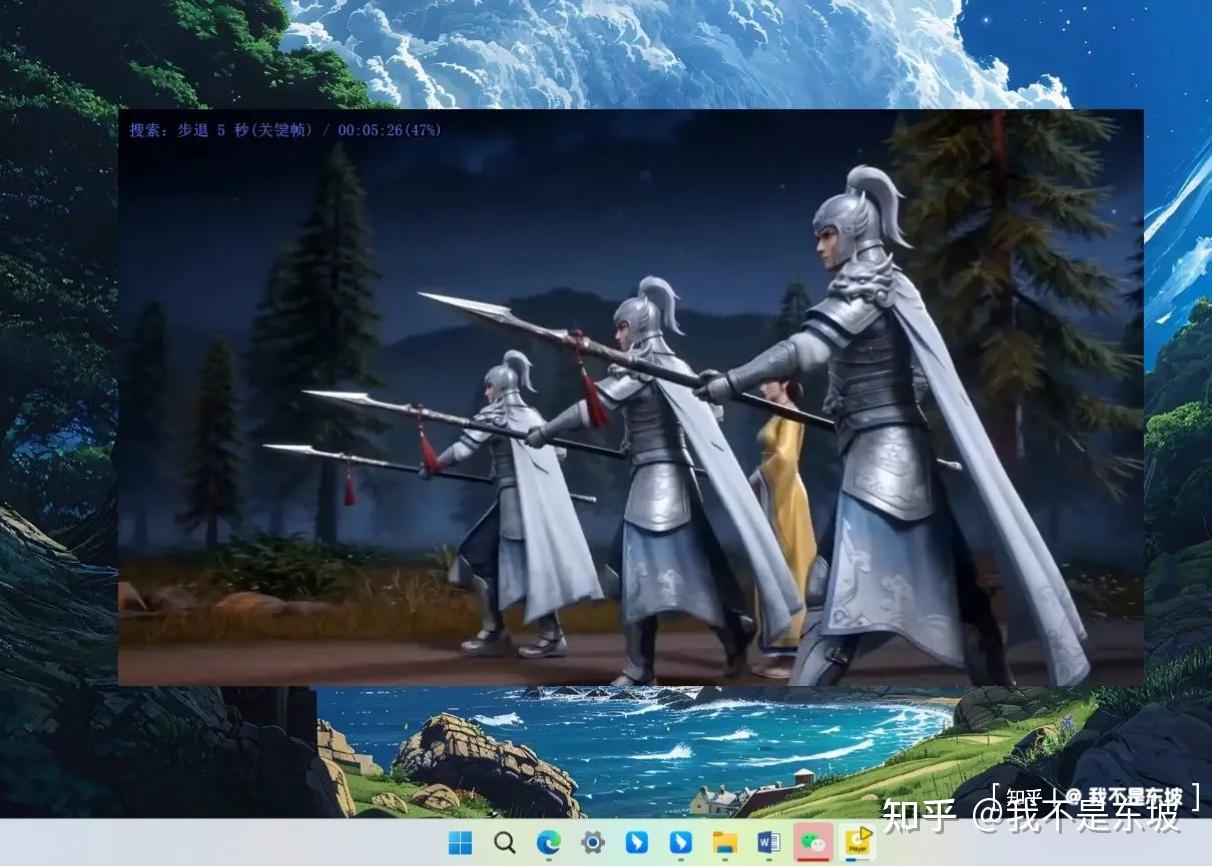
② 基础设置 → 勾选 最小化暂停播放。
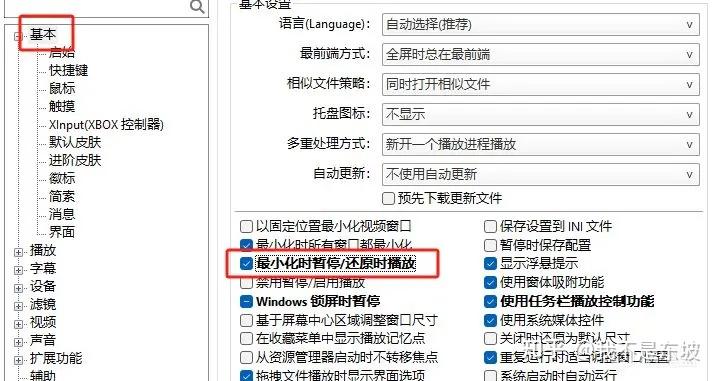
播放器一最小化,视频自动暂停,避免忘了关声音的社死瞬间。
三、优化播放体验
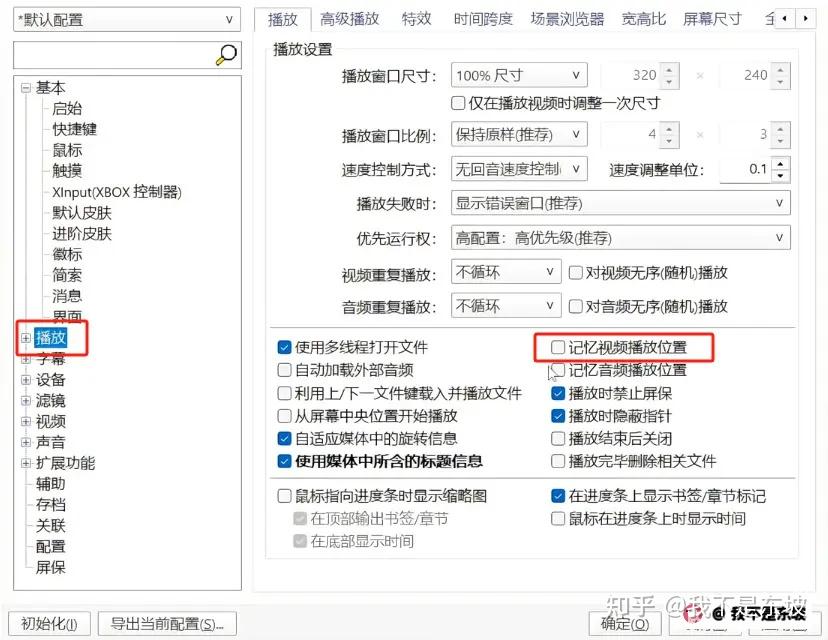
① 勾选 记忆视频播放位置。
下次打开同一个视频,直接接着上次的进度看,不用手动拖。
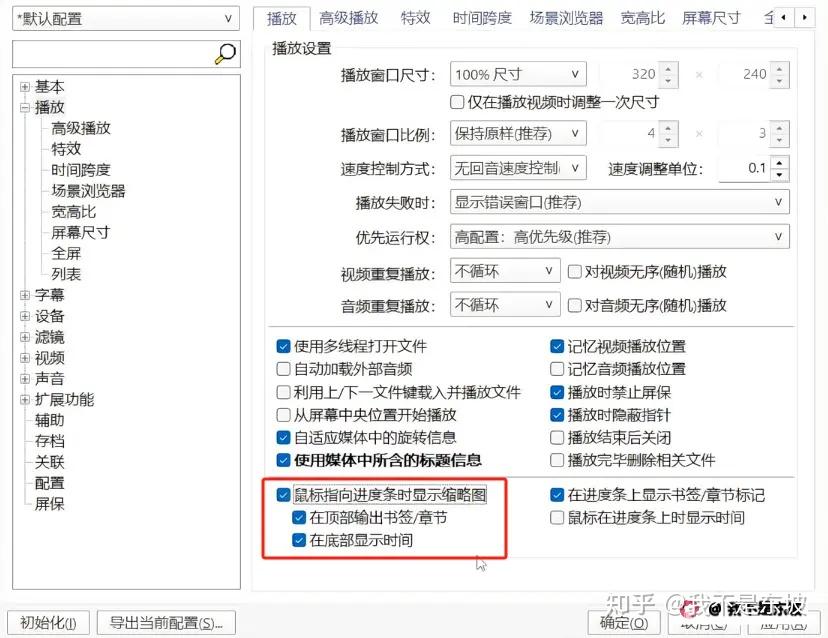
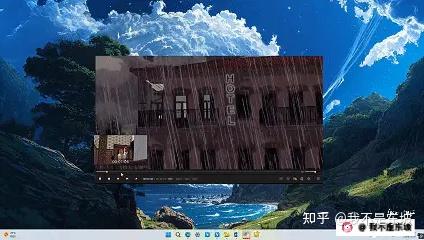
② 勾选 鼠标指向进度条时显示缩略图。
拖进度条时,鼠标划过去就能看到对应画面,快速定位想要的片段。
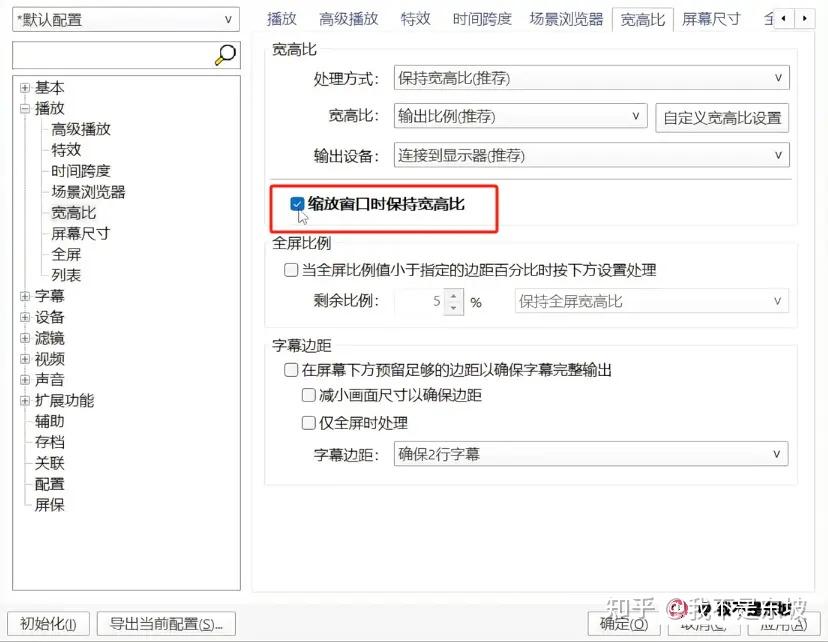
③ 找到 宽高比,勾选 缩放时保持宽高比。
不管怎么拉播放窗口,视频都不会被拉伸,比例始终正常。
④ 改善画面发灰发白
点击设置里的 视频 → 视频渲染器,换成这个。
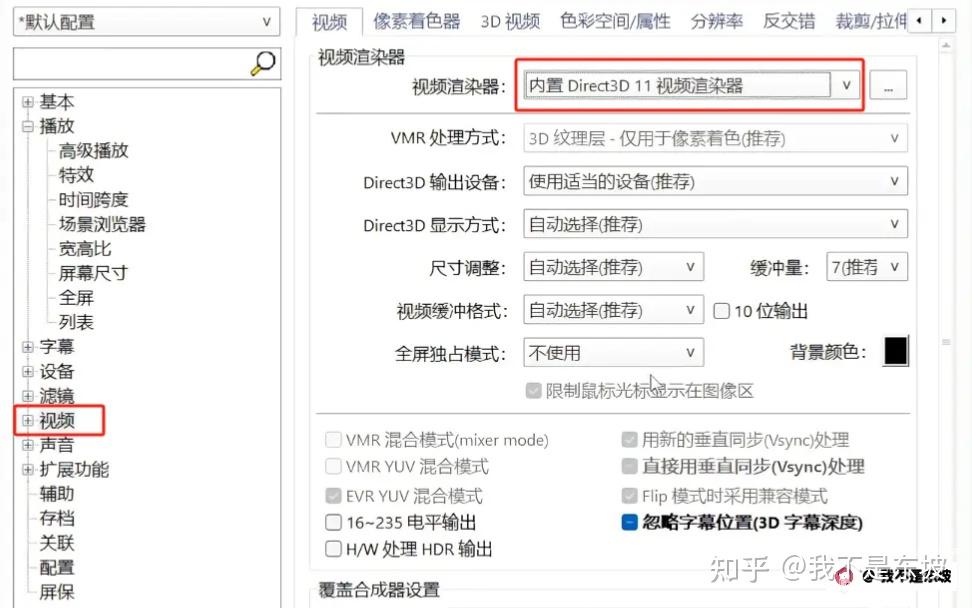
改完后画面明显更通透,发灰发白的问题基本解决。
⑤ 优化声音忽大忽小
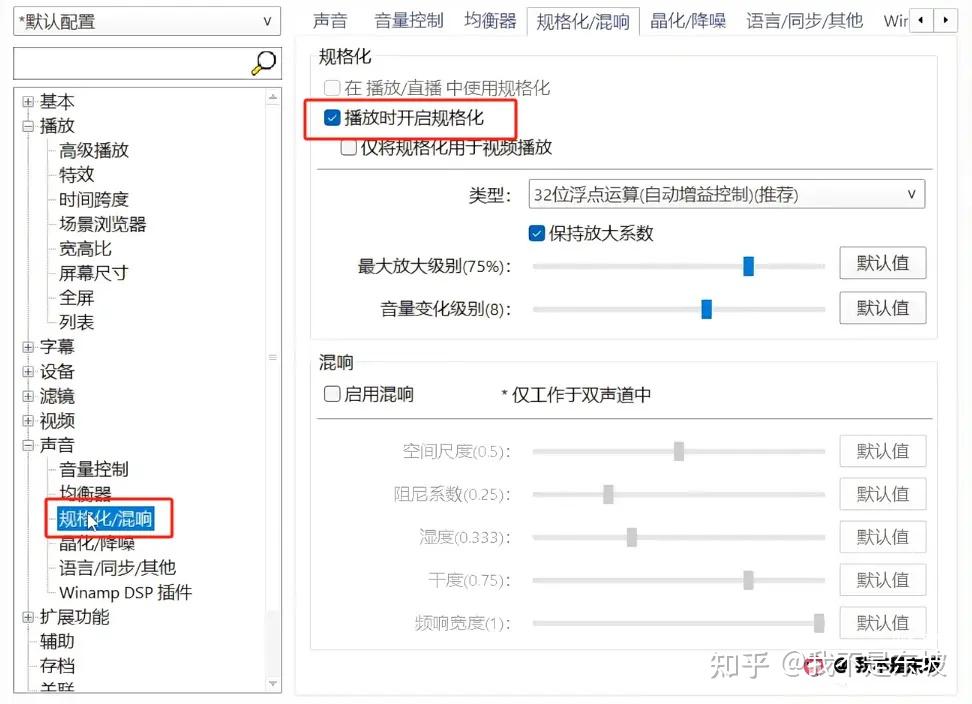
点 声音 → 规格化混响 → 取消 播放时开启规格化。
改完之后,播放视频时音量就不会忽大忽小了。
⑥ 鼠标设置更顺手
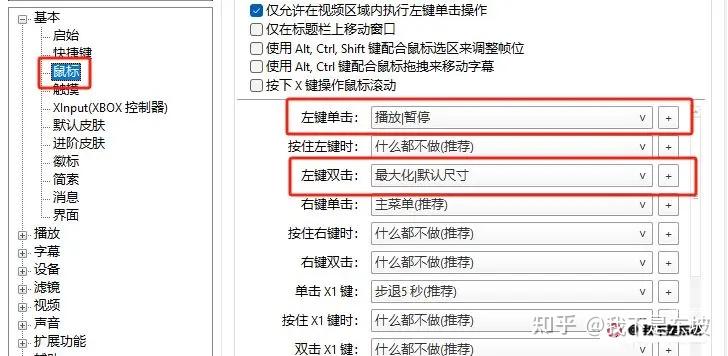
把 左键单击 设为 播放/暂停,双击 设为 全屏。
这样不用去点小按钮,单击就暂停/播放,双击就全屏,操作快很多。
⑦ 实用小技巧:一键备份配置
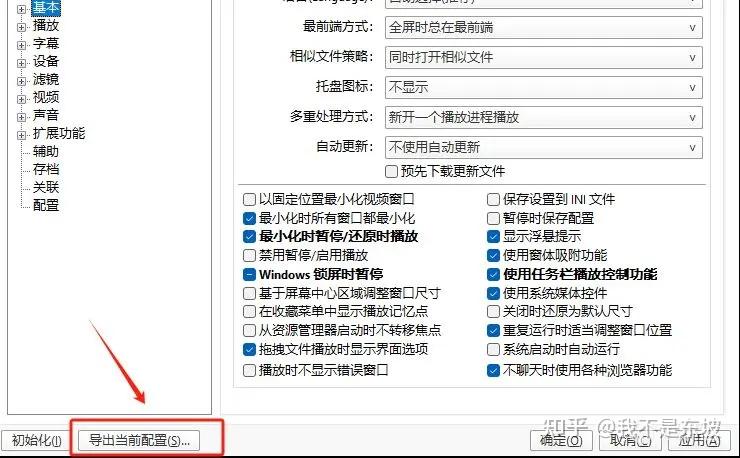
设置调好后,在设置界面下方找到 导出当前配置,
点击生成一个注册表文件保存到电脑。下次重装 PotPlayer 后,直接双击这个文件,所有设置就一键恢复了。
四、整理实用快捷键
1. 回车键 → 全屏 / Esc 退出全屏
2. 左右方向键 → 快进 / 快退,按一下跳一小段
3. 鼠标滚轮 → 调音量,上滚增大,下滚减小
4. F5 → 快速打开设置界面
5. Z → 视频加速,按一次加快
6. Tab → 查看视频详细信息(格式、帧率、解码器等)
7. C → 一键恢复正常速度
8. P → 添加书签,标记喜欢的片段
9. H → 打开书签列表,快速找到标记过的片段
10. X → 视频减速,放慢细看
11. Ctrl + C → 快速截屏,截完直接粘贴发送,不用保存再发
12. K → 详细截图设置(支持连续截图),自动保存到文件夹
13. Alt + C → 录屏,选格式和参数后开始录制视频片段
五、总结
上面这些设置和快捷键,都是我自己日常用下来觉得最实用的。
① 对绝大多数普通用户来说,PotPlayer 的综合体验足够出色——免费、全能、稳定,堪称最强播放器之一。
② 你们平时用 PotPlayer 还有哪些好用的设置或技巧?
欢迎评论区分享一下,互相学习~
觉得有用的话,点赞 + 收藏+关注 不迷路~