别只会Ctrl+C/V了!这份快捷键大全让你效率翻倍(文末有总结图)
大家好,我是「我不是东坡」~
无论你是打工人还是学生党,只要把快捷键用顺了,真的能省下大把时间。
效率上来了,工作学习自然也更轻松。
今天整理了一批超实用的快捷键,希望能帮你提速👇
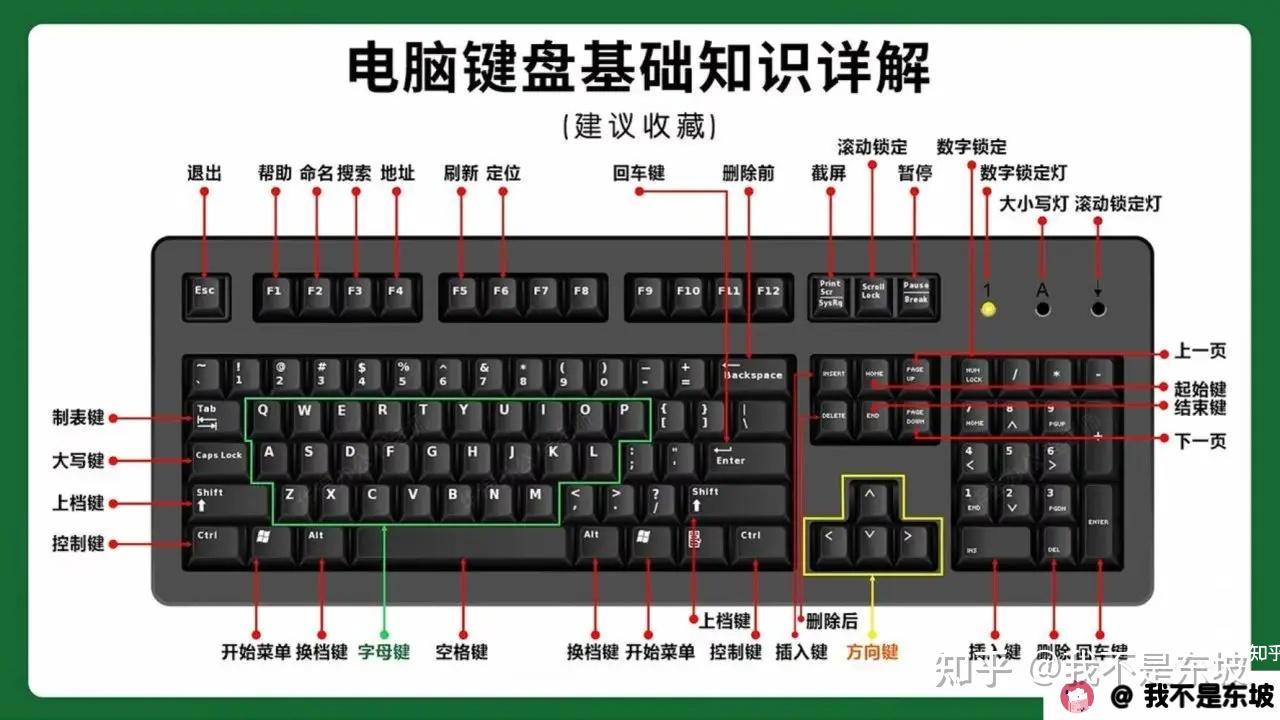
先放张键盘布局图
内容分四个板块:
① Win 键组合
② Ctrl 键组合
③ 其他常用组合
④ Word 专用快捷键
一、Win 系列快捷键
日常高频使用,非常顺手。
① Win + Tab —— 快速切换窗口
点一下就能看到所有打开的页面,想切哪个点哪个
② Win + E —— 一键打开文件管理器
找文件、插U盘,不用再回桌面点图标
③ Win + D —— 摸鱼神器,瞬间回到桌面
按一下所有窗口都最小化,再按一下全回来
④ Win + V —— 查看剪贴板历史
最近20条复制过的文字、图片都在,不用来回复制
⑤ Win + L —— 快速锁屏
临时离开工位,按一下就锁住
⑥ Win + Shift + S —— 系统自带截图
可截任意形状,截图后直接粘贴,还会自动保存到图片文件夹
⑦ Win + 左右方向键 —— 快速分屏
一边查资料一边写文档,或者一边看剧一边聊天,两个窗口并排显示
⑧ Win + H —— 语音输入
直接说话转文字,解放双手
⑨ Win + X —— 快速打开系统工具菜单
系统设置、任务管理器、磁盘管理等一键直达
小技巧:Win + X 再按两下 U,直接关机
⑩ Win + G —— 开启游戏录屏(Game Bar)
按一下调出 Xbox 录屏工具
⑪ Win + P —— 切换投影/扩展屏模式
接投影仪或外接显示器时,快速切换显示方式
⑫ Win + I —— 打开系统设置
不用再去开始菜单里翻
⑬ Win + + / - —— 放大/缩小屏幕
看小字或细节时,按一下就能放大
⑭ Win + M —— 最小化所有窗口
一键把全部窗口收起来,秒回桌面
⑮ Win + 空格 —— 切换输入法
中英文来回切,打字更顺手
⑯ Win + A —— 打开通知中心
看消息、调亮度、连蓝牙,一个界面搞定
⑰ Win + Q —— 快速搜索
按一下直接搜,比点开始菜单快多了
⑱ Win + R —— 打开运行窗口
输入指令快速启动功能,比如输 cmd 打开命令行
⑲ Win + K —— 快速投屏
一键打开投屏界面,连无线显示器、蓝牙音箱都很方便
二、Ctrl 系列快捷键
文字处理、文件管理的基础,电脑操作离不开。
① Ctrl + A —— 全选
文字、图片、文件,按一下全部选中
② Ctrl + C / X / V —— 复制 / 剪切 / 粘贴
基础三件套,用就完了
③ Ctrl + Z / Y —— 撤销 / 重做
删错了或改坏了?Ctrl + Z 撤销,Ctrl + Y 恢复撤销
④ Ctrl + S —— 快速保存
写文档、做表格时随时按一下,防止崩溃丢进度,保命技能
⑤ Ctrl + B / I / U —— 加粗 / 倾斜 / 下划线
排版文字不用去点鼠标,一键搞定格式
⑥ Ctrl + E / L / R —— 文字居中 / 左对齐 / 右对齐
写报告、做PPT时排版更整齐,好看又高效
⑦ Ctrl + F —— 查找内容
长文档里找关键词,按一下就能搜,不用慢慢翻页
⑧ Ctrl + H —— 替换内容
把文档里的某个词批量换成另一个,改稿超方便
⑨ Ctrl + N —— 新建文件 / 窗口
开新文档或新浏览器标签,不用点新建按钮
⑩ Ctrl + W —— 关闭当前窗口 / 标签页
关网页、关文档,比点右上角的叉快多了
⑪ Ctrl + D —— 删除文件 / 自动填充
在办公软件里是自动填充数据,在文件管理器里是删除文件
⑫ Ctrl + K —— 插入超链接
写文章、做PPT时给文字加链接,一键跳转
⑬ Ctrl + P —— 快速打印
文档或图片,按一下直接调出打印界面
三、其他实用快捷键
除了Win和Ctrl,这些组合键也经常能用到。
① Alt + Tab —— 快速切换程序
和Win+Tab类似,按一下就能在最近两个窗口之间来回切
② Alt + F4 —— 关闭当前程序
按一下直接关软件;在桌面状态下按,还能调出关机菜单
③ Ctrl + Shift + Esc —— 直接打开任务管理器
电脑卡顿时一键调出,结束无响应的程序
④ F5 —— 刷新网页
刷新浏览器页面,笔记本可以试试 Fn + F5
⑤ F2 —— 重命名文件
选中文件后按一下,直接改名,不用右键再点重命名
⑥ CapsLock —— 锁定大写
按一下切换大小写,打英文、输密码时用
⑦ NumLock —— 数字小键盘开关
按一下开关小键盘,防止误触
⑧ Shift + Enter —— 聊天时换行
微信、QQ里发消息,按这个就能换行
⑨ Ctrl + Alt + W —— 一键隐藏微信
微信专属快捷键,按一下聊天窗口直接隐藏
四、Word 专属快捷键
专门给经常用 Word 写文档的朋友整理,写论文、做报告都很实用。
① Ctrl + Shift + C —— 复制格式
把一段文字的字体、字号、颜色等格式复制下来,不用手动重调
② Ctrl + Shift + V —— 粘贴格式
把复制好的格式直接应用到另一段文字上,批量改格式超省事
③ Shift + Enter —— 手动换行(软回车)
不想分段,只想换到下一行,按这个就不会产生段落间距
④ Ctrl + Enter —— 快速分页
直接跳到下一页,不用一直敲回车凑页数,写论文分章节特别方便
⑤ Ctrl + Home —— 回到文档开头
长文档里想回到最前面,按一下就到,不用一直往上翻
⑥ Ctrl + End —— 跳到文档末尾
和上面相反,一键直达最后一页
⑦ Home / End —— 跳到行首 / 行尾
不用方向键慢慢挪,按一下直接到当前行的最前或最后
⑧ Ctrl + ] / [ —— 放大 / 缩小字号
选中文字后按这个组合,一点一点调整字号大小
⑨ Ctrl + 1 / 5 —— 单倍行距 / 1.5 倍行距
快速调整段落行距,不用进菜单找
⑩ Alt + Shift + ↑ —— 段落上移
把当前整个段落往上挪一行,调整顺序时不用再剪切粘贴
总结一下:
①快捷键看着多,其实不用硬背。
每天用的时候多按几次,慢慢就变成手指记忆了。
②新手可以先从最常用的几个练起,熟练了再慢慢加。
用习惯之后你会发现,再也回不去纯鼠标操作的日子了。
③你平时最常用哪个快捷键?欢迎在评论区分享,大家一起交流~
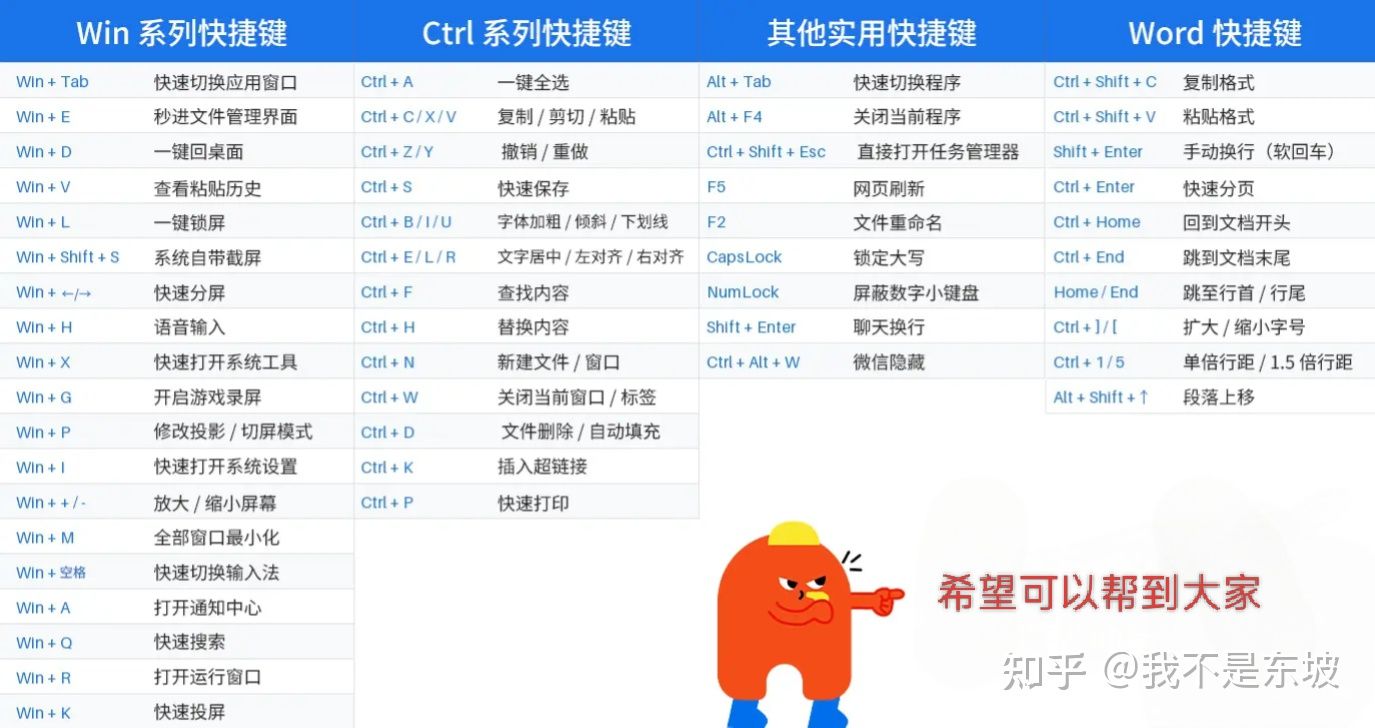
收藏起来不迷路。
关注「我不是东坡」,下期继续分享干货~