有PC端上好用的英文输入法吗?
趁春节假期又忍不住开始折腾英文输入法了,这次的折腾有了成果,我终于开发出了一个真正让自己满意的版本,并给它取名为 Easy Stream English。

你可能会好奇我为什么会这么执着折腾输入法,没办法,输入法对我来说就是生产力工具,中文输入法之前折腾一个星期我已经完美搞定,(实在受不了搜狗了,折腾一周亲测了市面上所有输入法的最终选择),还剩下英文输入法一直没有找到完美的方案。
英文输入法要解决痛点是自动补全,我是错别字大王,单词经常拼错,特别是英文姓名的拼写总是记得不太清楚,写作时总是要频繁查字典,很浪费时间。
好用的英文输入法只要输入前几个单词,就会自动补全后面的部分,我尝试过的方案有:
一、搜狗拼音输入法的英文模式:词库不够强大
在PC端的搜狗输入法下,只要按Ctrl+Shift+E就可以切换到英文模式,能自动补全,日常使用足够。
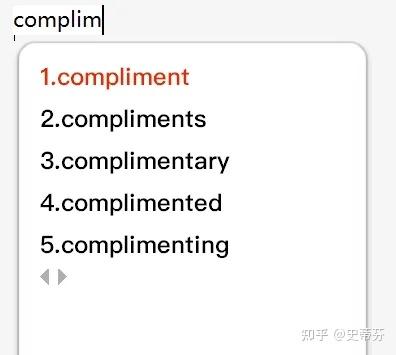
不足之处就是词库比较小,稍微冷门的专业词汇就查不到了,又不支持用户自定义词库。姓名词库非常匮乏,《纸牌屋》里的Underwood,Garrett, Blythe 这些常见的姓氏都找不到,只能放弃。
二、哈利路亚输入法:接近完美但扩充词库略有遗憾
英文打字效率提升N倍:强烈推荐我最近在用的哈利路亚英文输入法
不久之前我强烈推荐的一款输入法,整体完成度已经非常高,词库规模庞大,有33万词汇,输入过程实时显示释义和音标、还支持用户自定义词库。
美中不足的是,在自定义词库里添加单词需要接近完整输出才能显示在候选词列表里。我联系了作者,了解到最理想的解决方案还是直接扩充主词库,但是主词库是sqlite数据库,对我这种业余选手来说驾驭起来还是有点难,只能放弃。
三、Easy Stream English:自己动手开发的英文输入法
既然各种英文输入法多多少少都有些遗憾,为什么不自己动手开发一款呢?想要什么功能就自己加就好了。
我把目光投向了Rime(小狼毫)这款开源输入法框架,已经有很多大神基于它了做了很多成熟的输入方案,我找到了一个叫Easy English的项目,对它进行了各种魔改,为了致敬原作者,于是取名叫 Easy Stream English。
我做了以下改动:
1、增加了自定义词库功能
原项目没有用户自定义词库功能,我给它加上去了,用户只要在user_dicts\01_custom.dict.yaml里增加自己的词库就能显示在候选列表里。
2、增加2.7万常用英文名词库
英文名拼写是我最大的痛点,所以第一时间找了个2.7万的常用英文名词库给他加上,各种冷门的英文姓名都能找到了,并且对姓名默认首字母大写,这比哈利路亚输入法更好用。
我还针对纸牌屋里的所有的人物姓名做了定向优化,只要输入前几个字母就能补全全名,例如下面这些姓氏都是纸牌屋里的,很多词库都没有,在我这里就有:
- Tom Hammerschmidt
- Linda Vasquez
- Peter Russo
- Zoey Barnes
- Jannie Skorsky
- Roy Kapeniak
- Marty Spinella
- Vanderburgh
如果要扩充其他专业词库也很容易,我在群里发了之后发现很多同学对于医学词库呼声很高,打算专门增加一个医学领域词库。
3、选词自动加空格/不加空格
原项目已经默认给每个上屏的单词末尾增加空格,这样接近原生英文输入法的体验,但是有时候我们不需要空格,例如输入用户名时,自动加空格就很恼火。
我借鉴了哈利路亚输入法的设计,使用回车键选词的时候默认不加空格。
4、主词库优化
原主词库已经很强大了,我统计了一下包含了27W常用词,和哈利路亚输入法的33万已经不相上下了。
我只稍微优化了一些常用的缩写,增加如I‘m,don't,I’ve这些高频的缩写,在日常输入中体验更丝滑。
5、皮肤优化
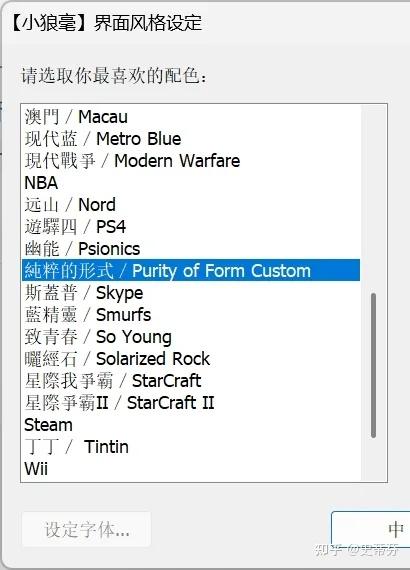
我现在对丑的东西不能忍,虽然rime输入法原生内置了很多套皮肤,但我还是比较喜欢雾凇输入法的「纯粹的形式」,就移植过来作为默认的皮肤。
四、Easy Stream English 输入法使用教程
✳️项目地址(本项目会持续保持更新):
https://github.com/stevenspage/easy_stream_english
和Rime(小狼毫输入法)的使用方法完全一样,安装过程非常简单。
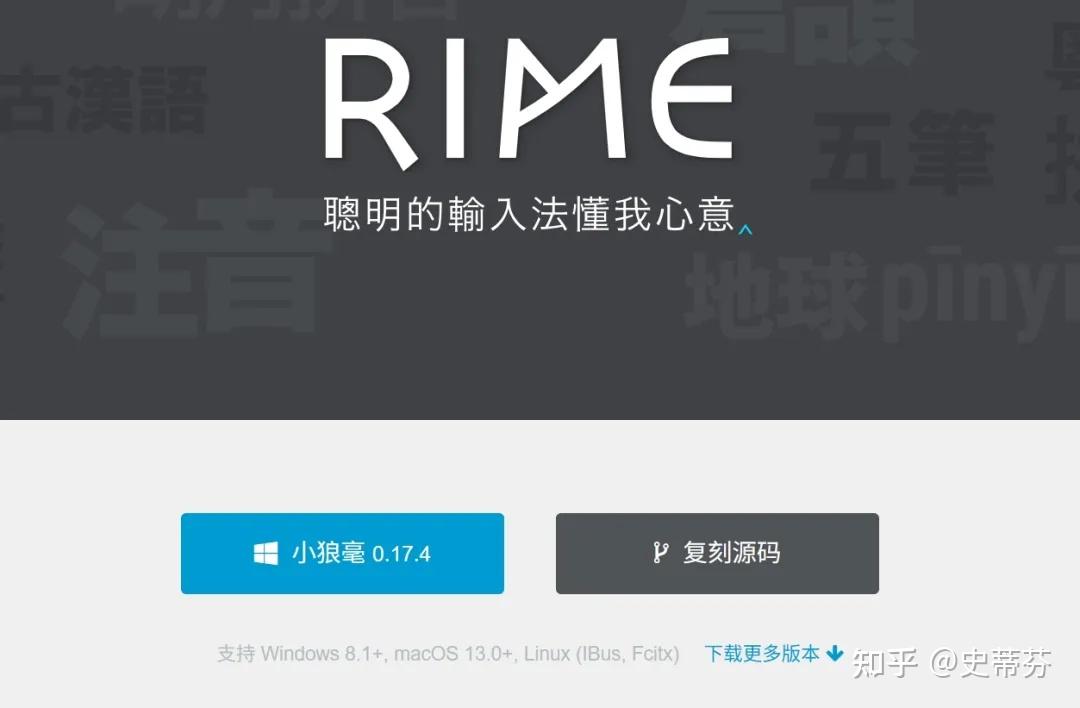
第1️⃣步:在RIME | 中州韻輸入法引擎/ 下载rime输入法(这是输入法的主体),安装过程中出现的所有选项一律选择默认。
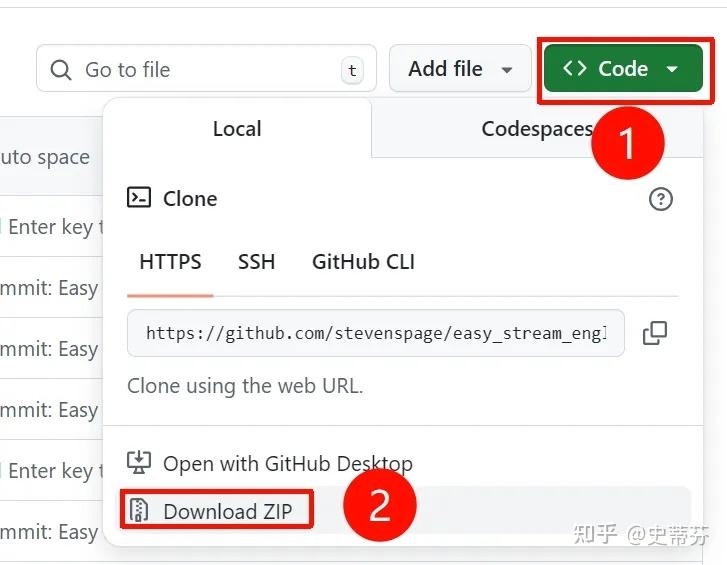
第2️⃣步:在我的项目主页下载所有的文件(这是我做的二次开发),按照如下方法找到下载入口,然后解压。
https://github.com/stevenspage/easy_stream_english
第3️⃣步:切换到小狼毫输入法后,在右下角托盘区小狼毫输入法图标上点右键,选择「用户文件夹」即可打开一个新的窗口,把第2️⃣步解压出来的文件复制粘贴(覆盖)到「用户文件夹」即可。
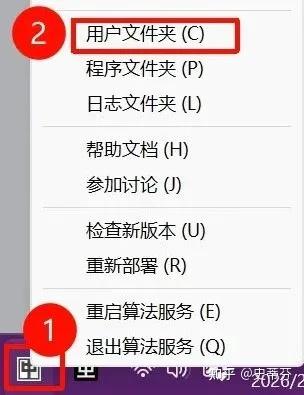
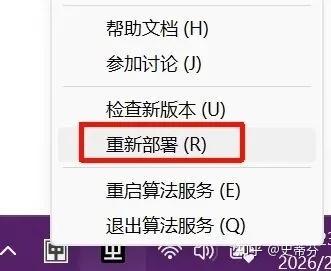
第4️⃣步:在右下角托盘区小狼毫输入法图标上点右键,选择重新部署,稍等十几秒,即可生效,这时输入英文即可出现候选词列表。
五、小技巧:切换不同输入法的快捷键
由于这是一个新的输入法,从搜狗切换到这个输入法不像来回切换中英文一样那么方便。
大家可能知道切换不同的输入法可以用alt+shift,但这个快捷键的逻辑是按顺序循环切换,并不能在两种常用输入法之间快速往返。
在有两个以上输入法的情况下,来回切换得按多次才能实现,体验非常糟糕。
这里分享一个很少有人知道的隐藏快捷键:
Ctrl + Windows 键 + Space
它能够快速切换回上一个输入法,再按一次,又切换回当前输入法,可以很方便在两种输入法之间来回切换,用习惯后非常顺手,和MacOS的control+space功能完全一致。
我是@史蒂芬,知乎「英语」「职场」「求职」「职业规划」四个领域优秀答主,十年外企人,在知乎分享我的职场经验和英语学习经验,欢迎关注。