ubuntu 等 Linux 发行版为什么对中文输入法这么不友好?
Ubuntu 下配置 Fcitx5 + Rime 输入法:告别搜狗,拥抱开源高效中文输入
前言
最近我将系统升级到了 Ubuntu 22.04 LTS。作为长期使用中文输入的用户,我一直依赖 搜狗输入法(Sogou Pinyin)。然而,随着对系统稳定性和隐私的关注增加,我开始思考:是否还有更轻量、更开放、更可控的替代方案?
于是,我决定尝试 Linux 社区广受好评的组合:Fcitx5 + Rime。
同时我也了解到,搜狗输入法在 Ubuntu 22.04 上的体验并不理想。官方目前尚未正式支持这一版本,虽然社区有用户通过降级依赖或打补丁勉强运行,但存在不少兼容性问题(如 GNOME 42+ 下候选框错位、Wayland 支持不佳、频繁崩溃等)。因此,迁移到原生支持良好的开源方案,成了更明智的选择。
本文将完整记录我在 Ubuntu 22.04 上从零配置 Fcitx5 + Rime 的全过程,希望能帮助有同样需求的朋友。
一、为什么选择 Fcitx5 + Rime?
在 Linux 中文输入领域,主要有两大输入法框架:IBus 和 Fcitx。
- IBus:Ubuntu/GNOME 默认集成,开箱即用,但中文体验一般,偶有延迟。
- Fcitx5:新一代输入法框架,性能更好、插件生态活跃,尤其对 Rime 引擎支持极佳。
而 Rime(中州韵) 是一个跨平台、高度可定制的智能输入引擎:
- 开源、无联网、尊重隐私
- 支持拼音、五笔、仓颉、双拼等多种方案
- 可精细控制词库、简繁转换、外观等
Fcitx5 + Rime 的组合,正是「强大框架 + 智能引擎」的完美搭档。
二、安装 Fcitx5 与 Rime
1. 移除 IBus(避免冲突)
Ubuntu 默认使用 IBus,建议彻底移除以防止干扰:
sudo apt remove ibus
killall ibus-daemon  # 确保进程终止
2. 安装 Fcitx5 及 Rime 组件
sudo apt update
sudo apt install fcitx5 fcitx5-chinese-addons fcitx5-rime fcitx5-module-cloudpinyin fcitx5-config-qtfcitx5-rime:Rime 引擎支持fcitx5-chinese-addons:中文相关扩展fcitx5-module-cloudpinyin:可选,启用云拼音(新词联想)fcitx5-config-qt:图形化配置工具(即使在 GNOME 也能用)
3. 设置环境变量
为了让所有应用(GTK/Qt)识别 Fcitx5,需配置环境变量:
vim ~/.pam_environment添加以下内容:
GTK_IM_MODULE=fcitx
QT_IM_MODULE=fcitx
XMODIFIERS=@im=fcitx
💡 注意:Ubuntu 22.04 使用 GNOME + Wayland,必须使用.pam_environment,.profile或.bashrc在某些场景下会失效。
4. 重启或重新登录
注销当前用户并重新登录,使环境变量生效。
三、配置输入法
1. 默认输出简体中文
刚安装完 Rime,默认可能输出繁体字(如「妳好」)。我们需要配置默认使用简体方案。
Rime 的配置文件位于:
~/.local/share/fcitx5/rime/创建或编辑:
vim ~/.local/share/fcitx5/rime/default.custom.yaml填入以下内容(关键!):
patch:
  # 把简体拼音放在第一个,默认就用它
  schema_list:
   - schema: luna_pinyin_simp  # 朙月拼音·简化字(简体)
   - schema: luna_pinyin       # 朙月拼音(繁体,保留备用)
   # 你其他的方案,比如五笔、双拼等
⚠️ 重要提醒:
- 通过
schema_list设置输入方案列表,放在第一个的方案即为默认方案。 luna_pinyin_simp是朙月拼音简化字版本,直接输出简体中文。
修改配置后,必须执行 Deploy 才会生效!
右键点击系统托盘中的 Fcitx5 图标(键盘或“中”字),选择 “Deploy”(部署),等待弹出“成功”提示。
✅ 部署成功后,输入nihao应显示 「你好」(简体)。
2. 开机自启
为了让 Fcitx5 在每次开机时自动启动,需要添加到自启动应用。
方法一:图形界面(推荐)
- 打开 “启动应用程序”(Startup Applications)
gnome-session-properties- 点击 “添加” 按钮
- 填写信息:
- 名称:Fcitx5
- 命令:
fcitx5 - 备注:输入法框架(可选)
- 点击 “添加” 或 “保存”
方法二:命令行
创建自启动配置文件:
mkdir -p ~/.config/autostart
vim ~/.config/autostart/fcitx5.desktop
填入以下内容:
[Desktop Entry]
Name=Fcitx5
Exec=fcitx5
Type=Application
Terminal=false
StartupNotify=false
保存后,下次登录时 Fcitx5 将自动启动。
3. 快捷键切换中英文
默认情况下,Fcitx5 使用 Ctrl + Space 切换输入法。如果需要自定义,可以通过配置工具修改。
如果配置了 Ctrl + Space 仍无法切换,通常是系统快捷键占用导致的。可以在系统设置里禁用冲突项:
- 打开 Settings → Keyboard → Keyboard Shortcuts
- 找到与
Ctrl + Space相关的系统快捷键(如输入法/切换键盘布局) - 将该快捷键清空或禁用
打开 Fcitx5 配置工具:
fcitx5-config-qt在图形界面中:
- 点击左侧的 “全局选项”(Global Options)
- 找到 “切换启用/禁用输入法”(Trigger Input Method)
- 点击右侧的快捷键设置,选择你想要的组合键:
- 默认:
Ctrl + Space - 也可以改为:
Shift + Space、Ctrl + Shift、Left Super(左 Win 键)等
- 点击 “应用” 保存设置
💡 提示:在 “附加激活输入法快捷键” 中还可以设置额外的切换快捷键作为备用。
四、美化 Fcitx5 输入面板(可选)
默认面板较为朴素,可通过主题美化。
1. 安装 Material 主题
sudo apt install fcitx5-material-color2. 配置主题与字体
打开 Fcitx5 配置工具:
fcitx5-config-qt在图形界面中:
- 点击左侧的 "附加组件"(Addons)
- 找到 "经典用户界面"(Classic User Interface)
- 点击右侧的 "配置" 按钮
- 在弹出的窗口中设置:
- 主题:选择
Material-Blue(或其他喜欢的主题) - 字体:设置为
Noto Sans CJK SC 12 - 垂直候选列表:勾选(可选)
点击 "应用" 或 "确定" 保存设置。
其他可选主题:Material-Red,Material-Green,Dark等。
重启 Fcitx5 或重新登录即可看到效果:圆角、阴影、彩色高亮,现代感十足!
3. 使用 GitHub 主题包(更丰富)
如果想要更接近 macOS 风格的主题,可以使用开源主题包:
下载并安装:
git clone https://github.com/thep0y/fcitx5-themes-candlelight.git
cd fcitx5-themes-candlelight
./install.sh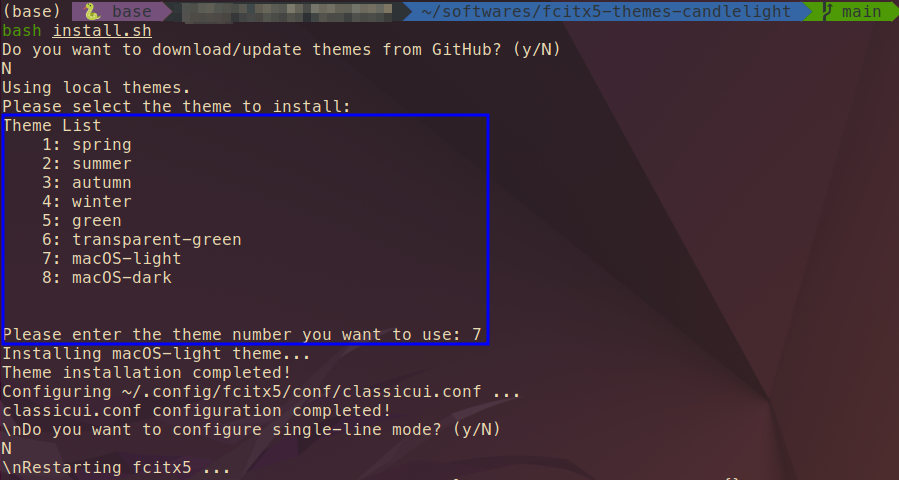
安装完成后,主题已经就绪,此时只需要执行一次 Deploy:
- 右键点击系统托盘中的 Fcitx5 图标(键盘或“中”字)
- 选择 “Deploy”(部署)
- 等待弹出“成功”提示
五、常用技巧
- 切换中英文:
Ctrl + Space(可自定义) - 切换简繁:
F4 - 翻页候选词:
PageDown/+键 - 部署配置快捷方式:右键 Fcitx5 图标 → Deploy
结语
从搜狗输入法迁移到 Fcitx5 + Rime,不仅让我摆脱了闭源软件的束缚,还获得了更流畅、更可控的输入体验。虽然初期需要一点配置,但换来的是长期的稳定与自由。
如果你也在 Ubuntu 22.04 上寻找可靠的中文输入方案,不妨试试这个组合。开源的力量,往往超乎想象。
📌 附:搜狗输入法在 Ubuntu 22.04 的现状
截至 2026 年初,搜狗官方仍未发布兼容 Ubuntu 22.04(尤其是 GNOME 42+ 和 Wayland)的正式版本。社区方案多依赖降级libqt5或打补丁,稳定性无法保证。不推荐生产环境使用。