Windows最强录屏软件之一!OBS保姆级设置 | 实用技巧分享
大家好,我是~我不是东坡~。
说起录屏软件,今天想跟大家分享一款我一直在用的工具。它不仅能用来做直播推流,录屏功能也相当靠谱。
我个人特别喜欢它的这几个优点:
免费且无广告、开源、界面纯净、无水印、没有录制时长限制,而且录制的内容很稳,轻易不会出现丢失的情况。
接下来就为大家整理了一份 OBS 的详细设置教程,跟着走一遍就能轻松上手~
本期目录:
① 下载与安装
② 基础设置
③ 开始录屏
④ 几个实用技巧
一、下载与安装
目前有两种下载方式:
1. 在 Steam 平台里直接搜索“OBS”下载;
2. 去官网
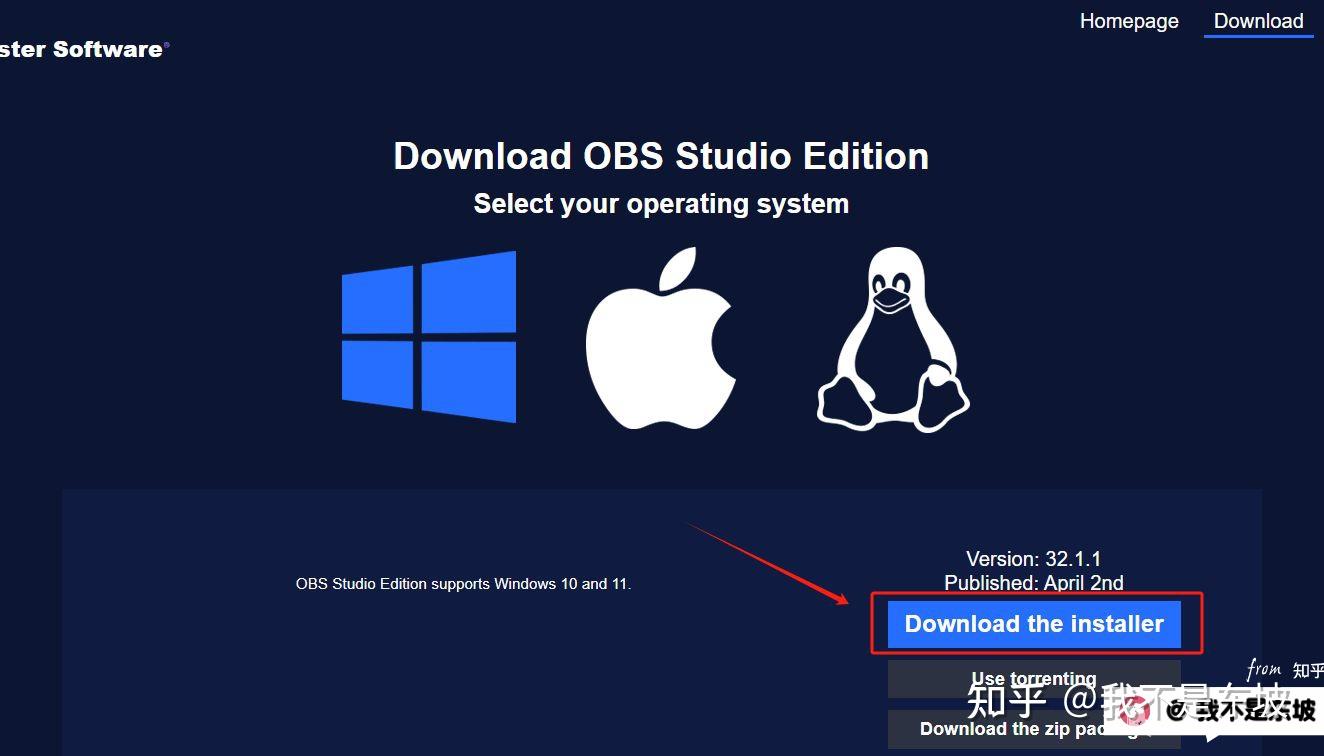
在哪里下载都行,但必须提醒一句:OBS 本身是免费且开源的项目,千万别一不小心下载到那些需要付费的山寨版本。
二、基础设置
启动 OBS 后,点一下右下角的「设置」,我们先把关键参数配好。
① 视频设置
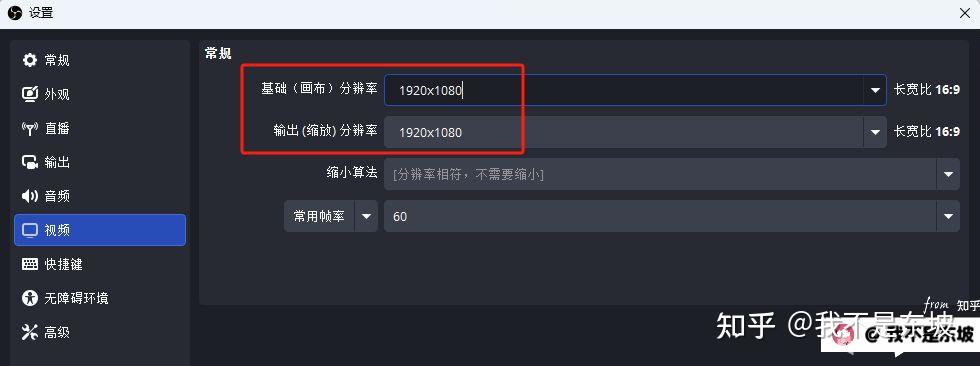
在左侧菜单找到“视频”这一项,把“基础(画布)分辨率”和“输出(缩放)分辨率”设成一样的数值。
这样录出来的画面比例正常,不会出现拉伸变形。
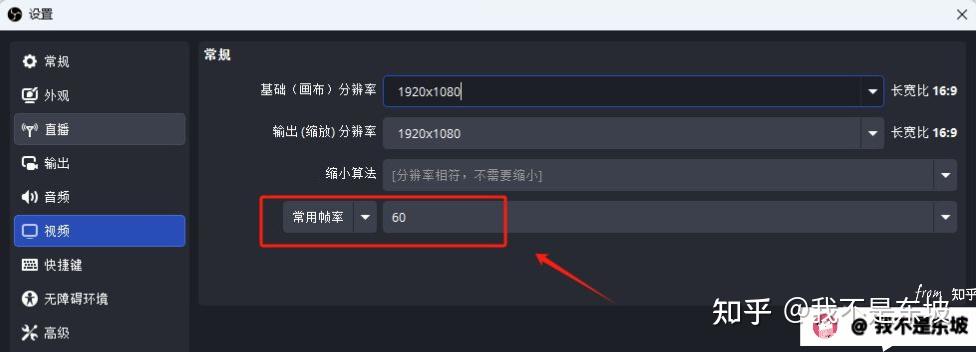
帧率直接拉到 60,出来的画面就很顺滑,基本看不见拖影。
② 输出设置
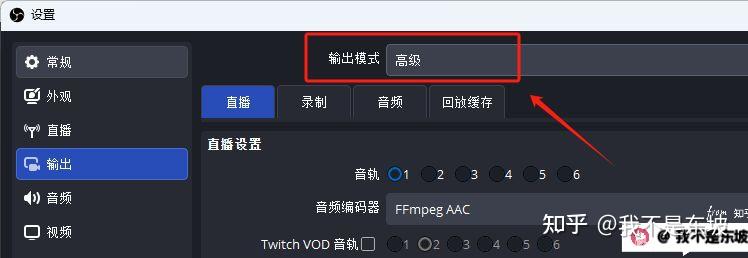
接着点左侧的“输出”,先把输出模式从“简单”切换到“高级”。
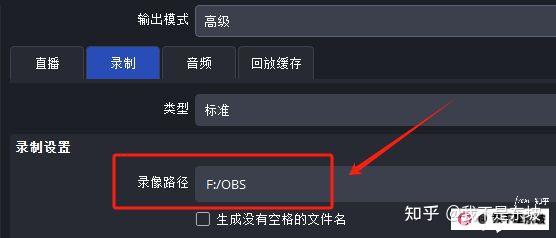
然后切换到“录制”选项卡,把视频保存路径改到一个非 C 盘的位置,避免占用系统盘空间。
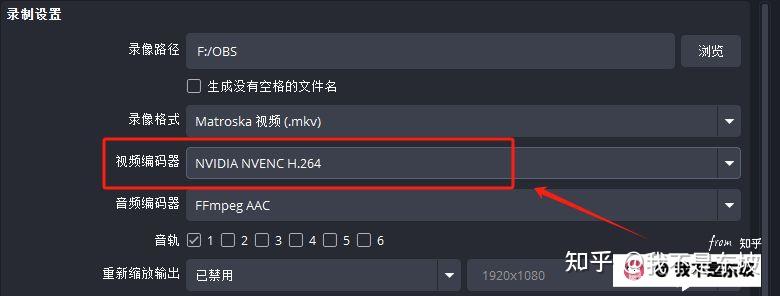
以 N 卡为例来说,视频编码器建议选择 H.264,它的兼容性比较好。
往下滑动找到“比特率控制”,选为“恒定 QP”模式。
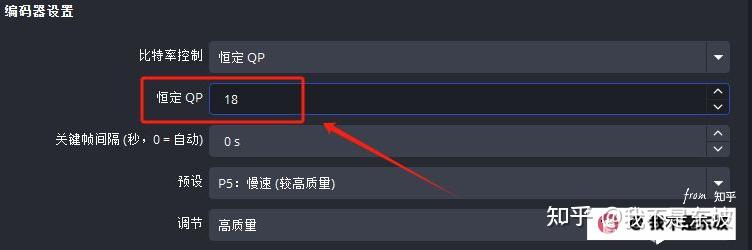
选 QP 模式后,你会看到下面的码率数值:0 代表画质无损,51 则是画质极差,接近马赛克的效果。
一般录制建议设在 18 到 28 这个区间。
18 几乎跟无损没区别,肉眼根本分不出;28 画质也足够清晰,文件体积还能小不少。具体数值大家按自己需要去权衡就好。
所有参数调整好后,点击右下角的“应用”再点“确定”,基础设置就结束了。
三、添加画面并开始录制
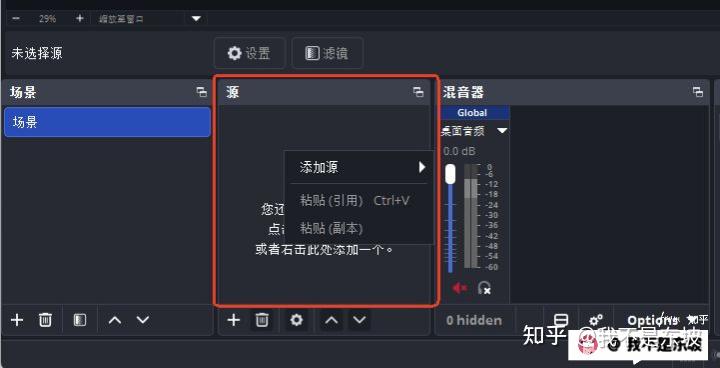
回到 OBS 主界面,在下方“来源”这一栏空白处点击右键,选择“添加”
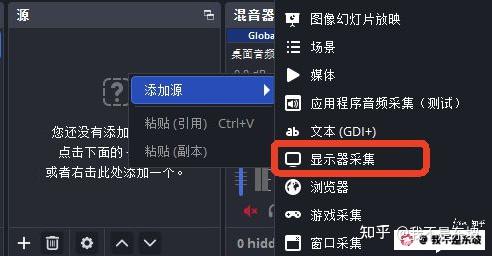
然后点击“显示器采集”,接着点“确定”。
这儿会让你选择具体要录制哪块屏幕,如果只有一台显示器,直接确认就好。
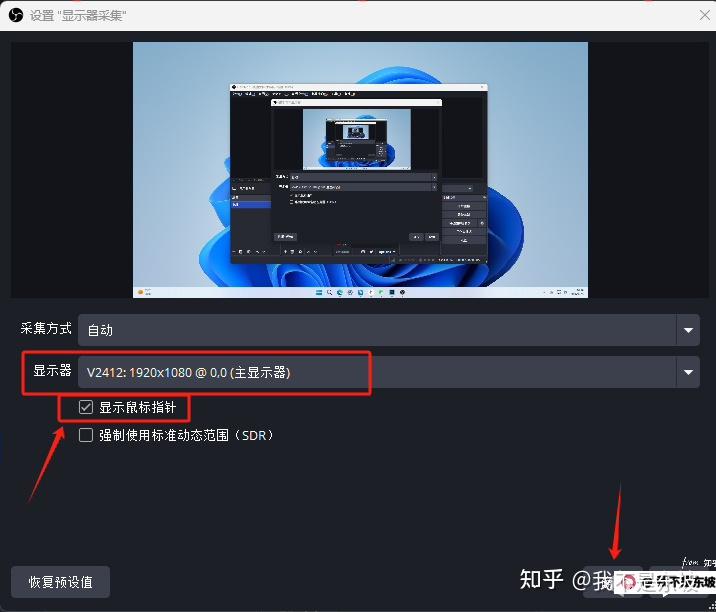
另外,你还能设置录屏时是“显示鼠标指针”还是“隐藏鼠标指针”。想让观众看到鼠标操作就保留显示,不需要的话关掉即可。
设置好之后点“确定”,电脑桌面画面就会出现在 OBS 的预览窗口里,这时候就可以点右侧的“开始录制”,便会启动录屏,录制结束时再点一下同一个按钮即可。
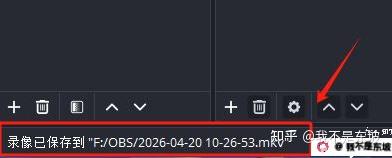
停止后,左下角会弹出一个小提示,告诉你视频保存在哪里,也就是我们之前设置好的那个路径。
四、几个实用小技巧
录屏时最怕的,应该就是录到一半电脑突然死机了吧?之前的部分全白费。OBS 刚好能解决这个问题。
① 防止录制丢失
打开右下角“设置”,进入“输出”—“录制”选项卡,将“录像格式”改为“分片 MP4”。
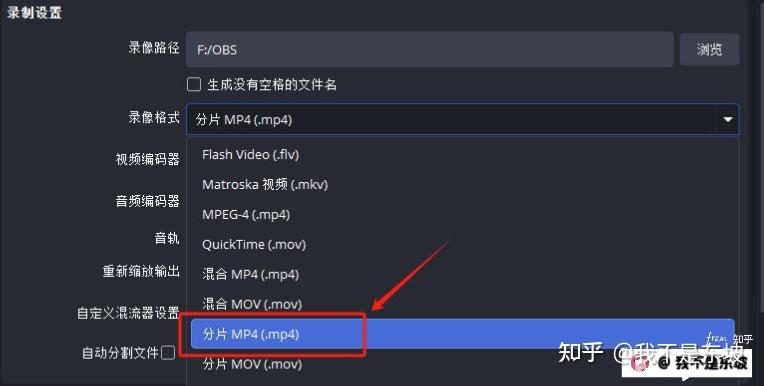
这样一来,即使录制期间电脑意外死机,已经保存的视频片段也不会损坏,重启后去保存路径里就能找到。
② 编码器怎么选
仍以 N 卡为例,编码器名称末尾带 H.264 的,是调用显卡硬件编码,如果你的显卡性能不错,就选这个,它不怎么吃 CPU。
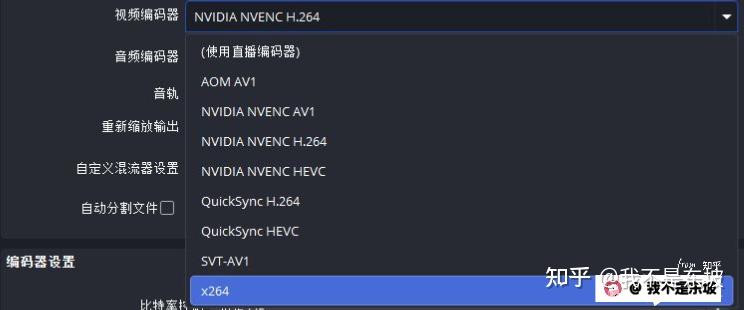
而名字里带 x264 的,走的是 CPU 软件编码,要是你的处理器更强,反而选这个会更合适。
觉得有用的话,别忘了点赞收藏,关注不迷路~
我是~我不是东坡~,后续还会再给大家带来 OBS 的进阶用法,我们下篇再见!