
Edge浏览器偷吃内存和游戏帧数?保姆级优化教程奉上!亲测有用
大家好!~我不是东坡~在此😜
最近发现很多朋友都在吐槽:电脑自带的 Edge 浏览器,又卡又满是广告。
微软真是把一手好牌打得稀烂——默认设置全是没用的功能和广告,还偷偷吃内存、弹窗、影响游戏帧数。
今天就来一期保姆级的 Edge 优化教程,把这些“垃圾设置”全都关掉。调完之后,甚至比 Chrome 还好用!
照着操作一遍,以后再也不用骂骂咧咧想着换浏览器了。
本期目录
① 关掉花里胡哨的广告
② 禁止烦人的广告弹窗
③ 修改默认文件下载位置
④ 关闭不必要的后台运行和内存占用(提升帧数、减少卡顿掉帧)
⑤ 禁用自动更新(避免突然更新导致卡顿)
一、先关掉花里胡哨的广告,从清爽的搜索页开始
打开 Edge,点击右上角的小齿轮图标,进入页面设置,关闭下图红框中的选项,就能获得干干净净的搜索界面。
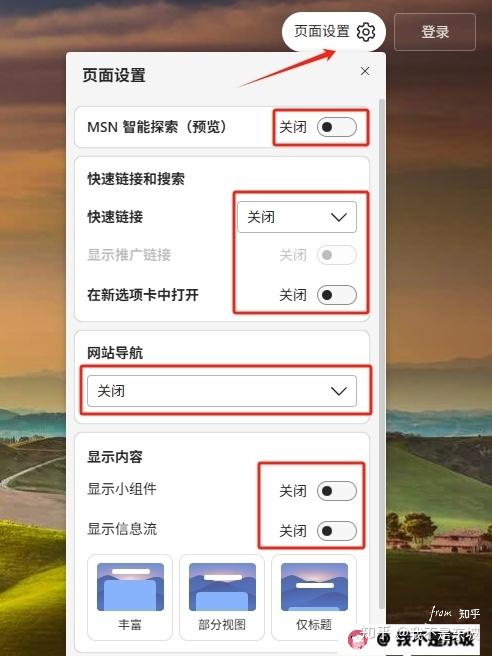
设置之后,再打开新标签页,世界瞬间清净了——乱七八糟的推荐和广告全都消失。
二、禁用广告弹窗
点击右上角的三个点,进入「设置」→「隐私、搜索和服务」。
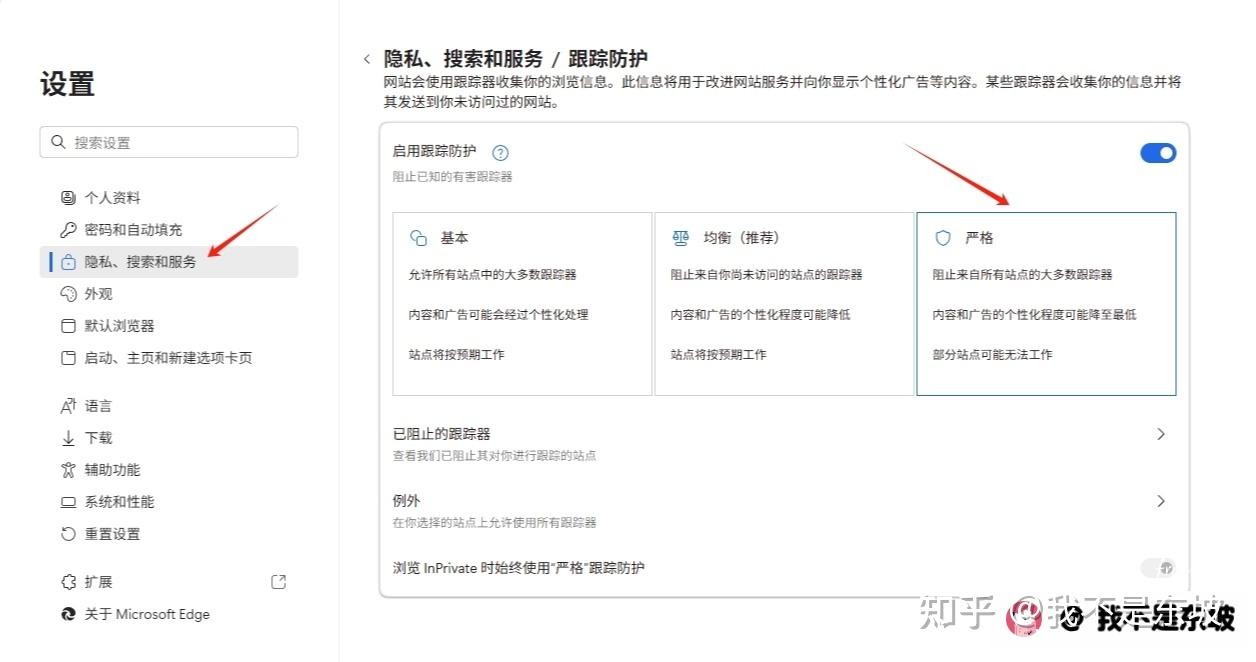
在「跟踪防护」里,直接把防护等级拉到 「严格」。
不必担心影响正常浏览,Edge 的严格防护已经很成熟了。绝大多数网站都能正常使用,而烦人的弹窗广告和跟踪脚本会被直接拦在门外。
三、别让 C 盘再当垃圾桶了
同样在设置里,找到「下载」选项,点击「更改」,把默认下载路径改到 D 盘或其他盘。
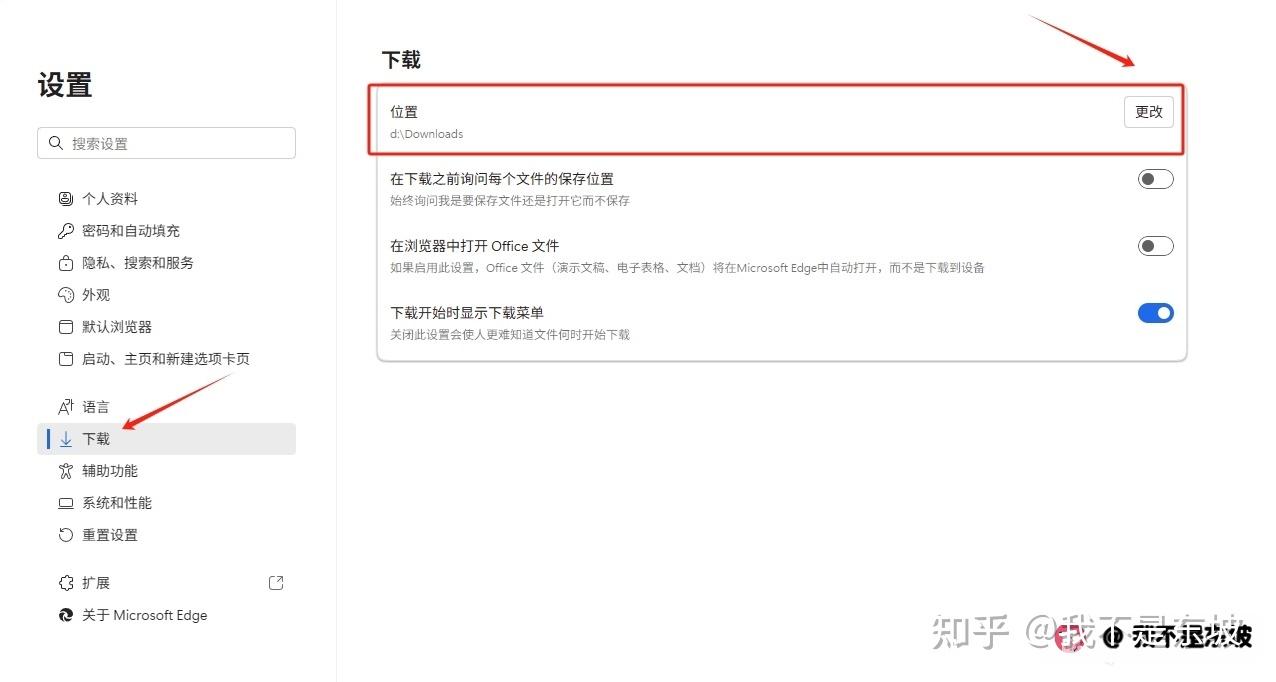
以后无论是文档还是安装包,都乖乖去 D 盘待着。C 盘只留给系统文件,避免爆满。
四、关闭不必要的后台运行和内存占用(重点!)
这一步非常关键。关闭后能释放 CPU、内存和显卡资源,让游戏获得更多硬件配额,从而稳定帧数、减少卡顿和掉帧。
Edge 最被诟病的就是后台偷偷吃内存,尤其是开了很多标签页之后。
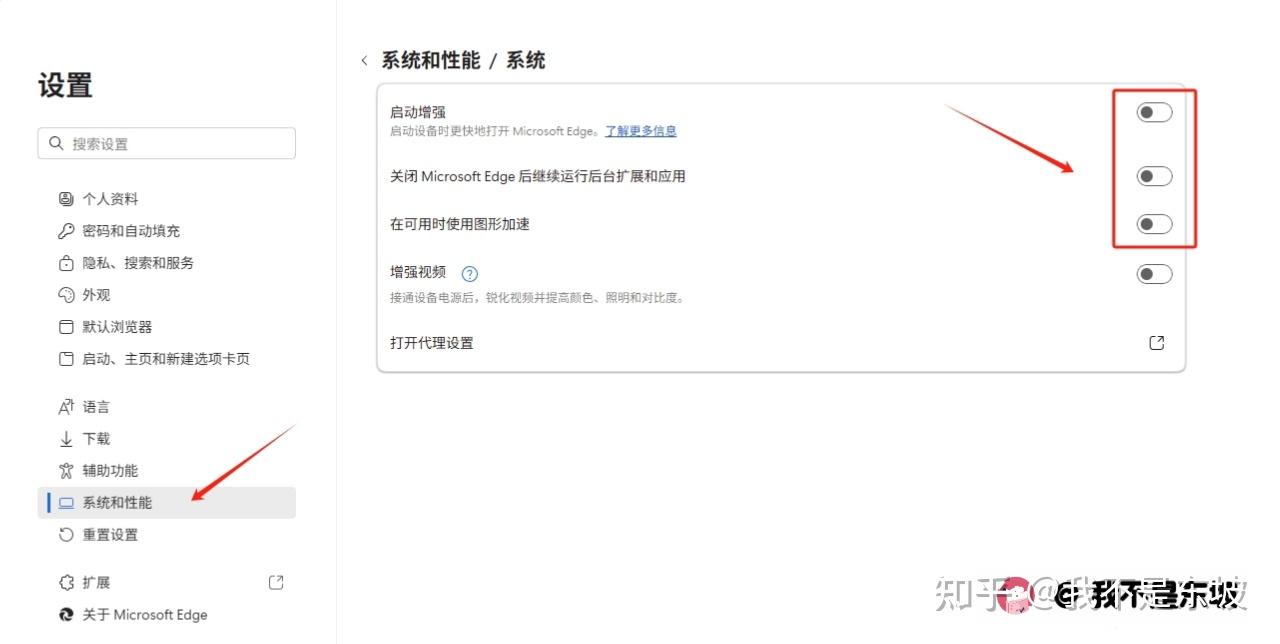
1. 依旧在「设置」→「系统和性能」里,把下面三项全部关闭:
启动增强
关闭 Microsoft Edge 后继续运行后台扩展和应用
在可用时使用图形加速
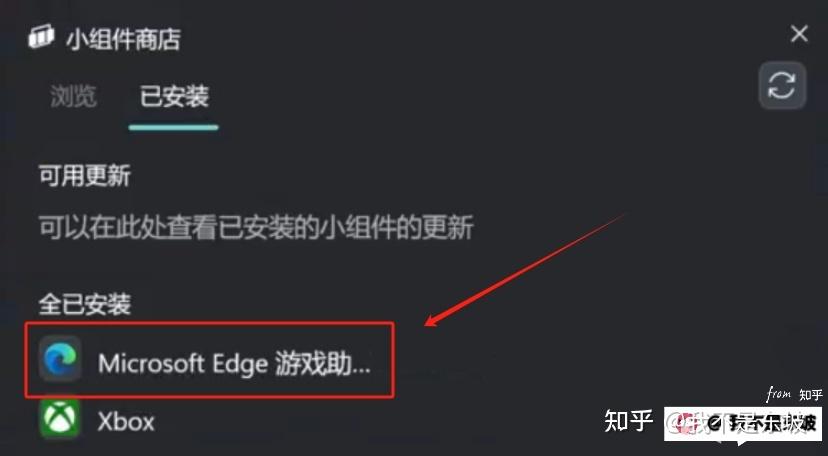
2. 同时卸载 Edge 游戏助手:按 Win + G → 打开小组件商店 → 找到游戏助手 → 卸载。
五、禁用自动更新,避免突然更新卡帧
Edge 的自动更新真的很烦人,甚至会后台偷偷自己更新。
第一步
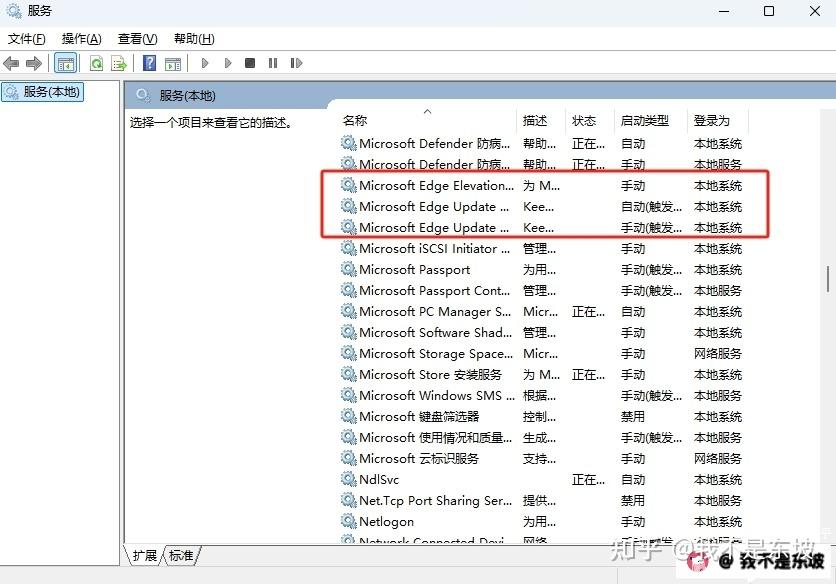
① 按 Win + R,输入 services.msc
② 找到下面三个服务
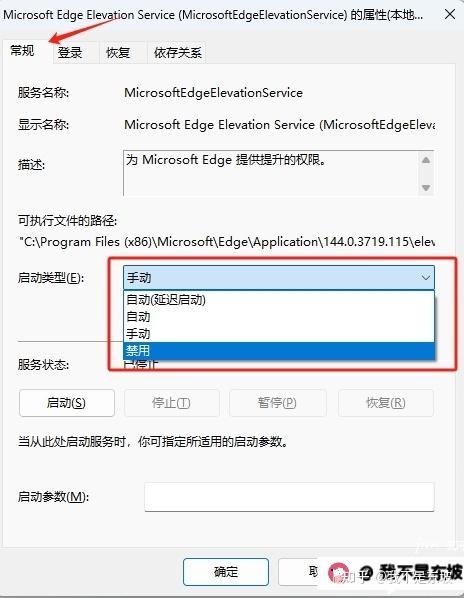
③ 分别右键点击 →「属性」→「启动类型」改为「禁用」→「确定」
第二步
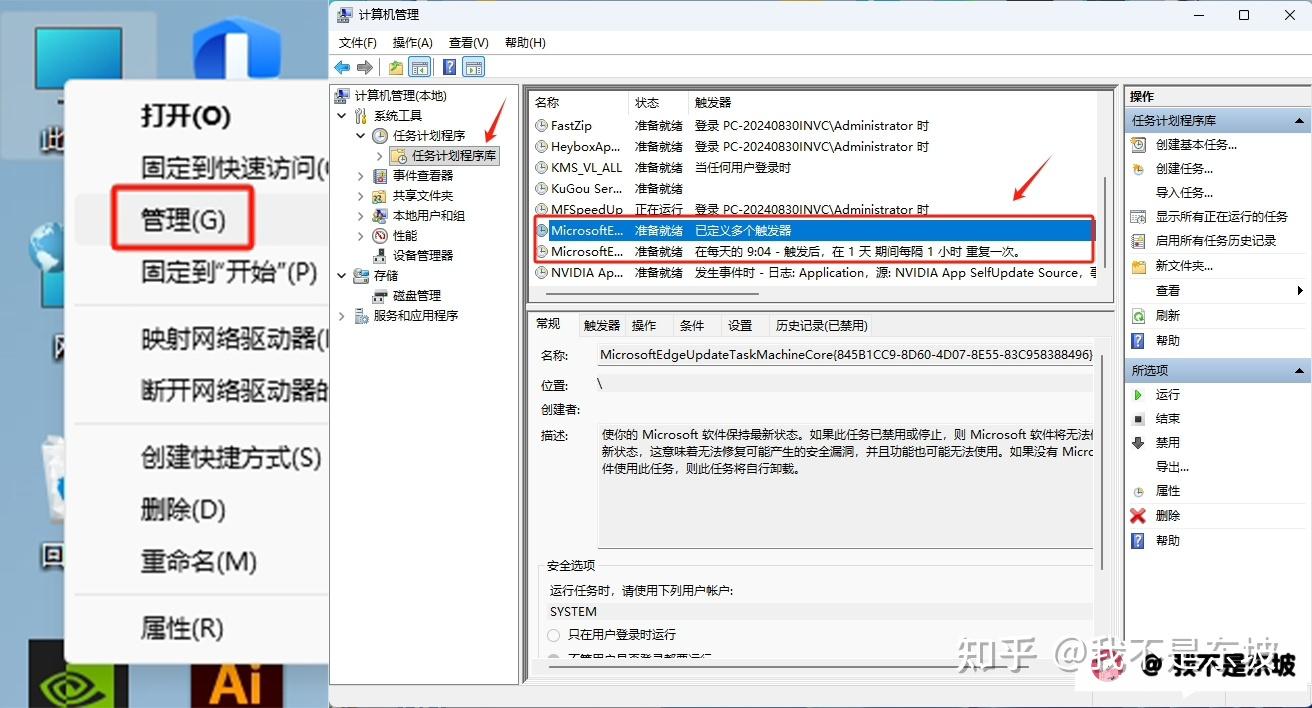
右键「此电脑」→「管理」→「任务计划程序库」。
找到以下两个程序,分别右键 →「禁用」,这样就能彻底关掉自动更新。
写在最后
其实 Edge 本身底子不错,只是微软默认给它塞了太多花里胡哨的东西,导致又吃内存、又卡又烦。
各位赶紧去试试,不好用你回来找我!😎
以上就是本期的全部内容~干货持续更新~
留个关注不迷路!