
如何给电脑做一次全方位体检?图吧工具箱从零开始手把手教学
大家好呀!我是~我不是东坡~
最近总有朋友问我:花大价钱买了笔记本或者台式机,到手后该怎么检测?
说白了就是怕踩坑,想自己测一遍图个安心。
其实新电脑到手,最好老老实实走一遍验机流程,不然真出问题了,哭都来不及。
今天直接给大家上硬菜——图吧工具箱验机大法!
PS:笔记本验机时千万记得跳过联网!一旦联网激活,出了问题商家可能不给退换。
废话不多说,跟着教程一步步来
1. 下载图吧工具箱
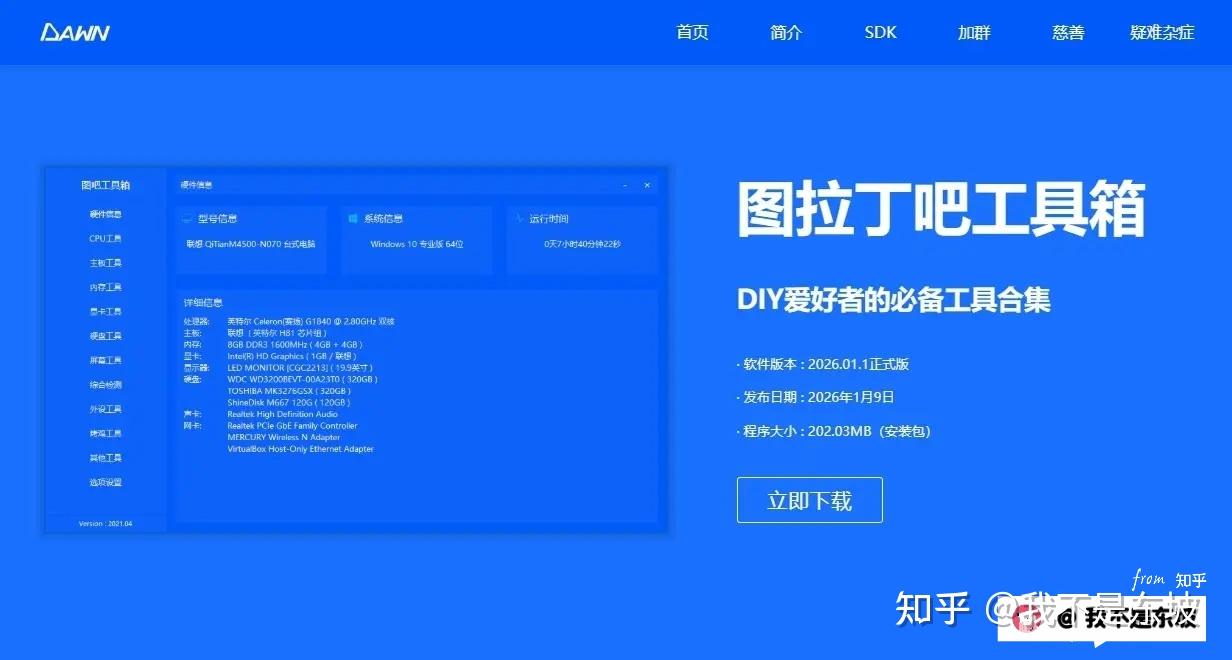
① 用你手头的旧电脑,打开图吧工具箱官网:https://www.tbtool.cn/
打开后就是那个熟悉的页面。
② 下载时提前插好U盘,把安装路径改成U盘。下载完成后,U盘里就有了图吧工具箱的安装文件。这样新机不用联网,插U盘就能直接装。
买台式机的朋友可以跳过U盘步骤,直接在官网下载就行。
2. 打开图吧工具箱
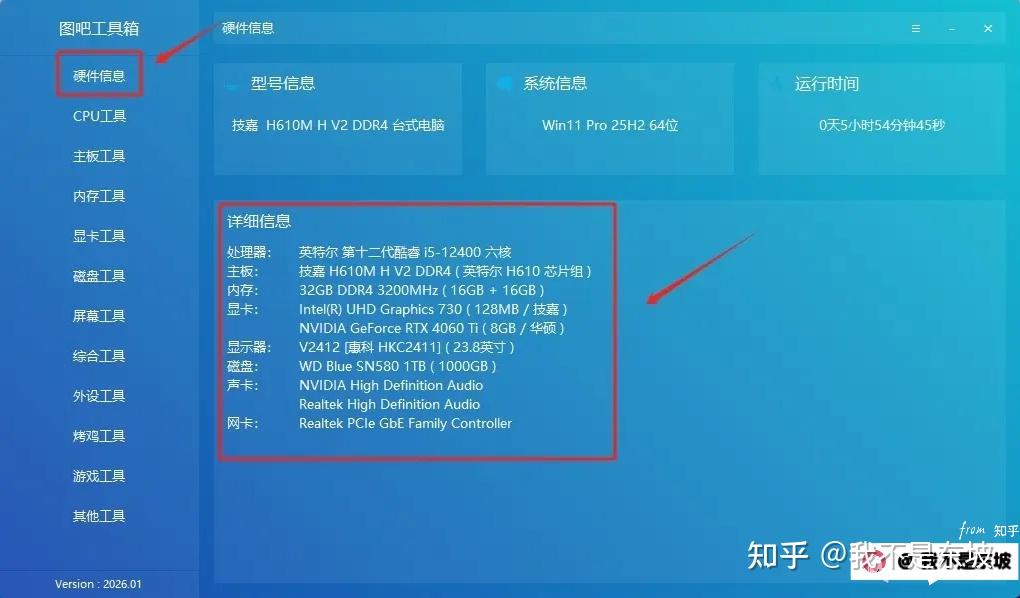
① 笔记本开机后,系统会提示你联网激活,一定要跳过(别点激活)。插入事先准备好的U盘,找到里面的图吧工具箱文件,双击打开即可。
台式机直接在官网下载后打开。
② 打开工具箱后,先点开「硬件信息」这一栏,所有硬件的详细参数一目了然。
3. 运行 CPU-Z 和 GPU-Z
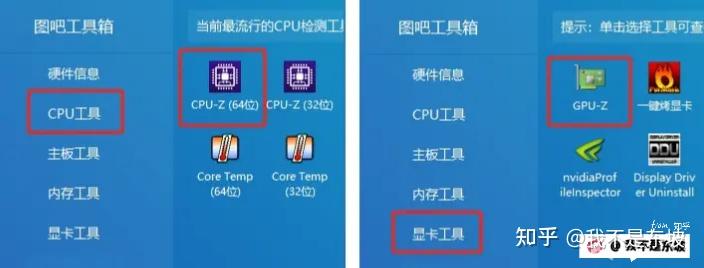
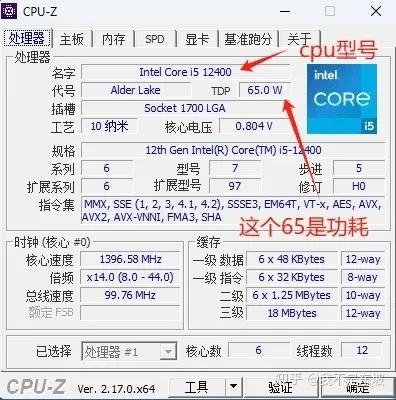
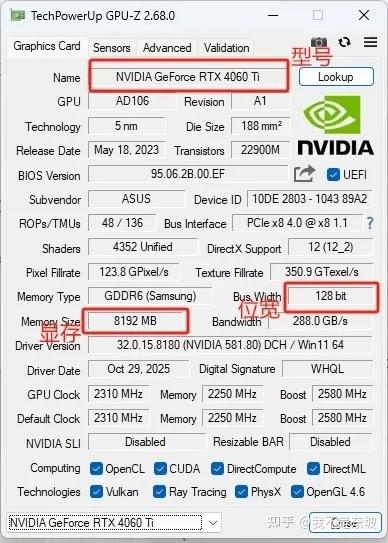
① 这两个工具能精准显示CPU和显卡的型号、参数,方便你和商家宣传的配置做对比。
② 打开GPU-Z(需要跟着提示一步步下载)。重点核对显存、位宽,必须和官方参数或商家说的一致。
4. 检查硬盘,判断是不是翻新机
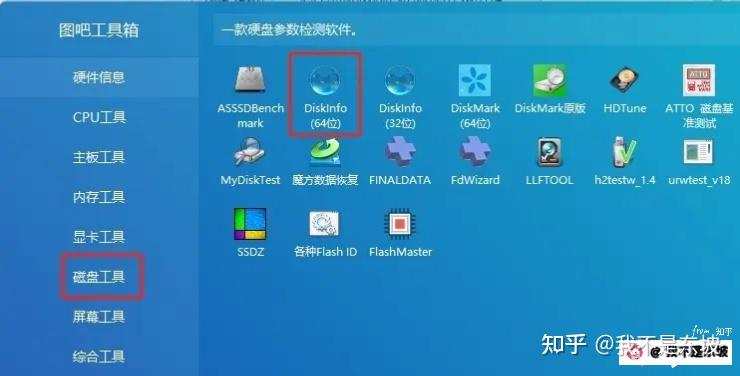
① 打开工具箱里的「DiskInfo」,重点关注两个数值:通电次数和通电时间。
正常新机的通电次数应该是个位数(出厂检测会有几次),通电时间一般不超过10小时。
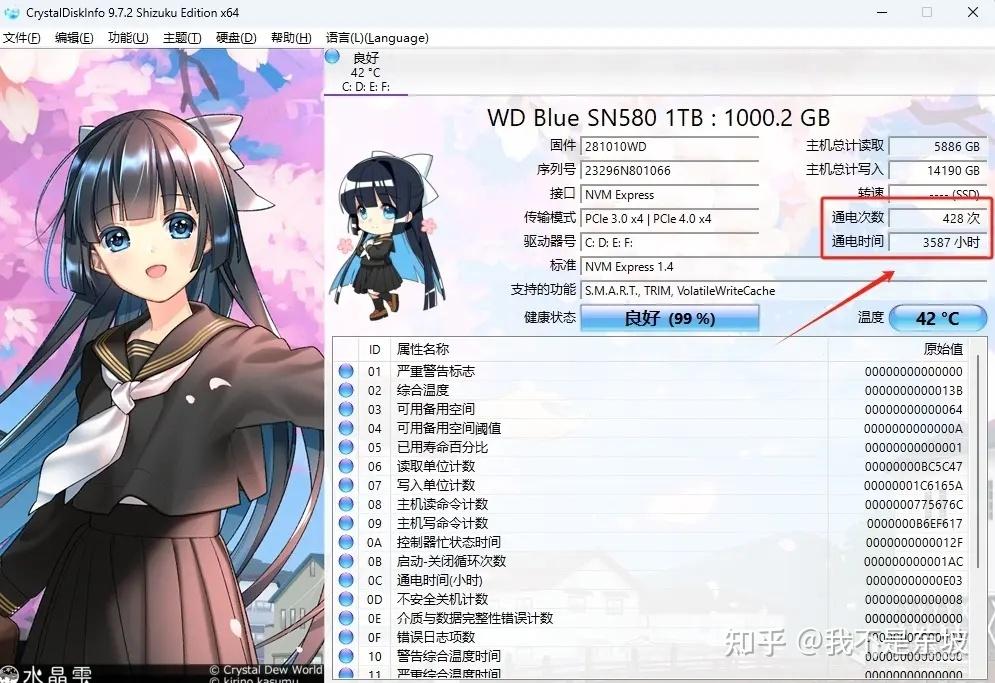
如果数值是0,反而不正常(大概率是被刷过的);如果几十上百次、通电几小时以上,基本可以确定是翻新机或展示机,直接退换!
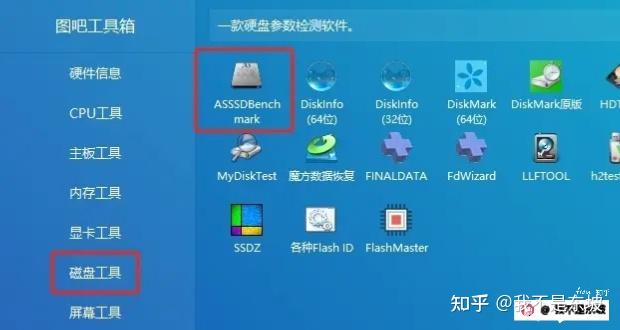
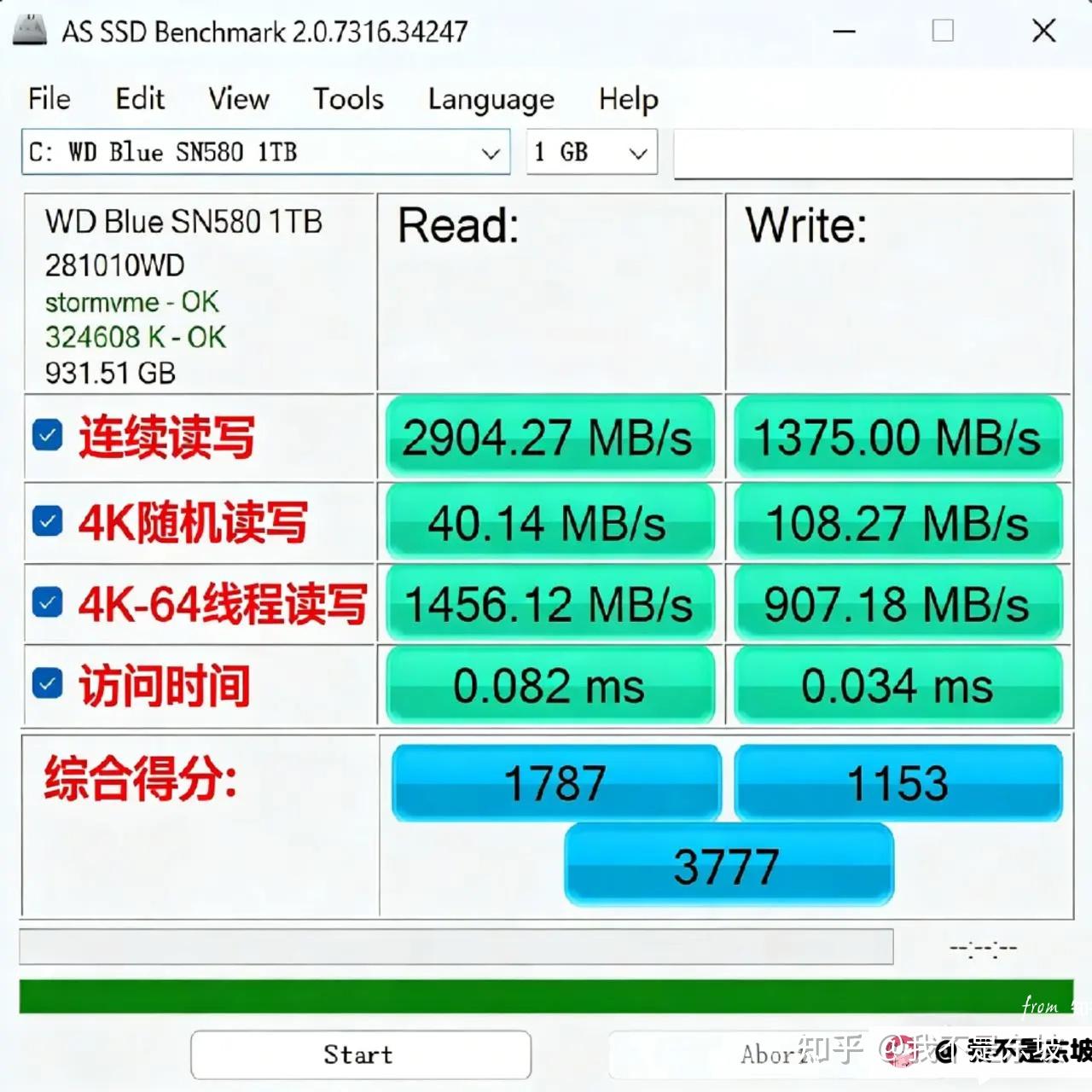
② 如果想测硬盘性能,点那个灰色的跑分按钮,跑个分看看。
下面是翻译后结果(原文是英文),方便读者对照:
5. 屏幕检测
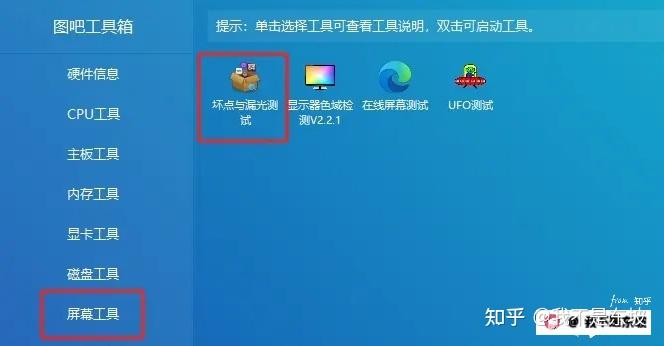
① 在工具箱里找到「坏点与漏光测试」。
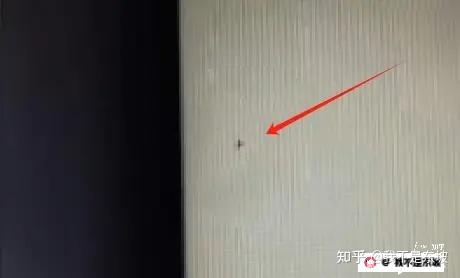
点开后点击鼠标切换不同纯色画面(黑、白、红、绿、蓝),仔细看屏幕上有没有坏点(就是和纯色不一样的小点点)。
下面是坏点实例:
② 再看屏幕边缘有没有严重漏光(黑色画面下最明显)。
③ 测试完按ESC退出。如果发现明显坏点或大面积漏光,直接联系商家协商!
6. 键盘测试,确保每个按键都正常
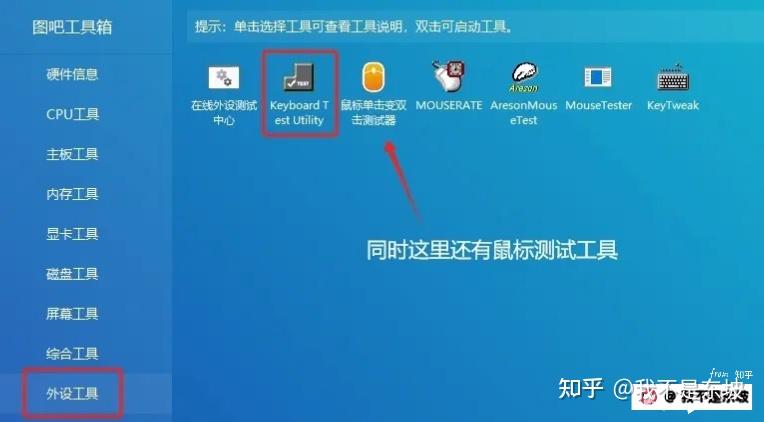
① 打开工具箱的「键盘测试」,会出现一个虚拟键盘。
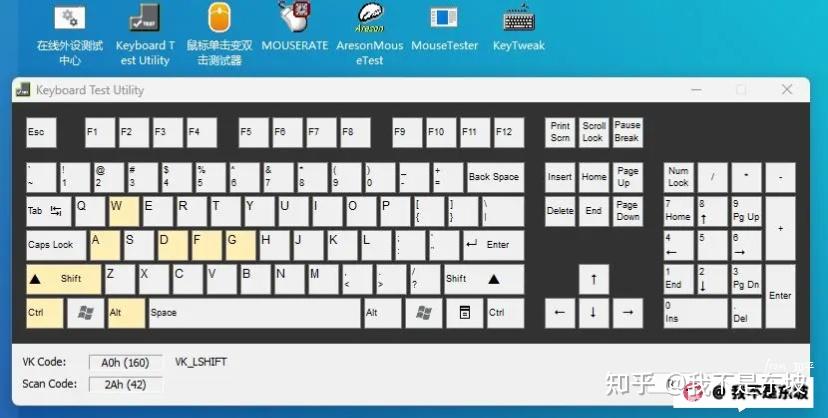
然后你逐个按自己电脑上的按键,按到的键会在虚拟键盘上亮起来。
② 确保每个按键都正常,如果发现有坏的,直接找商家处理。
7. 烤机测试,检验电脑性能和稳定性
很多朋友怕烤机伤电脑,其实适当烤机不会损坏硬件,反而能测出真实性能和稳定性。
你是不是经常看到DIY主播用一个甜甜圈画面来测试?对,就是下面这个。
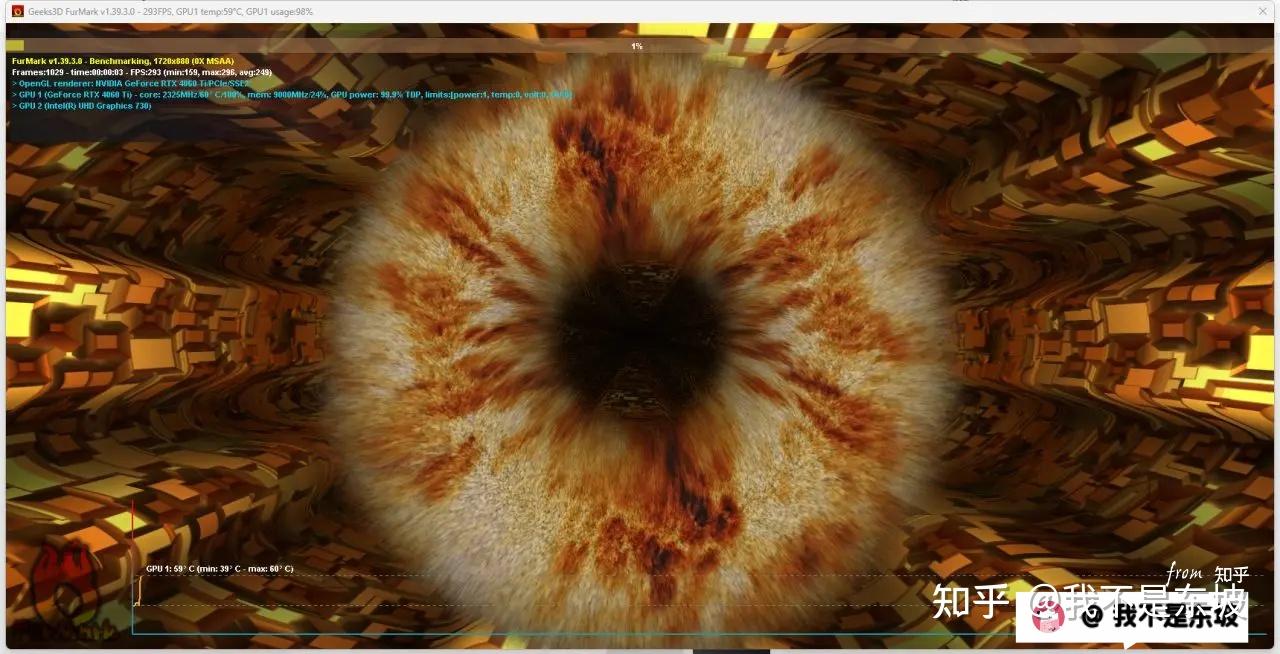
① 选择工具箱里的「一键烤机」。
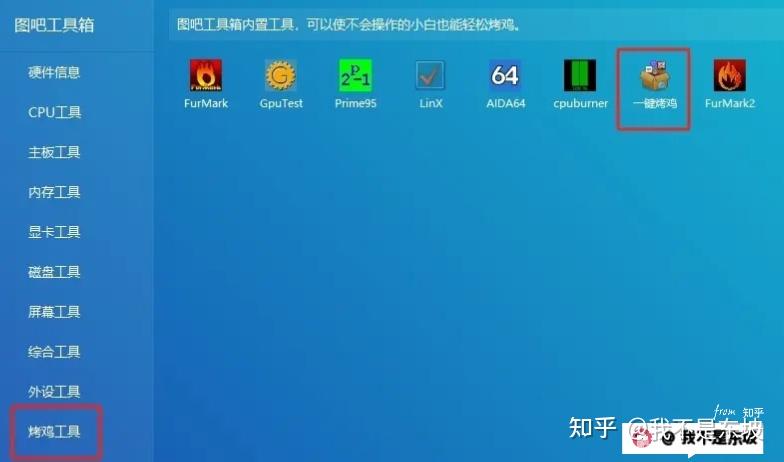
② 勾选「烤CPU」和「烤显卡」,双烤15-20分钟就够了,不用太久。

③ 烤机过程中,打开「HWINFO」,点左边的传感器。
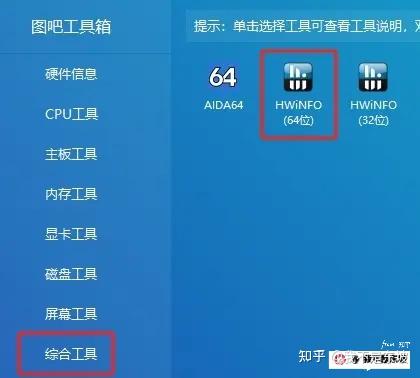
台式机CPU温度在80~90℃以内算正常,笔记本90~95℃以内正常。
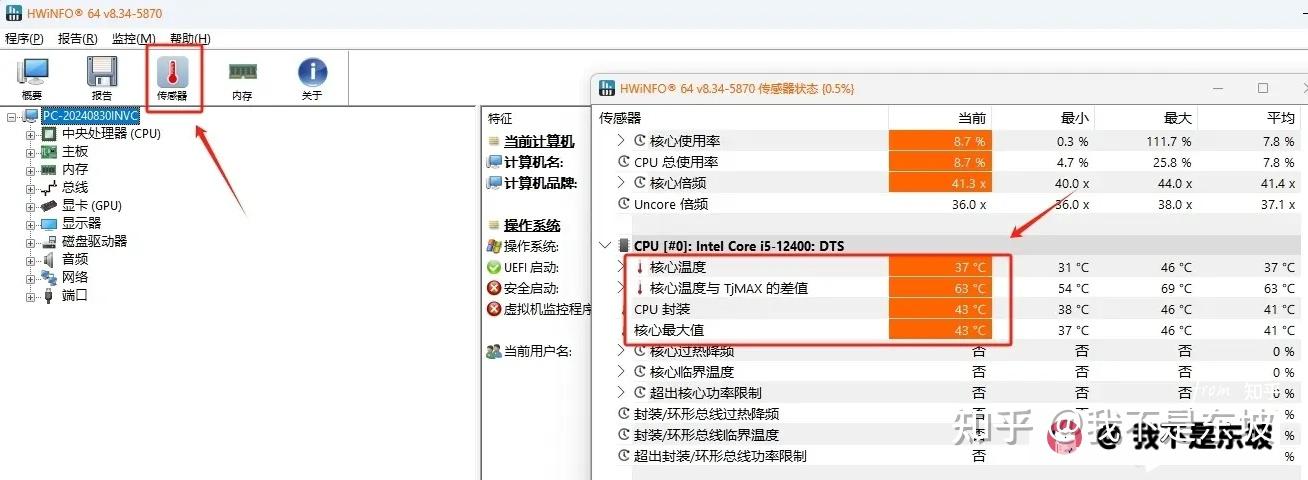
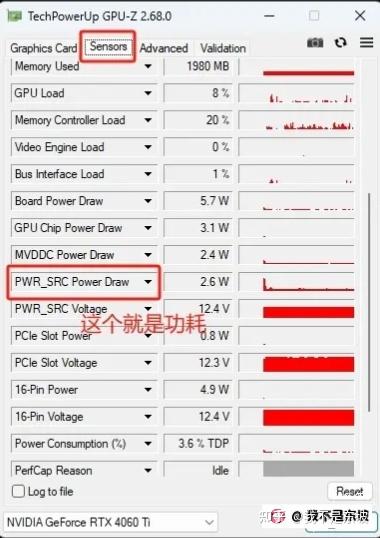
④ 同时打开GPU-Z里的「Sensors」,查看GPU温度和功耗,也要符合对应显卡的官方标准。
⑤ 烤机全程如果没有出现黑屏、蓝屏、花屏、死机,就说明电脑性能和稳定性没问题!
8. 写在最后
用图吧工具箱验机,我个人觉得既好用又靠谱。
不管买新电脑还是二手,都用得上。
这里是 我不是东坡,祝各位读者都能买到完美机器~
还有啥不懂的,评论区留言,大家一起交流~
以上就是本期的全部内容~干货持续更新~
家人们记得关注不迷路,觉得有用可以点个赞支持一下~