关机的电脑怎么设置定时自动开机?
删改自:
原文有介绍Wake-on-LAN,但鉴于比较复杂,本次转载已删除。
方法1:在BIOS中设置
由于主板品牌/型号/BIOS版本的不同,设置路径与功能描述上也可能有所不同。
- 💻 如何通过BIOS设置自动开机 | 官方支持 | ASUS 中国
- 💻 让电脑在特定的时间自动开机微星科技 | 微星科技
- 💻 技嘉 Z790 BIOS 功能说明书 | 官方支持 | Gigabyte 技嘉
接下来仅以华硕主板为例,步骤仅供参考:
1. 重启电脑,按下键盘上的Del、F2或F10键进入BIOS界面,检查BIOS时间是否有误。
2. 找到Power Management(电源管理)或Advanced(高级)选项,将ErP Ready设置为Disabled(如没有可先跳过)。
3. 寻找Auto On Time(定时开启)或Power On By RTC(由RTC唤醒) 选项。
4. 将该项设置为Enabled(开启),以华硕为例,在“时钟唤醒日期”中设置 0 表示每天,再输入具体的时、分、秒即可设置电脑每天自动开机。
5. 按F10保存设置并退出BIOS。
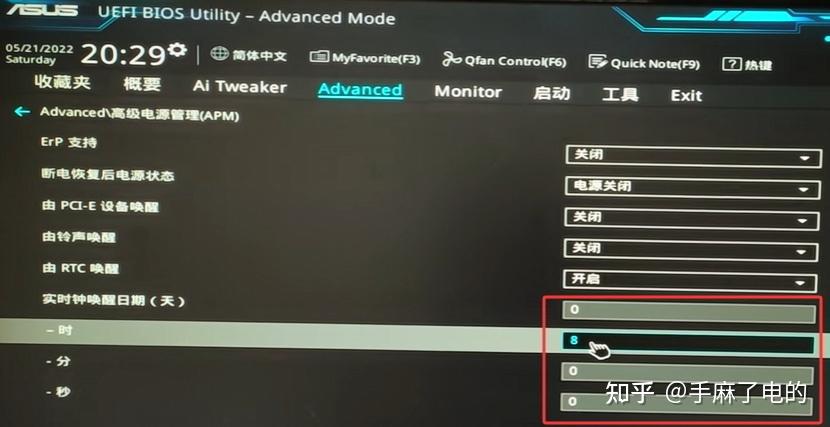
⚠️ 注意:如主板电池失效,可能会导致BIOS设置丢失,时间重置为初始值。如每次进入BIOS都显示为同一时间,建议更换BIOS电池。
方法2:智能插座
对于“电脑自动开机怎么设置”问题,还有一种经典解法——藉由“智能插座”实现,本质上就是智能插座定时通电+电脑通电自动开机。
1. 正常配对智能插座,测试其远程电源开关功能是否生效;
2. 将电脑关机,把主机电源插头接入智能插座;
3. 开机进入BIOS,以华硕为例,在高级电源管理(APM)中,切换“断电恢复后电源状态”为“电源开启”,并保存关机;
4. 在智能插座上设置定时计划即可实现如:设置电脑每天自动开机此类任务。

🌟 Tips:别忘了智能插座也算是智能家居的一环,配合场景化,自动化的任务,电脑自动开机将更“智能”。
方法3:开机卡
不同于智能插座的“电脑通电自动开机”,开机卡可以大致为一个在线的开关机按钮,配合App即可实现自动化的开机。不过,需拆机,还需PCIE插槽支持:
1. 购置开机卡,并根据商品信息确认当前台式机主板是否有空闲且合适的PCIE插槽;
🌟 Tips:建议首选支持米家等智能家居平台的开机卡,支持语音/场景更灵活。
2. 关机断电并打开机箱侧盖,将开机卡插入对应的PEIC插槽,然后再接入开关机跳线。
🌟 Tips:可能会挤占原机箱跳线(建议自备一分为二转接头),具体情咨询客服。
3. 按开机卡的说明,将其接入网络,在App上设置定时任务即可。
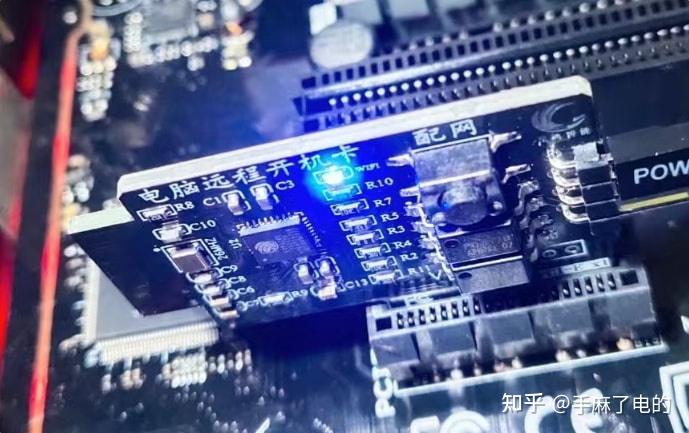
🌟 Tips:也有不需要PCIE插槽的版本,但同样需接入开关机跳线,且需额外供电,如开机棒、开机卡、智能开关设备(描述各不相同,具体看功能)。
方法4:手指机器人
“外挂”级方案,远程控制机器人按压电源键以控制电脑开关机。成本相对更高,但可玩性强,适用范围也更广。
使用方法:将其固定在开关机键旁,接入供电和网络,在App上测试其按压深度是否能正常触发电脑开关机,无误后,在App上配置定时/自动化任务即可。
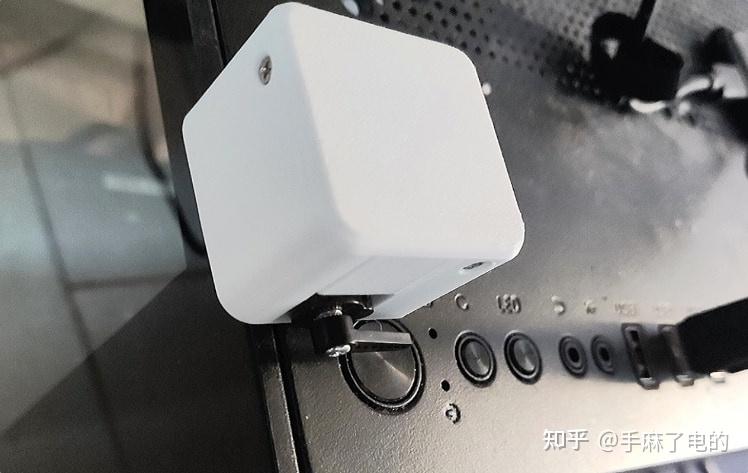
🌟 Tips:同样,首选支持米家等智能家居平台的手指机器人,支持语音/场景更灵活。
拓展:开关机闭环
设置电脑每天自动开机后,如果人在外面,还需要一个能接手电脑用完再关机的方案。这就需额外的远程控制软件配合。
由于基础操作逻辑相似及篇幅原因,以下仅以远程看看为例进行介绍:
1. 在电脑、手机(或其他电脑)上下载安装并打开远程看看,然后注册并登录同一个账号。

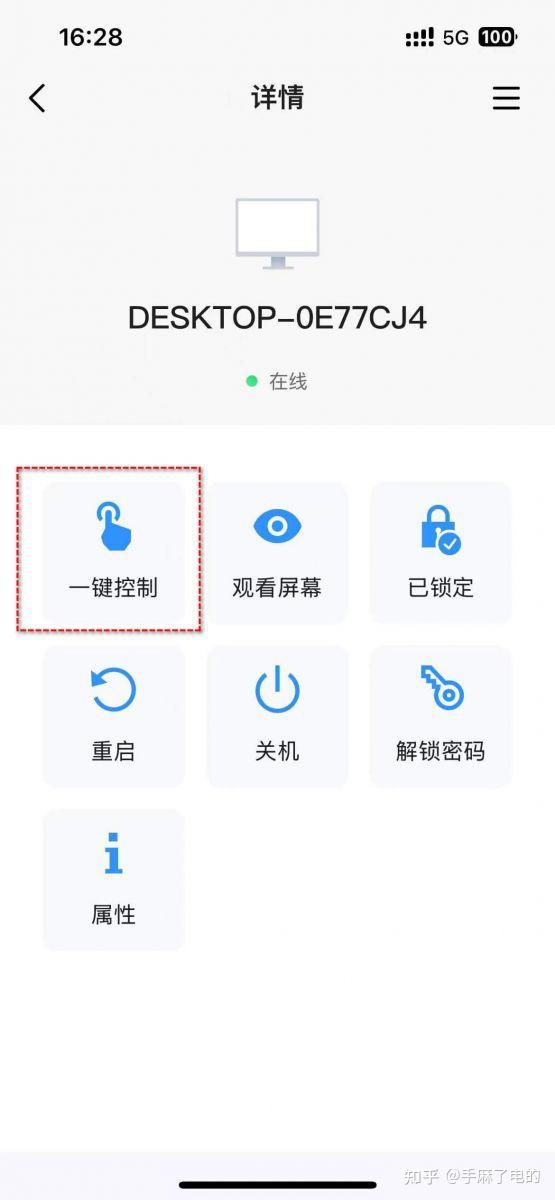
2. 在控制端,如手机上,选择“设备”,在“我的设备”中点击要控制的电脑。
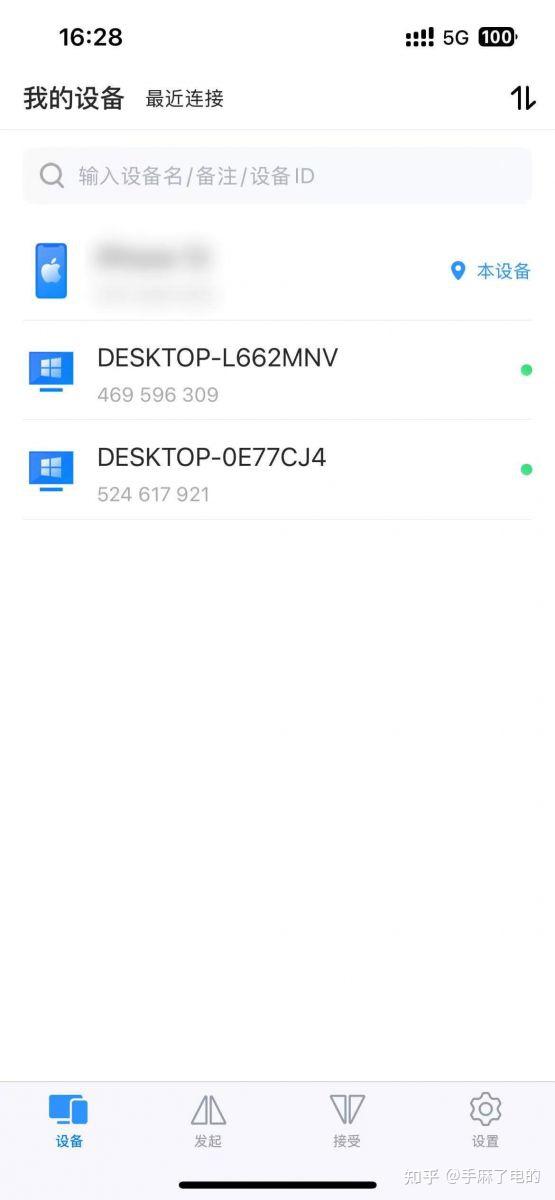
3. 再点击“一键控制”即可用手机远程控制电脑,或点击关机即可一键远程关机。
💡 小提示:远程关机后连接会立即中断;下一次设备上线,要等BIOS设定的开机时间到达。