win10自带的远程控制,远程用同一账号连接后,断开远程本地机会进入锁屏状态,怎么处理?
原文首发自:
RDP 方法1:使用 tscon 命令断开而不锁屏(推荐)
不直接断开,先将RDP远程会话切换回本地控制台,这样就不会触发Windows的自动锁屏。
1. 在远程桌面中打开CMD(或者是PowerShell),执行以下命令:
query user输出结果中,ID 列下的数字即为当前你正在使用的远程会话ID,例如:3。
2. 接着输入(请将:3替换为实际会话ID):
tscon 3 /dest:console执行后,RDP窗口会立即关闭,并且远程电脑不会锁屏。
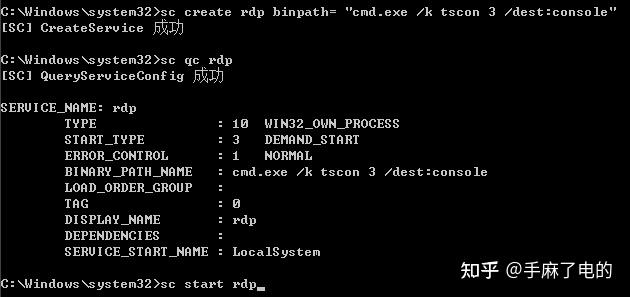
💡 tscon命令官方说明文档:tscon | Microsoft Learn
RDP 方法2:创建一键断开不锁屏脚本
既然提供命令就可以实现,自然也就能将其拓展为“脚本”,一键化,甚至自动化实现取消远程控制结束后自动锁屏。
1. 在远程电脑的桌面空白处右键 > 新建 > 文本文档。
2. 在该文本文档中,输入以下内容并保存:
for /f "skip=1 tokens=3" %%s in ('query user %USERNAME%') do (
    %windir%\System32\tscon.exe %%s /dest:console
)
3. 保存退出,将该文档重命名为:“远程桌面结束后不锁定.bat”(文件名随意,扩展名必须是.bat)。
4. 以管理员身份运行该脚本(或创建快捷方式)即可在远程桌面断开后不锁屏。
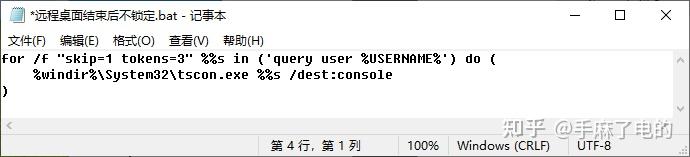
⚠️ 自动解锁(仅供参考):可尝试创建计划任务,触发条件为“事件 ID 24(会话断开,Microsoft-Windows-TerminalServices-LocalSessionManager/Operational)”,断开时自动执行脚本。
远程软件方法:取消断开锁屏
如果你是在使用远程软件的过程中遭遇了此问题,取消断开锁屏的设置路径则简单。下面以远程看看(AnyViewer)、向日葵、UU远程 为例,为大家介绍如何在远程软件中取消远程控制结束后自动锁屏:
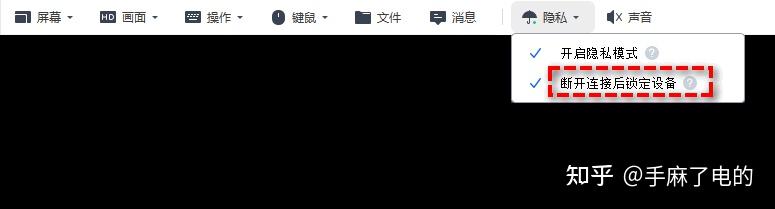
远程看看:远程桌面连接状态下,在控制端,点击顶部的“隐私”,取消勾选“断开连接后锁定设备”。
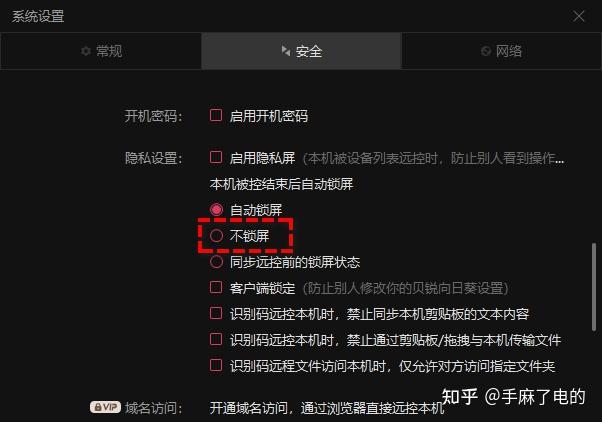
向日葵:在被控端软件的“设置” > “常规” > “安全” > “隐私设置”中,找到“本机被控结束后自动锁屏”,选择“不锁屏”。
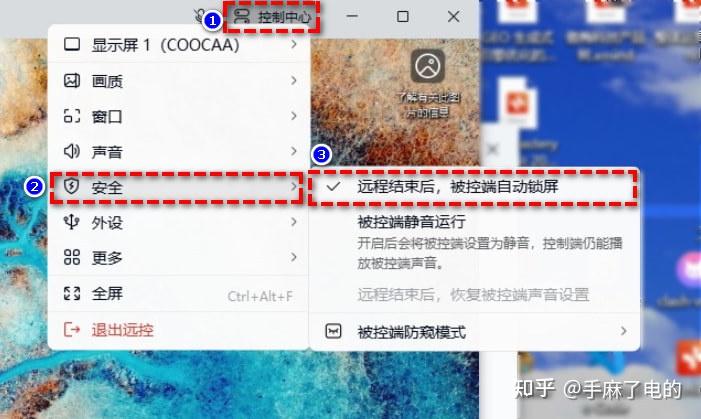
UU远程:远程连接中,在控制端点击左上角“控制中心” > “安全”,取消勾选“远程结束后,被控端自动锁屏”。
编辑于 2026-05-28 · 著作权归作者所有