电脑也能“滑动关机”?6种不常用但好用的快捷关机技巧 ——「小白教程」
原文首发自:
以下方法除特殊说明外,Win10/Win11,台式机与笔记本通用。
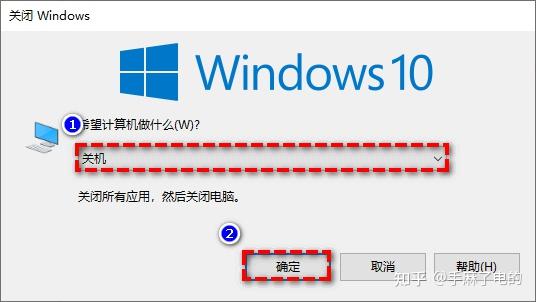
Alt + F4
这是 Windows 最经典的电脑快捷关机方式之一,无需鼠标操作:
在桌面(Win+D可快速返回桌面)按Alt + F4,在功能菜单,选择关机(默认)回车即可关机。
💡 小提示:如果当前窗口未关闭,按 Alt + F4 会优先关闭当前程序。
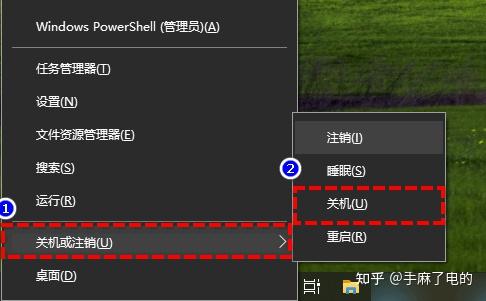
Win + X + U + U
这是许多资深用户和运维人员偏爱的“纯键盘”关机流,在开始菜单或任务栏出现异常时尤其好用。按键顺序如下:
- Win + X(打开高级菜单后松手)
- U(按一下进入“关机或注销”)
- U(按一下执行关机)
其他组合
- Win + X → U → R
- 重启 Win + X → U → S
- 睡眠 Win + X → U → H 休眠
Ctrl + Alt + Del
开始菜单打不开、任务栏卡死、桌面无响应,乃至部分软件卡死,全屏无法退出可以尝试:
Ctrl + Alt + Del
然后,点击右下角电源按钮进行关机。

💡 小提示:如果电脑完全卡死,确认无计可施,可尝试为电脑强制重启/关机。
创建关机快捷方式
如果大家觉得以上“电脑关机快捷键”不够快捷的话,可以试试自己动手创建一个真正的一键关键快捷键。
在桌面空白处右键 > 新建 > 快捷方式,在“请键入对象的位置”中输入:
shutdown /s /f /t 0点击“下一步”,输入名称即可完成创建,双击该图标即可关机。

💡 小提示:可更换图标,右键它 > 属性 > 快捷方式 > 在更改图标中更换(也可自行制作一个.ico图标)。
滑动关机
和早期安卓/iPhone手机类似,Windows 内置了一个非常冷门的“滑动关机”界面(主要应用在部分Windows平板中)。
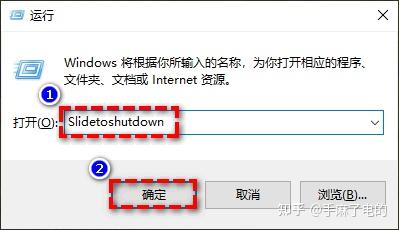
Win + R 调出运行,输入以下代码回车:
Slidetoshutdown鼠标按住下拉即可关机,也可参考方法4为其创建一个电脑快捷关机方式。
远程控制电脑关机
如果需要远程关机,想用其他设备一键关机当前设备,可以借助远程控制软件。常见的包括但不限于:远程看看(AnyViewer)、TeamViewer、AnyDesk、AweSun。
由于操作逻辑类似,下面仅以“远程看看”为例,说明远程关机的一般使用流程:
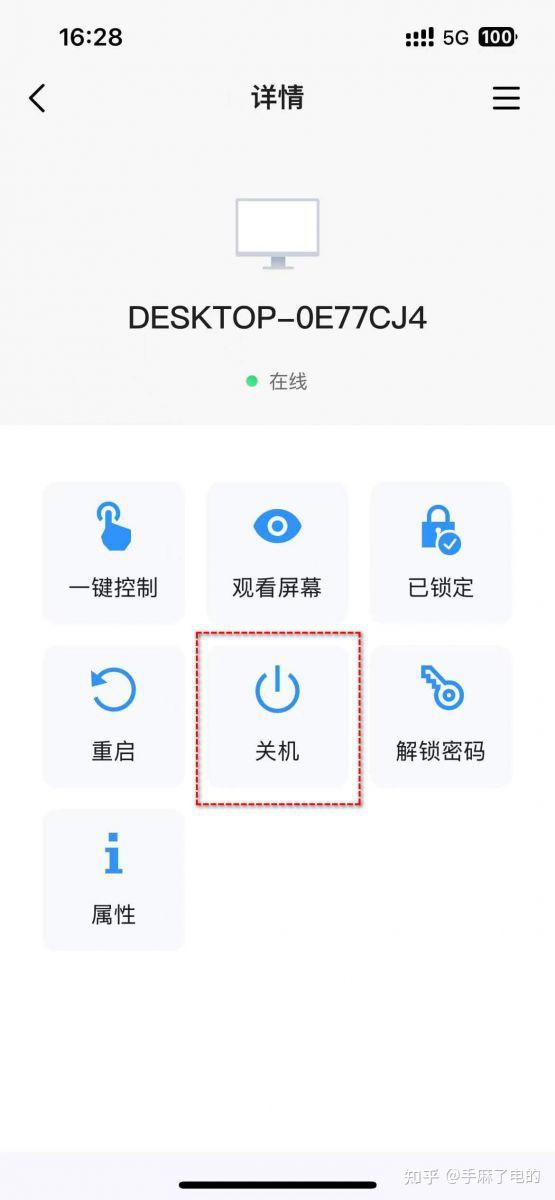
1. 在被控端(电脑)和控制端(支持Win/Mac/iOS/Android设备)下载安装远程看看,注册并登录同一账号。

2. 在控制端设备(如手机或电脑),远程看看的“我的设备”页中,点击要控制的电脑,再点击“关机”等待完成即可。
补充:笔记本电脑的按键与合盖行为
部分笔记本在唤醒状态下,按下电源键默认行为并非“关机”而是“睡眠”/“休眠”。只是看上去像关机,实际仍在以极低功耗运行。
可通过以下设置来验证当前按下电源键/合盖的实际行为:
1️⃣ 搜索并打开控制面板 > 切换为小图标 > 电源选项 > 选择电源按钮功能 > 关机。
同样:
2️⃣ 在当前电源计划 > 更改计划设置 > 更改高级电源设置中验证/设置关闭盖子的功能。