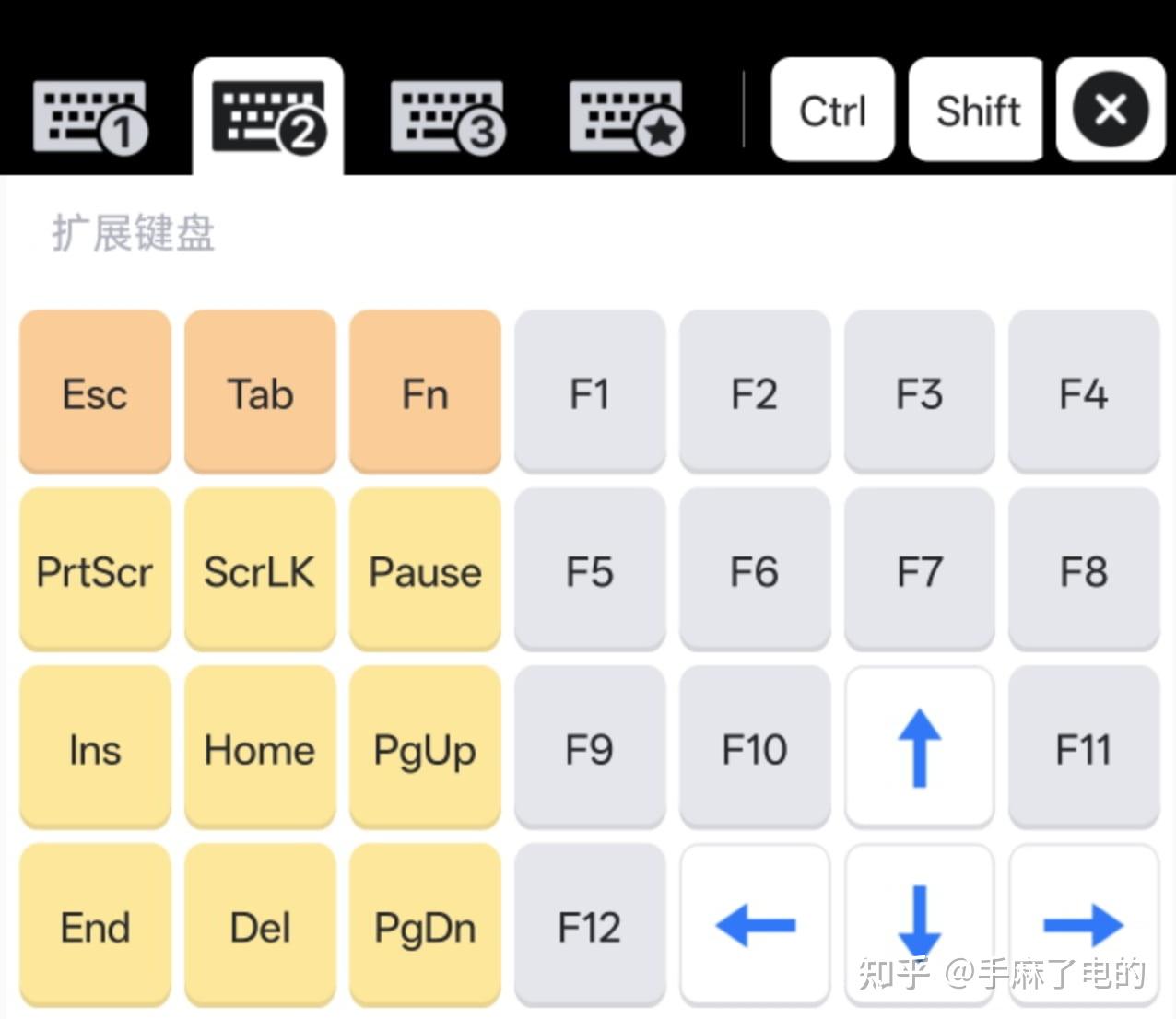
在电脑PC可不可以用手机打字输入法打字? ?!
删改自:
使用手机在电脑上打字怎么做?在手机上向电脑输入文字的6大方法
方法1:使用“手机连接”同步手机剪贴板
如果你用的是 Windows 10/11,可以先试试微软的“手机连接”。它不是把手机变成物理键盘,而是让手机复制的文字同步到电脑。
1. 在电脑上搜索并打开“手机连接”,选择手机类型并登录微软账号。
2. 在手机上打开“连接至 Windows”,按提示扫码配对并授权。
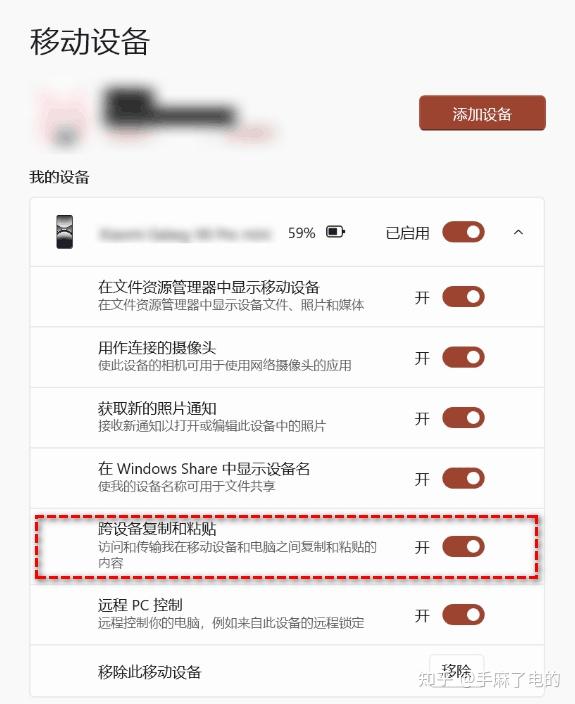
3. 在电脑端进入“设置” > “功能” > “跨设备复制和粘贴”。
4. 开启允许跨设备传输剪贴板内容,然后在手机上输入并复制文字。
5. 回到电脑输入框,用鼠标右键选择“粘贴”即可输入。
方法2:使用“协同工具”同步手机剪贴板
方法在本质上是和方法1是大差不差的,不同方法1更接近通用,而协同工具则是专属工具。
一线手机品牌基本都有自己的跨设备协同工具,如vivo的办公套件、小米互联、OPPO互联、华为电脑管家等等。下面以OPPO互联做个简单介绍。
1. 在OPPO互联官网下载安装后打开,扫码/使用手机登录与手机的同一OPPO账户。
2.在同一局域网下,在电脑端会自行发现手机,点击“立即连接”即可连接到手机。
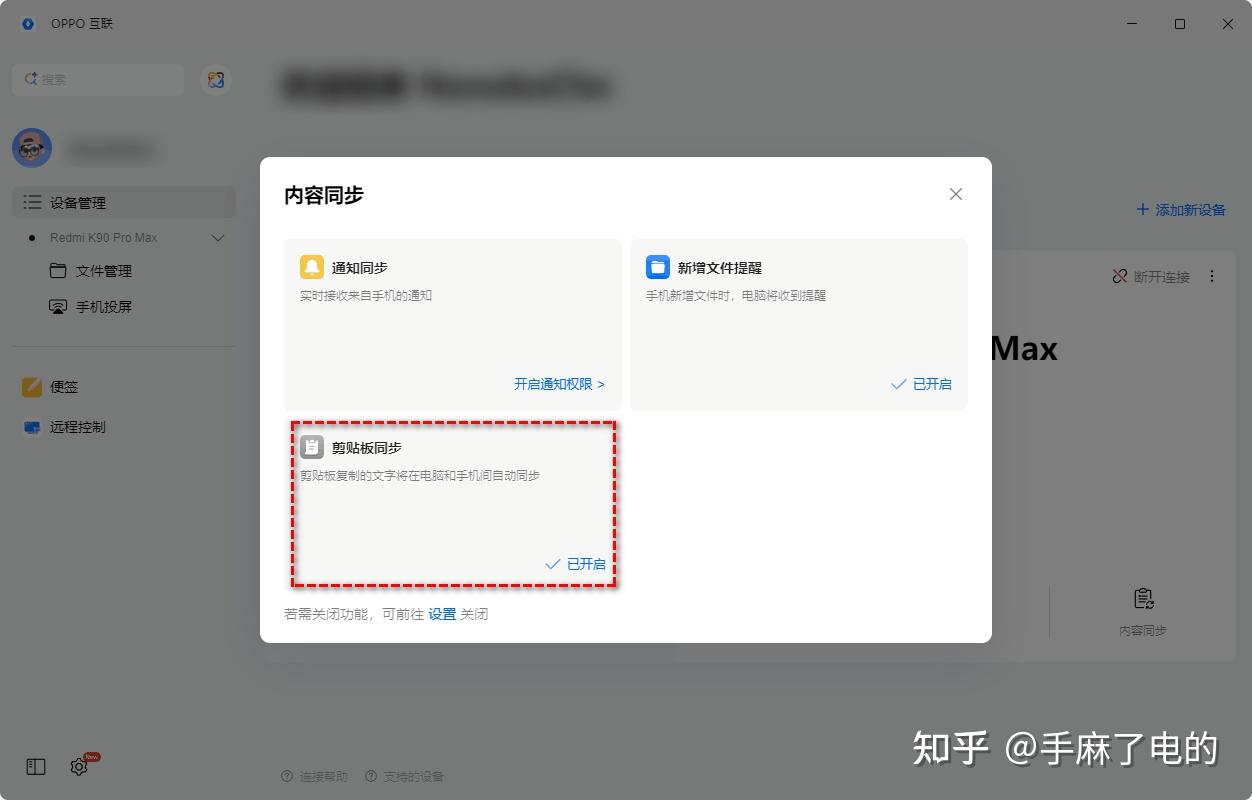
3.选择“内容同步” > 开启“剪切板同步”即可,此时就能通过复制粘贴将手机输入文字到电脑。
方法3:使用“SwiftKey云剪贴板”把文字同步到电脑
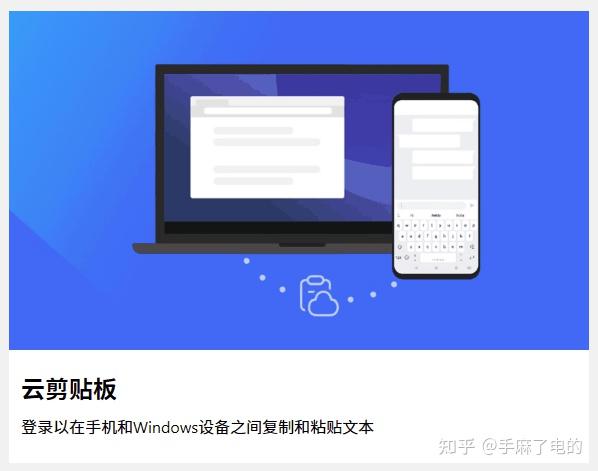
如果你的手机是 Android,也可以试试微软“SwiftKey”输入法。它适合“手机上打字更快,电脑上只负责粘贴”的临时场景。
1. 在 Android 手机上安装并启用“Microsoft SwiftKey”输入法,打开 SwiftKey,进入“富输入” > “剪贴板”。
2. 开启“将剪贴板历史同步到云端”,并登录微软账号。
3. 在 Windows 电脑进入“设置” > “系统” > “剪贴板”,开启“剪贴板历史记录”和“跨设备同步”。
4. 在手机输入文字后复制,再到电脑目标位置粘贴。
💡 小提示:SwiftKey更适合传一段文字,不适合像键盘一样逐字实时输入。
方法4:使用“Remote Mouse”把手机做电脑键盘
如果你想更接近“把手机做电脑键盘”,Remote Mouse 是常见方案之一。它可以把手机变成无线鼠标、键盘和触控板,适合临时输入。
1. 在手机上安装“Remote Mouse”,在电脑上安装“Remote Mouse Desktop Helper”。
2. 确认手机和电脑连接到同一个 Wi-Fi 网络。打开手机端应用,选择识别到的电脑并连接。
3. 进入应用里的“键盘”面板,即可使用手机在电脑上打字。
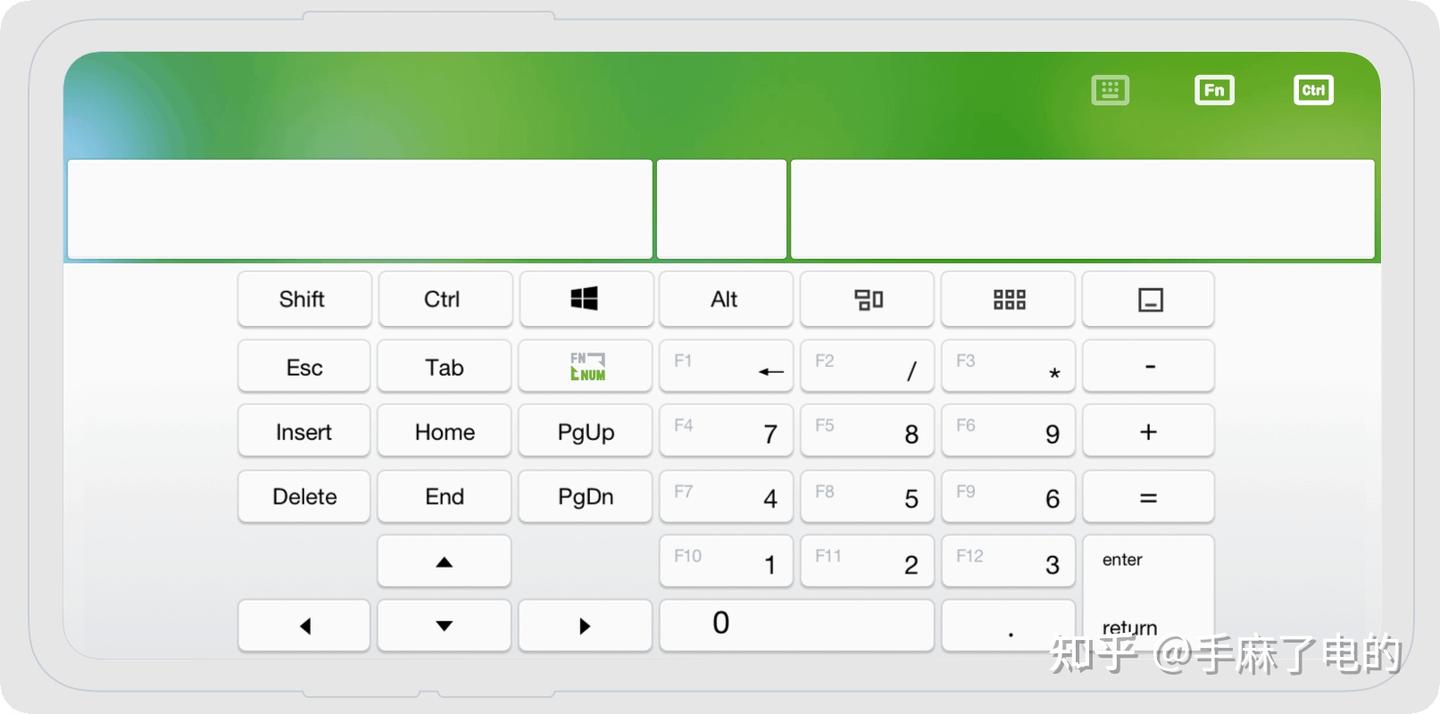
⚠️ 注意:这类工具通常依赖局域网发现。若找不到电脑,可检查防火墙和同网状态。
方法5:用同步文档或聊天工具临时输入
如果只需要输入一段文字,不一定要把手机变成键盘。你可以用手机先写好内容,再通过同步文档或聊天工具传到电脑。
1. 在手机上打开“微信文件传输助手”、云笔记或在线文档。
2. 打字或语音输入要放到电脑上的文字,并确认内容没有错别字。
3. 在电脑端打开同一个聊天工具、云笔记或在线文档。
4. 用鼠标选中文字,再复制到需要输入的位置。
这个方法谈不上优雅,但胜在简单,适合临时填表或转移大段文字。
方法6:使用远程控制软件控制并输入
如果需要跨网络输入,或者电脑不在同一局域网,可以考虑远程控制软件(如:远程看看(AnyViewer)、Todesk、AweSun、UU远程)。以远程看看为例:
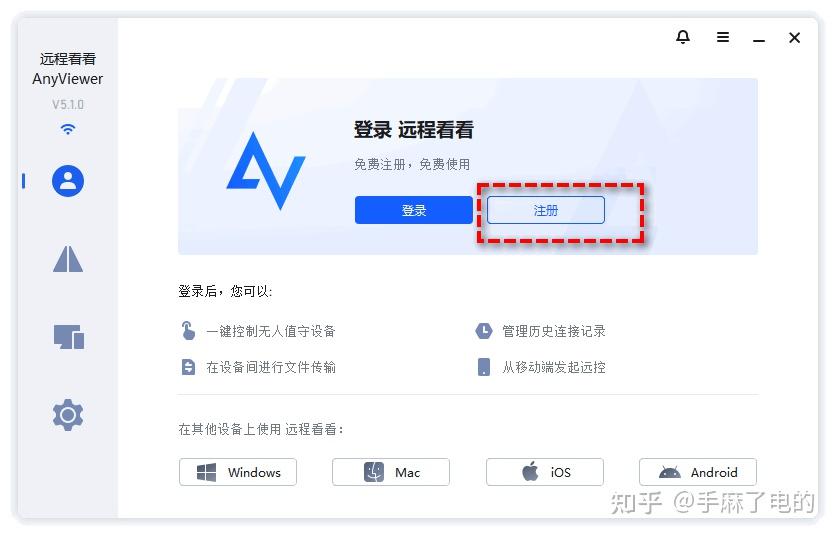
1. 在手机和电脑上(使用屏幕键盘)下载安装“远程看看”,首次使用,建议手机和电脑注册并登录同一账户,设备会自动绑定在账户下。
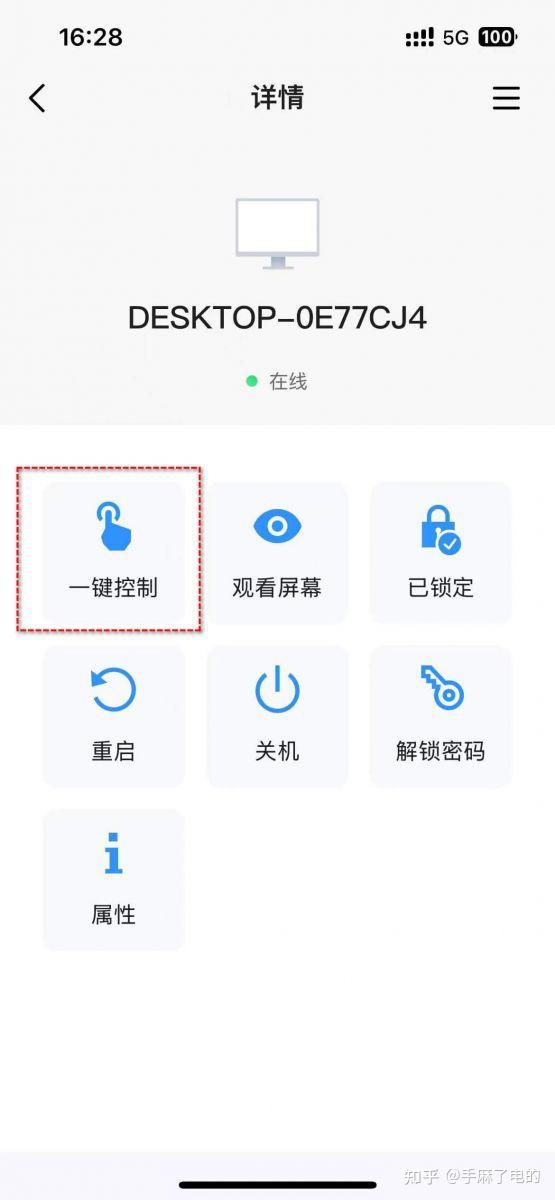
2. 在手机远程看看的操作列表中,找到要操作的电脑设备,点击并选择“一键控制”;
3. 点击右下方的“键盘”唤出手机输入法,即可使用手机在电脑上打字。点击不同键盘可切换输入模式,支持快捷键输入和自定义快捷键。