Windows 远程桌面(RDP)连接时闪退的处理方法
原文首发自:
远程桌面连接闪退怎么办?
由于问题成因相对复杂,且不知大家系统/硬件环境,设置等如何,所以,接下来将为大家提供数种主流方法,大家可逐个尝试:
方法一:解决显示设置或显卡加速冲突
远程桌面在登录后会立刻加载图形模块,如果分辨率、色深或显卡加速不兼容,就会直接断开。
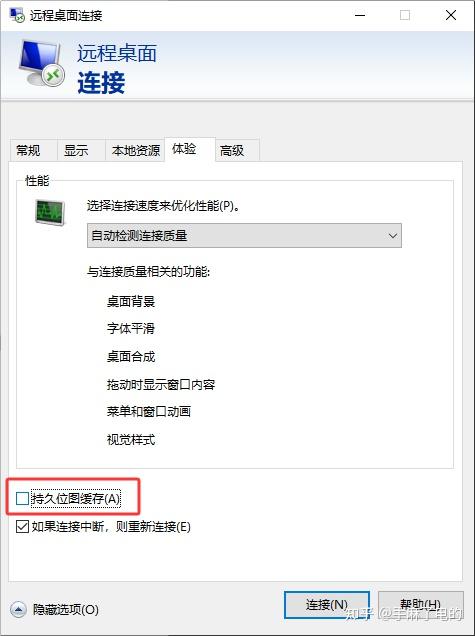
1. 按 Win + R,输入 mstsc 回车,打开“显示选项”;
2. 在“显示”页:将颜色深度改为 16 位,分辨率调低(如果有);
3. 在“体验”页:取消勾选“持久位图缓存”,保存后重新连接测试。
方法二:解决 NLA 协商失败
如果远程主机强制启用了 NLA,而客户端系统、补丁或凭据异常,可尝试关闭 NLA,再连接进行测试:
1. 在远程电脑上 Win+R 运行 sysdm.cpl,打开“远程”选项卡
2. 取消勾选:“仅允许运行使用网络级别身份验证的远程桌面的计算机连接”,再尝试连接
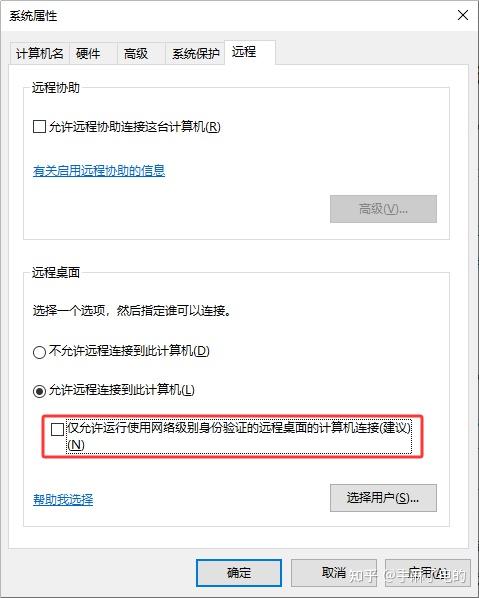
如果关闭后能正常登录,说明问题集中在 TLS/凭据/系统安全组件,后续可再单独修复。
方法三:处理 RDP 缓存或凭据损坏
换台电脑能成功连接,可以考虑缓存和凭据的问题。
1. 控制端关闭远程桌面(结束所有 mstsc.exe 进程),在资源管理器中复制打开以下位置,删除该目录下的文件(不放心可备份):
%LOCALAPPDATA%\Microsoft\Terminal Server Client\Cache2. 打开 Win+S 搜索打开控制面板,找到凭据管理器,删除所有与远程桌面相关的 Windows 凭据
3. 重新进行远程桌面连接测试。

注意:类似的情况,也可以尝试使用其他有远程桌面权限的账户来尝试连接,以确认是否是账户(权限/配置文件)问题。
方法四:禁用 UDP 协议(针对网络不稳定)
也可能是因为 RDP 尝试使用 UDP 协议提速,但路由器或 VPN 隧道并不支持。这时可试试强制改为 TCP 模式。
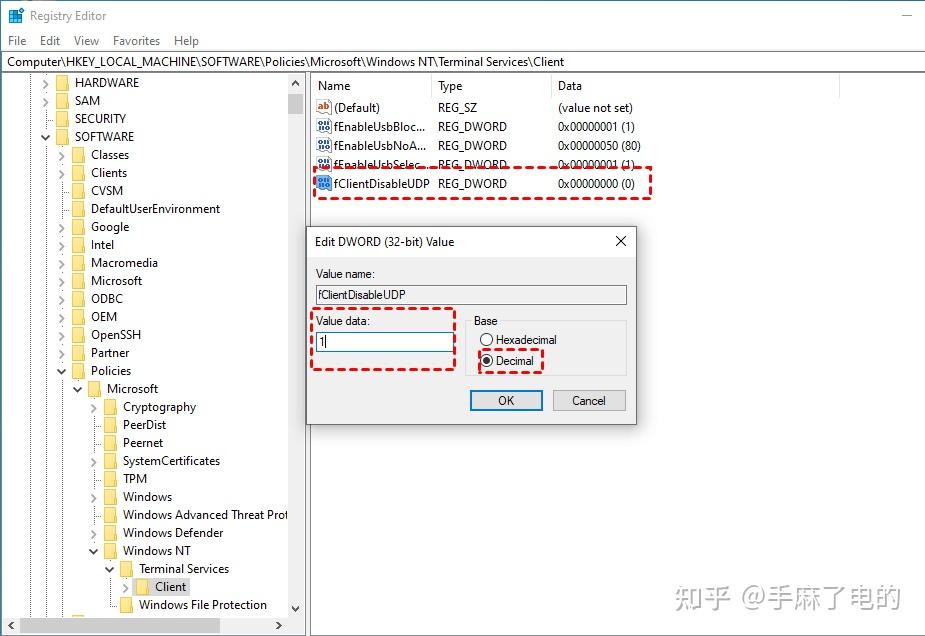
1. 按下 Win + R,输入 regedit,定位到以下位置:
HKEY_LOCAL_MACHINE\SOFTWARE\Policies\Microsoft\Windows NT\Terminal Services\Client2. 右键新建一个 DWORD (32 位) 值,命名为以下名称,将其数值数据修改为 1。
fClientDisableUDP3. 重启电脑后,看看远程桌面连接是否恢复正常。
方法五:禁用 WDDM 图形驱动
Windows 10/11 默认使用 WDDM 驱动进行远程渲染。如果它和你的实体显卡驱动闹别扭,也可能会出现远程桌面一连接就闪退的情况。
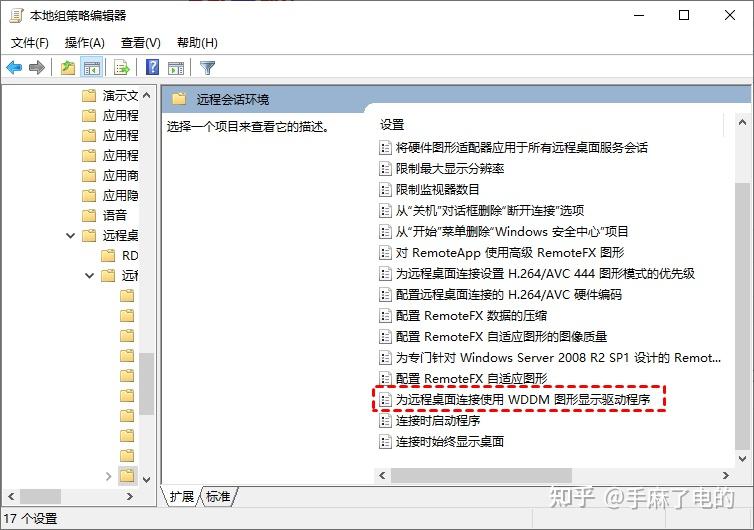
1. 按下 Win + R,输入 gpedit.msc 打开组策略,依次进入:
计算机配置 > 管理模板 > Windows 组件 > 远程桌面服务 > 远程桌面会话主机 > 远程会话环境
2. 找到 “为远程桌面连接使用 WDDM 图形显示驱动程序”,设置为 已禁用。
3. 执行完这一步,系统会调用兼容性更好的旧版模式,再尝试连接。
方法六:调整 MTU 值(VPN/跨地域连接)
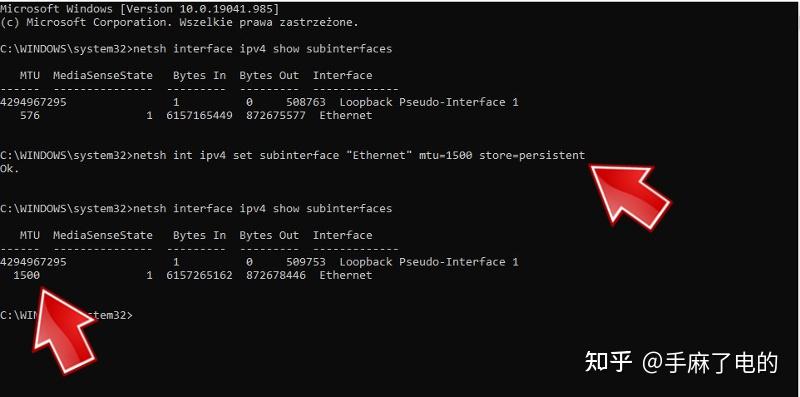
如果你是在公司 VPN 环境下发现远程桌面一连接就闪退,那也可能是数据包太大了,过不了“隧道”。我们也可尝试以下步骤:
以管理员身份运行 CMD,输入:
netsh interface ipv4 set subinterface 「你的连接名称」 mtu=1300 store=persistent一般来说,某些特定情况下,将 MTU 从默认的 1500 降到 1300,可以避免因数据包分片导致的连接断开。
方法七:试试其他远程控制电脑方案
如果 实在折腾不好,或者不想在复杂的网络环境下配置内网穿透,不妨试试专业的远程控制电脑软件。
这类软件包括但不限于:远程看看(AnyViewer)、ToDesk、Anydesk、AweSun、TeamViewer。
由于篇幅原因,以下步骤仅以远程看看为例:
1. 将远程看看安装到双方电脑中,并使用手机号/微信一键登录,控制端在首页“发起控制”中输入被控制端软件首页的设备 ID,并“连接”。

注意:如想免除该步骤,建议直接登录同一账号,后续可一键控制。
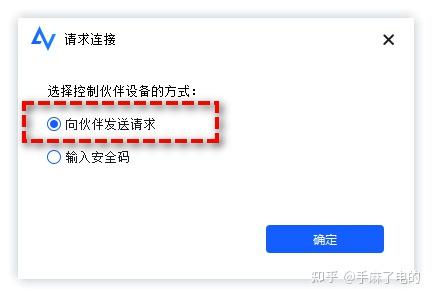
2. 在弹出的远程控制方式中选择“向伙伴发送请求”并单击“确定”。
3. 被控制端收到控制请求后单击“同意”即可远程控制电脑。