电脑卡爆了,怎么在不重装系统的情况下让它变快?
看到题主这个问题,太有共鸣了。
我那台大学用了四年的旧笔记本,到后来也是这个状态,开个浏览器都得等半天,别说跑 PS 了。
重装系统?想都不敢想,一堆软件和资料,折腾一次得掉半条命。
当时试了网上各种教程,什么关启动项、清 C 盘、卸载全家桶,效果都一般。
后来发现,很多优化工具要么太霸道,要么功能藏得太深,对我们这种只想让电脑快点、又怕搞坏系统的人不太友好。
直到我在 GitHub 上翻到一个开源的小工具,才算解决了,今天分享给大家。
一键优化,懒人福音
这个工具叫 ZyperWin++,是个 GitHub 上的开源项目。它最讨我喜欢的一点,就是提供了几个档位的优化:基本、深度、极限。
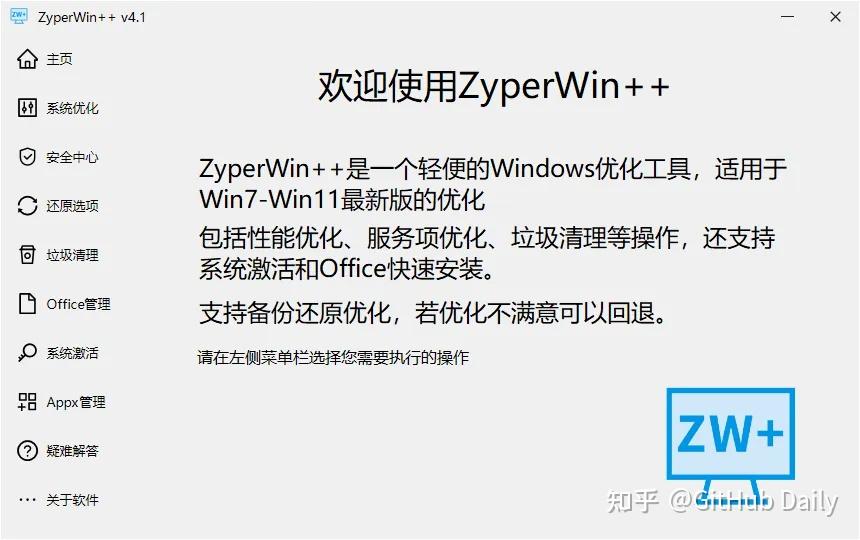
对于不太懂电脑的人来说,简直是福音。你不用去研究到底该关哪个服务、改哪个注册表。
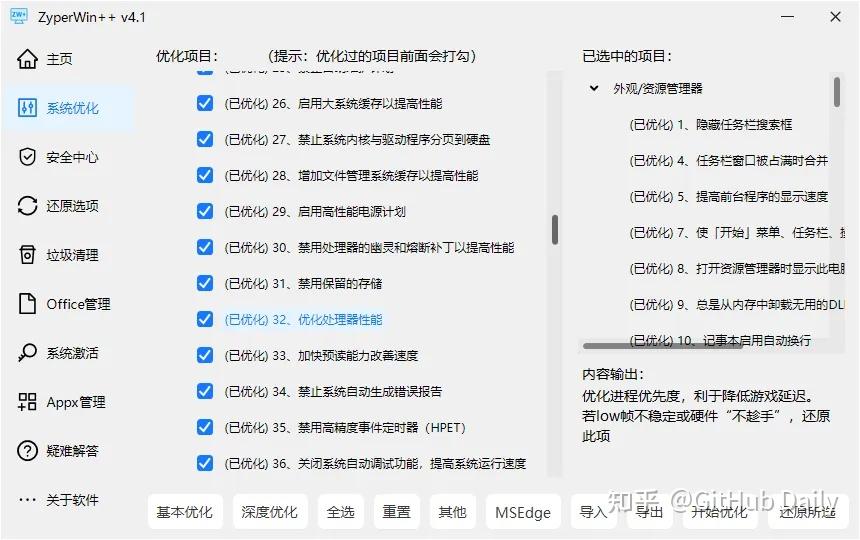
像我那台旧电脑,我就直接选了“深度优化”,它会自动帮你关掉一些平时根本用不上的系统功能,比如远程协助、家庭组之类的。
这些东西普通人用不到,但它们在后台会默默吃掉你宝贵的内存和 CPU 资源。点一下,重启,能感觉到开机和打开软件的响应确实快了一点。
最安心的是,随时能“反悔”
这功能简直是手残党的救星。以前我照着网上教程改设置,手都发抖,生怕点错哪个地方电脑就蓝屏了。这个工具最牛的地方在于,你做的所有修改,它都帮你记着。
万一优化完发现哪个专业软件用不了,或者感觉哪里不对劲,直接在工具里点一下“优化还原”,所有东西就都回到你操作之前的样子了。
可以放心大胆地去试,完全不用怕翻车。就凭这一点,它就比很多“一键优化”后想改都改不回去的流氓工具强太多了。
自定义开关,想关啥就关啥
除了傻瓜式的一键优化,它也给了一些进阶选项,而且做得特别直观。
比如 Windows 系统烦人的广告推送、Edge 浏览器老在后台赖着不走,这些都能直接找到对应的开关,把它关掉。
所有选项都是开关的形式,开了是啥样,关了是啥样,一清二楚,不会像某些管家一样,偷偷摸摸在背后改一堆你不知道的东西。
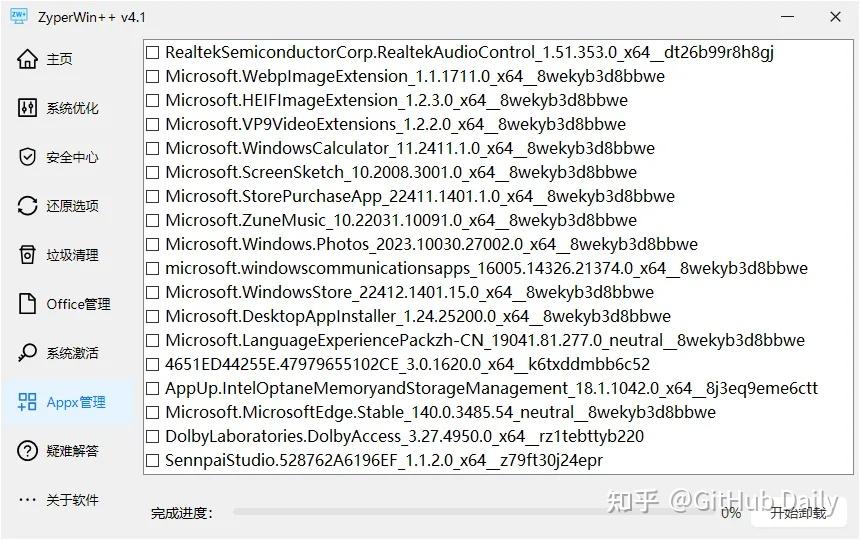
我还用它的 Appx 管理功能,把系统自带但从来不用的“人脉”、“混合现实门户”之类的应用都卸载了,C 盘空间又能多出来一点。
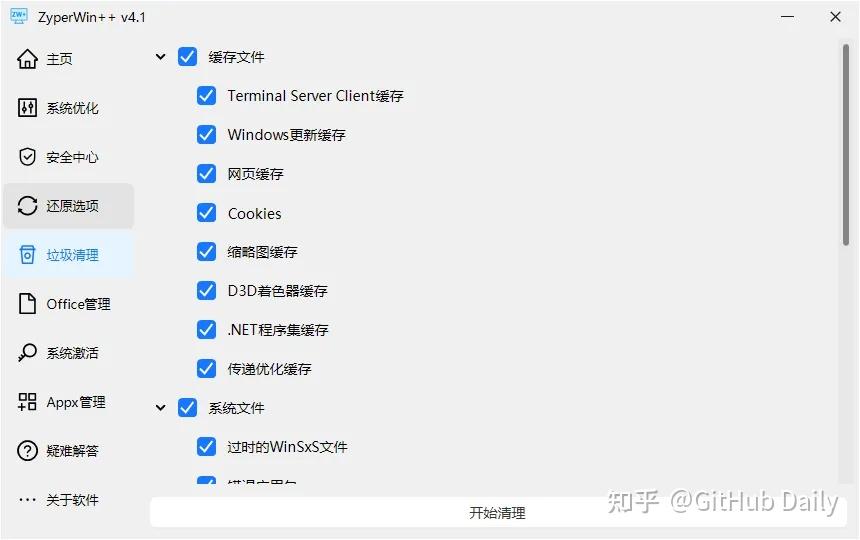
当然,这工具也不是完美的。首先界面比较朴素,就是个纯粹工具的样子,跟那些商业软件的酷炫界面没法比。
另外,它的“极限模式”建议别碰,介绍里也说了会关掉一些安全组件,除非你很清楚自己在做什么,否则用“基本”或“深度”优化就足够了。
还有个小点,解压后有个文件可能会被杀毒软件报毒,那个是用来控制 Windows Defender 的,需要手动加个白名单,介意的话要注意下。
总的来说,如果你跟我一样,电脑卡又不想重装,也不想花时间去研究各种复杂的优化教程,这个叫 ZyperWin++ 的小工具挺值得一试的。
它最大的好处就是简单、安全、还能反悔。让你在不折腾的前提下,尽量把老电脑的性能榨出来一点。
工具是开源的,在 GitHub 上就能找到: https://github.com/ZyperWave/ZyperWinOptimize