没想到,我又买了第三台 NAS——绿联 DH4300 Plus 详细使用体验
最近这波因为 AI 带来的存储市场动荡,说实话挺魔幻的。
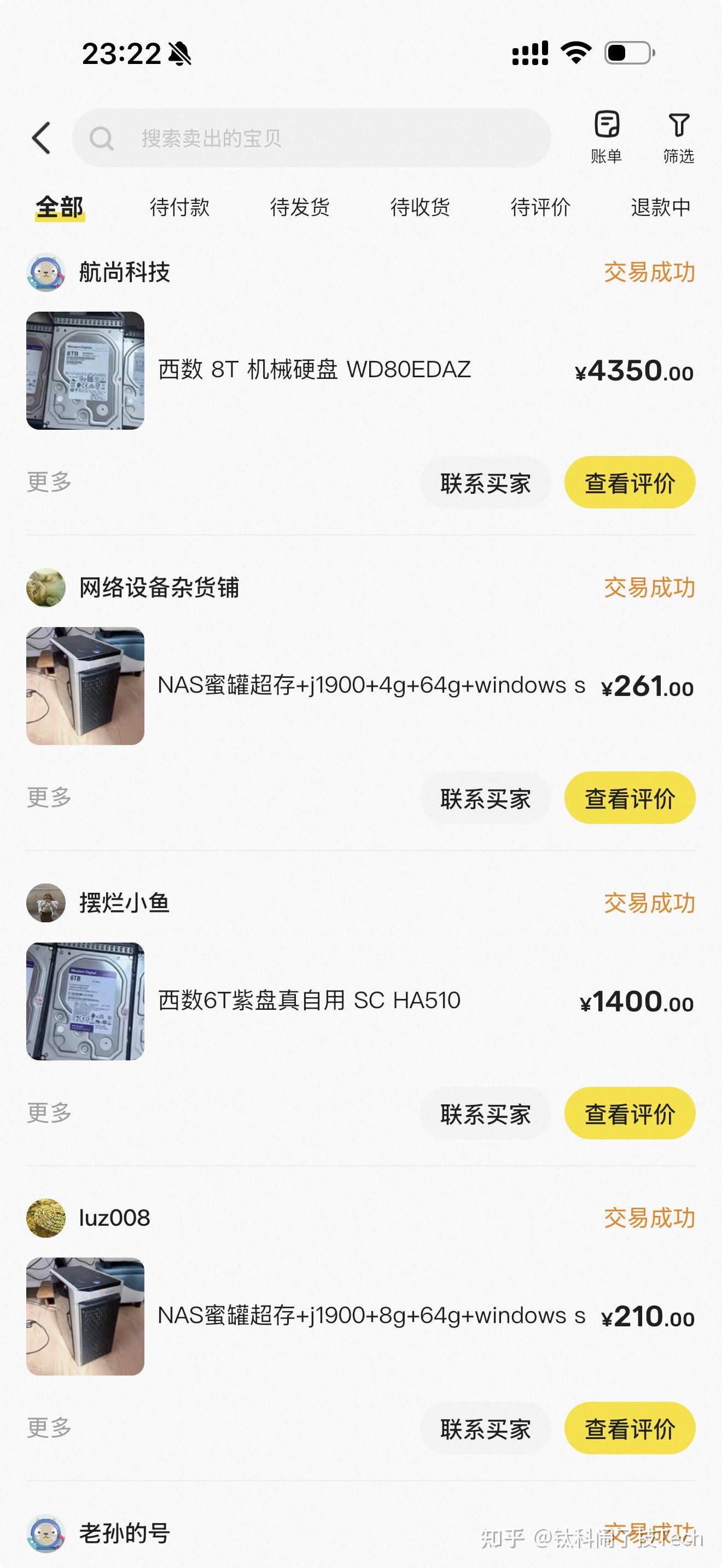
四五年前我买的那批 8T 硬盘,现在居然能原价、甚至比原价更高卖出去。正好赶上一次大搬家,我就把家里所有存储设备整个捋了一遍:闲置的几块硬盘、还有那台一直在吃灰的蜜罐超存,全清掉了;8 盘位的群晖留在老家继续做重要数据的备份;
看过我之前帖子的朋友应该知道,我手上还有一台老的绿联的双盘位。那台机器对普通人足够友好,所以最后我把它转给了家里人用。新租的房子,我本来打算用一台旧的黑群晖来顶娱乐需求——结果随着工作和爱好越来越杂,越用越觉得黑群晖这条路”性价比”是个伪命题:省下的那点硬件钱,全部以我的时间为代价还了回去,而且很多功能它压根满足不了。
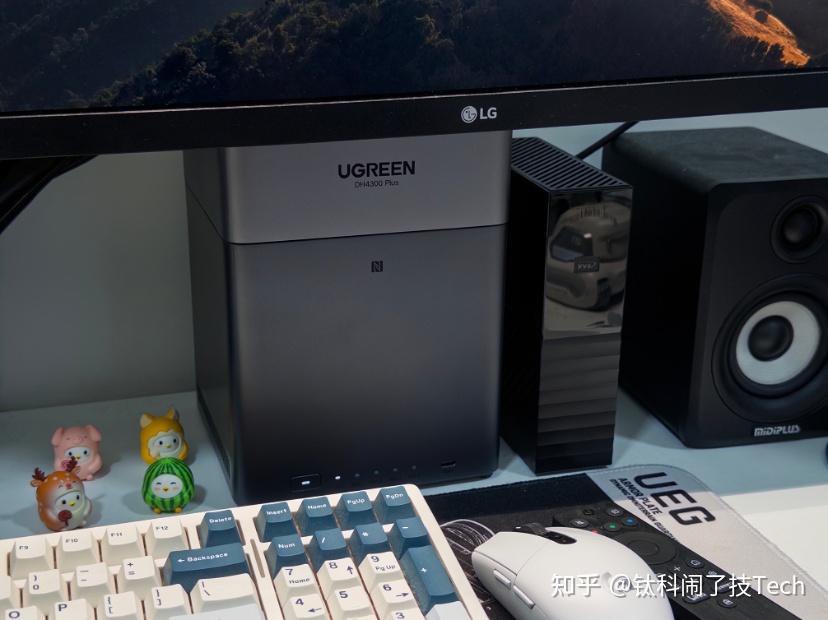
所以这次搬家,基于之前用绿联的信任,换了一台绿联最新的 NAS——DH4300 Plus。也正好借这台机器,跟大家聊聊现在的家用 NAS 到底发展到什么程度了,值不值得我们这些新老玩家入手。
一、关于我的需求
我一直觉得,买 NAS 这件事最容易踩的坑是没想清楚自己要它干嘛就开始抄作业。
我的需求先列出来给大家参考一下,你们也可以根据这个来判断这篇文章对你的价值。
- 客厅观影中心——能直接连电视看片,这是第一刚需。
- PT 下载机——管理我自己的影视资源。
- 给 Mac 做备份——Time Machine。
- 电脑与电脑之间的文件中转——Mac 和 Windows 两套设备来回搬东西。
- 整理运动相机素材——拍完能方便地分享出去。
- 一些细节上的”痒点“——不想再像黑群晖那样动不动过热自动关机,想更顺手地玩 Docker、Home Assistant,想要更省心的外网访问。
你会发现这几条里,真正”高玩”的需求其实只有一两条,剩下大多是普通家庭都用得上的。这也是我后面会反复提到的一个判断:家用 NAS 这几年真正的进步,不只是在配置分数,还在于把原来只有极客配置,折腾好久才搞得定的事,做成了普通人点两下就能用。
二、开箱与上手——4 盘位带来的”扩展感”
外观与安装
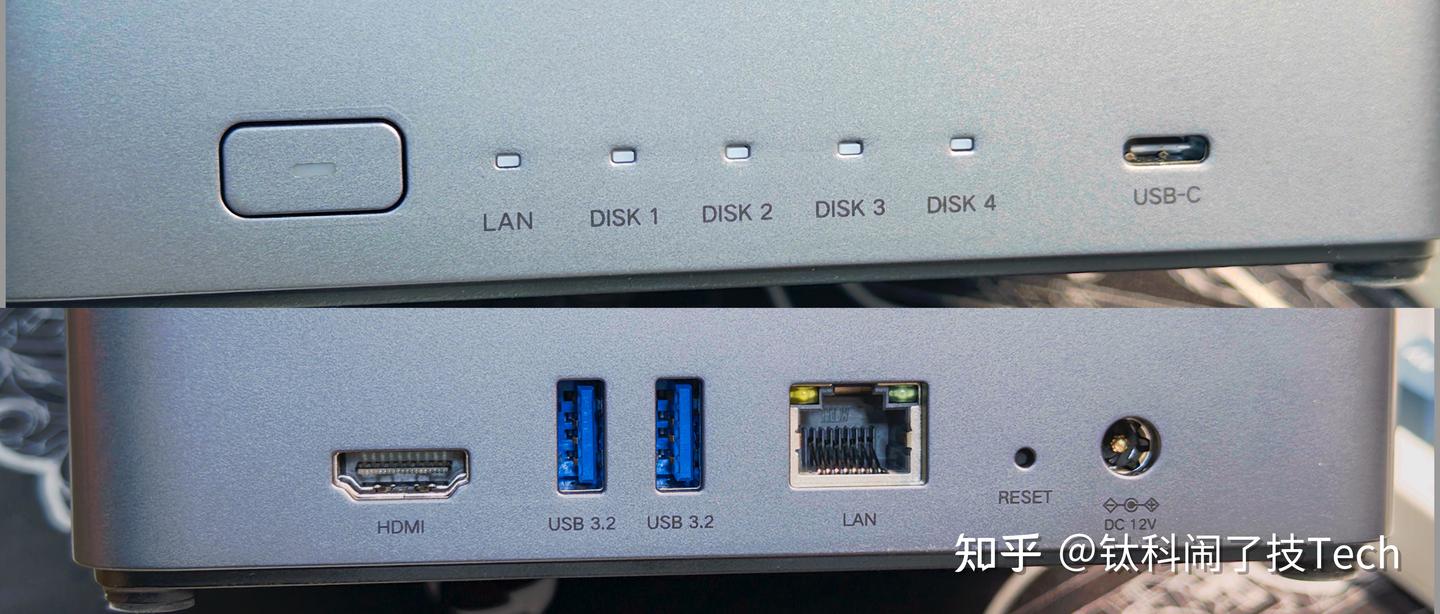
外观我不想多花笔墨,绿联这一代的工业设计语言已经很统一了,金属机身、低调的深空灰,放客厅电视柜旁边不突兀。参数上能确认的是:八核 ARM 处理器、8GB 内存、2.5GbE 网口、4 个盘位(同时支持3.5和2.5英寸,单盘最高30T,整机最高120T)、前置 USB-C、支持 NFC,背后还有一个后面要重点讲的 HDMI 口。
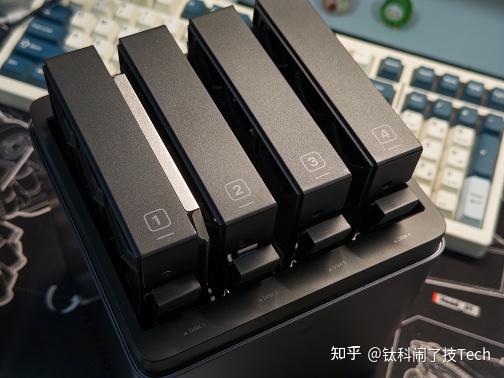
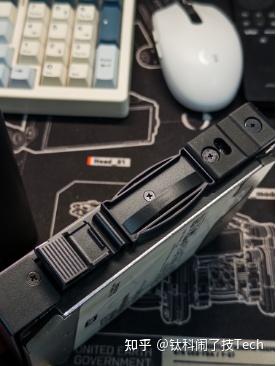
真正和上一台双盘位不一样的,是盘位的摆放。因为这次是 4 盘位,硬盘改成了竖置。好处是相比横置能省下不少桌面纵向空间,装卸的人性化程度和以前一样;但也得说句实话——可能正因为竖置,这次每块盘还是需要上几颗螺丝做加固,没有做到上一代那种”完全无工具拆装”。对老玩家来说不是事,但如果你冲着以前”徒手换盘”来的,这点要有心理预期。
但是相较之下,DH4300 Plus的进化就是,在硬盘架两侧设计了塑料+橡胶两重减震设计,对于硬盘读写时的震动,会起到非常好的抵消作用。特别是对于类似HC320这种性能较强但是噪音和震动都会更剧烈的硬盘来说,这种设计能够起到相辅相成的作用。
还有一个细节值得单独夸:上一代评测时,我就说过”手动扫码绑定”已经是个很贴心的设计了;这一代更进一步,手机 NFC 往机身一贴,就可以跳转到APP下载页面和绑定页面。这种设计对于不想看说明书扫二维码的极客来说,就太直接不过了。在配置NAS的全程,基本都不需要看说明书了。
那个 HDMI 口,到底意味着什么
这里我想用产品的视角多聊两句,因为这是我认为这台机器最有”想法”的地方。
传统意义上的 NAS,本质是一台无头服务器——它没有显示输出,你所有的操作都得通过另一台设备、隔着网络去访问它。这个”隔着网络”的设定,恰恰是普通人对 NAS 最大的心理门槛:它看不见摸不着,一旦网络出问题,你连它”还活着没”都不知道。
而 HDMI 口的加入,等于给这台服务器装上了眼睛和嘴。它一下子从”机房里的黑盒”,变成了”插上电视就能直接出画面的家电”。这也是为什么我会觉得它的产品定位变得有点暧昧——带了 HDMI,它就开始和 PC、和小主机的领地重叠了。
但我揣测,绿联这么做,恰恰不是想把它做成一台 PC,而是想用一个普通人最熟悉的交互(插电视、拿遥控器)去包装一台 NAS。对真正的目标用户——那些”我家里有台电视,我想看片、想存东西,但我不想学网络配置”的人来说,HDMI 直出是把 NAS 从”玩家玩具”拉进”客厅家电”最关键的一步。它牺牲了一点点极客的纯粹性,换来了一大块普通家庭的可达性。从产品决策的角度,我觉得这是一笔非常划算的买卖。
它具体怎么改变了我家的影音中心,下面场景一详细讲。
UGOS Pro:一年迭代下来,”完成度”肉眼可见
打开系统的第一印象就两个字:成熟。
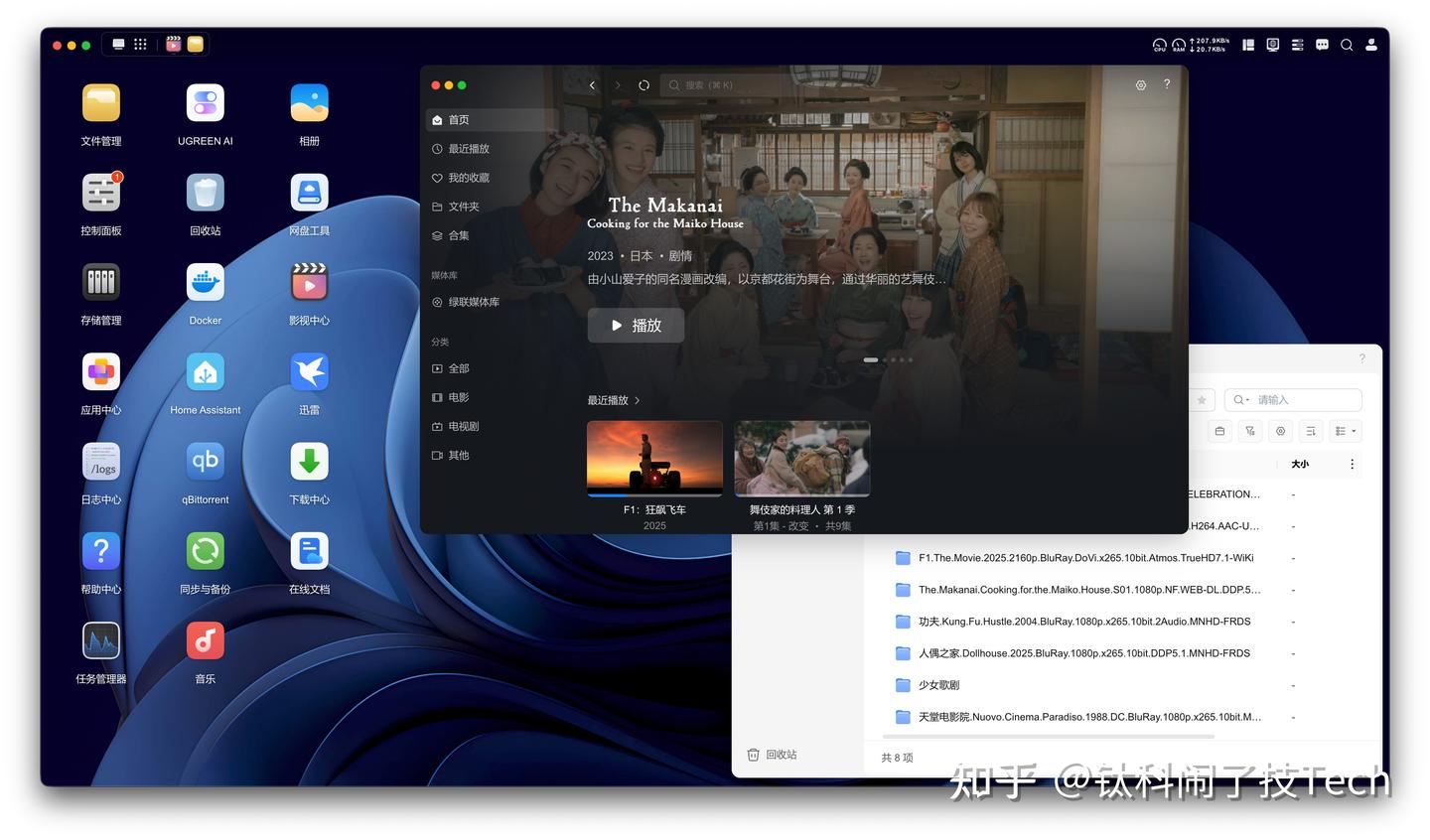
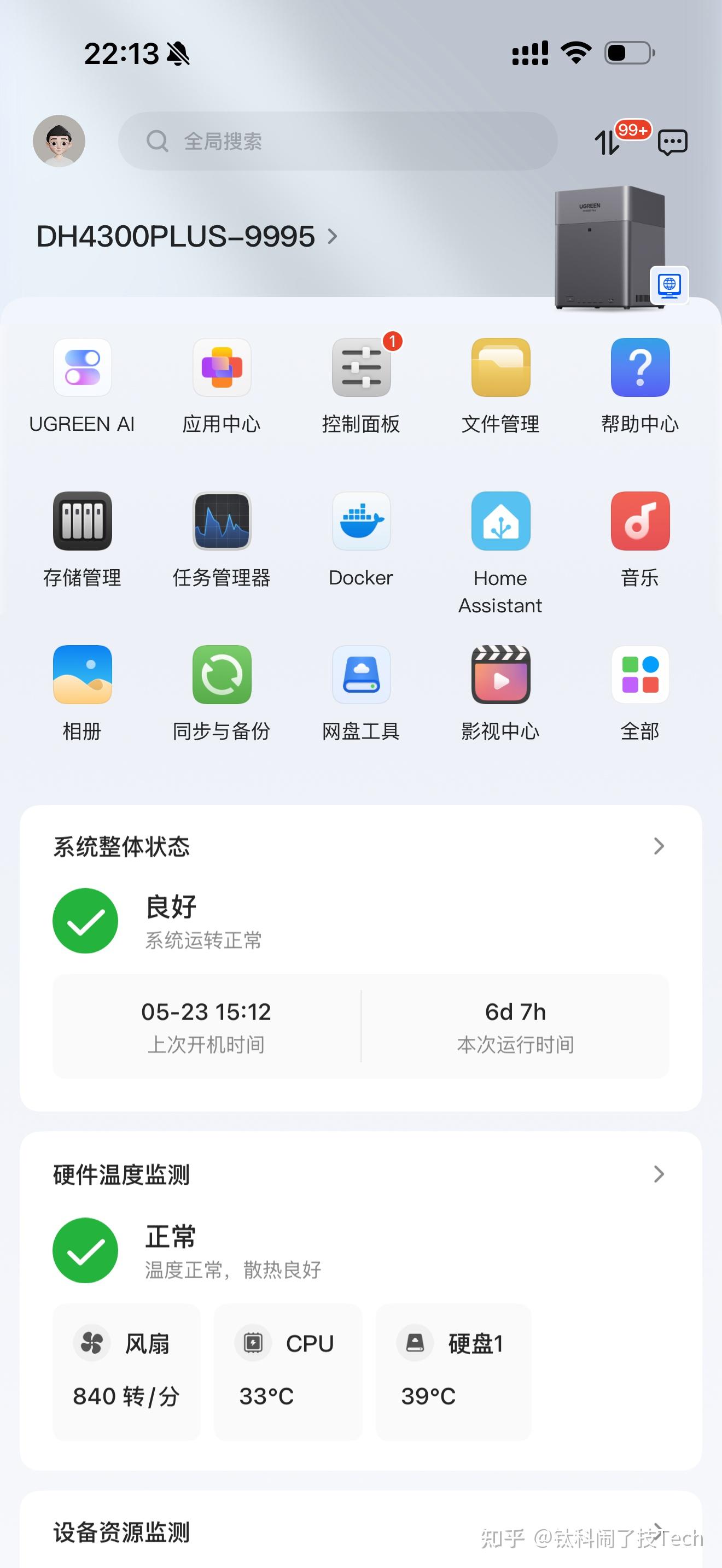
现在 PC 端的软件做成了一个类似”远程桌面”的单一 App,但它聪明的地方在于——你不用把它当成一个全新软件去学习。进去之后就像操作一台虚拟电脑:要什么功能,去应用中心装,装完桌面上多个图标,点开就用。几乎零学习成本。更舒服的是,所有平台设备(手机、平板、电脑、电视)的图标和逻辑都是一套,你在手机上会用,换到电脑上就会用。
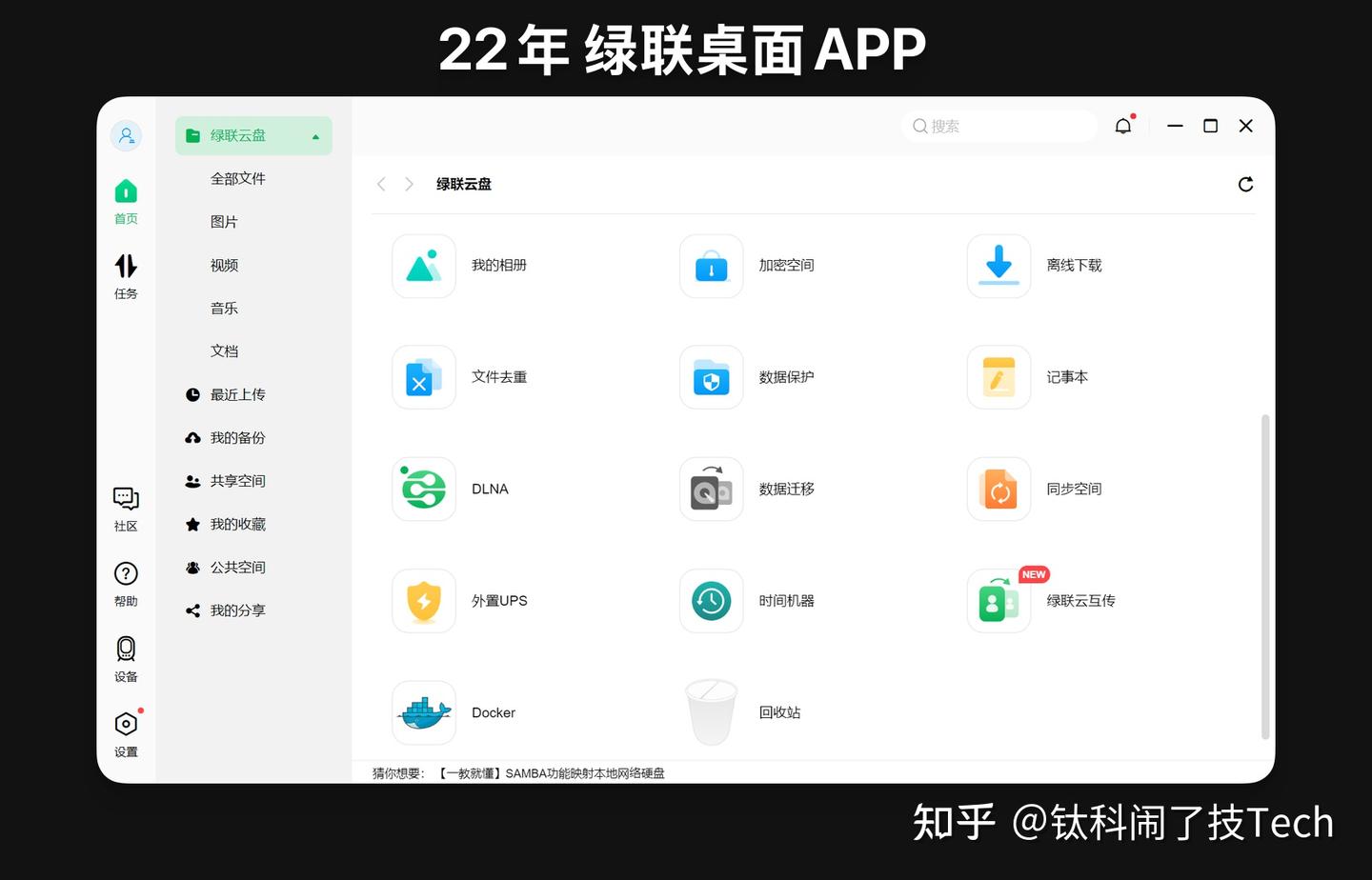
对比一年多前我评测双盘位那台时的绿联云,这一代的成熟度是有明显代差的——从锚于一个网盘APP替代品,变成了一个更强大、专业但又易于上手的一体主机。在承载了更复杂的能力的情况下,适当地改变了认知逻辑,反而让用户更容易使用了。
想象一下,如果现在的功能,全部塞在4年前的那个“网盘APP”里面,一定是一场灾难。
三、针对刚刚五个真实需求逐个说一下体验
场景一:客厅观影中心——HDMI 直连电视,省下了 AppleTV 和 Infuse 的钱
这是对我杀伤力最大的一段,也是我最想推荐给”非苹果生态用户”的部分。
先说我以前那套方案:AppleTV(约 ¥1200)+ Infuse Pro 年费(¥68/年)+ 黑群晖的 SMB 共享。硬件加软件一套下来妥妥两千多。而且体验谈不上完美——每次切片源都要等加载,Infuse 还时不时要我切回对应区服重新激活授权。说白了,为了配合苹果这套生态的”丝滑”,我额外付出了钱,也付出了时间。
换上 DH4300 Plus + 我本身就有的雷鸟电视之后,情况完全不一样了:
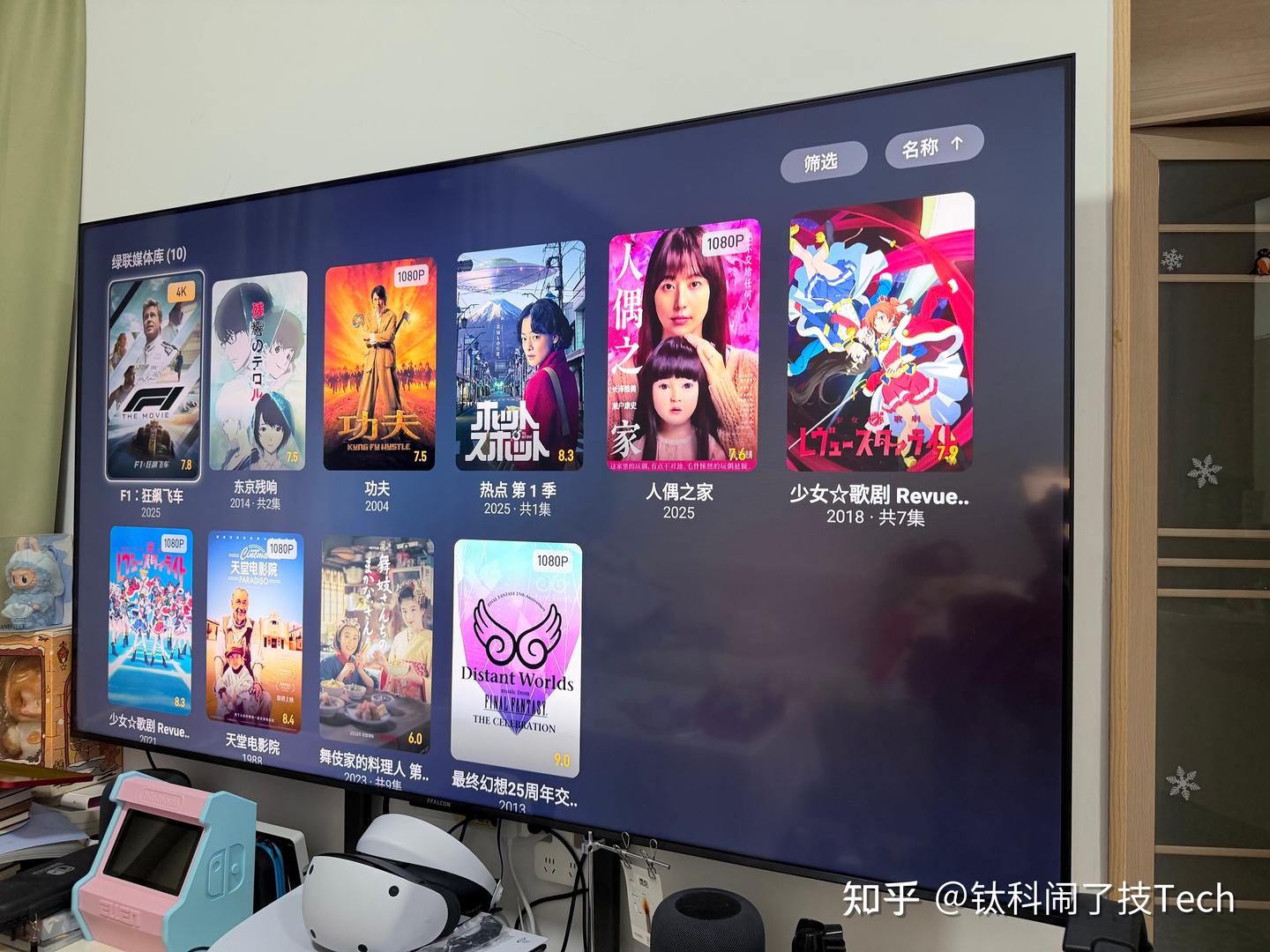
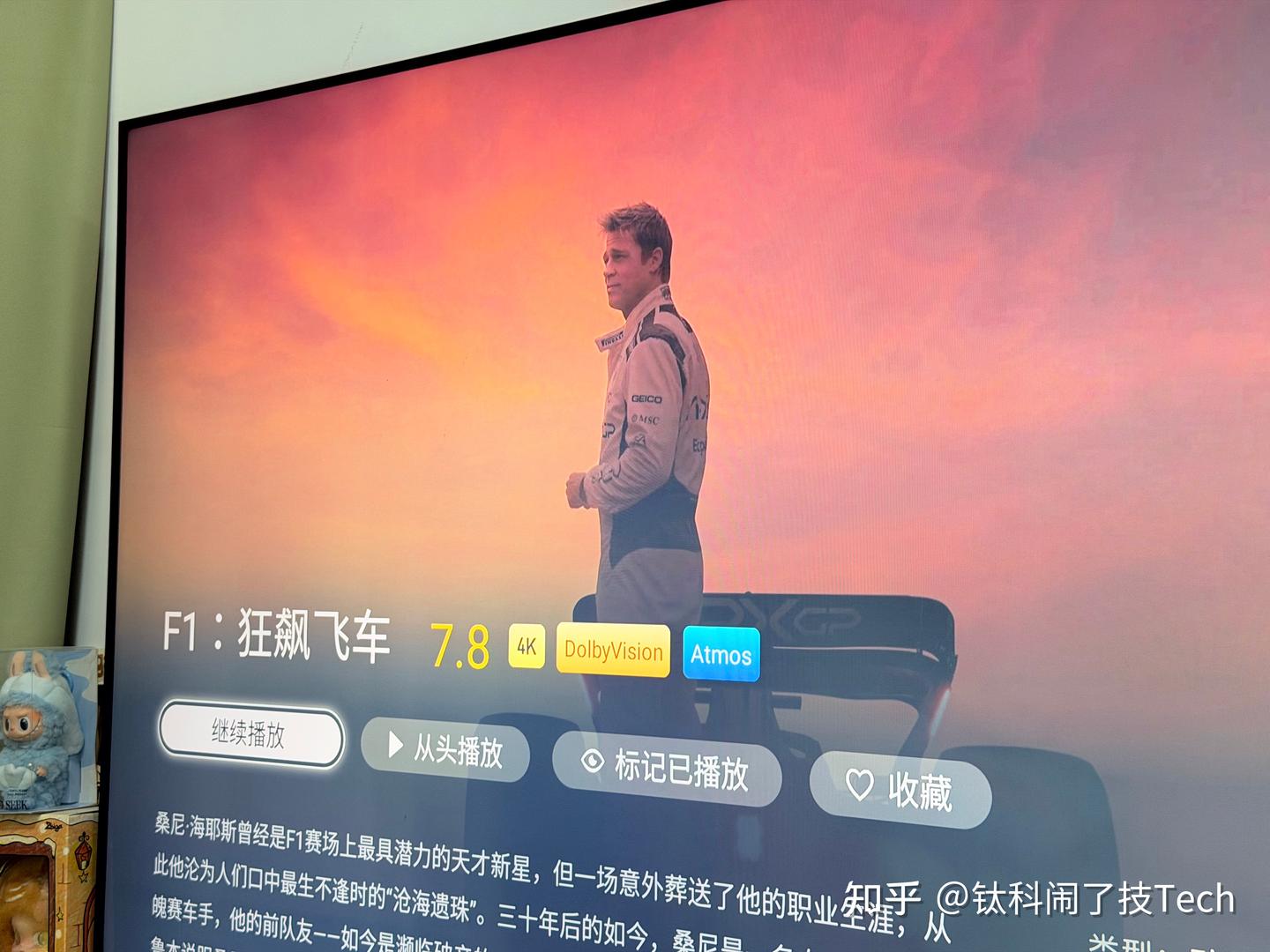
- 直接在电视端装绿联云 App,局域网内它会自动把 NAS 里的片子刮削好——海报墙、简介、演员信息都齐了,选片点开就播,不再需要任何第三方软件,也不需要单独的电视盒子和会员。
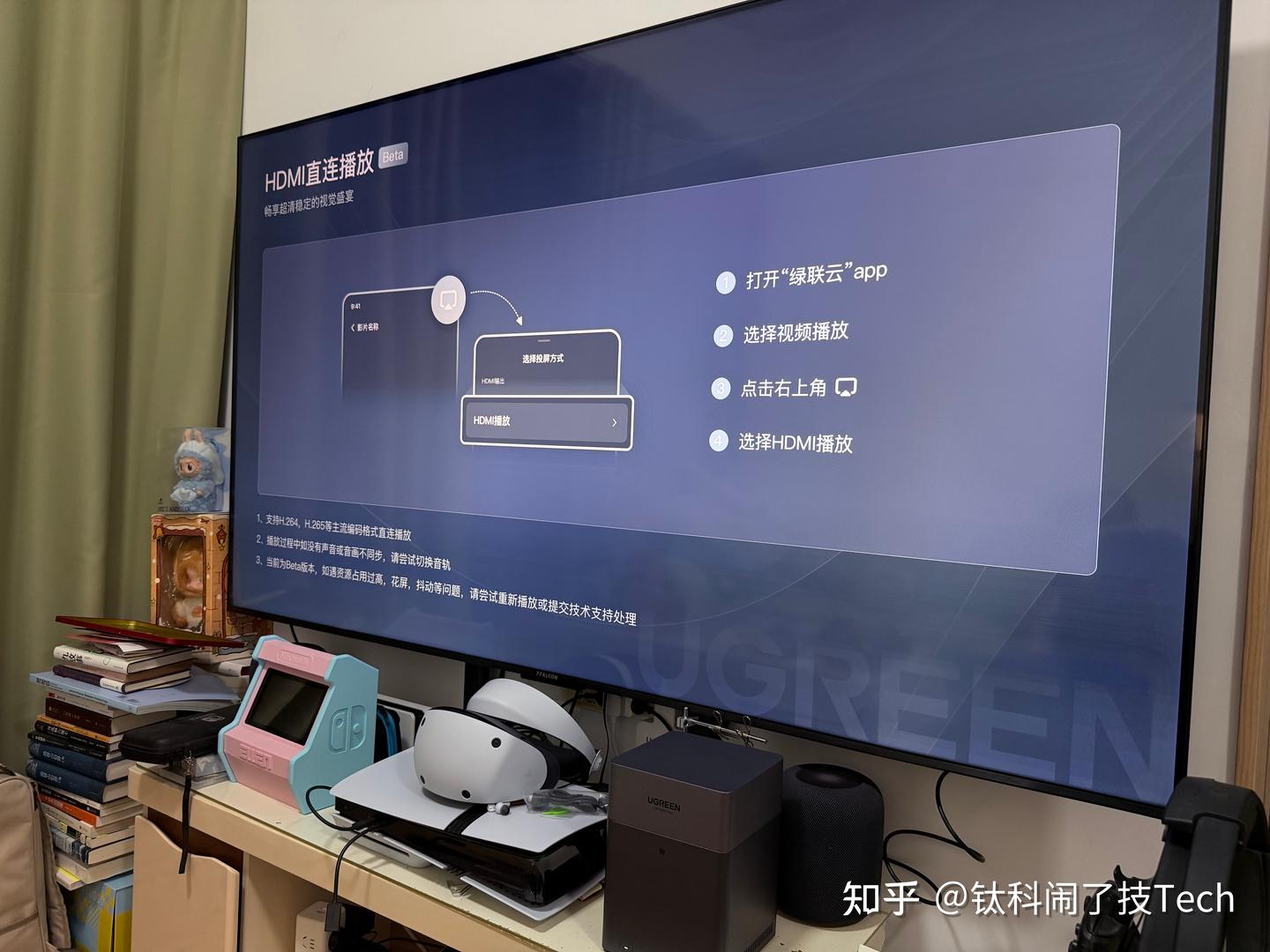
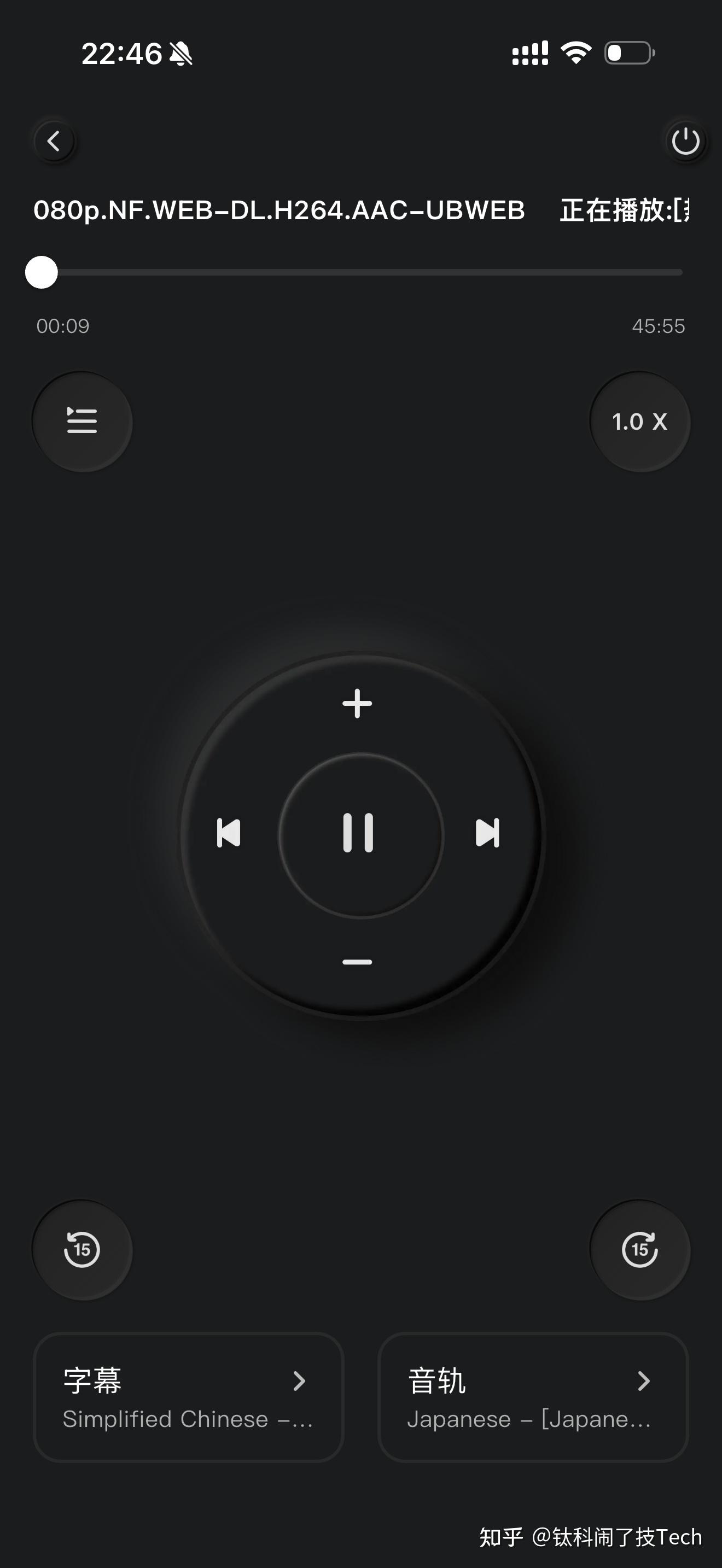
- 自带的 HDMI 口意味着,如果你家局域网没那么给力,可以干脆让 NAS 直接当本地播放器,画面直接从机器走 HDMI 进电视,更接近以前用播放器的直觉。
- 8GB 内存让多任务并发时不容易卡。
总结一句:DH4300 Plus 这边,相当于把 AppleTV、Infuse、甚至一部分路由器的活儿,一台机器自己全干了。 省了一笔硬件钱,省了一笔年费,还少了一层中转。对非苹果生态、又懒得折腾的人,这一条几乎可以单独构成购买理由。
场景二:PT 下载与远程下载
PT 和家用 NAS 几乎是天生一对——NAS 7×24 小时在线、功耗低,正好满足 PT 对长期挂机和做种的要求,这也是很多人入坑 NAS 的第一个理由。
对我来说,最实用的其实是远程下载:白天上班刷到想要的资源,链接直接丢给 NAS,晚上回家就下好了。整个过程不需要内网穿透、不需要自己配 QC,丢个链接的事。
给新手的一点科普:所谓”远程下载”省心,省的就是”内网穿透”这一步。以前要让外网的你指挥家里的机器干活,得自己折腾穿透或公网 IP;现在绿联这类成品 NAS 把这层打包好了,你感知不到它的存在,但它在背后替你把最麻烦的网络问题解决了。
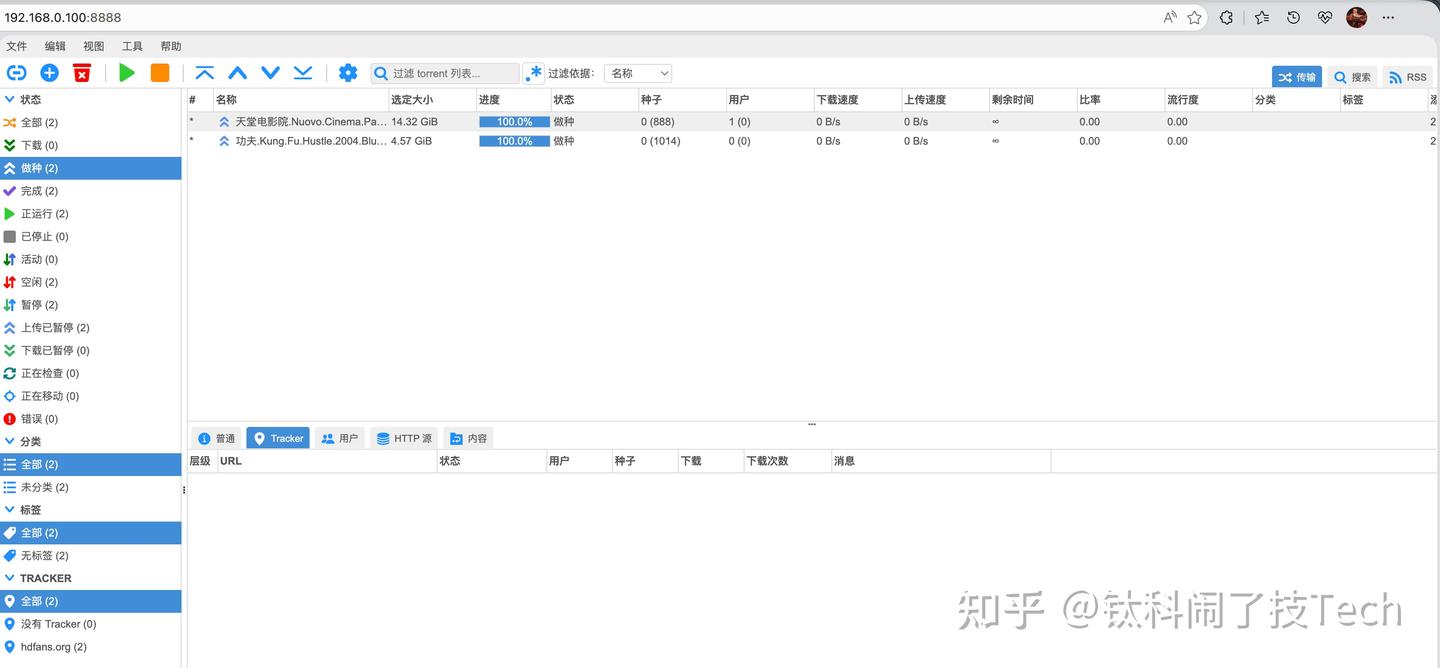
我自己最终会直接用应用中心里的 qBittorrent 来做种,省去了以前在 Docker 里自己找镜像、调配置那些费劲的事——这恰好又是”把玩家操作做成普通人点一下”的一个例子。
场景三:Mac 的 Time Machine 备份 + Mac/Win 文件中转
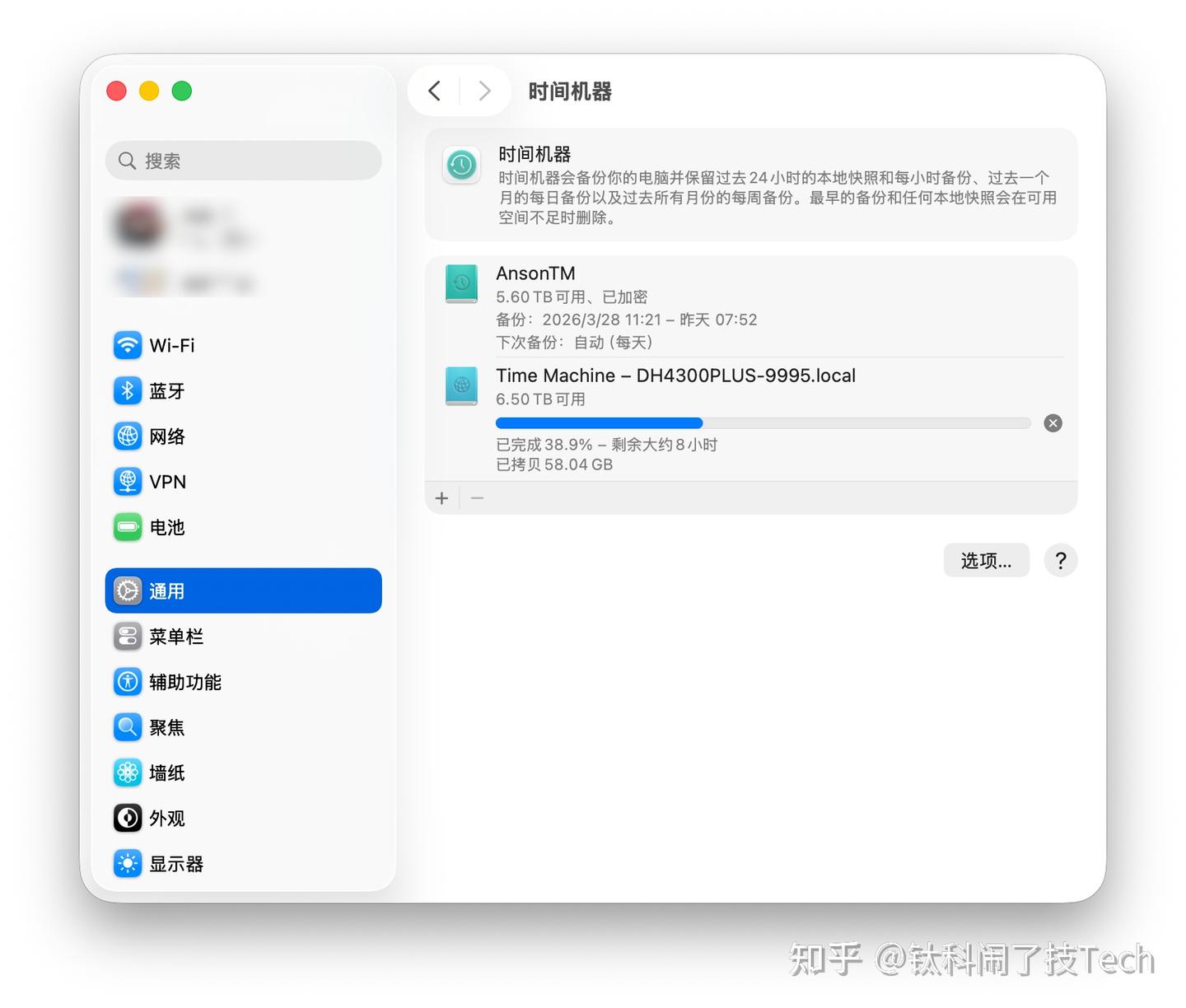
先说备份。以前给 Mac 或者 Windows 做备份,要么外接硬盘,要么上群晖配置,两条路都不舒服:外接硬盘快是快,但你得有意识地记得插上去,很反直觉,时间长了一定会忘;群晖那边则要装套件、看教程。
绿联这边,Time Machine 在控制面板里设置好就开了,省掉了所有”找教程”的步骤。设好之后只要回到家连上局域网,它自动就在后台备份——这才叫真正的无感备份。备份这件事最大的敌人从来不是速度,而是”你会不会忘”,自动化才是它的全部意义。
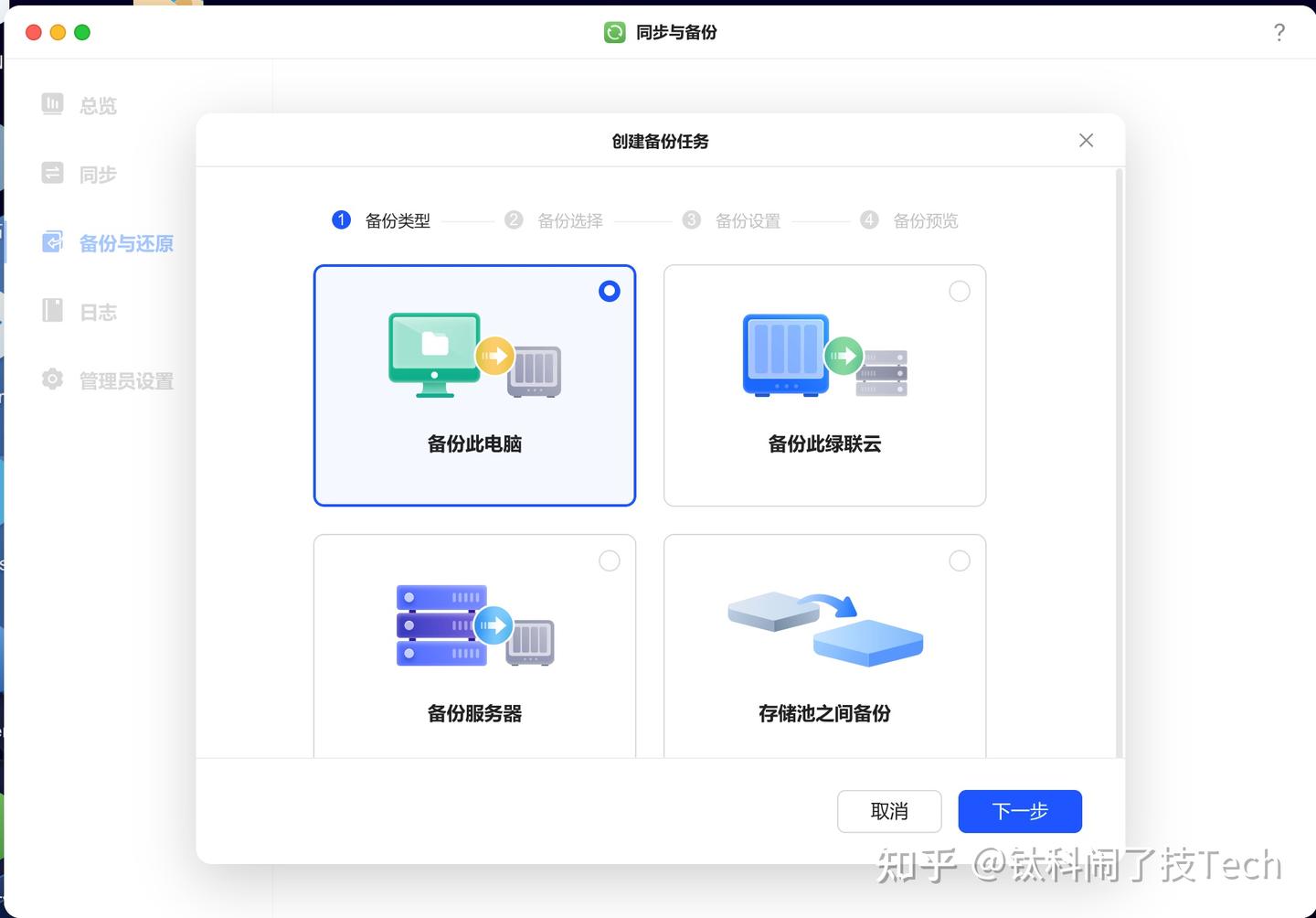
对于Windows则更简单,直接有一个专门的同步与备份功能,可以直接创建备份任务备份此电脑,做到后台无感备份。
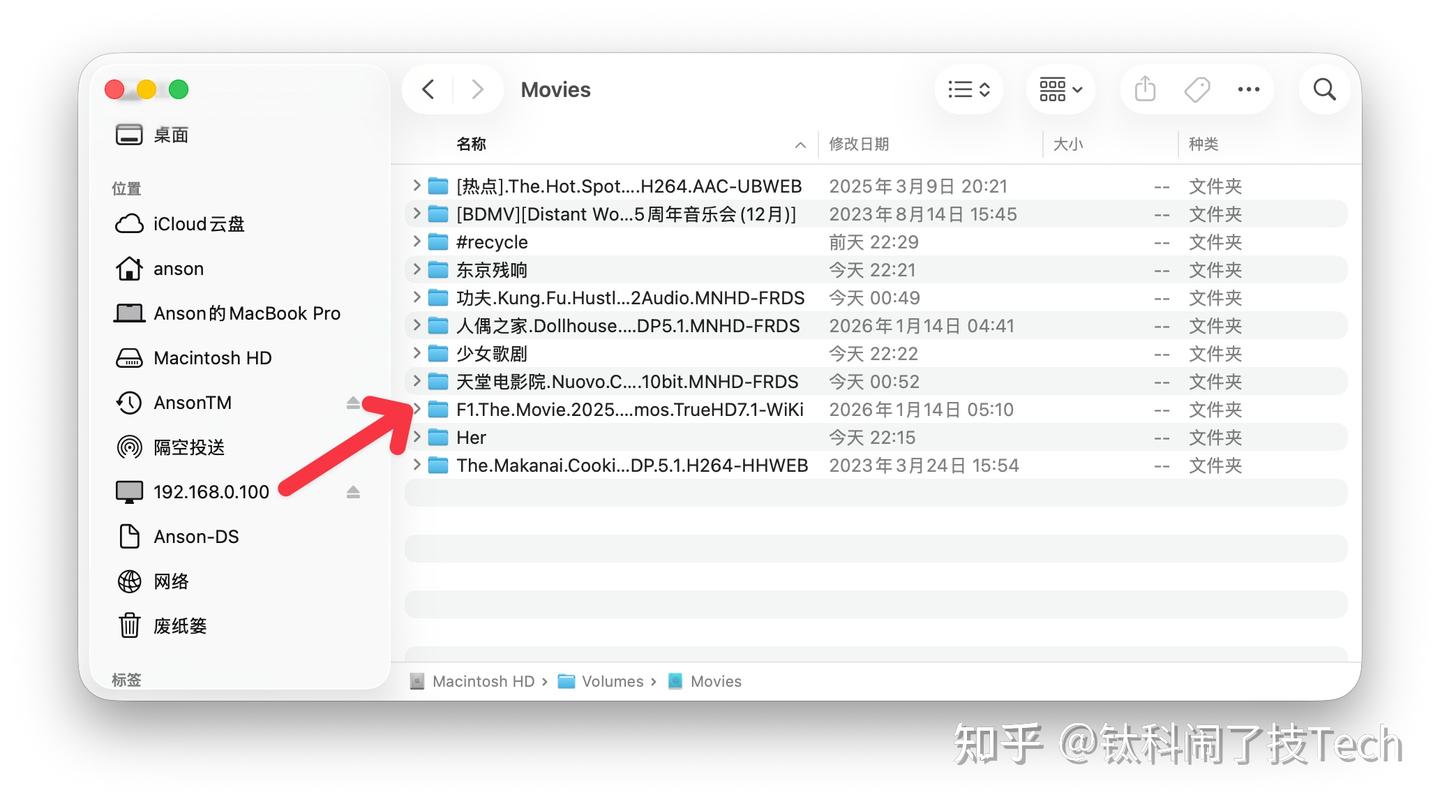
而顺便也能聊一下文件中转,在 Mac 的访达里用 SMB 协议挂载 NAS 的共享文件夹,在 Windows 这边把同一个文件夹映射成一个网络驱动器。这样一来,两台设备眼里,NAS 就是一个普通的文件夹——Mac 上拍的素材想丢给 Windows 剪辑,直接拖进这个文件夹,Windows 那边刷新就看到了。不用开第三个软件,也不用想”文件现在在哪台机器上”,NAS 成了所有设备共享的那块”中间地带”。
而这种大文件来回拖的场景,正是 2.5GbE 网口意义最大的地方。传几个 G 的素材,几乎就是”拖完就好”的体感。说个有意思的现象:在这种速度下,我家那台千兆路由反而成了瓶颈。我有点怀疑,再过几年,万兆路由可能真要成家庭标配了。
场景四:素材分享——免穿透、免 QC、免网盘
我是个特别爱出去玩的人,经常拿大疆 Osmo Action 拍第一人称素材。拍完最大的痛点就是分享:
- 微信传文件有大小和时间限制;
- 百度网盘很多人没会员,限速到几十 KB/s,文件还会过期;
- 用网盘,对方往往还得装个客户端。
绿联的解法很干脆:在 App 里选中文件 → 生成分享链接 → 朋友点开浏览器就能下,速度不限制,基本取决于你家的上传带宽。这个体验,有点像把一个私人版的 WeTransfer 装在了自己家里,但上限是你自己硬盘的容量。
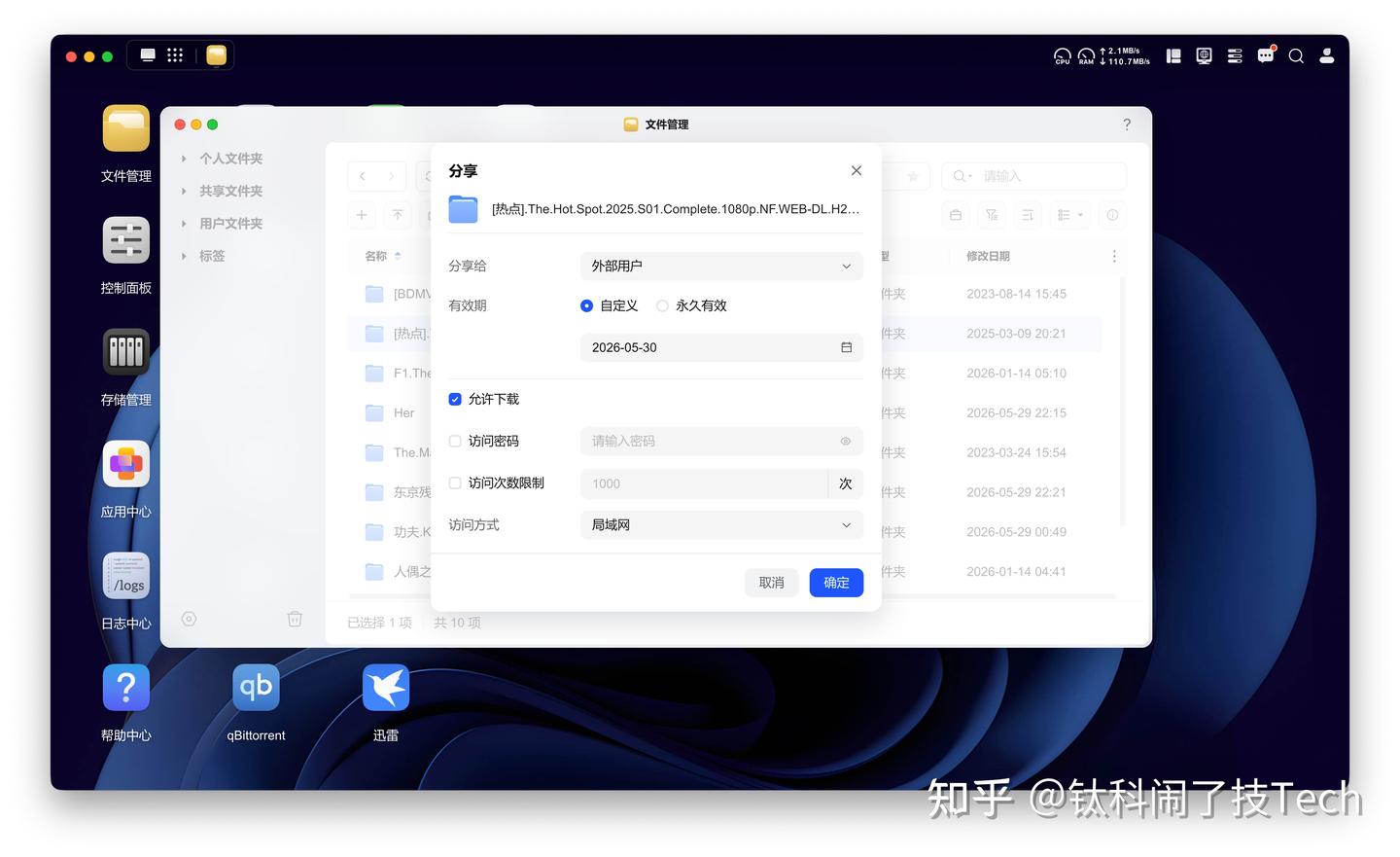

往大了说,这件事的本质,跟上一个时代”有个自己的域名、自己的博客”是同一个概念——你拥有一台属于自己的服务器。一旦你手里握着这么一个东西,很多事情的做法都会变得自由:
- 发给客户的初剪样片,不用再压缩到画质惨不忍睹;
- 朋友突然找你要几年前的老照片,生成个链接就行;
- 公司同事临时要素材,不用排队等网盘上传。
场景五:一些细节上的”痒点”
因为 App 门槛做得足够低,下面这些功能,家里完全不懂电脑的人也能直接享受到:
- 全家手机照片自动备份——装上 App、点一下开启,之后拍的照片自动回传 NAS。对长辈尤其友好,再也不用担心手机丢了照片没了。
- 私人空间与共享空间的设计——隐私和共享平衡得很好。家庭成员各有各的私人空间,又有一块公共区域放全家的相册、影音,边界清楚。
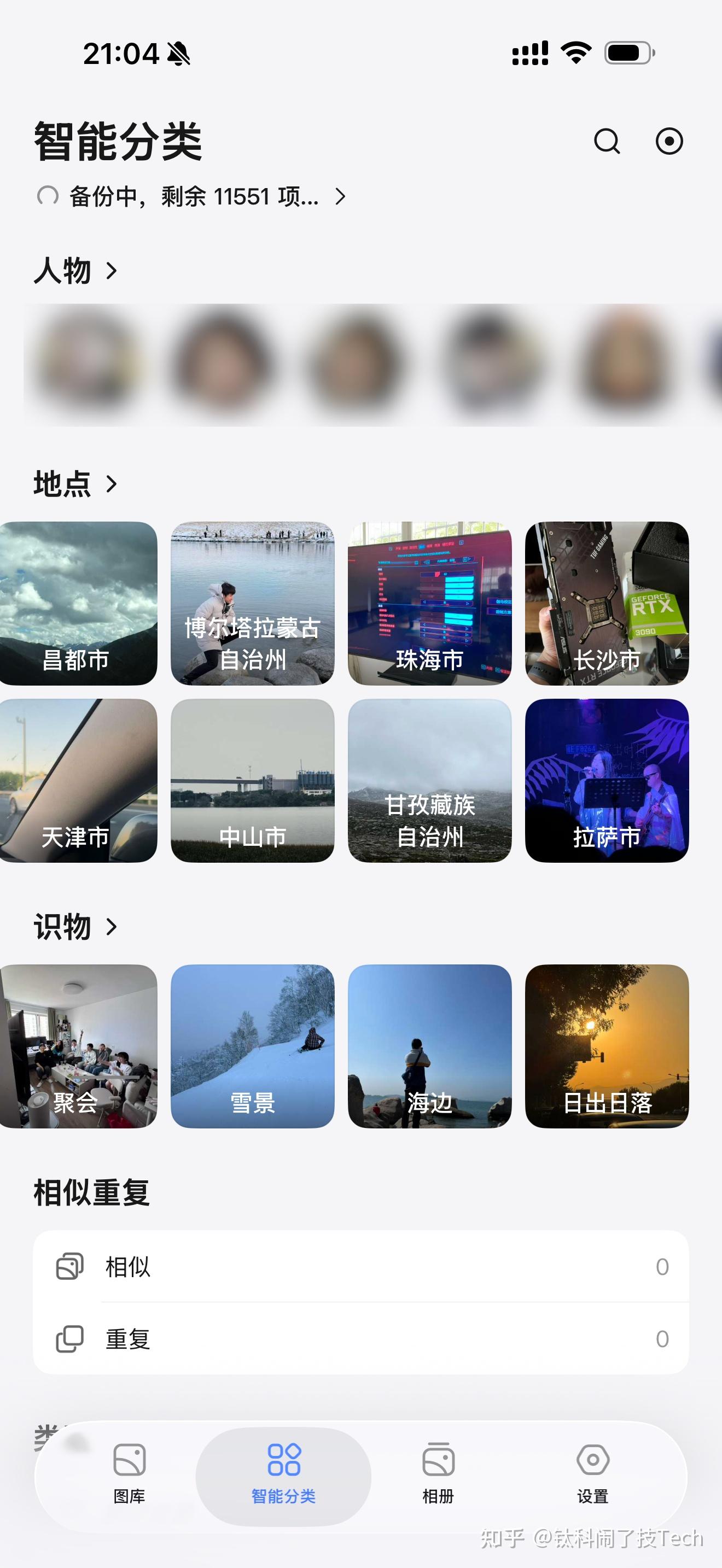
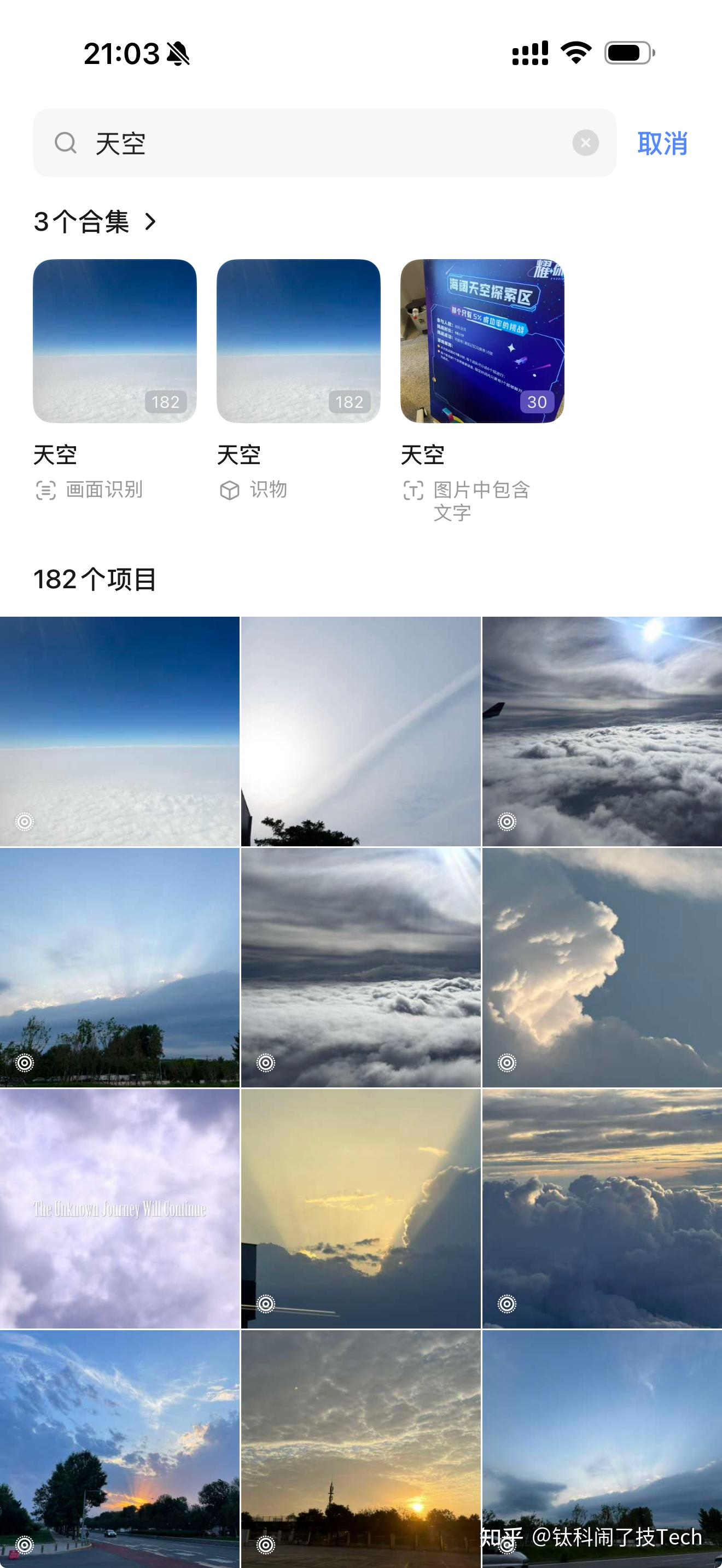
- 智能相册识别人物、地点——以前这种”AI 相册”是手机系统厂商的专属能力,现在 NAS 本地就能做。区别在于,你所有设备的照片视频都可以在一台NAS上来处理了,而不用分布在一台苹果平板,一台安卓手机,一台运动相机上。处理结束后,你还可以获得同款甚至可能更好的AI搜图能力,例如自然语言搜图。
四、作为一个老 NAS 玩家,说几句心里话
这次升级,值不值?
上一台双盘位的绿联,是第一次让我感觉”家用 NAS 可以不用折腾”;而这台 DH4300 Plus,是在那个基础上,把扩展性、影音中心、上手成本又往前推了一截。我认为这个进步方向是完全正确的。
这里我想多说几句,从产品和市场的角度,聊聊 NAS 对普通人到底意味着什么。
前些年网盘百花齐放的时候,几乎所有人都觉得”云端就是终点”——东西丢云上,随时随地能取,何必自己买台机器伺候。但现在你回头看:能用的网盘只剩下那么几个,免费容量越缩越小,不开会员就限速到让你怀疑人生,会员费还年年涨。当”租”的成本不断上升,”买”这件事的性价比就自然回来了。
这正是家用 NAS 在今天重新变得值得的底层逻辑:
- 从”租”到”买”——网盘是按月按年租空间,NAS 是一次性买断硬件 + 你自己的硬盘,长期算账,存的越多越划算。
- 数据主权——你的照片、文件存在自己家里,不看任何平台脸色,不担心哪天服务关停、价格跳涨、或者隐私被拿去训练。
- 一机多用——前面那五个场景,换成市面上的单品方案,是”电视盒子 + 网盘会员 + 备份硬盘 + 文件传输工具 + 影音软件”好几样东西的钱和精力,NAS 把它们收敛成了一台。
所以如果有人问我”现在买 NAS 是不是智商税”,我的回答是:对没想清楚需求的人,任何东西都是智商税;但对前面那张需求清单能对上两三条的人,它大概率是这几年家里最值的一笔数码投资之一。
槽点也得说,不然就不真诚了
目前我实际遇到的一个小槽点:绿联云App在后台备份时,似乎是靠”播放0音量音乐”的方式来保持后台激活的。所以偶尔会发生手机会抢走AirPods Pro但是却什么声音都没有的现象,希望后续能够更新解决。
适合谁,不适合谁
老规矩,最后我会根据经验,将这个产品推荐给下面这几类人
- 第一次买 NAS 的家庭用户——想要一台即插即用的的相册中心 + 影音中心 + 备份盘”。不想折腾,不想DIY,不想搞企业NAS。
- 像我一样”折腾累了想要个客厅主力”的老玩家——HDMI 直连 + 4 盘位扩展 + 成熟系统,正好接住从黑群晖/旧机器”退烧”下来的需求。
- 想给全家做一个共享相册/影音中心的人——自动备份 + 智能相册 + 私人/共享空间,长辈也能用。
- 当然还有很多,大家可以看看适不适合自己。
我不会推荐给这几类人:
- 极致追求虚拟机性能、复杂网络服务、企业级权限管理的玩家——这台 ARM 平台的机器能玩 Docker,但如果你要折腾很多容器,搞openclaw,搞虚拟机,那还是去看别的高端x86或者DIY。
- 需求只有一两条、且现成单品就能完美解决的人——比如你只是想给一台 Mac 做备份,那买块移动硬盘可能就够了,没必要上 NAS。
- 完全没有任何”想自己管数据”念头的人——如果你对网盘会员的现状毫无怨言,那 NAS 对你就还不是刚需,不用强求。
说到底,我从8盘位群晖一路折腾到黑群晖,再到现在这台 DH4300 Plus,心态其实是从”享受折腾”慢慢变成了”享受不折腾”。这不是我变懒了,而是这类产品真的成熟到了——它愿意替我把麻烦扛下来,我就把省下的时间还给生活。
希望这篇能帮你少走点弯路。有具体问题可以随时评论区聊