苹果笔记本电脑安装 UTM虚拟机 + VMware虚拟机 + 安装Windows系统
UTM 虚拟机的介绍;
GitHub;https://github.com/utmapp/UTM
UTM 是一款基于 QEMU 的虚拟机软件,支持在 iOS 和 macOS 平台上运行虚拟操作系统。它允许用户在 Mac、iPhone 和 iPad 上运行 Windows、Linux 等操作系统。UTM 提供了强大的虚拟化功能,尤其适配 Apple Silicon (M1/M2) 芯片。
核心功能;
UTM 支持超过 30 种处理器架构,包括 x86_64、ARM64 和 RISC-V。它利用 Hypervisor.framework 和 QEMU 提供硬件加速虚拟化,支持 VGA 图形模式、USB 设备 和 JIT 加速。此外,UTM 提供了 Gallery 功能,用户可以直接导入预配置的虚拟机镜像,快速启动主流操作系统。
首次打开 UTM 时,提供了两种方式创建虚拟机。
第一种是按照预设方式,前往虚拟机资源库,下载现有的虚拟机模板(UTM 官网提供了一些操作系统的预配置,部分甚至直接在虚拟磁盘内预装了操作系统),根据需要下载文件,解压出一个 .utm 扩展名的虚拟机包,然后双击打开。若读者日后需要复用该虚拟机,可以右击该虚拟机,选择“克隆”。
这种方式虽然便利,但由于这些模板需要照顾到 iOS/iPadOS 版的 UTM,其配置在 Mac 上可能不尽如人意,仍需经过手动修改后才能使用(可见“常见问题解答”部分的 Q8)。
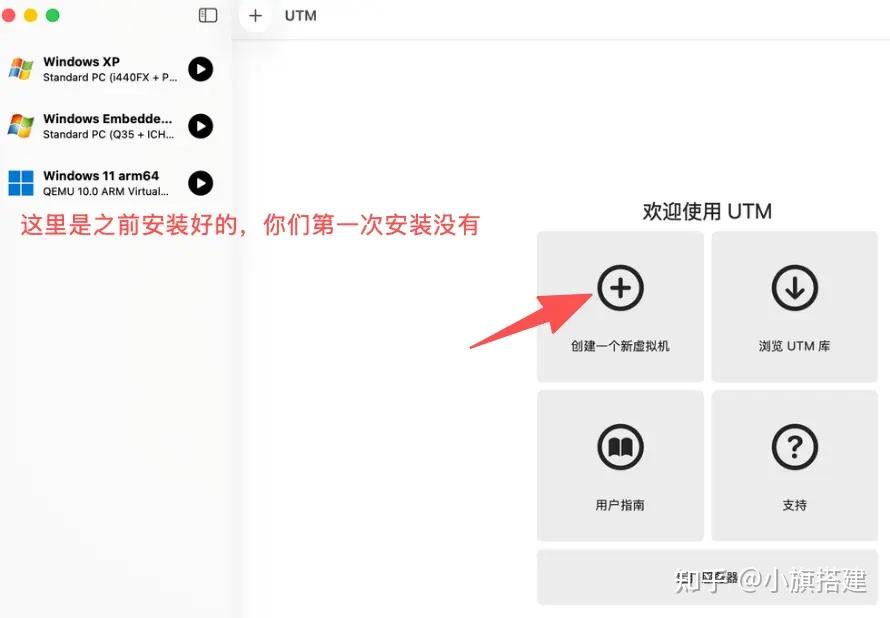
第二种方式是从头开始,通过如下图所示的开始页面,点击“创建一个新虚拟机”,来创建虚拟机(这里笔者已经创建好几个虚拟机了)。
苹果笔记本电脑安装 UTM虚拟机 + VMware虚拟机 + 安装Windows系统https://www.zhihu.com/video/2043621662617243706准备工作;
百度网盘下载;点击下载 UTM虚拟机 + VMware虚拟机 + 多个版本Windows系统
以苹果笔记本MacBook Pro M1安装 UTM虚拟机演示;
1,点击下载好的UTM文件,拖动左侧UTM图标到右侧Applications,显示新版特性,点击继续,
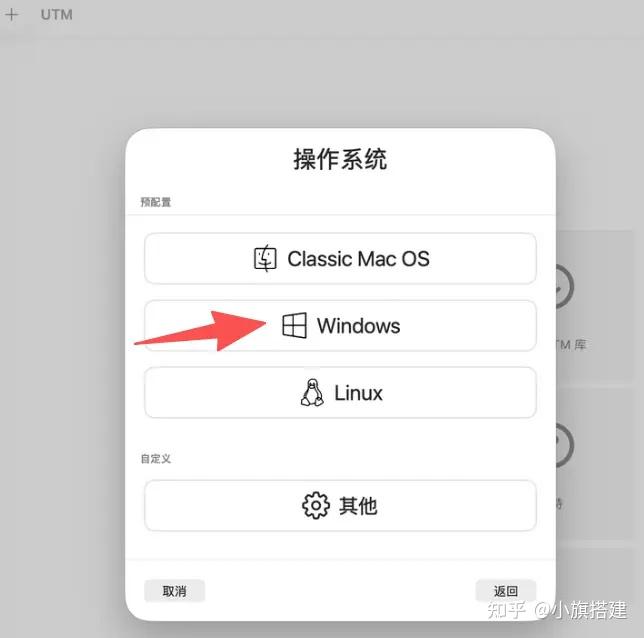
2,显示欢迎使用UTM,点击创建一个新虚拟机,选择虚拟化,选择Windows,
3,硬件内存默认4096MiB,继续,浏览你下载好的Windows11 ISO文件(确保勾选“安装驱动程序和SPICE工具”),继续,
4,选择存储空间默认64GB,继续,共享目录默认不动,继续,总结默认不动,继续,
UTM虚拟机安装Windows系统;
5,回到UTM添加新虚拟机界面,左边会像前面介绍一样多出安装好的系统,点击右边播放加载按钮,
6,选择语言设置,键盘设置,产品密钥,有就填写密钥,没有产品密钥进入选择Windows11专业版,适用的声明和许可条款点击接受,
7,加载驱动程序或创建分区,下一步,
8,此时开始安装Windows11系统,完事选择国家,
9,此键盘布局或输入法是否合适,选择是,
10,创建用户名,创建2遍开机账户密码,添加安全问题,
11,进入Windows11电脑桌面后显示Welcome to UTM Guest Tools Setup,点击Next,再点击Finsh,最后是条款点击I Agree,完成安装,这时候就会共享主机的网络了。
小化utm窗口;control + command + esc
苹果版任务管理器;option + command + esc
Windows系统磁盘空间不够用,调整大小;
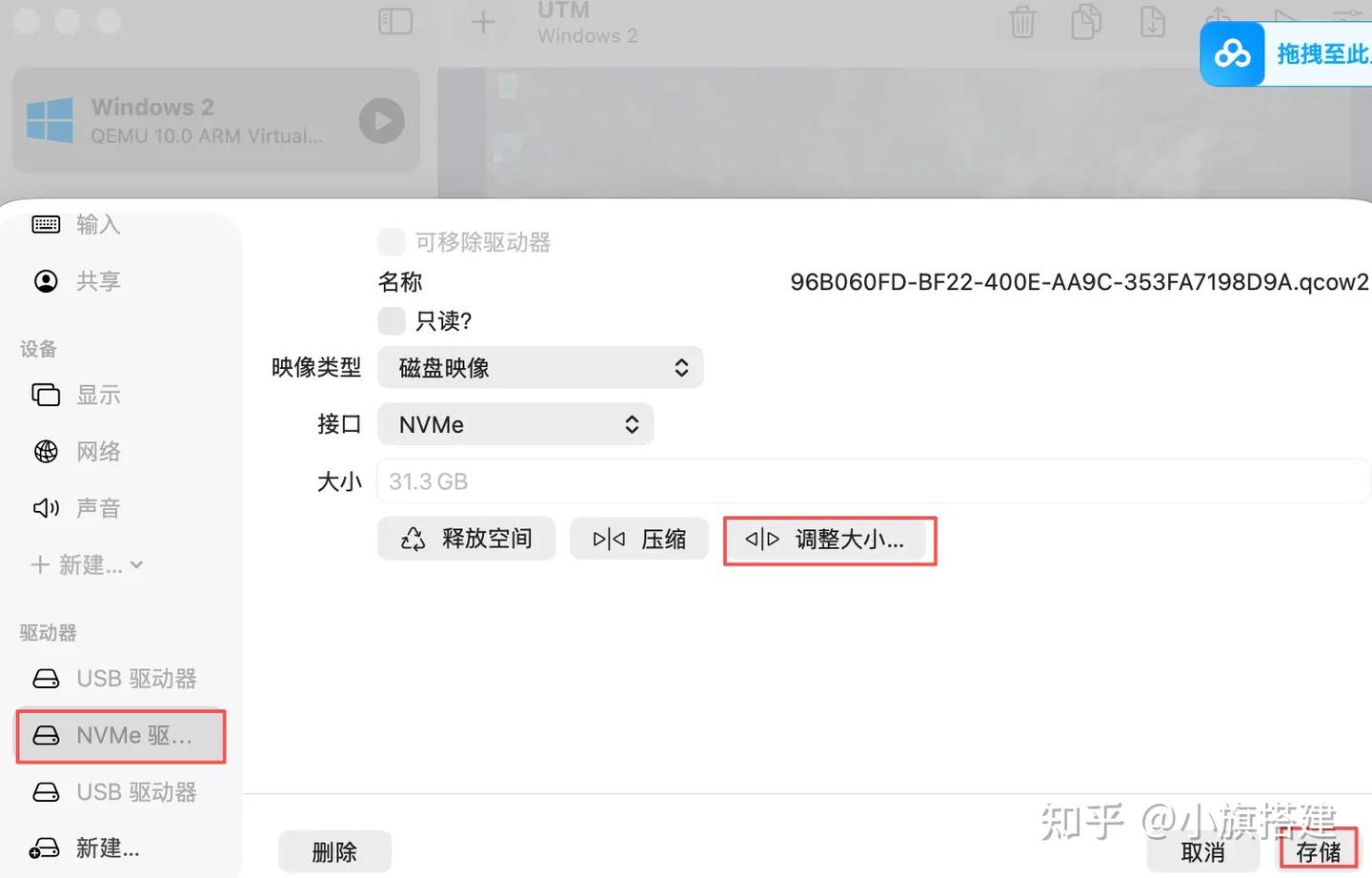
1,打开UTM虚拟机,选择左侧安装好的系统,右键编辑,选择NVME驱动器,点击调整大小,点击存储(弹窗提示,点击重新调整),
2,进入Windows系统,右键此电脑,管理,磁盘管理(快捷键Win +R,输入diskmgmt.msc),你会看到有一块显示“未分配”的磁盘,
3,如果你想扩展C盘就点击它,或者扩展其他盘,选中它右键,选扩展卷(如果磁盘显示灰色,是因为中间有其他盘挡住,只有相邻挨着的2个磁盘才能互相扩展,删除挡住的磁盘或者未分配的磁盘新建一个分区),点击下一步,其他默认跟着流程继续,最后点击完成。
苹果电脑共享文件给Windows系统;
1,打开UTM虚拟机,选择左侧安装好的系统,右键编辑,选择左侧共享,选择一个路径,可以自定义,勾选只读,点击存储,
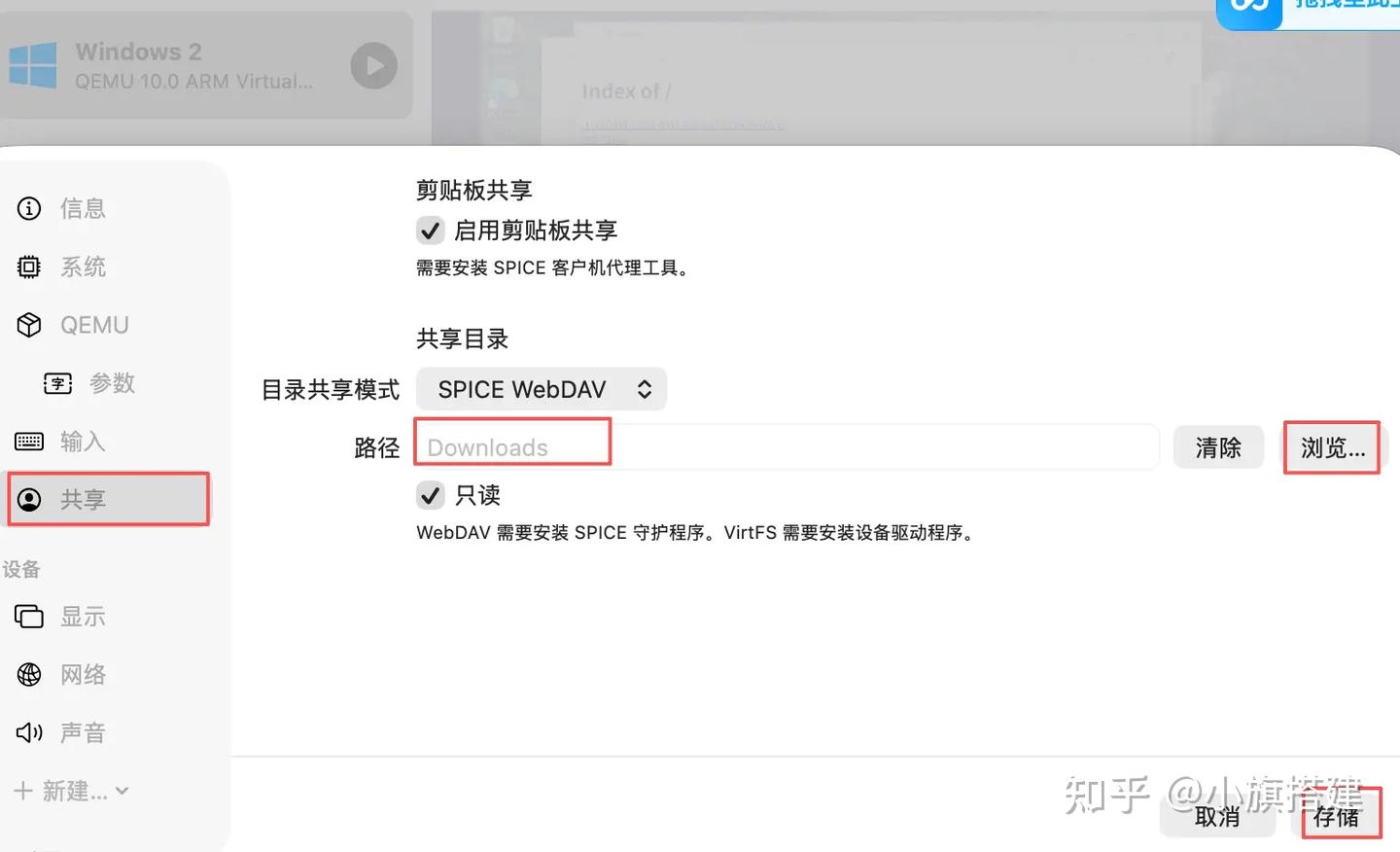
2,打开Windows系统浏览器访问127.0.0.1:9843即可下载设置的路径里面苹果电脑的所有文件,
127.0.0.1:9843 是虚拟机合Mac之间的本地网络,数据传输只在电脑内部完成,不消耗流量及网络。
9843端口号,是UTM给SPICE WebDAV共享功能固定分配的默认端口,专门用来在虚拟机里访问Mac的共享文件夹(不能修改,只要是用SPICE WebDAV模式就只能必须9843访问)。
故障排除;
1,启动时进入EFI shell,而不是Windows安装程序。
首先,确保你在启动时按过任何按键才能进入安装程序。另外,确保你生成的ISO是适合你架构的。注意,arm64是针对Apple Silicon的,amd64是针对Intel的。
2,安装程序在蓝屏死机时崩溃SYSTEM_THREAD_EXCEPTION_NOT_HANDLED
你使用的是过早的Windows版本。机型号应该是21390或更高。
“这台电脑无法运行Windows 11”
如果你在尝试安装Windows 11时遇到这个提示,可能有多种原因。
安全启动;
在较新的 UTM 版本中,安全启动和 TPM 应自动启用。你也可以在QEMU的设置里手动启用。如果你使用的是较旧的 UTM,可以在 Windows 安装程序中禁用检查:
按Shift+F10打开命令提示符,输入输入启动注册表编辑器。regedit.exe
导航到HKEY_LOCAL_MACHINE\SYSTEM\设置
右键点击左侧的设置键,选择新的 -> 键。
创建一个名为LabConfig
选择LabConfig密钥。
创建两个新值:选择新的 -> DWORD(32位),并创建和。两个数值都设为1。BypassTPMCheckBypassSecureBootCheck
关闭注册表编辑器和命令提示符。
在设置时,按返回键,然后按“下一页”继续安装。
Ping不起作用;
请注意,由于libslirp的限制,无法正常工作,Windows可能会认为仍然没有互联网连接。ping网络不起作用;
确保你安装了SPICE访客工具,里面包括网络驱动。
如果Windows 11设置因缺乏网络连接而卡住:
进入语言选择界面(如果超过了这个界面,可能需要重启设置)。
按Shift + F10启动命令提示符。
输入并按回车。OOBE\BYPASSNRO
你的虚拟机应该会重启,在设置界面你应该会看到“我没有网络”的选项。
Windows 安装完成后,务必安装 SPICE 访客工具用于网络驱动。
在新版本中,Microsoft 开始阻挡,所以你需要启动命令提示符(Shift + F10)并输入 。之后,你可以创建本地账户并继续设置。OOBE\BYPASSNROstart ms-cxh:localonly
登陆账户左下角出现2个账户,删除1个步骤如下;
方法1;必须用管理员权限操作,且不能删当前登录的账户(所以先登录你要保留的那个)。
1,从设置里删除,用你要保留的账户登录(比如“小旗搭建建2”)。
2,按 Win + I 打开 设置(Settings)。
3,去 账户(Accounts) → 其他用户(Other users,或叫“家庭和其他用户”)。
4,在“其他用户”列表下,看到“小旗搭建”(或其他要删的)→ 点击它展开。
5,点 删除(Remove)或 删除账户和数据(Delete account and data)。
6,会问你是否保留文件:建议选“删除文件”(Delete Files),避免残留垃圾数据(尤其是 C:\Users\下旧用户文件夹)。
7, 确认删除 → 系统会处理(几秒到几分钟)。
8,重启电脑 → 登录界面只剩一个账户了。
方法 2:如果“其他用户”里没显示(极少数情况)
1. 登录保留账户 → 按 Win + R → 输入 netplwiz → 回车。
2. 在“用户账户”窗口,列出所有本地用户。
3. 选中要删的账户(比如“小旗搭建”)→ 点击 删除(Remove)。