有pe系统推荐吗?
一、简介
既然你不小心点进来了,不妨耐心听我讲几句,吃不了亏,上不了当。我力求言简意赅地描述本文主旨,以便大家快速判断是否值得看下去。
今天要分享的工具是 FirPE。其也是一款 PE 工具,其简洁、易操作,且使用较为人性化。且同时支持 BIOS (Legacy) 和 UEFI 两种启动模式,在支持主流硬件的情况下,保证对大多数旧机型的兼容。此外,其PE分区和数据分区相互独立,使得用户能安全地执行数据读写和管理操作,避免相互干扰。
其概要信息如下所示:
| 应用名称 | FirPE |
| 应用类别 | WinPE工具 |
| 安装方式 | 常规 |
| 是否免费 | 是 |
| 是否支持中文 | 是 |
| 个人评价 | 赞 |
其官网地址为:https://firpe.cn/

二、下载
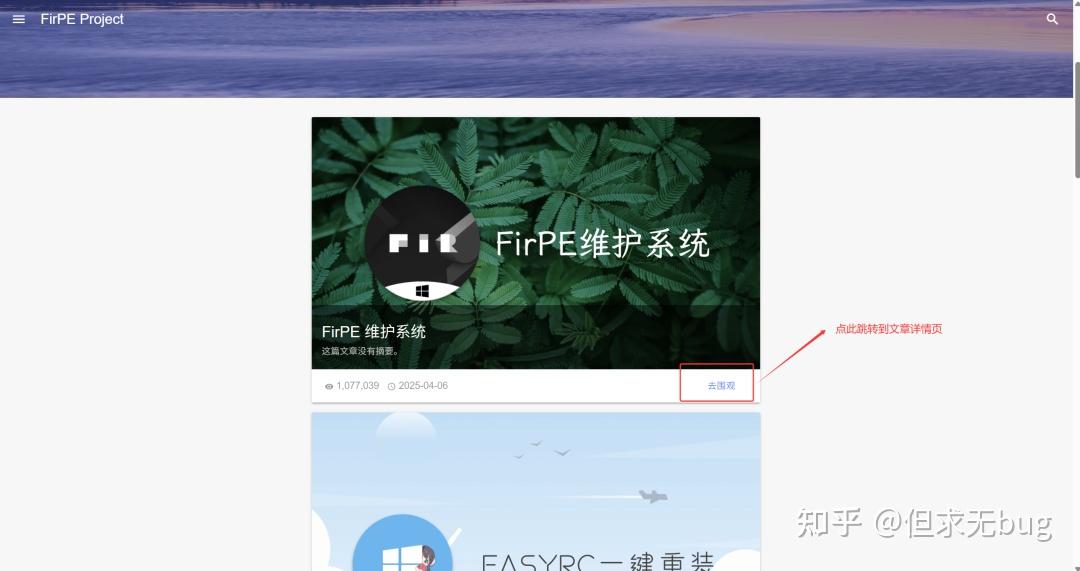
在官网首页点击第一篇文章“FirPE维护系统”:
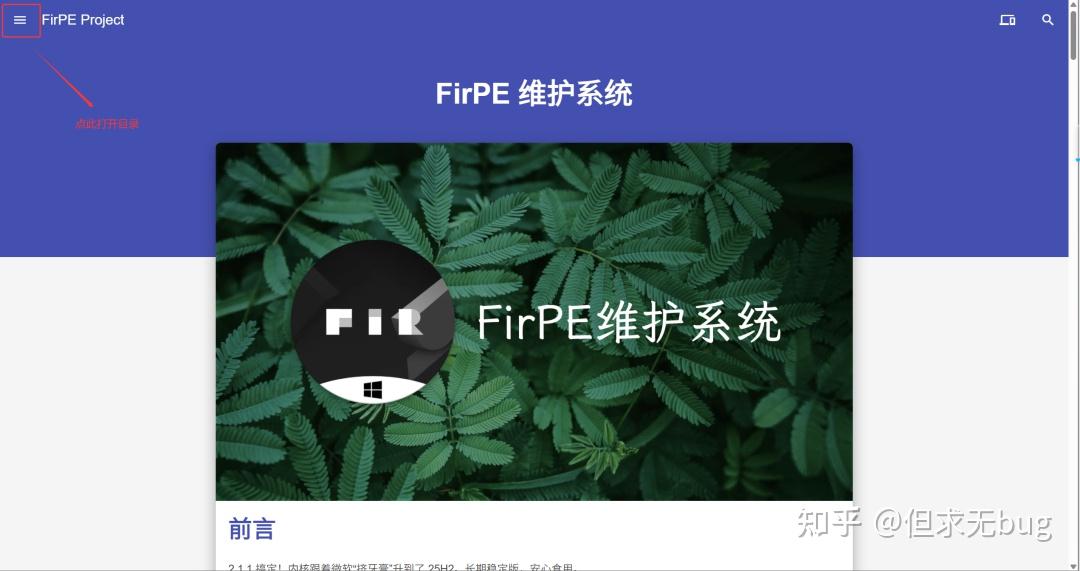
跳转后的详情页如下所示:

接着点击旁边的目录图标:
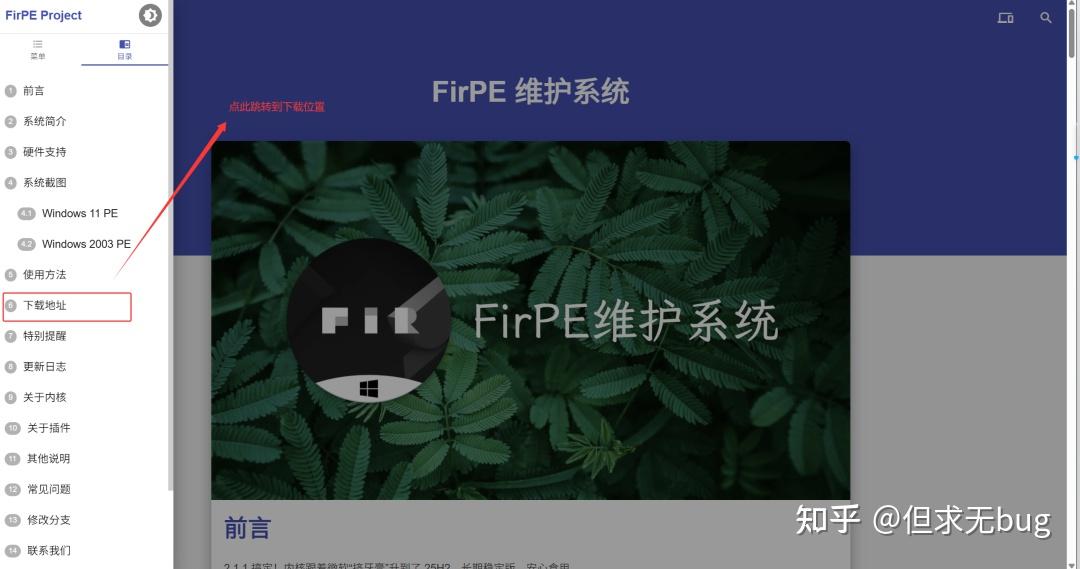
接着在打开的目录中点击“下载地址”:
点击后跳转的下载地址处如下所示:
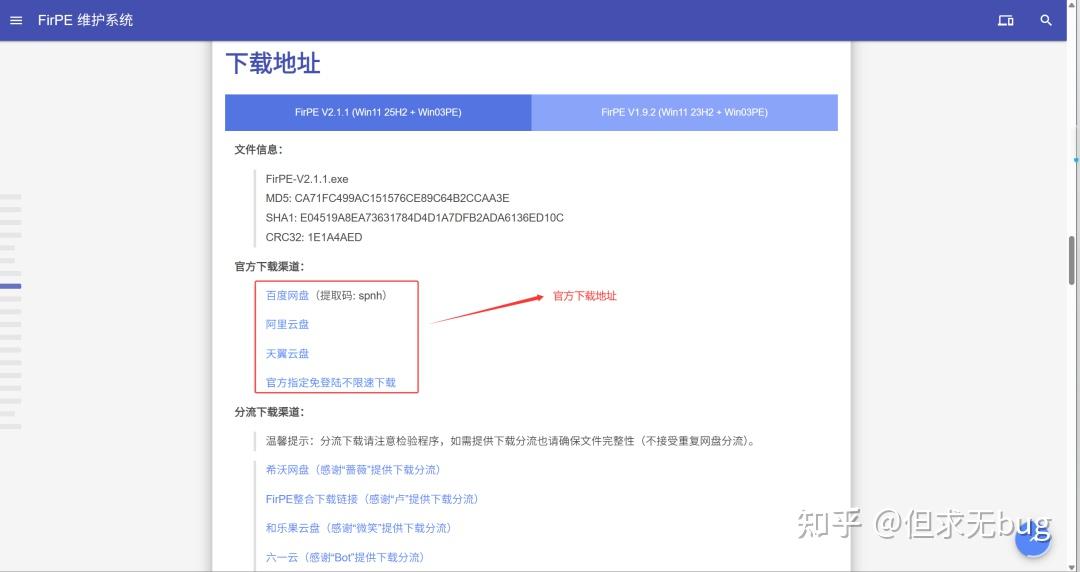
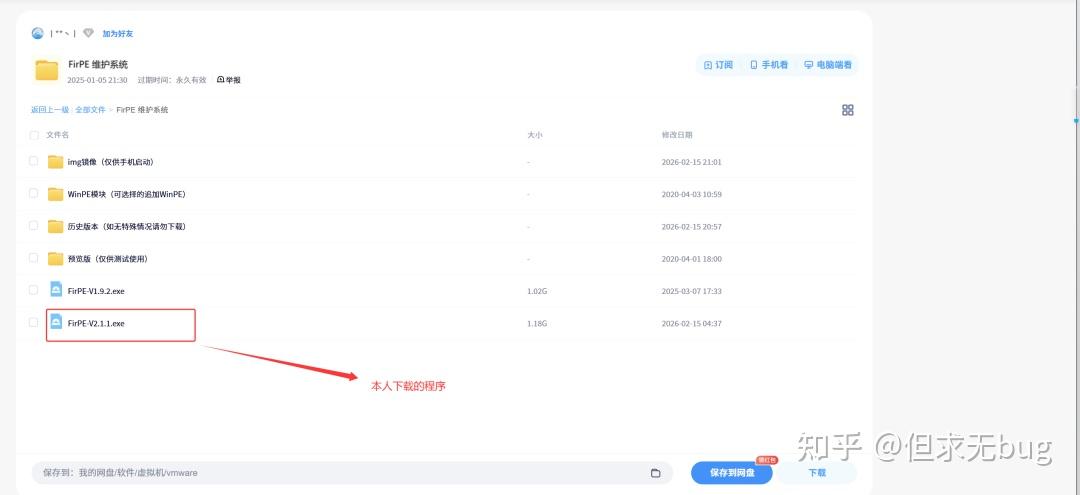
接着选择适合自己的渠道下载即可,我这里选择的是百度网盘,提取后的文件列表如下所示:
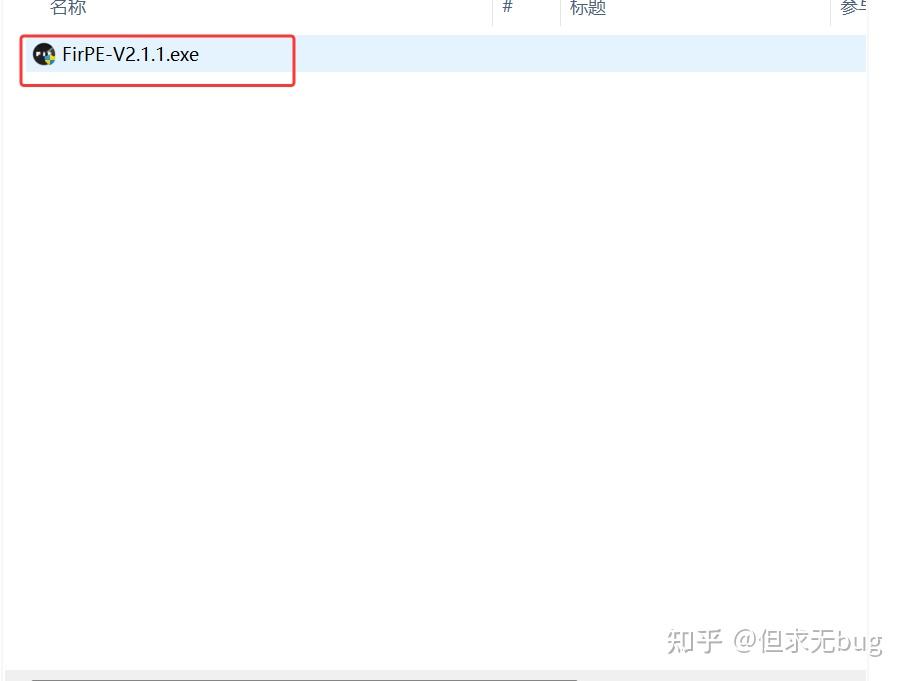
下载后的程序如下所示:
三、制作 PE 系统
双击刚才下载的FirPE 程序,此时会陆续弹出若干的提示:
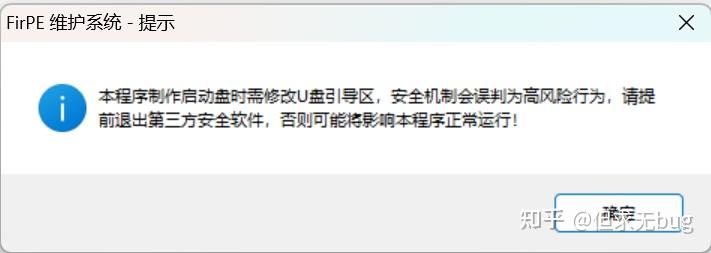
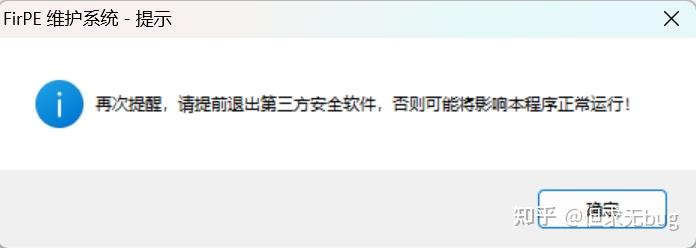
若对此有存疑的,可改用其他PE系统。连续点击两次确定后,再将安全软件的风险提醒一一忽略后,会打开如下页面:
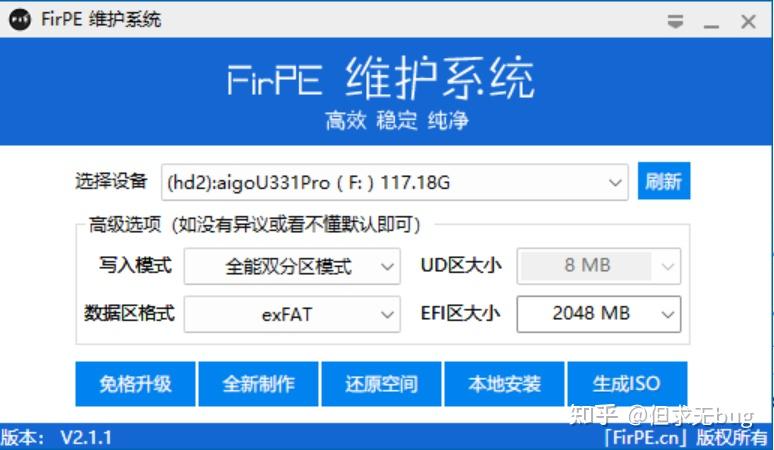
若只插入了一个U盘,则会默认选中对应的 U盘,至于其他的选项,保持默认即可。若 U 盘之前已制作过 FirPE ,可选择“免格升级”。若未制作过或不再想要之前的PE系统,可直接选择“全新制作”。
点击“全新制作”后会弹出如下提示信息:
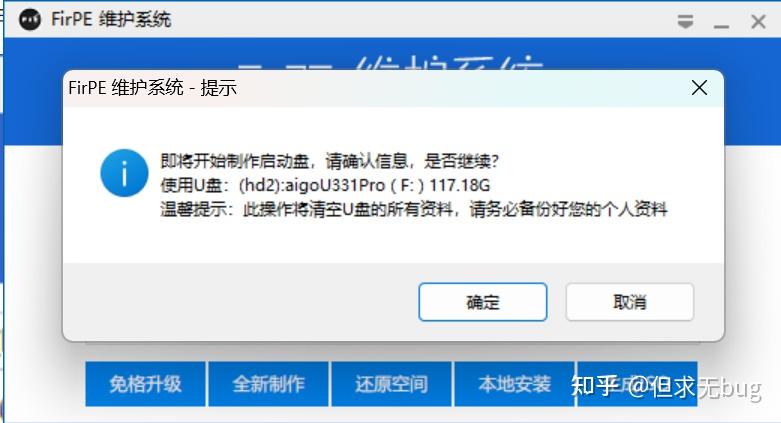
点击“确定”后会再次弹出一个提示信息:
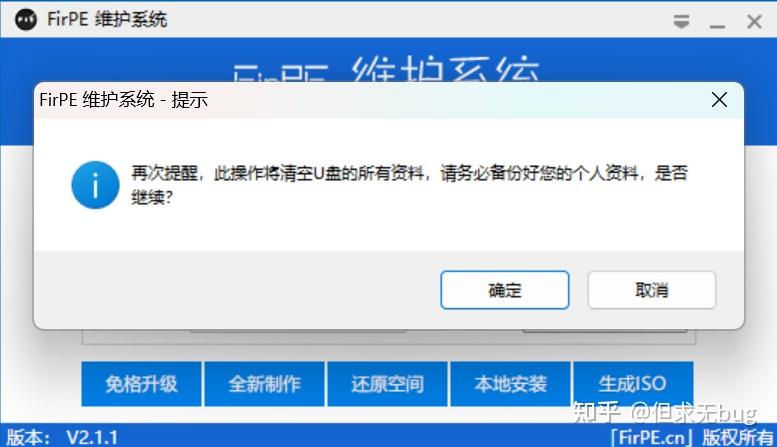
再次点击“确定”后便会开始向U盘写入 PE系统:
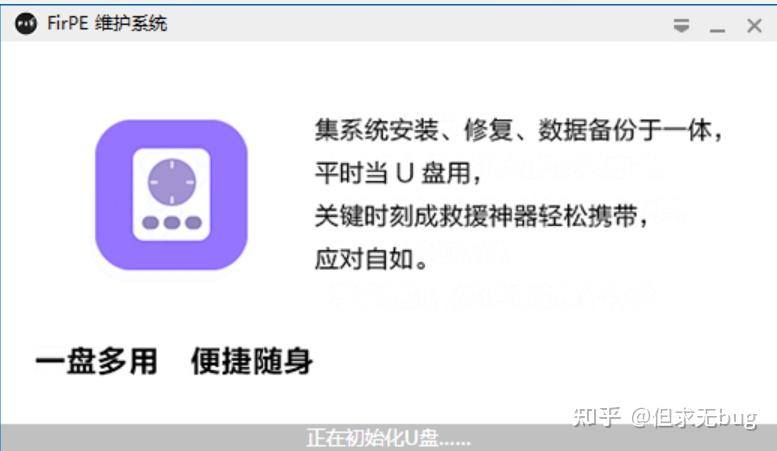
等待一会,写入完毕后如下所示:
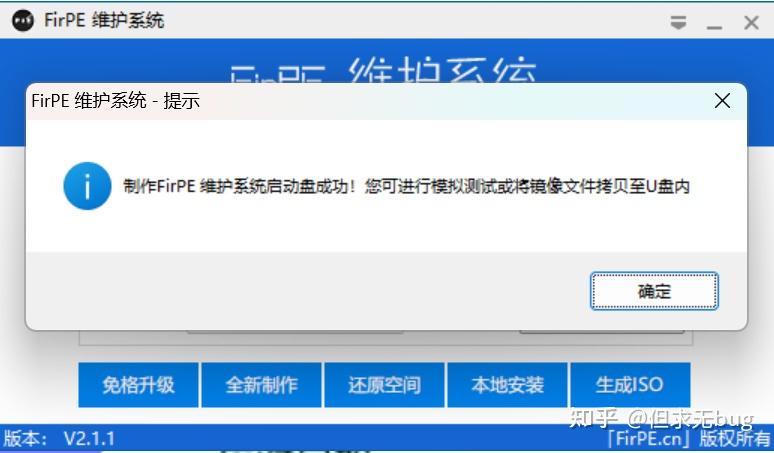
点击“确定”后,该PE工具便算制作完毕。
四、体验
下面将用虚拟机演示一下如何用 FirPE 来安装 Windows 系统。
4.1 下载系统镜像
这里还以从官网下载镜像为例进行演示。
其官网下载地址为:https://www.microsoft.com/zh-cn/software-download/windows11
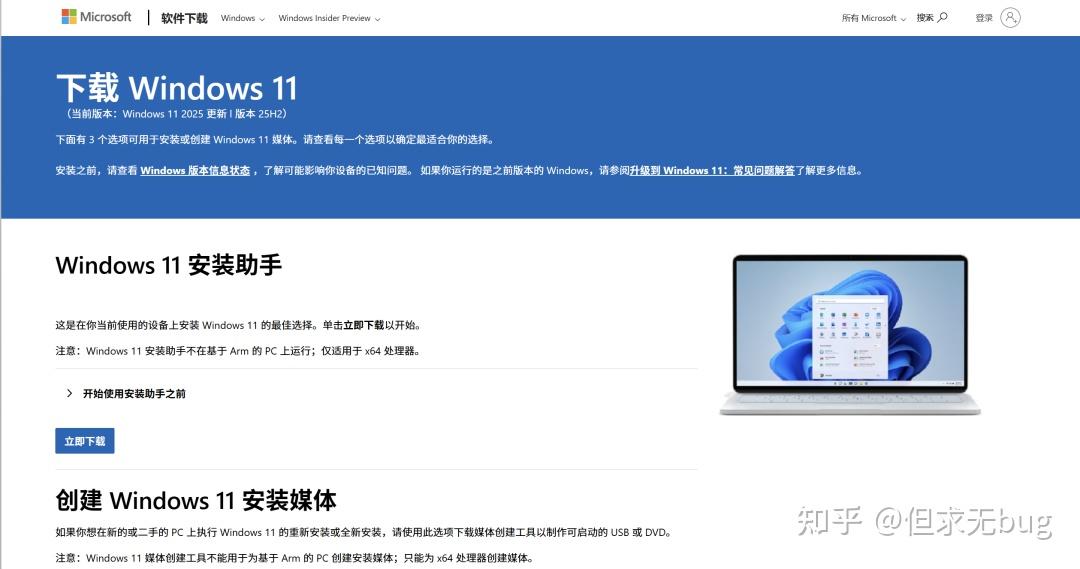
接着向下滑动找到“下载适用于 x64 设备的 Windows 11 磁盘映像 (ISO)”的模块,并在“下载”选项中按需选择对应版本:
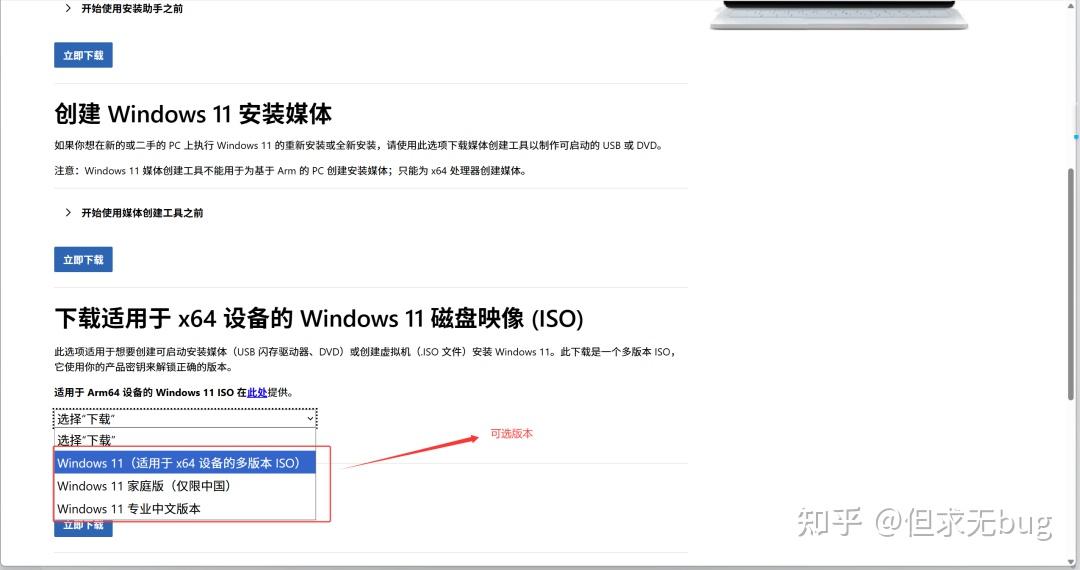
选择并点击“立即下载”后会要求设置系统语言:
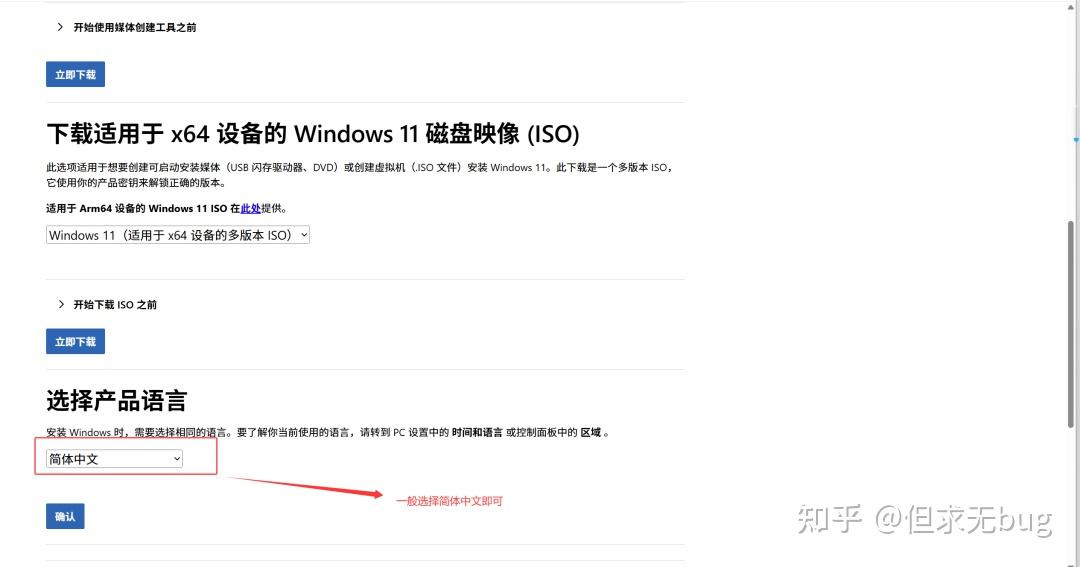
这里一般选“简体中文”,点击“确认”后便会生成对应的下载按钮:
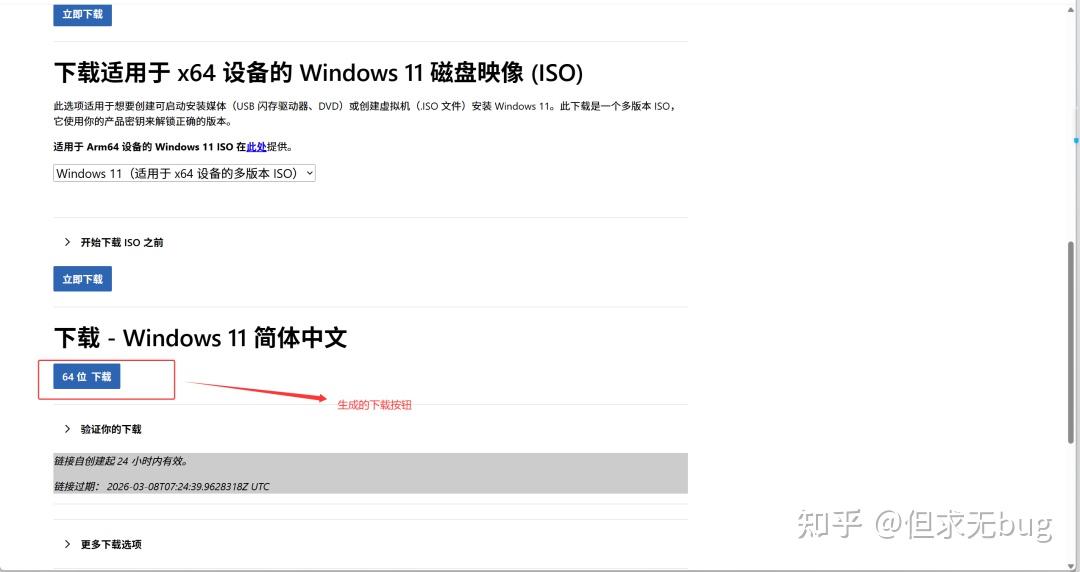
点击“64位下载”后便会开始进行下载。正常情况下会使用浏览器自带功能下载。但因本人使用 FDM 下载器来接管下载请求,故会使用 FDM 下载工具进行下载:
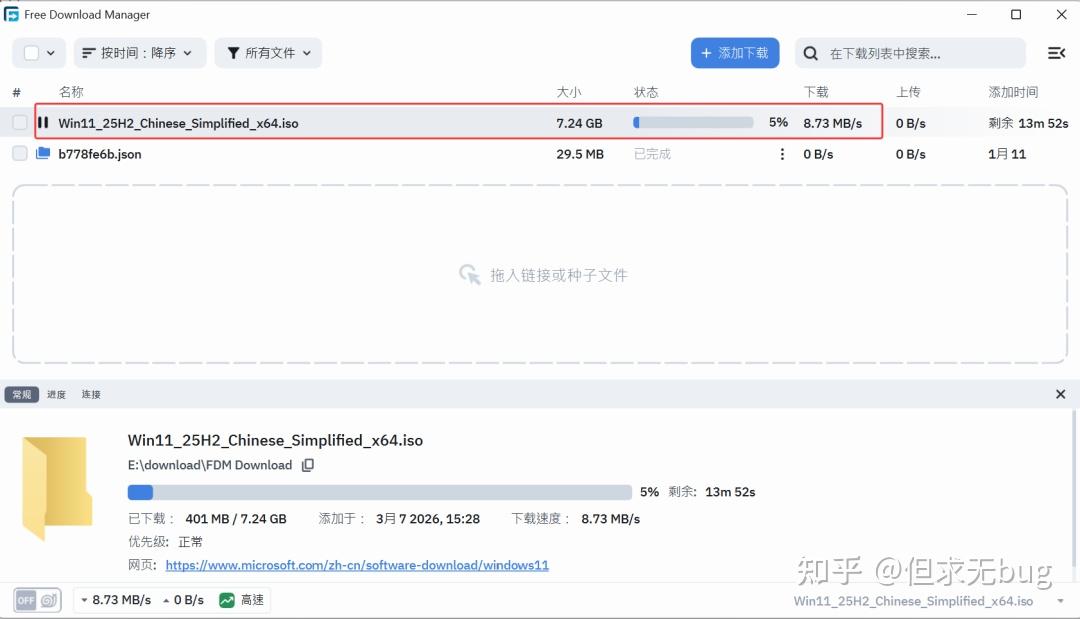
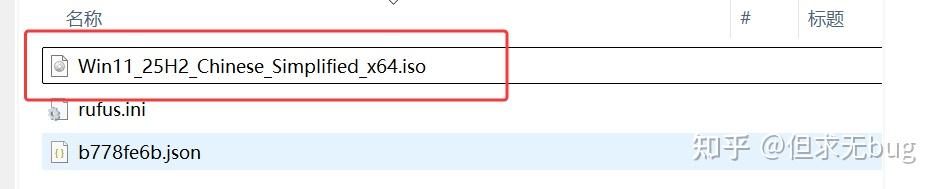
下载完毕后如下所示:
4.2 创建虚拟机
本人所用虚拟机为 VMWare 2025H2。
打开 VMWare 虚拟机后,点击“Create a New Virtual Machine”:
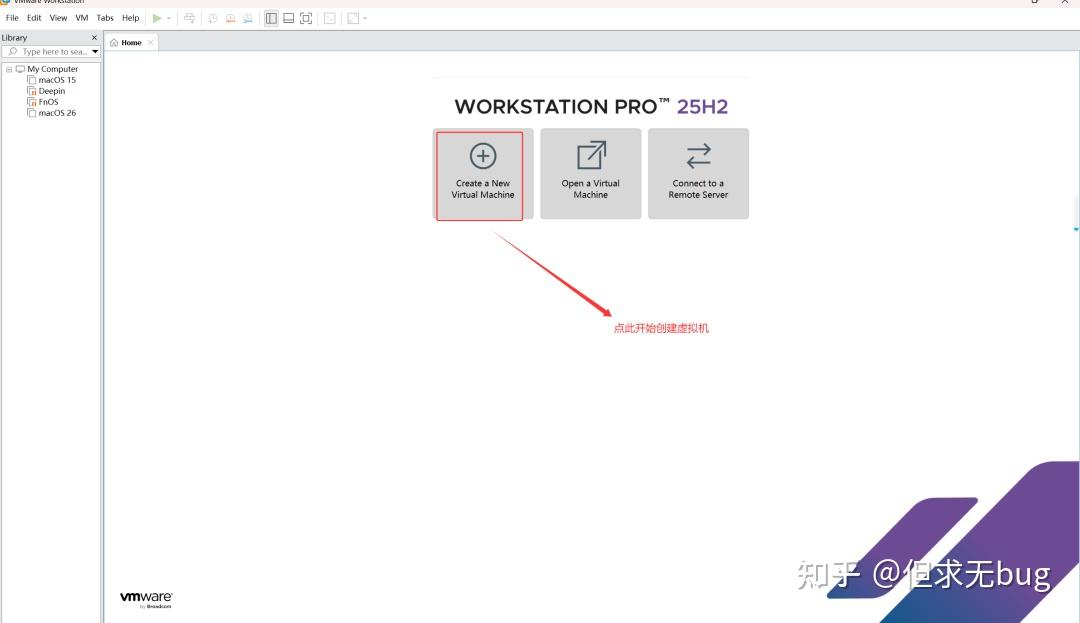
点击后弹出如下页面:
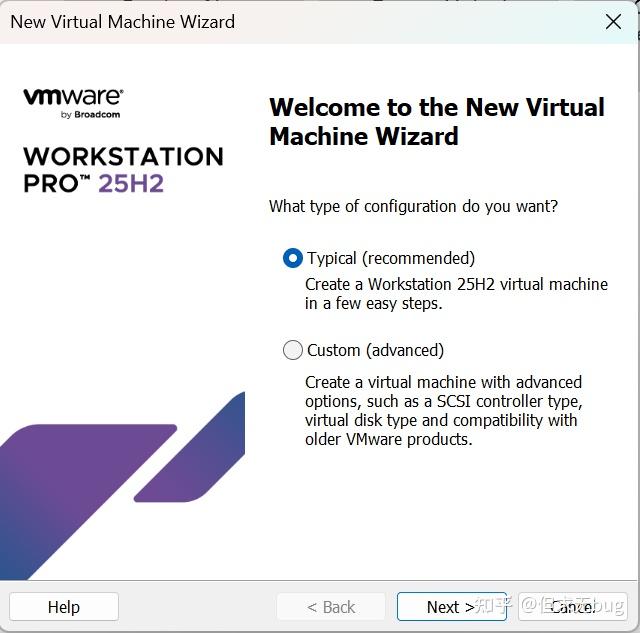
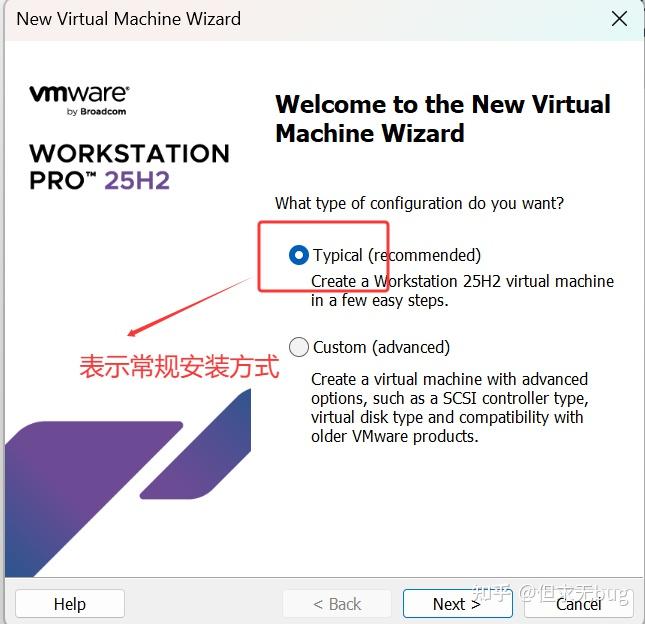
这里共提供了两种安装方式:Typical (常规)和 Custom(高级),这里保持默认的常规即可:
接着点击“Next”后开始配置安装操作系统的镜像:
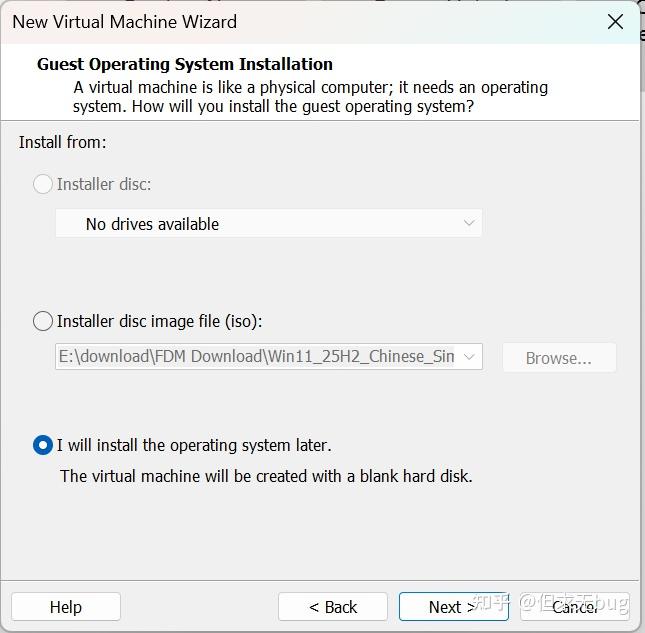
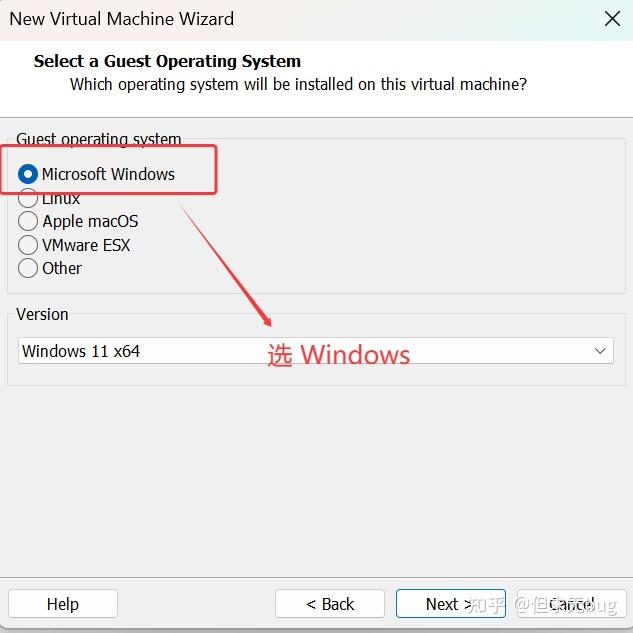
不过此处并不着急,可以后面再选择,接着点击“Next”开始选操作系统,这里保持默认的 Windows 即可:
接着点击“Next”开始配置虚拟机名字和虚拟机目录:
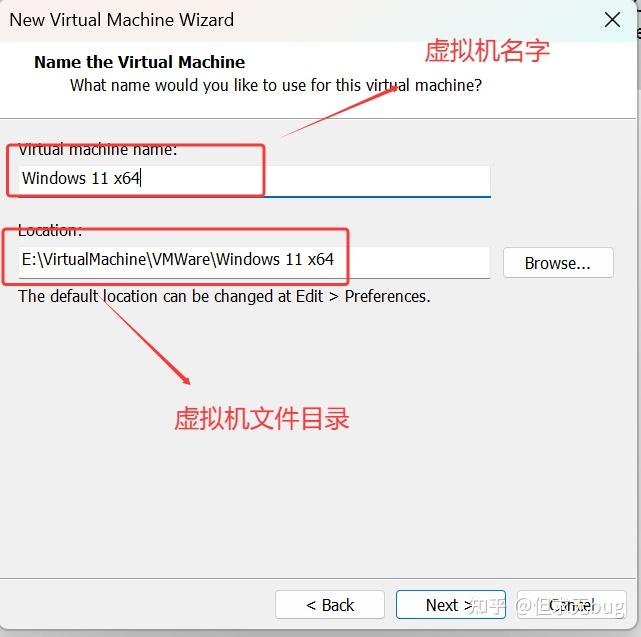
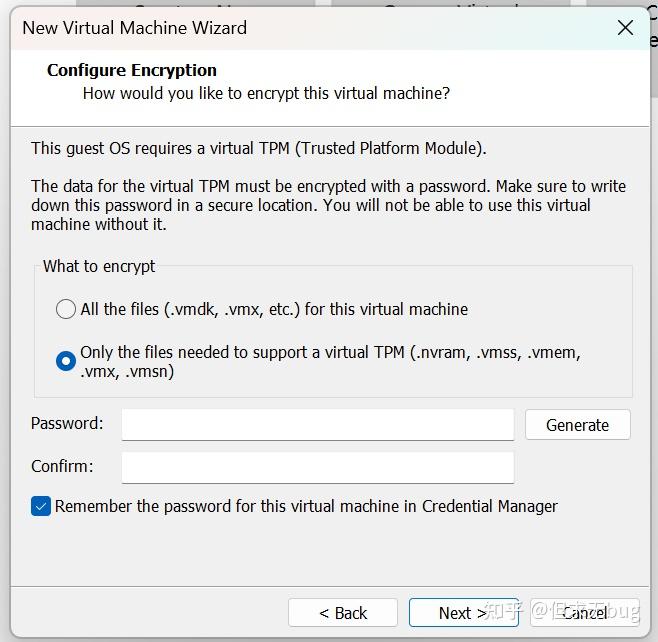
因为之前我已创建过,故此处并非存储于 C 盘,正常情况下会默认存储于 C 盘。当然,也可点击 “Browse”进行更改。接着点击“Next”后开始设置加密项,这里无法跳过去,所以输入一个方便记忆的密码:
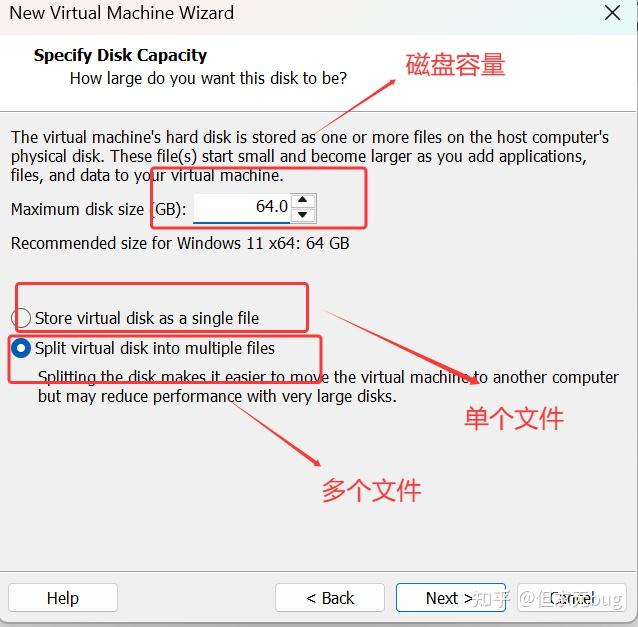
接着点击“Next” 后开始配置磁盘容量。这里保持默认的64GB即可。若磁盘容量不足,最少应保持40GB的容量。至于下面的存储文件,保持默认的多文件即可:
接着点击“Next”后便会显示配置的虚拟机信息:
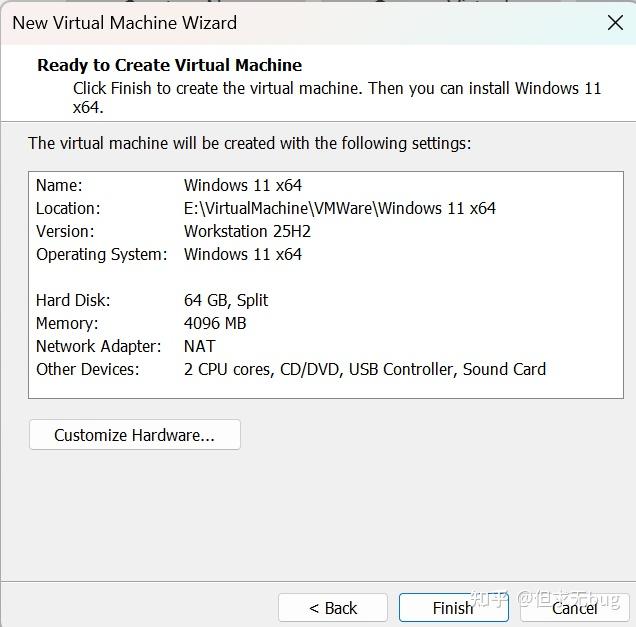
接着点击“Finish”便会结束虚拟机的创建。
4.3 修改配置
可通过点击“Edit virtual machine settings” 来修改虚拟机配置:
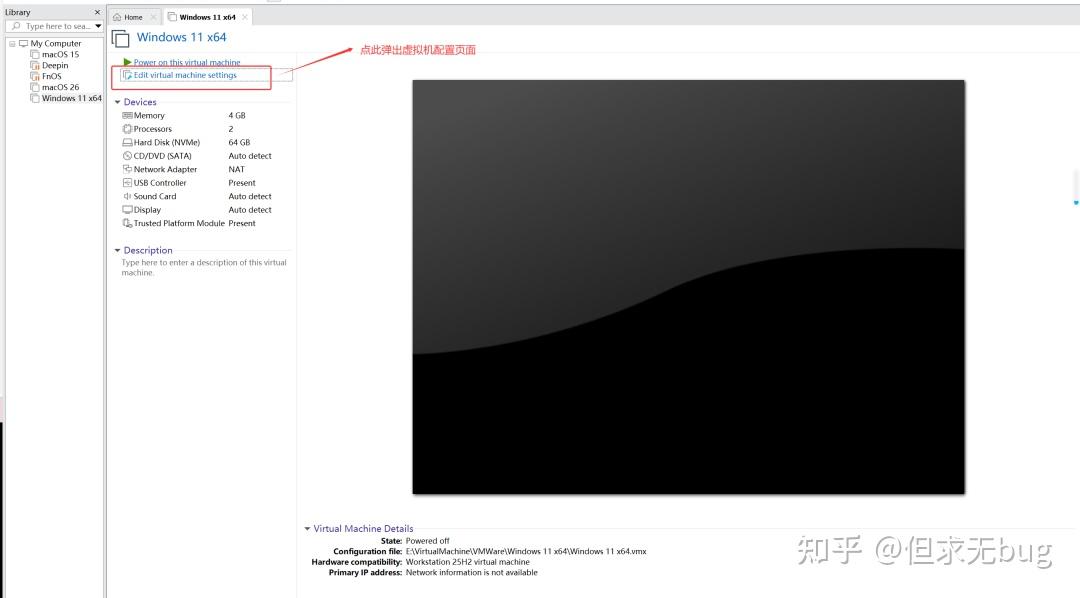
点击弹出如下的虚拟机配置页面:
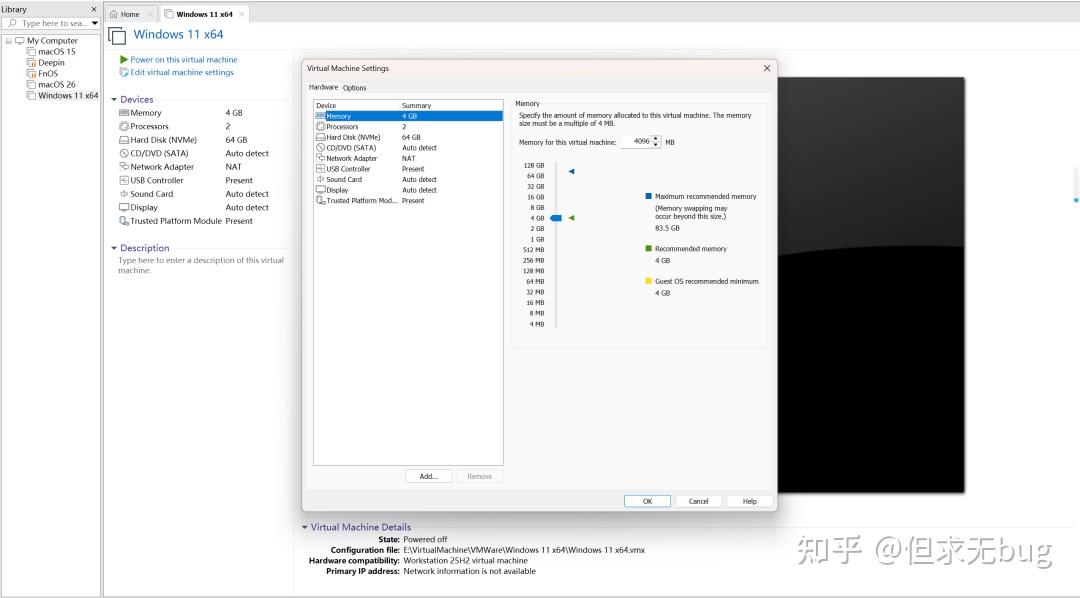
4.3.1 断开网络链接
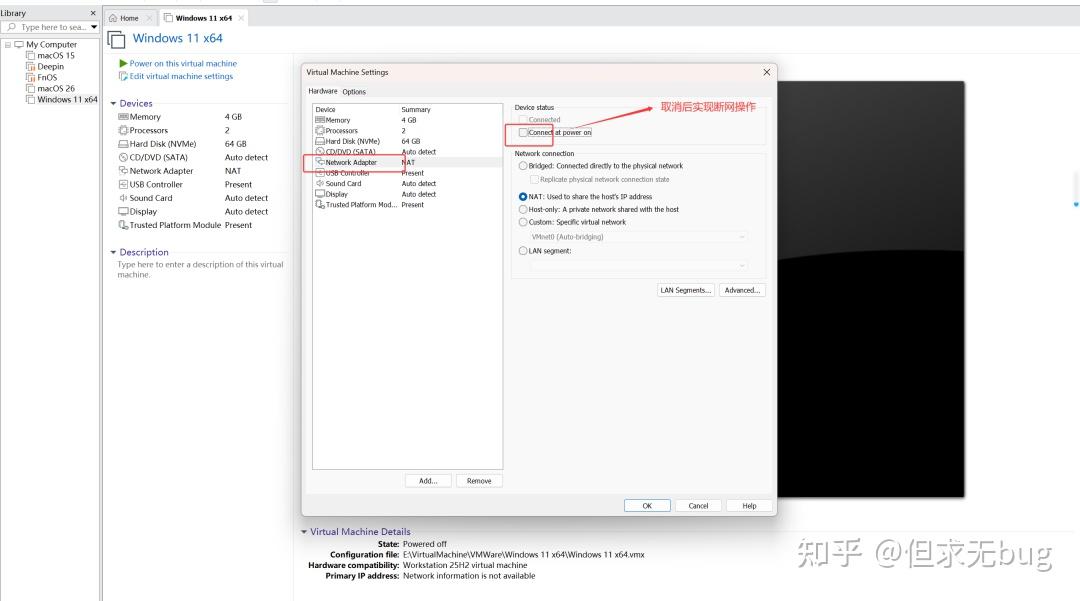
断开网络链接的目的在于避免系统安装过程中进行自动更新操作,增加安装时间。
打开虚拟机配置页面后,选择“Network Adaptor”后取消 “Connect at power on”勾选,以实现断网操作:
4.3.2 显示所有USB输入设备
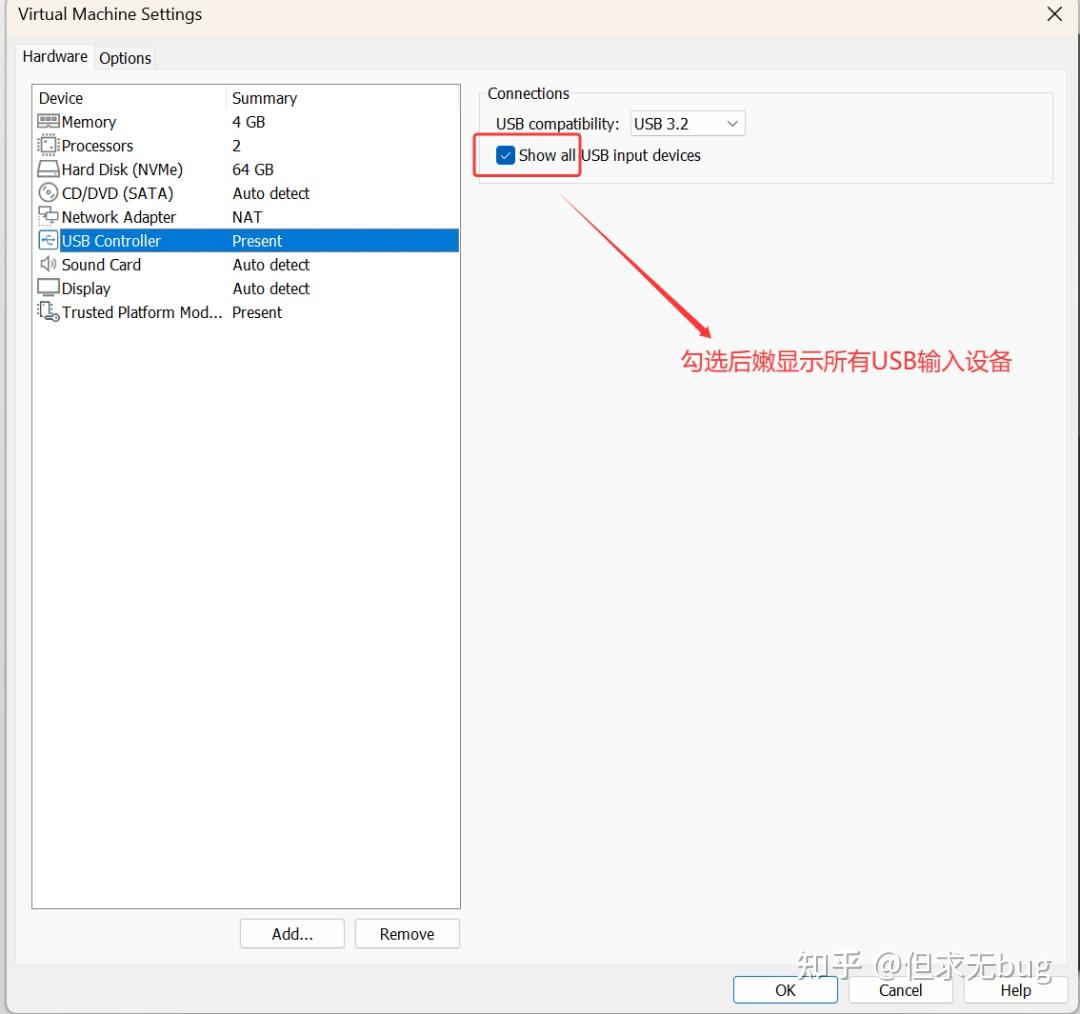
只有启用该选项后,虚拟机才能正确识别到 U盘设备。
打开虚拟机设置页面后,选择 USB Controller“”后勾选“Show all USB input devices” 即可:
4.4 进入PE系统
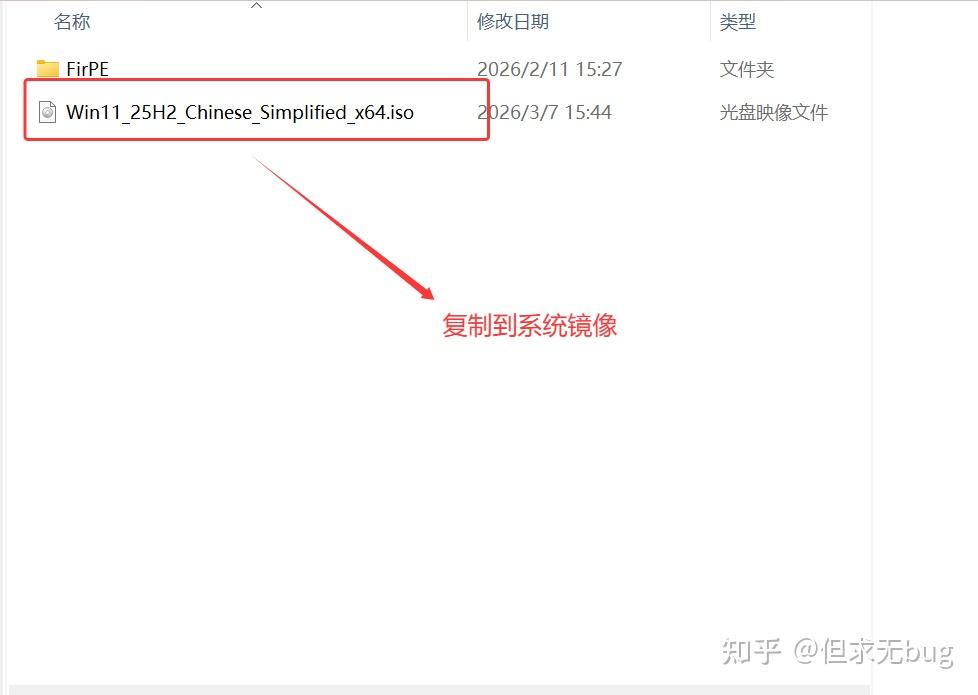
首先将下载的Windows系统镜像拷贝到 U盘中:
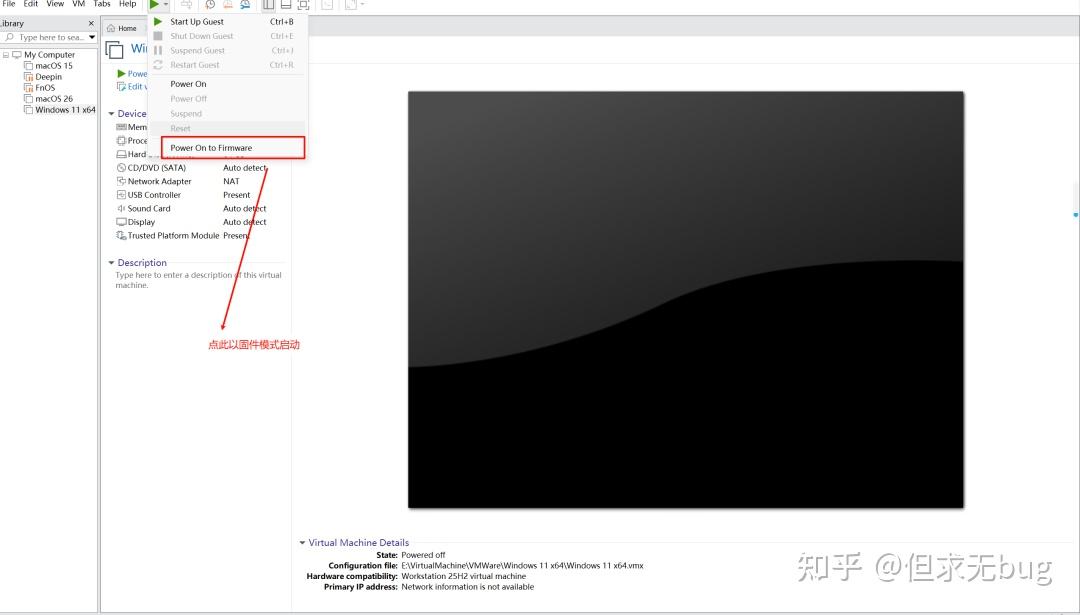
接着在VMWare 界面点击 “Power On to Firmware ” 来以固件模式启动:
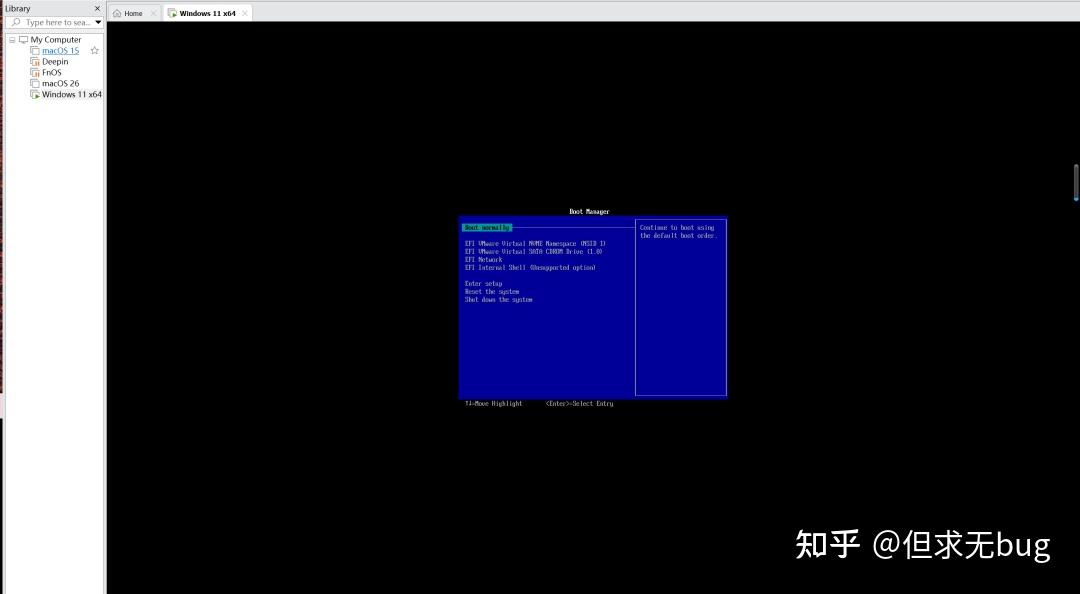
启动后如下所示:
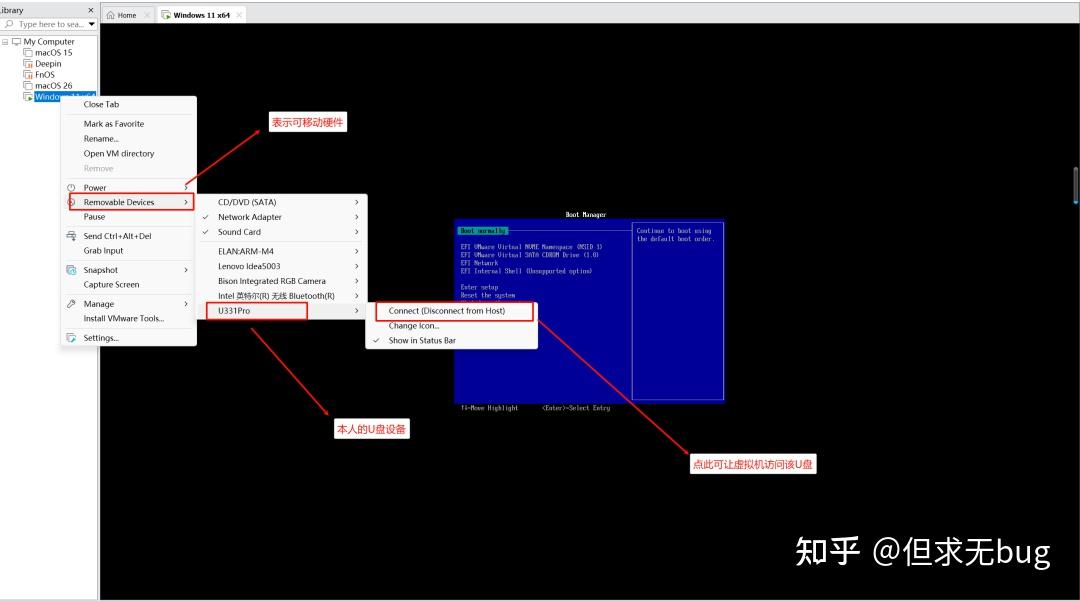
接着点击右下角的 U盘图标后,在弹出的菜单中选择“Removable Devices”后,选择自己的U盘设备,并点击“Connect” 来连接访问 U 盘设备:
点击后会弹出如下提示信息:
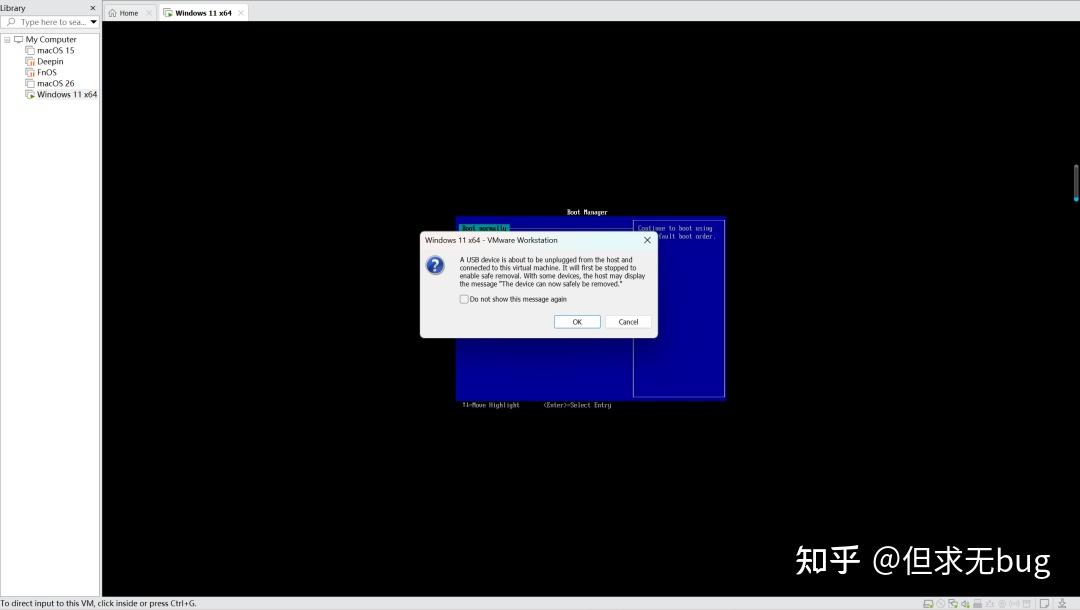
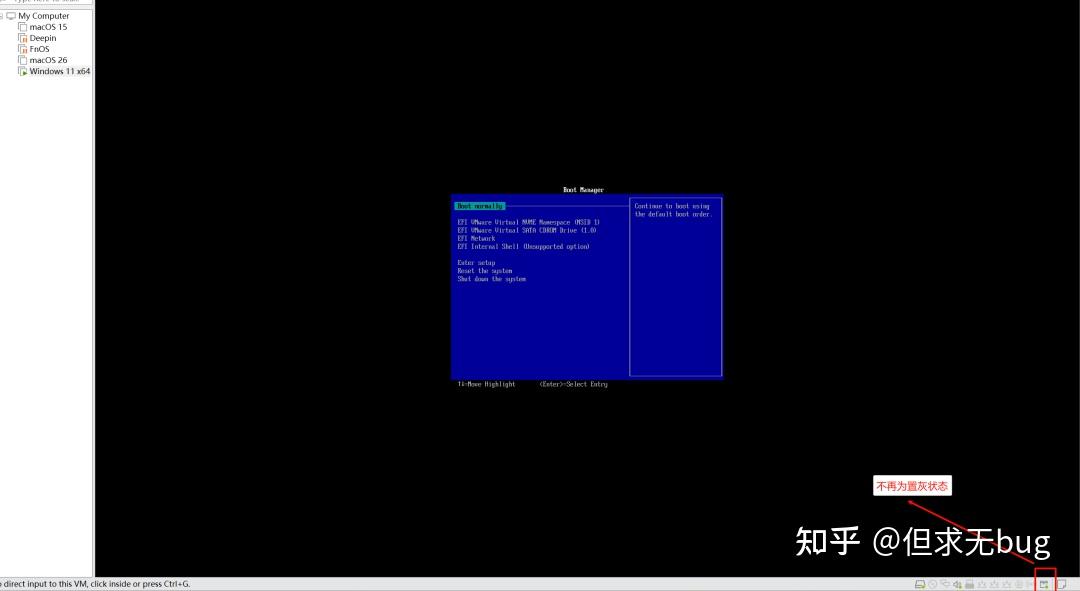
接着点击Ok进行确认,确认后右下角的对应U盘的标识便不再为置灰状态:
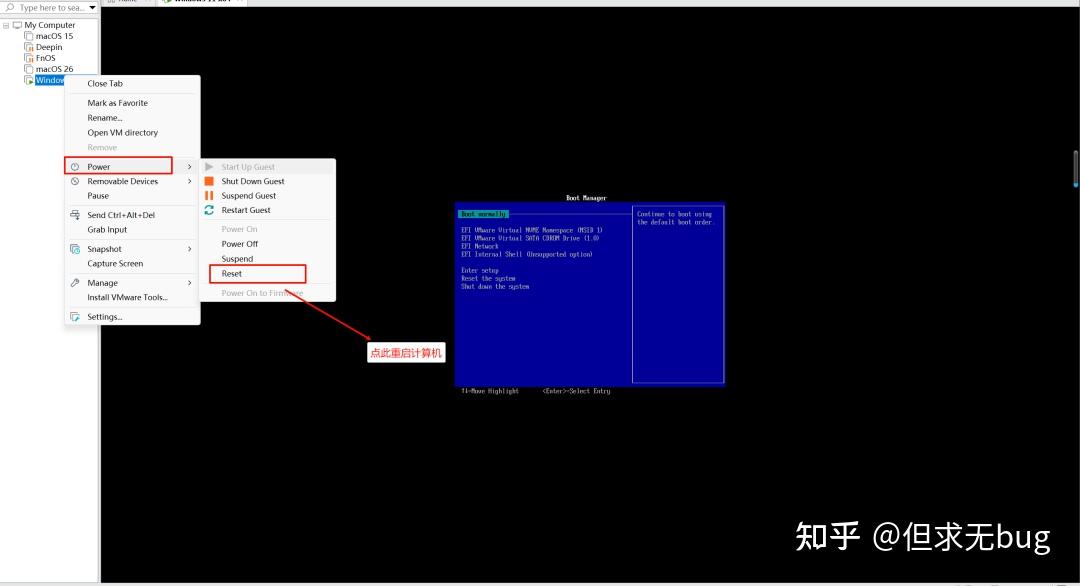
接着点击“Power” > "Reset" 来重新启动计算机:
点击后会弹出如下提示信息:
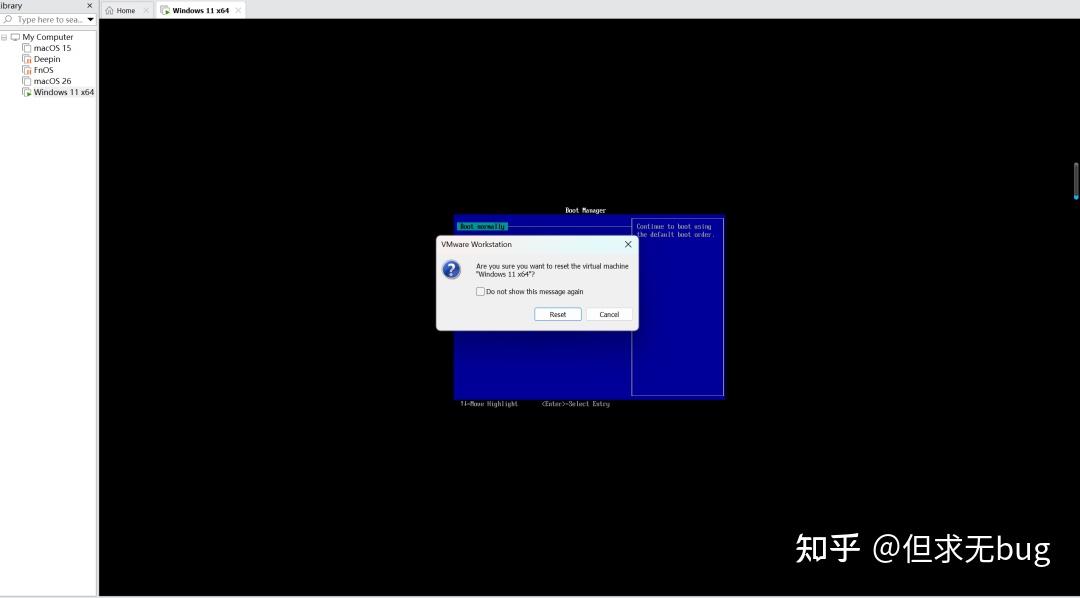
接着点击“Reset”后重新启动计算机,并显示出下图所示页面:
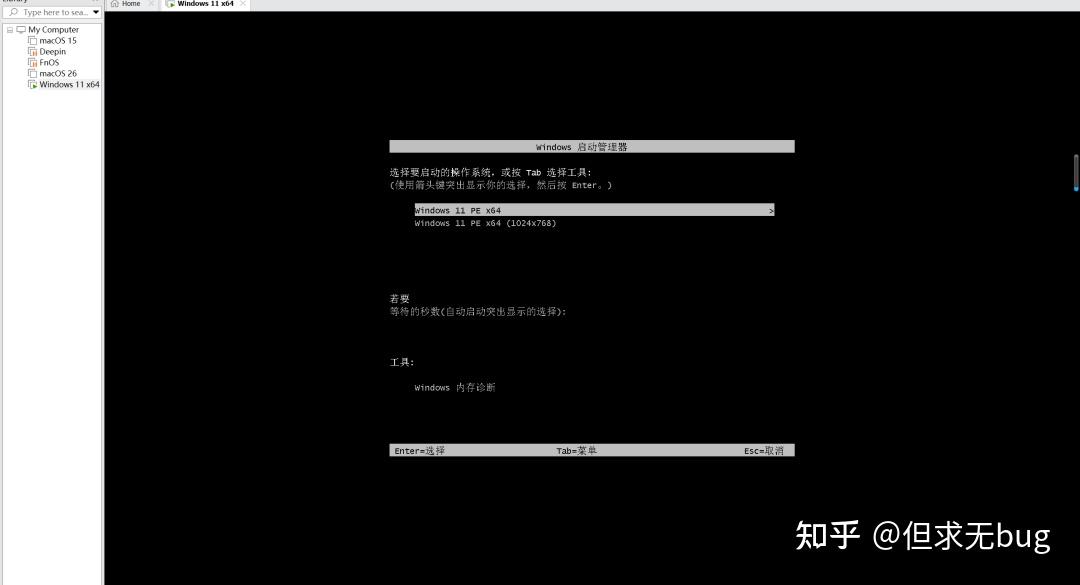
接着按 Enter键确认后便开始加载 PE 系统。
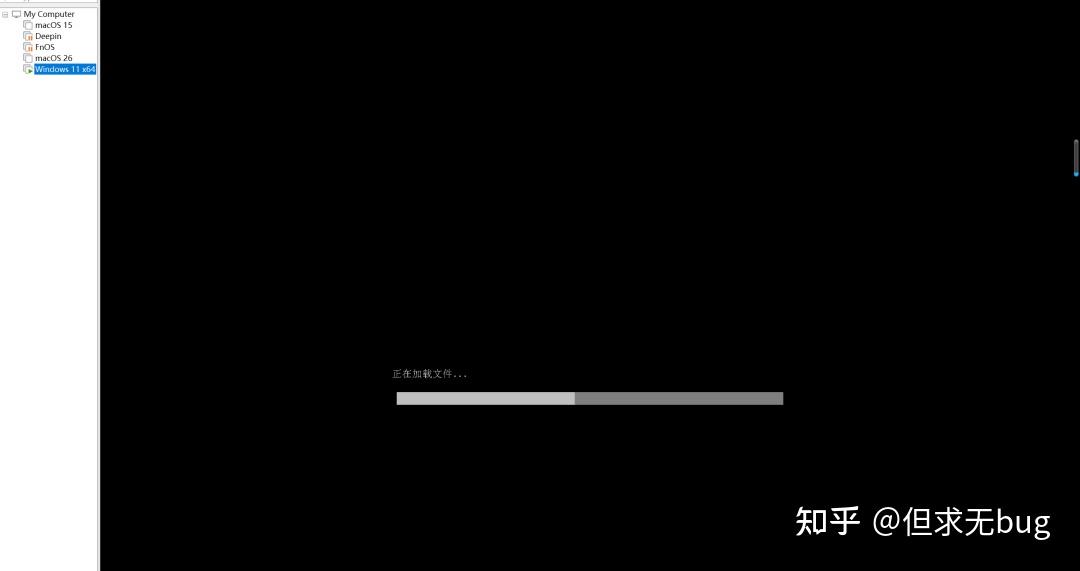
等待一会,加载完毕后如下所示:
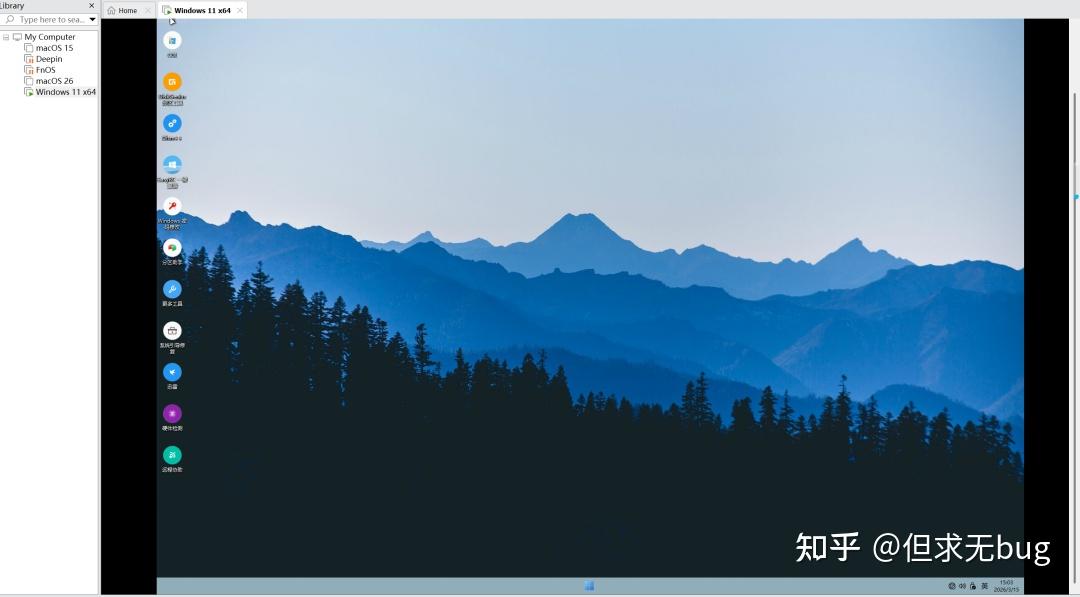
4.5 安装系统
对于 FirPE而言,其在系统桌面放置了很多常用的工具:
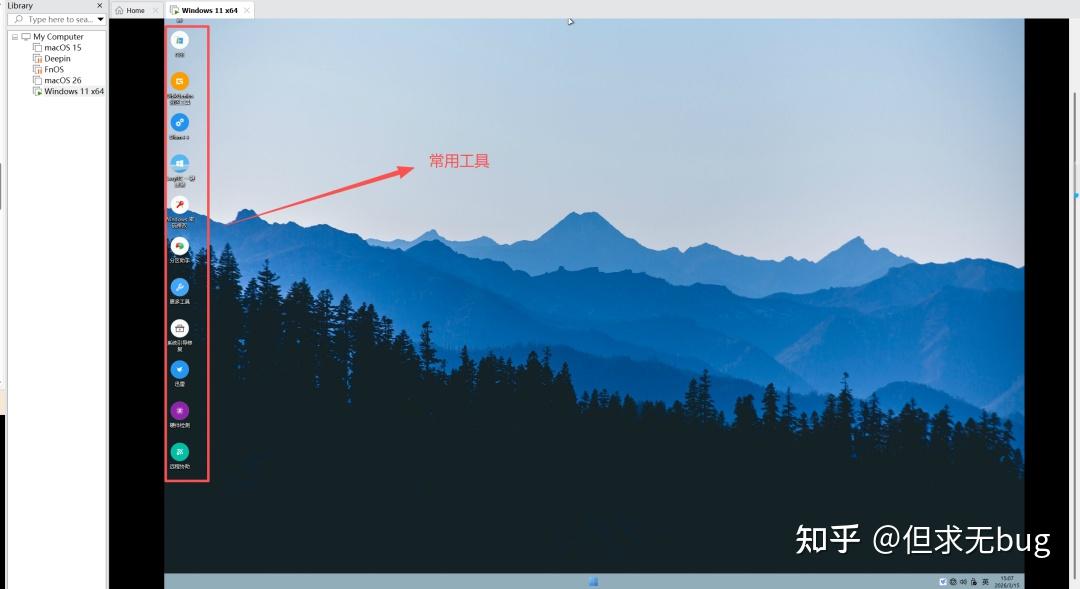
此外,在开始菜单中还隐藏了很多关于系统维护和使用的工具:
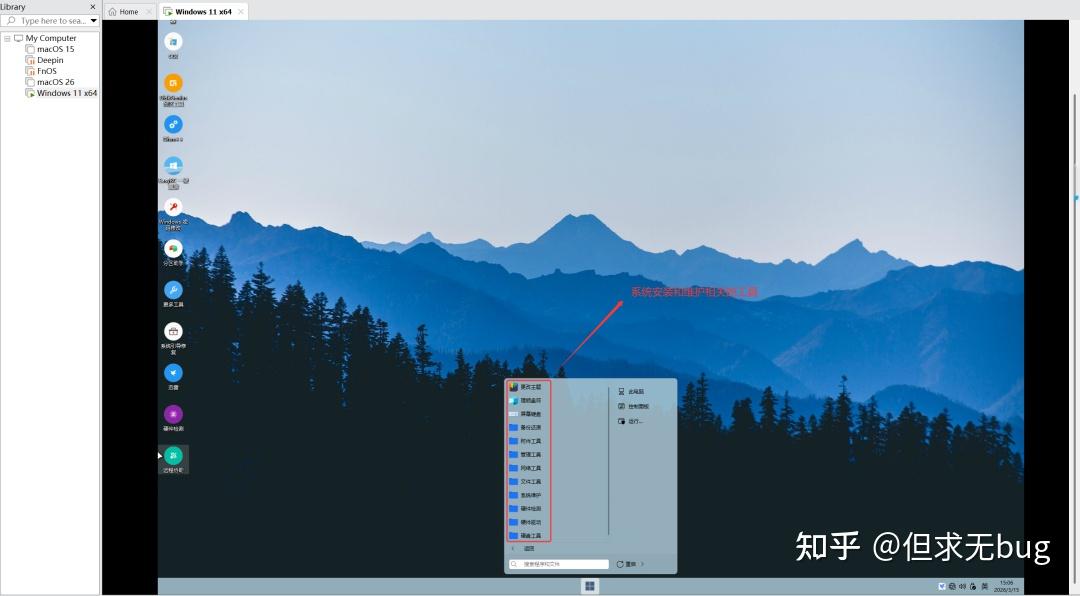
下面只介绍与系统安装相关的工具,其余的大伙可自行探索。
4.5.1 格式化分区
在安装系统前,需先对指定的磁盘进行格式化并创建指定分区。对于 FirPE 而言,其内置的用于格式化并创建的工具便是 DiskGenius:
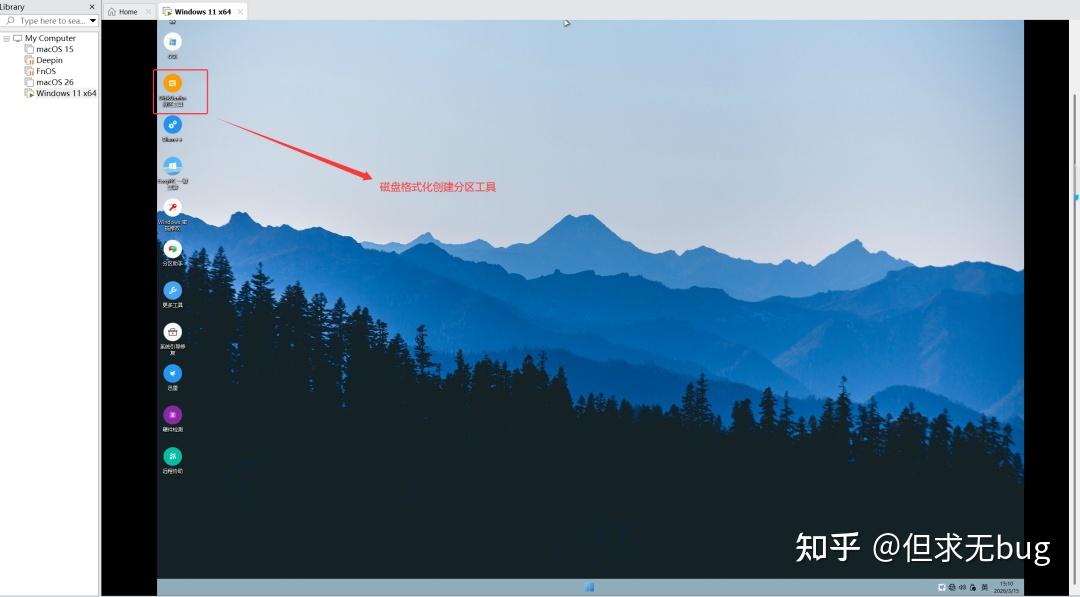
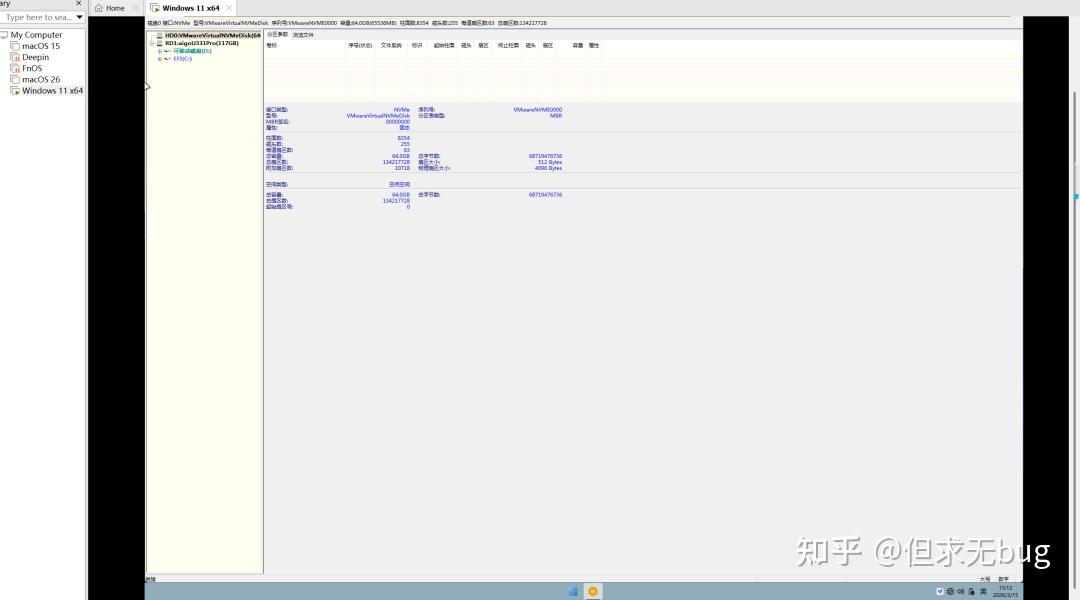
双击 “DiskGenius”后会弹出如下页面:
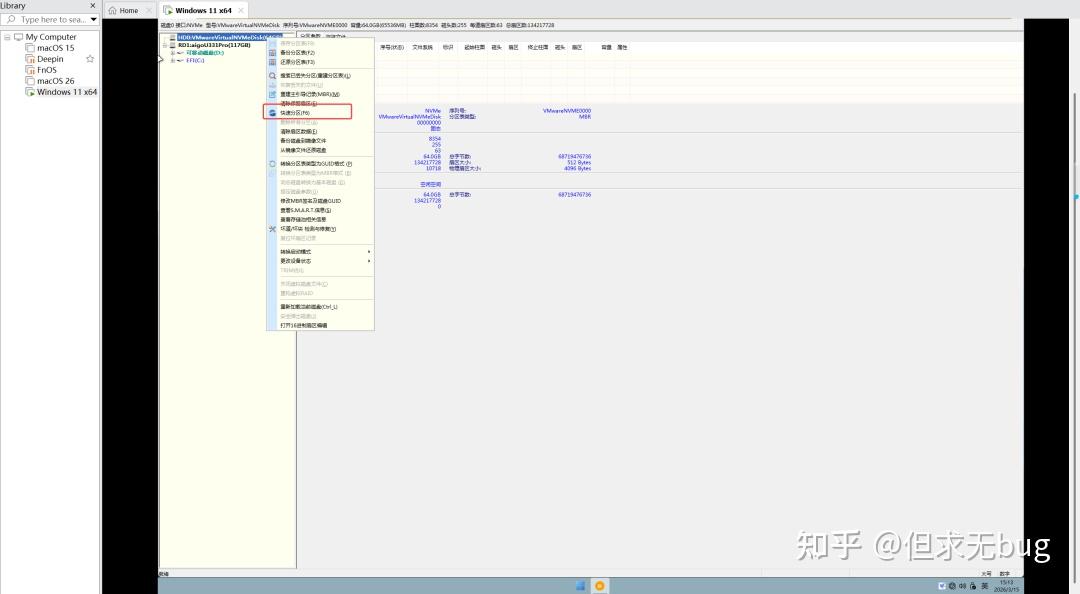
接着选择对应的磁盘右键单击,在弹出的菜单中选择“快速分区”:
点击后弹出快速分区的配置页面,其默认的分区表类型为:MBR,默认会创建4个分区:
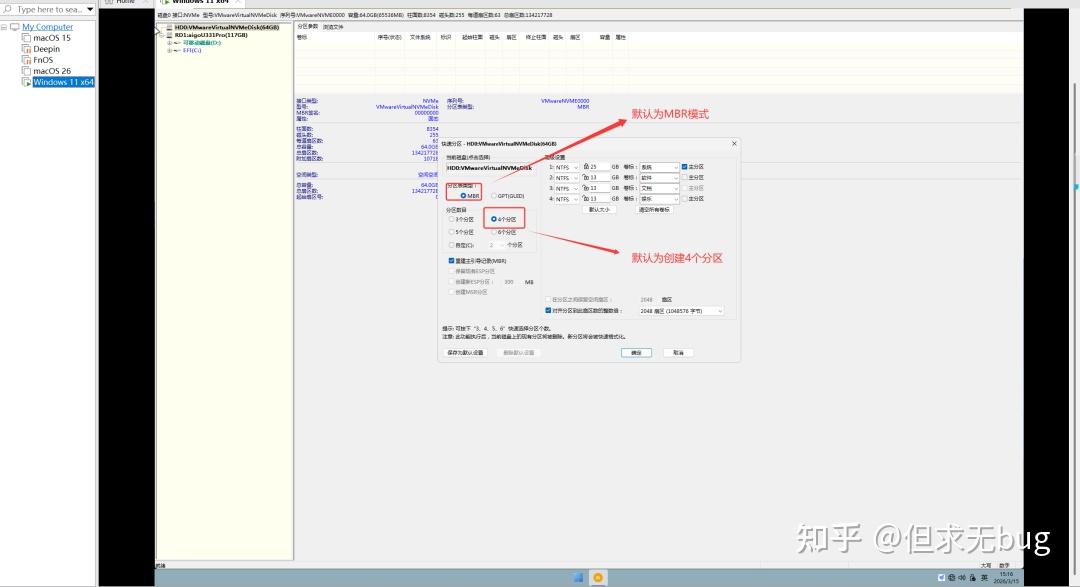
因为本人是通过虚拟机进行测试,且分配的磁盘空间仅有64GB内存,因此应创建一个分区。此外,对于 Windows10 之后的系统,更推荐选 GPT 类型:
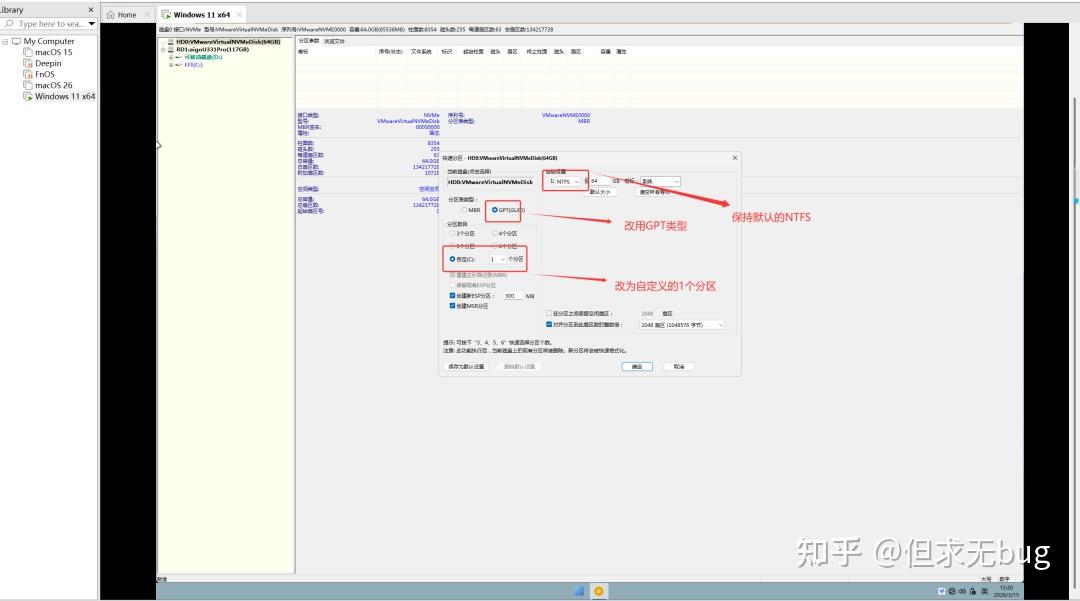
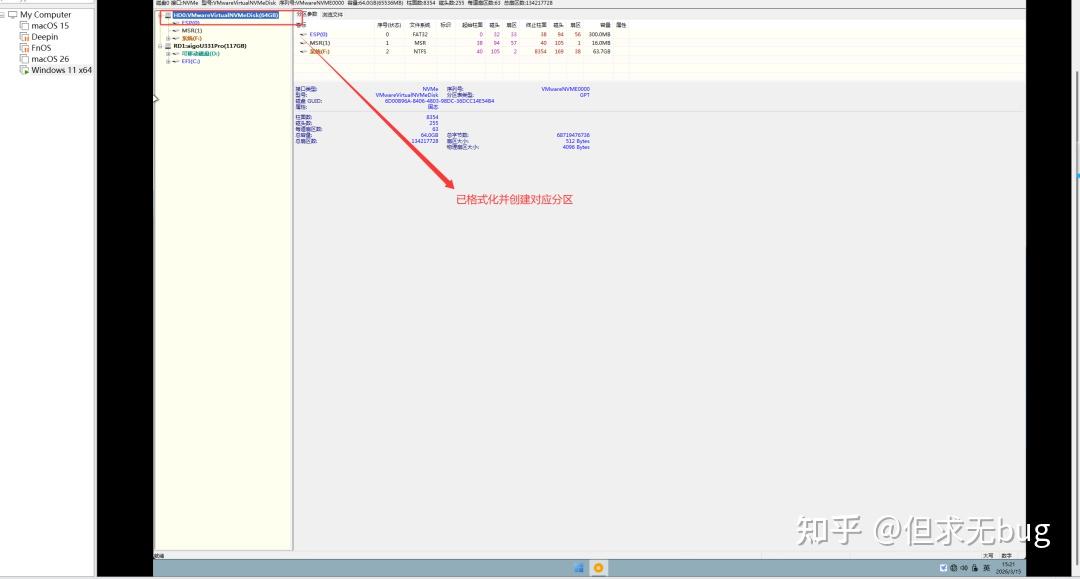
配置完毕后,点击“确定”后便会按设定的参数进行格式化并分区:
4.5.2 安装
对于 FirPE 而言,其安装系统通过 EasyRC 实现:
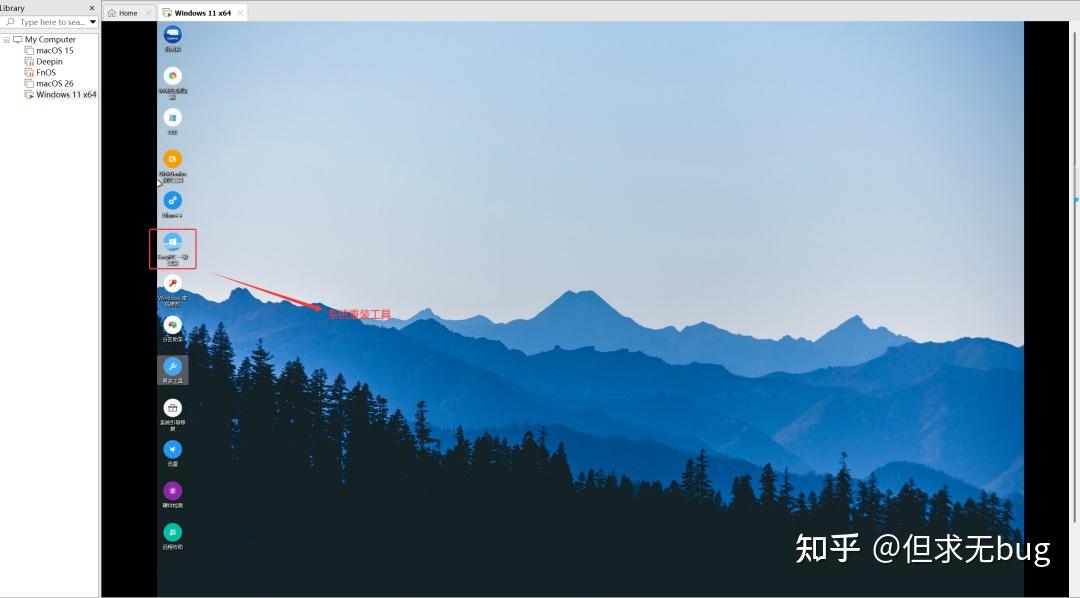
双击 EasyRC 后弹出如下页面:
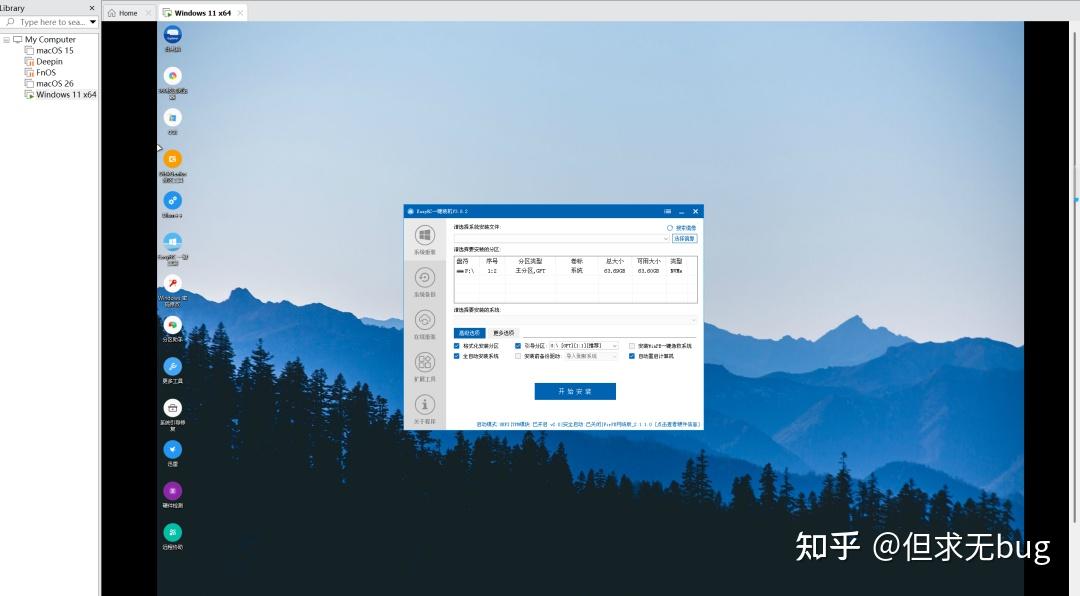
其默认选择的是 “系统重装”。当然,其也支持在线重装,不过这并不属于本文讨论范畴。
接着进行系统镜像文件和系统安装位置分区的设置,其余设置保持默认即可:
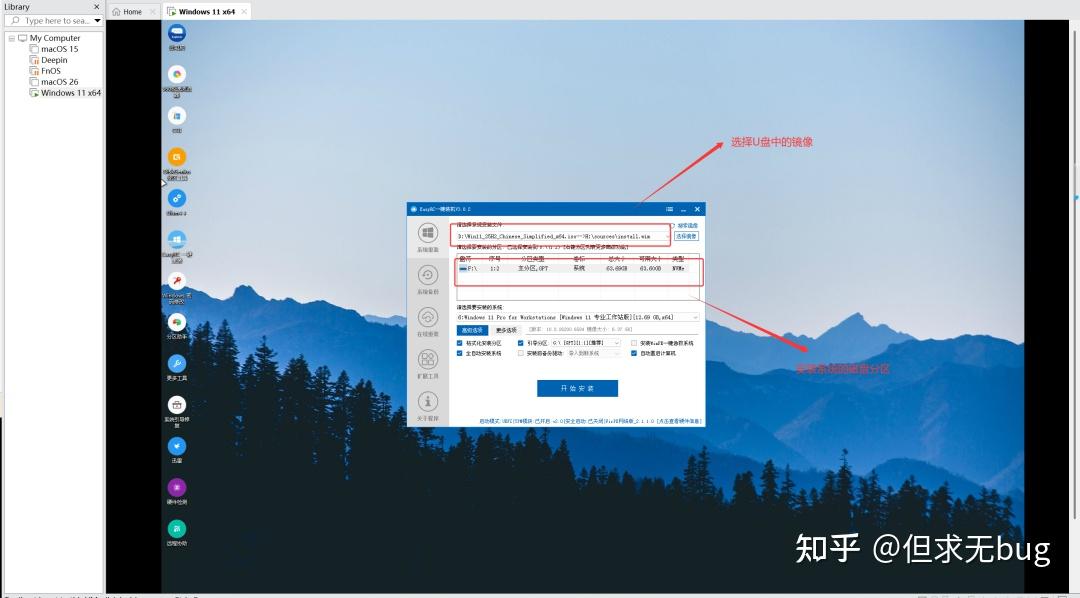
设置完毕后点击“开始安装”便会弹出如下所示的确认信息:
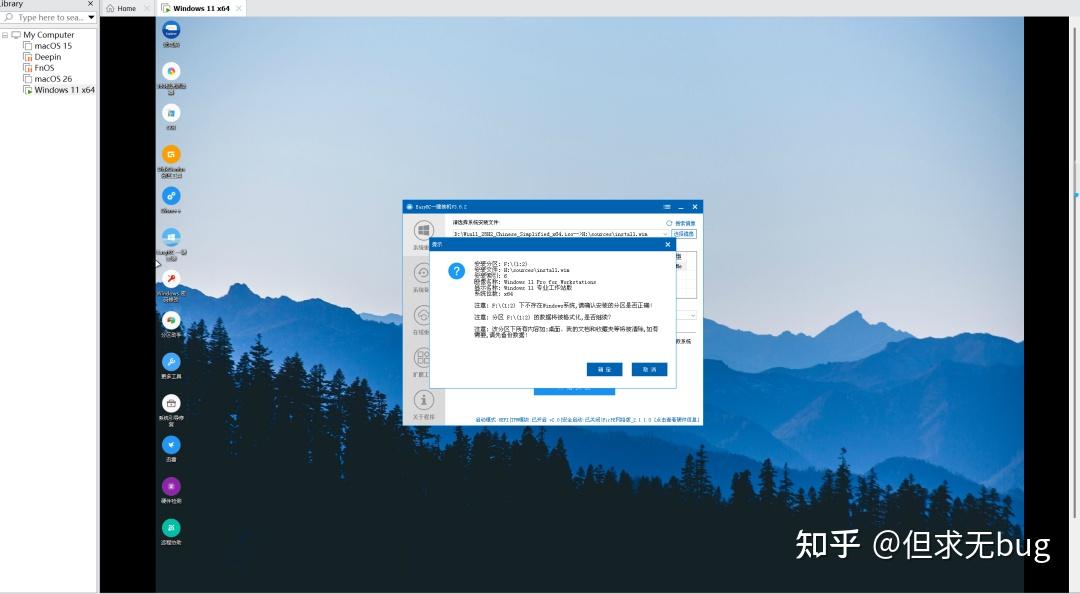
确认无误后,点击“确定”便会开始安装:
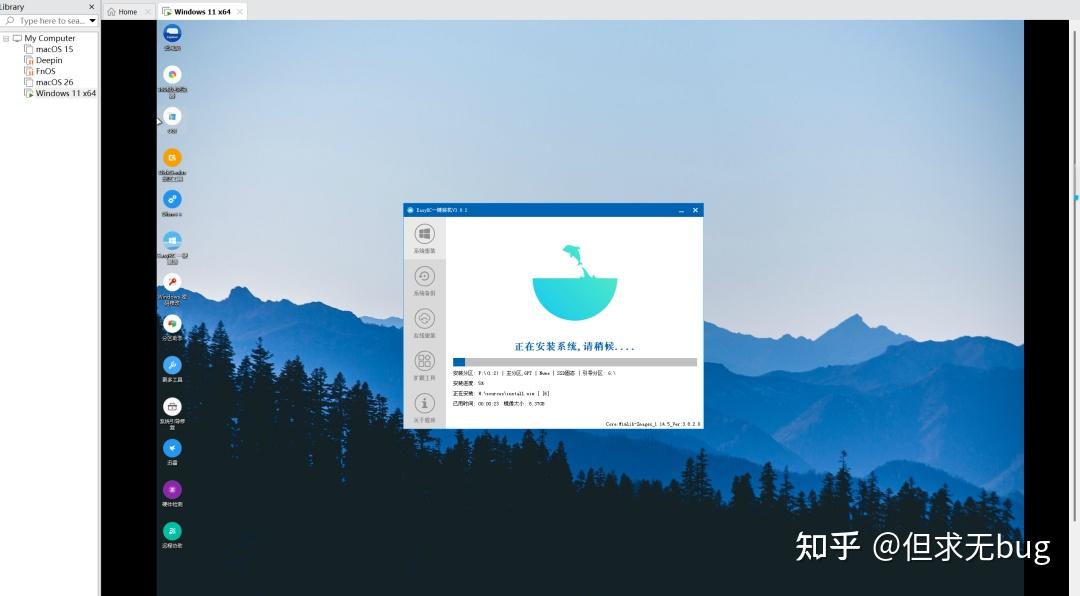
安装完毕后会自动重启计算机:
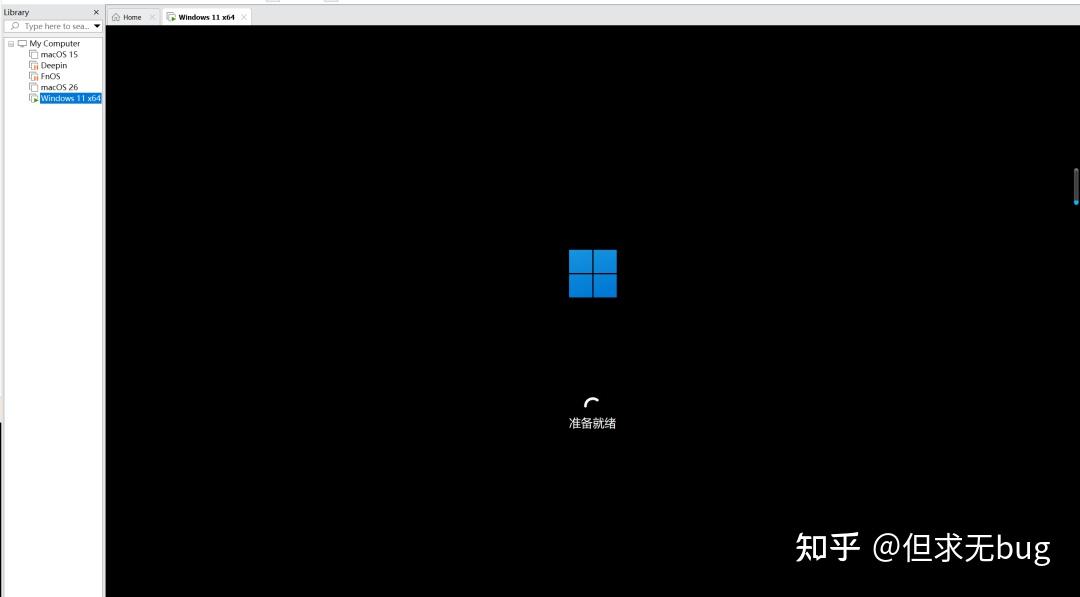
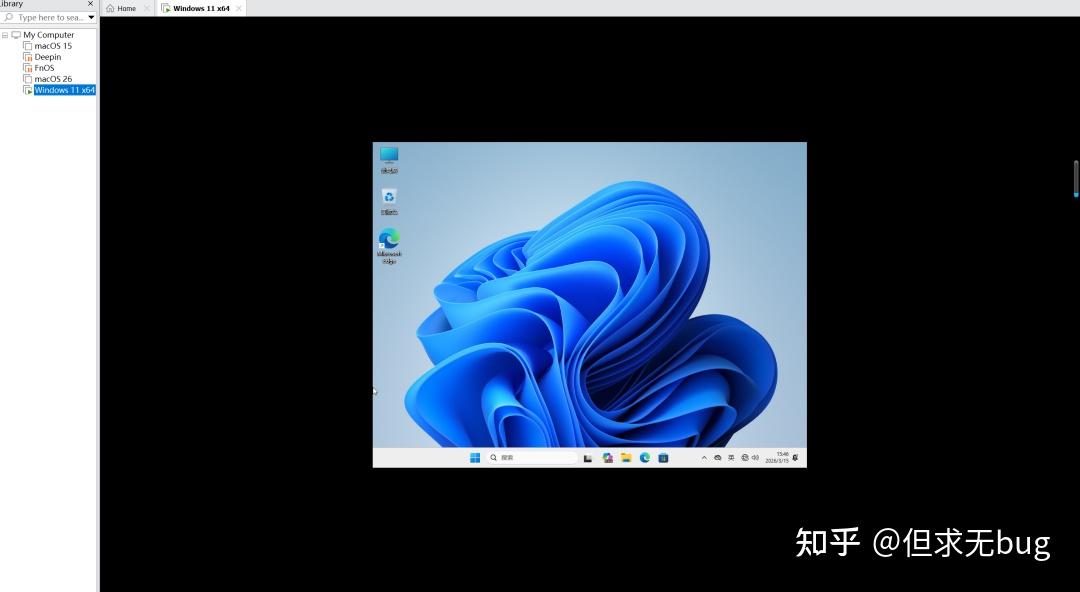
等待一会,会再次进行重启,重启后继续等待一会,等其自动完成配置即可。完成配置后会自动进入桌面:
4.5.3 安装VMWare Tool
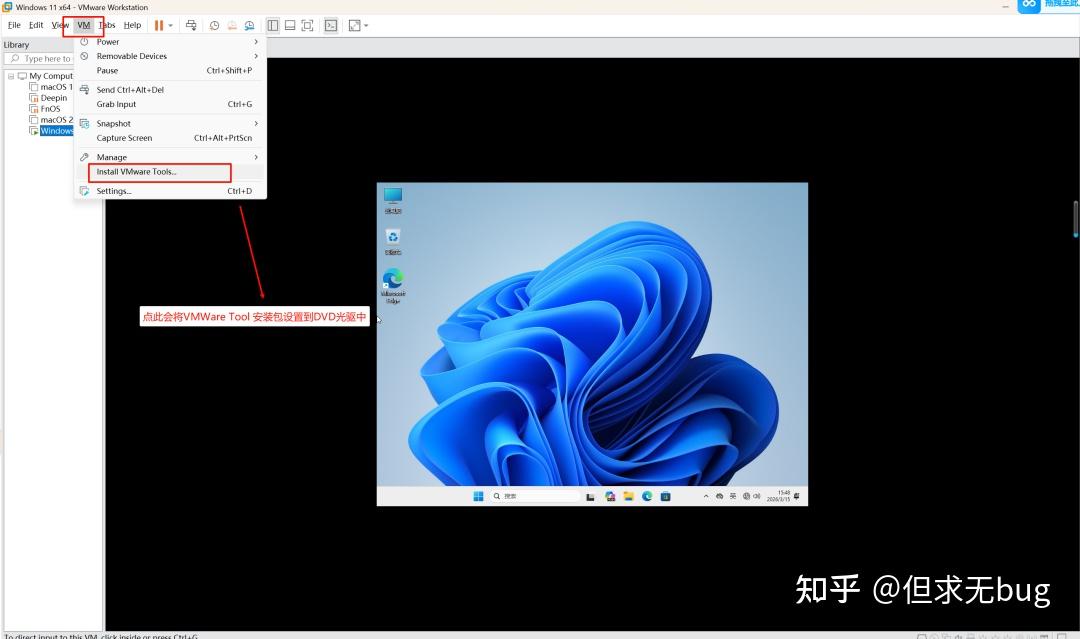
对对于在个人计算机上安装系统的人,可忽略该章节。因为安装该工具的目的在于优化Windows 虚拟机,使其更好使用。具体操作是点击“VM” > "Install VMWare Tools",将 VMWare Tool 的安装程序设置到虚拟机的 DVD 光驱中:
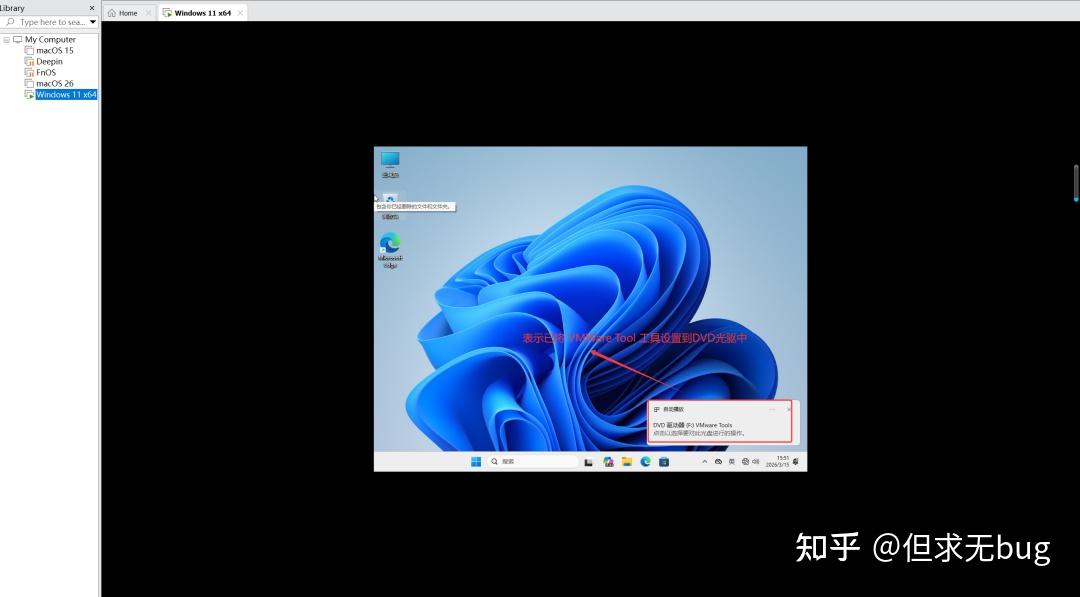
点击后会在虚拟机的右下角出现如下所示:
接着打开文件资源管理器,并双击 DVD 光驱:
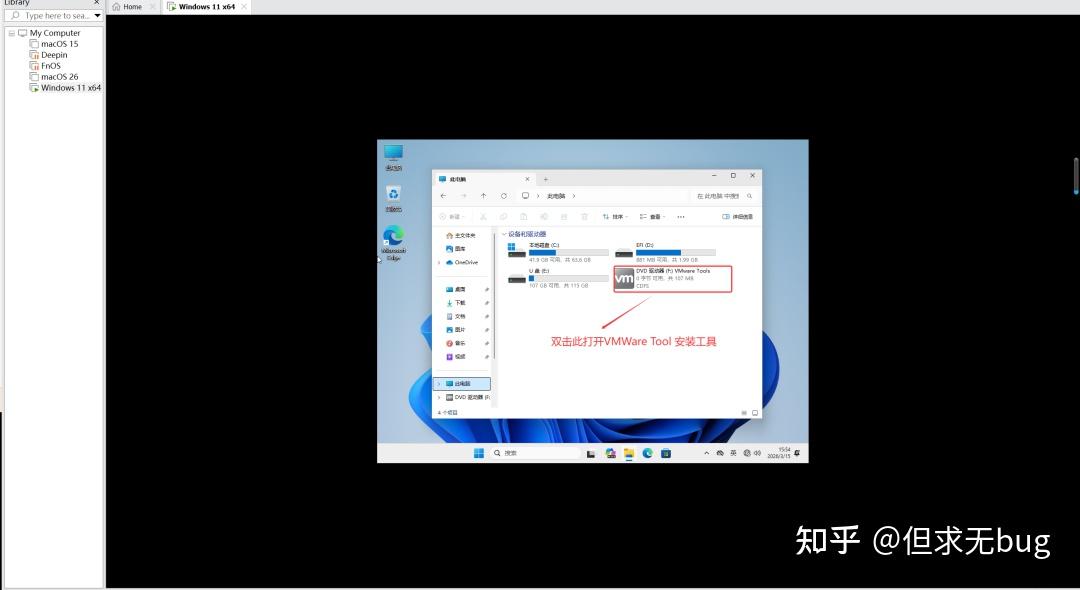
双击后弹出VMWare Tool 安装程序页面:
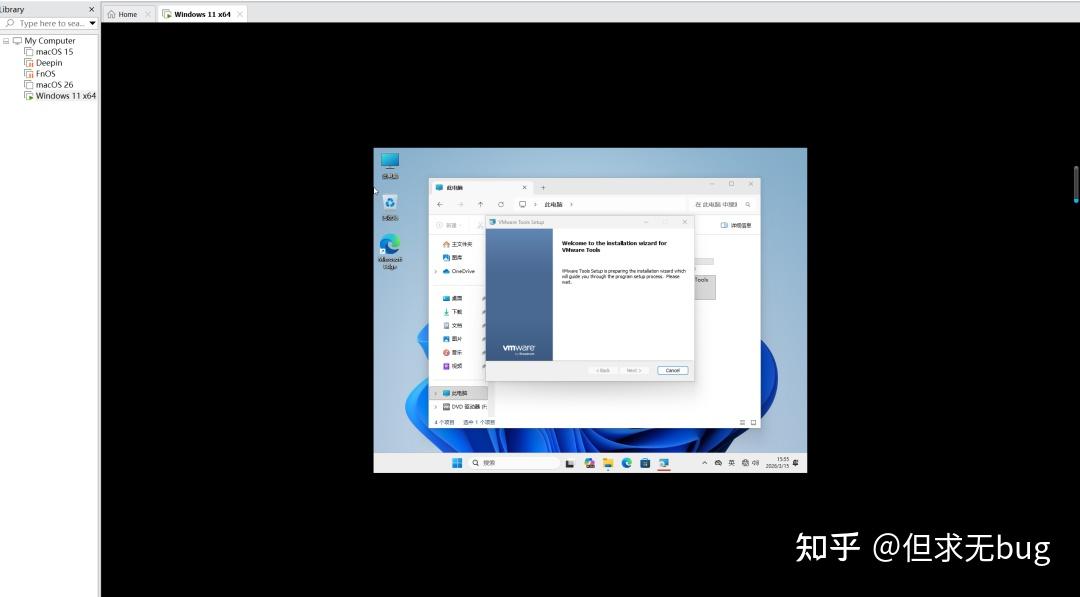
接着按照提示进行安装即可,安装完毕后:
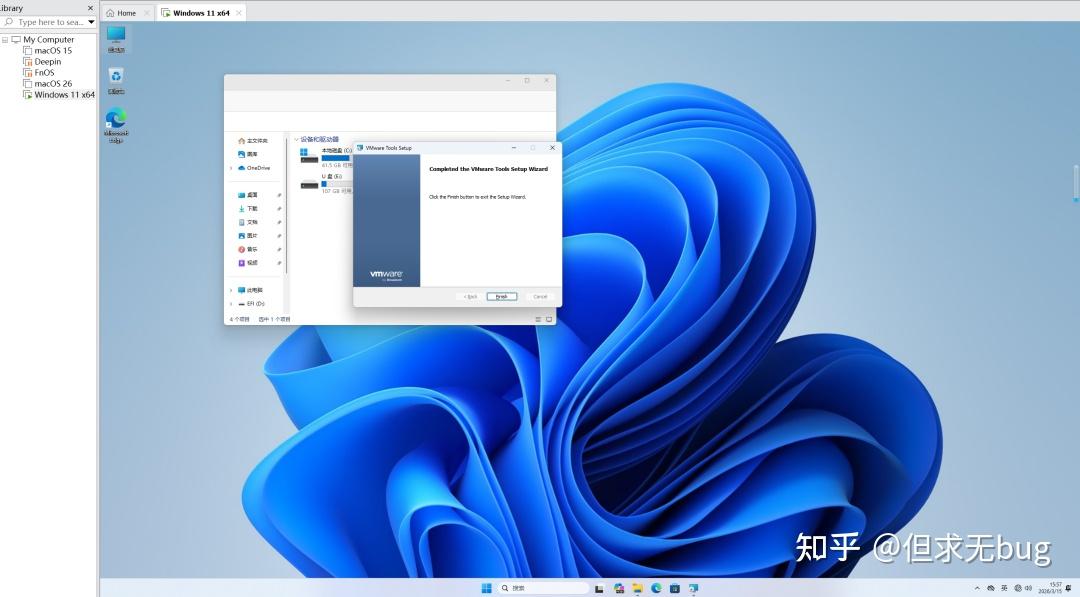
点击“Finish”后便会结束 VMWare Tool的安装,但会弹出一个重启计算机的提示。因为安装完毕的 VMWare Tool 需重启虚拟机后才能全部生效:
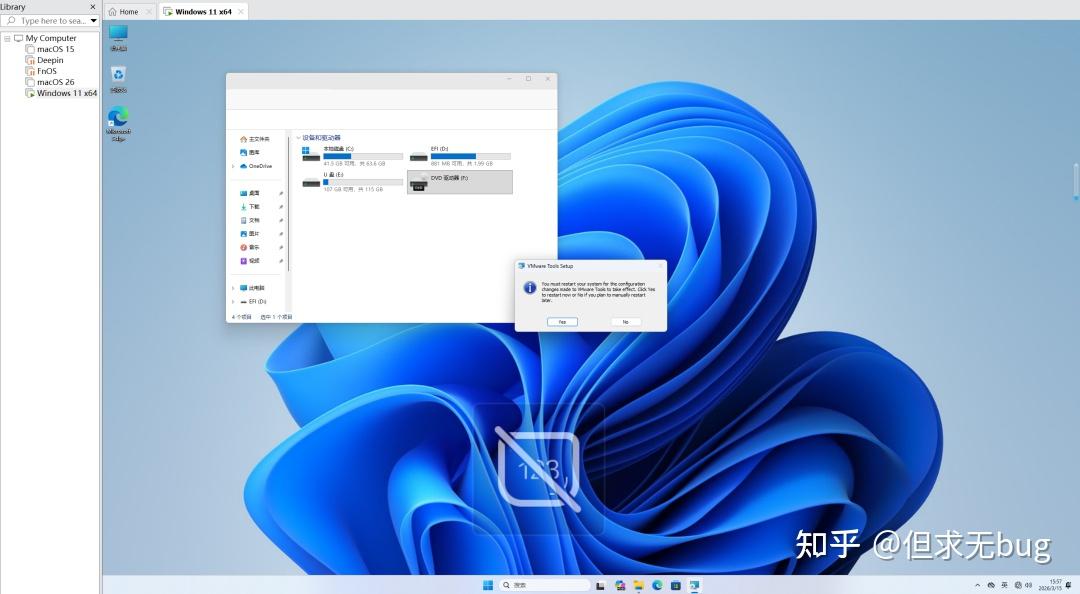
因此点击“OK”来重启计算机(虚拟机),重启后如下所示:
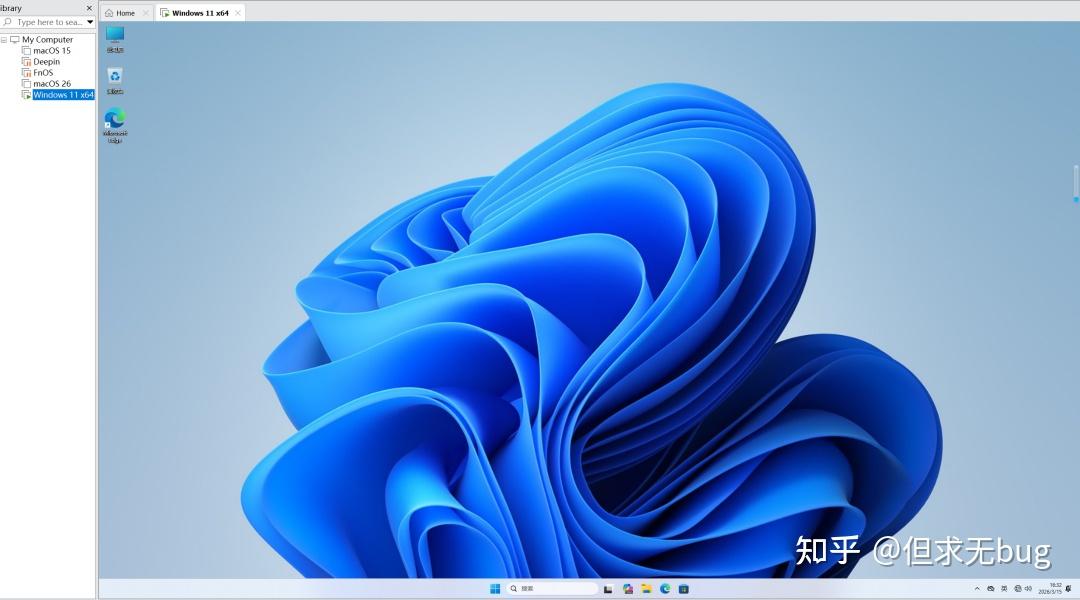
当然,后续需将之前断开的网络重新连接。并激活系统使用即可。