什么?Win11可以保留数据直接降级到Win10?!
马上2026年了,你的Windows 11用得顺手吗?
虽然微软修修补补这么多年,到现在的25H2已经把那些影响稳定性的重大问题修得差不多了,但那种黏黏糊糊的操作体验、臃肿至极的系统本体,还有那些时不时冒出来的小bug,依然让不少小伙伴直呼:“更了个寂寞,还是Win10香!”
如果你也后悔上了Win11的“贼船”,却又担心降级会丢数据,别慌!今天我们“重装系统保姆级教程”第六期,小编就来教大家一招,利用微软官方的“升级”方式, 在完全保留个人数据和已安装软件的前提下,无损“反向升级”回 Win10。
话不多说,教程开始!
写在前面
- 数据无价,谨慎操作!该操作存在风险,不保证百分百成功!因此操作前仍然建议备份重要数据!
- 以下操作仅适用于正式版系统,Windows Insider不可用。LTSC尚未测试,不保证可用。
- 如果已安装一些针对Win11的美化插件,特别是与资源管理器等在Win11中已重构的系统组件相关的,请务必提前卸载。
- 在未来的更新中,不排除该方法失效的可能。
- 如果你的设备是发布于近两到三年内,出厂也预装Win11,则不建议降Win10,以免部分驱动出现问题。
1.准备工作
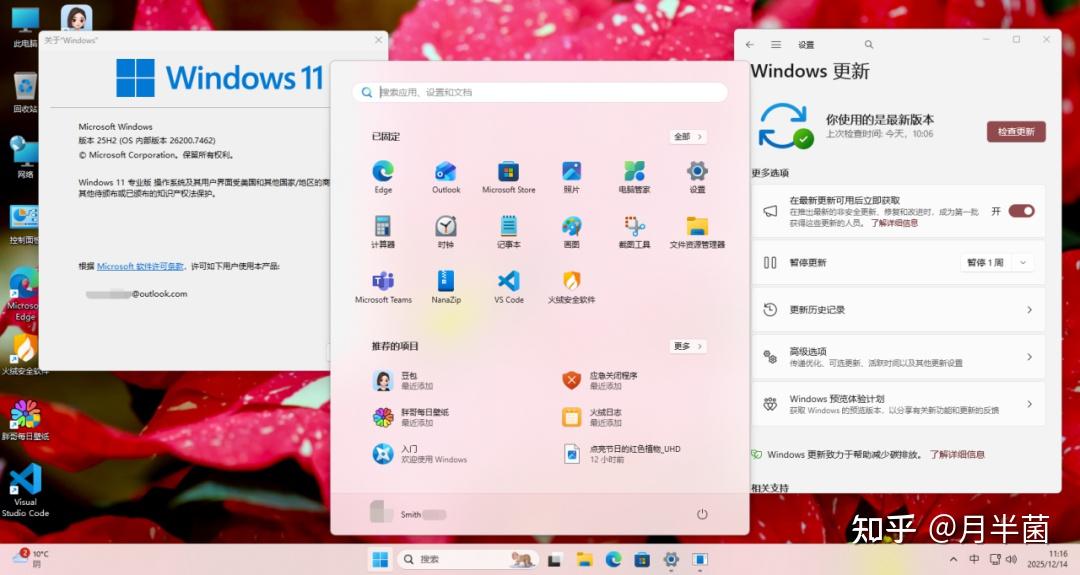
为方便演示,小编就用虚拟机执行全部操作了。为最大程度还原大家真实的使用场景,小编已经将这台虚拟机的Win11升级到了发文时的最新版本,Windows Update的状态也为最新。
此外,安装了VSCode、火绒等软件,并使用微软帐户登录。当然,本地帐户执行本操作更没有任何问题。如下图。其中NanaZip是微软商店应用。
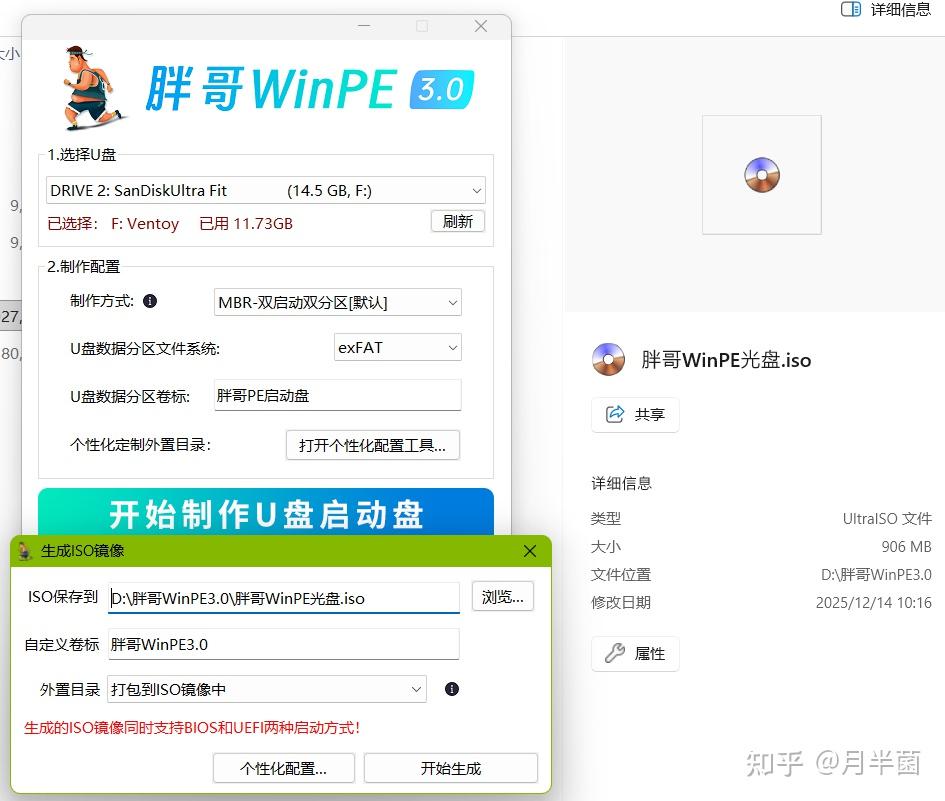
接着,我们需要准备一个WinPE启动U盘。大家依照自己习惯准备即可,我们之前也有很多说WinPE的文章,此处不再赘述。当然,虚拟机只需要ISO镜像即可。小编这里就直接用我们的胖哥WinPE3.0镜像做演示了。
然后,我们再来下载Win10的安装ISO镜像。用浏览器打开下面网址,进入官方下载页:
下载 Windows 10现在打开这个网页,可能并不一定直接下的到ISO镜像。我们可以按照页面提示,通过下载运行MCT媒体创建工具来间接下载ISO镜像。MCT的具体使用方法,可以去看我们的第一期教程:
重装系统保姆级教程第一期!学会不求人,立省¥99!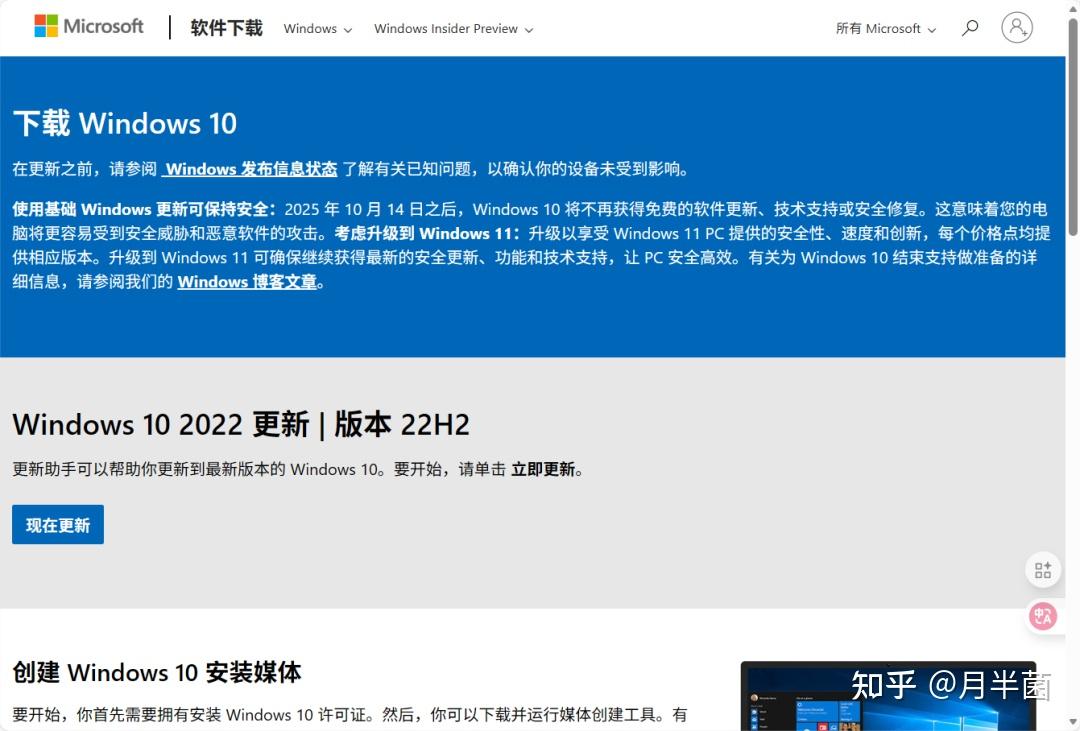
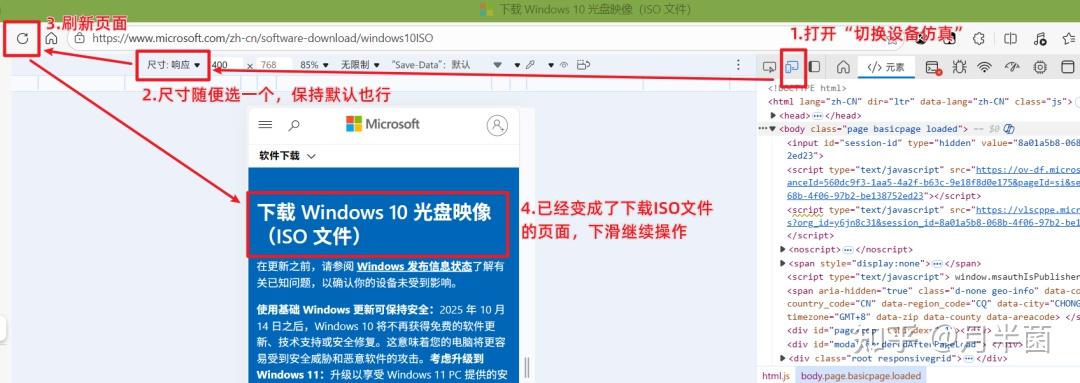
当然,目前还是有“邪修”方法,通过此网页来直接下载到ISO,只是未来可能随时会失效。首先我们要用新版Edge打开此网页,然后按下快捷键Ctrl+Shift+I或F12,打开“开发人员工具”。
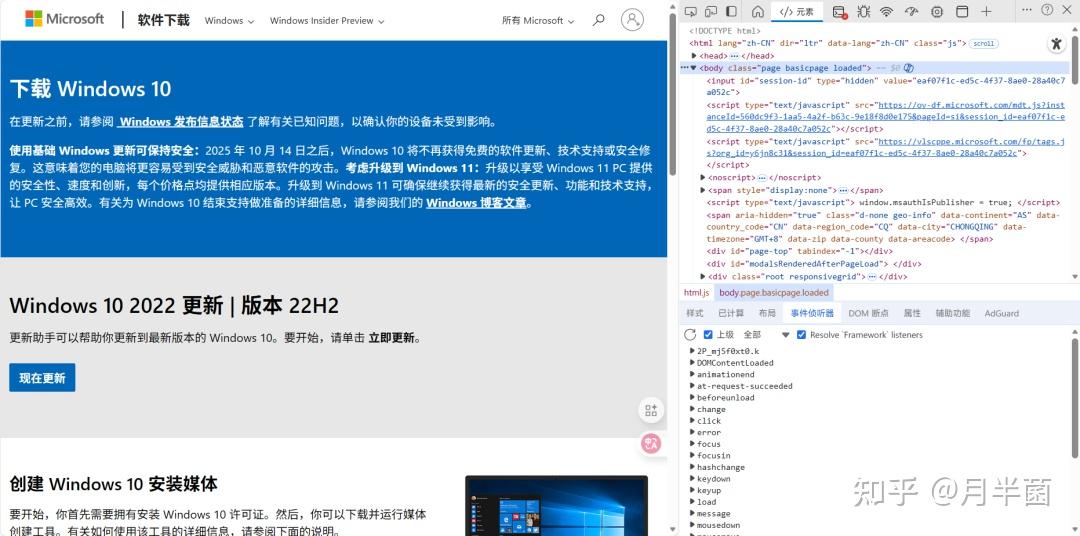
在开发人员工具最上方,打开“切换设备仿真”,并在页面上方选择一个尺寸后刷新页面,即可进入下载ISO的网页。注意,这里选择尺寸时,只能选Android或苹果设备。
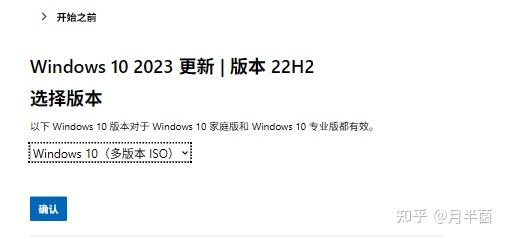
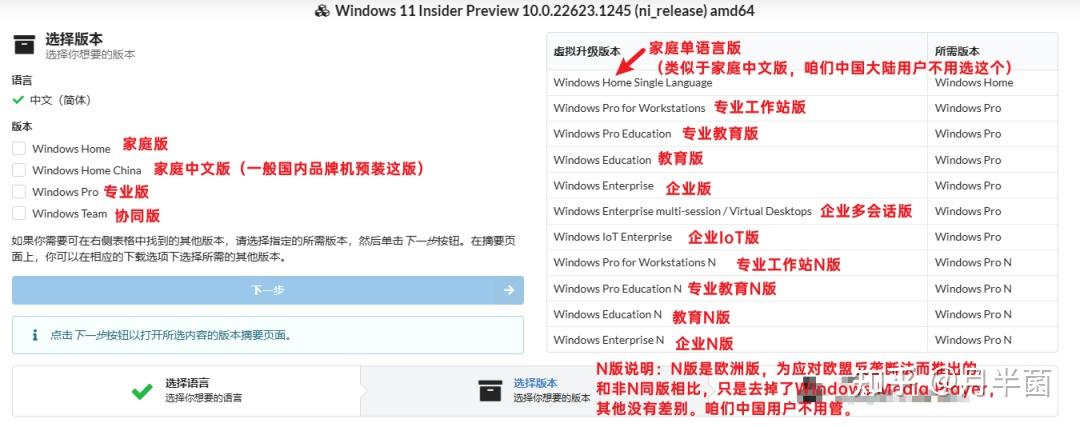
选择要下载的版本。这里所选的版本一定要和你电脑现在运行的版本对上。如果你在运行家庭中文版,则这里需要选择家庭中文版,如果是普通的家庭版、专业版及专业工作站版,选择“多版本ISO”即可。
不知道你电脑在运行什么版本的话,去系统属性看一眼即可。
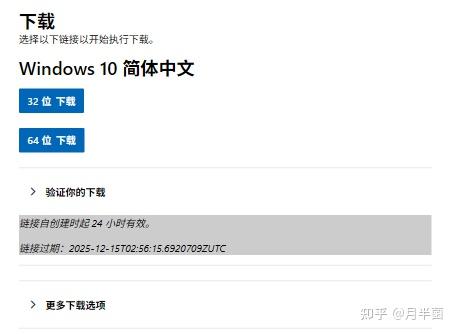
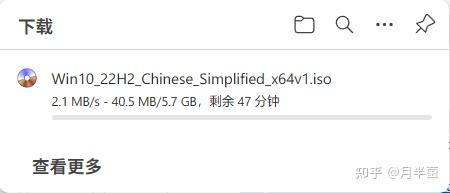
点击确认后,选择语言为简体中文,再确认,就会出现下载按钮。由于Win11只有64位,所以这里降级当然也只能用64位。点击“64位下载”,静待下载完成即可。
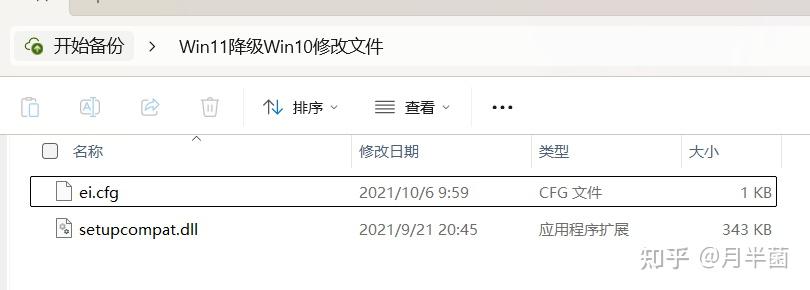
我们等会需要修改这个原版安装镜像。因此还需要准备修改文件。下载方式见本文文末,下载并解压好后,会得到ei.cfg和setupcompat.dll两个文件,备用。
最后,如果你的设备开启了设备加密(较新的电脑第一次开机若联网登录了微软帐户,则默认开启)和安全启动,也需要暂时全部关闭。记得一定要先关设备加密,确保解密完成后,在下次开机时进BIOS关闭安全启动。关于这部分内容,详见我们之前的文章:
U盘PE启动失败?电脑硬盘图标带锁?这两个功能一定要知道!2.修改安装程序并安装
完成上述所有准备工作后,我们就可以开始准备安装文件的修改和正式的安装过程了!
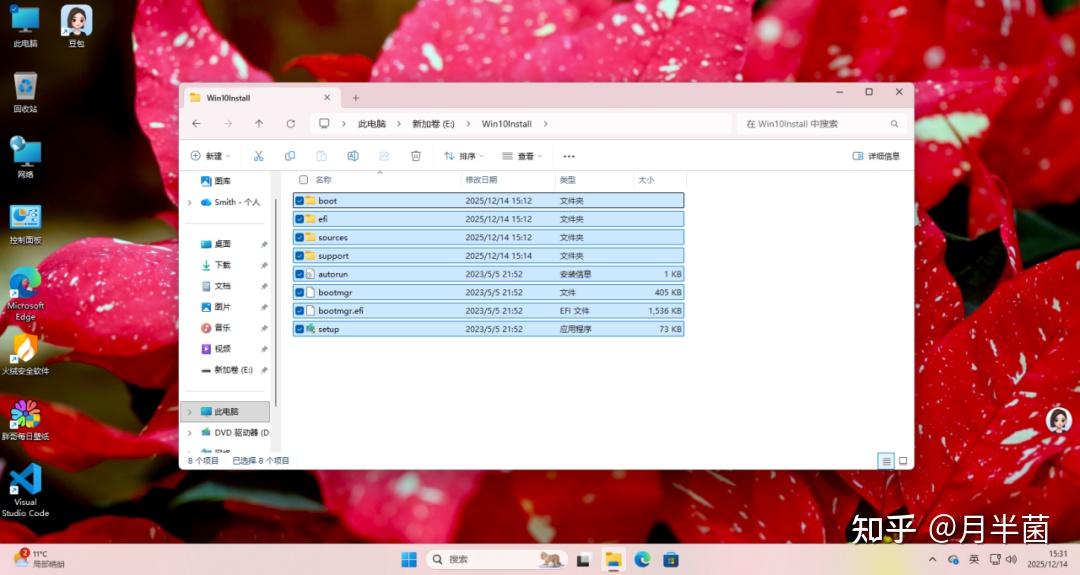
首先,在目标设备上,打开刚刚下载好的ISO文件,并将所有内容拷贝出来以便修改。如果你双击打开,ISO文件会直接在资源管理器中加载为虚拟光驱。则将光盘内全部文件复制到一个C盘以外的目录,例如小编就复制到了E:\Win10Install。
如果你双击后,ISO文件是被压缩软件打开了,则将ISO内全部文件解压到E:\Win10Install即可。
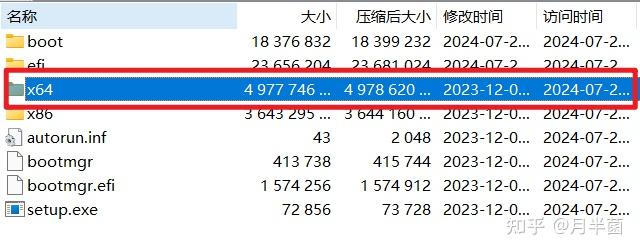
另外,如果ISO镜像是由MCT工具下载的,则极有可能是32位和64位混合镜像。此时解压或拷贝的只是x64目录下的全部文件,而非ISO的全部文件。
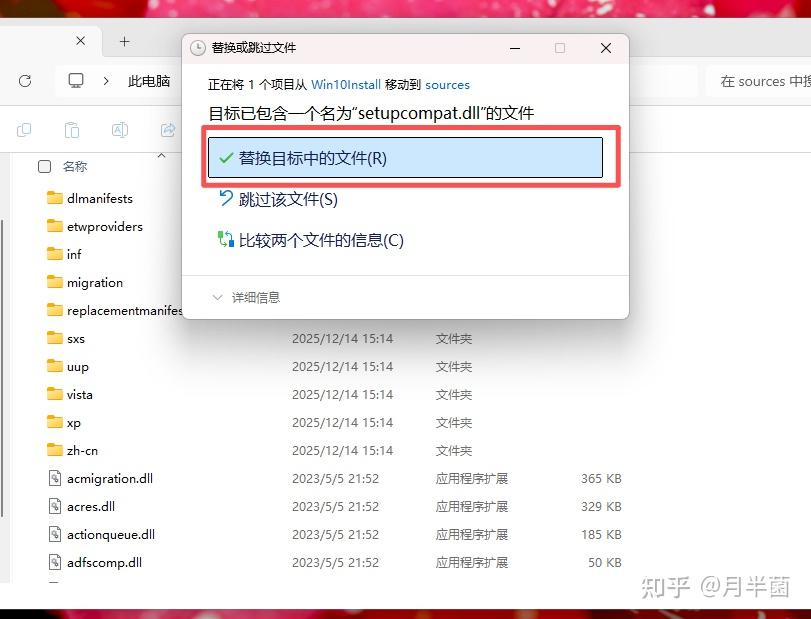
将刚才准备好的两个修改文件复制到安装文件的sources目录下。如果提示有重名文件就替换。然后将安装文件中的主程序setup.exe换个名字,例如小编就换成了setup1.exe。
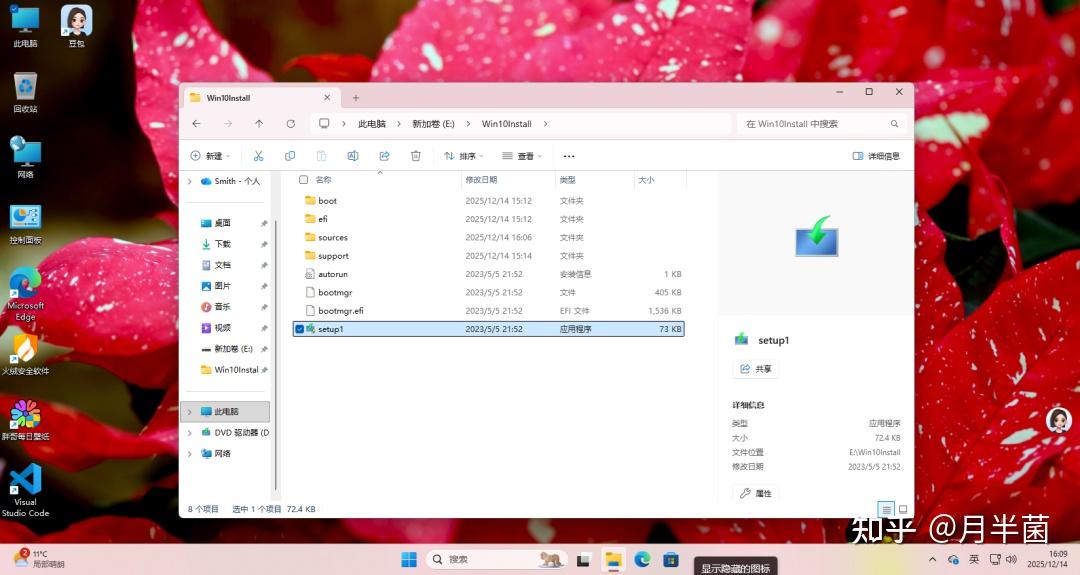
接下来,我们就要开始安装啦!
开始之前,首先手动断网,然后运行setup1.exe。可以看到,安装程序正常运行了!
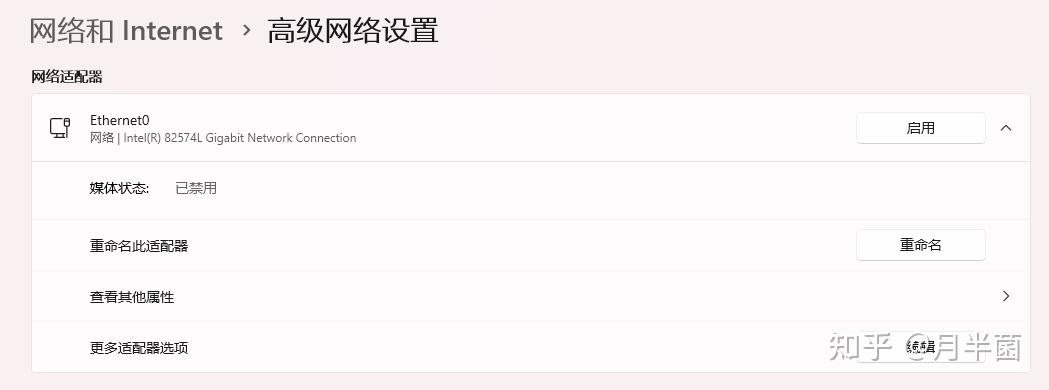
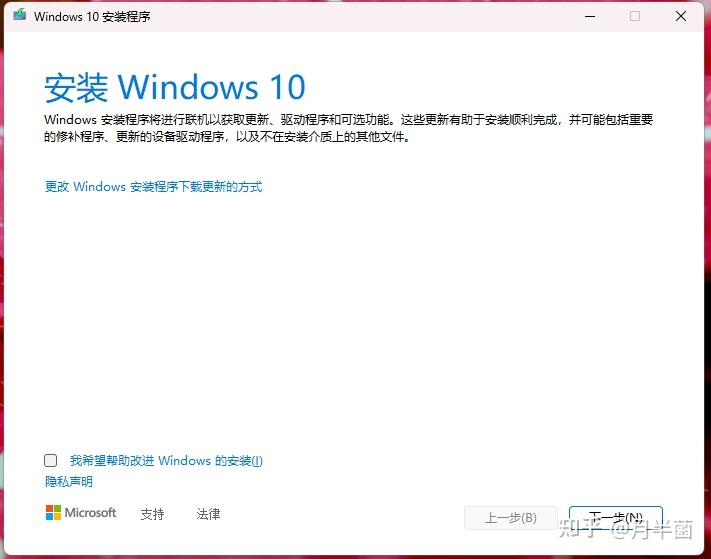
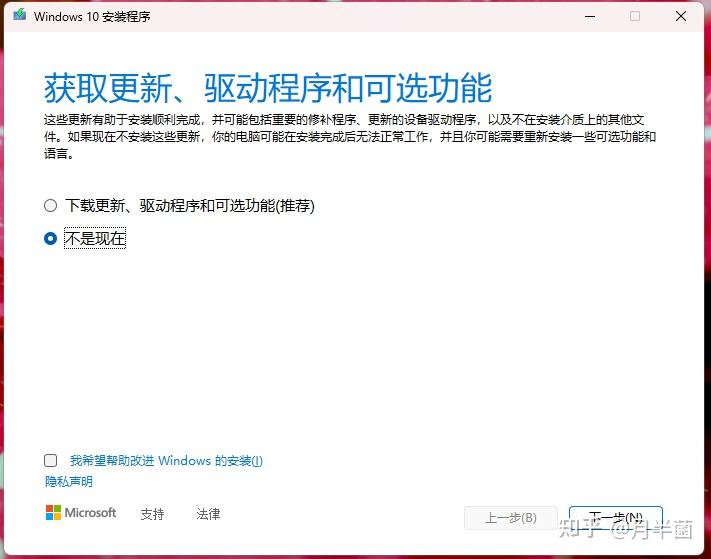
点击“更改Windows安装程序下载更新的方式”,选择“不是现在”,不要勾选“我希望帮助改进Windows的安装”,接着下一步,安装程序会开始检查电脑。
接受许可条款,然后安装程序会继续检查。等待一段时间后,我们就会惊奇地发现...
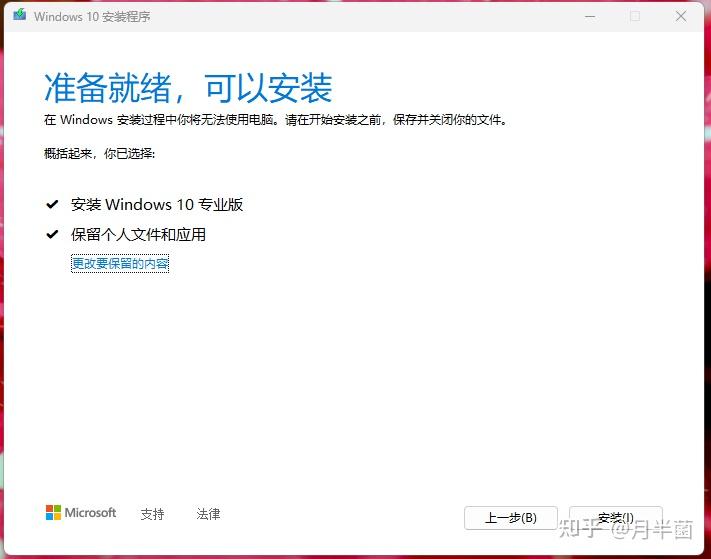
没错!通过修改安装文件,我们实现了让安装程序无视现有版本更高的问题,直接通过原有“升级”的方式安装Win10的目的,自带的升级方式自然是会保留所有用户数据和软件的!
现在,就开始安装吧!我们能做的,就是等待了!
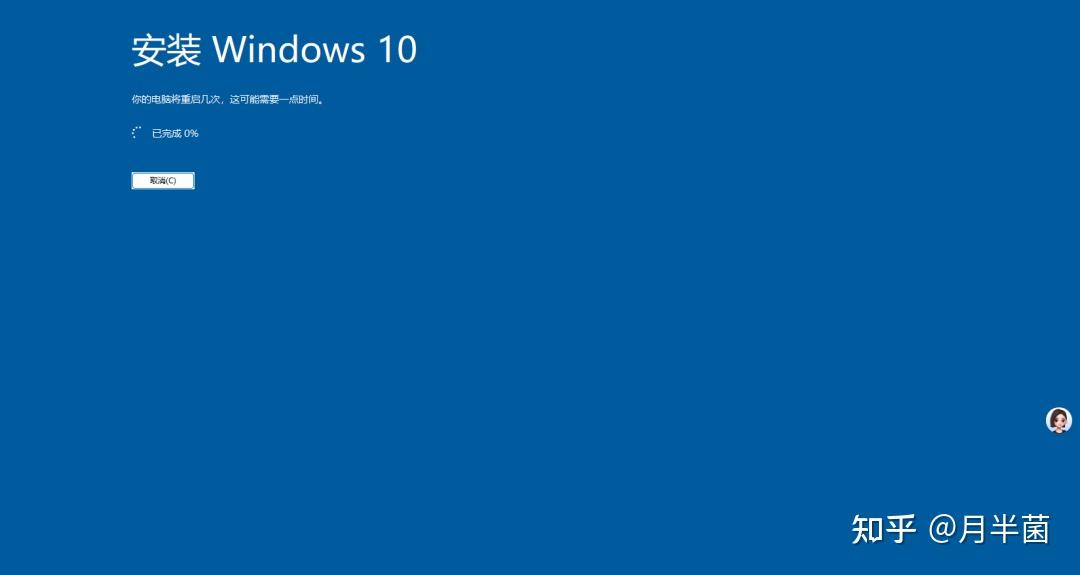
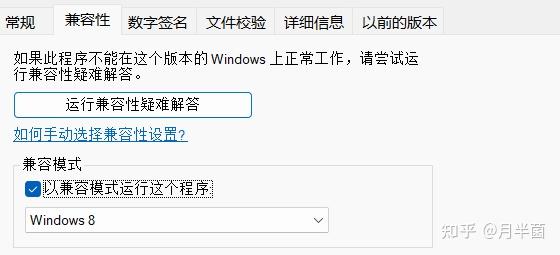
如果大家的安装程序并不能如上述流程正常走下来,还是会提示全新安装、删除全部数据的话。可以试着将setup1.exe改到Win8兼容运行。方法是:右击setup1.exe点“属性”—“兼容性”,将“以兼容模式运行这个程序”打勾,并在下面选择Windows 8。确定并双击运行即可。
这里还要说一个问题,就是如果在运行安装程序的过程中提示需要输入密钥是怎么回事。出现这种情况,说明你正在运行的Win11版本并不能在安装文件包含的版本中找到对应。
例如,通过刚才方式下载的Win10安装文件包含家庭版、家庭单语言版(并不完全等同于家庭中文版)、教育版、专业版、专业教育版、专业工作站版,如果你正在运行的Win11版本不是这些之一,如企业版、LTSC、IoT LTSC等,就会提示输入密钥。因此下载ISO镜像时版本必须对应。
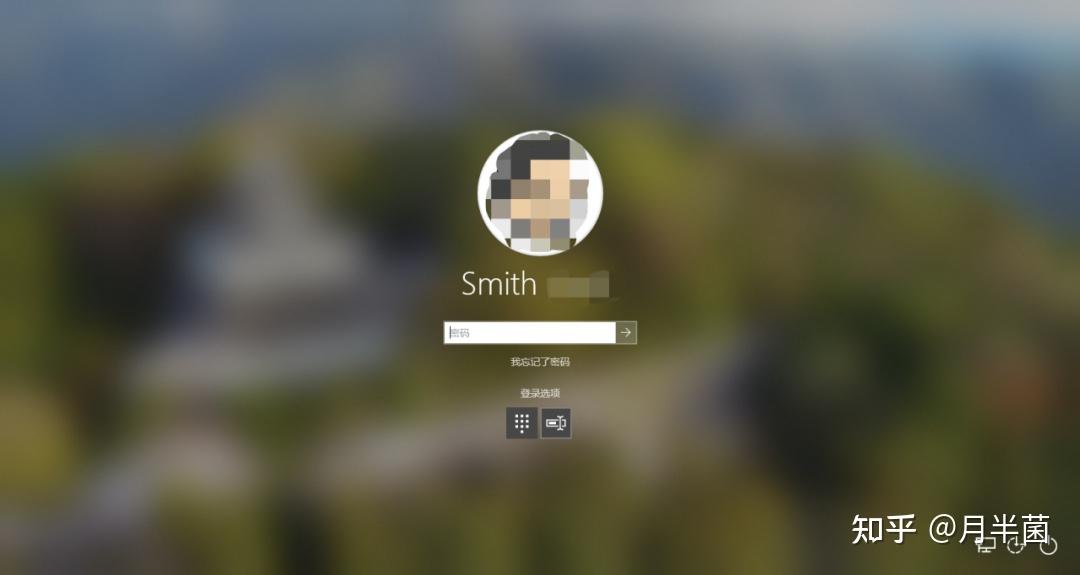
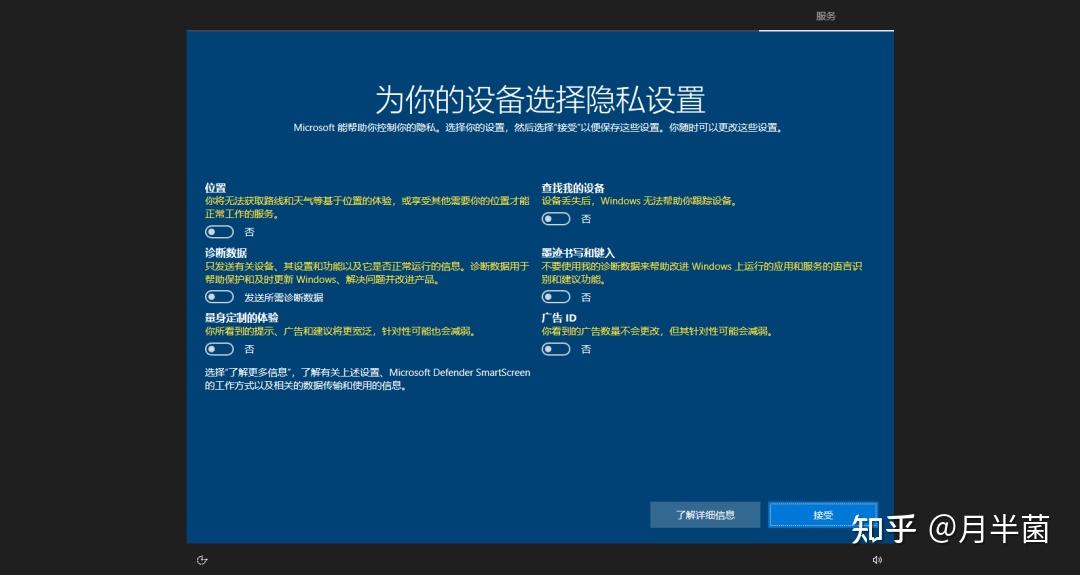
好啦!经过漫长的等待和数次重启,我们已经成功进入了Win10的登录界面。此时输入你的微软帐户或本地帐户密码(并非PIN,PIN和生物识别等信息已被清除),就会进入吟诗阶段。
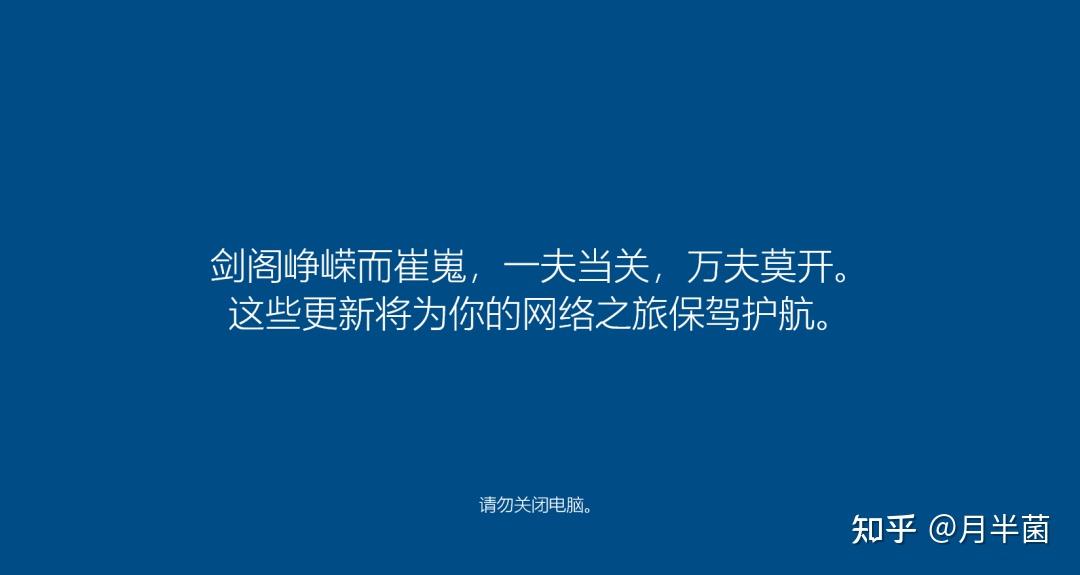
吟诗结束后,并不能直接进入桌面,而是发出几声警告提示音,只剩鼠标指针在黑屏上。这时候该怎么办呢?
3.安装后的操作
现在我们先来解决黑屏问题。
将WinPE启动盘插入设备,强制重启设备,并启动进入WinPE环境。
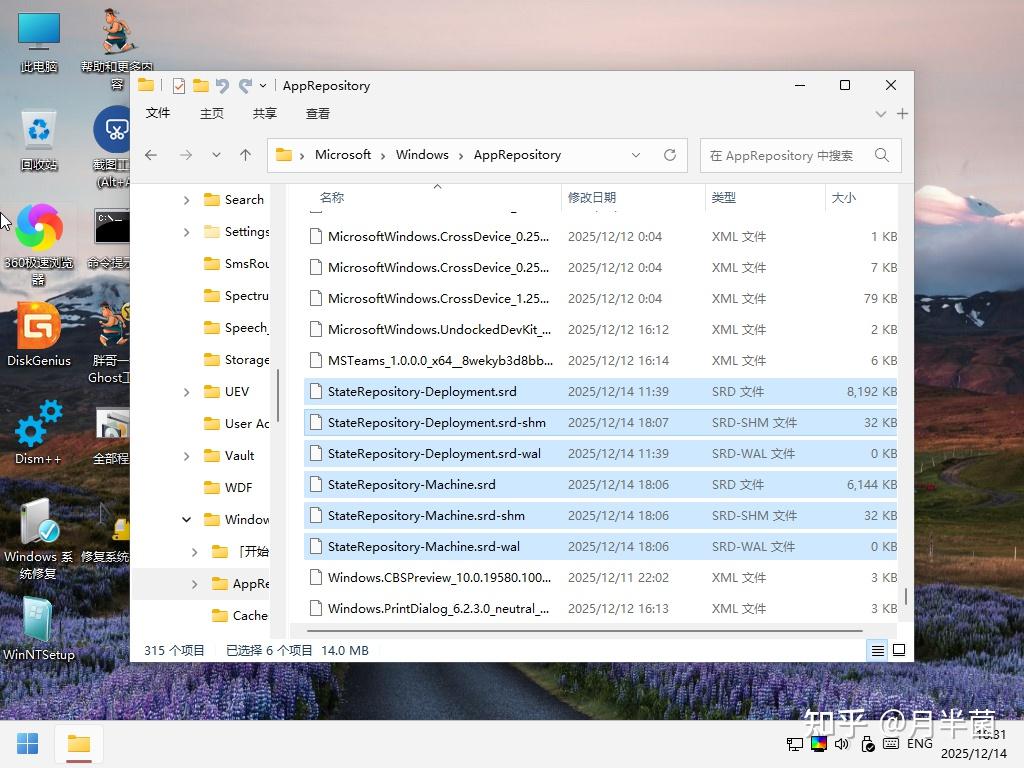
在PE的资源管理器中定位到如下目录(假设系统装在C盘)
C:\ProgramData\Microsoft\Windows\AppRepository删除此目录中所有以StateRepository开头的文件(如下图),之后拔掉启动盘,重启电脑,这样就可以正常进入桌面啦!
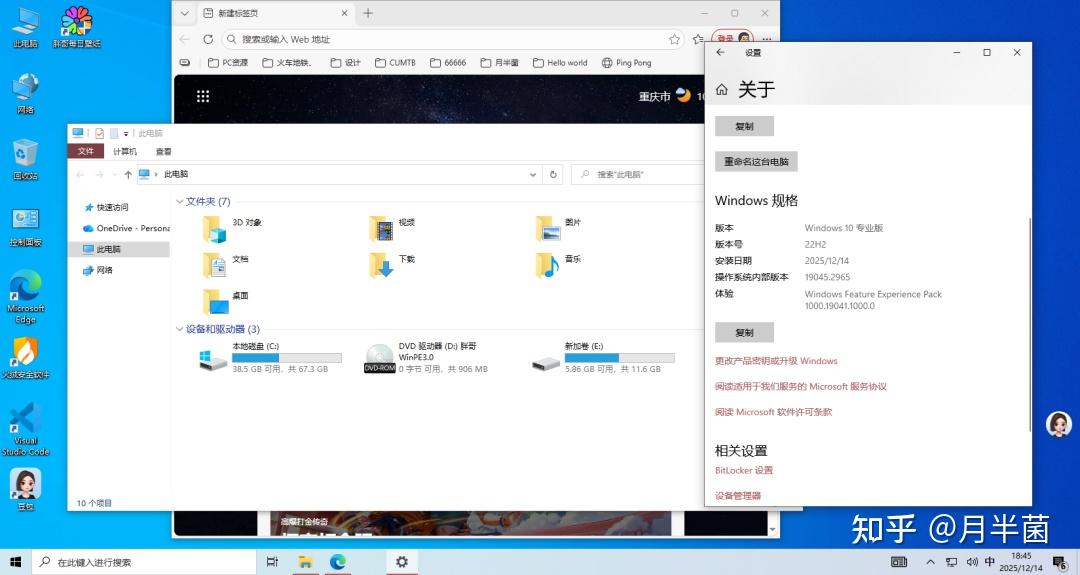
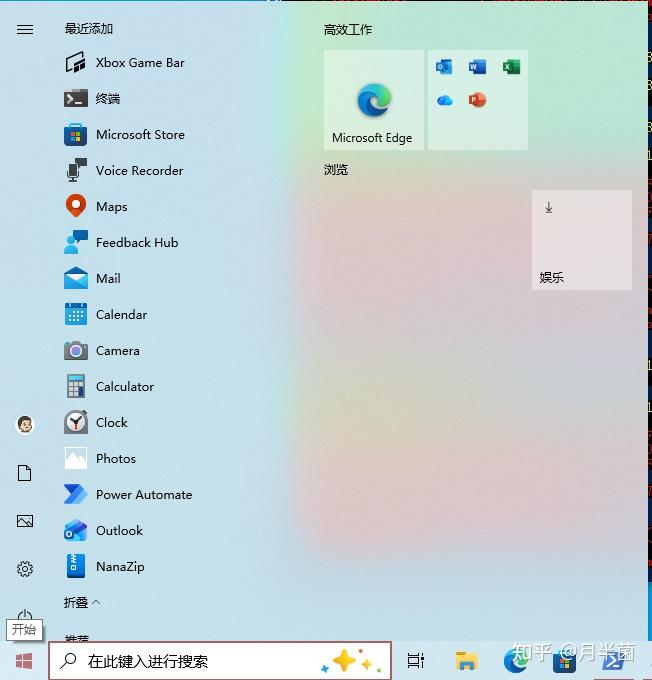
但进入桌面后,还没有完全结束。大家可能会发现,此时那些微软商店应用,包括部分系统应用、所有微软预装应用,以及我们自己下载的商店应用(比如之前的NanaZip),包括应用商店本体,都没了。变成了LTSC这一块!
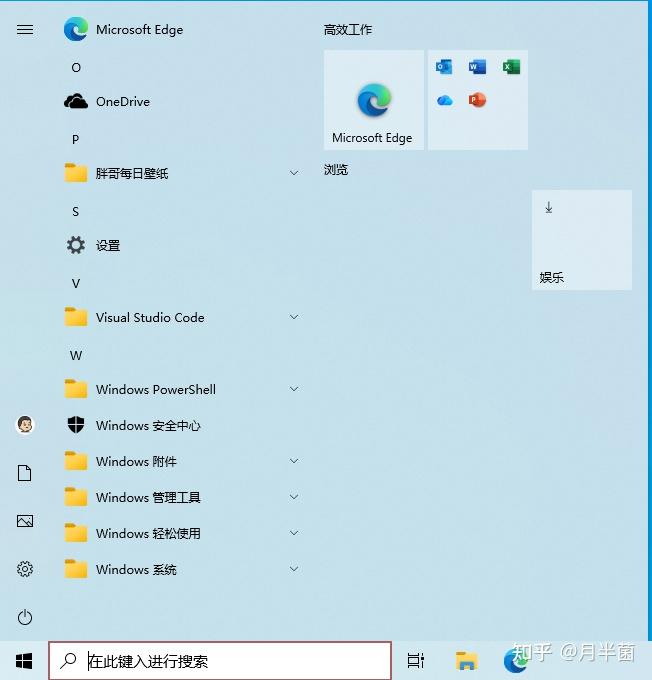
当然,如果你一般不用这些,那这可是个好事儿啊!不过像小编对应用商店和部分预装组件还是有点需求,所以接下来就看看如何恢复它们。
在搜索框中输入“powershell”,以管理员身份运行,打开PowerShell。
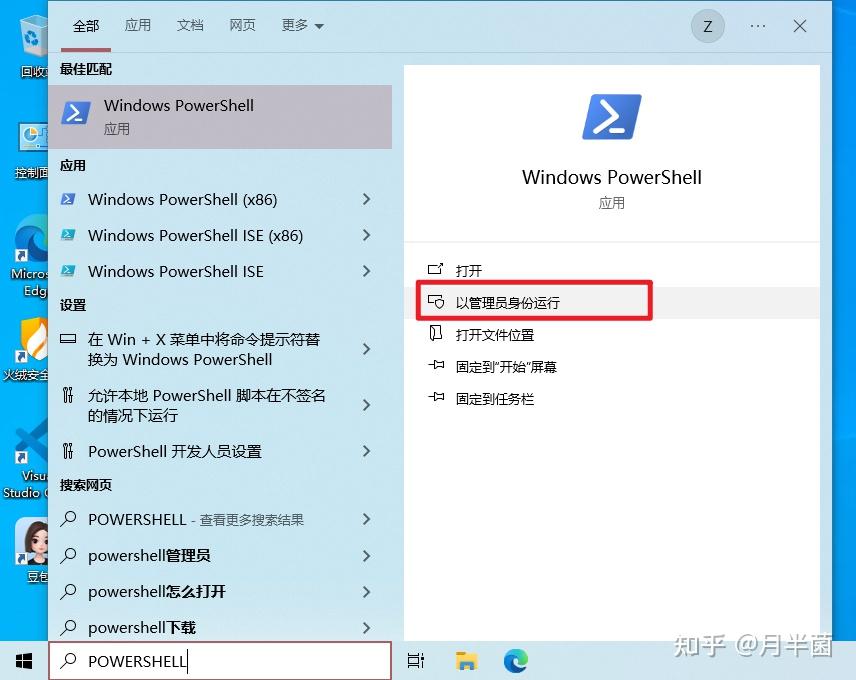
将下面三行命令全部复制,直接Ctrl+V粘贴进去,回车运行。这三行命令分别代表恢复系统应用、预装应用、用户的商店应用。运行过程中可能有报错,不用管。
add-appxpackage -register "C:\Windows\SystemApps\*\AppxManifest.xml" -disabledevelopmentmode
add-appxpackage -DisableDevelopmentMode -Register "C:\ProgramData\Microsoft\Windows\AppRepository\*\AppxManifest.xml" -verbose
add-appxpackage -DisableDevelopmentMode -Register "C:\Program Files\WindowsApps\*\AppxManifest.xml" -verbose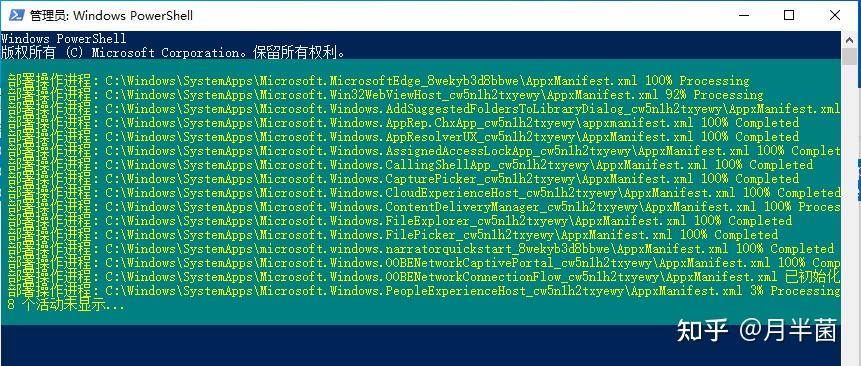
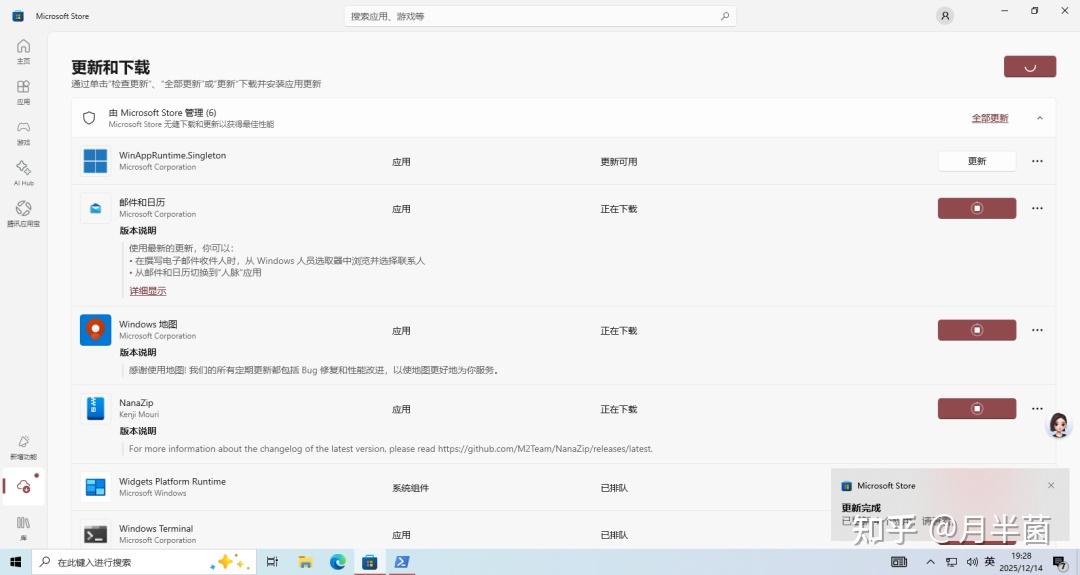
如果安装完的应用出现显示英文等情况,不用担心,去应用商店检查并完成一遍更新即可。
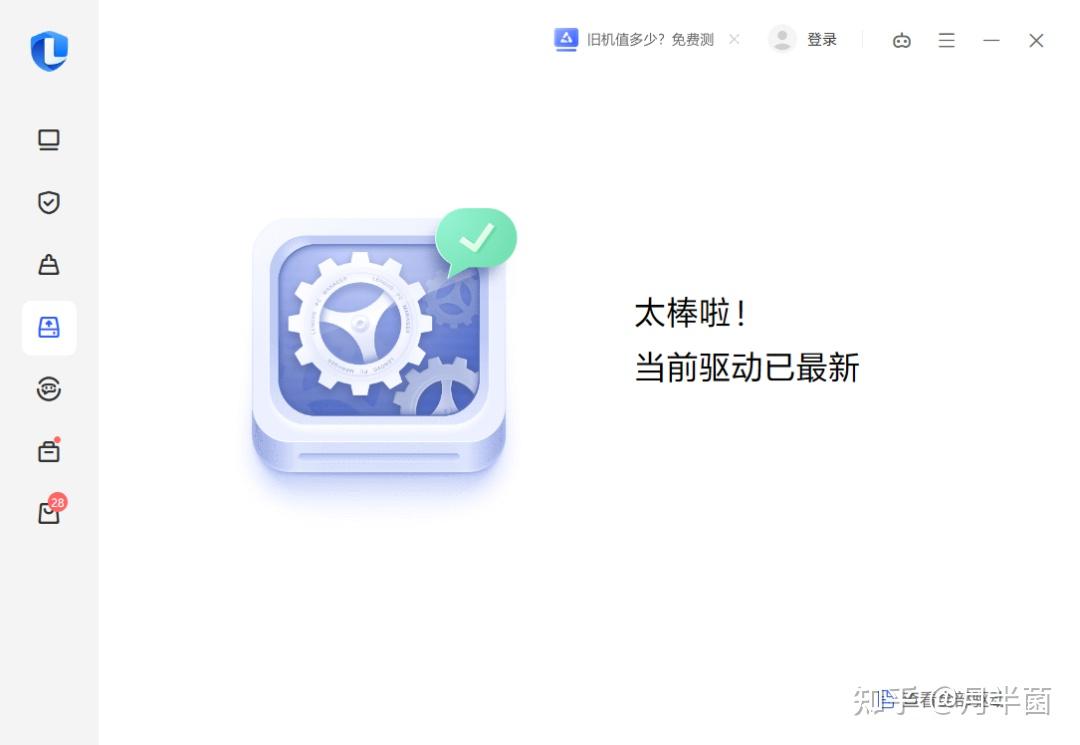
然后,小编建议大家,特别是在用11/12代酷睿和30系及以上显卡的用户,去检查一下驱动的状态和完整性,如果驱动出现问题可及时进行修复。可以使用各品牌自带的电脑管家,也可使用360驱动大师、驱动精灵等第三方驱动软件,亦可分别用各硬件厂提供的驱动检测工具来完成。
最后,如果在使用起来仍然有许多小毛病、小问题,或者莫名其妙的报错和无法运行的话,也不必担心。
还记得我们之前下载的Win10原版安装镜像吗?我们只需要拿未修改过的安装文件,运行setup.exe,再执行一遍升级安装流程,也花费不了太多时间。这样就可以让系统恢复正常状态啦!
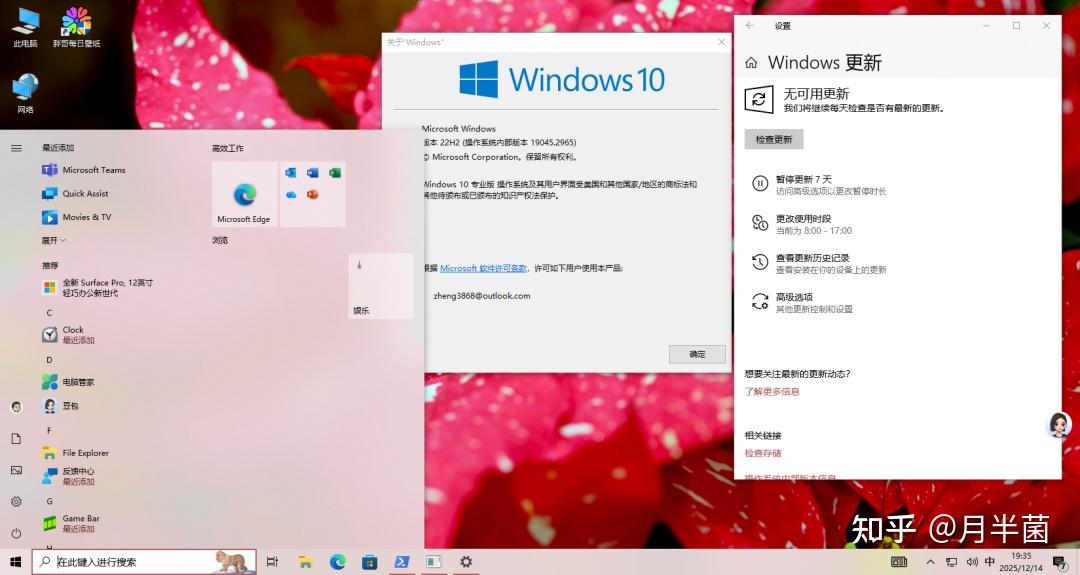
小彩蛋
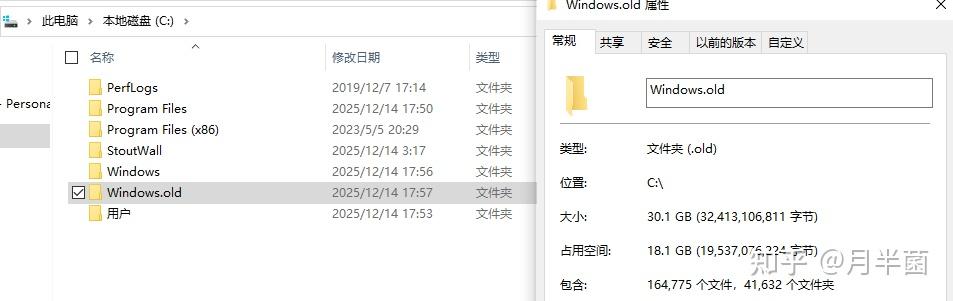
有没有发现,降级过后,C盘照样多出了Windows.old文件夹呢?
打开设置看看,嘿!确实也提供回退的入口!那么点击开始以后,我们究竟会“回退”到哪个“Windows 10的较早版本”呢?
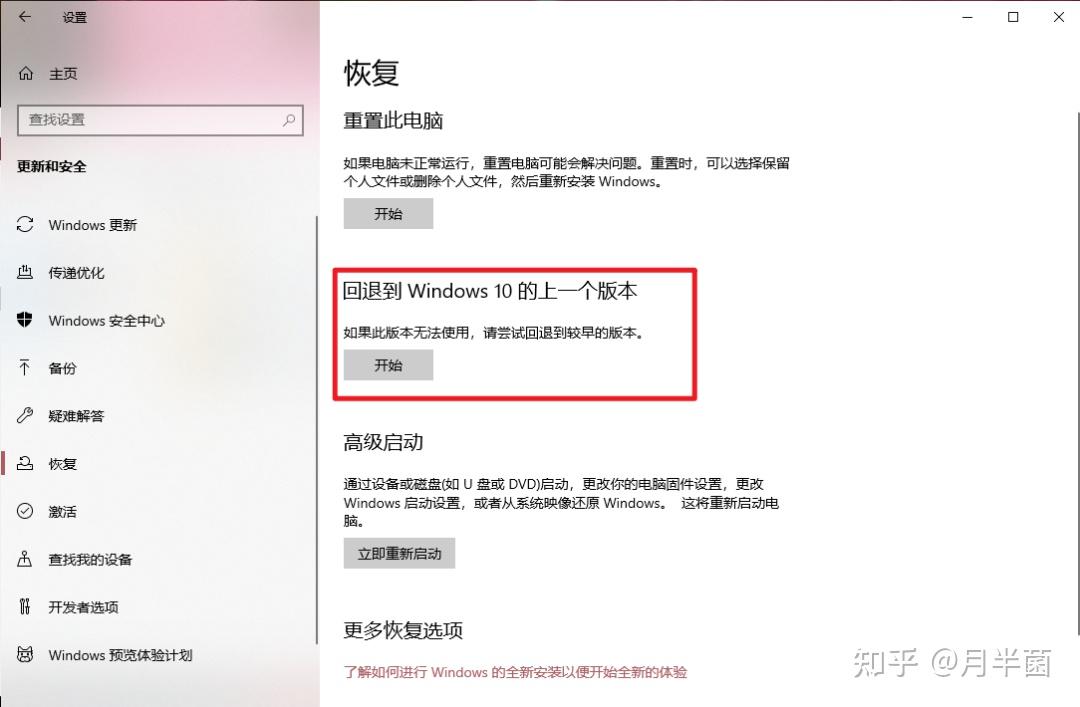
好难猜呀 ...
http://weixin.qq.com/r/nhxgeFDEOw1ErRQb90mM (二维码自动识别)