有什么好的视频下载工具吗?
一、简介
既然你不小心点进来了,不妨耐心听我讲几句,吃不了亏,上不了当。我力求言简意赅地描述本文主旨,以便大家快速判断是否值得看下去。
之前介绍了一下很多人提及的猫抓插件,个人评价是凑合能用,首先是被抖音发律师函后,该插件的最新版已经无法在抖音网站运行。至于油管,也无法抓取到相应的视频文件。经过寻找,又发现了一款多人提及的软件:FetchV。号称能下载几十个平台的软件,且有桌面端程序。所以打算尝试一下,看看是否言过其实。
好了,闲言少叙,话归正题。
FetchV 也是一款视频下载浏览器插件,其官网地址为:https://fetchv.net/zh-cn
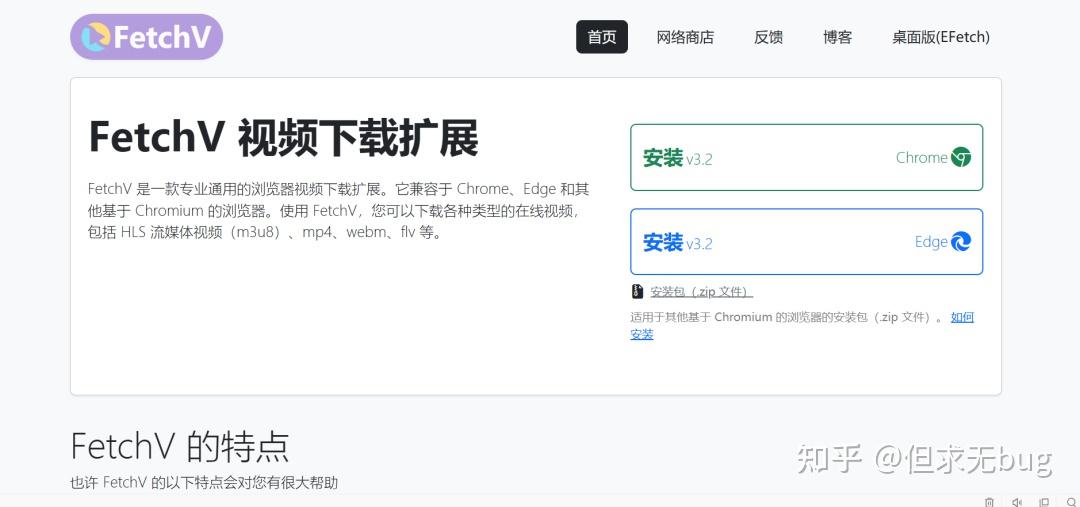
从官网介绍可知,该插件仅支持 Chrome 浏览器和 Ege浏览器。当然,更确切说是支持 Chrome内核浏览器,相当于支持大部分国产浏览器。
二、安装
2.1 直接安装
若为 Edge浏览器,则直接在插件商店搜索 “FetchV” 安装即可:
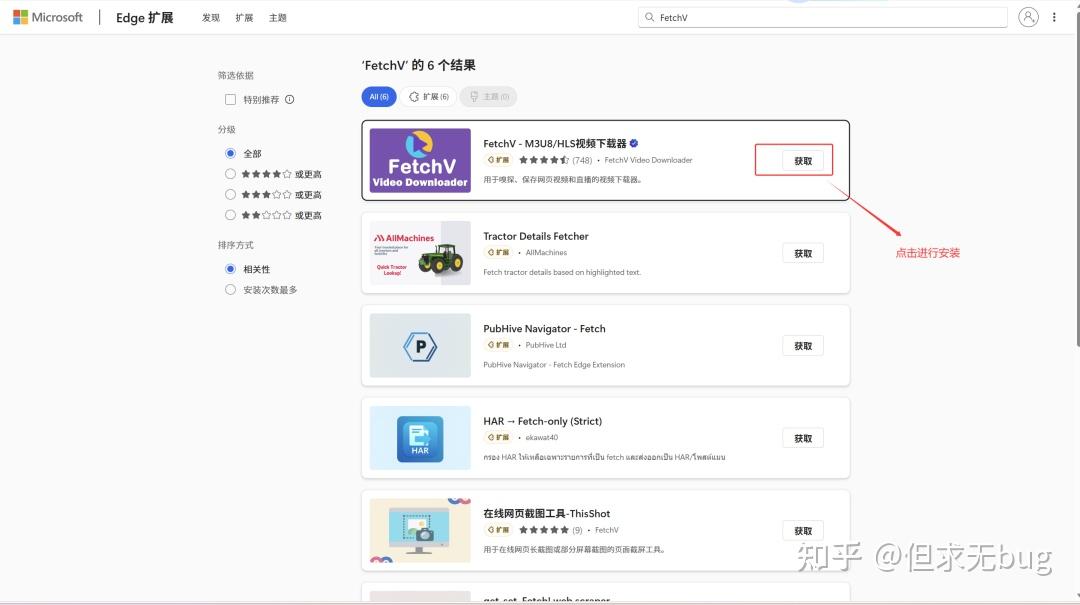
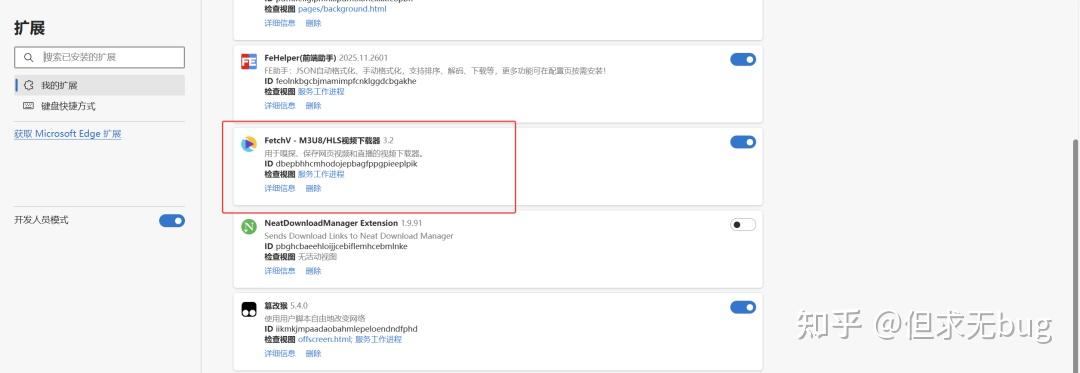
安装后如下所示:
2.2 手动安装
若为Chrome 浏览器或常见的国产浏览器,则只能手动进行安装。
2.2.1 下载
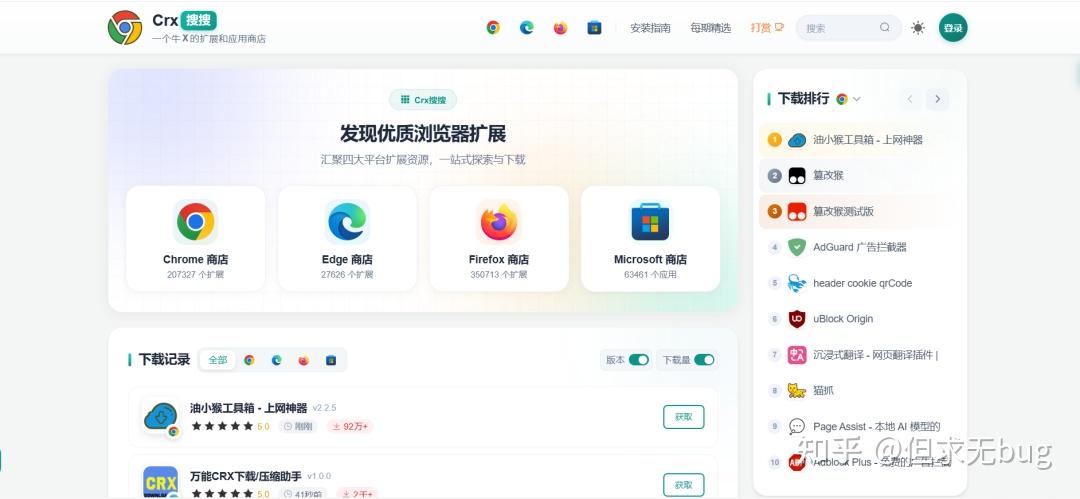
因为国内无法直接访问谷歌应用商店,因此大多只能通过第三方商店下载,这里我推荐用 Crx搜搜 进行下载。其官网地址为:https://www.crxsoso.com/
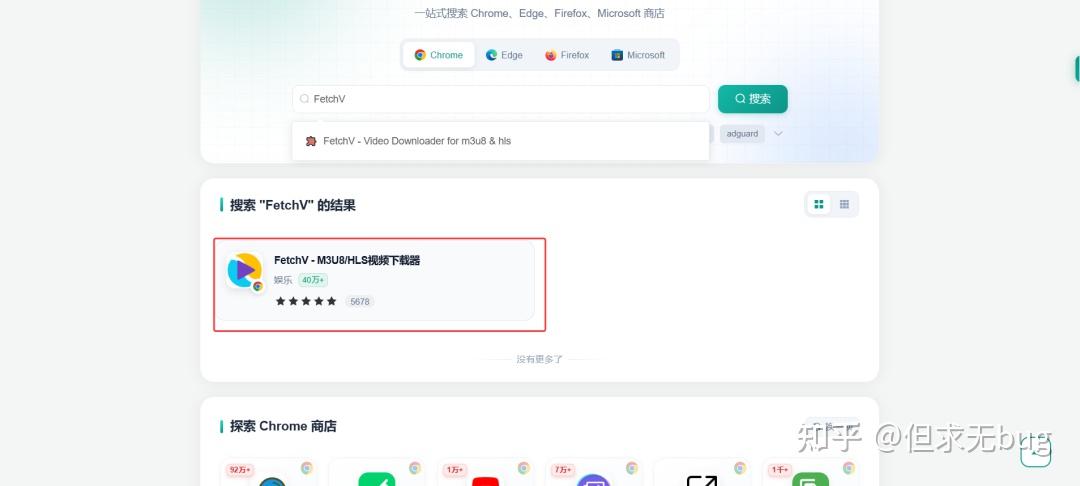
在输入框中搜索 “FetchV”后出现该插件:
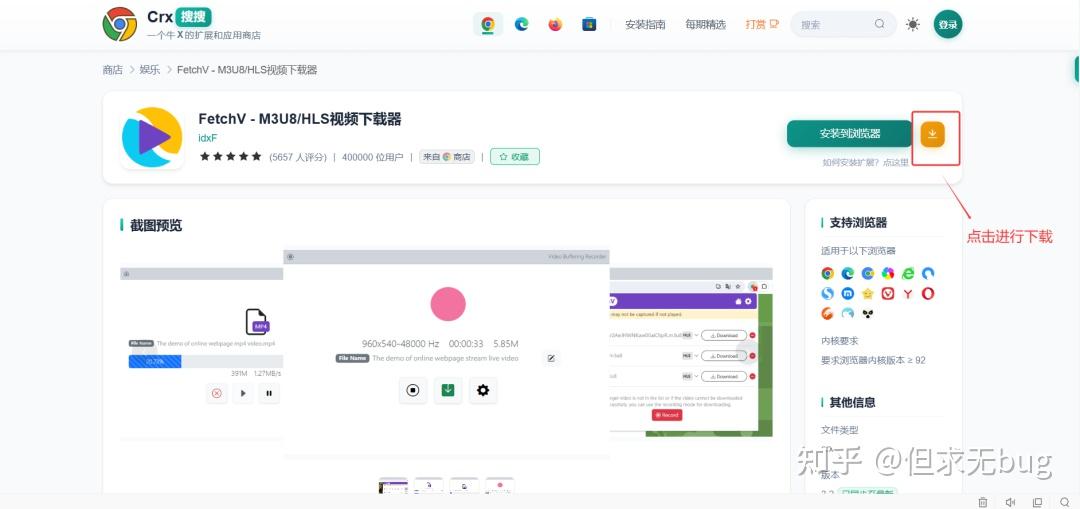
点击进入详情后进行下载:
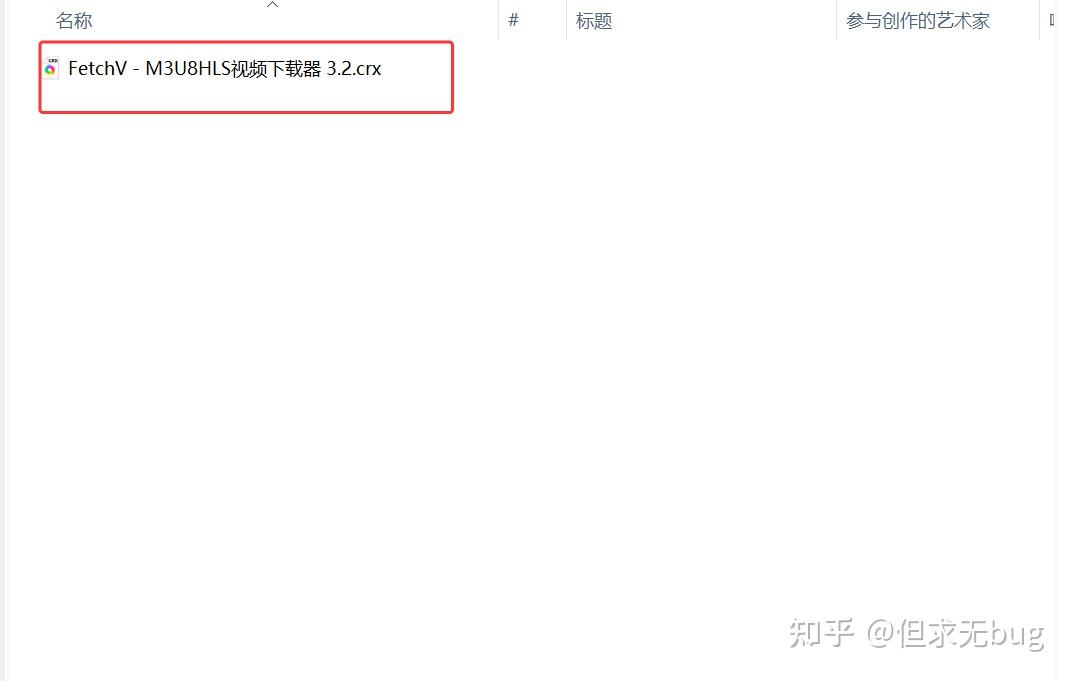
下载后插件文件如下所示:
2.2.2 安装
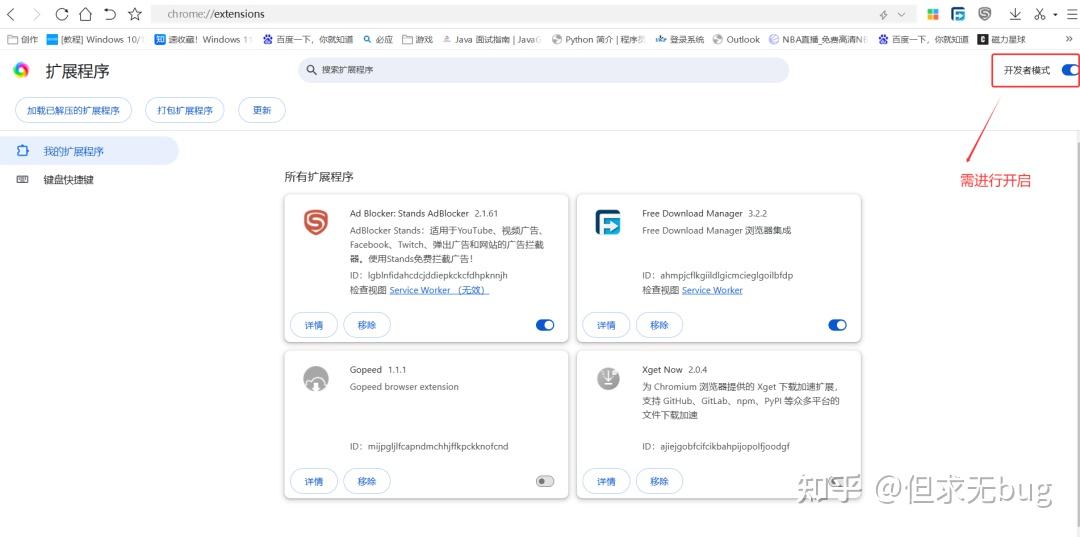
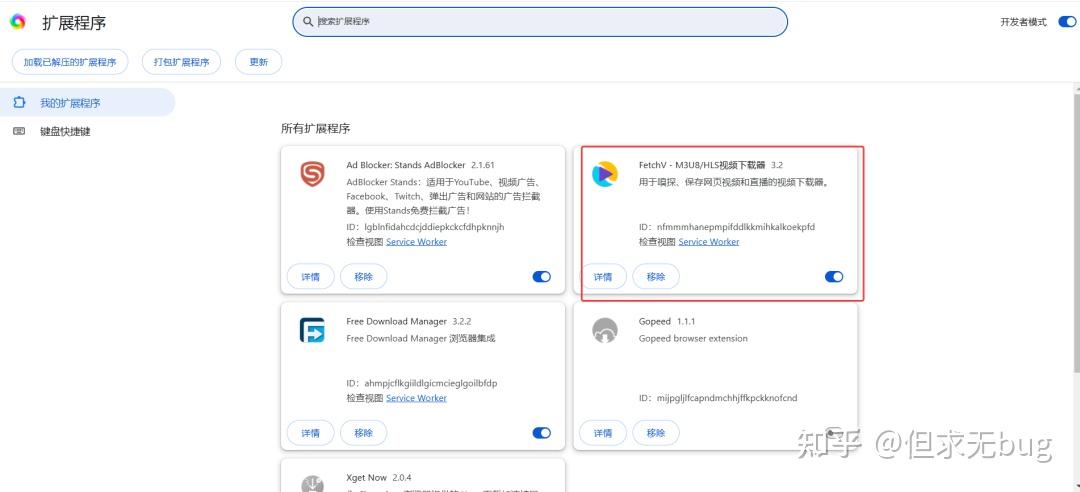
至于安装,我想大多数人应该是轻车熟路。在浏览器地址栏输入“chrome://extensions” 打开扩展中心并启用“开发者模式”后,将下载的插件文件拖入浏览器便能完成安装:
安装后如下所示:
三、使用
3.1 直接下载
对于部分网站,能直接解析处对应的音视频文件:
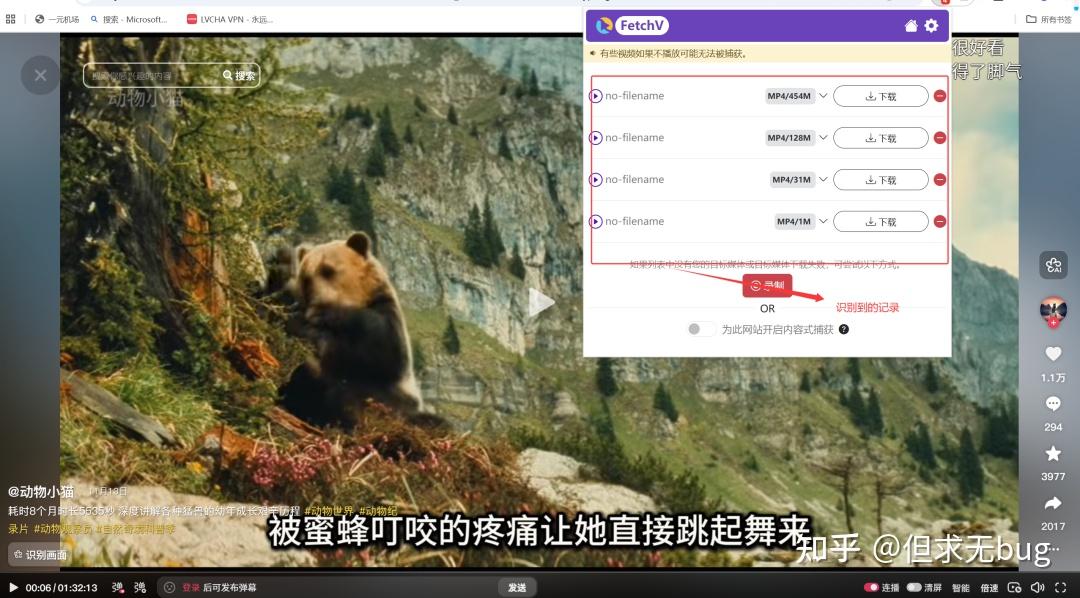
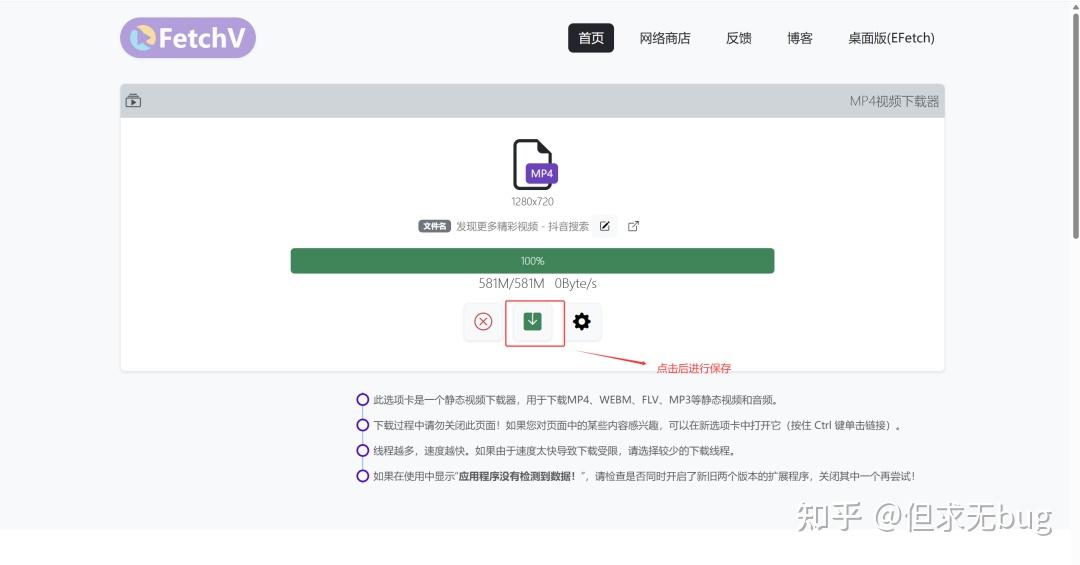
此时只需点击任意一个便会打开新的标签页进行下载:
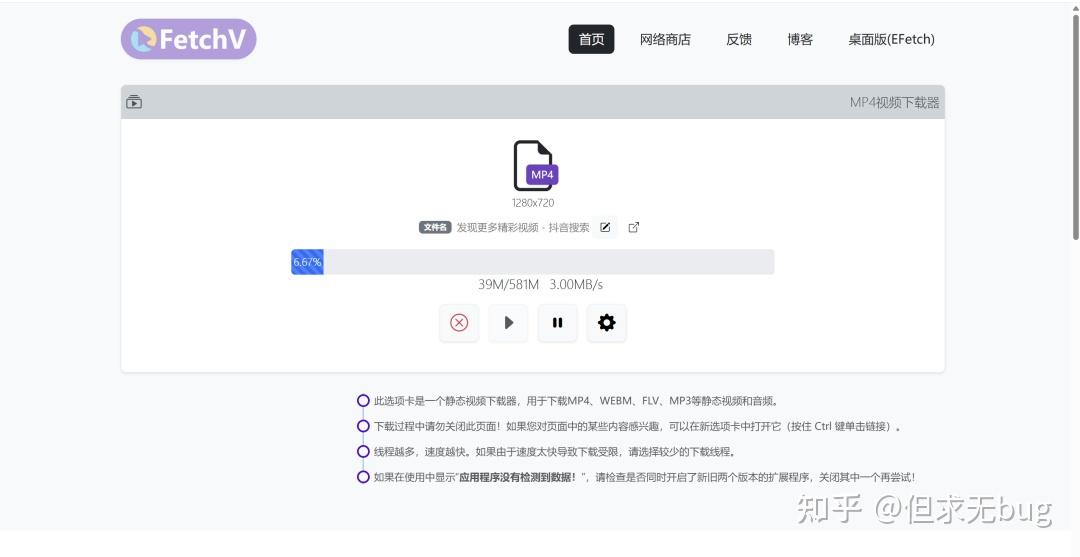
下载完毕后点击下图所示位置进行保存:
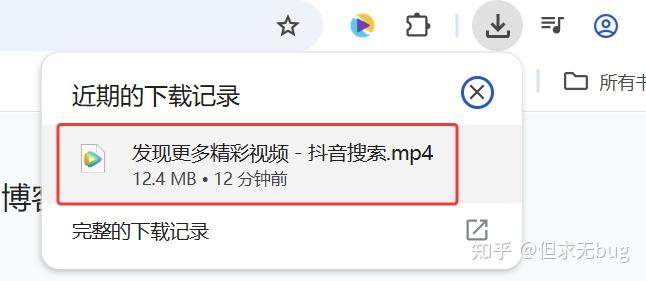
点击后会在下载记录处生成对应的下载记录
3.2 录制下载
对于某些网站则无法嗅探到对应的视频文件,此时便只能使用录制方式进行下载:
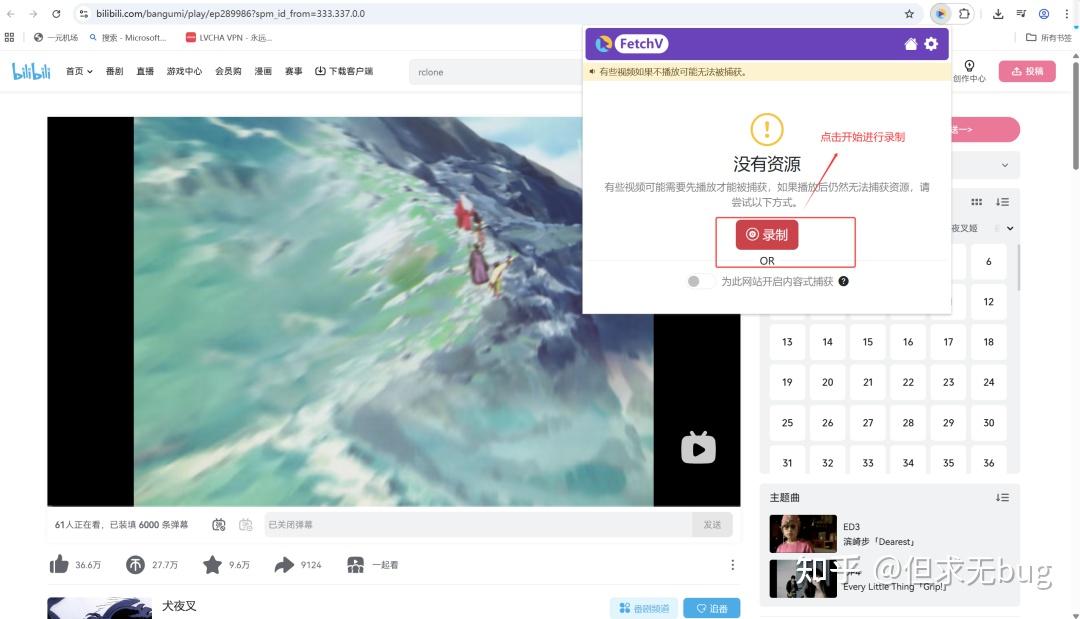
点击后会弹出设置录制方式的页面:
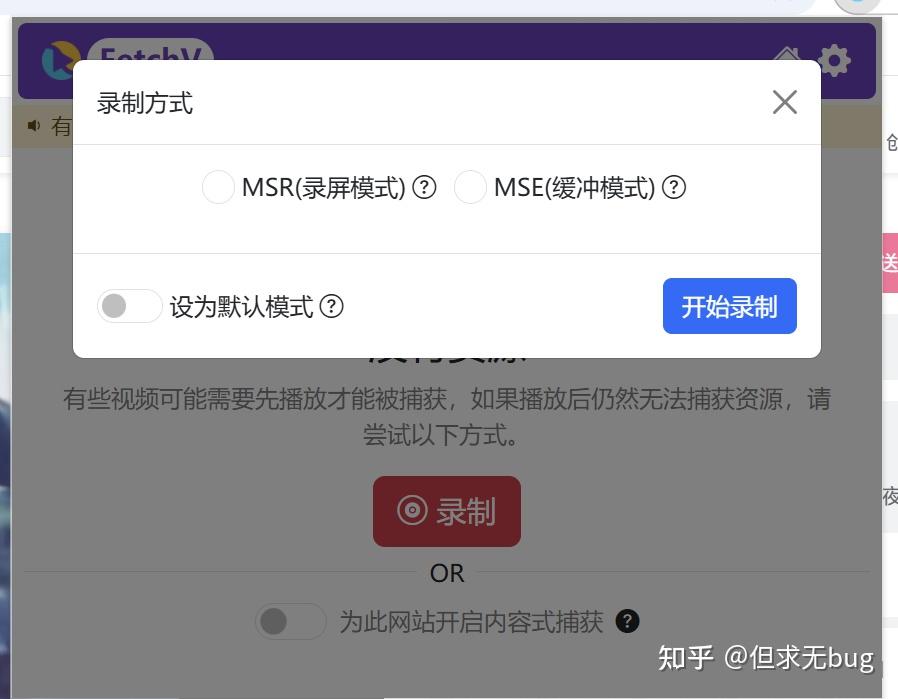
选择“MSE(模式后)”后点击【开始录制】,点击后会额外打开一个标签页用于接收录制的内容:
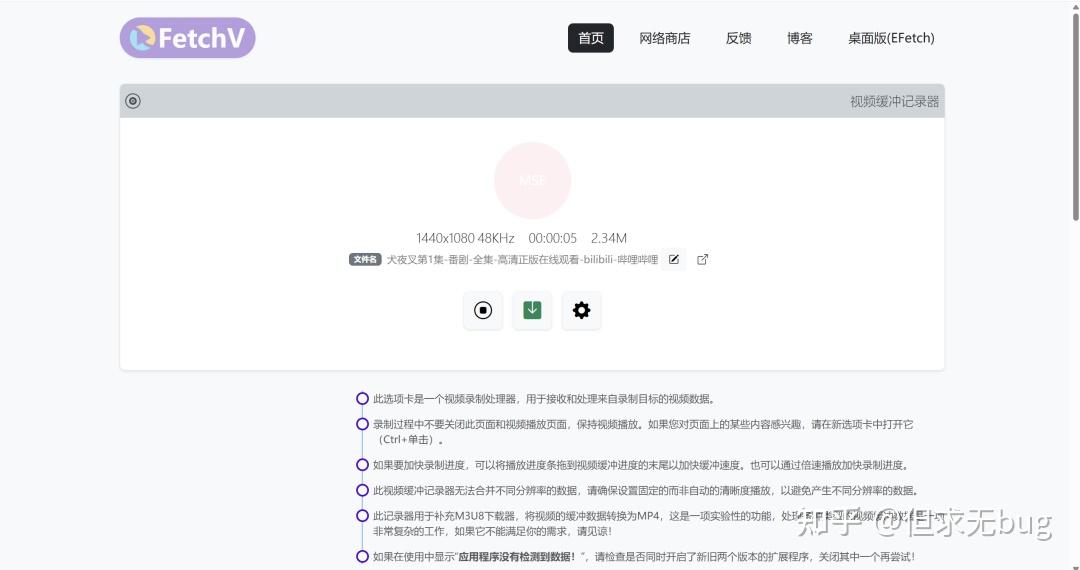
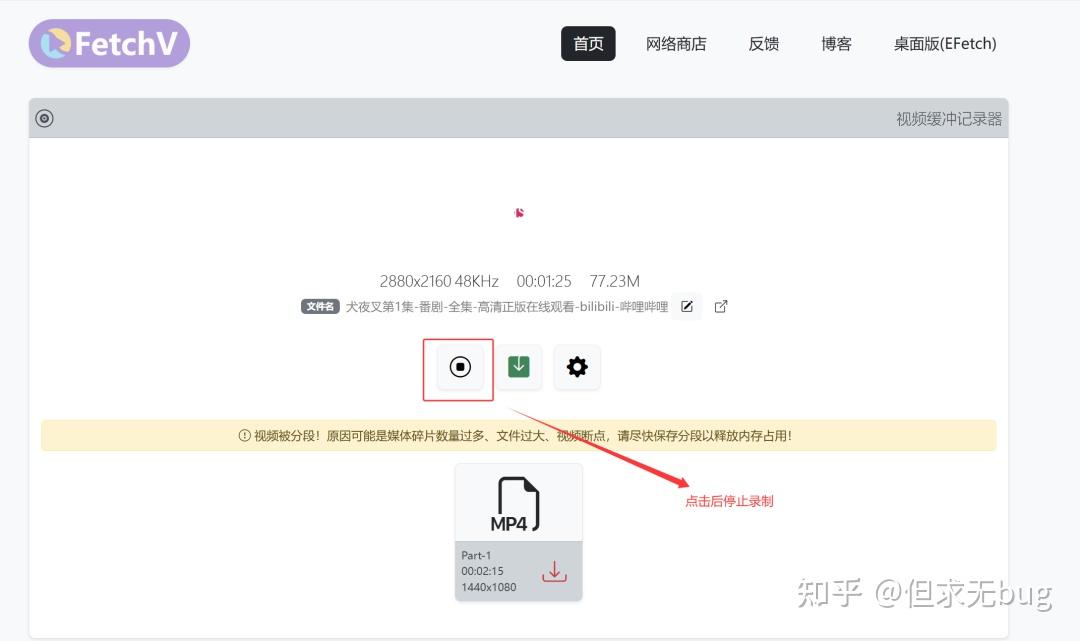
录制好视频后点击下图所示位置来停止录制和保存录制的视频:
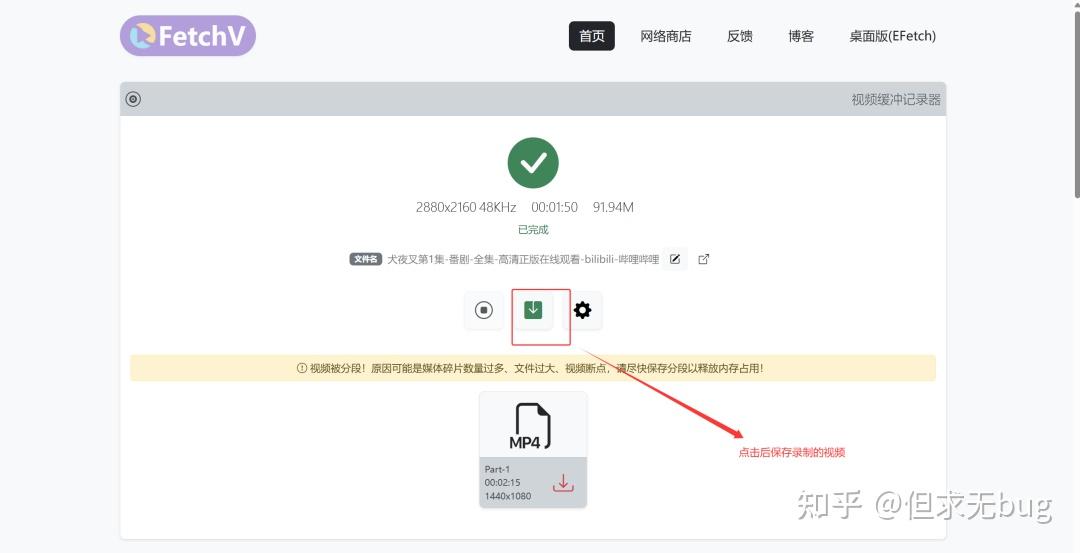
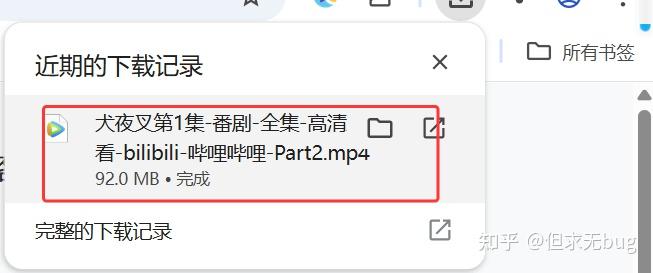
点击后会在下载记录生成对应的记录:
四、桌面端工具
4.1 下载
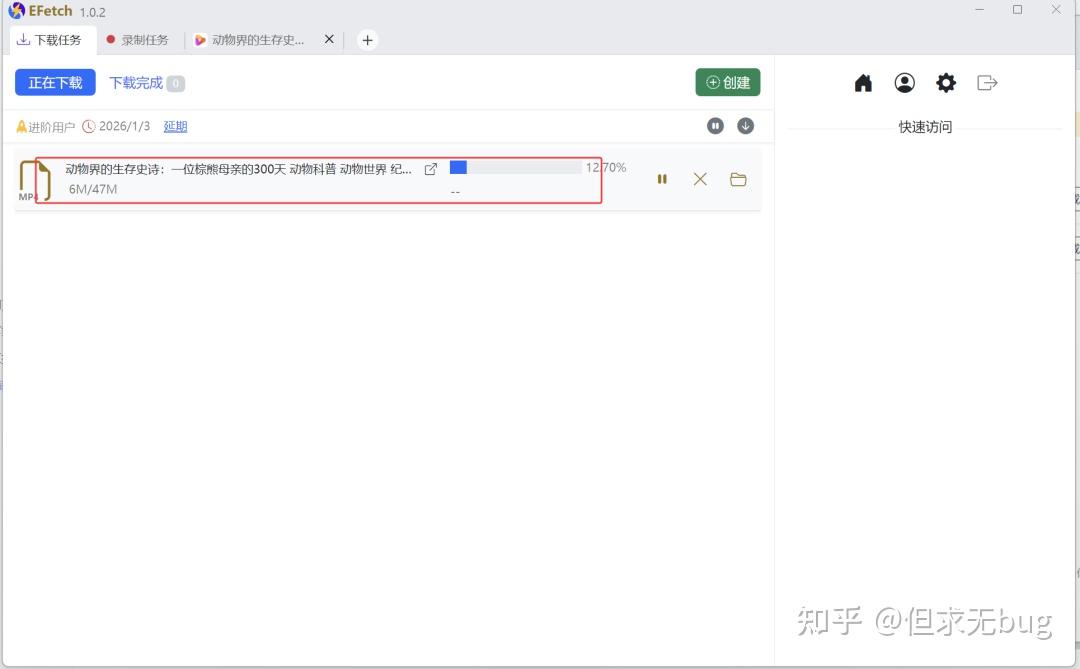
对于 FetchV 而言,还提供了桌面端的工具:EFetch,不过其目前仅支持 Windows 操作系统。其官网地址为:https://efetch.net/cn
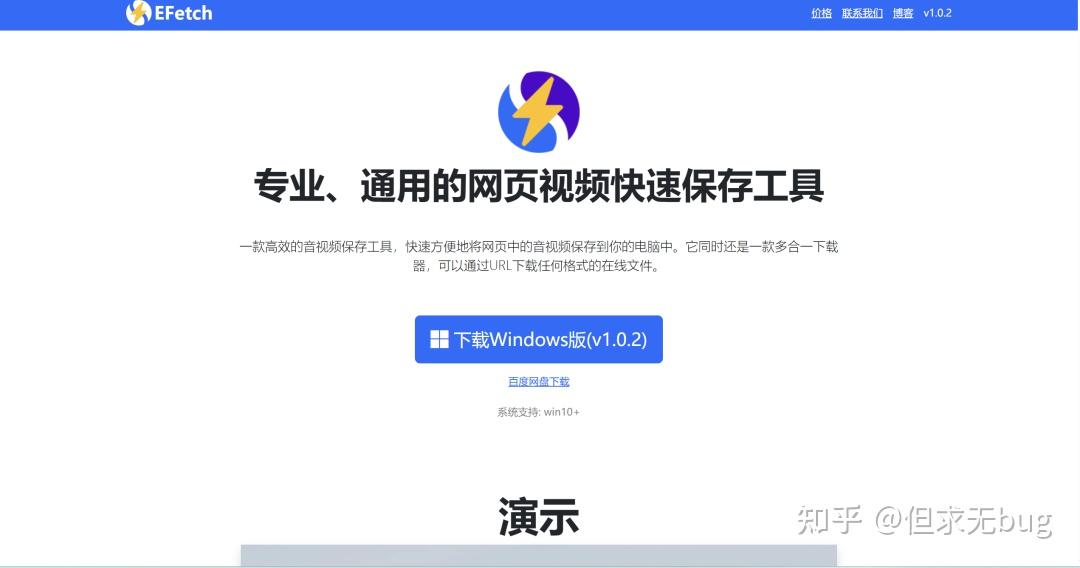
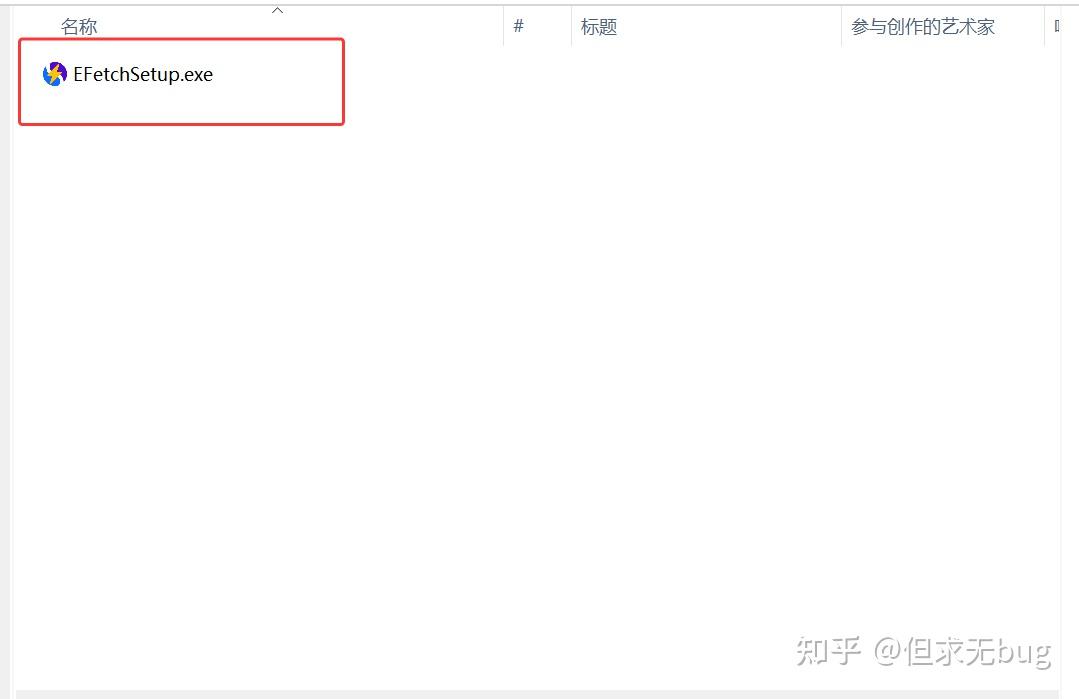
点击“下载 Windows 版”后开始进行下载,下载后的安装程序如下所示:
4.2 安装
双击安装程序,弹出如下提示信息:
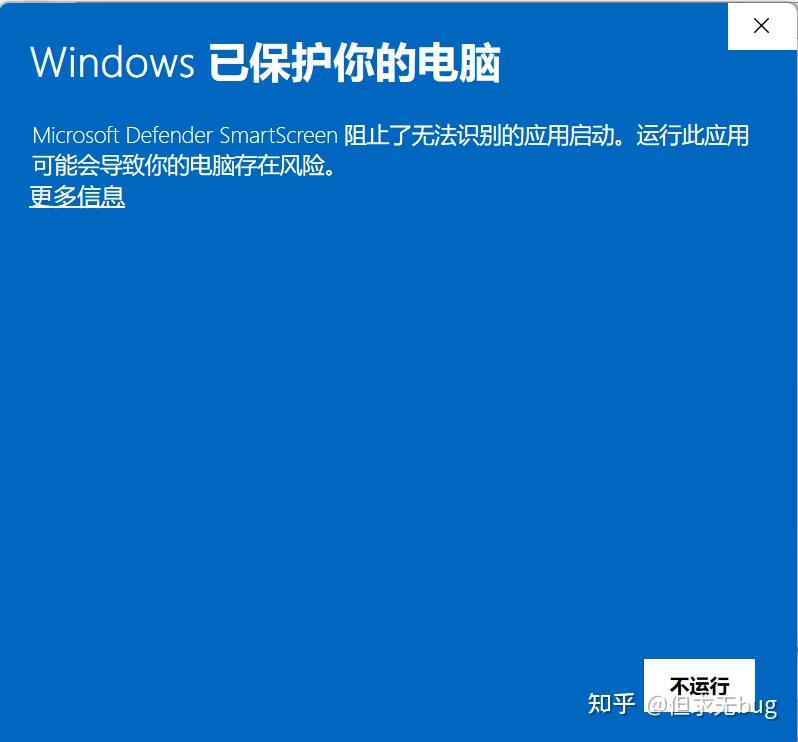
此时无需过多担忧,只需点击【更多信息】,便能看到【仍要运行】的按钮:
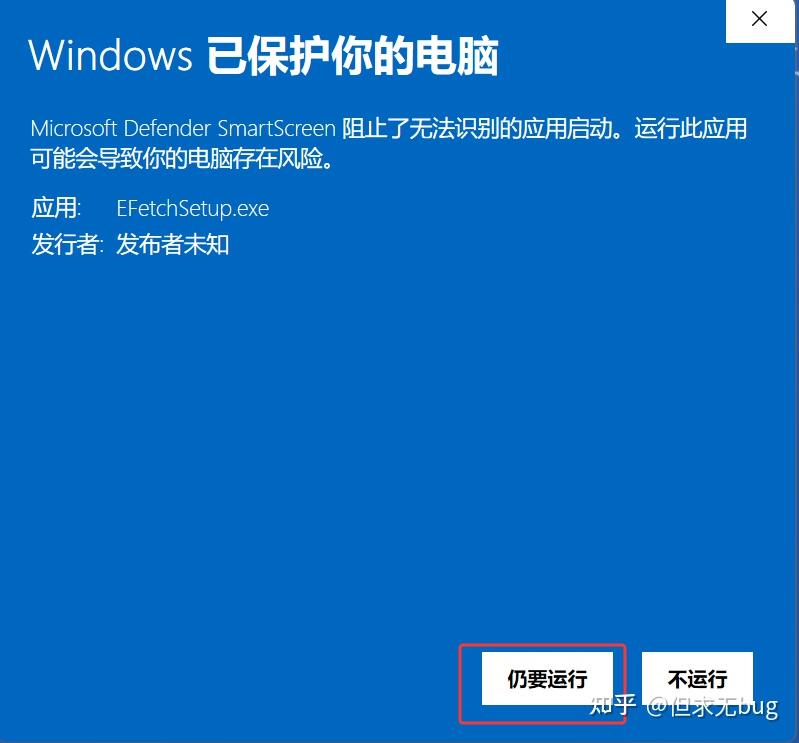
点击后会自动进行安装。安装完毕后会弹出如下页面:
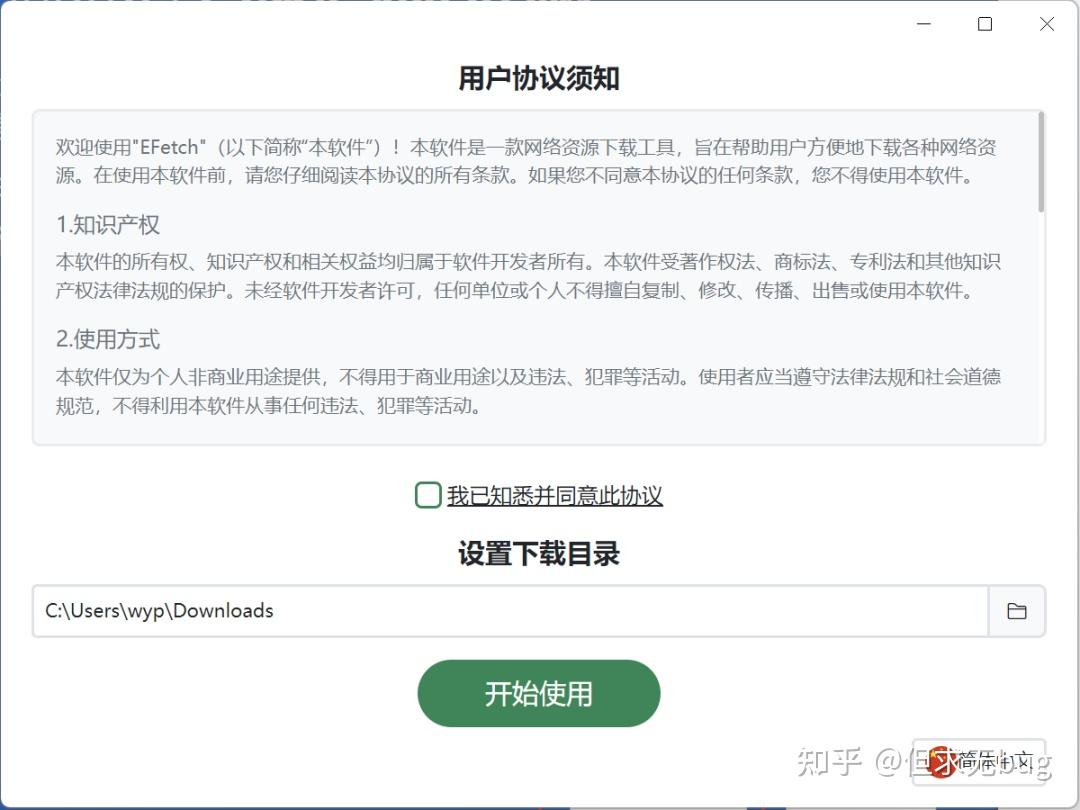
此时只需勾选同意协议,并更改安装目录即可。修改完毕后点击【开始使用】,弹出程序的主页面:
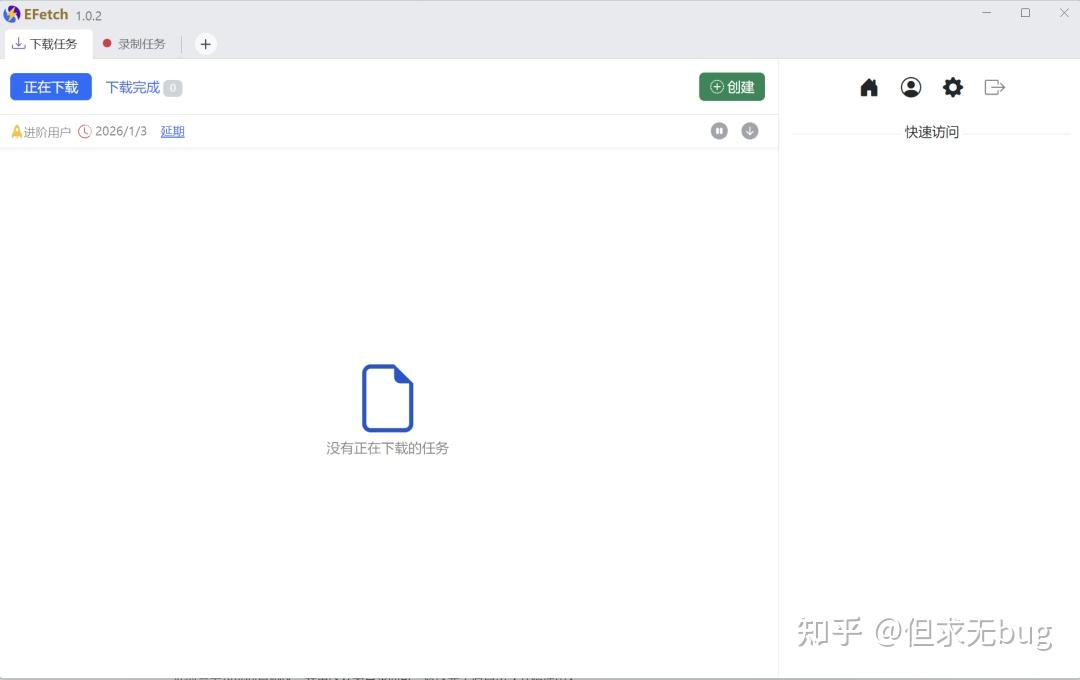
4.3 设置
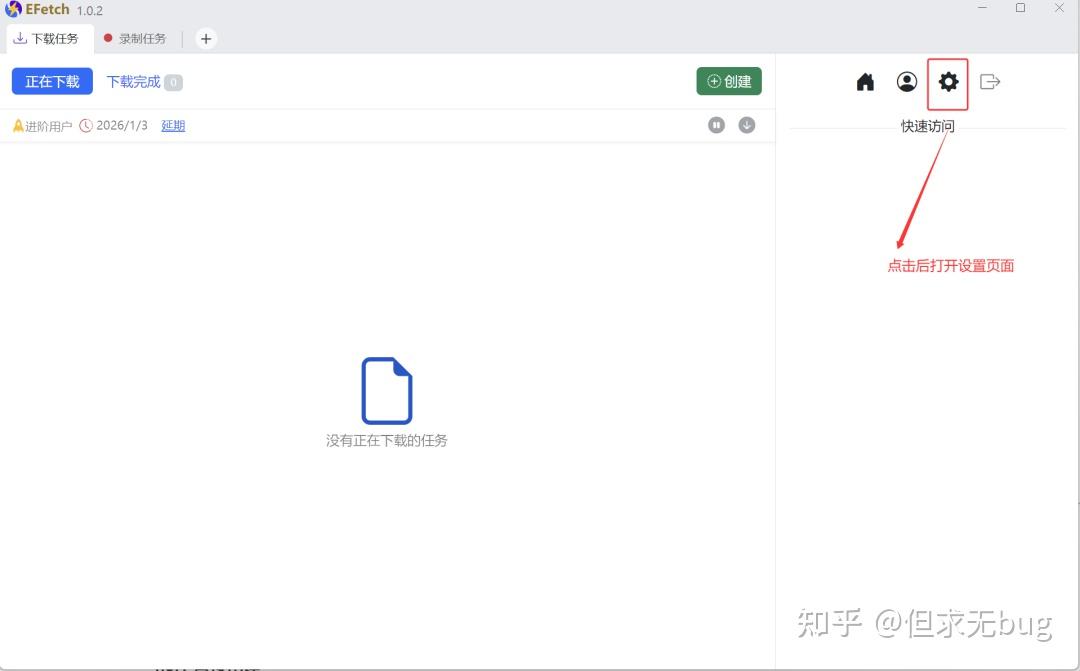
对于 EFetch 而言,通过点击下图所示位置来打开设置页面:
设置中本人觉得有用的为:保存目录和搜索引擎:
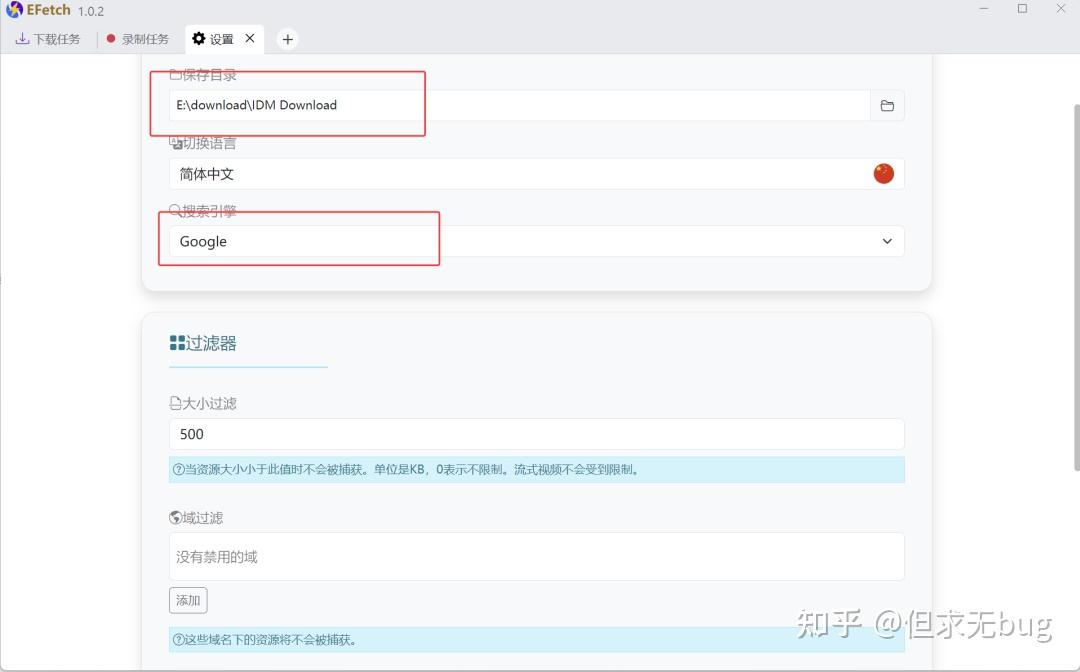
一般来讲,国内无法使用 Google,因此需改为其他搜索引擎,本人推荐用必应 (Bing)。
4.4 使用
4.4.1 浏览网页
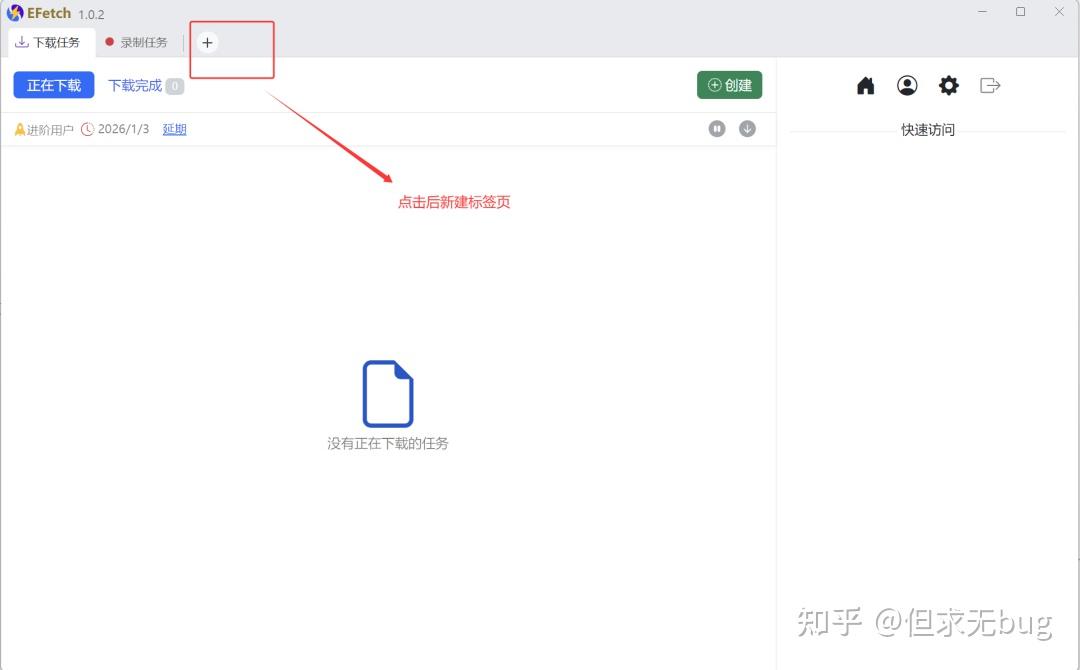
对于 EFetch 而言,支持搜索和查看网页内容,只需点击下图所示位置新建一个标签页:
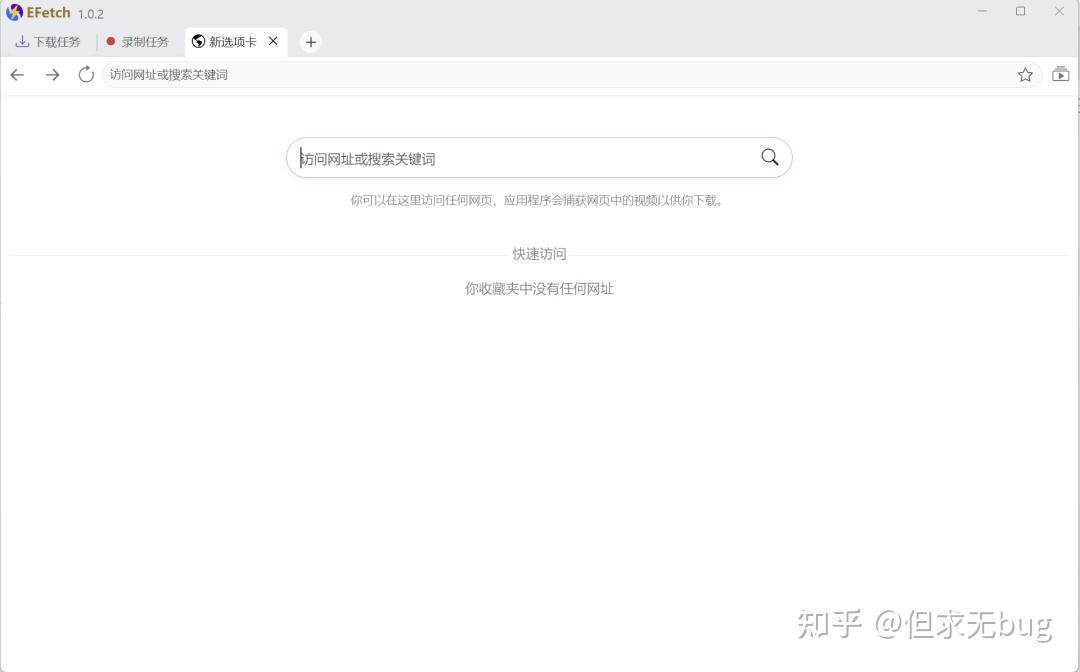
新建的标签页如下所示:
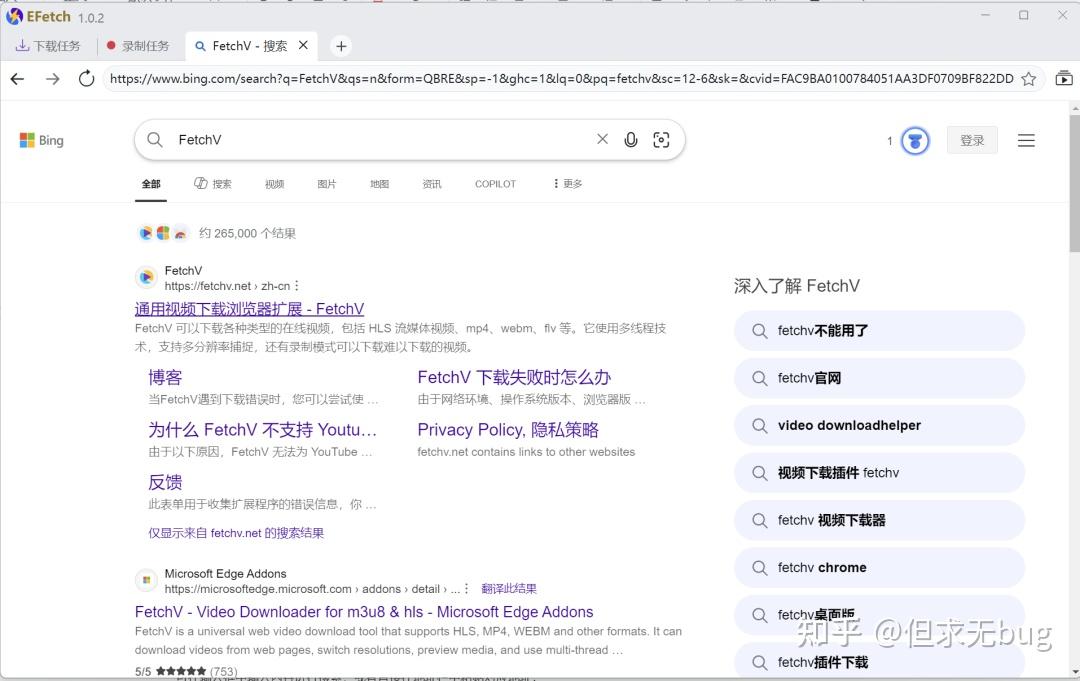
可在输入框中输入内容进行搜素,或者直接在地址栏中粘贴对应地址:
4.4.2 创建下载任务
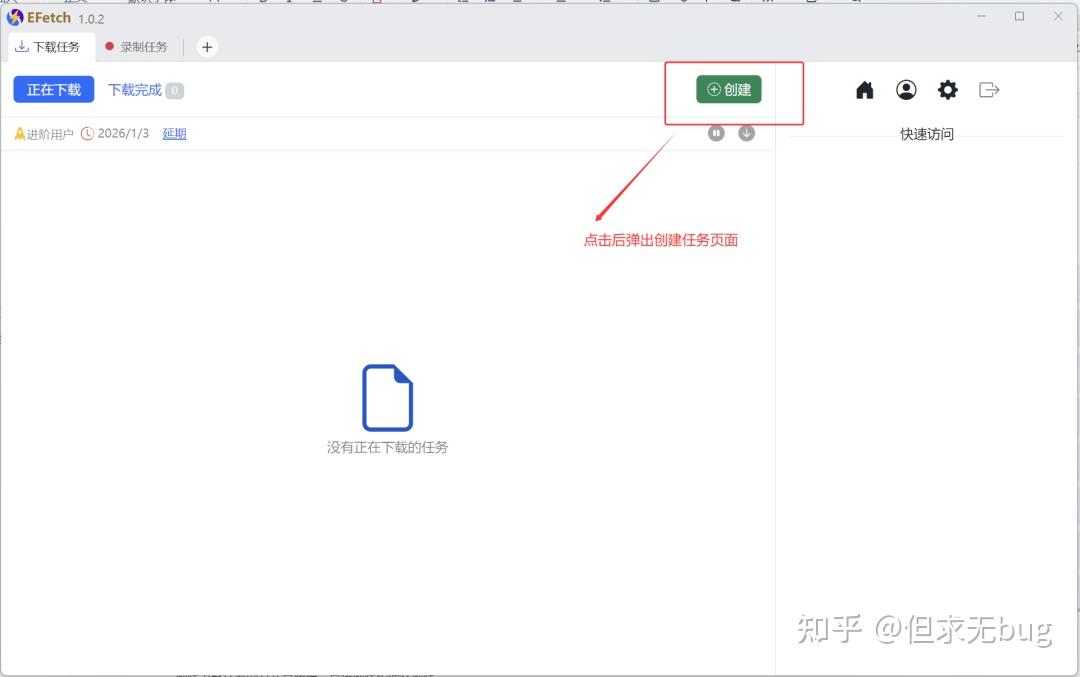
在主页面点击【创建】会弹出创建任务页面:
点击后弹出如下页面:
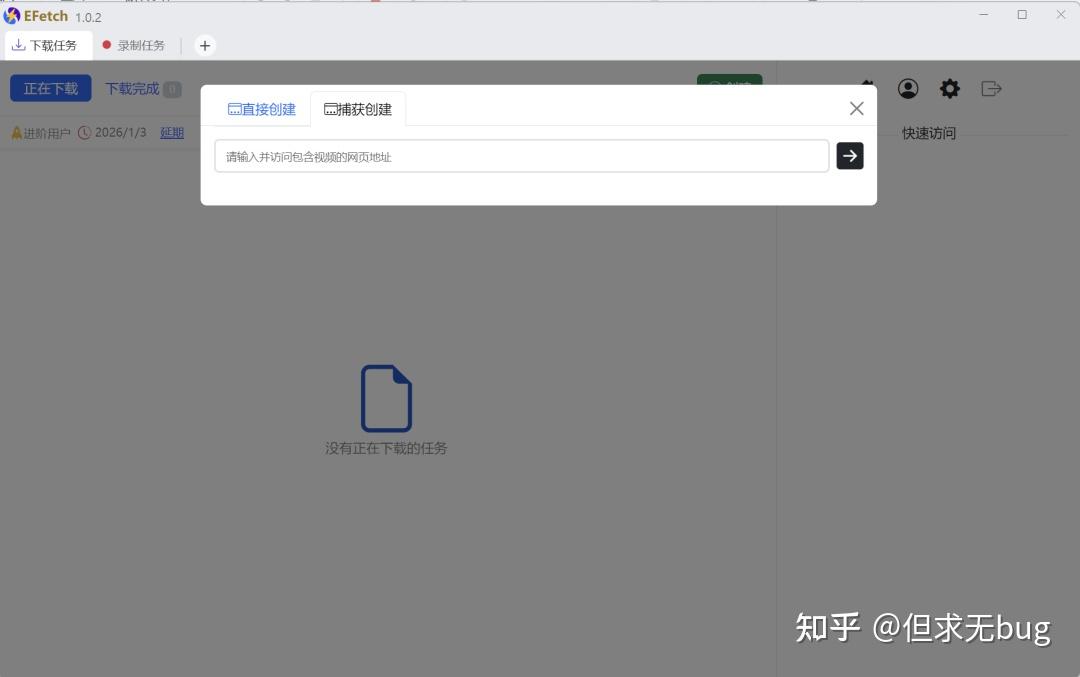
从弹出的页面中的信息可知,共有两种创建方式:直接创建和捕获创建。
4.4.2.1 直接创建
直接创建基于指定的媒体资源地址进行创建,如下图所示:
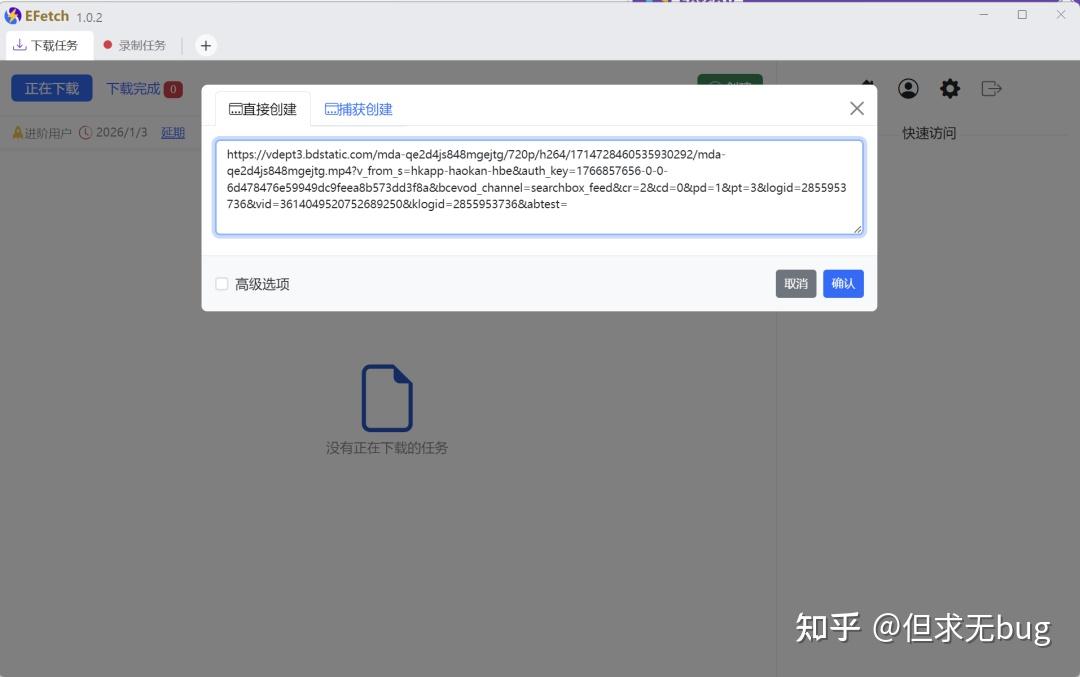
粘贴对应的视频资源地址后,点击【确认】便会开始下载:
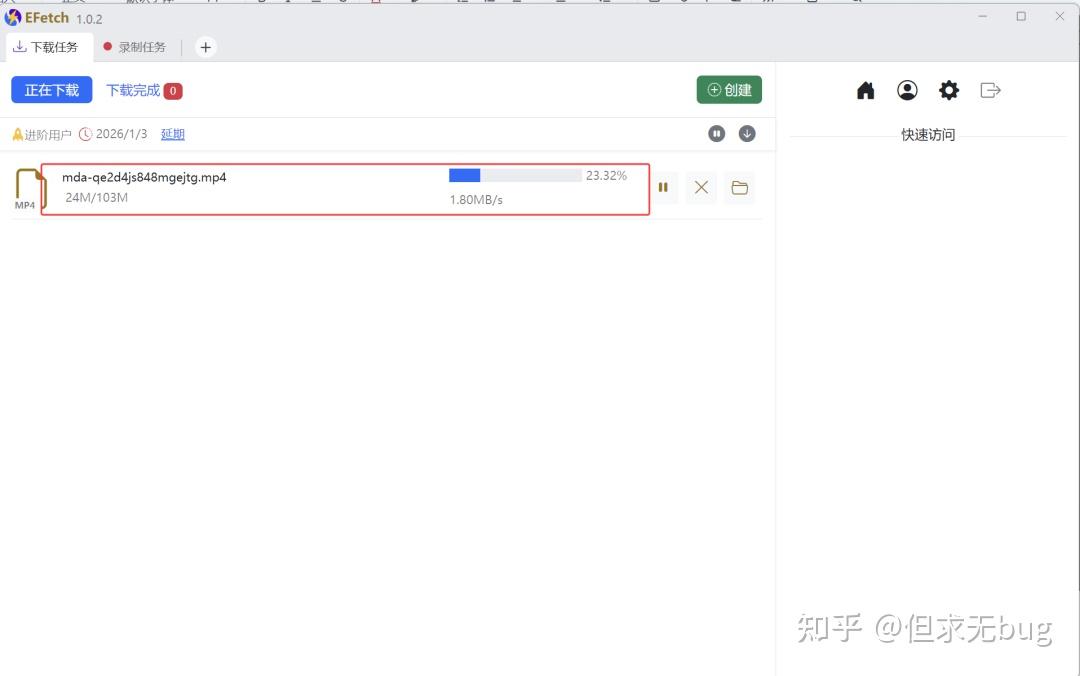
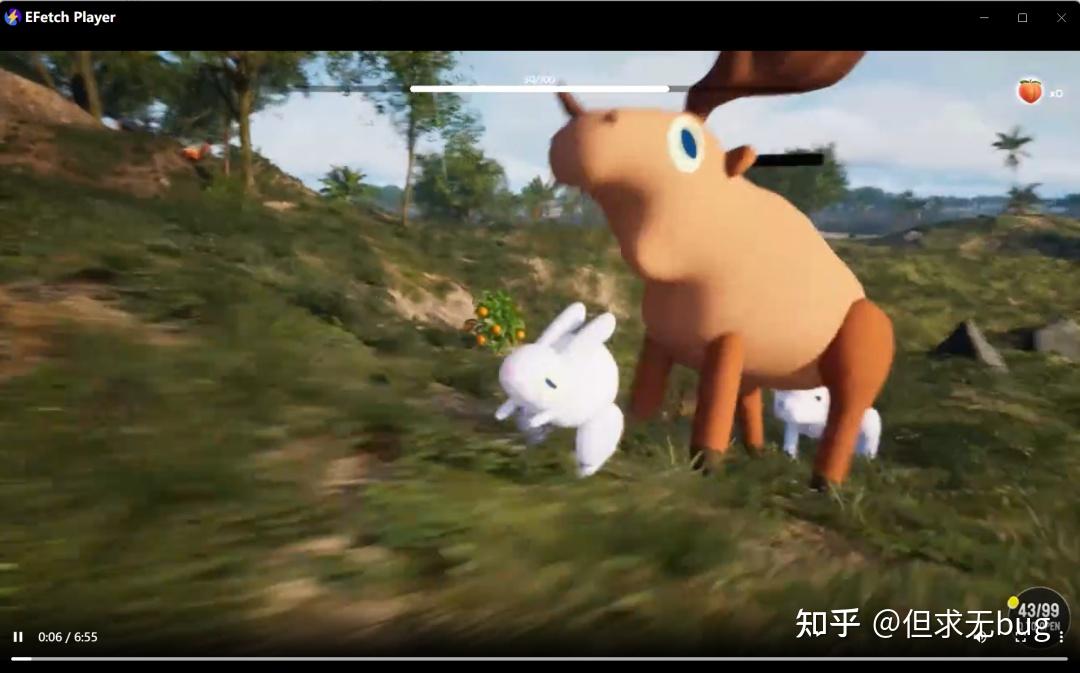
下载完毕后,点击下载的视频文件,便会自动播放该视频:
4.4.2.2 捕获创建
所谓捕获创建是指粘贴对应视频的网页链接,如下图所示:
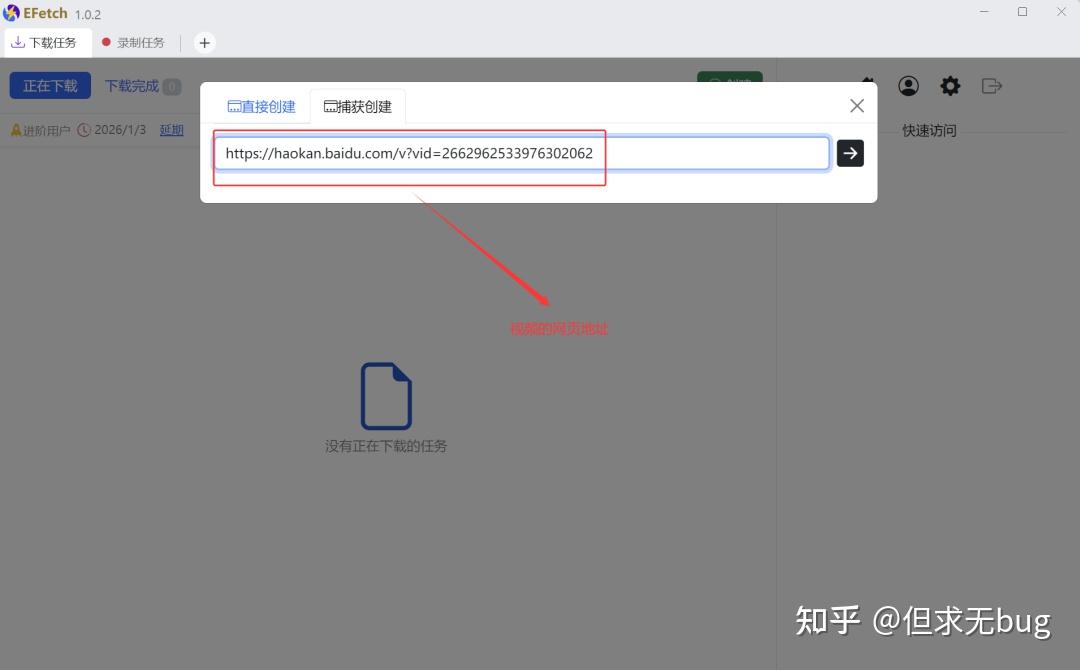
点击右侧的箭头后会访问该页面:
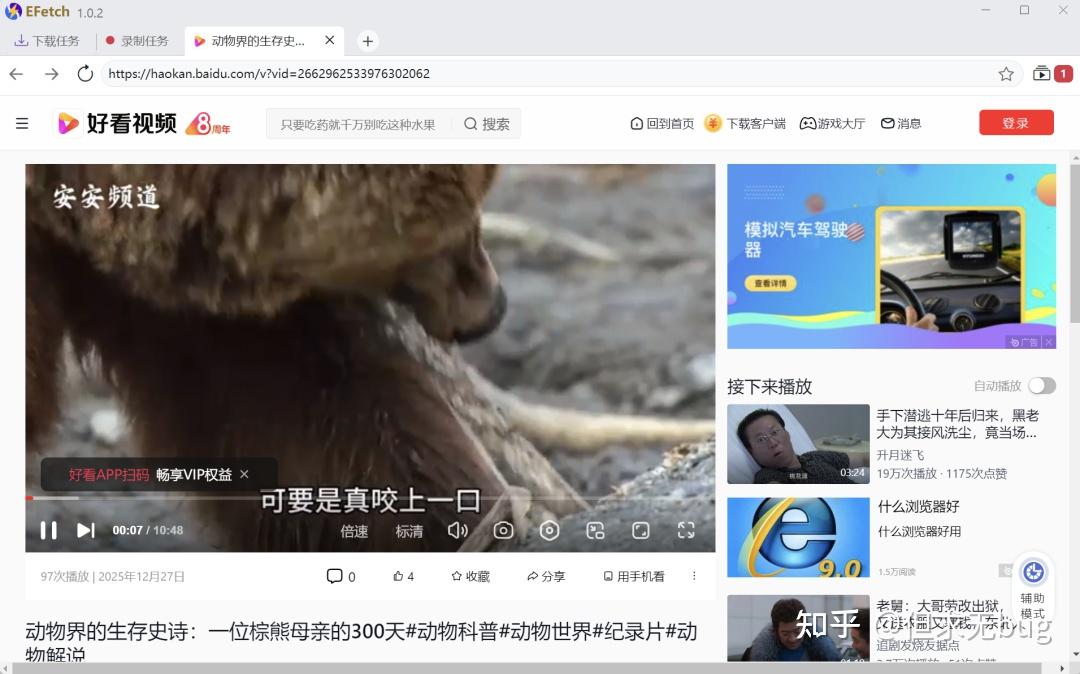
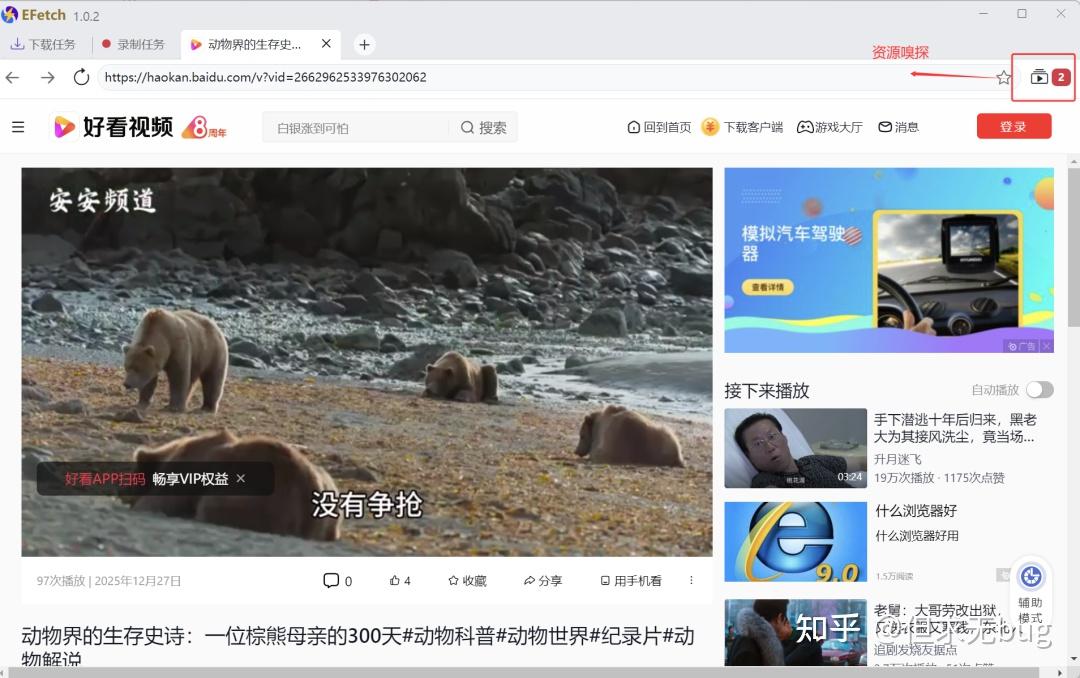
同时右侧的资源嗅探处会嗅探到对应的资源:
此时只需要点开选择对应的资源进行下载即可:
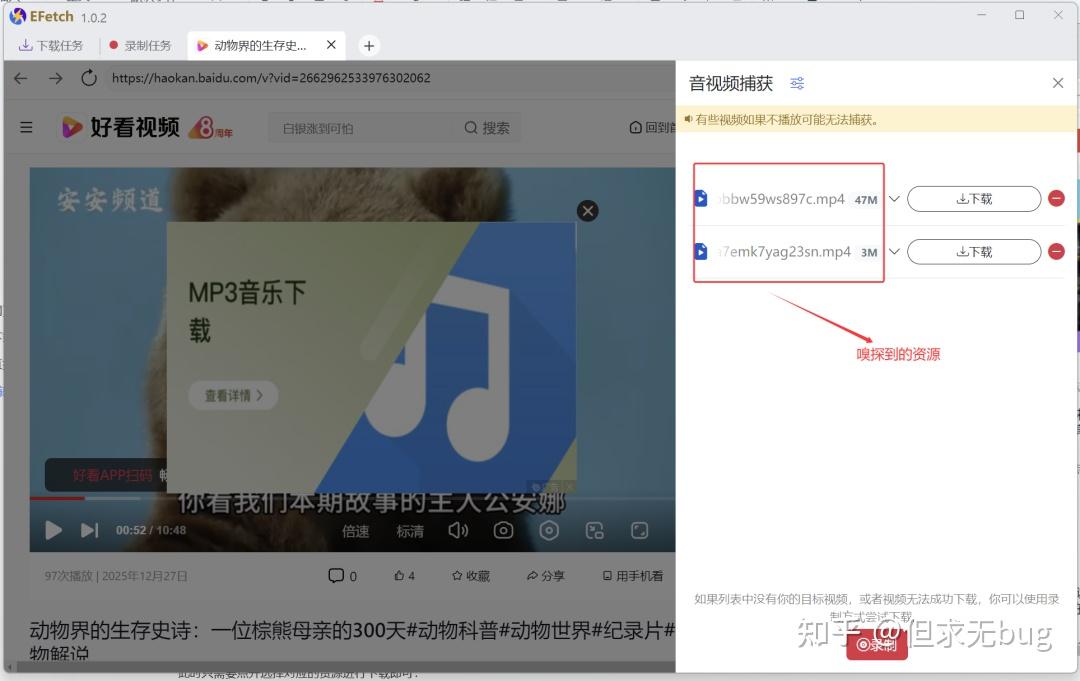
点击下载后会自动开始下载对应的视频: