使用 Batocera 制作一个便携式游戏U盘
一、简介
既然你不小心点进来了,不妨耐心听我讲几句,吃不了亏,上不了当。我力求言简意赅地描述本文主旨,以便大家快速判断是否值得看下去。
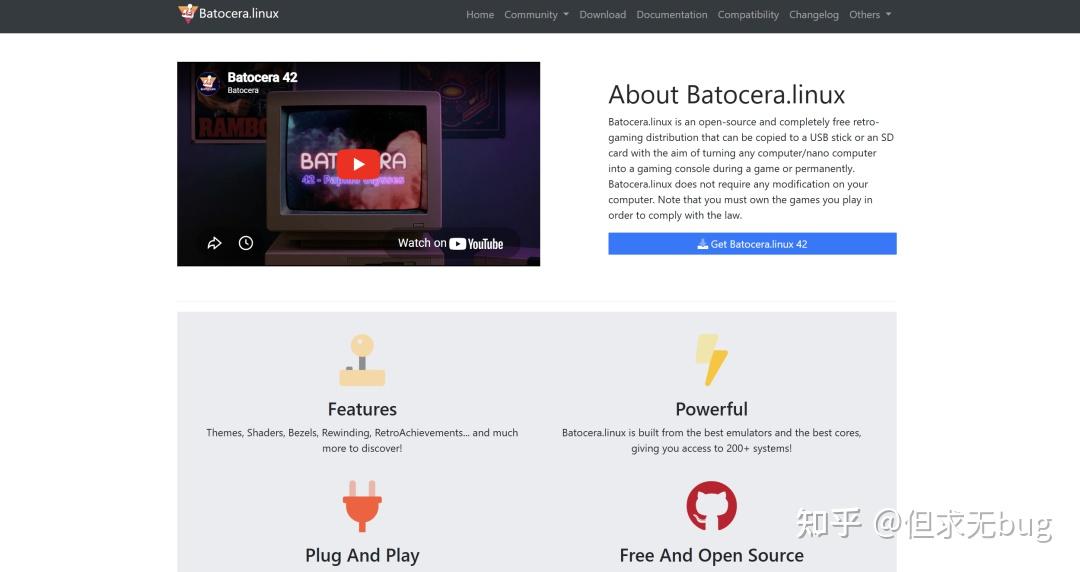
今天介绍的工具叫:Batocera,是基于 Linux系统制作的一个游戏模拟器,其支持多种格式的游戏,也支持多种硬件平台,可以说是一个非常强大的游戏模拟器。其概况信息如下:
| 应用名称 | Batocera |
| 应用类别 | 游戏模拟器 |
| 安装方式 | 常规 |
| 是否免费 | 是 |
| 是否支持中文 | 是 |
| 个人评价 | 赞 |
其官网地址为:https://batocera.org/
二、下载镜像
在主页点击“Download” 后跳转到下载页面:
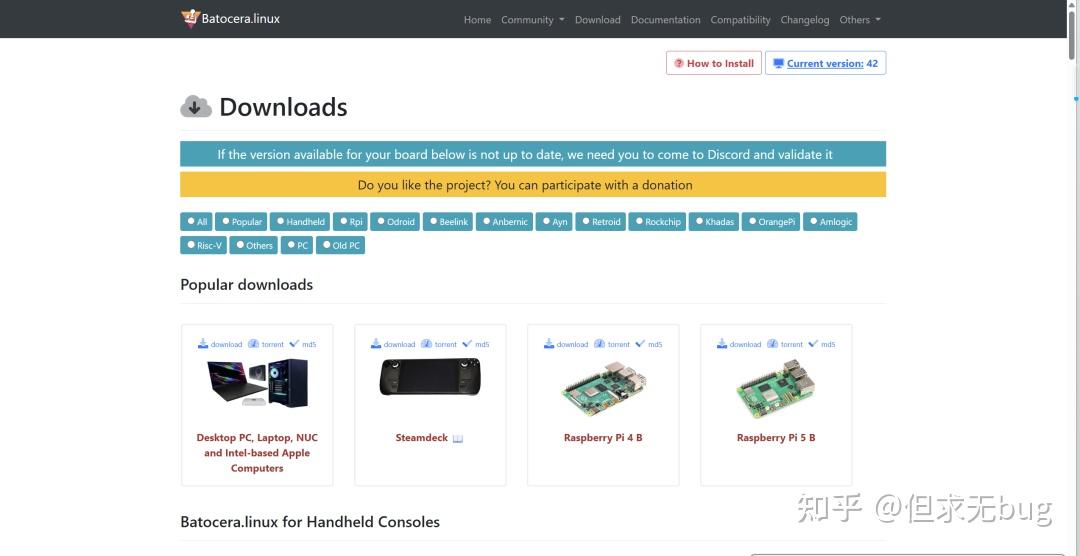
从该页面可知,Batocera 支持很多硬件平台。因打算安装到U盘后通过计算机打开,因此需下载“Desktop PC, Laptop,NUC and Intel-based App Computers(台式机、笔记本电脑以及基于英特尔芯片的苹果电脑)”:
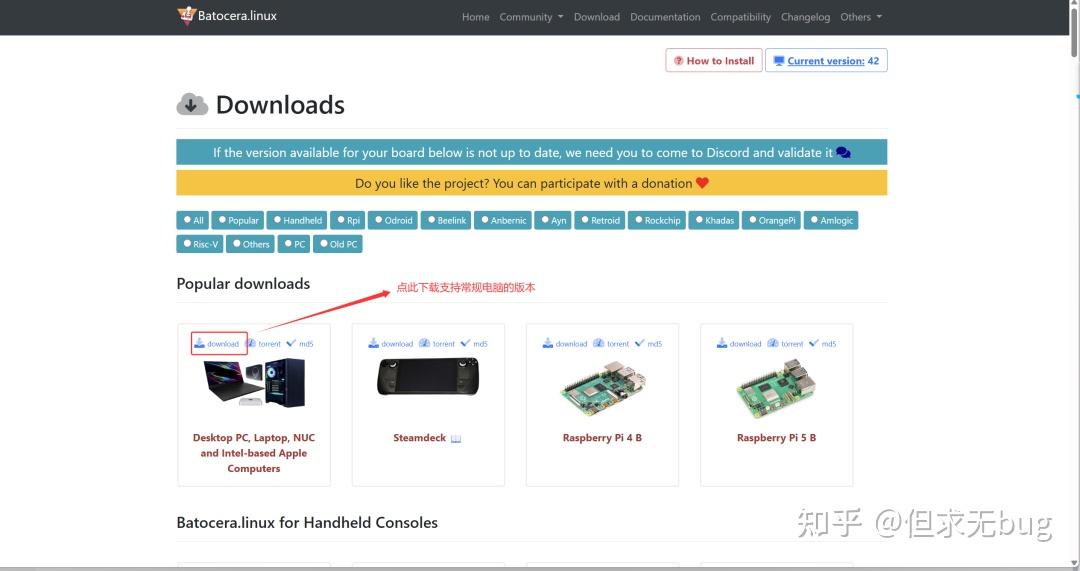
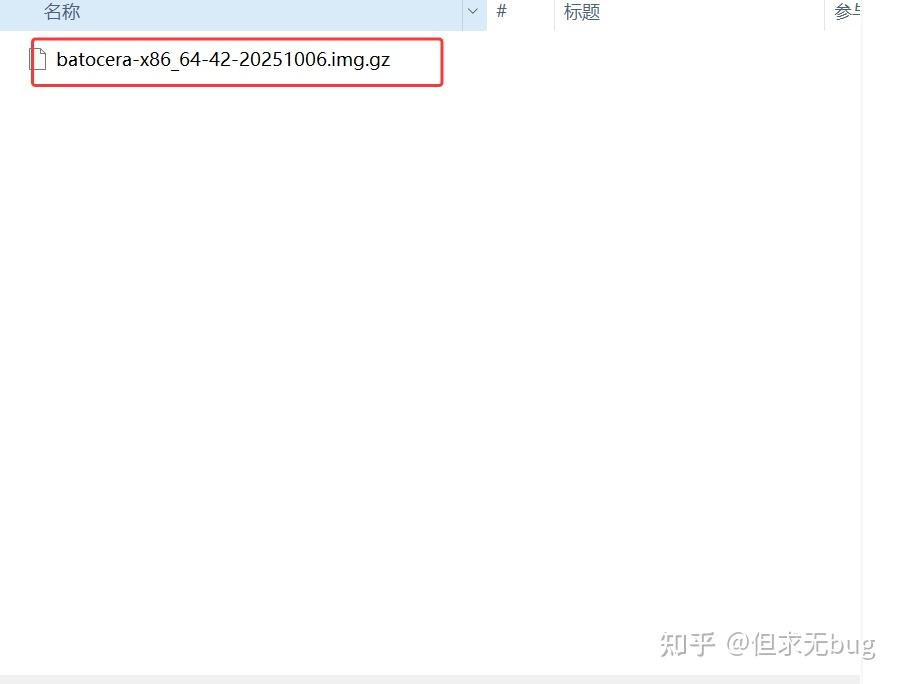
点击后开始进行下载,下载后的文件如下所示:
三、制作U盘系统
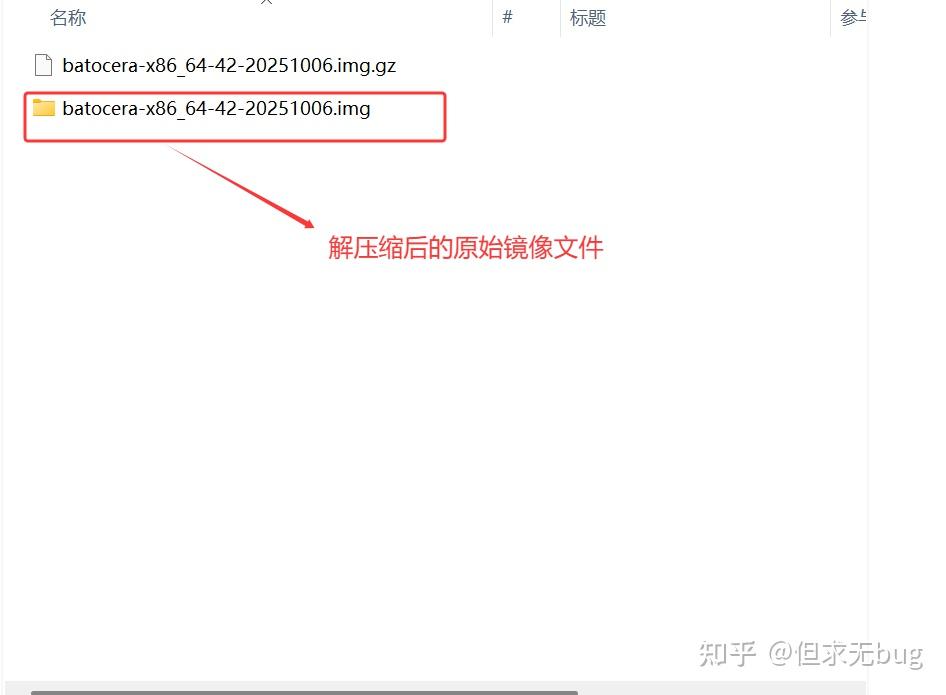
首先对刚才下载的文件进行解压缩。尽管 .gz 文件是 Linux系统中常见的压缩格式,但在 Windows 中也可通过 360压缩、7-zip等压缩软件进行解压缩。解压缩后的镜像文件如信息所示:
本来打算使用 BalenaEtcher U盘制作工具来制作,但使用后总提示镜像源被压缩过,可能已损坏。经过查阅相关资料,大多数网友都认为该工具经常出问题,建议更换其他 U 盘制作工具。因此只能使用 Rufus 进行尝试。
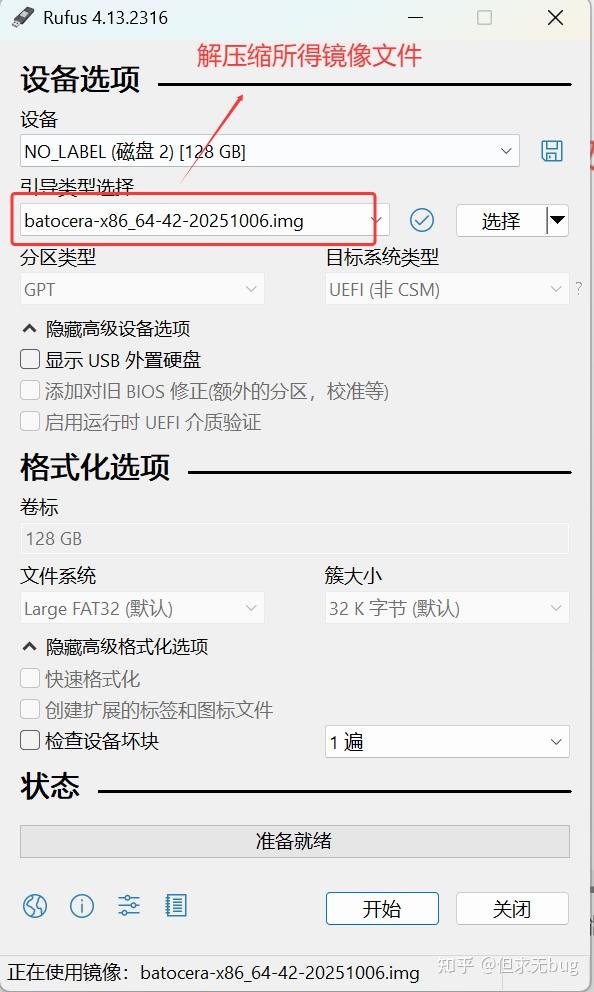
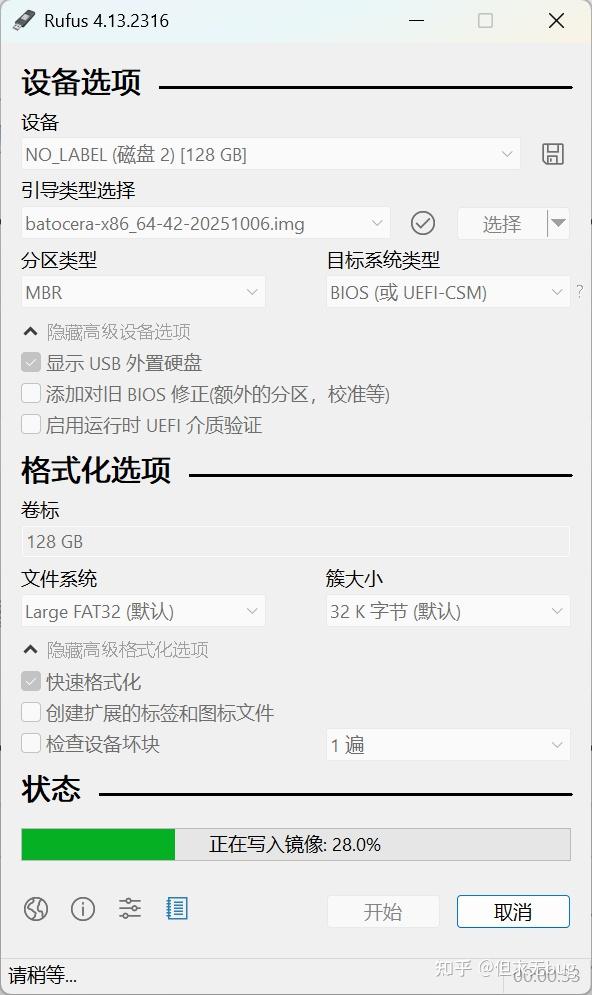
打开 Rufus 后,选择自己的空闲U盘和刚才解压得到的 Batocera 镜像:
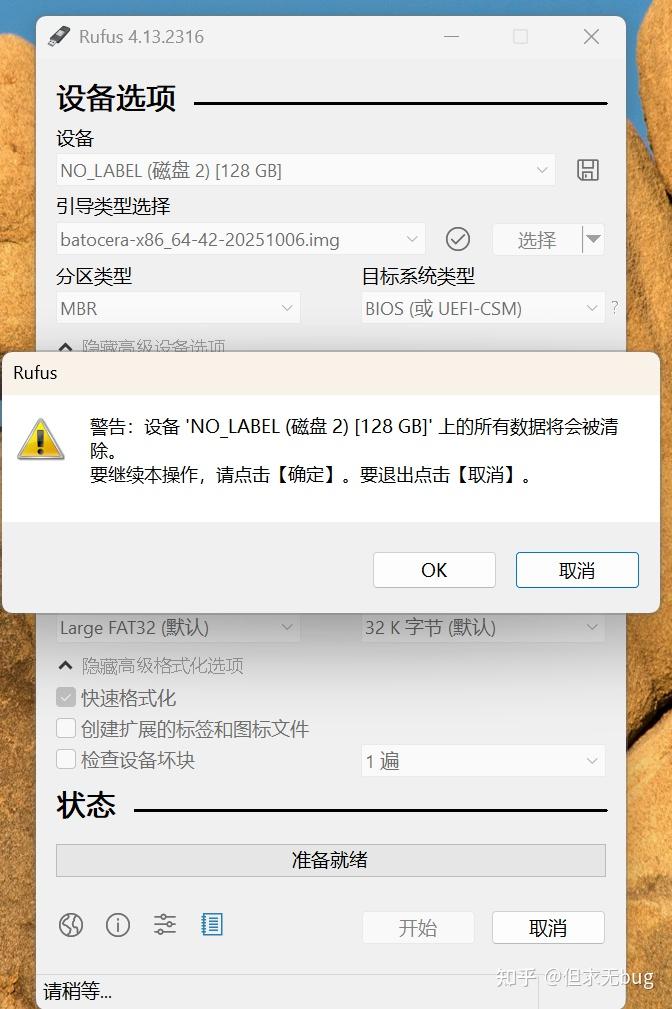
其余选项保持默认即可,然后点击“开始”会弹出如下提示信息:
点击后便会开始写入镜像:
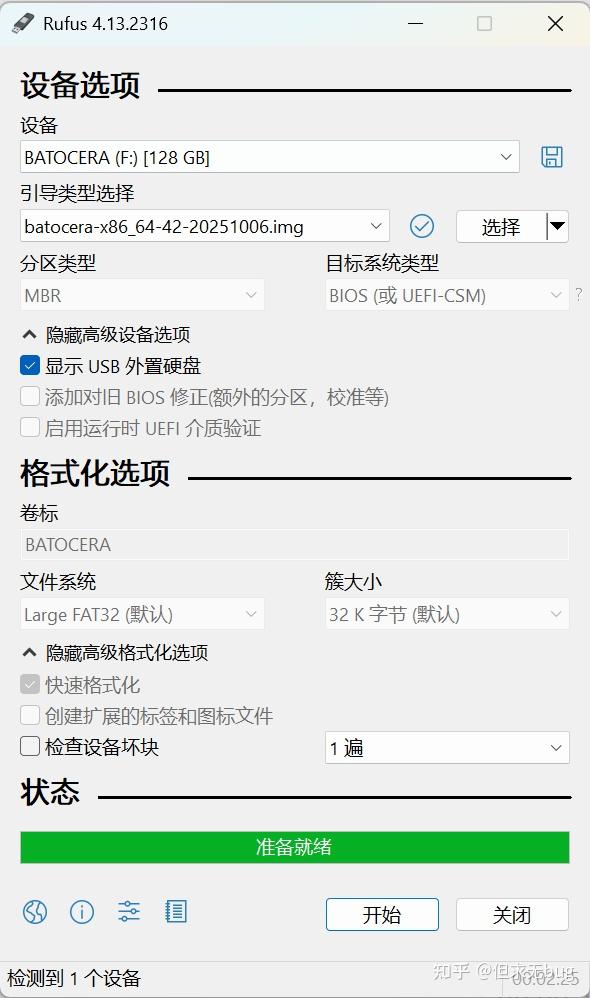
等待一会,镜像写入完成后如下所示:
制作完毕后在文件资源管理器查看效果如下所示:
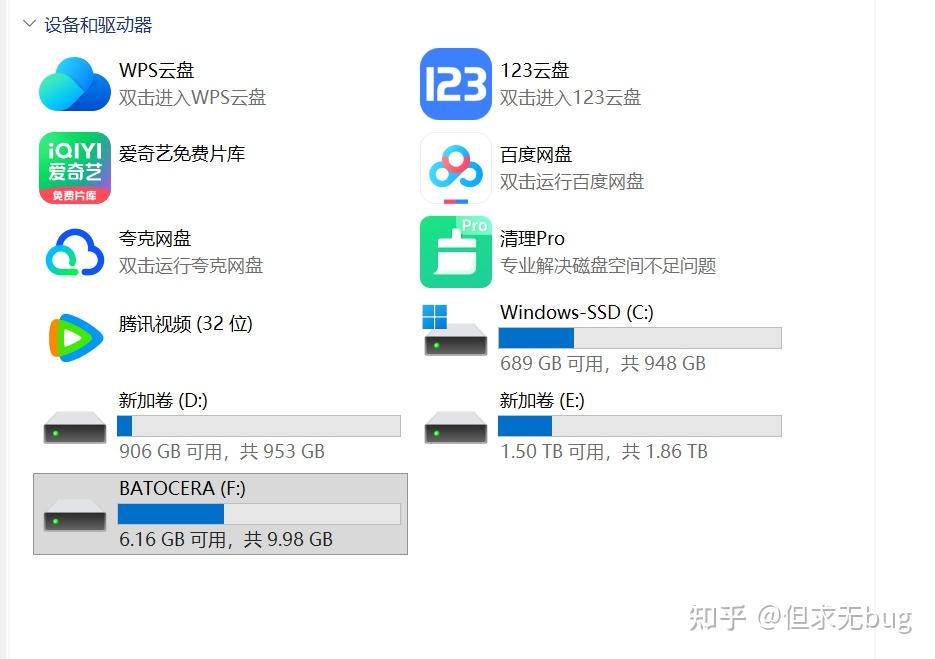
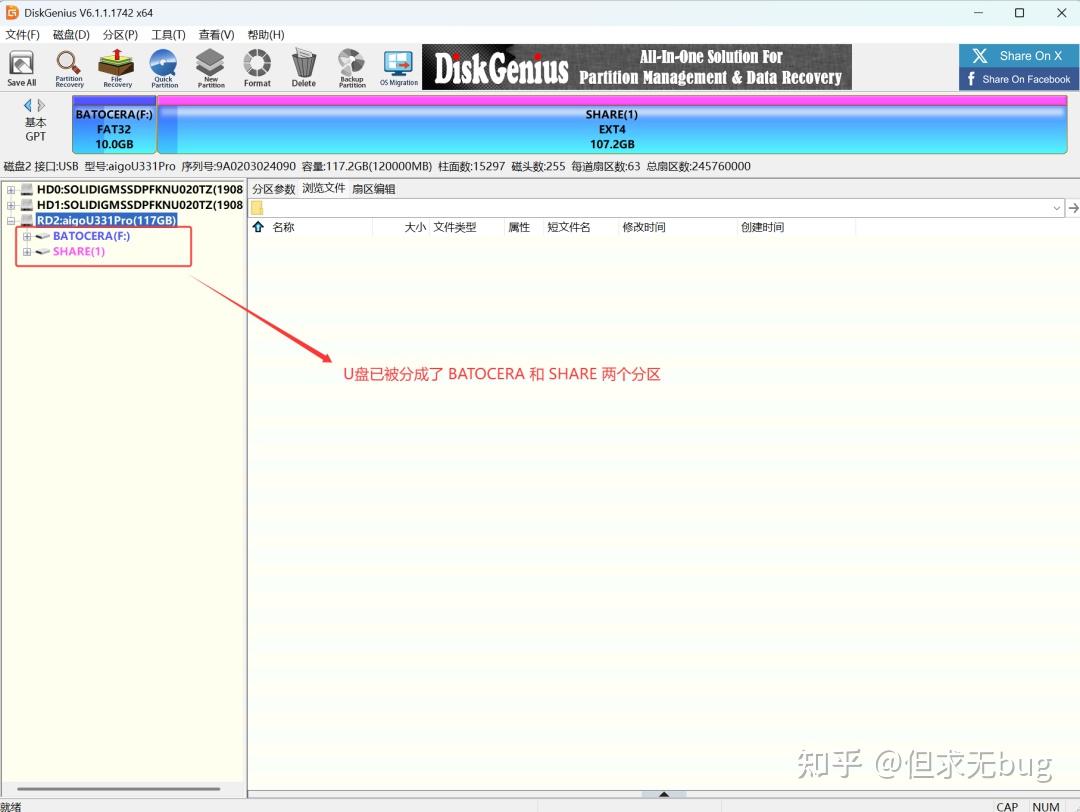
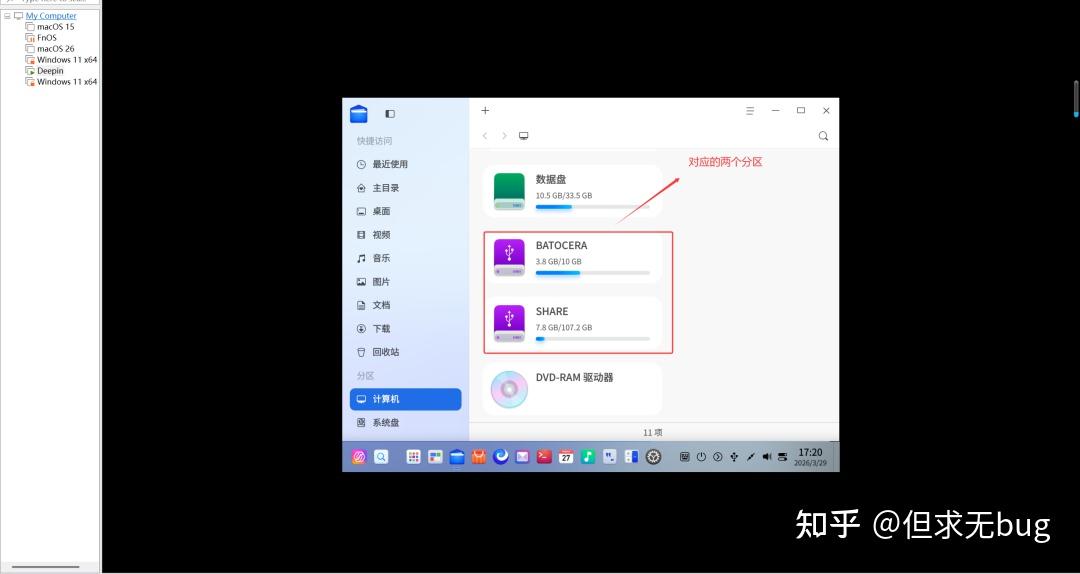
此时无需惊慌,这是因为 Batocera 将 U盘分成了两个分区,一个为 FAT32 格式的 BATOCERA 分区,大小约10GB,另一个则是EXT4格式的SHARE 分区,大小为U盘剩余空间。因为 Windows 不支持EXT4格式的文件系统,因此无法在文件资源管理器中查看。此时可通过 DiskGenius 工具进行查看。使用 DiskGenius 工具打开后,能清晰发现 U盘已被分成了 BATOCERA 和 SHARE 两个分区:
其实也可通过 Linux 虚拟机打开进行验证。下面是本人用 Deepin 虚拟机打开后进行查看的效果:
四、体验
本次仍使用 VMWare 虚拟机进行测试。
4.1 创建虚拟机
原则上,使用 Batocera 制作虚拟机后任意虚拟机都可以。但经过尝试,发现创建 Windows11 的虚拟机能成功启动,目测是因为 Windows虚拟机所需的配置更高(内存4GB,内核2个,硬盘64GB)。所以这里就以创建 Windows11虚拟机为例进行演示。若大家使用物理机演示,也注意自己的电脑配置不低于该配置。
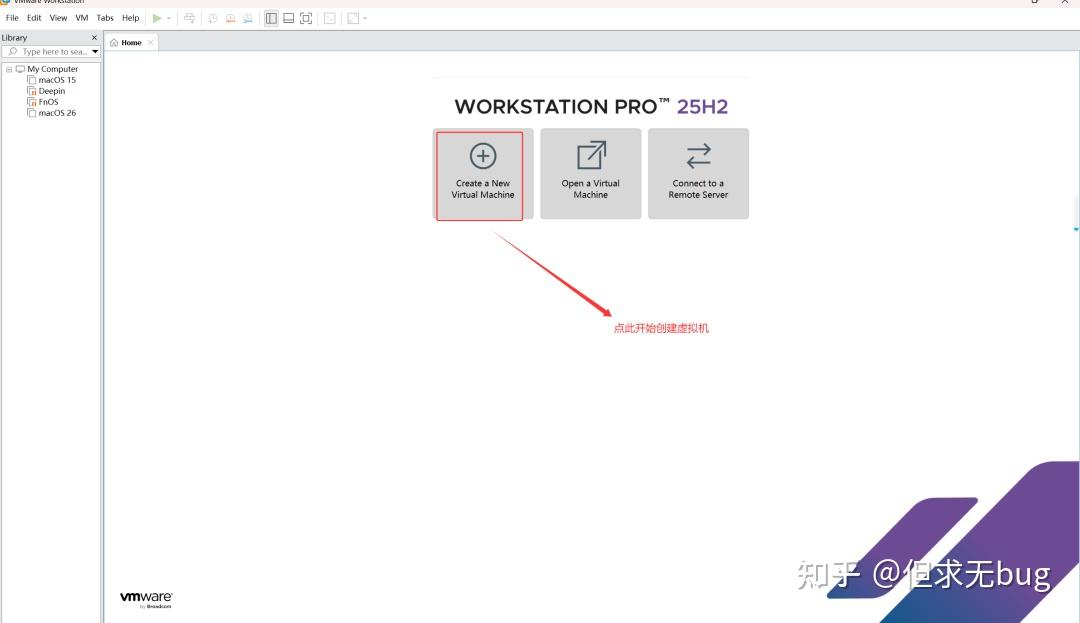
打开 VMWare 虚拟机后,点击“Create a New Virtual Machine”:
点击后弹出如下页面:
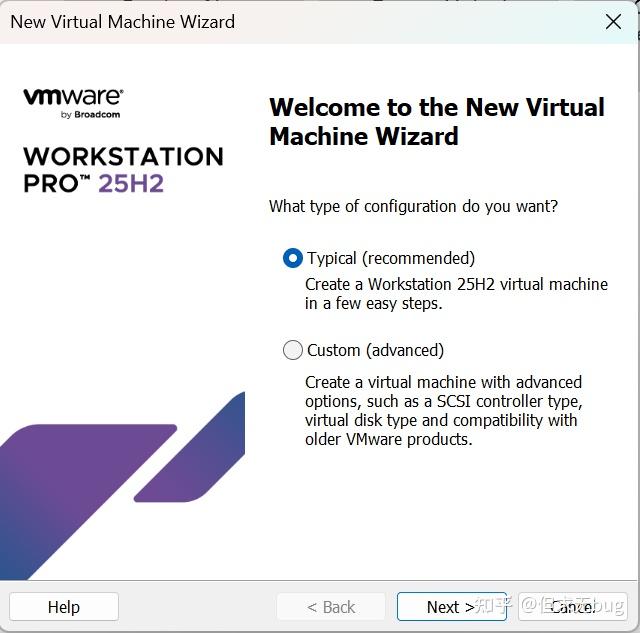
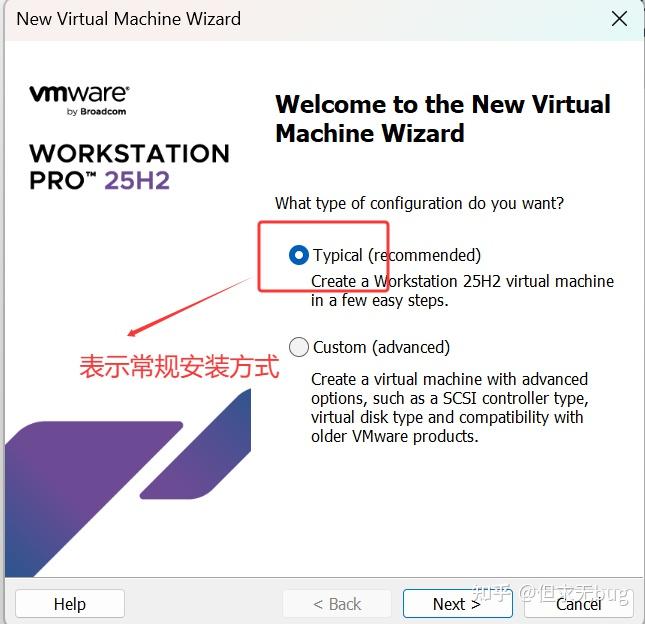
这里共提供了两种安装方式:Typical (常规)和 Custom(高级),这里保持默认的常规即可:
接着点击“Next”后开始配置安装操作系统的镜像:
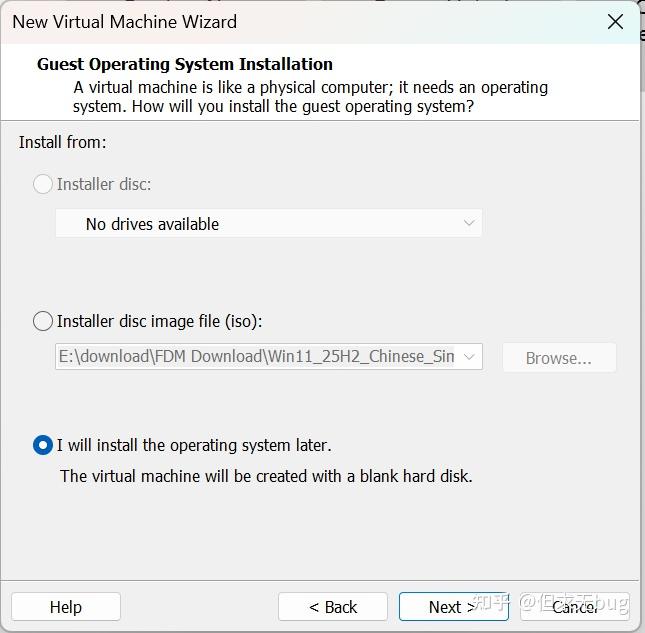
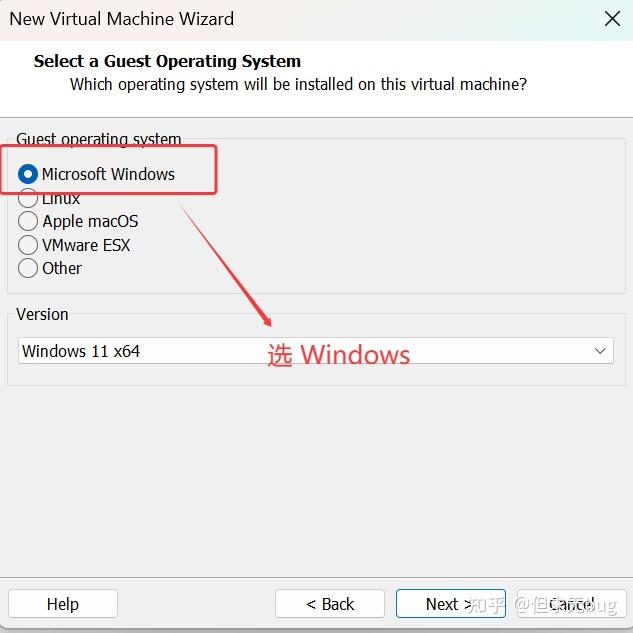
不过此处并不着急,可以后面再选择,接着点击“Next”开始选操作系统,这里保持默认的 Windows 即可:
接着点击“Next”开始配置虚拟机名字和虚拟机目录:
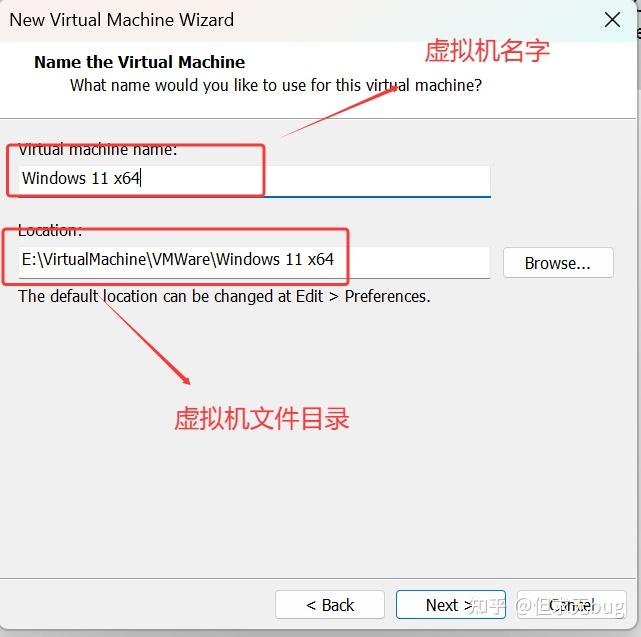
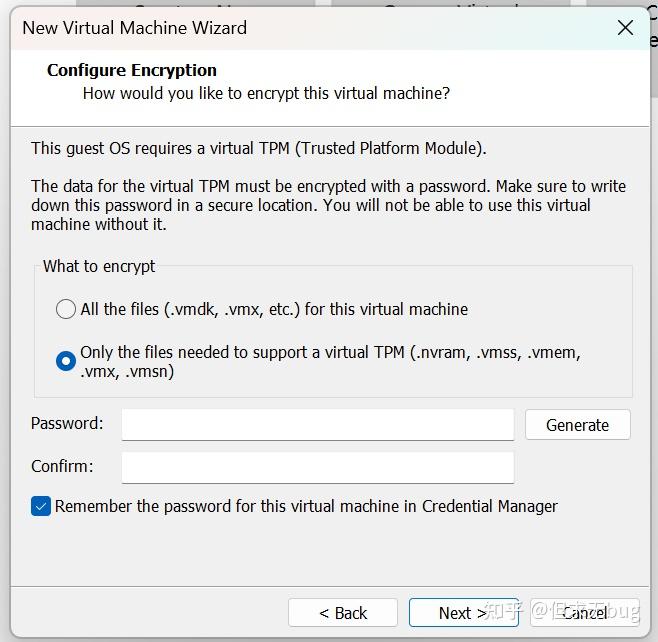
因为之前我已创建过,故此处并非存储于 C 盘,正常情况下会默认存储于 C 盘。当然,也可点击 “Browse”进行更改。接着点击“Next”后开始设置加密项,这里无法跳过去,所以输入一个方便记忆的密码:
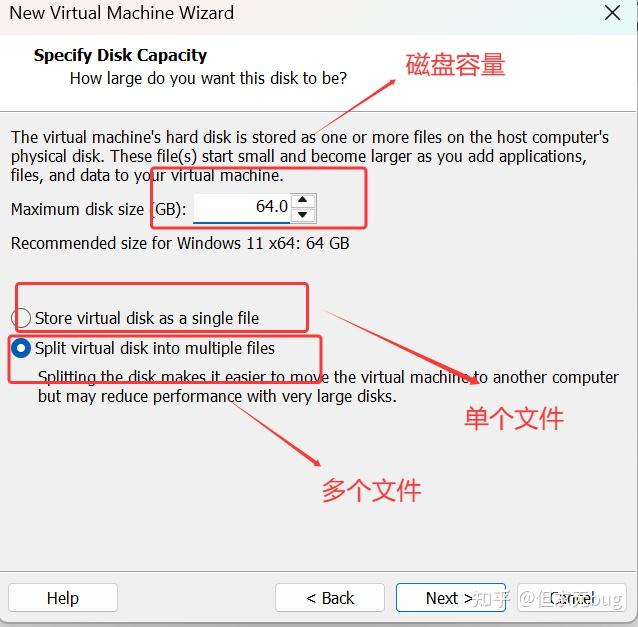
接着点击“Next” 后开始配置磁盘容量。这里保持默认的64GB即可。若磁盘容量不足,最少应保持40GB的容量。至于下面的存储文件,保持默认的多文件即可:
接着点击“Next”后便会显示配置的虚拟机信息:
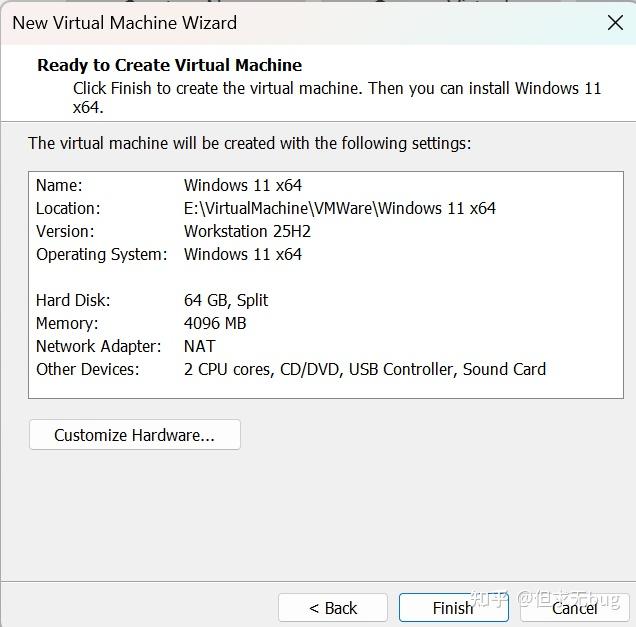
接着点击“Finish”便会结束虚拟机的创建。
4.2 修改配置
创建虚拟机后还需做一些修改,在虚拟机主页点击“Edit virtual machine settings”:
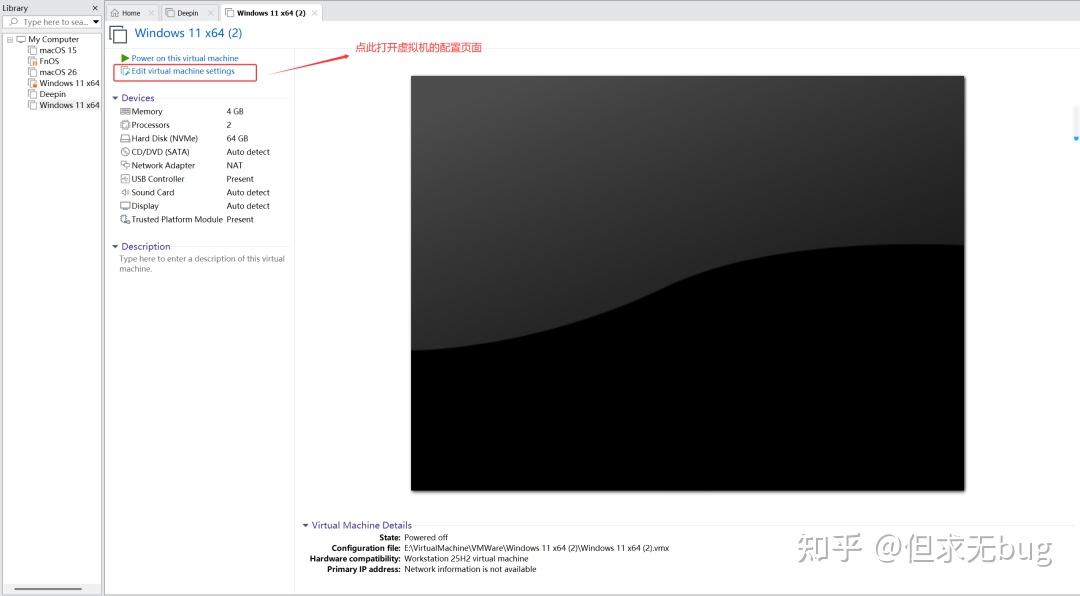
点击后打开配置页面:
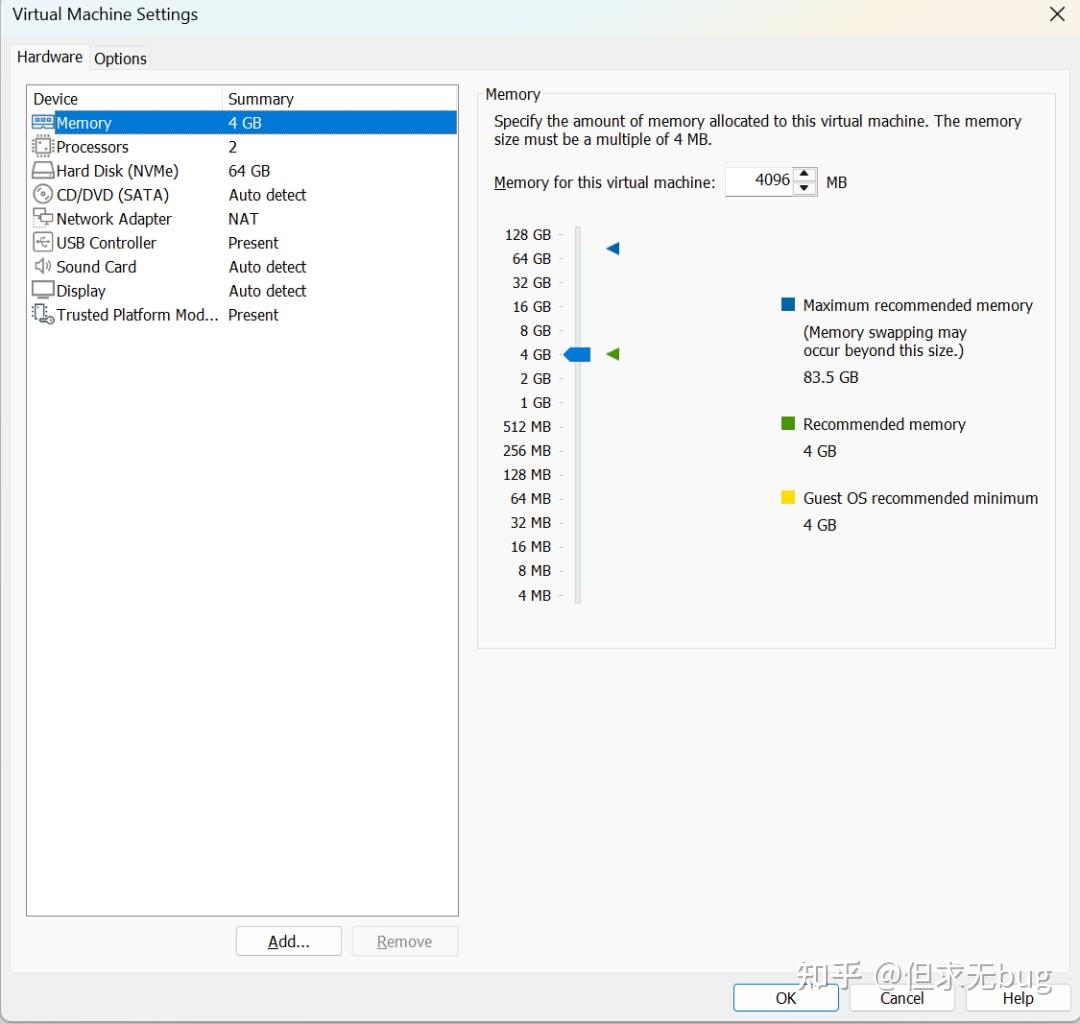
接着选择“USB Controller” 后勾选“Show All USB Input Devices”以便虚拟机能识别 U盘:
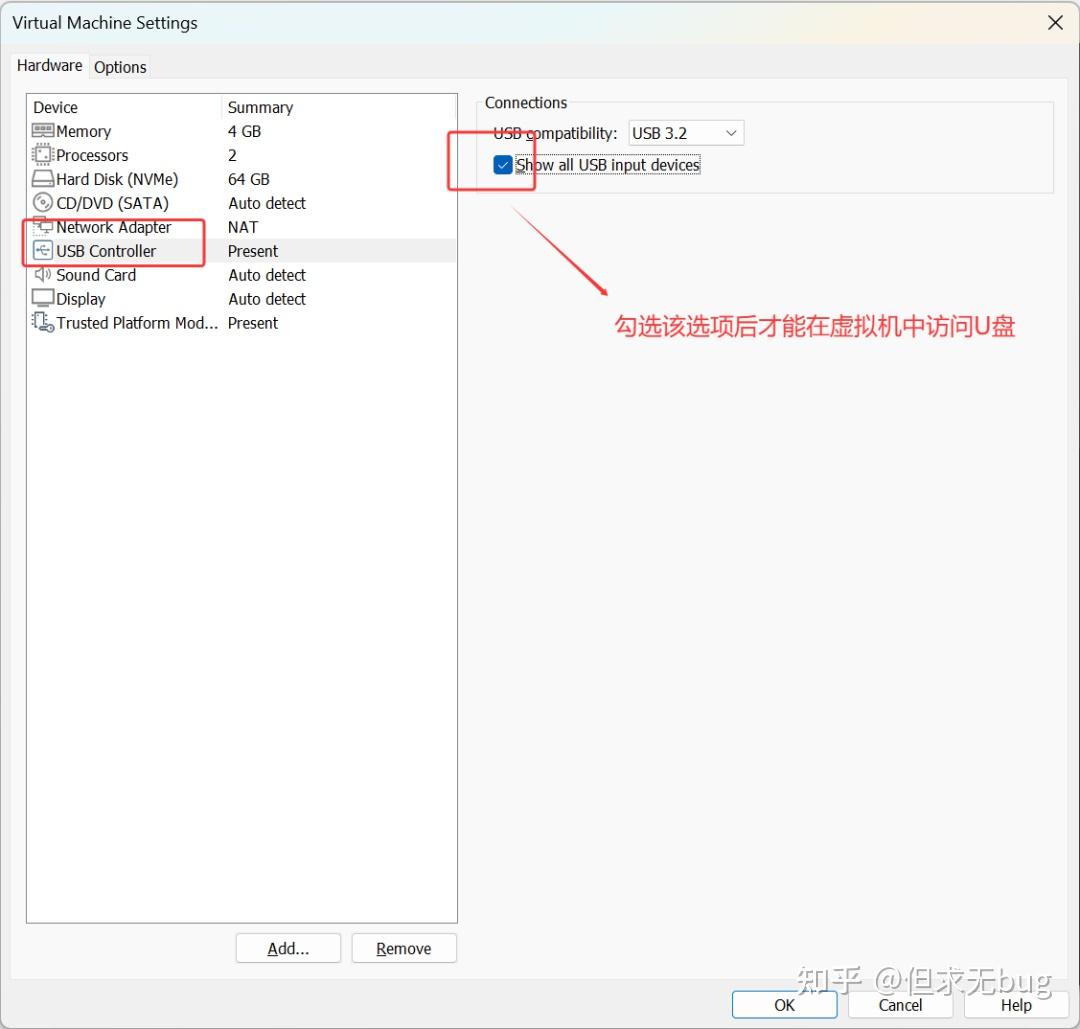
接着点击“OK”进行保存即可。
4.3 进入U盘系统
选择新建的虚拟机后,右键单击该虚拟机后在弹出的菜单中选择“Power” > “Power On to Firmware”:
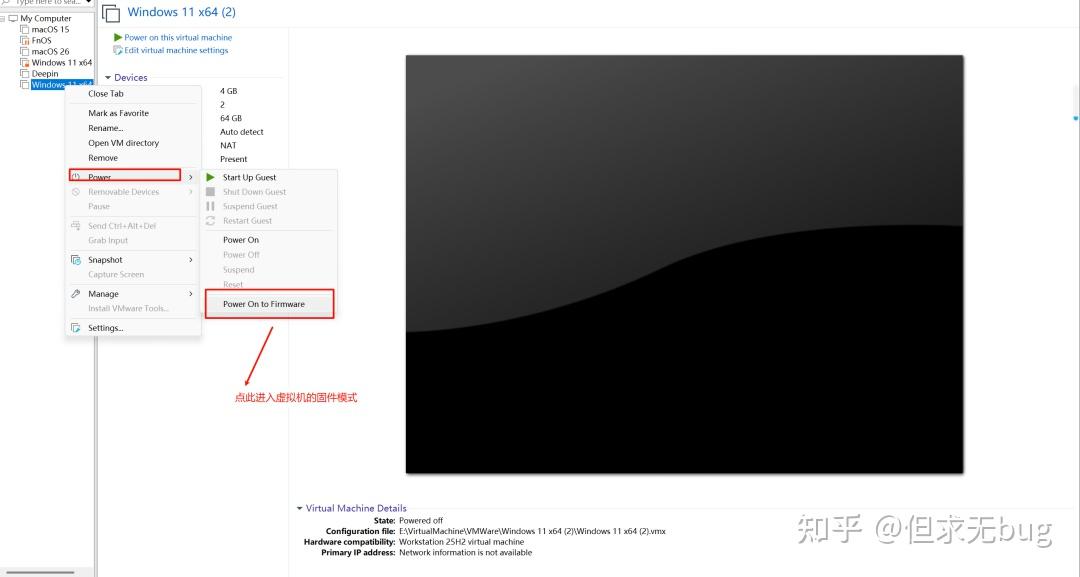
点击 “Power On to Firmware”后会打开虚拟机并进入固件模式:
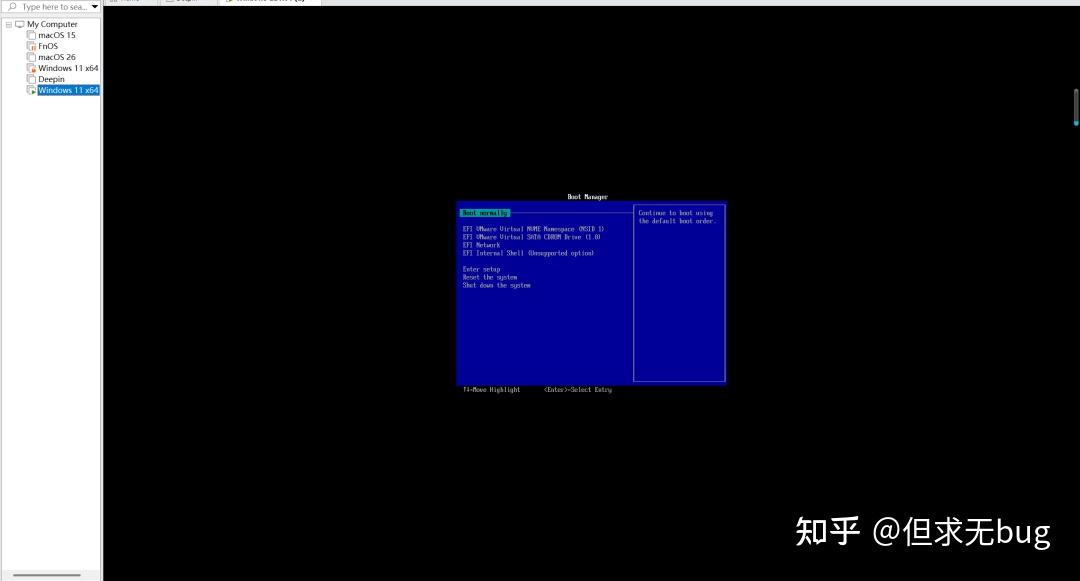
此时需再次右键单击该虚拟机,然后在弹出的菜单中选择“Removable Device(移动设备)” > “U331Pro(本人的U盘标识)” > “Connect”:
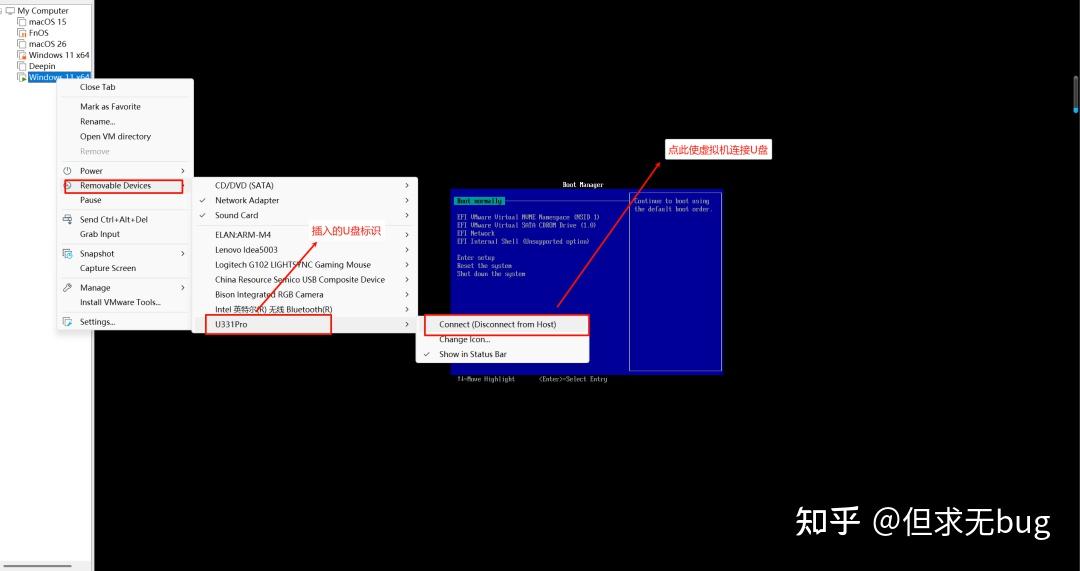
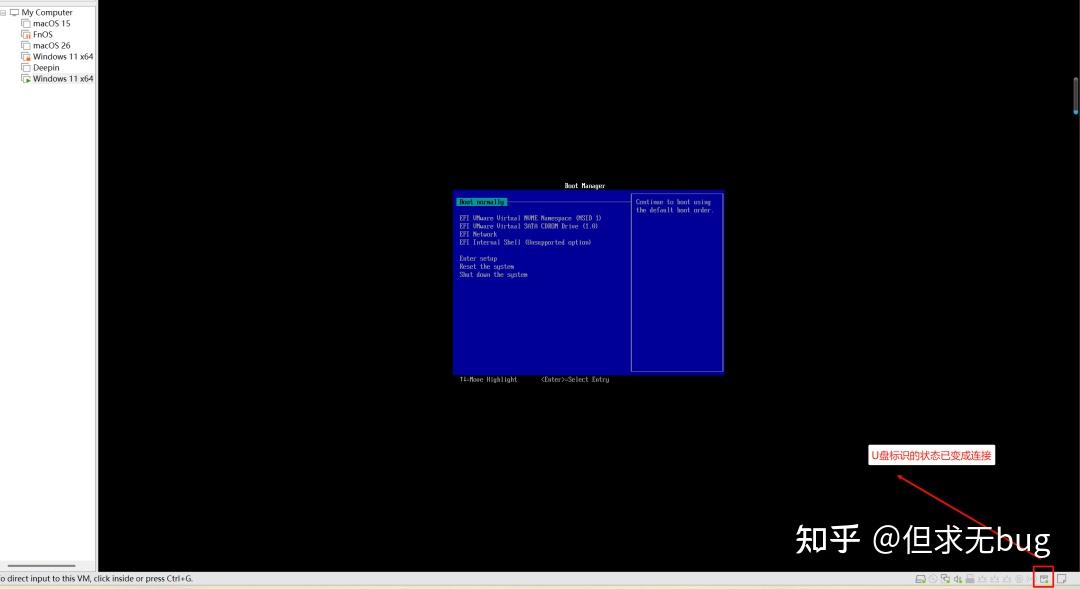
点击后会使得虚拟机连接插入的U盘,此时右下角对应的U盘标识会从置灰状态变成连接状态:
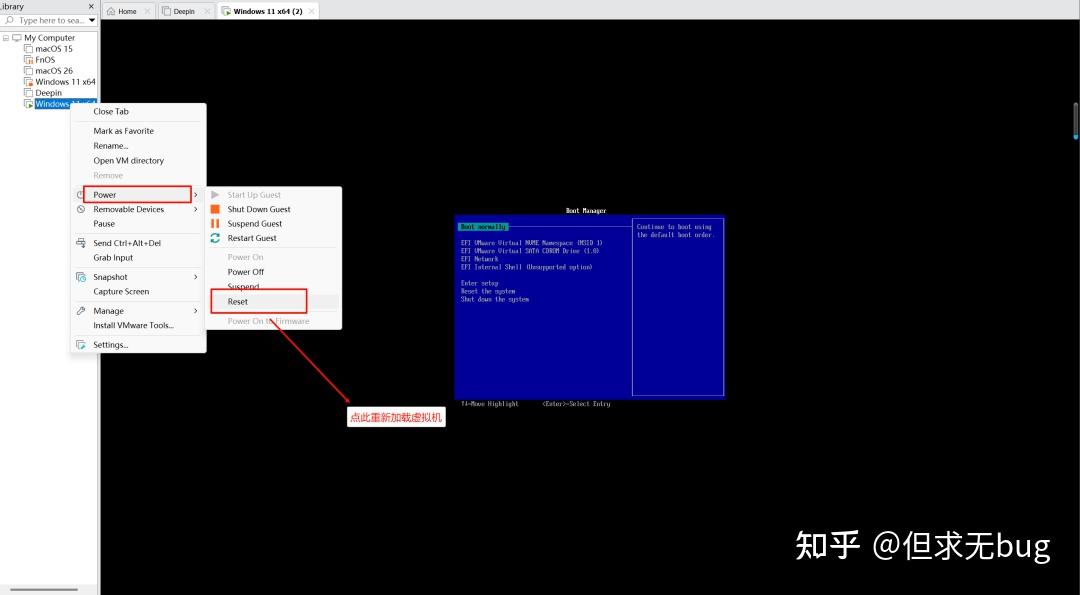
接着再次右键点击该虚拟机,在弹出的菜单中选择“Power” > “Reset” 来重新加载虚拟机:
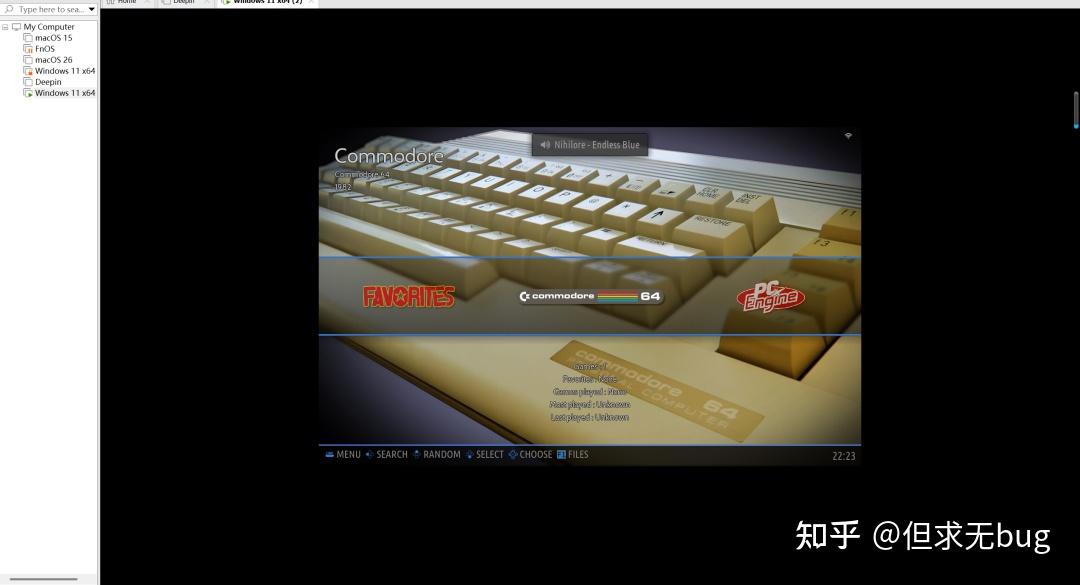
点击后会自动重新加载虚拟机,等待一会便会进入 U盘系统:
对于 Batocera 而言,其常见的键位如下:
- 移动:上下左右按键
- 确定选择:Enter 键
- 菜单:空格键(Space)
- 保存设置并退出:ESC 键
- 强退:ALT+F4
- 快捷菜单:退格键(Back)
- 游戏操作按键:ZXASQW
当然,也可连接手柄进行操作。因本人手头没有手柄,所以未进行验证。喜欢手柄操作的可自行探索。
4.4 修改为中文
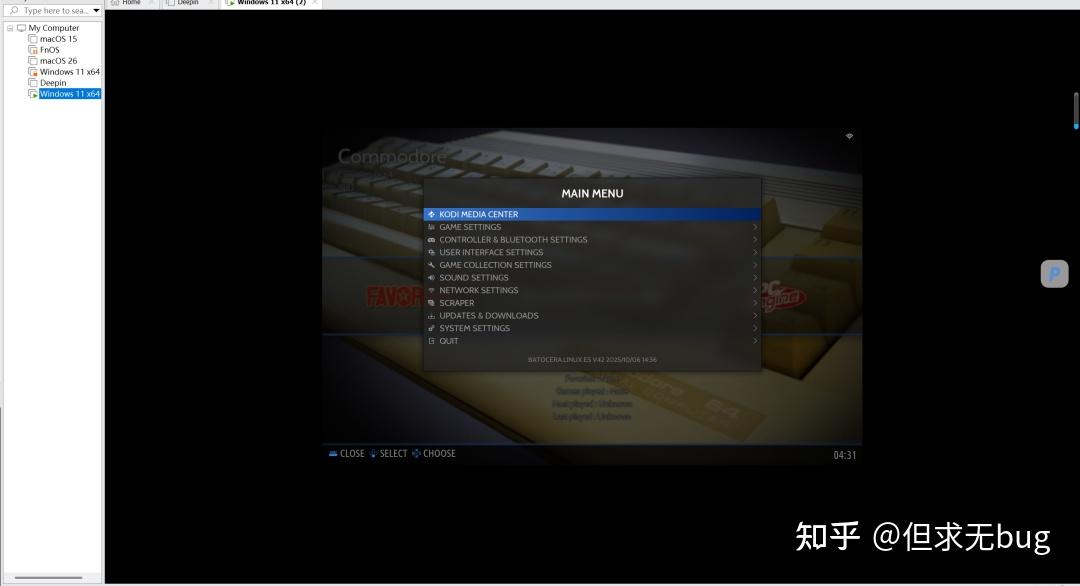
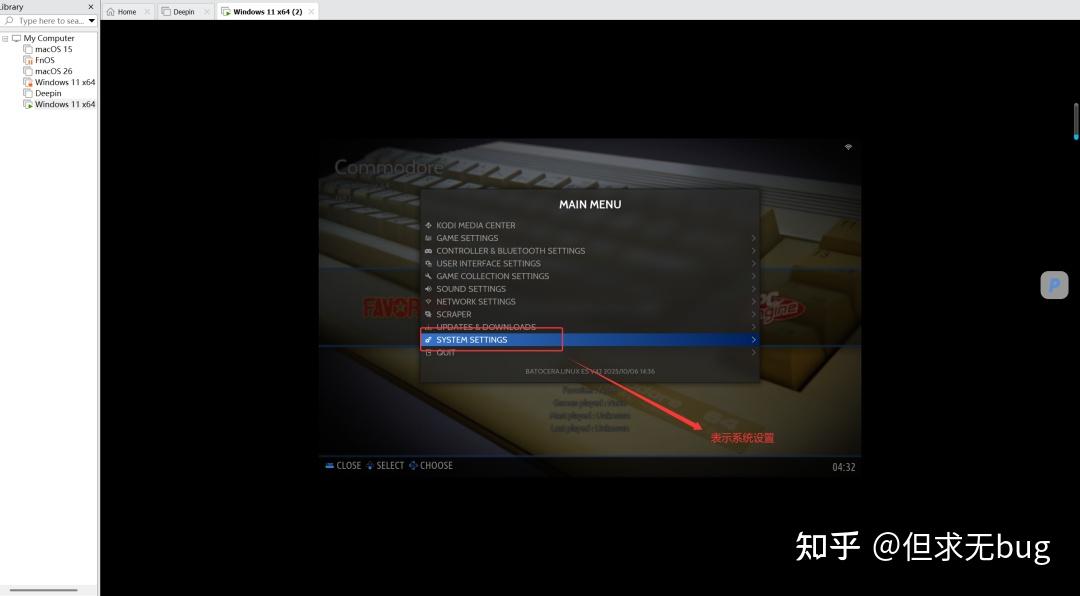
此时按空格键便能调出主菜单:
在调出的主菜单中选择“SYSTEM SETTINGS”:
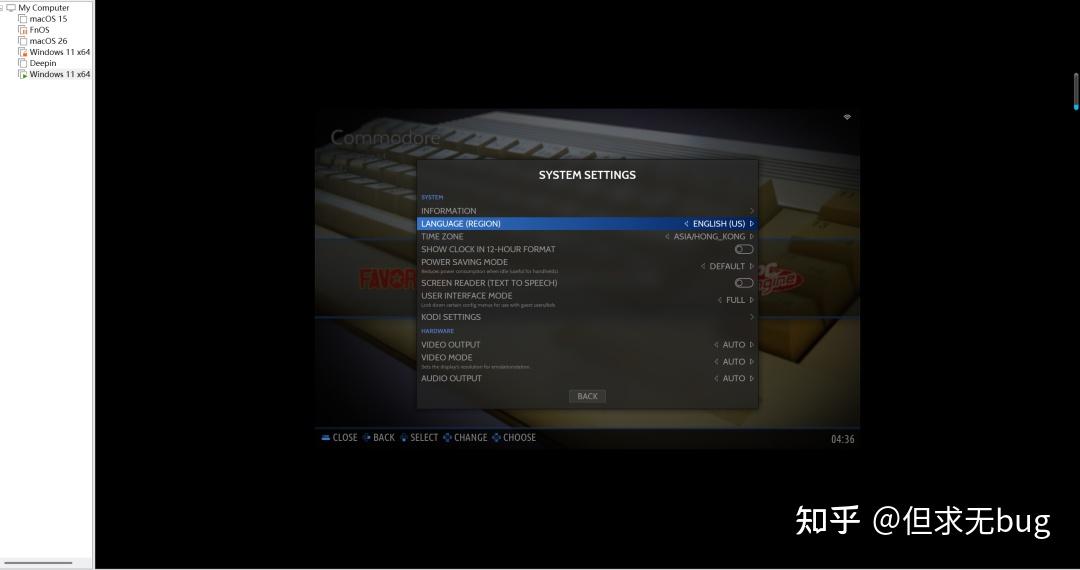
接着按 Enter 键进入主菜单后,选择“LANGUAGE”:
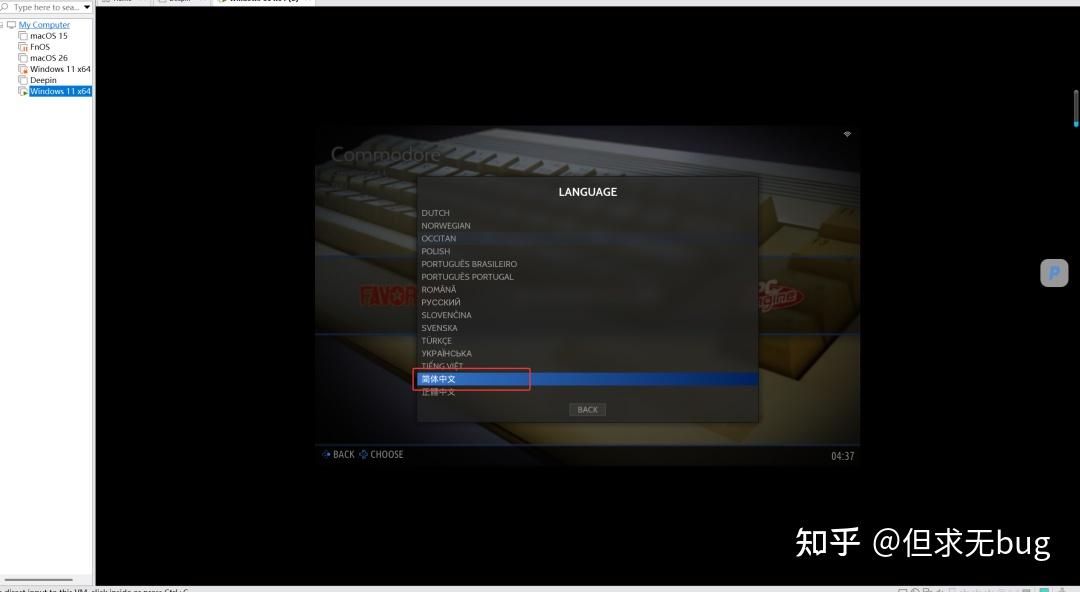
接着按 Enter 键会进入语言选择页面,向下滑动找到“简体中文”选项:
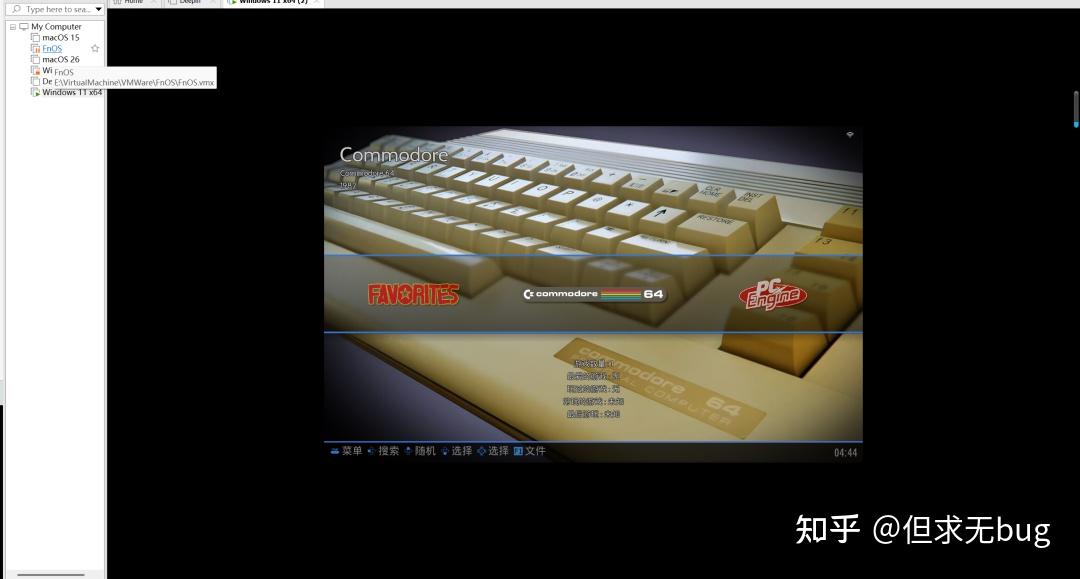
接着按 ESC 键来保存并退出菜单,此时发现界面已变成中文样式:
进入后按上下方向键切换菜单,选择“ALL Games ”:
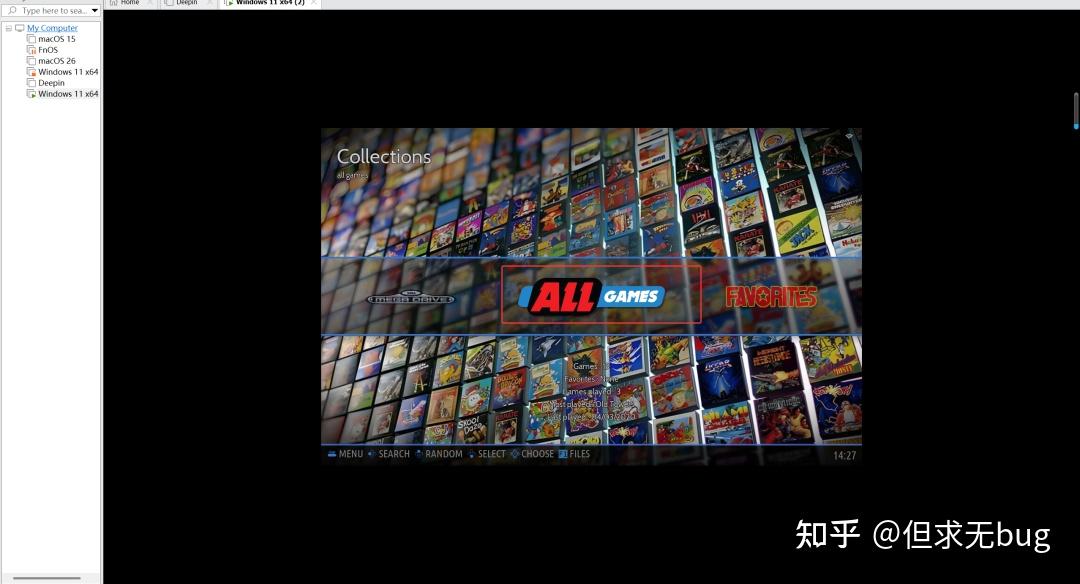
按Enter键确认后便会显示所有的内置游戏:
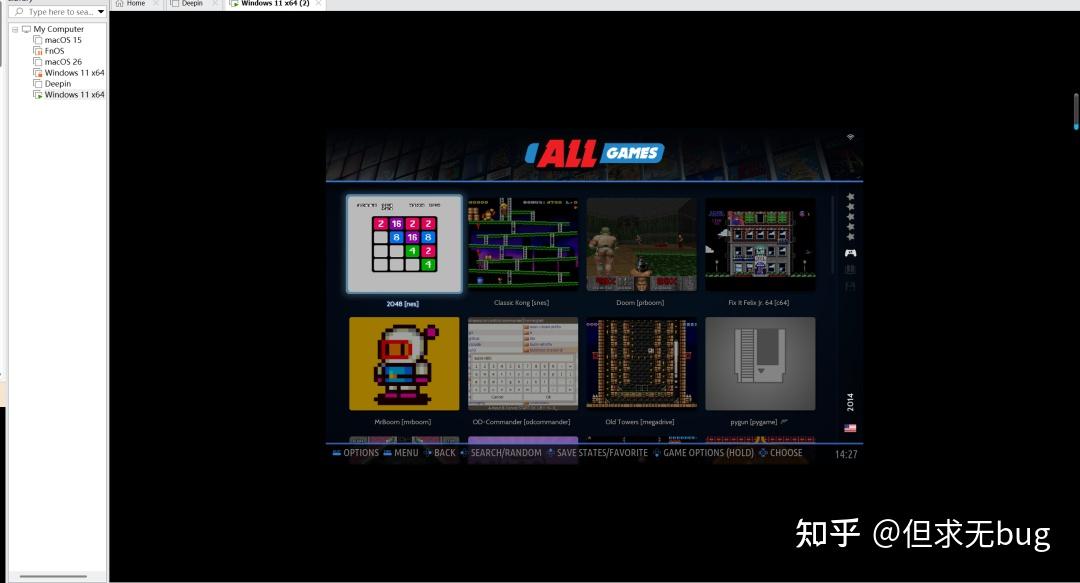
接着任选其一进入即可。
4.5 懒人整合包
因为 Batocera 内置的游戏很少,所以网上有大神制作出了不少内置游戏的改版镜像。本人目前找到的是一个50GB左右的一个镜像:
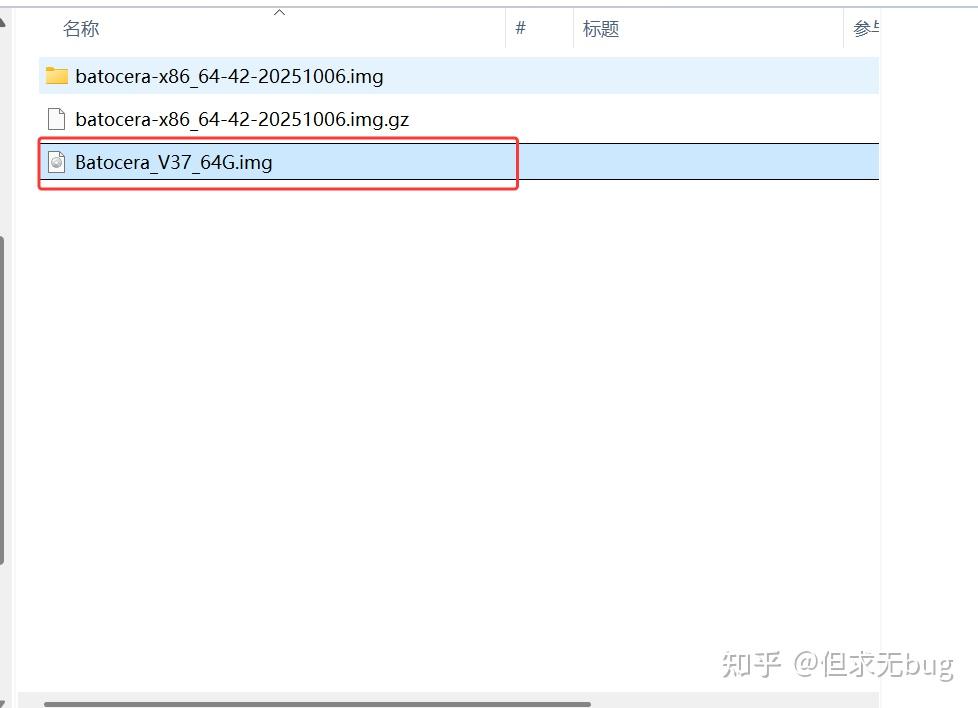
接着按上述步骤执行打开后如下所示:
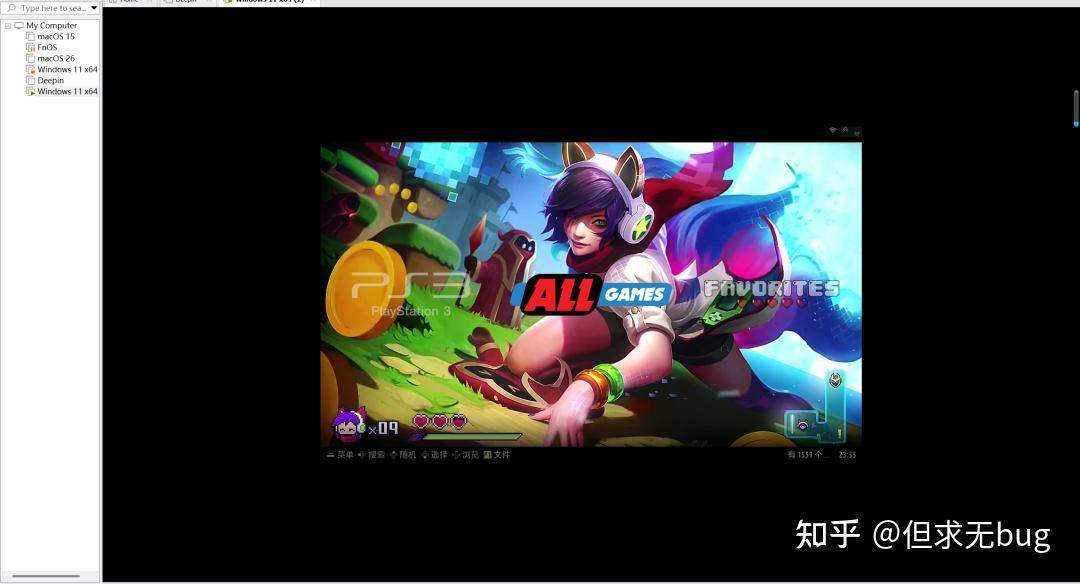
按上下键选择 “ALl Game” 进入后如下所示:
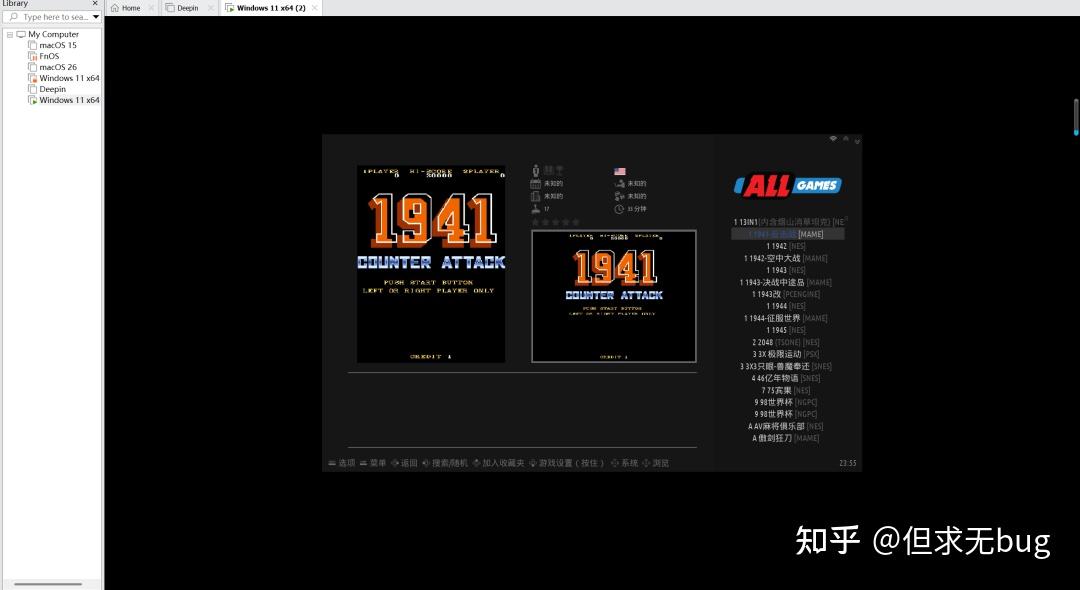
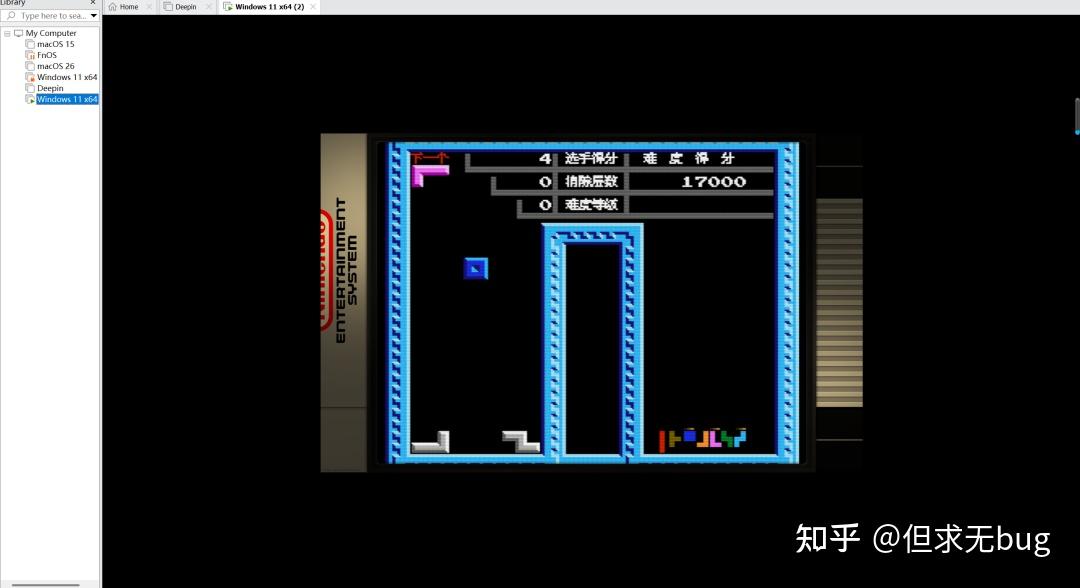
下面是打开俄罗斯方块游戏后的示例图: