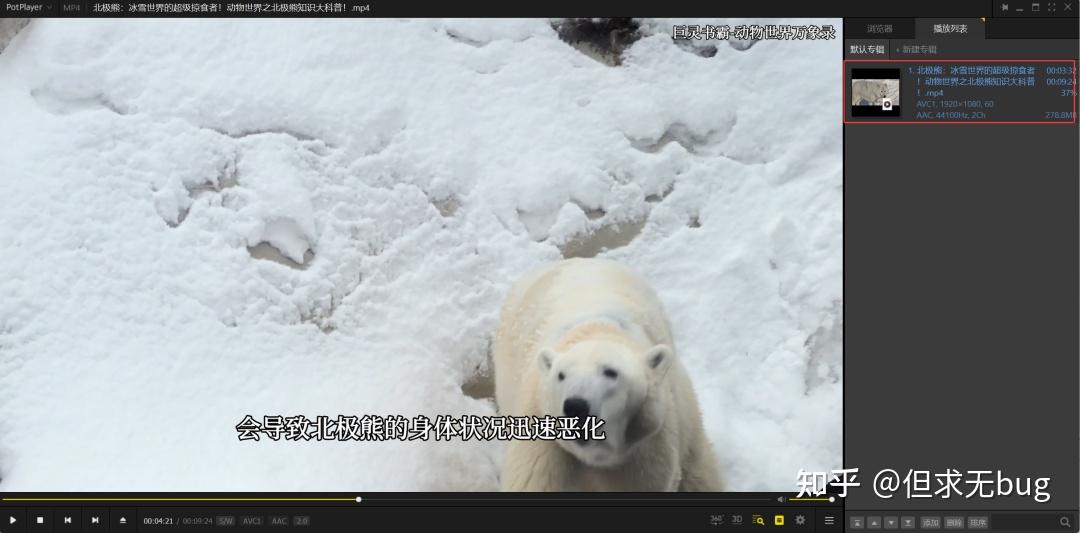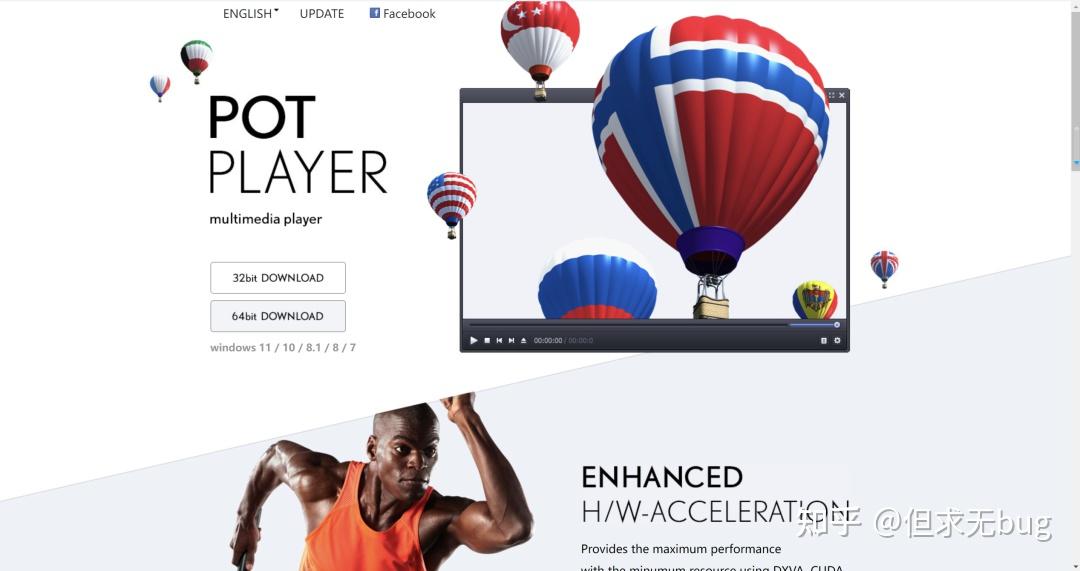
不错的视频播放器:PotPlayer
一、简介
既然你不小心点进来了,不妨耐心听我讲几句,吃不了亏,上不了当,我力求言简意赅地描述本文主旨,以便大家快速判断是否值得看下去。
最近偶然刷到了一个功能很强大的视频播放器,号称能播放几乎所有的视频格式,且视频来源同时支持本地和网络。经过体验,确实不错。不过遗憾之处在于仅支持Windows平台。其概况信息如下所示:
| 应用名称 | PotPlayer |
| 应用类型 | 视频播放 |
| 安装方式 | 常规 |
| 是否免费 | 是 |
| 是否支持中文 | 是 |
| 个人评价 | 赞 |
PotPlayer的官网地址为:https://potplayer.tv/
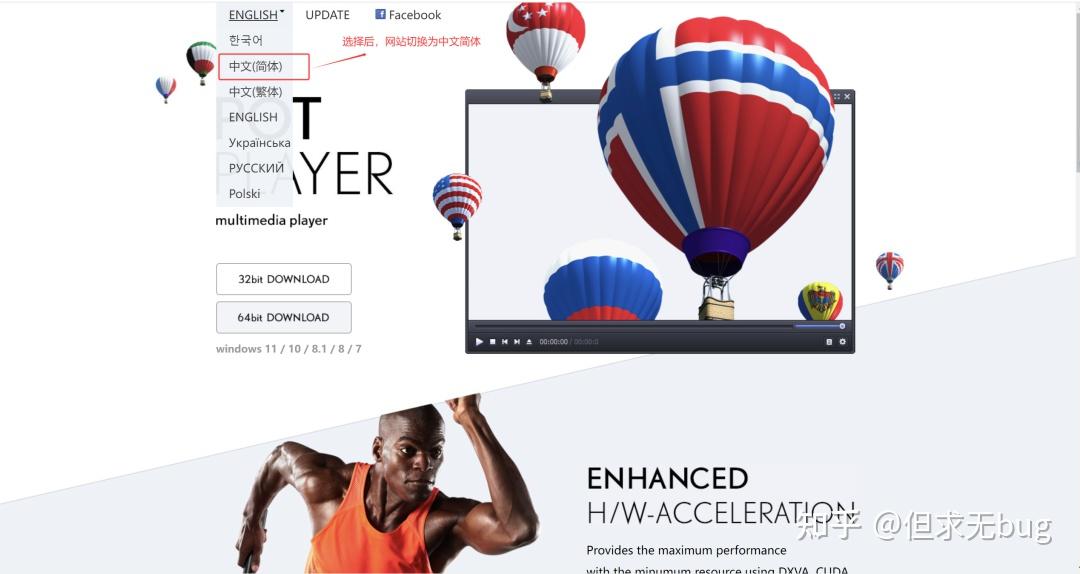
当然,其官网支持国际化,只需在下图所示位置选择“简体中文”即可:
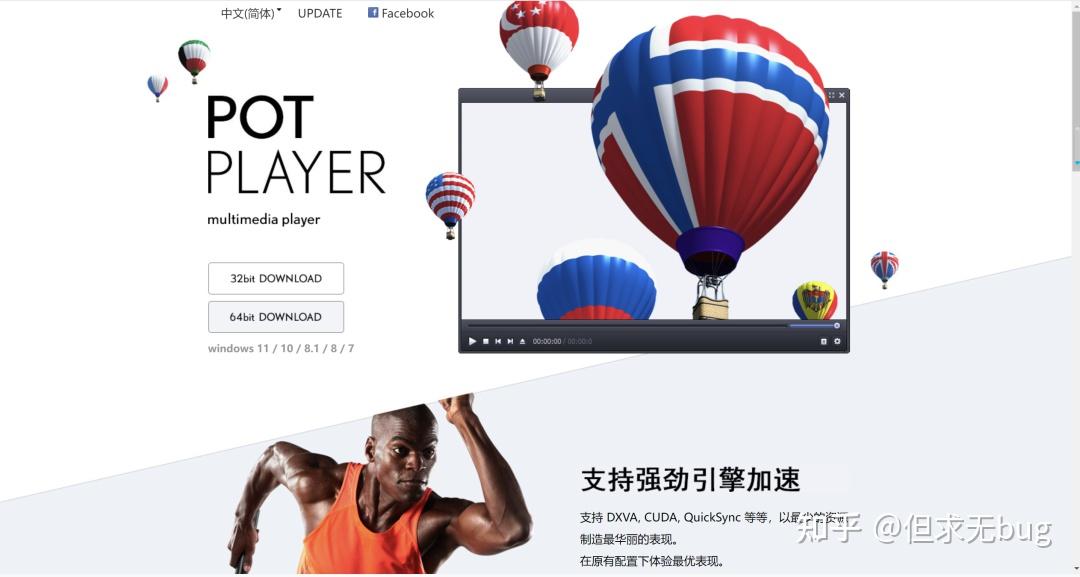
切换后如下所示:
二、下载
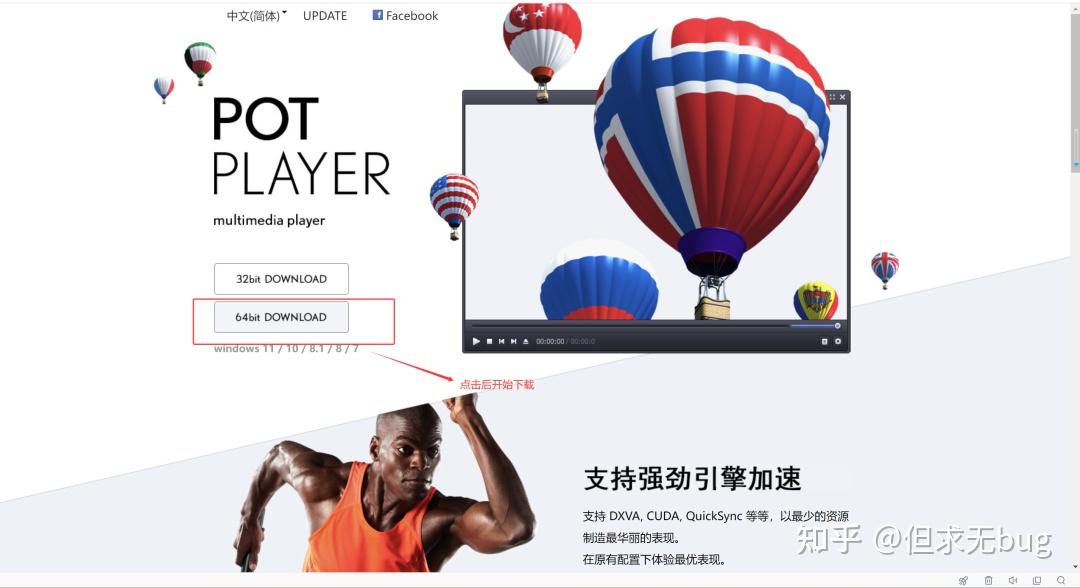
在官网主页点击“64bit download”便会开始下载:
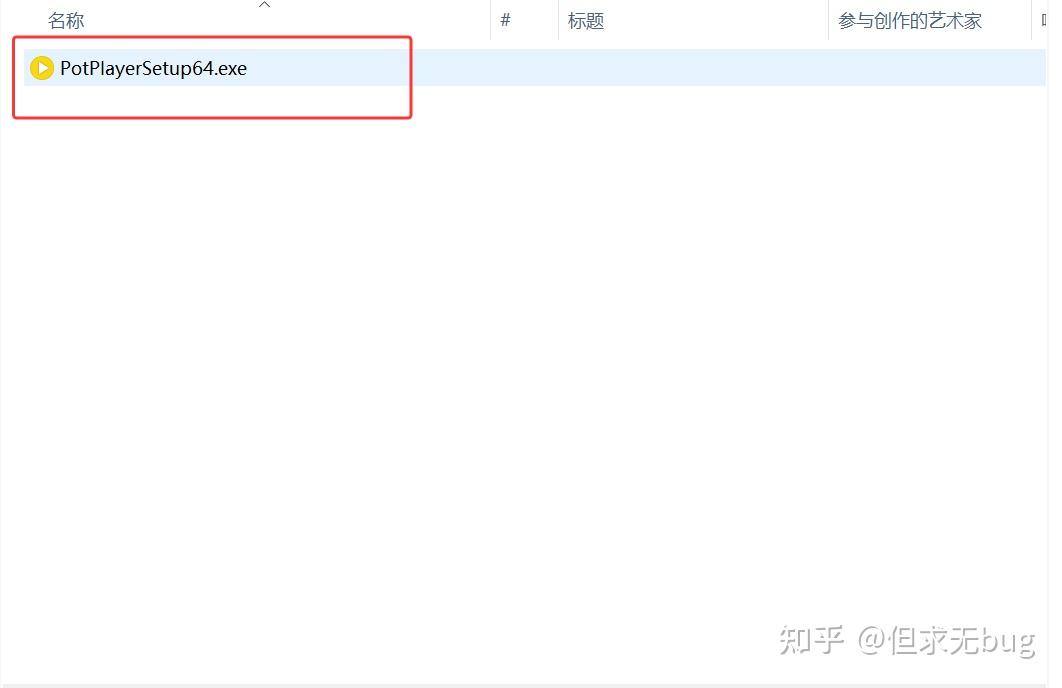
下载后的安装软件如下所示:
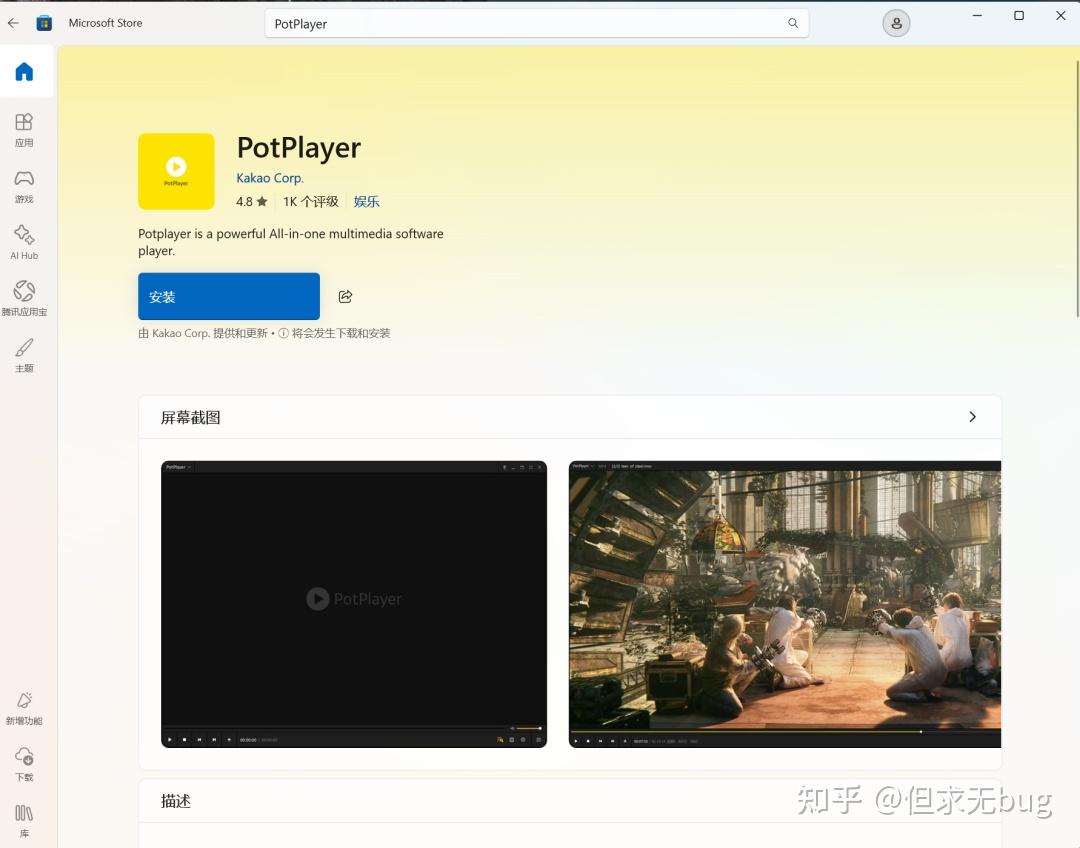
当然,若无法访问官网,也可考虑在微软商店中进行下载:
三、安装
双击刚才下载的安装包后弹出如下页面:
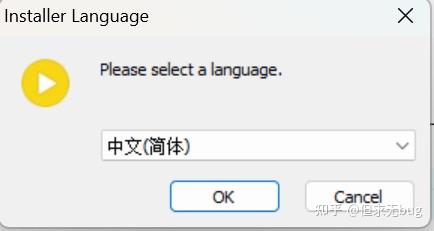
这里保持默认的“简体中文”即可,点击“OK”后开始正式进行安装前的配置,对应页面如下所示:
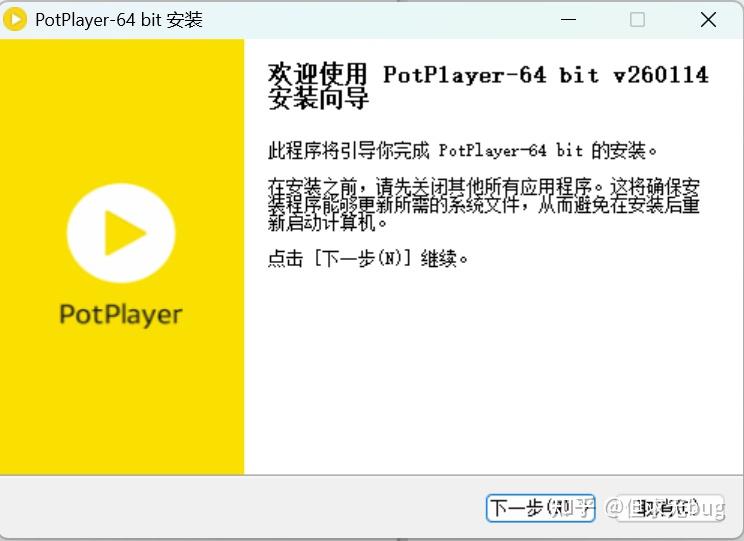
这里只是给出一些安装前的提示,无需过多关注,直接点击“下一步”即可。点击后开始配置是否接受相关协议:
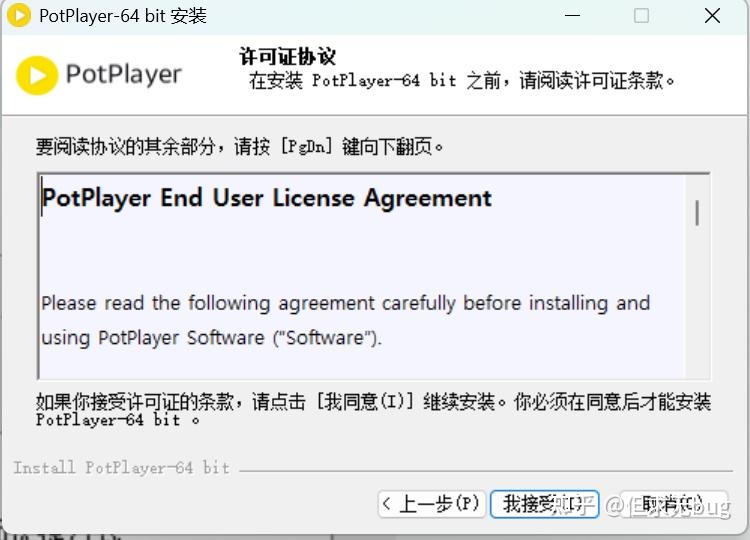
这里选择“我接受”,点击后开始进行相关组件配置:
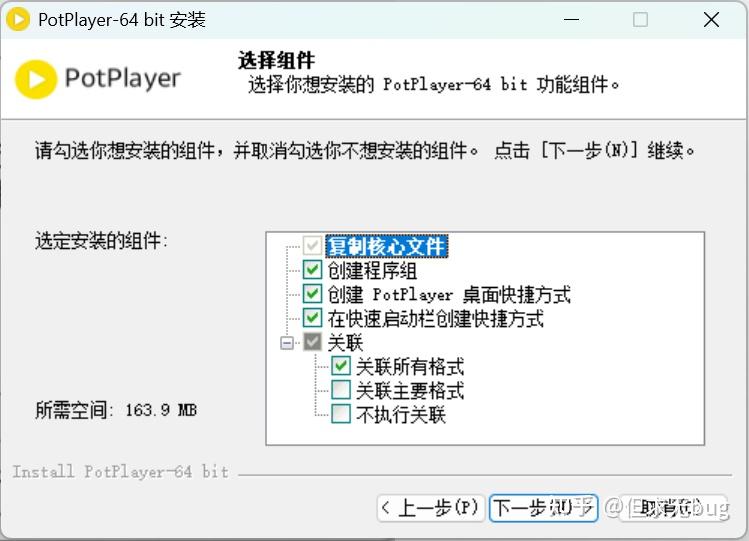
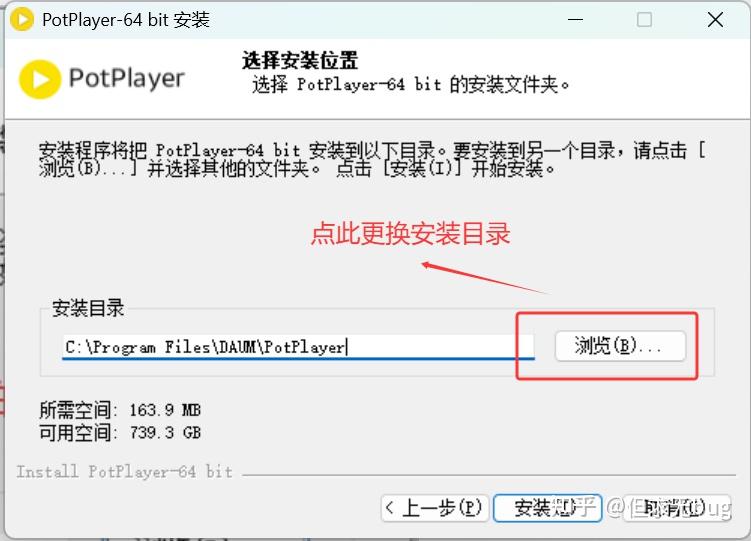
这里保持默认即可,继续点击“下一步”后开始配置安装目录:
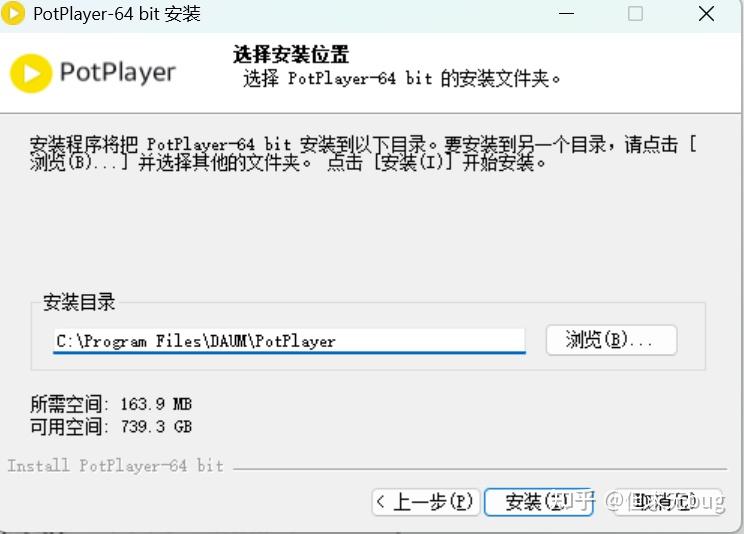
这里默认会安装到C盘,这里可通过“浏览”来更换安装目录:
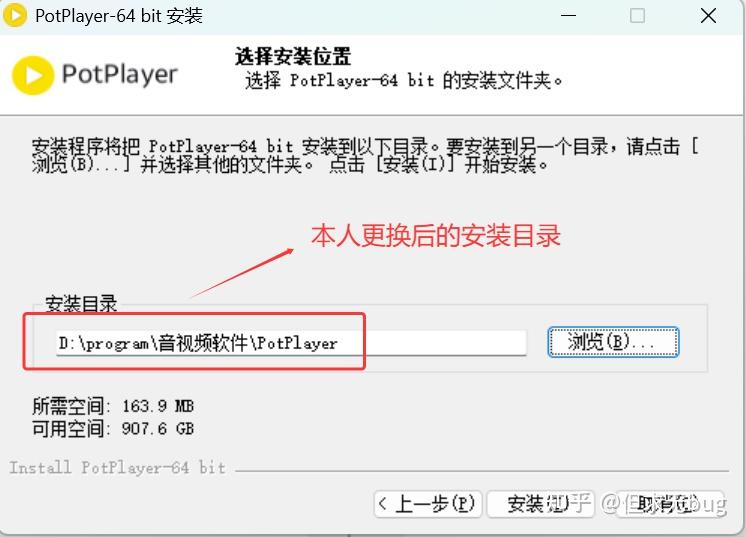
更换后的安装目录如下所示:
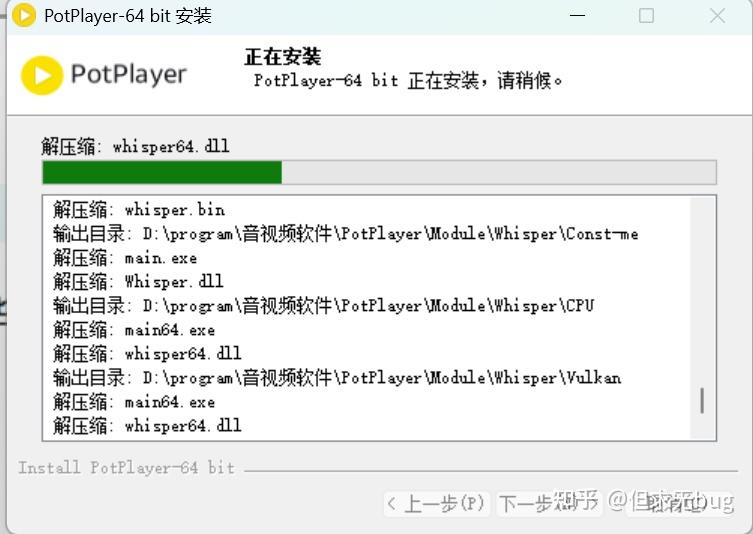
接着点击“安装”便会开始进行安装:
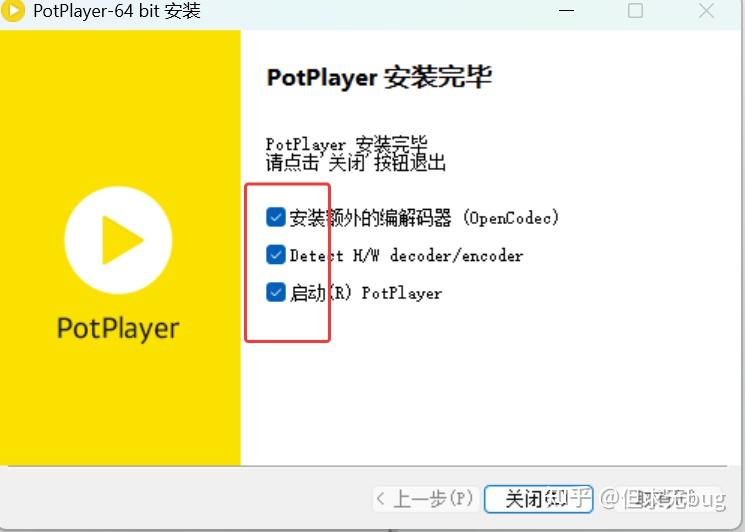
等待一会,安装完毕后如下所示:
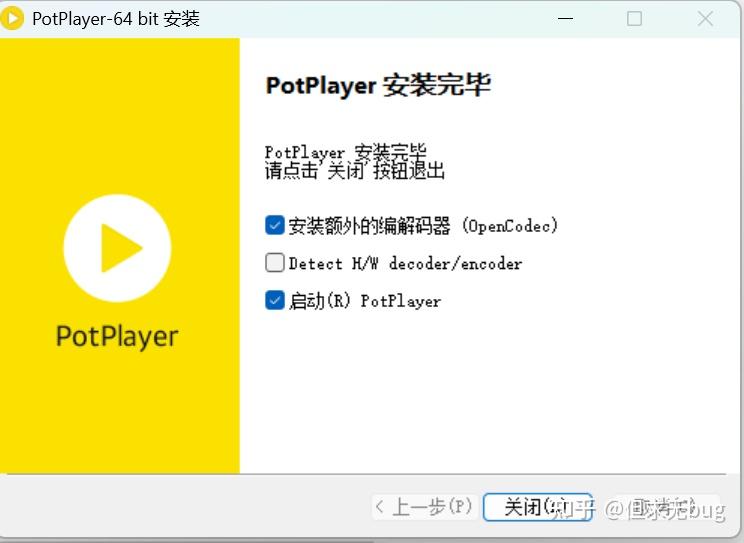
这里建议将所有选项勾选,以便支持更强大功能,勾选后点击“关闭”会弹出安装编解码器的页面:
下面为弹出的编解码器安装页面:
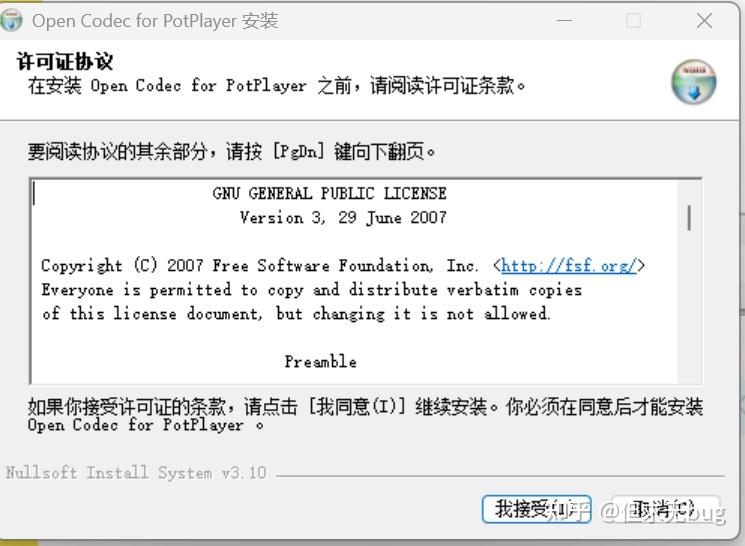
这里选择“我接受”,点击后开始配置需安装的相关组件:
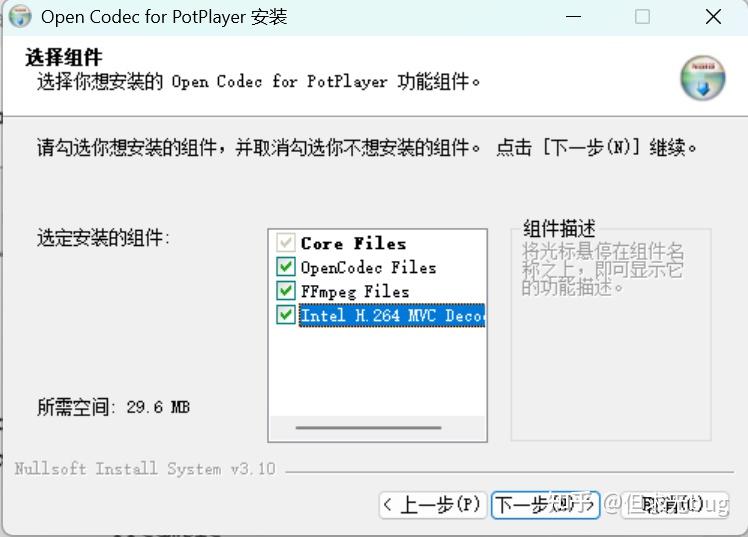
当然,还是建议都勾选上,勾选后点击“下一步”开始配置编解码器的安装目录:
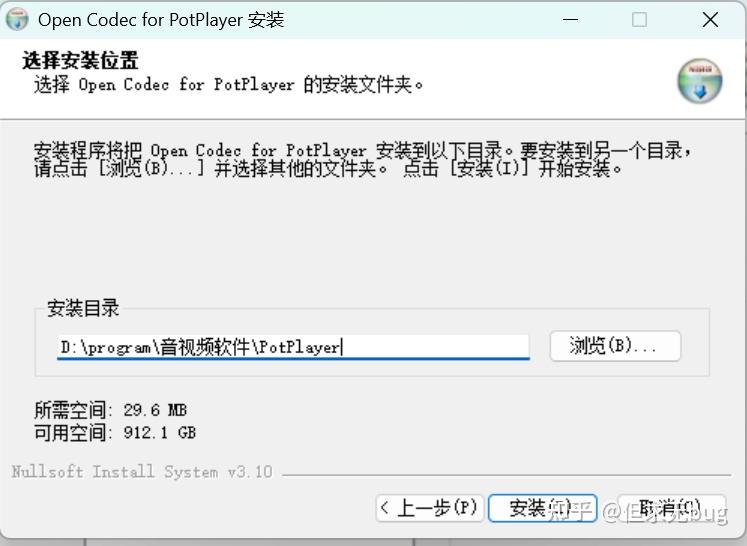
这里保持与播放器相同的安装目录即可,点击“安装”后开始进行编解码器的安装:
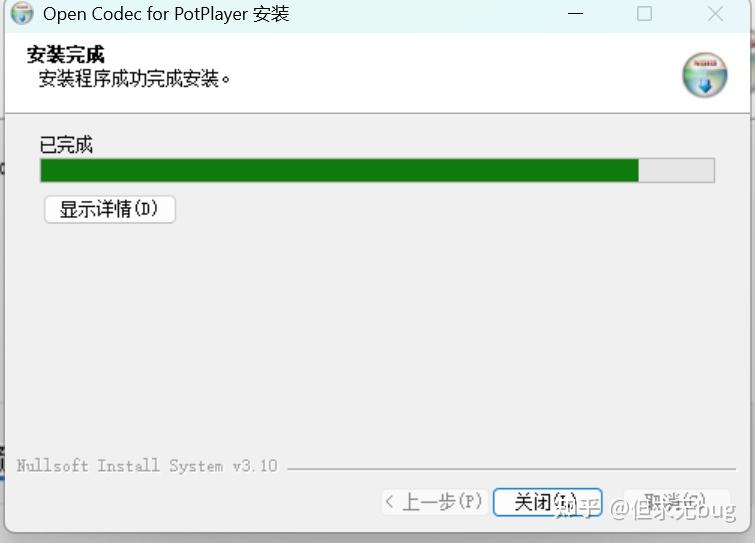
等进度条走完后,点击“关闭”后会自动运行 PotPlayer 播放器,其主界面如下所示:
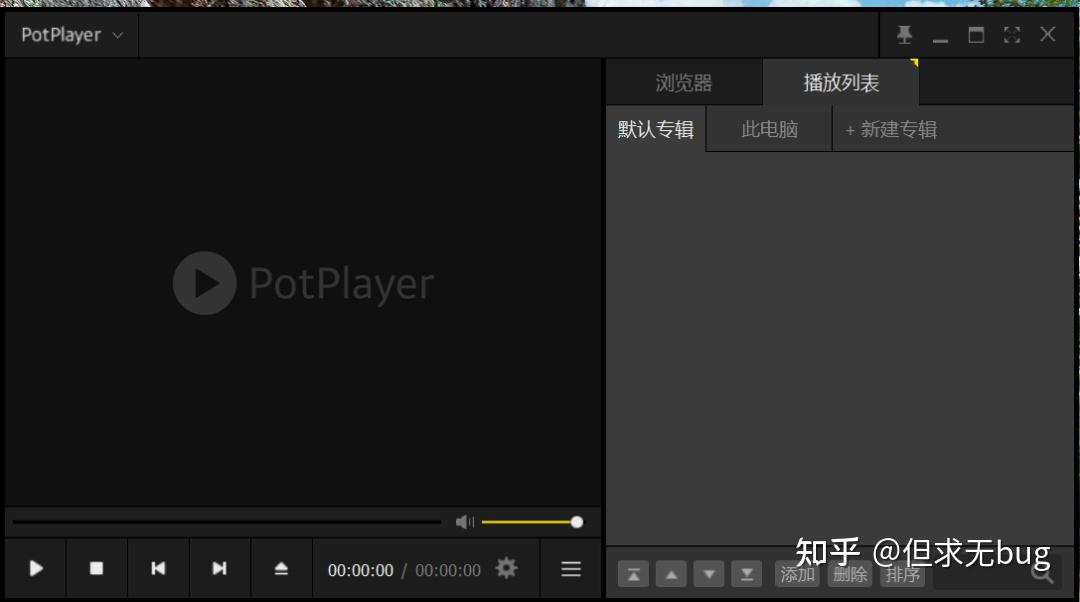
此时打开一个视频便可进行播放:
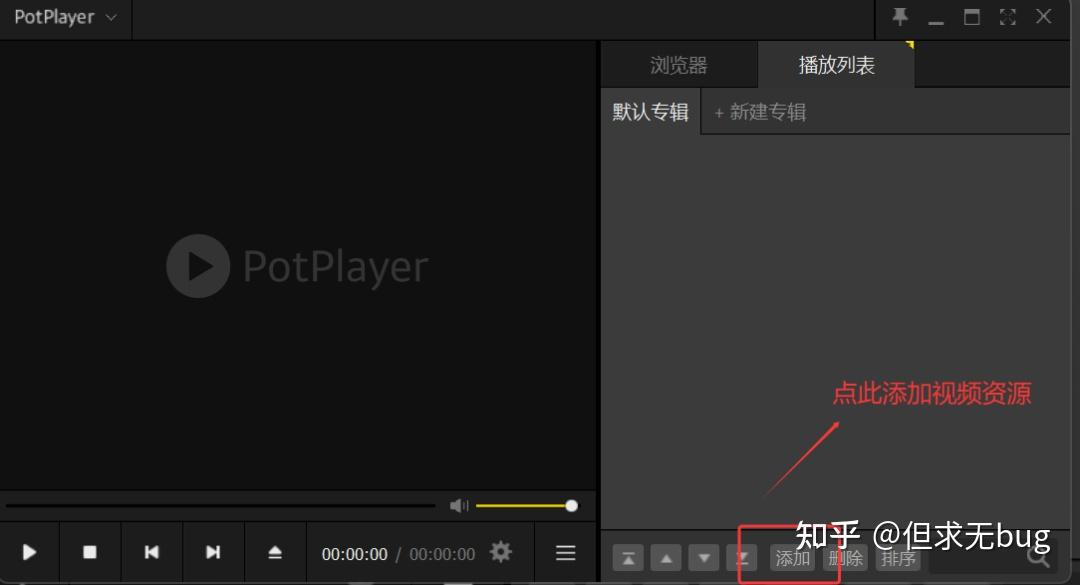
点击“添加”后弹出如下选项:
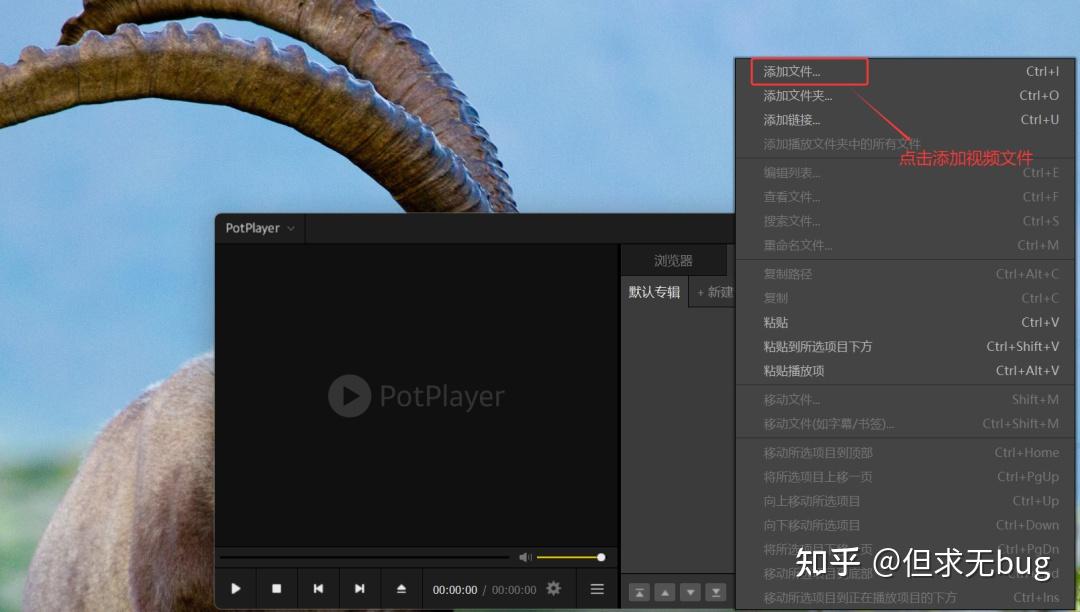
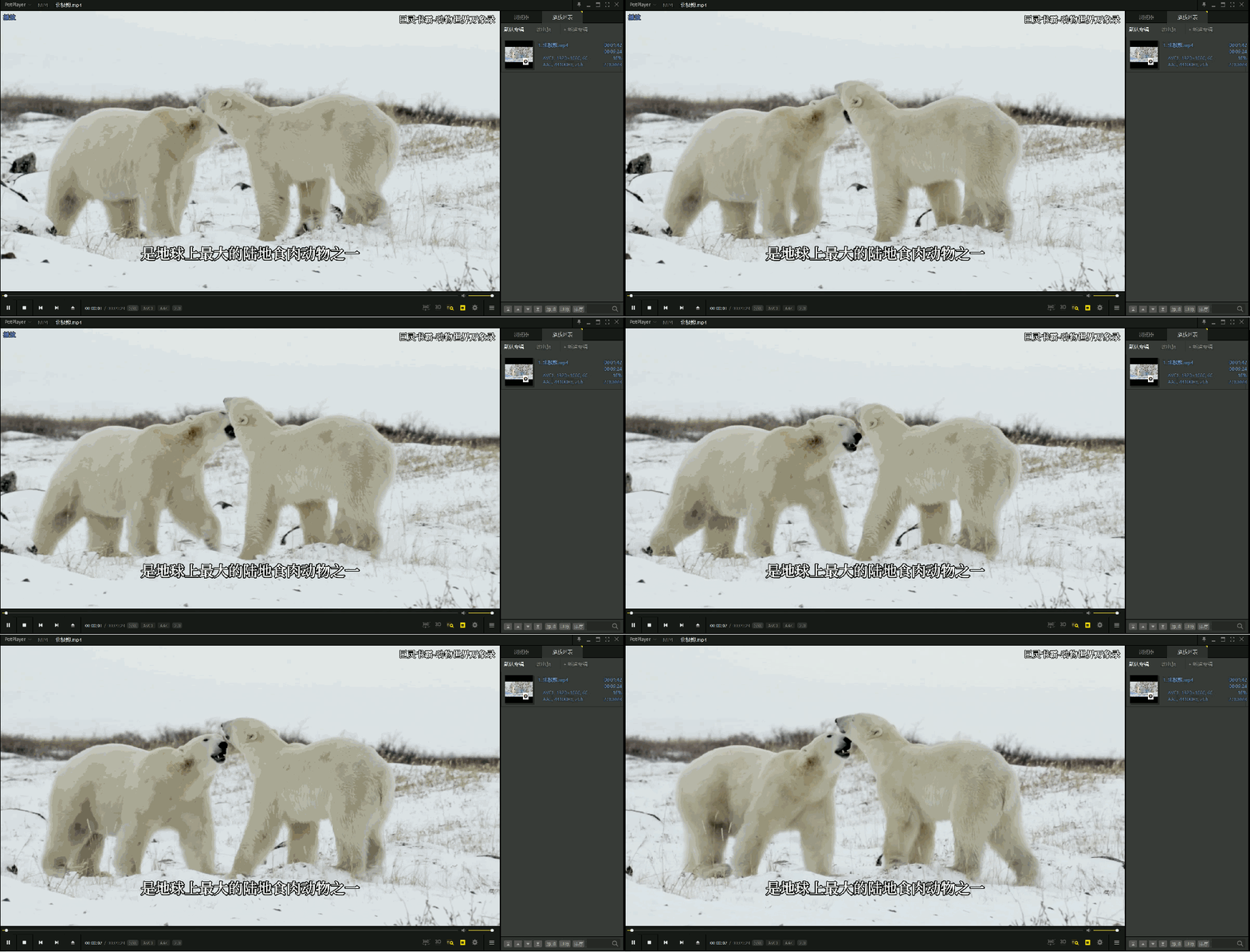
首先选择“添加文件”,添加后如下所示:
四、常用设置
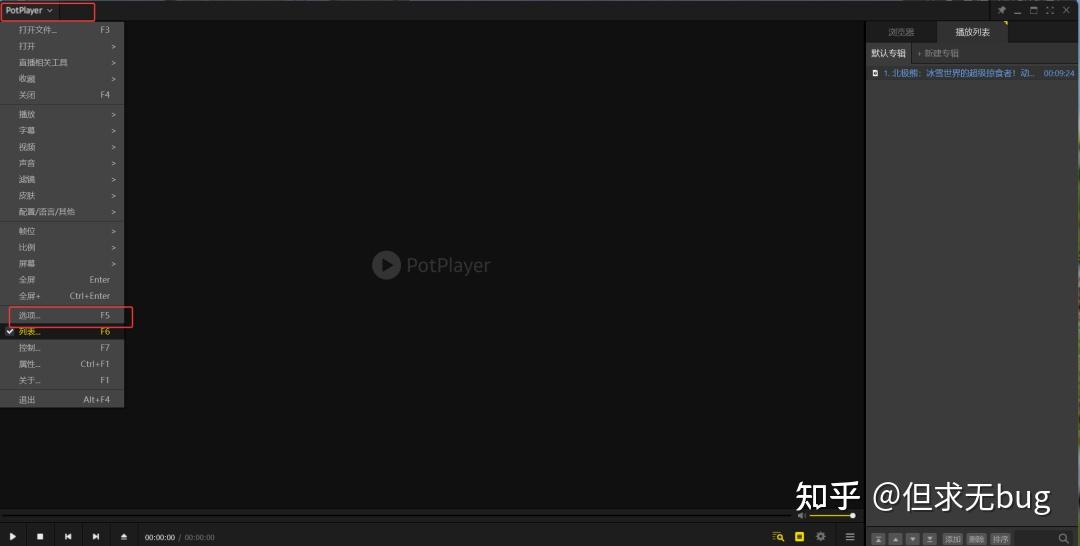
刚安装完毕的 PotPlayer 能播放视频,但并不是那么好使,因此需要做一些设置。打开设置页面的方式是点击下图所示位置,在出现的下拉列表中选择“选项”:
点击后弹出下图所示页面:
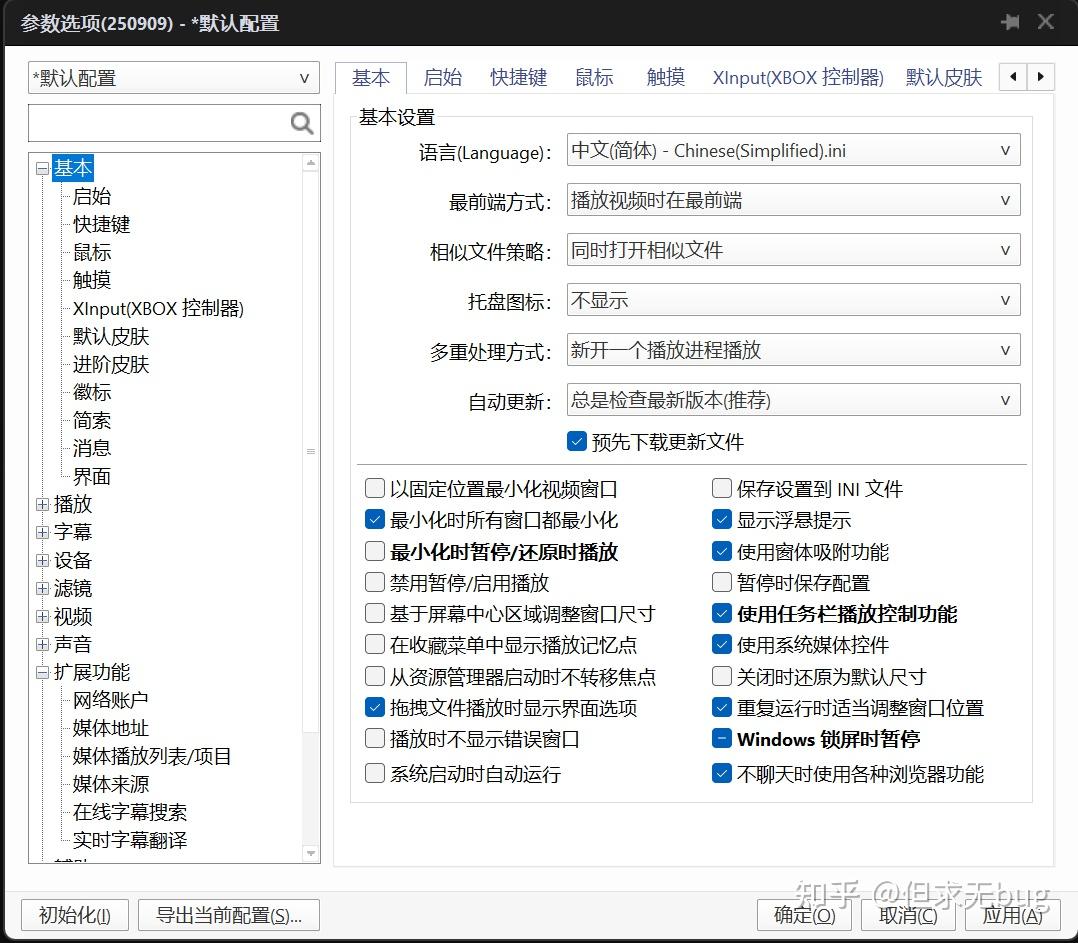
当然,因为 Potplayer 的设置非常多,下面只介绍常用的设置,其余的大家可自行探索。
4.1 设置语言
语言设置在“选项” > "基本"菜单下:
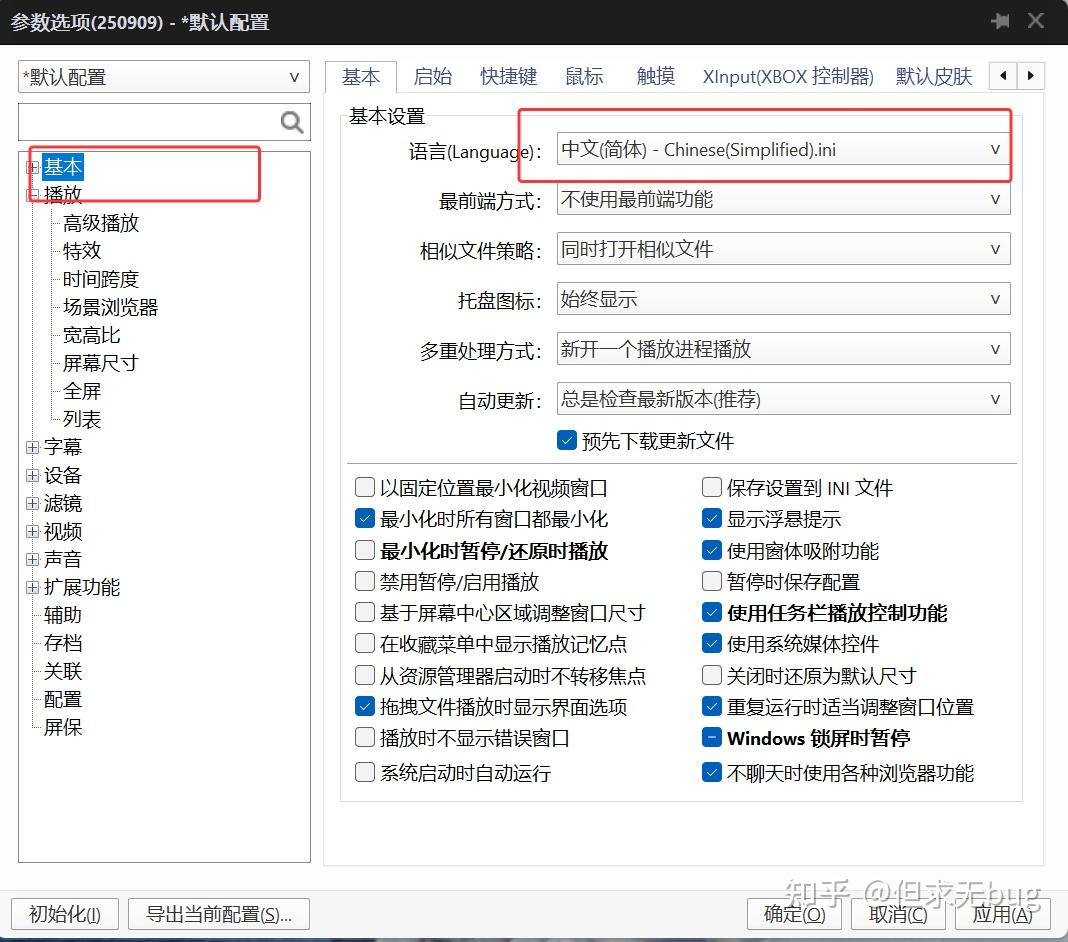
当然,PotPlayer默认的语言即为简体中文,若大家有设置其他语言的需求,也可在此进行更改。
4.2 显示最托盘图标
托盘图标即是否在任务栏显示小图标,其设置选项位于“设置” > “基本”菜单下:
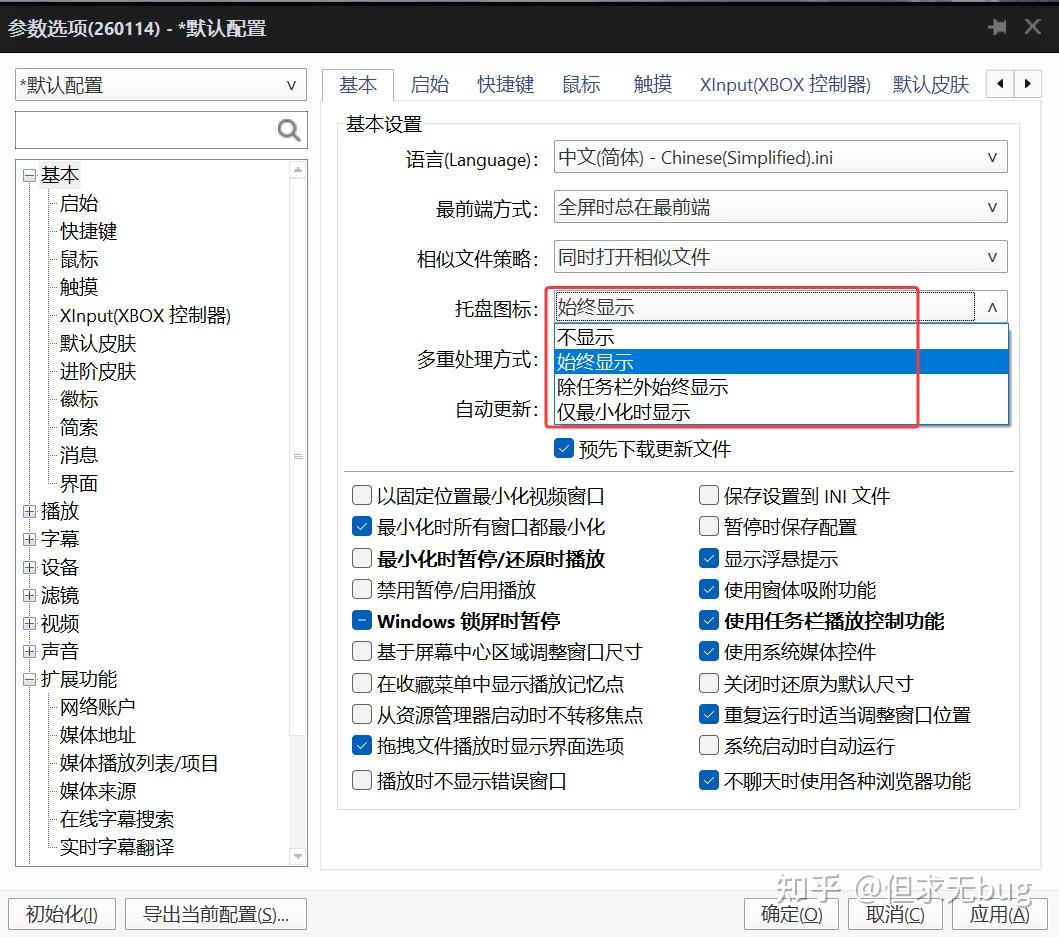
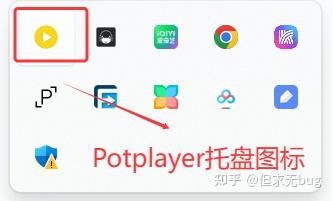
从上图可知,PotPlayer共提供了四种选项,大家按需选择适合自己的选项即可,我这里选择“始终显示”,选择后会在任务栏出现 PotPlayer 的托盘图标:
4.3 单窗口播放
所谓多窗口播放即添加一个播放视频时会再次打开一个播放窗口而非替换当前正在播放的视频,其设置位于“选项” > “基本”菜单下:
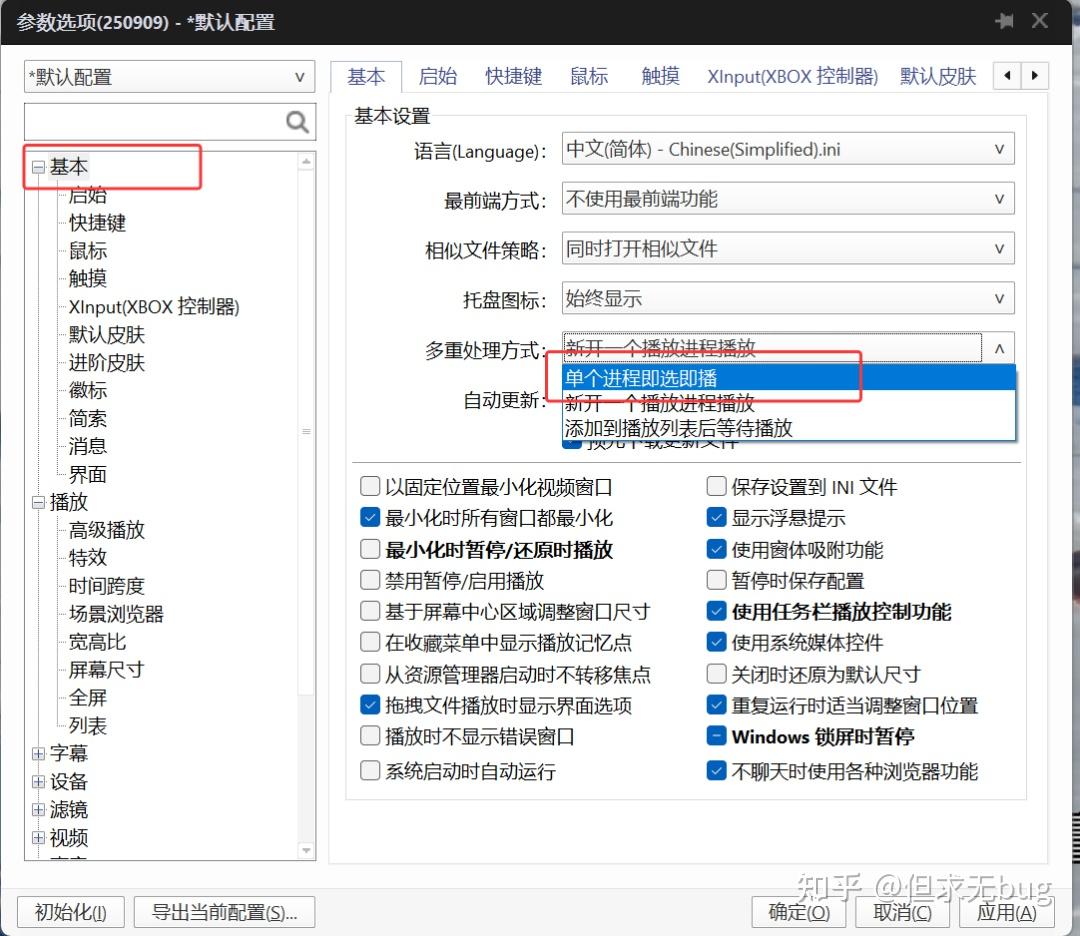
这里只需选择“单个进程即选即播”即可。
4.4 设置窗口位置和大小
设置窗口位置和大小的菜单位于“选项” > "基本" > "启始"下:
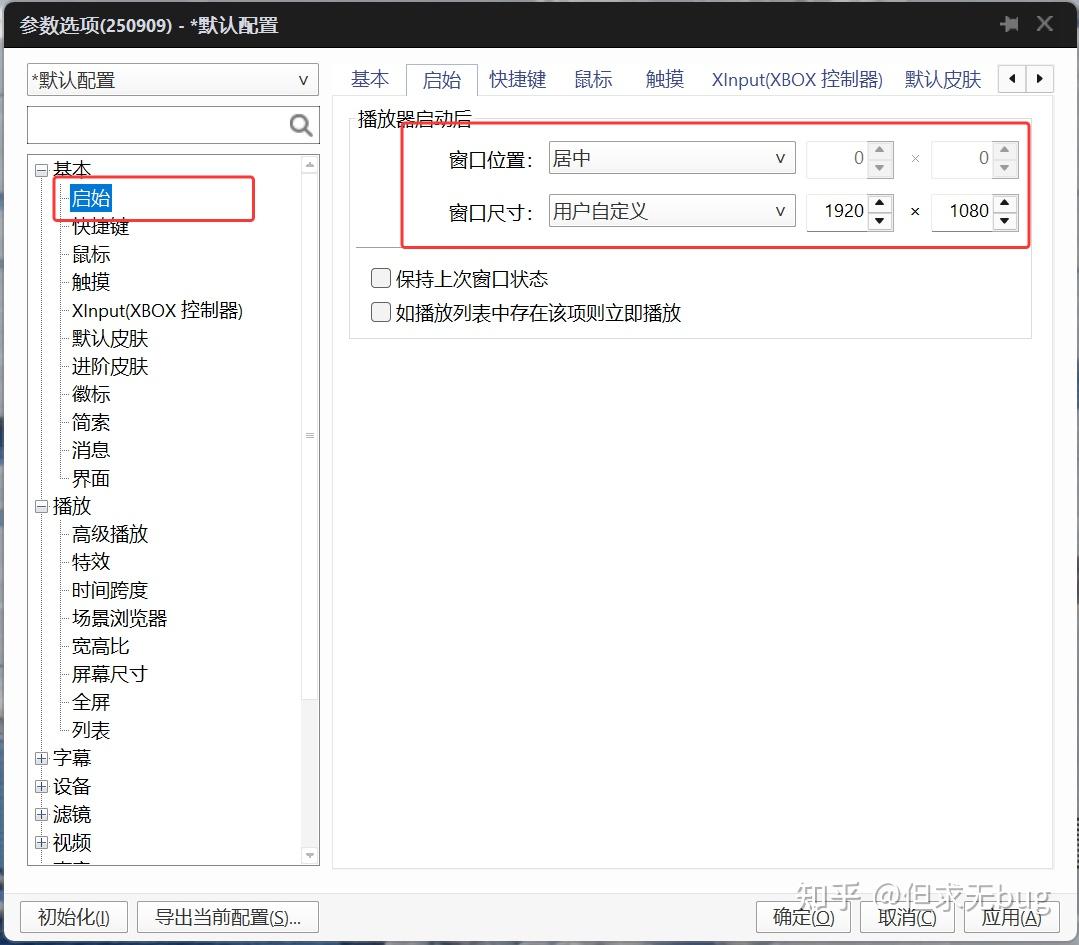
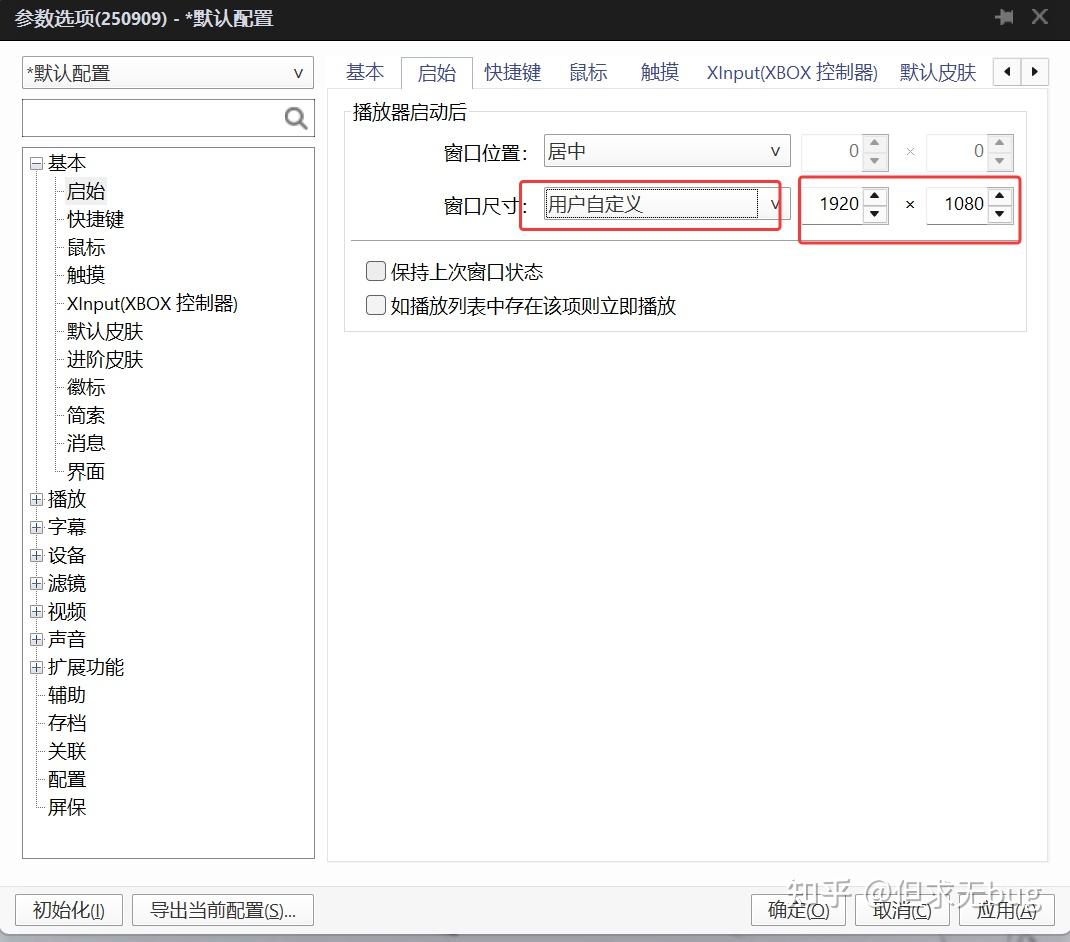
我这里选择窗口位置“居中”,窗口大小为自定义的长1920 X 1080,大家也可按需设置。
- 窗口位置
所谓窗口位置即 PotPlayer打开后的窗口在桌面的位置,其可设置的选项如下所示:
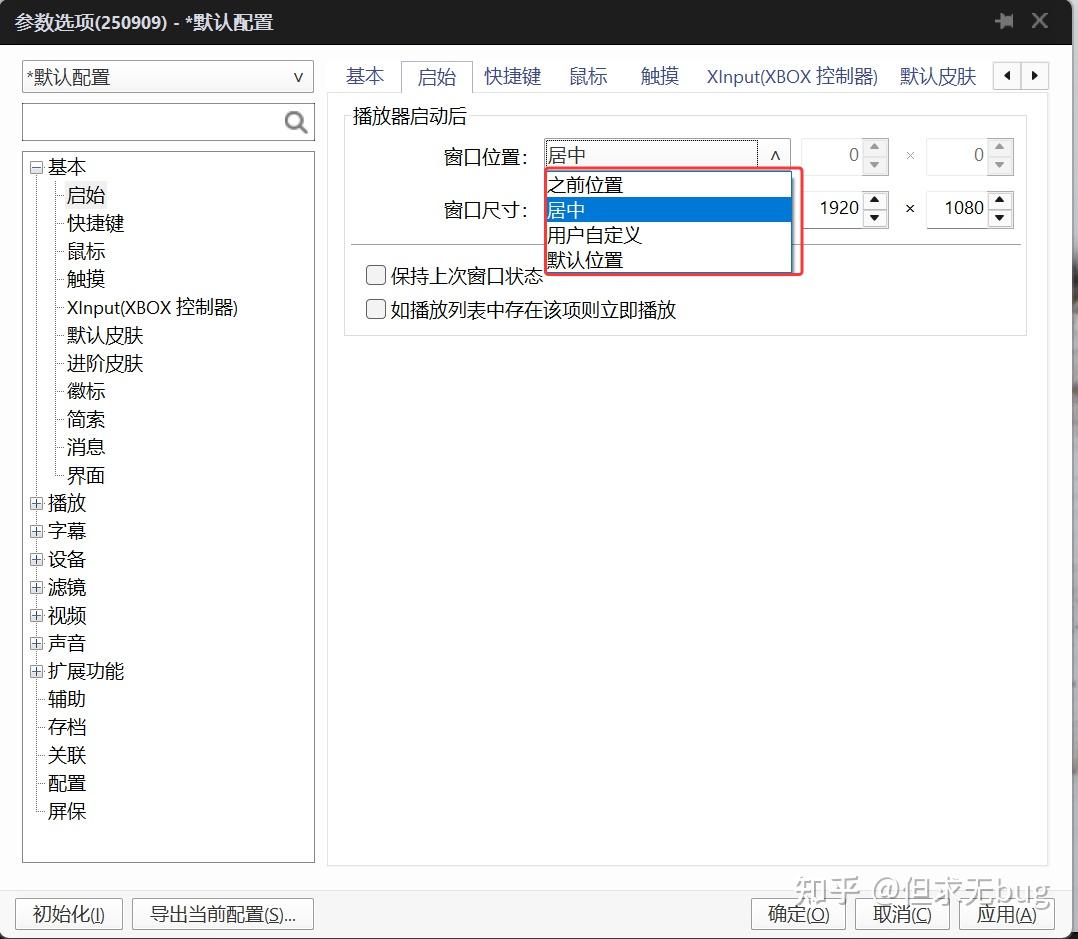
本人喜欢居中显示,当然也可选择之前位置或默认位置。
- 窗口尺寸
窗口尺寸即 PotPlayer打开后的窗体大小,其可设置的选项如下所示:
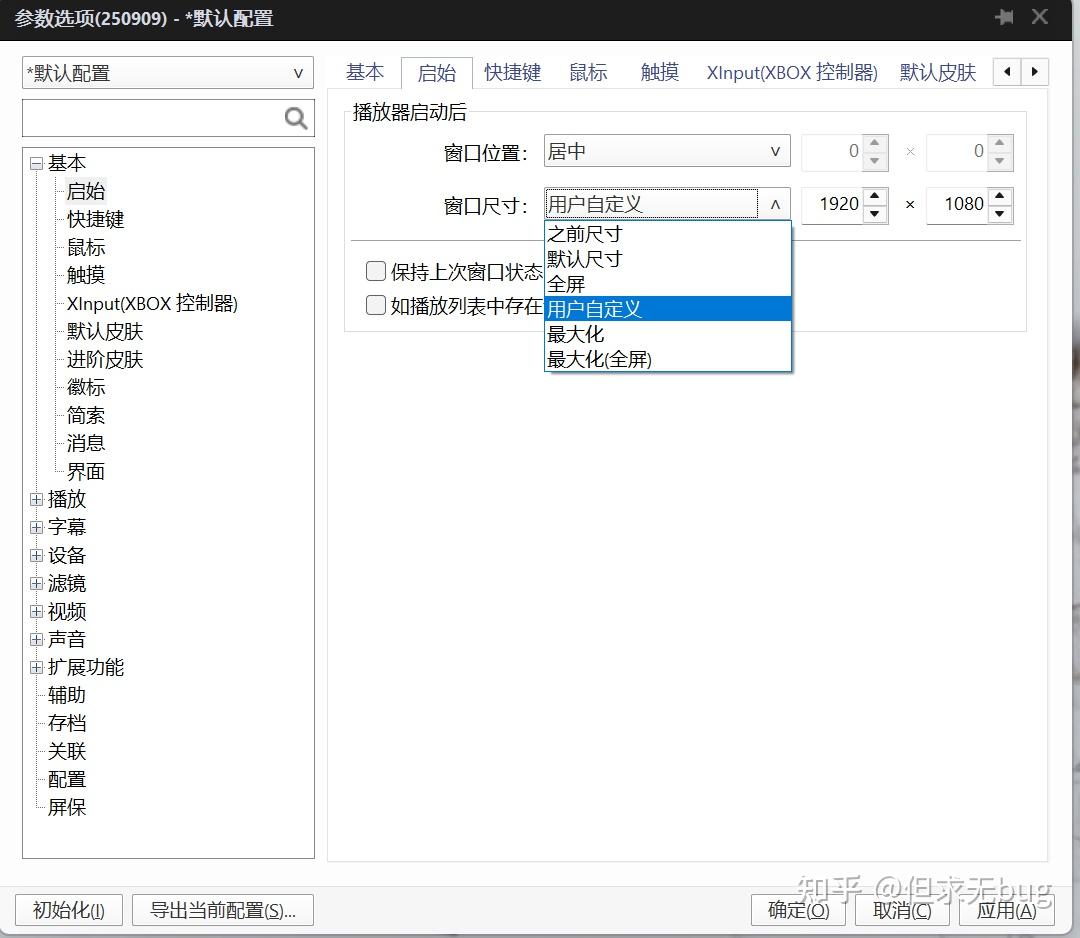
我这里选择“用户自定义”,长为1920px,宽1080px:
4.5 记忆播放位置
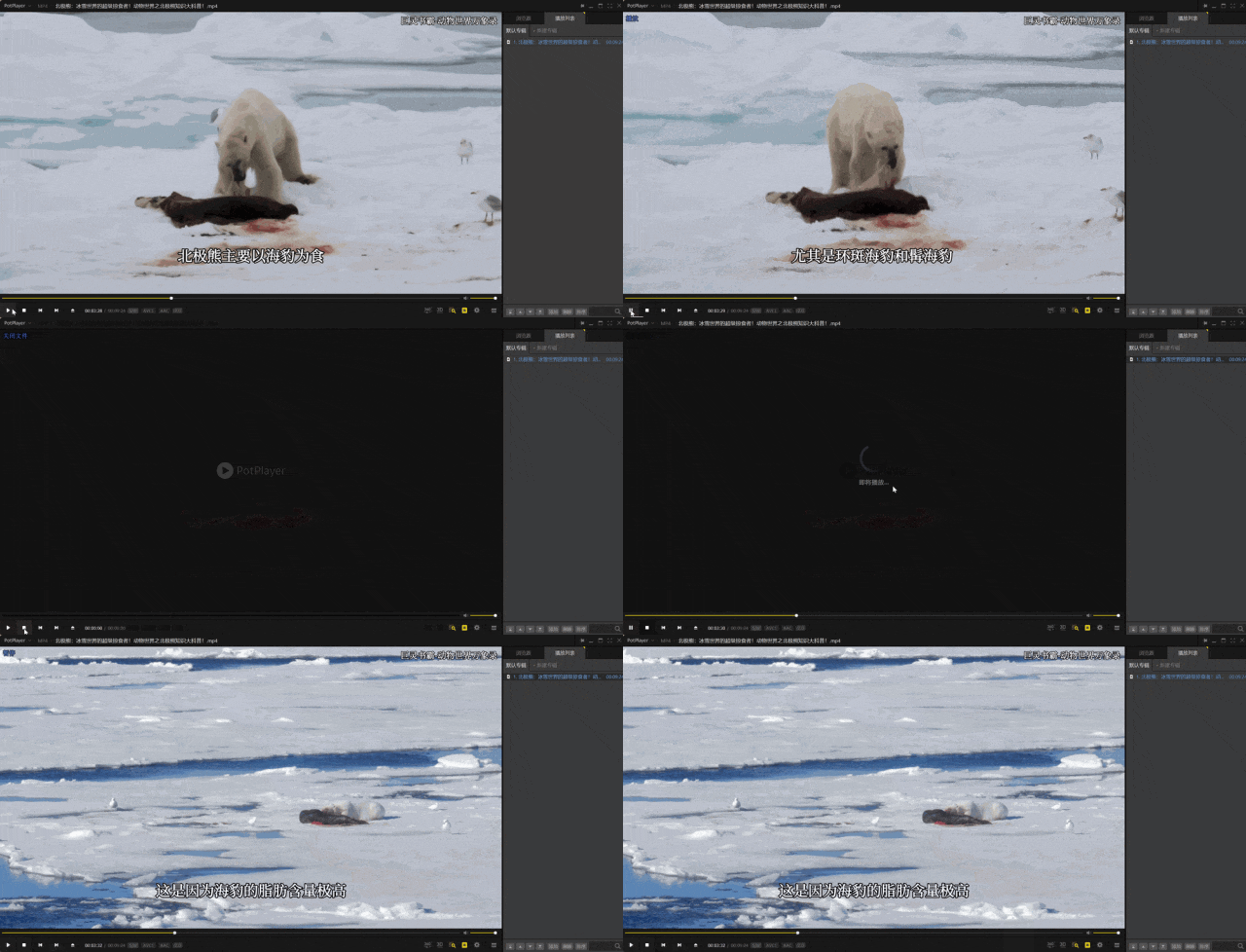
当打开新视频时,PotPlayer默认会从头开始播放,此时可通过设置记忆视频播放位置来实现打开视频时从上次播放位置处继续播放。该设置位于“选项” > “播放”下:
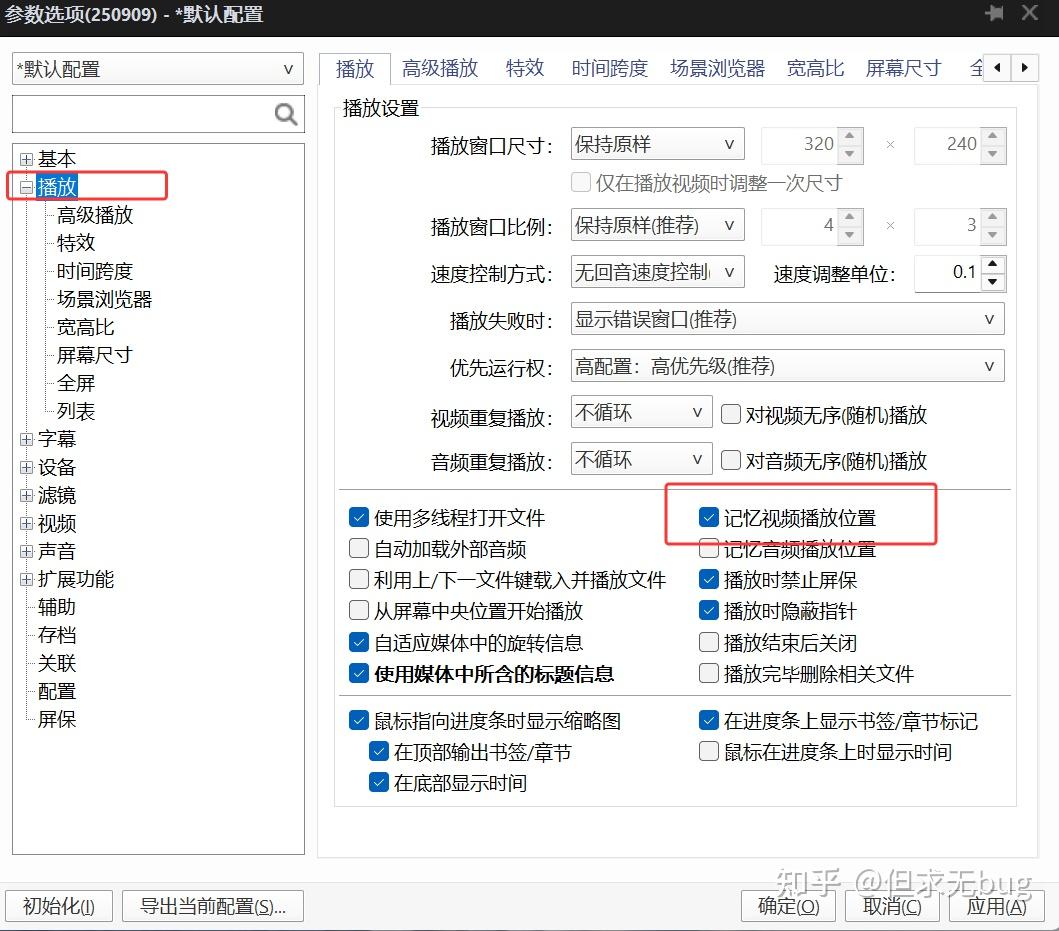
勾选该选项后的效果如下所示:
4.6 鼠标指向进度条时显示缩略图
该选项位于“基本” > "播放"菜单下:
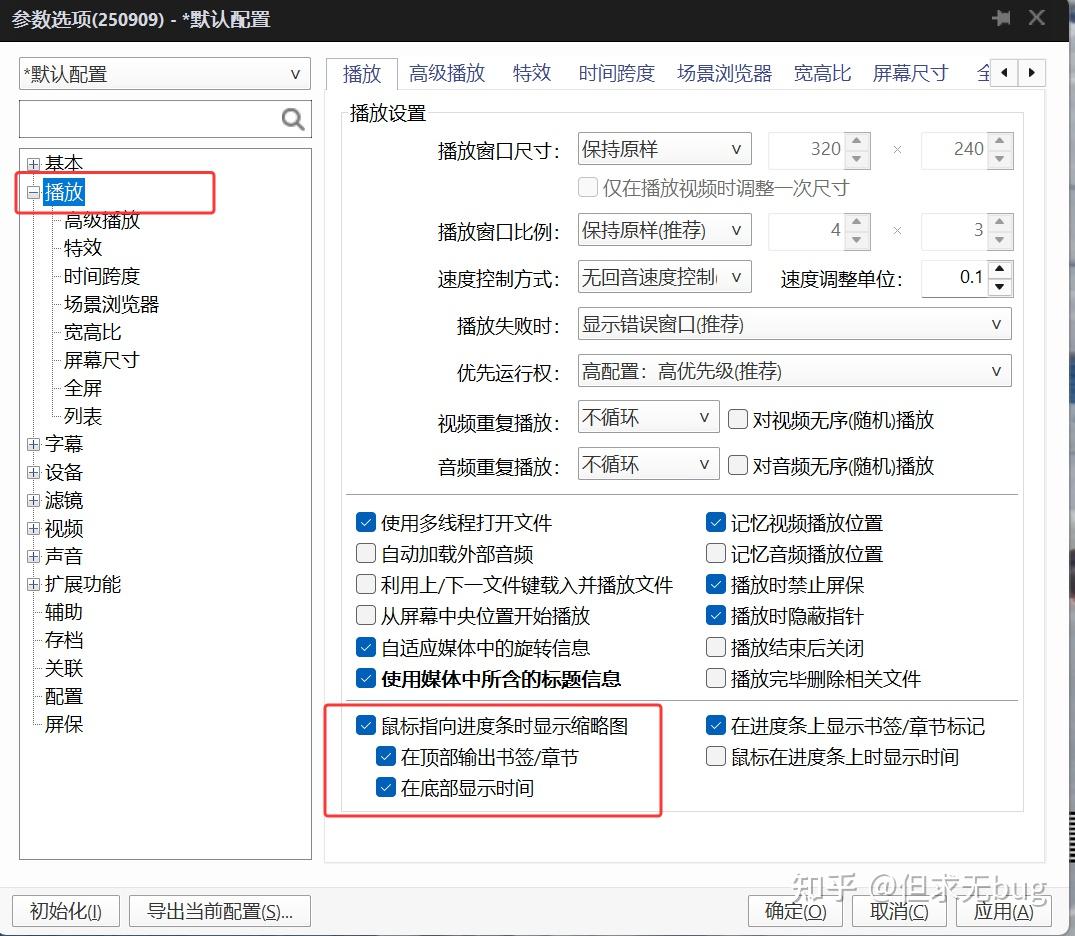
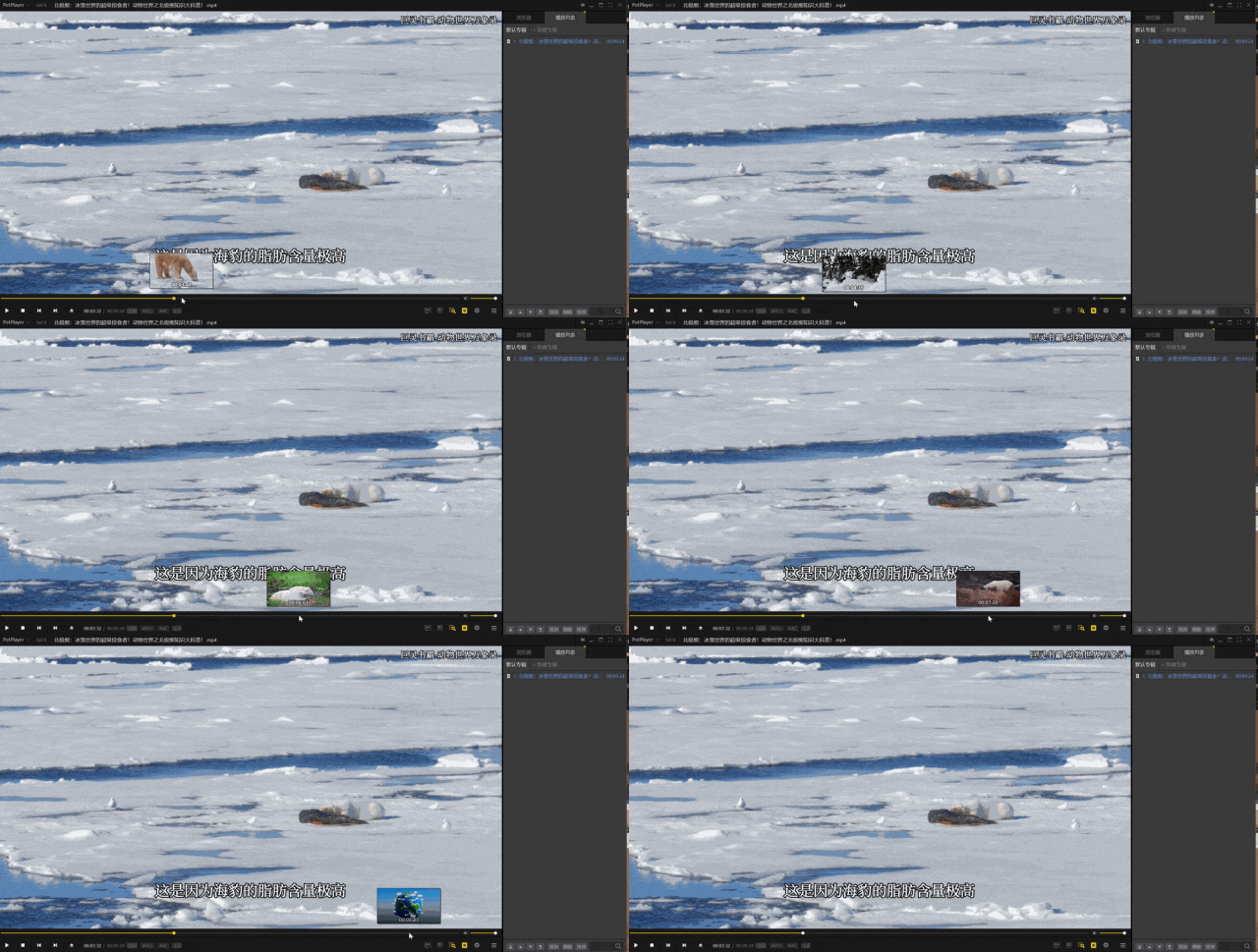
勾选该选项后的效果如下所示:
4.7 窗口缩放时保持宽高比
该选项位于“选项” > "播放" > "宽高比"菜单下:
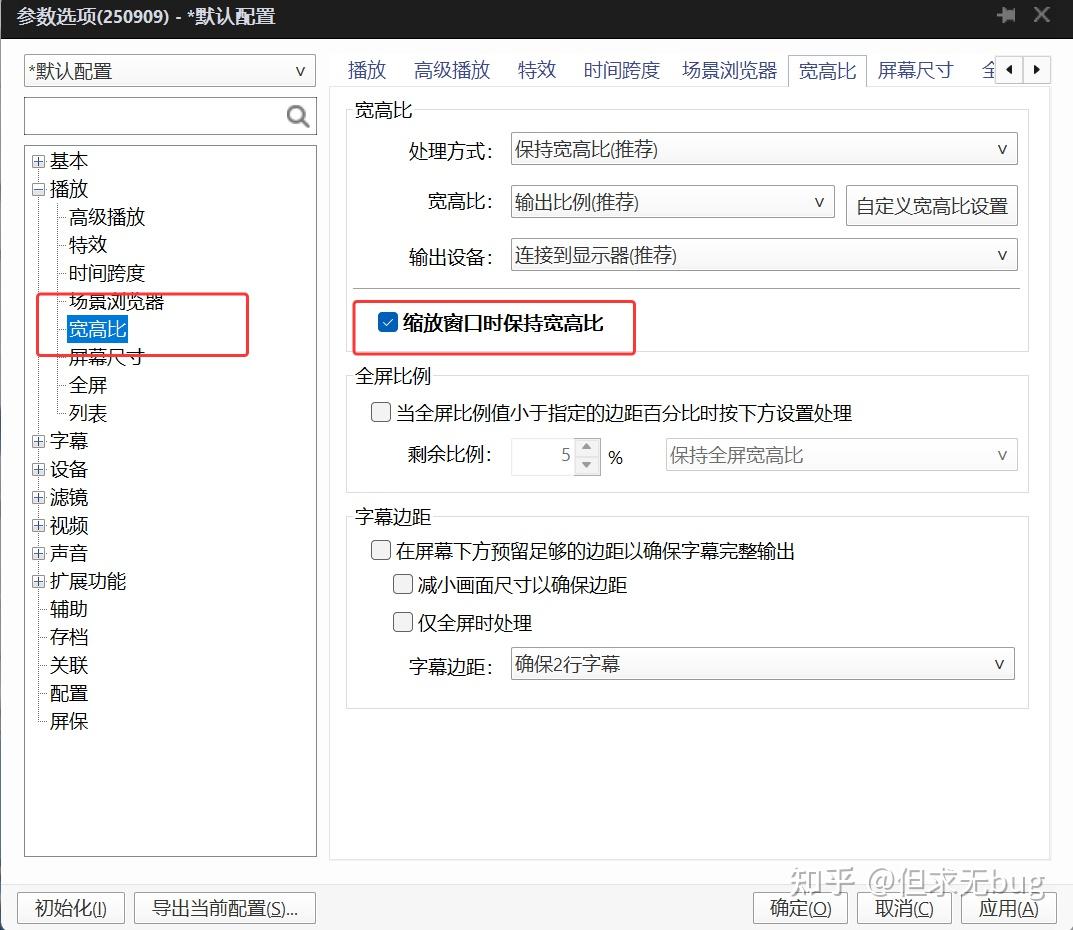
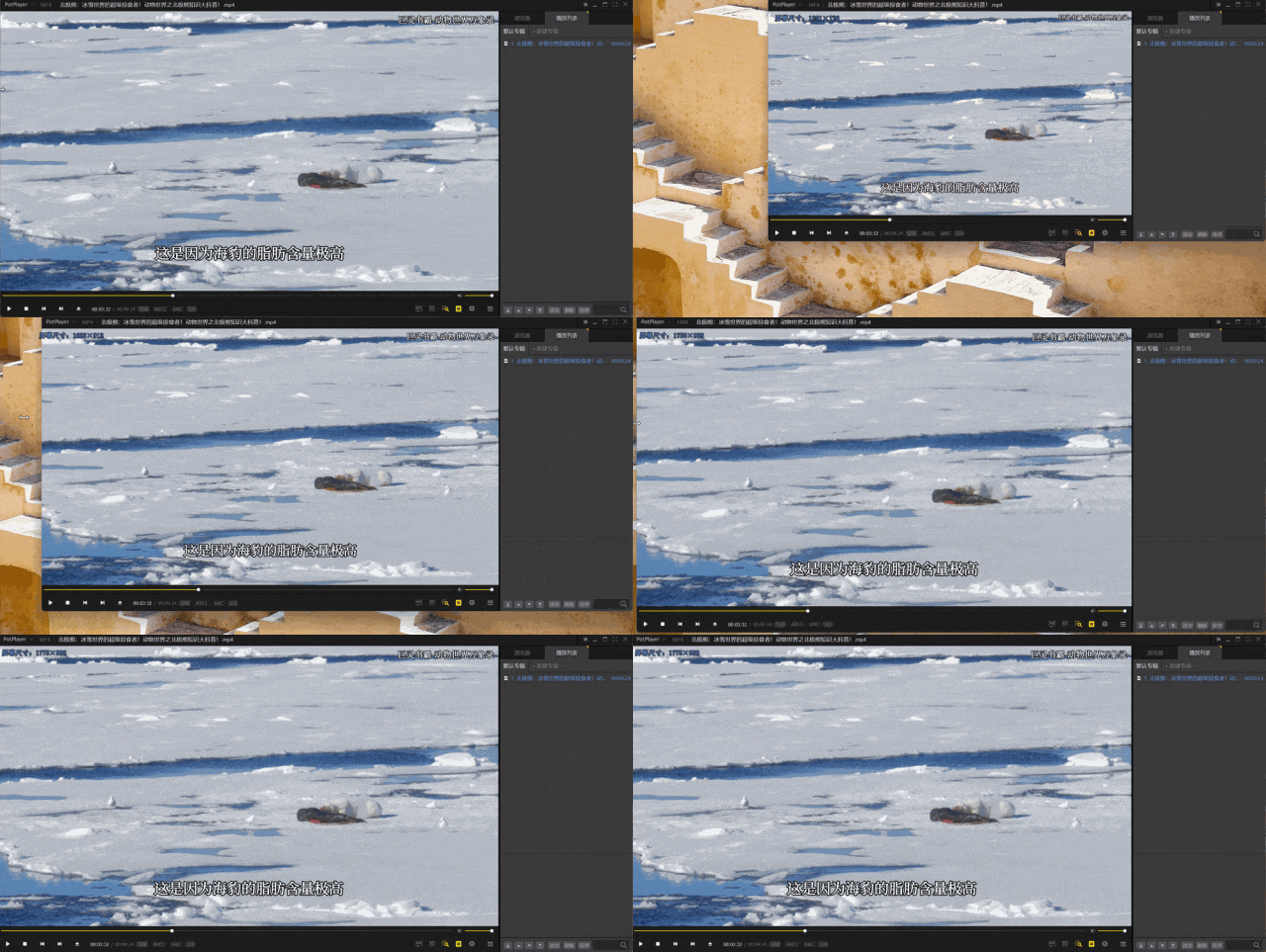
勾选该选项后,缩放窗口时便不会出现黑边,勾选后的效果如下所示:
4.8 列表显示缩略图加信息
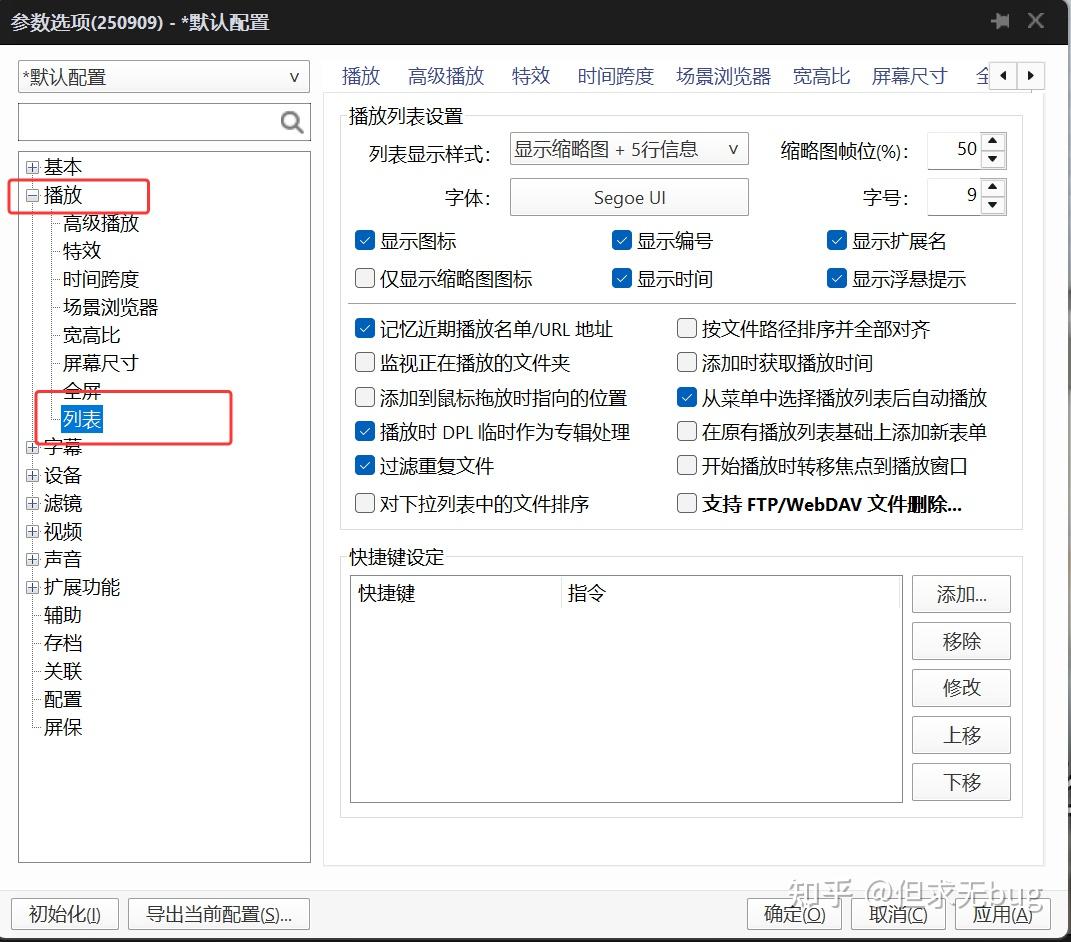
该选项位于“选项”>“播放” > "列表"菜单下:
接着设置列表设置样式即可,该设置共提供了如下几种设置方式:
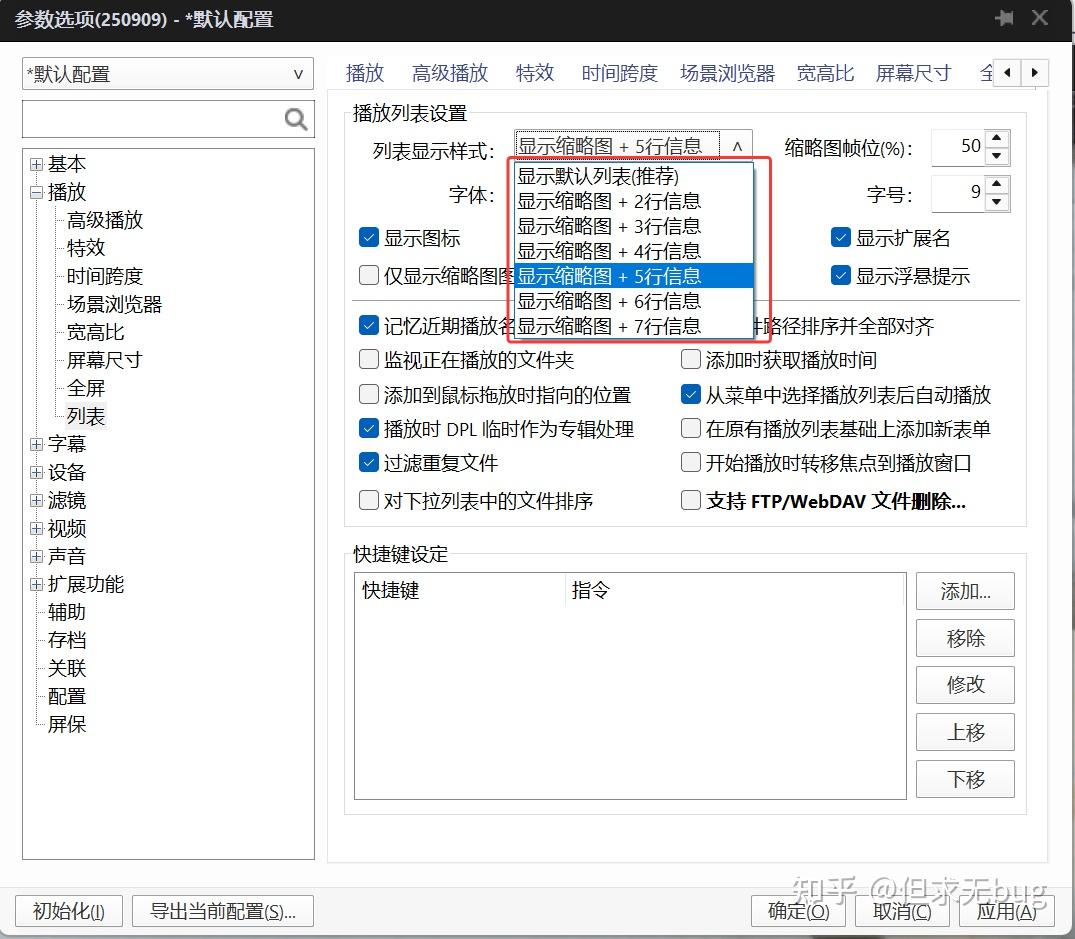
只需将样式改为“显示缩率图加任意行信息即可,本人觉得5行信息看着最舒服,效果如下所示: