ZY Player怎么下载视频呢?
一、简介
既然你不小心点进来了,不妨耐心听我讲几句,吃不了亏,上不了当。我力求言简意赅地描述本文主旨,以便大家快速判断是否值得看下去。
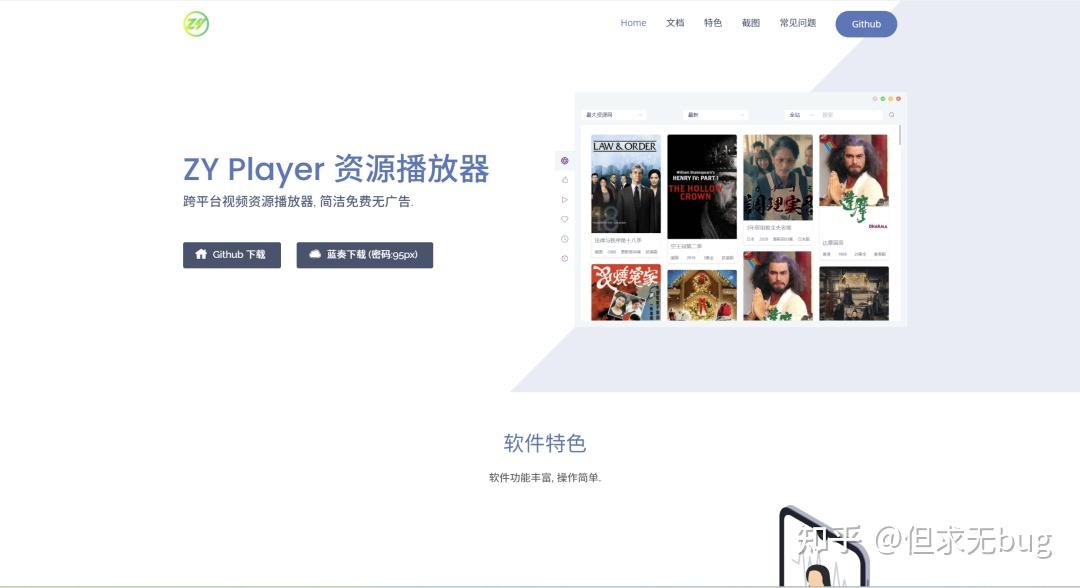
今天打算介绍一个不错的视频播放器:ZY-Player。其本身就是个壳子,但通过配置一些视频源便能成为一个视频网站聚合体和网络电视播放器。
其官网地址为:https://zyplayer.fun/
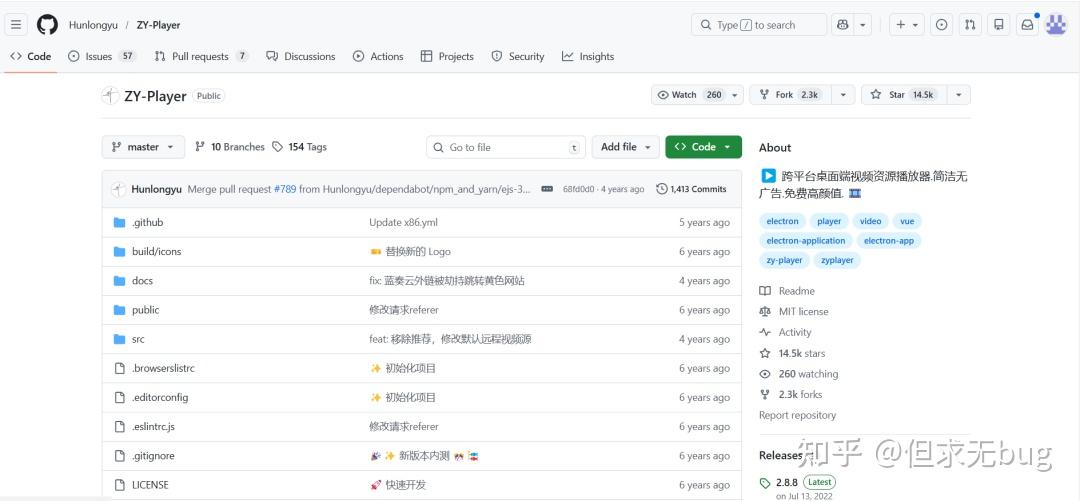
当然,也有相对应的GitHub托管仓库,其地址为:https://github.com/Hunlongyu/ZY-Player
因国内访问 GitHub 不稳定,因此大家考虑使用 Watt Toolkit 工具进行加速访问。具体使用方法可翻看本人以往的文章,此处便不再赘述。
二、下载
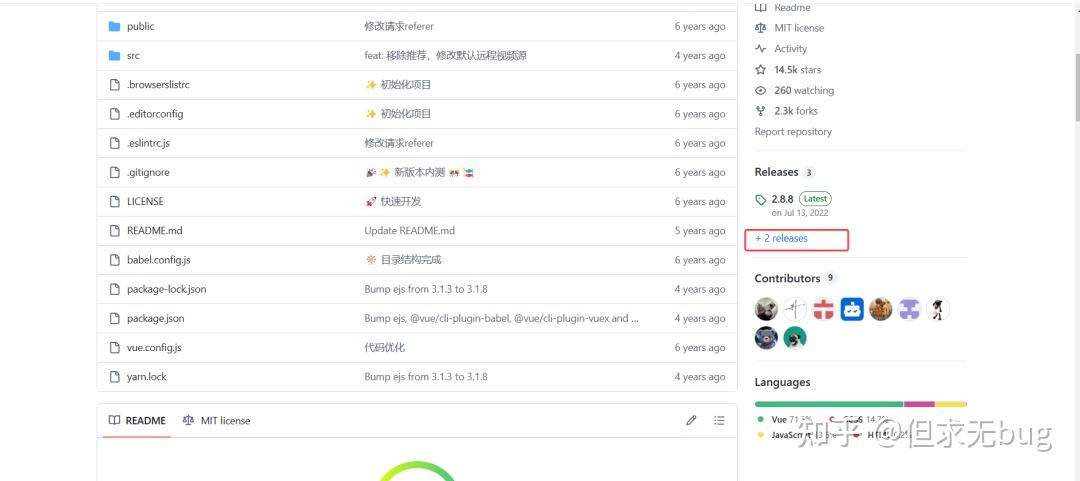
只需在 GitHub 托管仓库主页点击右侧的“Releases”:
点击后便会跳转到Release 列表页:
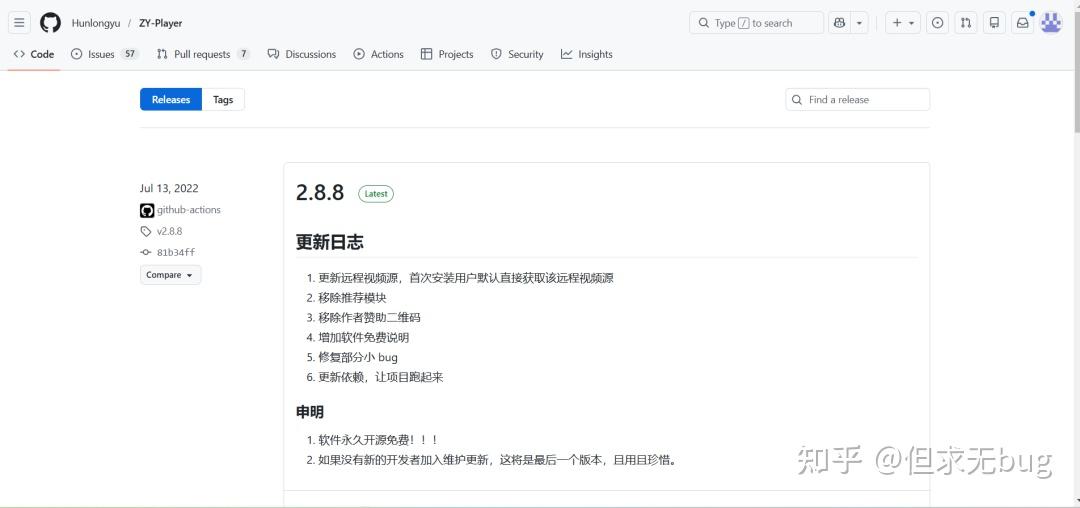
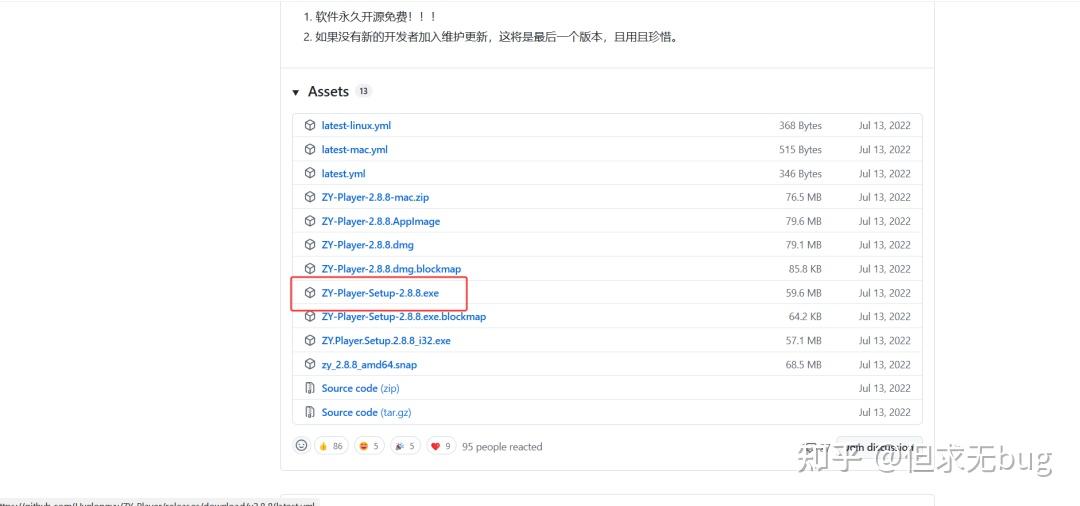
在 Releases 列表可知,ZY-Player 的最新版本为:2.8.8。然后下滑到 Aseets 模块下载指定操作系统的版本即可。本人下载的是 ZY-Player-Setup-2.8.8.exe:
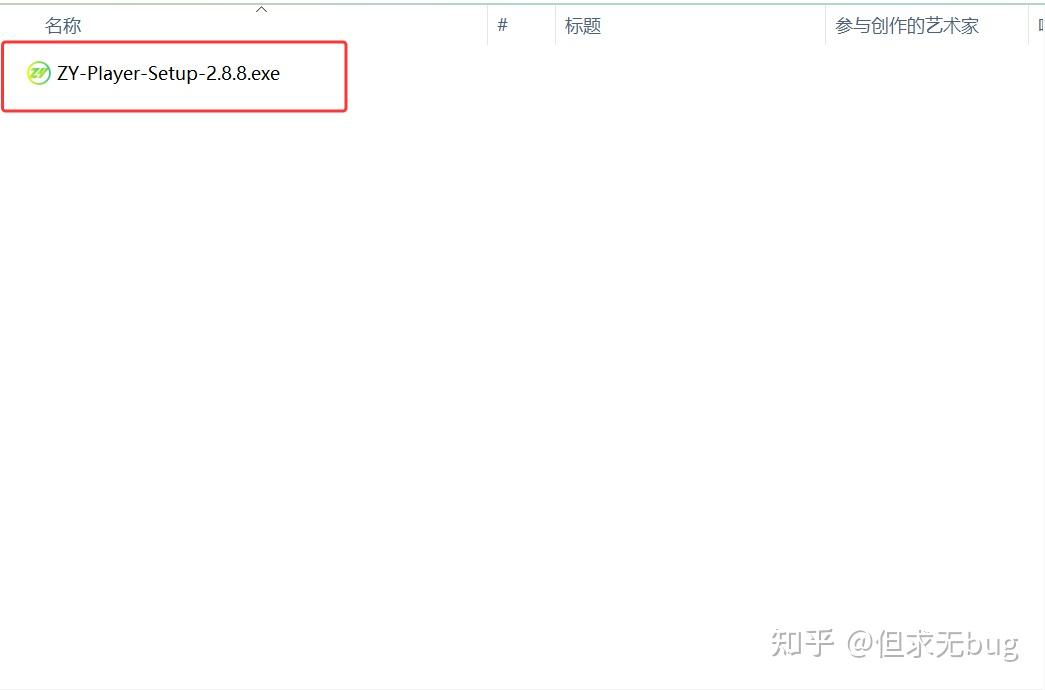
下载后安装程序如下所示:
三、安装
双击刚才下载的安装包后弹出如下安装页面:
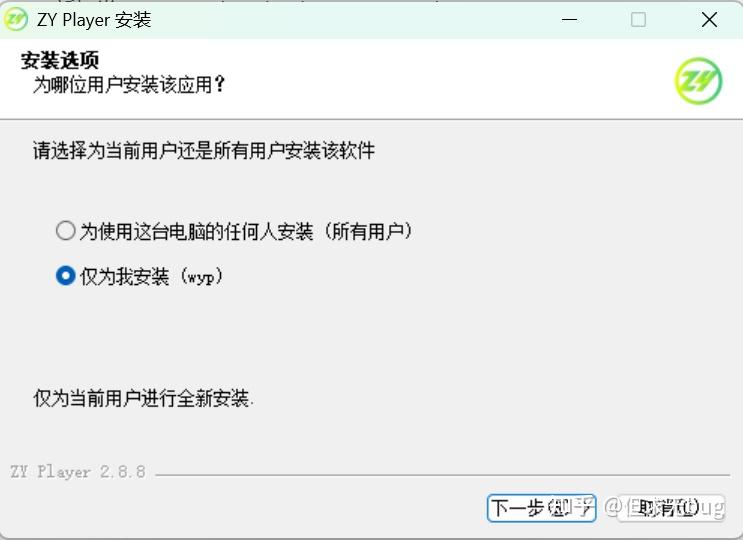
这里任选其一即可,接着点击“下一步”开始配置安装目录:
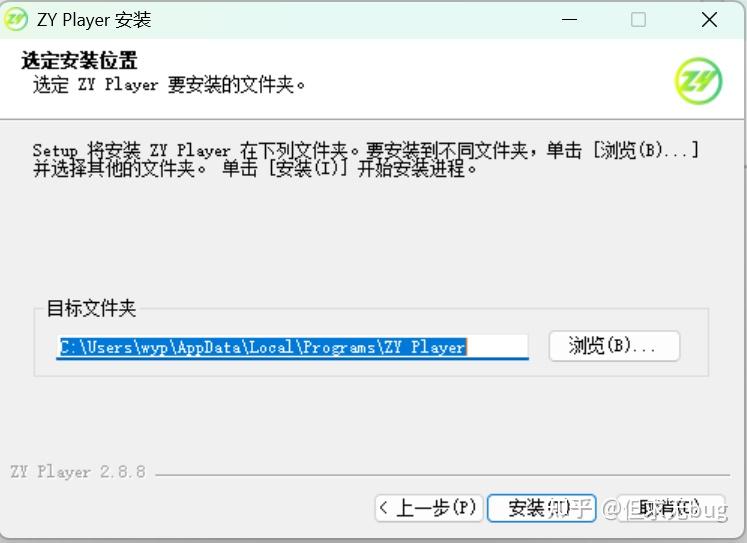
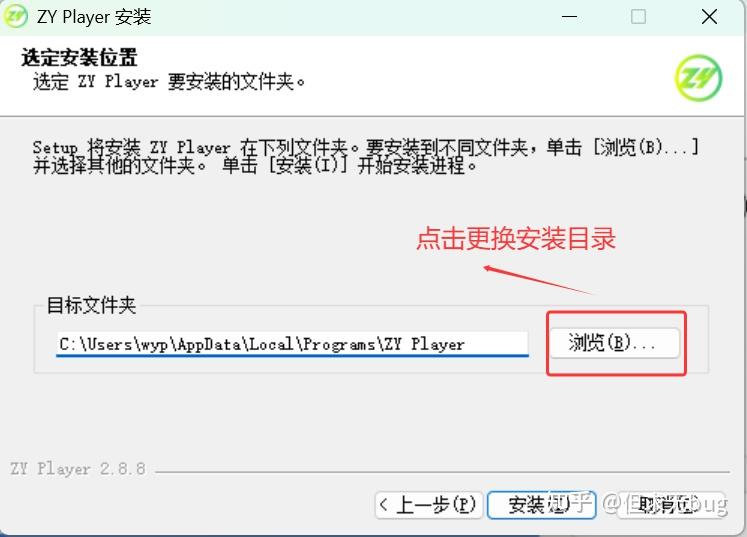
默认情况下,ZY-Player 会安装在C盘。当然,也可点击“浏览”来更换安装目录:
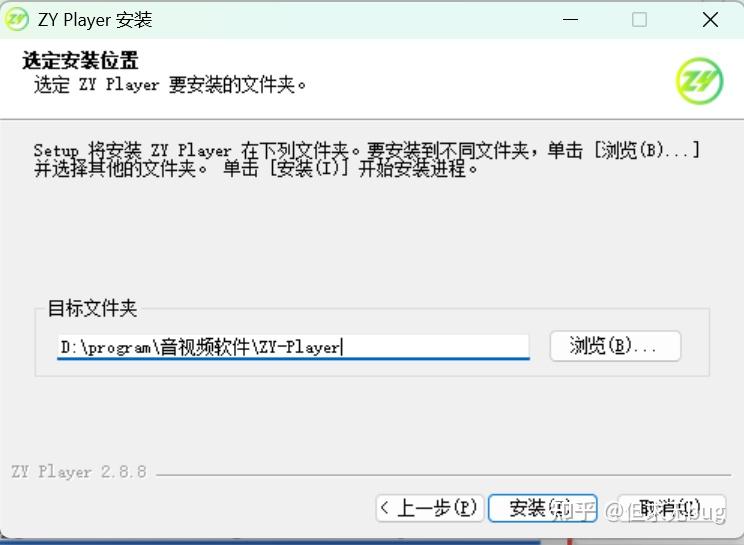
本人更换后的安装目录如下所示:
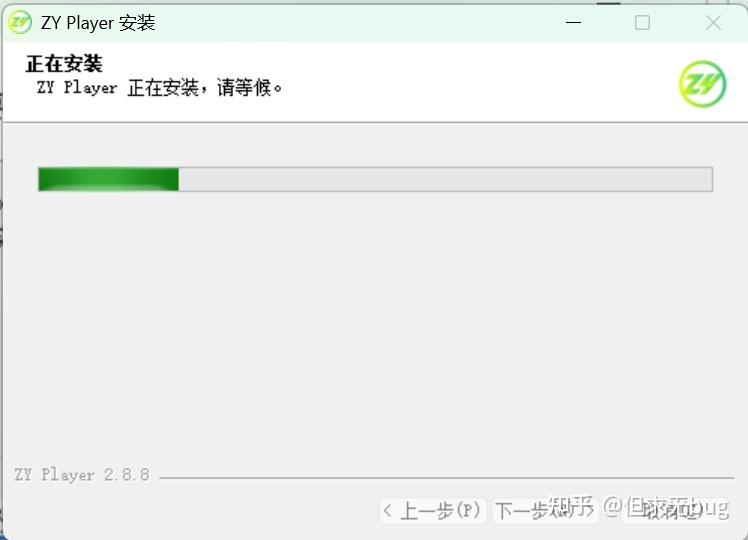
接着点击“安装”便会开始进行安装:
等待一会,安装完毕后如下所示:
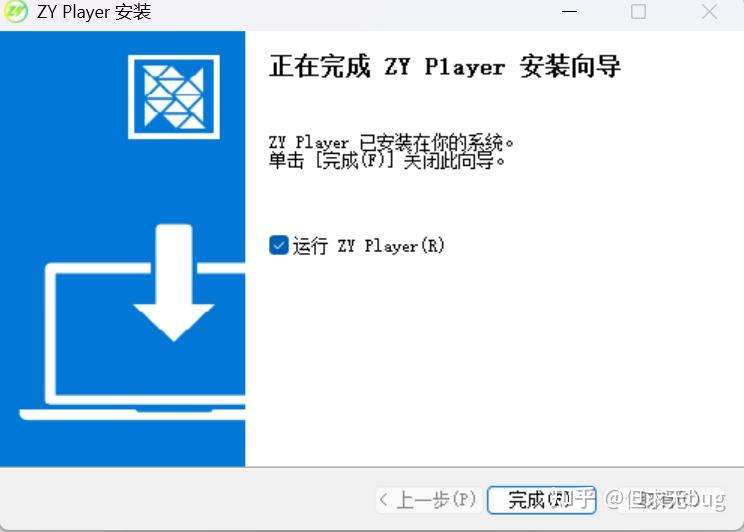
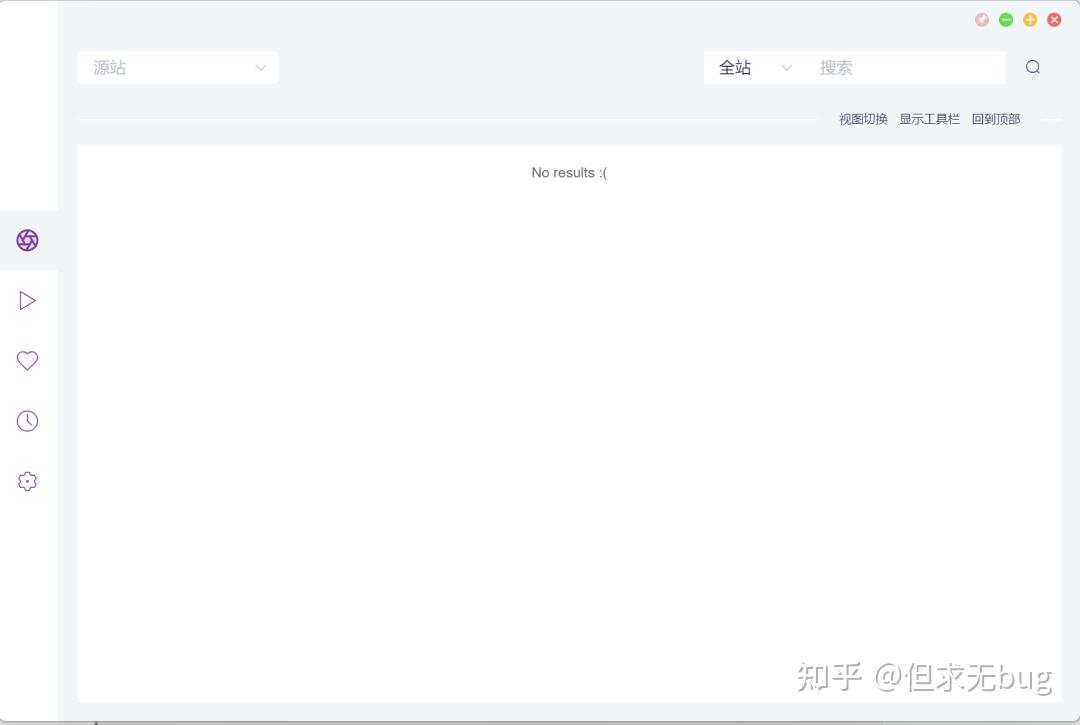
此时点击“完成”便完成了该程序的安装。若勾选了“运行 ZY Player”的选项,则会自动运行该程序,运行后的主页面如下所示:
四、配置
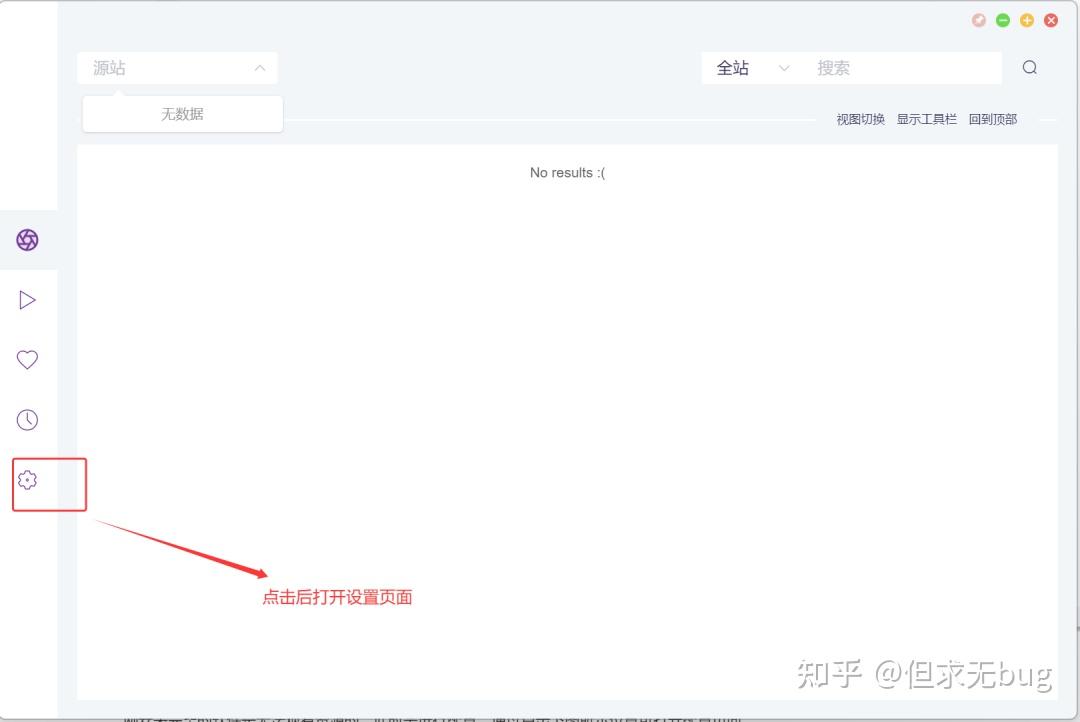
刚安装完毕的软件是无法观看资源的,此时需进行配置。通过点击下图所示位置可打开配置页面:
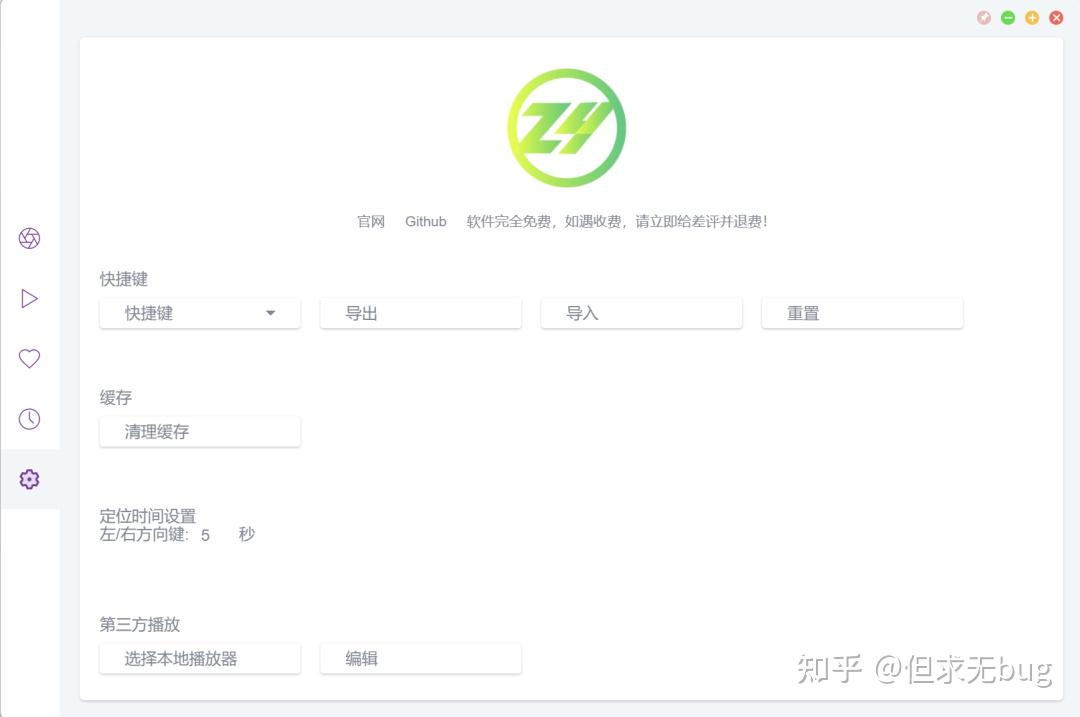
打开设置页面如下所示:
4.1 配置视频源
4.1.1 配置视频源接口文件
在设置页面中向下滑动,找到源管理:
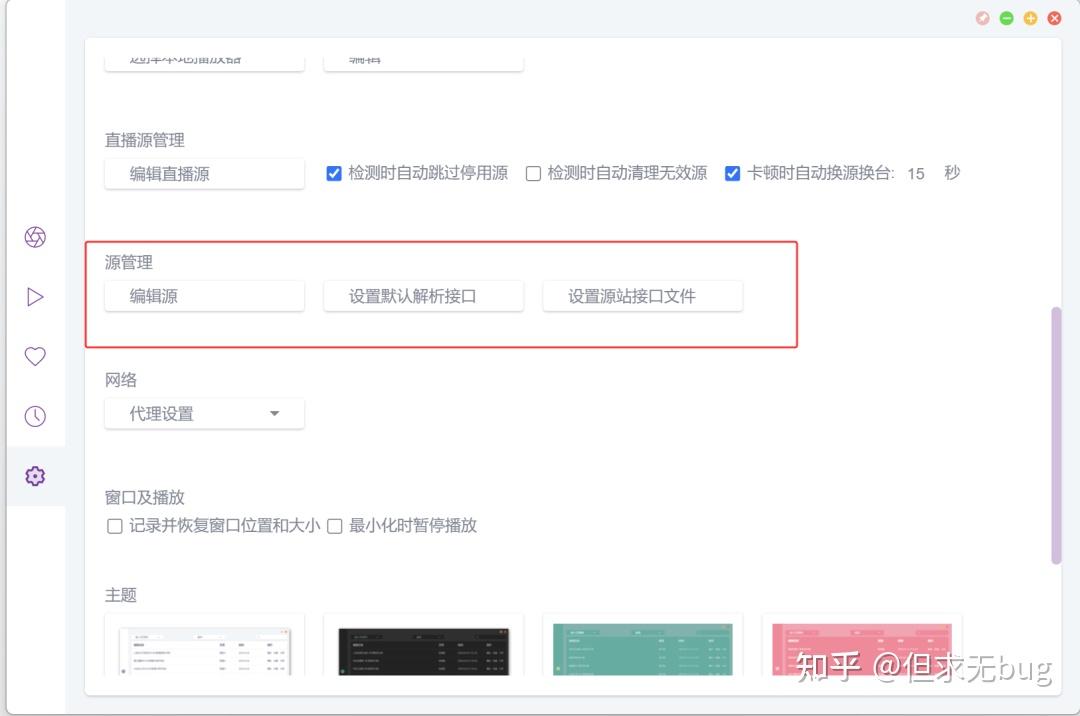
接着点击“设置源站接口文件”后弹出配置窗口:
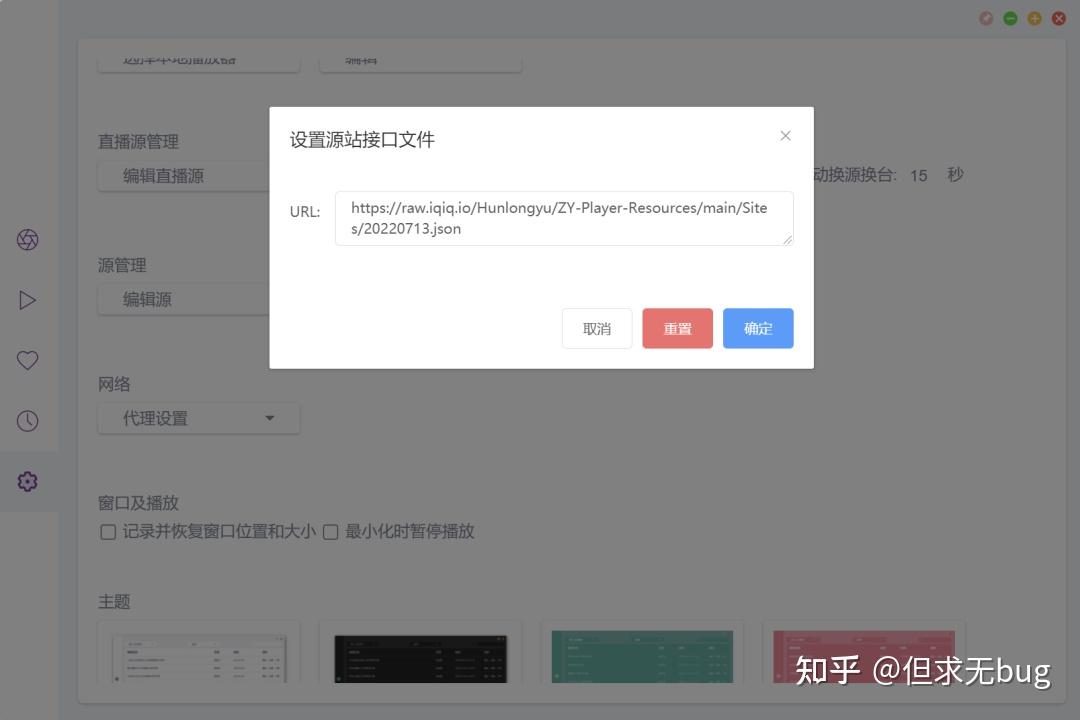
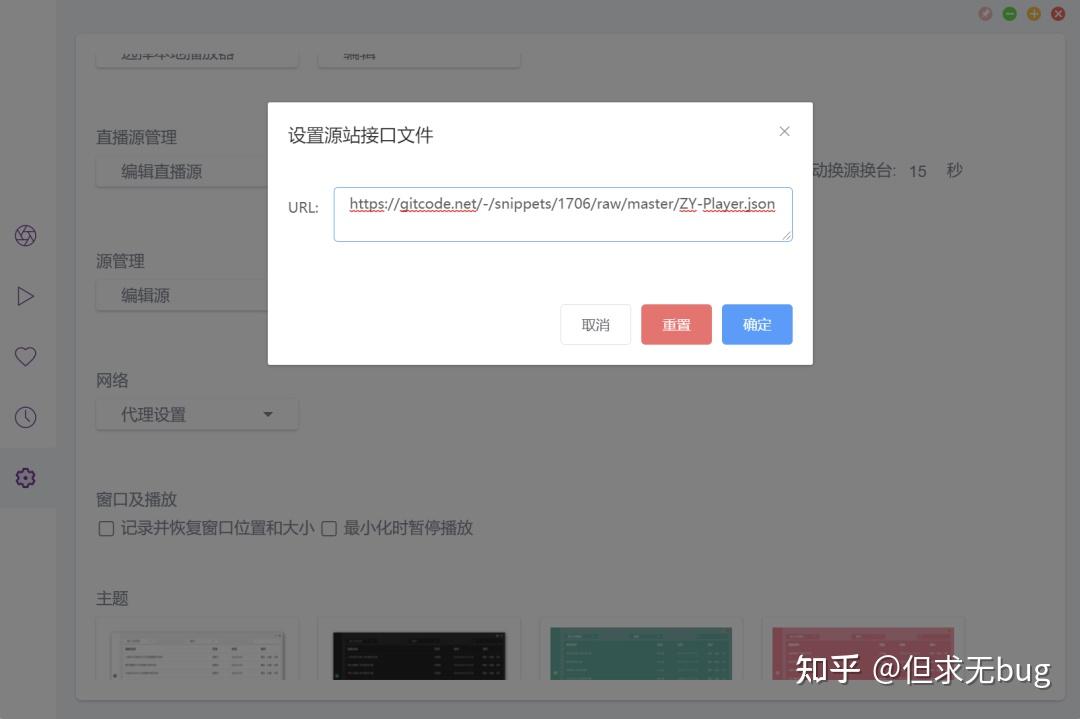
当然,默认是有提供视频源地址的,奈何随时间已无法访问,此时需替换可用的源接口文件。本人找到了一个尚能使用的视频源接口文件,其链接为:https://gitcode.net/-/snippets/1706/raw/master/ZY-Player.json
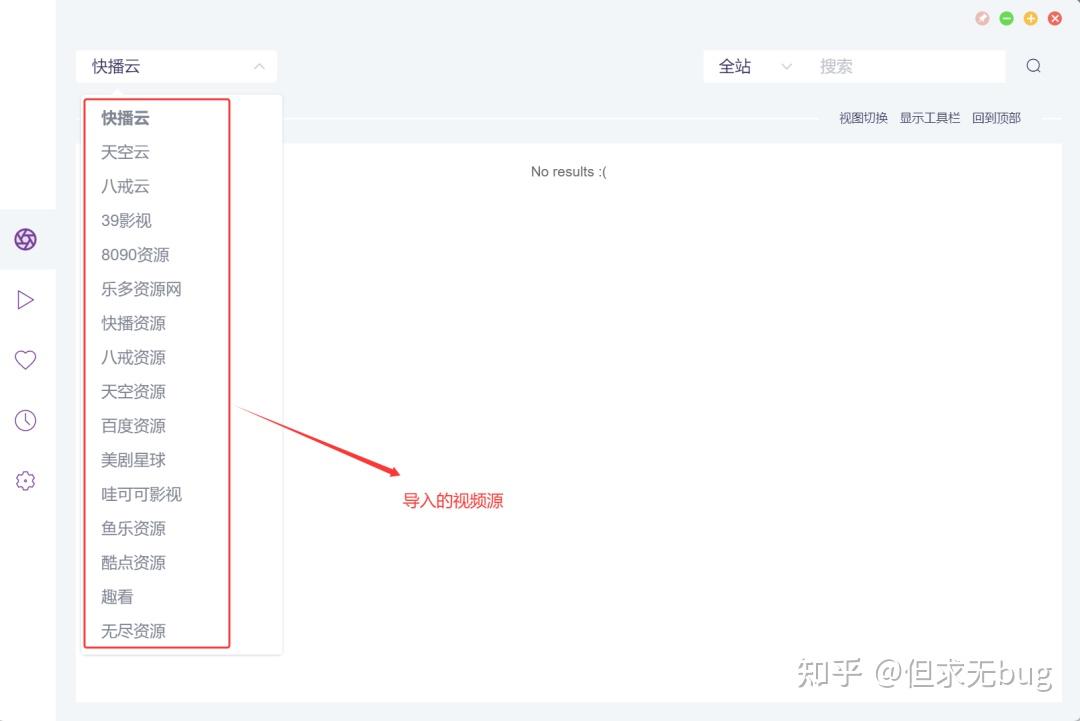
点击确定后,回到主页面便能发现导入的视频源:
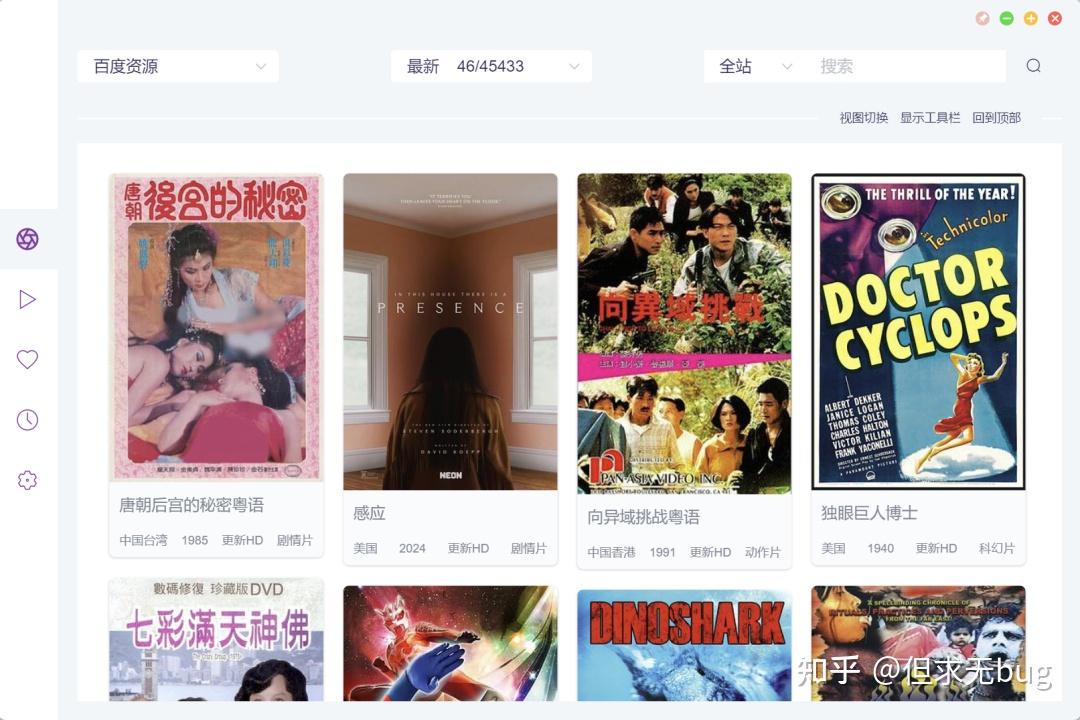
当然,并非所有视频源都有效,此时需挨个尝试。下面是有效视频源的效果:
4.1.2 验证视频源
在设置页面中点击"源管理” > “源管理”:
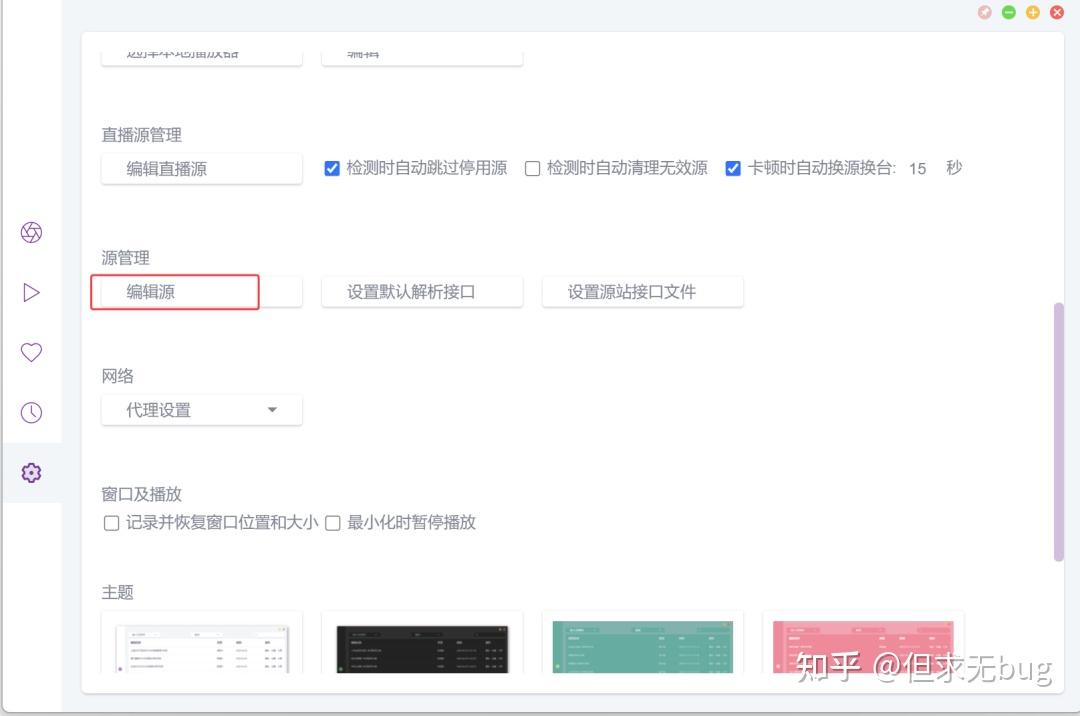
点击后跳转到源管理页面:
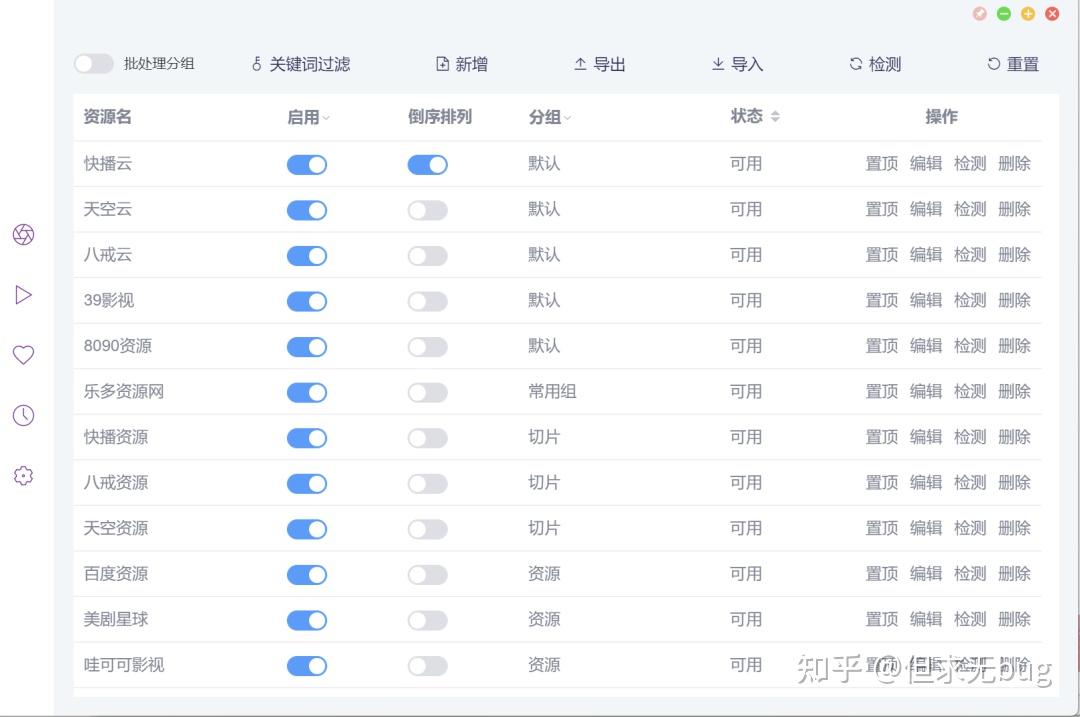
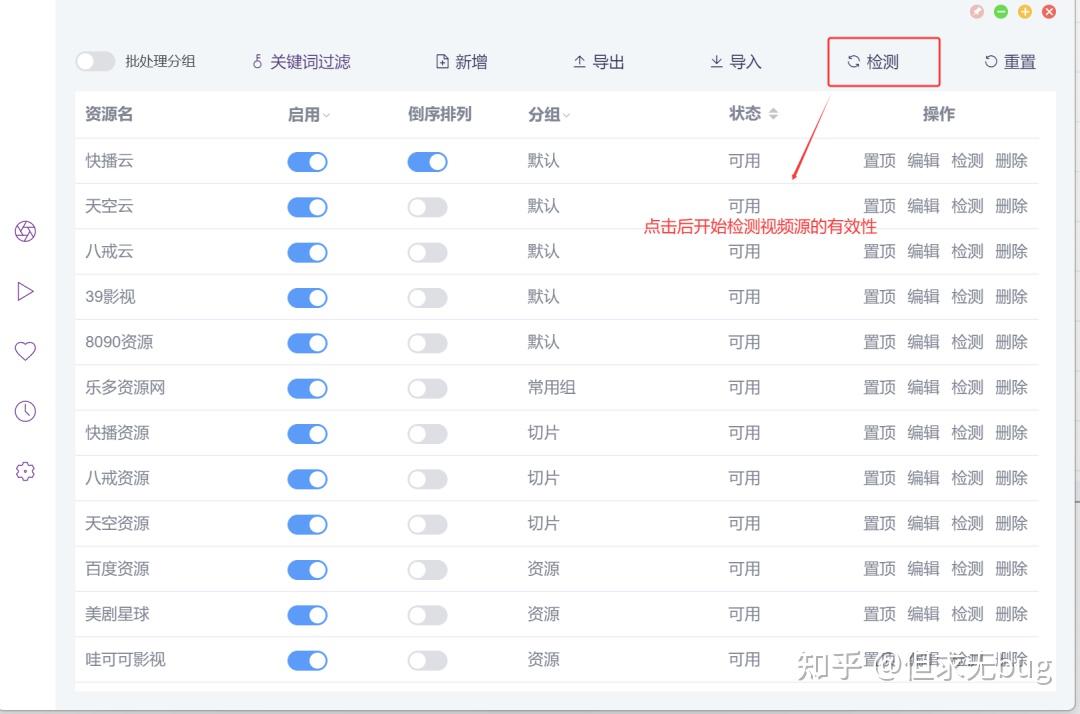
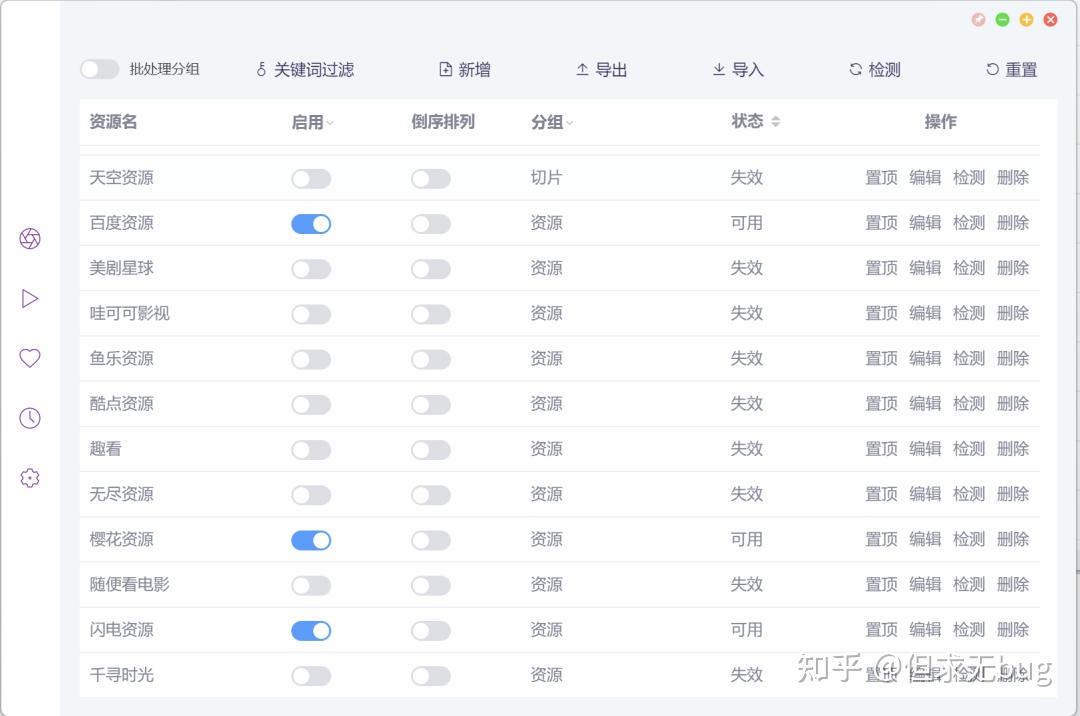
此时可点击“检测”来验证该视频源接口中所含视频源的有效性,点击后会将失效的视频源自动禁用:
本视频源接口检测的结果如下所示:
4.1.3 删除视频源
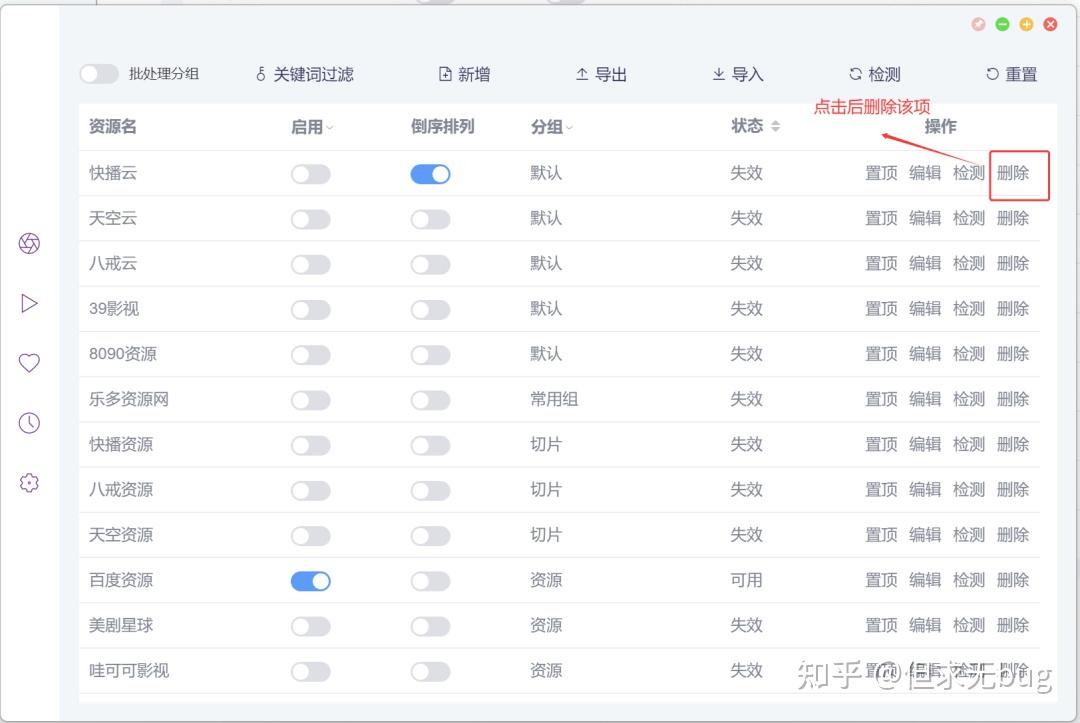
对于删除视频源而言,在视频源管理页面点击各视频源项后面的“删除”按钮即可删除该视频源项:
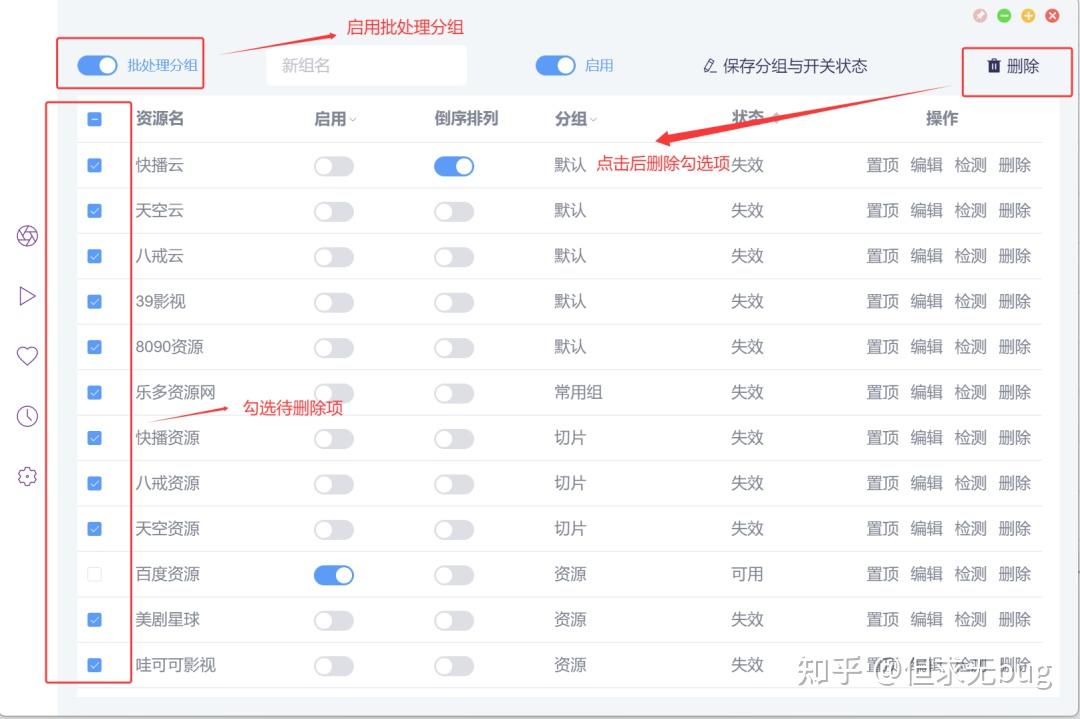
也可开启“批处理分组”后批量选择后进行删除:
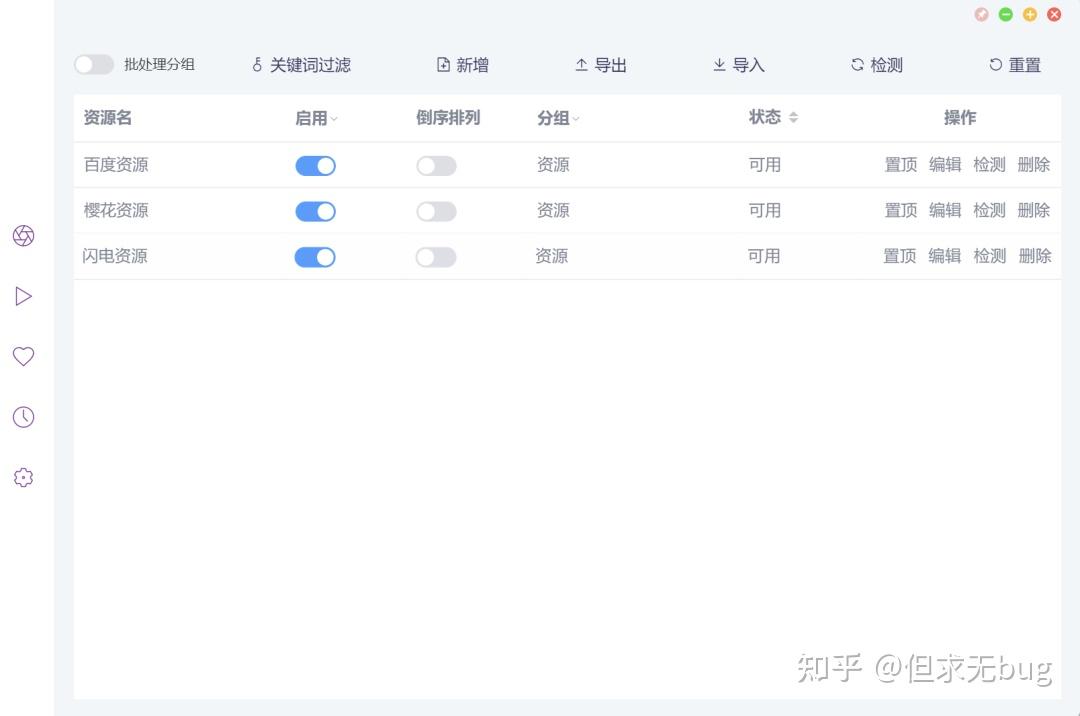
删除后如下所示:
4.1.4 新增视频源
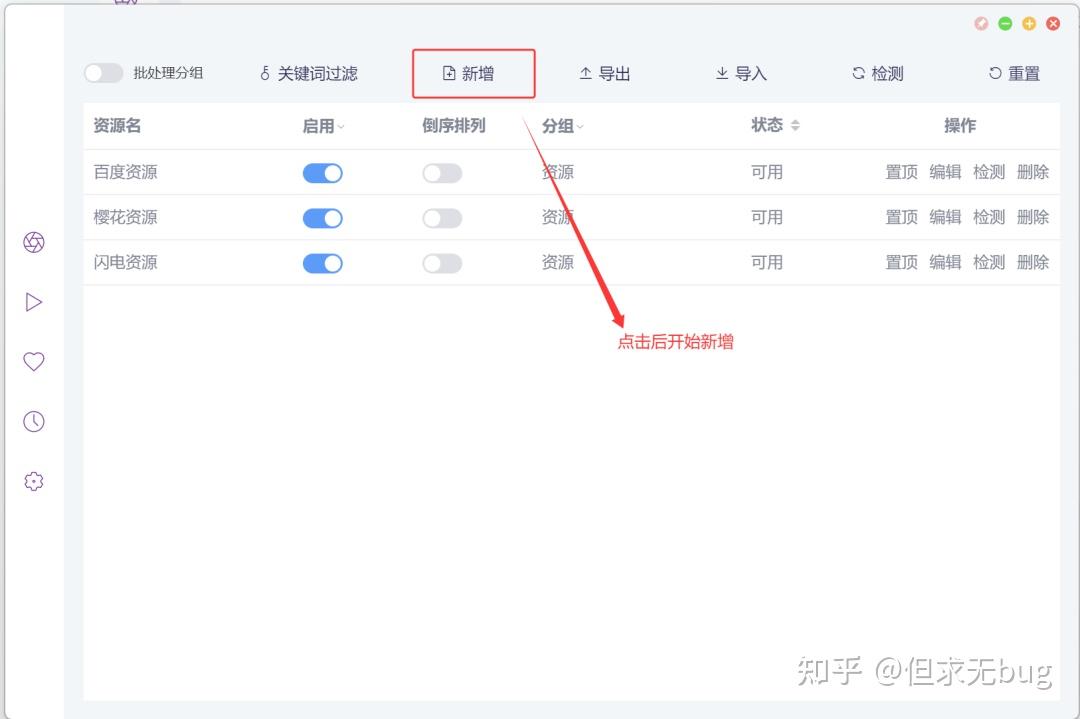
在源管理页面点击“新增”后弹出新增页面:
弹出后的新增页面如下所示:
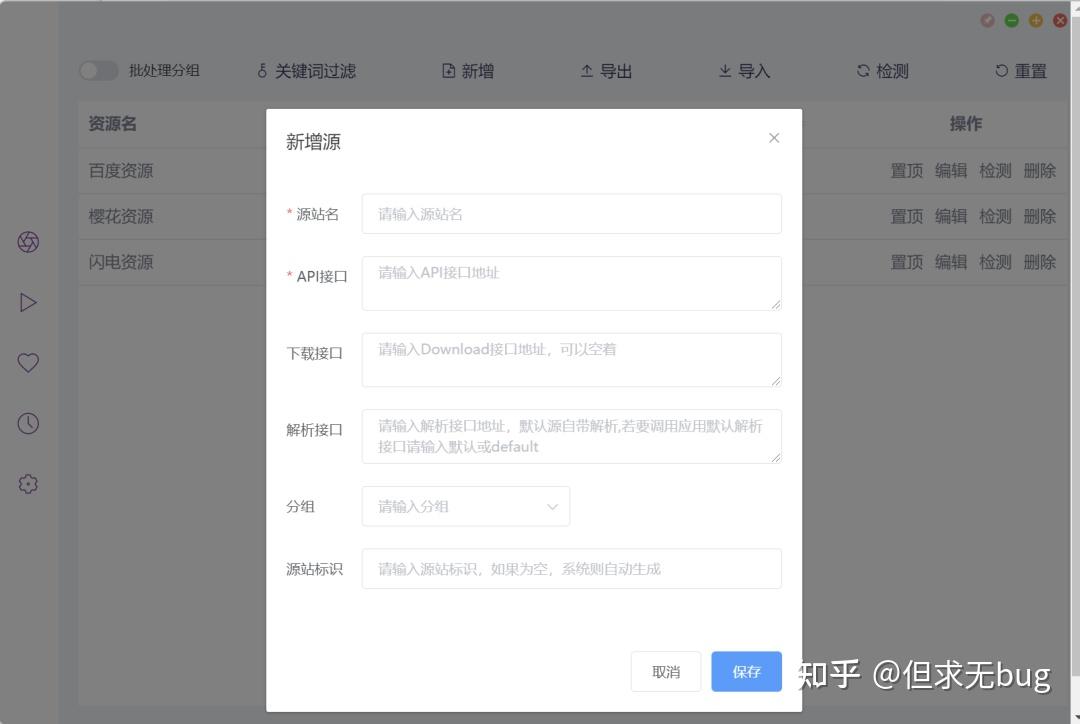
接着粘贴对应的视频源信息即可。本人新增后的视频源信息如下所示:
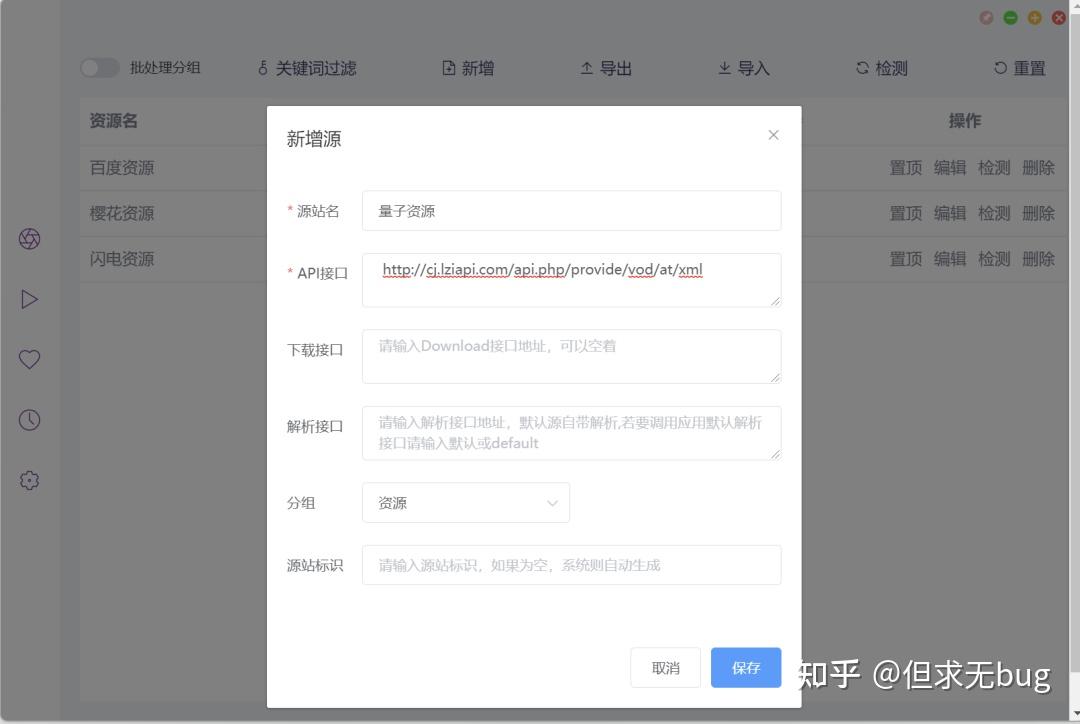
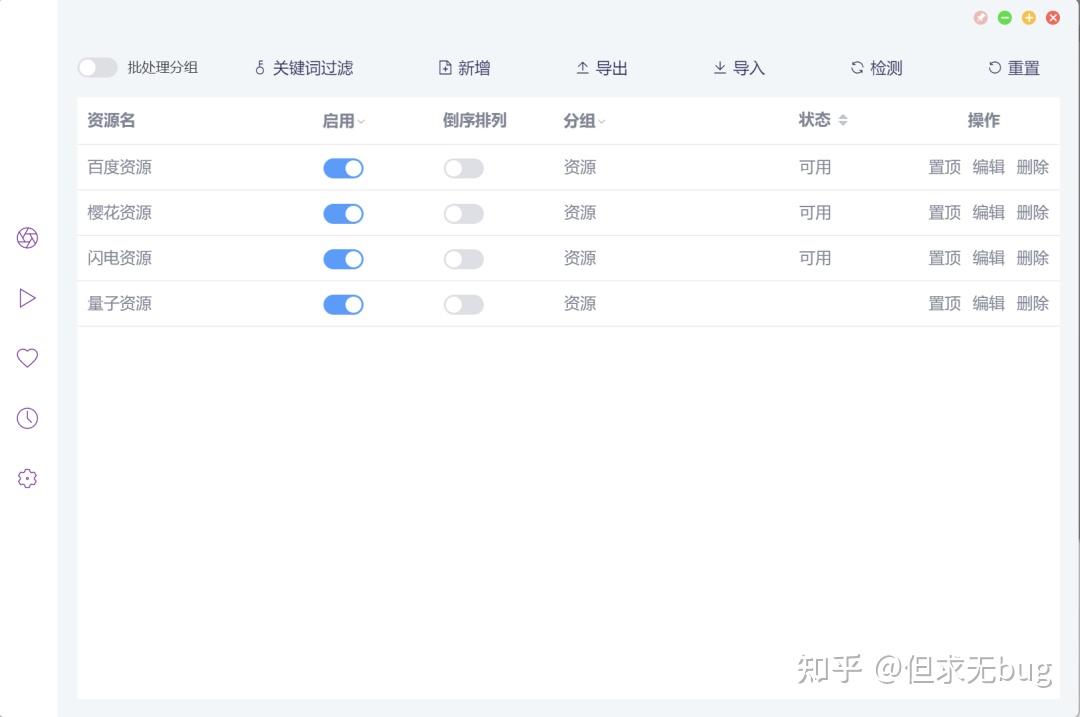
点击“保存”便会进行保存,保存后如下所示:
4.2 配置直播源
在设置页面后向下滑动找到“编辑视频源”:
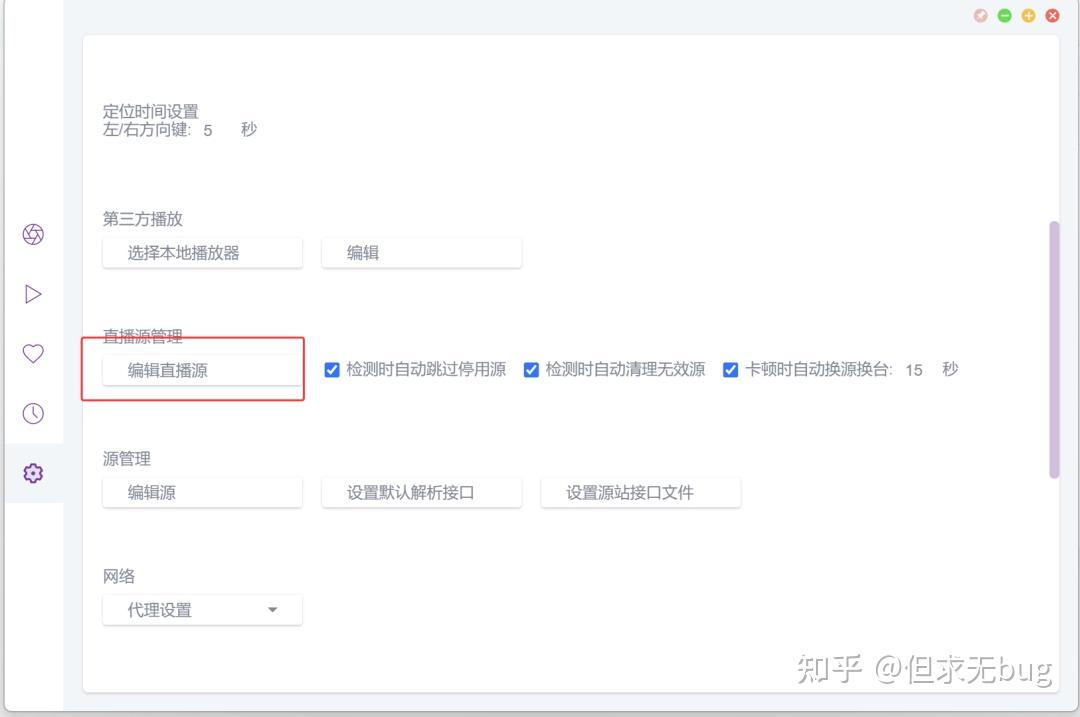
点击后跳转到如下设置页面:
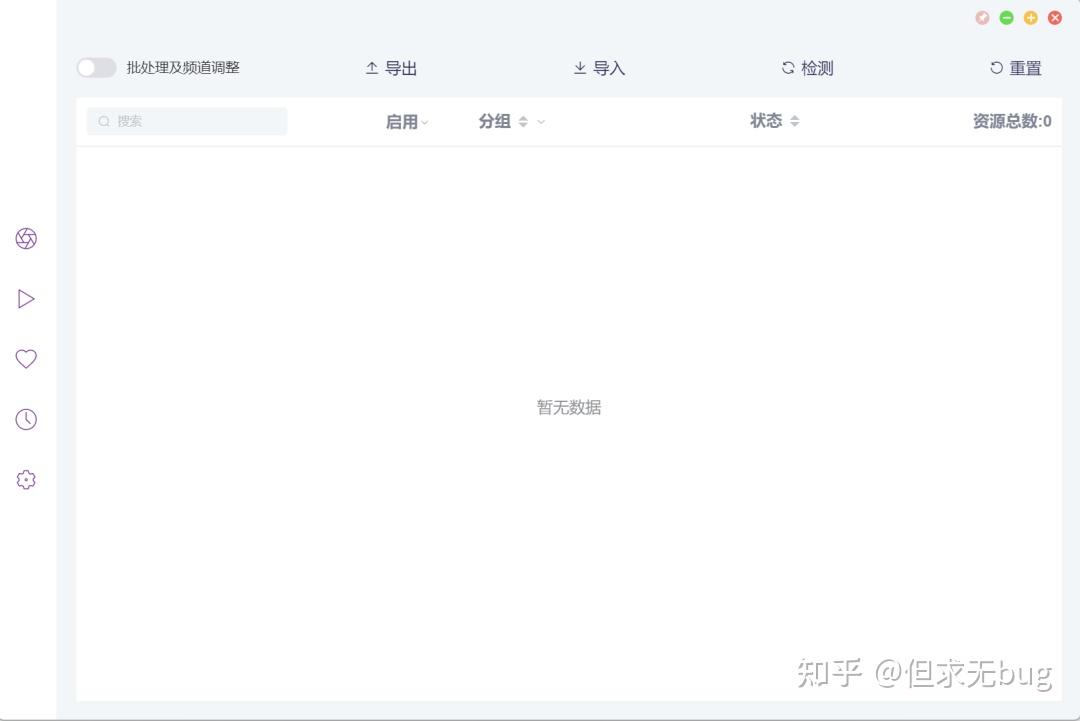
接着点击“导入”来弹出对应的导入页面:
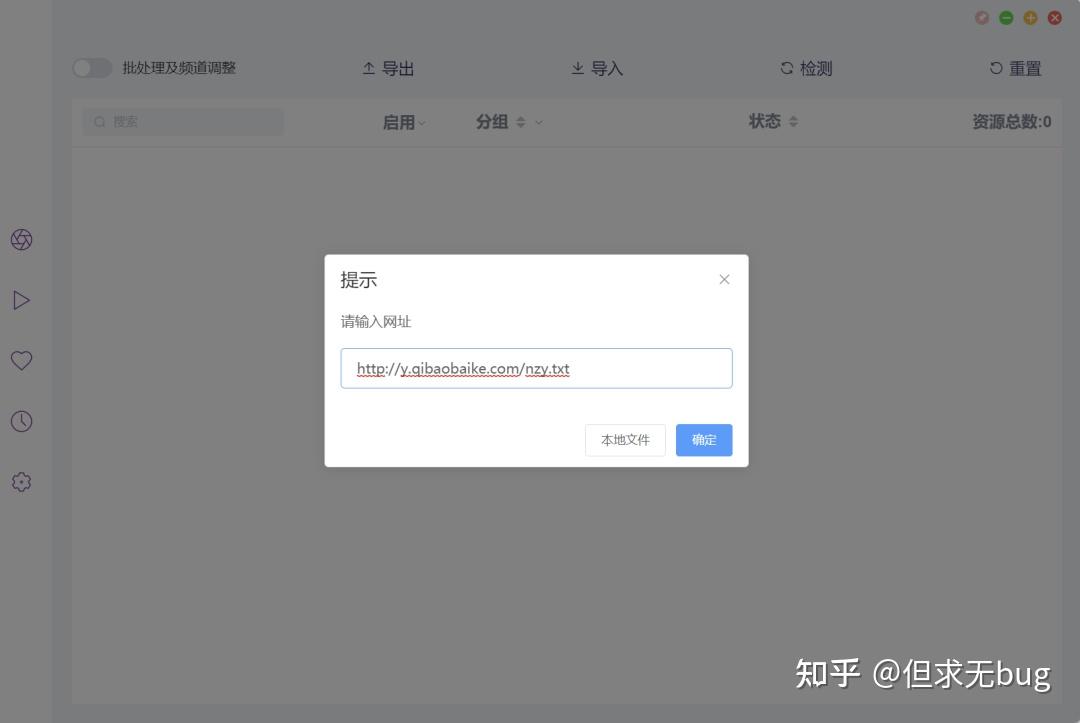
当然,默认的直播源链接早已失效,需进行替换。本人找到的一个直播源地址为:http://xhztv.top/new.txt,替换后如下所示:
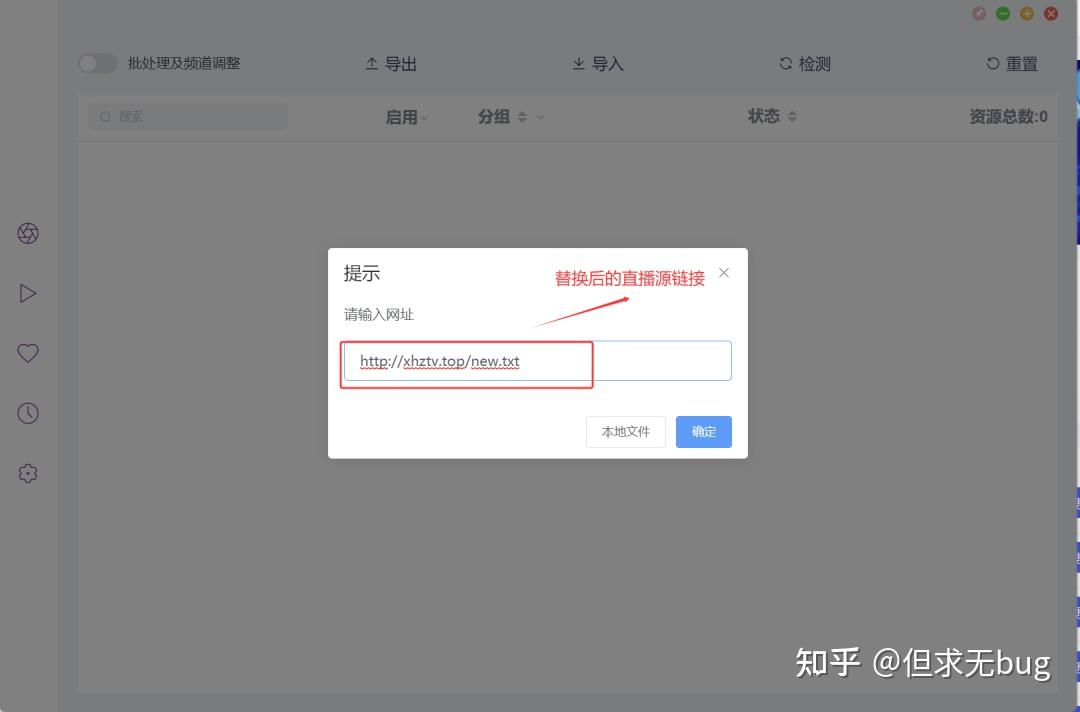
接着点击“确定”进行保存即可,保存后如下所示:
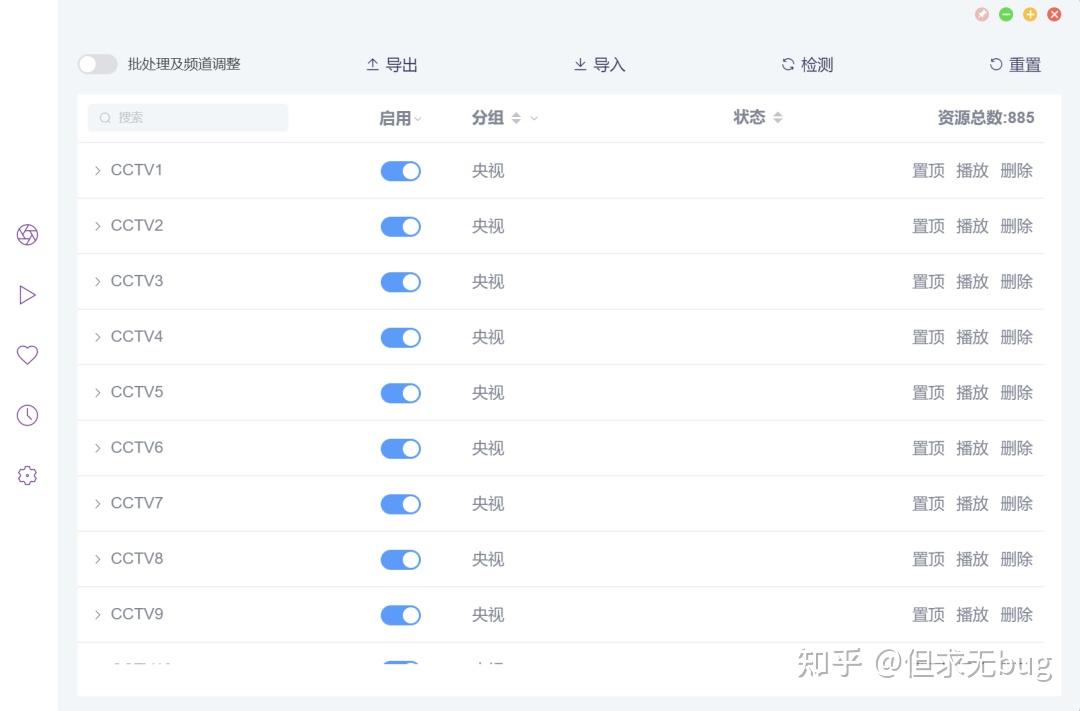
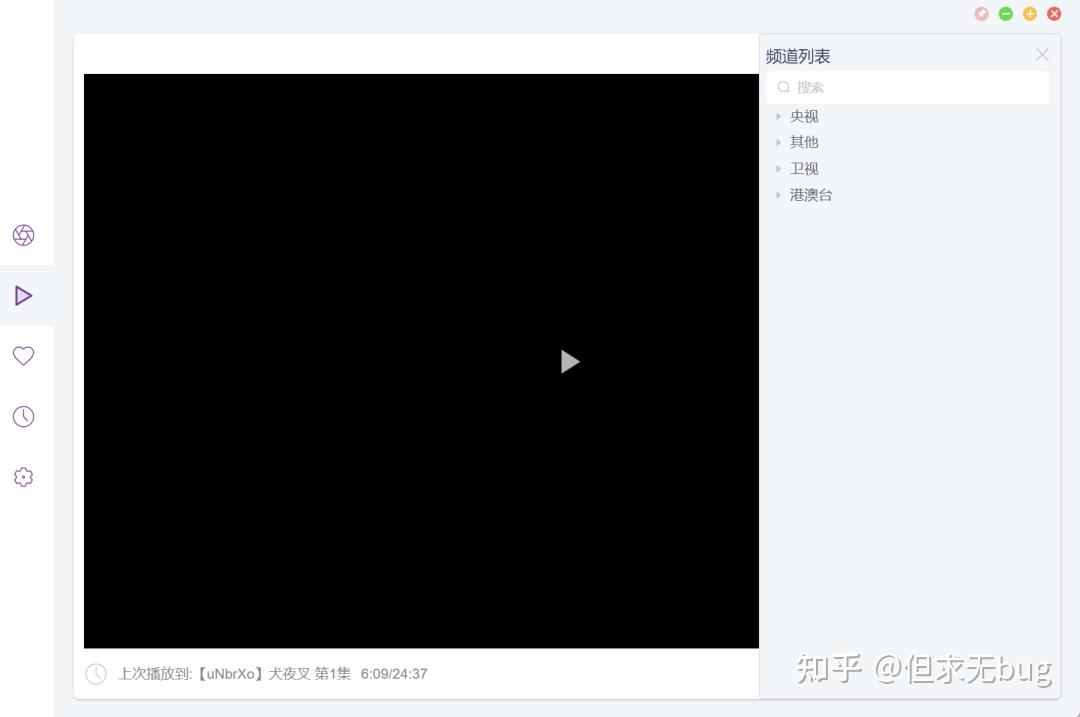
此时回到视频播放窗口,便能看到导入的直播项:
五、体验
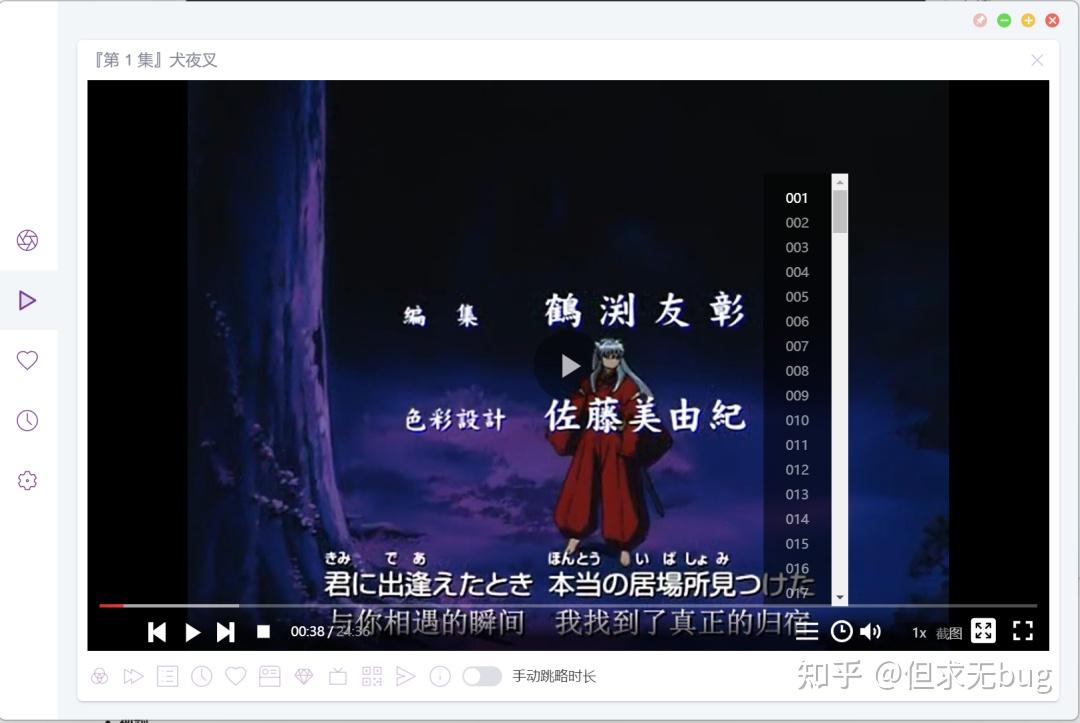
下面给出视频播放和电视台效果。
- 视频
- 直播