不错的视频播放器:VLC
一、简介
既然你不小心点进来了,不妨耐心听我讲几句,吃不了亏,上不了当。我力求言简意赅地描述本文主旨,以便大家快速判断是否值得看下去。
最近在尝试找一款称心如意的播放器,之前介绍的 PotPlayer 虽功能强大, 但设置却比较繁琐。而VLC 则相对较为简洁,最为关键的是 VLC支持的更多的平台。下面为该软件的概况信息:
| 应用名称 | VLC Media Player |
| 应用类别 | 视频播放 |
| 安装方式 | 普通 |
| 是否支持中文 | 是 |
| 是否免费 | 是 |
| 个人评价 | 赞 |
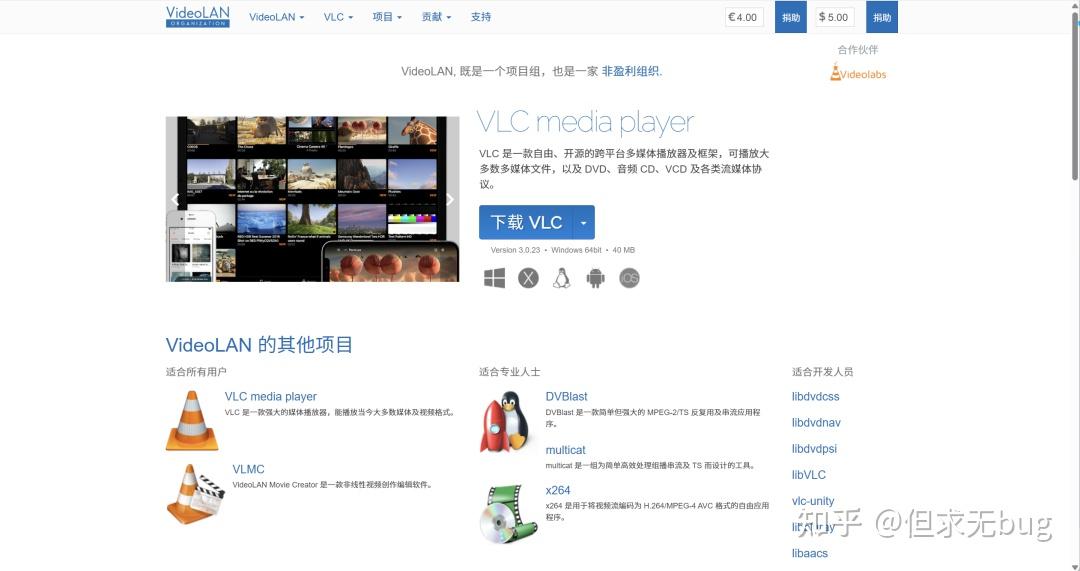
其官网地址为:https://www.videolan.org/
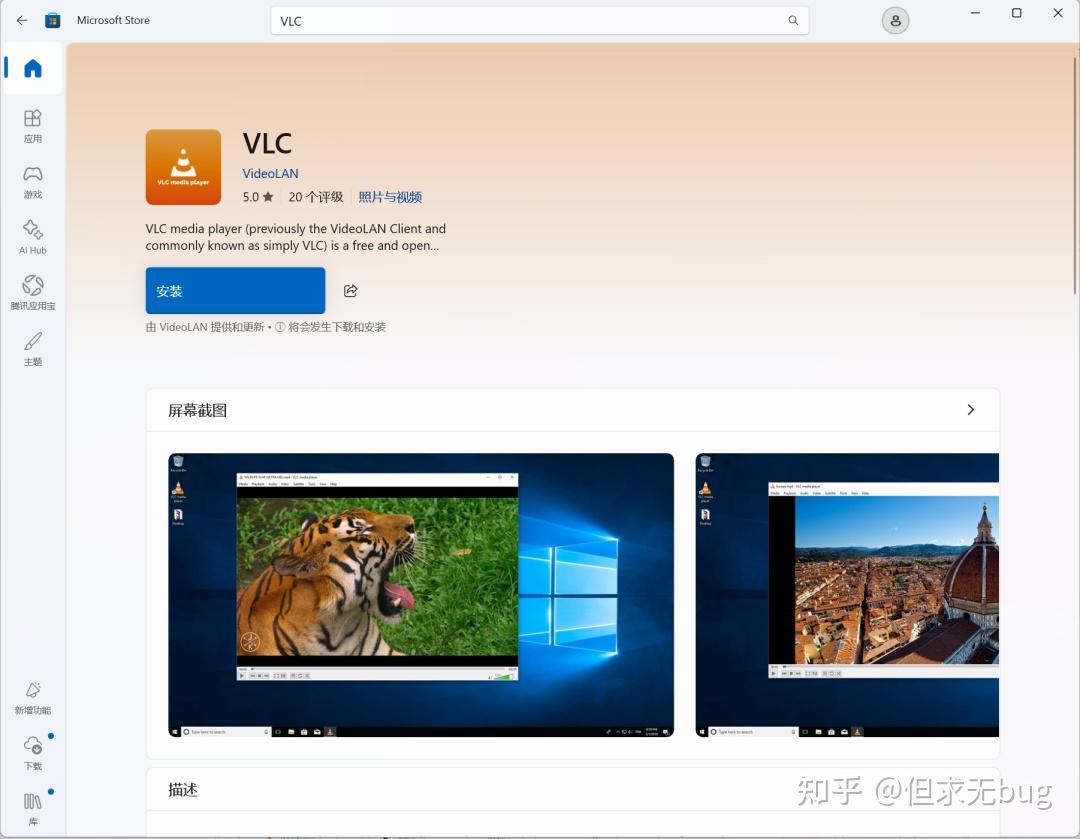
此外,该软件也在微软商店进行了上架,因此大家也可自行通过微软商店进行下载安装。
二、下载
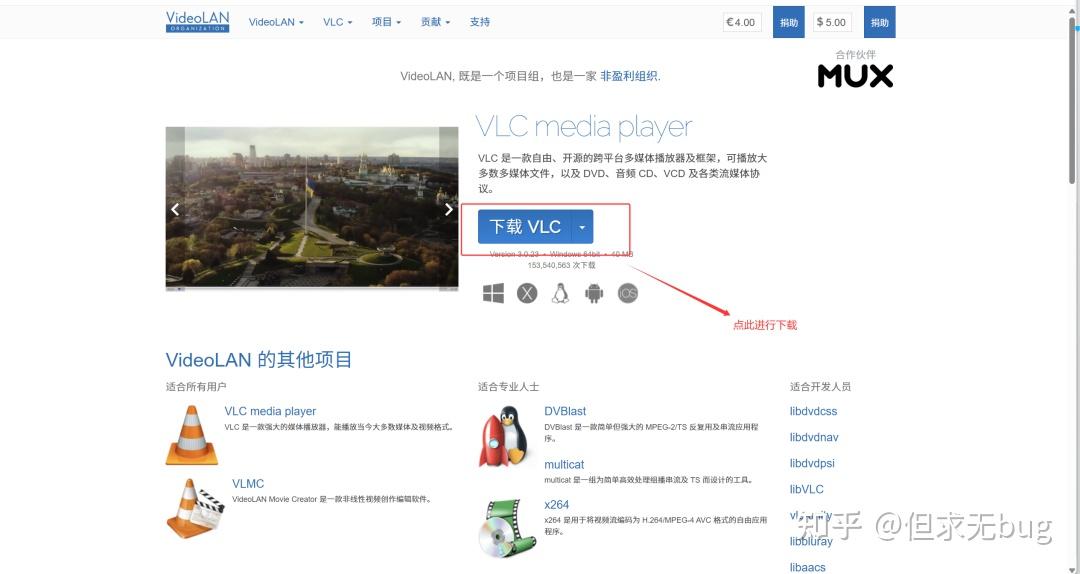
直接点击下图所示为位置即可进行下载:
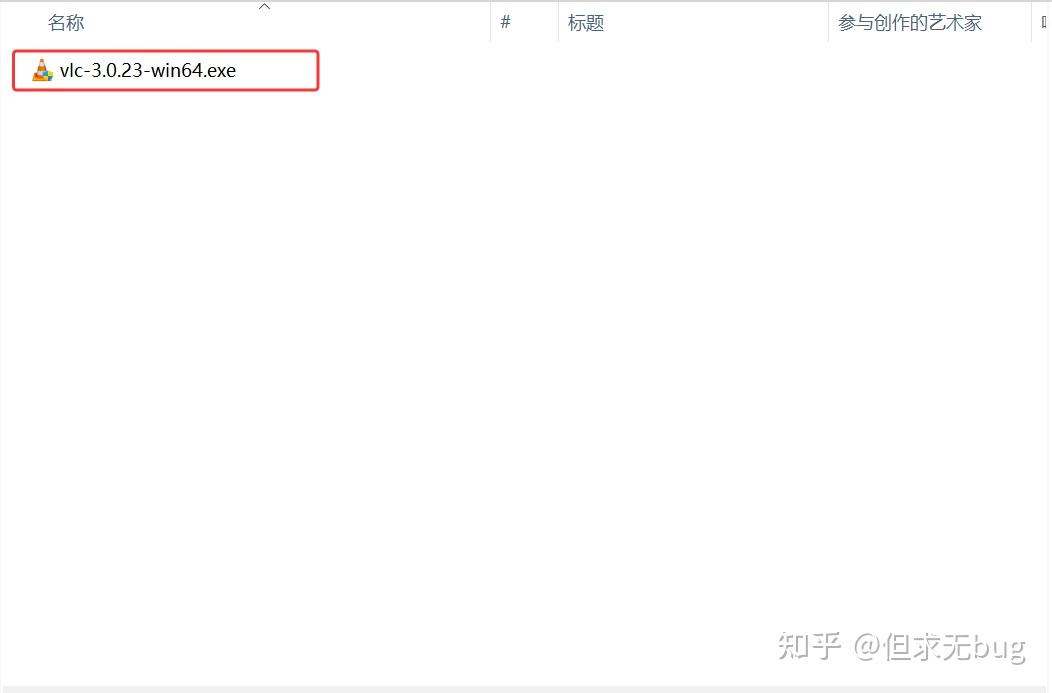
下载的后安装程序如下所示:
三、安装
双击刚才下载的安装包后,会弹出下图所示的安装页面
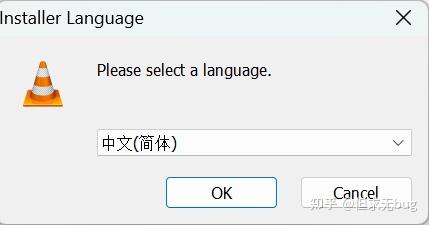
此处保持默认的简体中文即可,接着点击“Ok”便会进入安装配置开始页面:
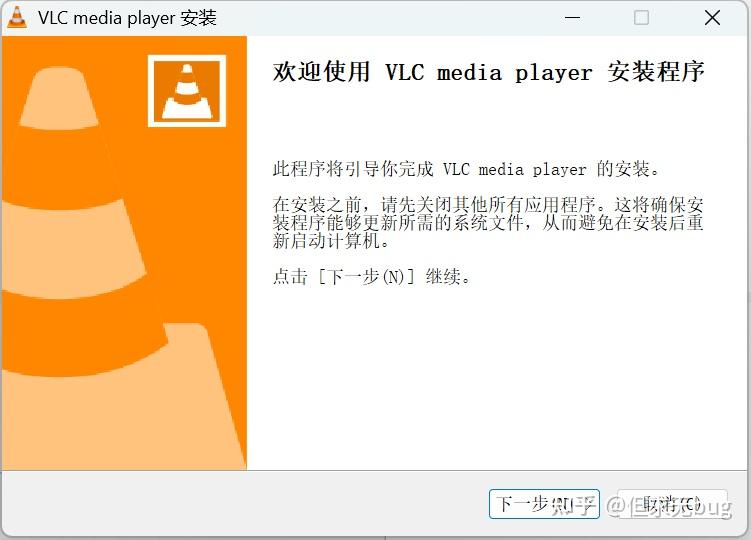
此处只是一些简单的提示信息,直接点击“下一步”后进入许可协议相关页面:
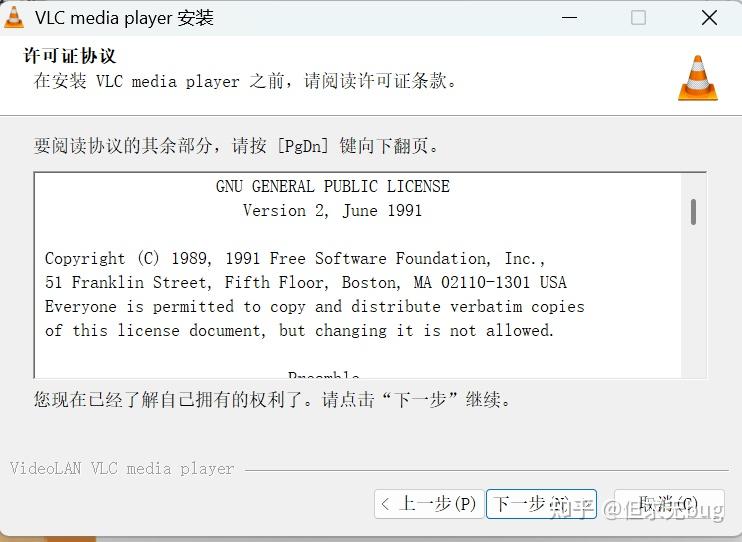
此处也无需关注,直接点击“下一步”进入功能组件配置页面:
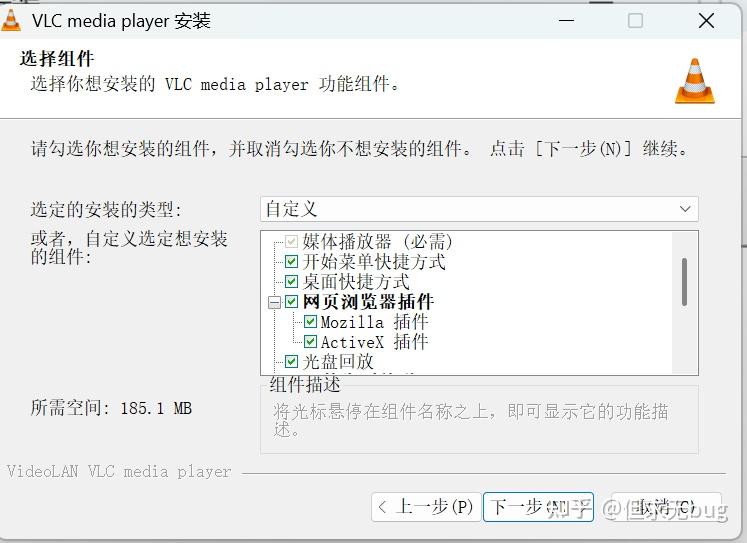
此处保持默认的选项即可。当然,也可按需勾选或取消部分组件,选择完毕后继续点击“下一步”进入安装目录配置页面:
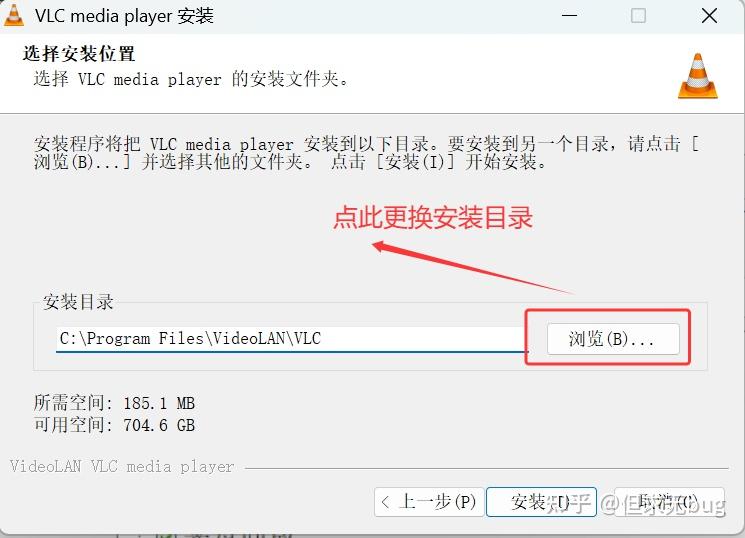
与大多数应用程序一样, VLC 也默认会安装在C盘,但可通过“浏览”来更换安装目录。本人更换后的安装目录如下所示:
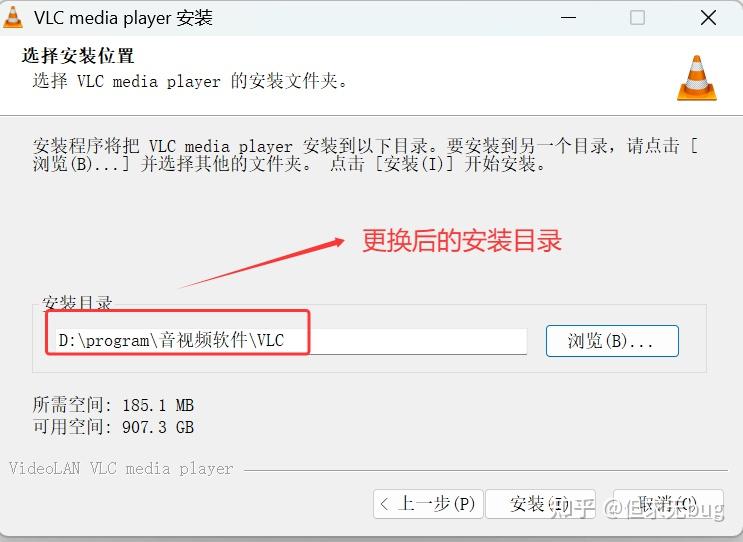
接着点击“安装”便会开始进行安装:
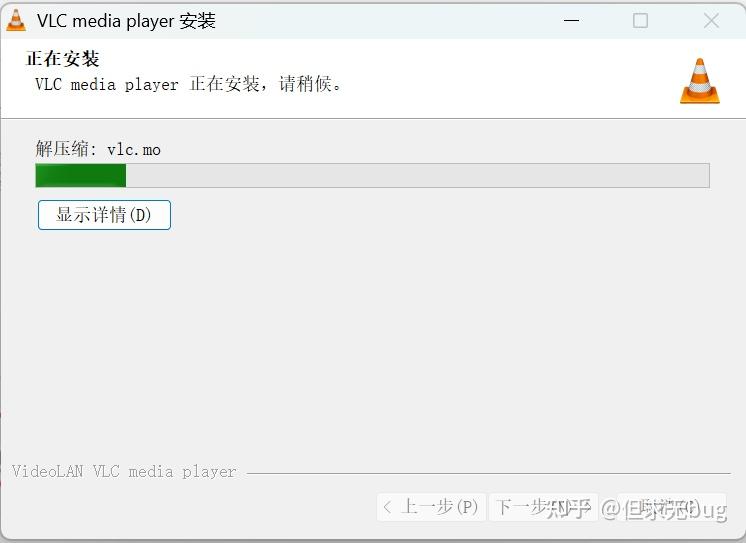
等待一会,安装完毕后如下所示:
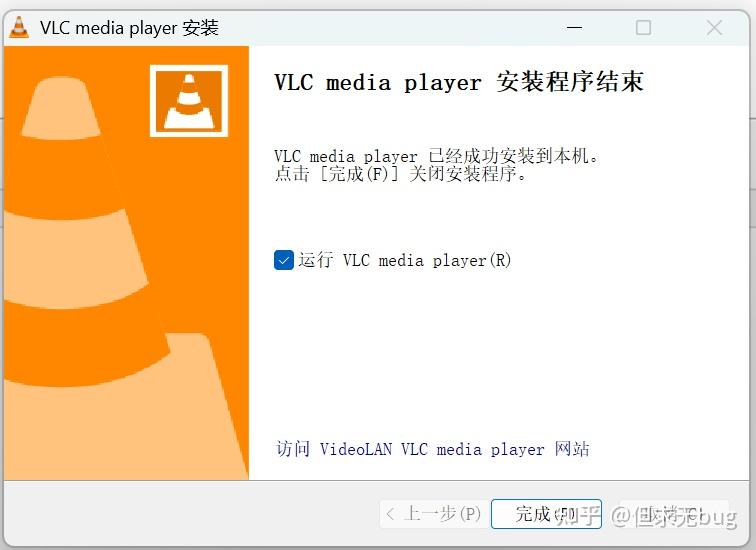
此时点击“完成”便会完成 VLC 的安装。若勾选了“运行 VLC media player ”的选项,则会自动运行 VLC ,其运行后的主程序页面如下所示:
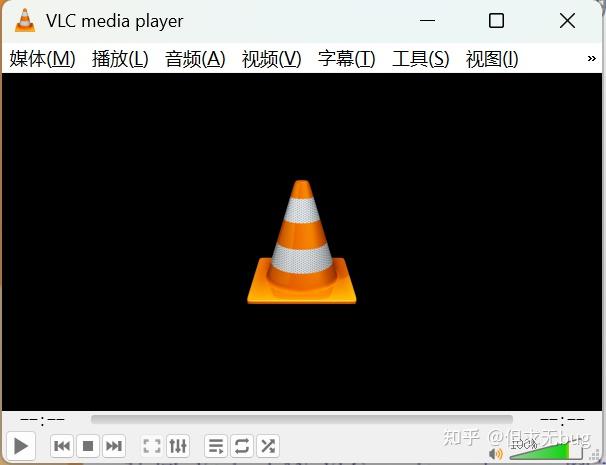
接着将任意一个视频拖入 VLC,便会自动进行播放:
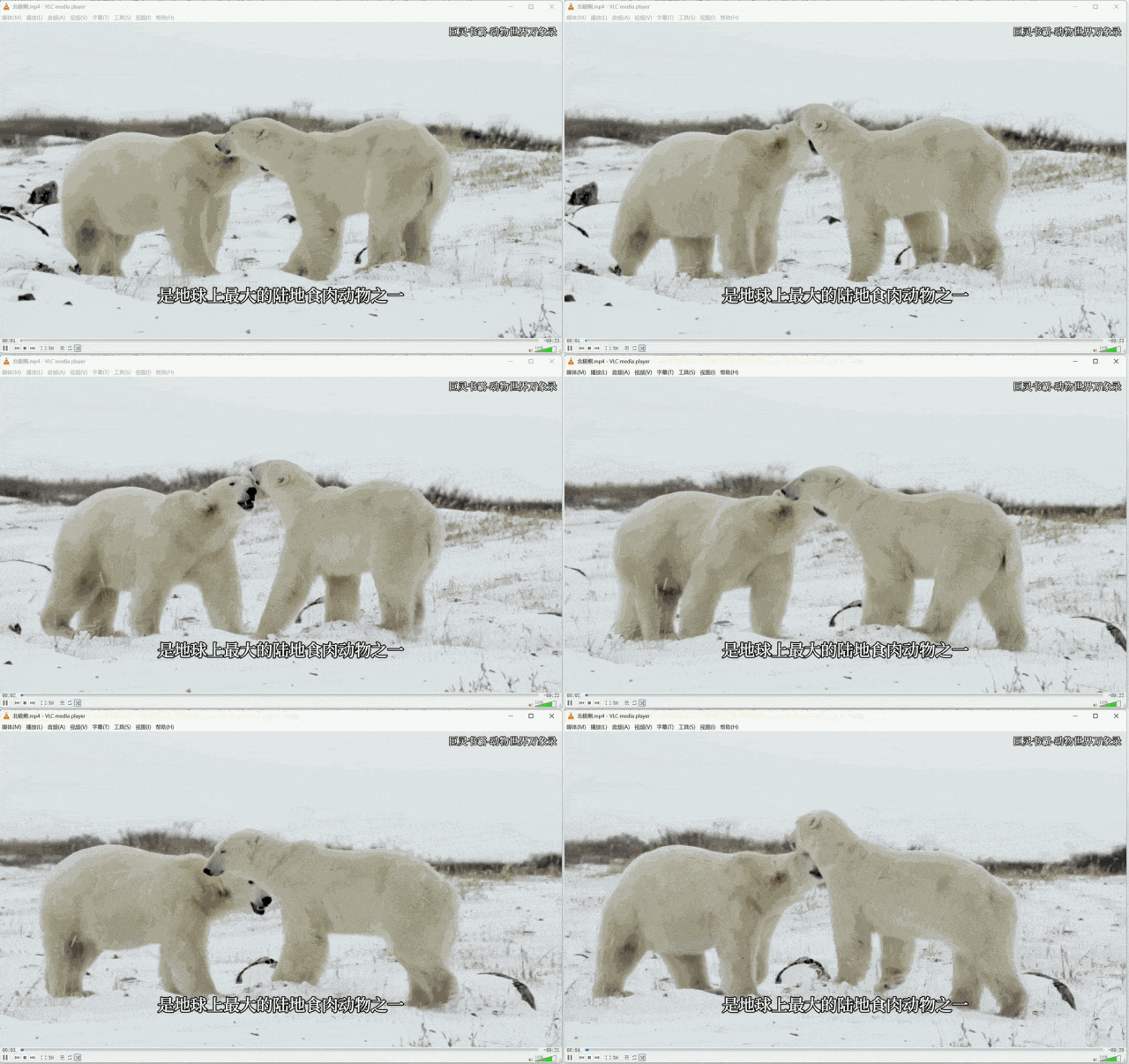
四、常用设置
通过点击“设置” > “偏好设置”可打开设置页面:
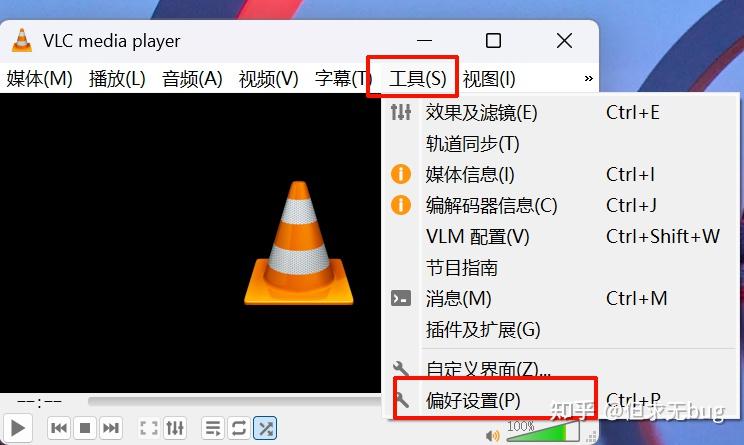
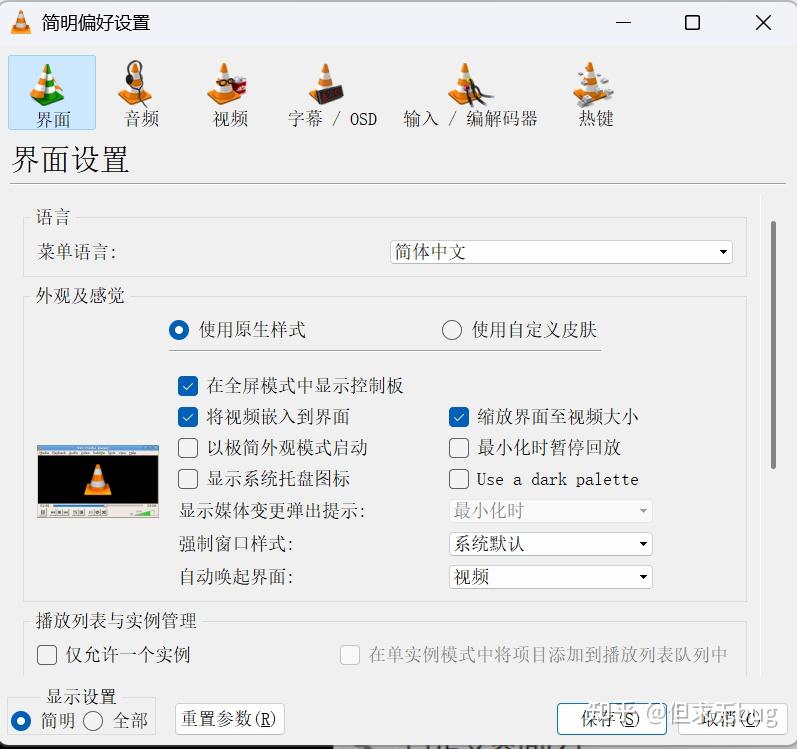
打开的设置页面如下所示:
4.1 设置语言
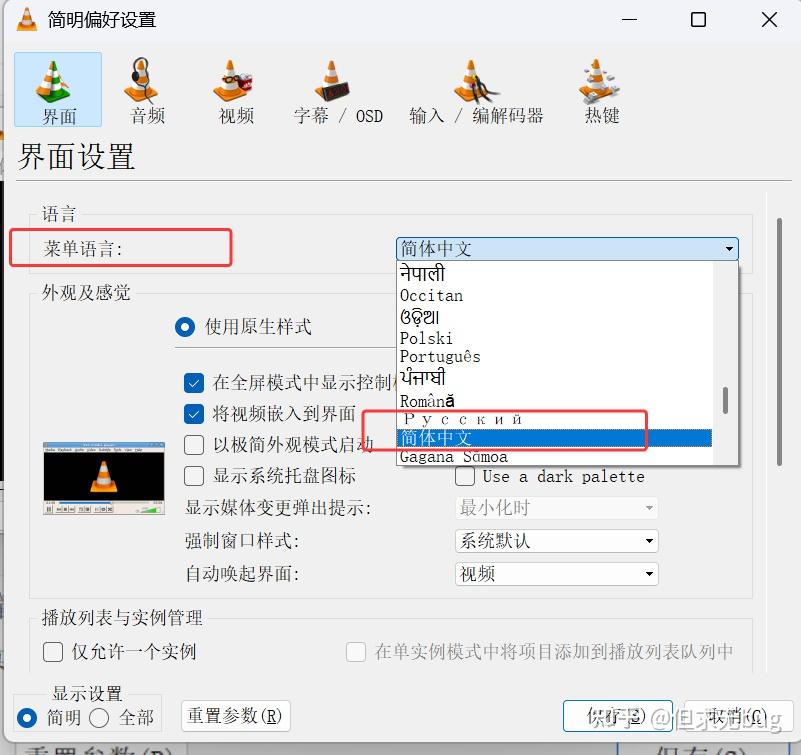
对于 VLC 播放器而言,其默认的语言设置为跟随语言环境。但偶尔也会出现未生效的情况,此时便需手动进行调整。打开设置页面后,选择“界面” 选项卡,然后将“菜单语言”对应的选项改成“简体中文”即可:
4.2 设置显示/隐藏系统托盘图标
默认情况下, VLC播放器会显示系统托盘图标,若需进行隐藏,可在设置页面中选择“界面”选项卡后,将“显示系统托盘图标”的复选框取消勾选即可。
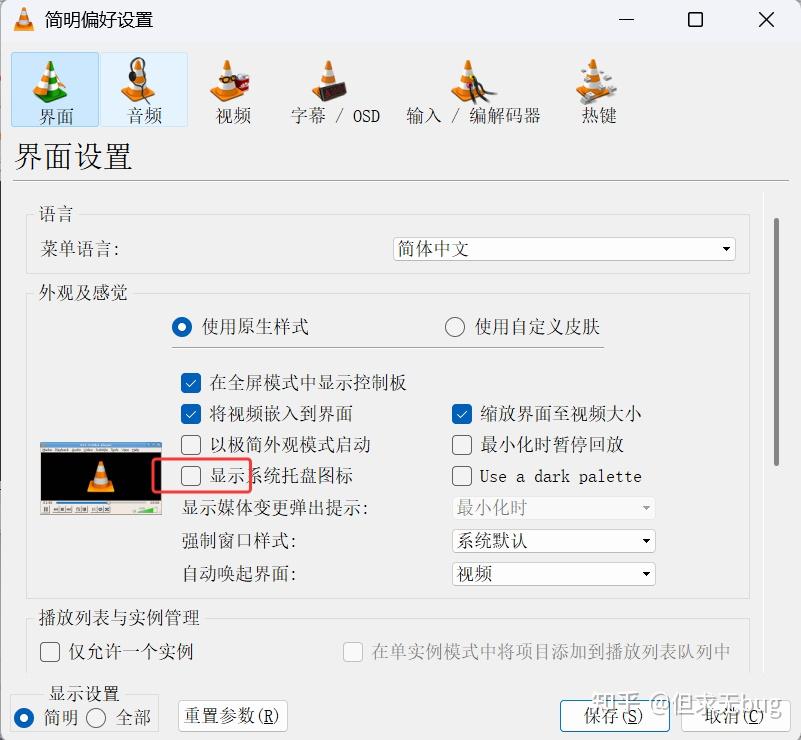
当然,若后续觉得需要显示系统托盘图标,只需进入该界面,勾选“显示系统托盘图标”前面的复选框即可。
4.3 单实例播放
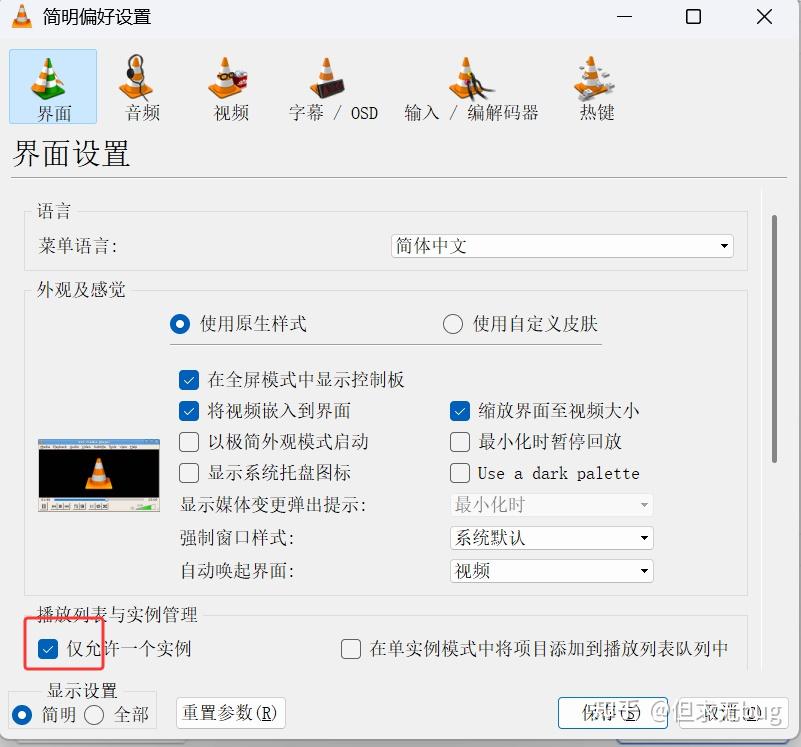
若希望 VLC播放器始终只有一个播放窗口,此时便需启用单实例播放选项。即在设置页面中,选择“界面”选项卡后,勾选“仅允许一个实例”的选项:
4.4 设置同一视频接续播放
很多时候会因各种原因中断视频播放,当后续再次打开同一视频时则希望能继续进行播放。若要实现该功能,则需在设置页面选择“界面”选项卡后,向下滑动找到“继续播放”选项,并选择“总是”:
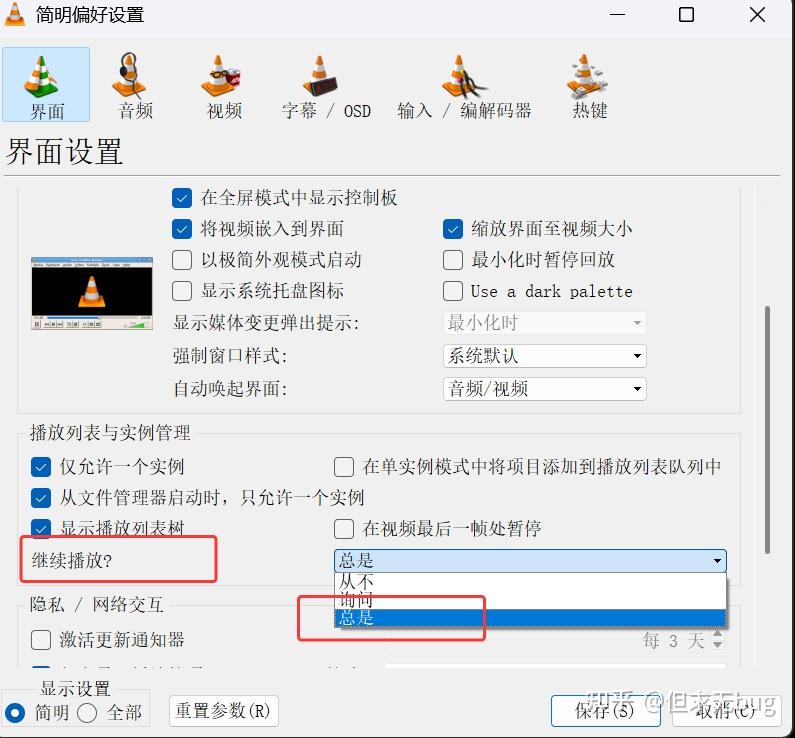
需要说明的时,继续播放功能对拖入视频进行播放不生效,仅对通过“打开文件”功能播放视频时生效。