u盘启动盘制作工具哪个好用?
一、简介
既然你不小心点进来了,不妨耐心听我讲几句,吃不了亏,上不了当。我力求言简意赅地描述本文主旨,以便大家快速判断是否值得看下去。
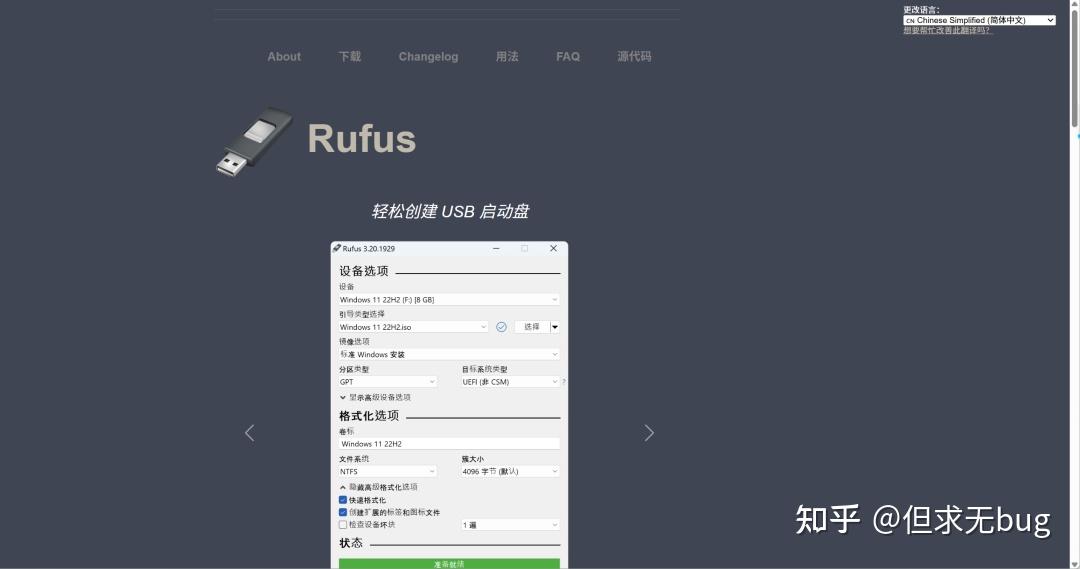
本次介绍的工具是 Rufus,其是一个快速制作 U盘启动盘的工具。仅需一个 U 盘(至少8G容量),便能制作一个能用于系统安装的 U盘。不过遗憾的是,该工具不支持指定分区写入。
该软件的概况信息如下所示:
| 应用名称 | Rufus |
| 应用类别 | 系统启动盘 |
| 安装方式 | 常规 |
| 是否免费 | 是 |
| 是否支持中文 | 是 |
| 个人评价 | 赞 |
其官网地址为:https://rufus.ie/zh/
二、下载
在官网主页向下滑动,找到如下所示的可下载版本:
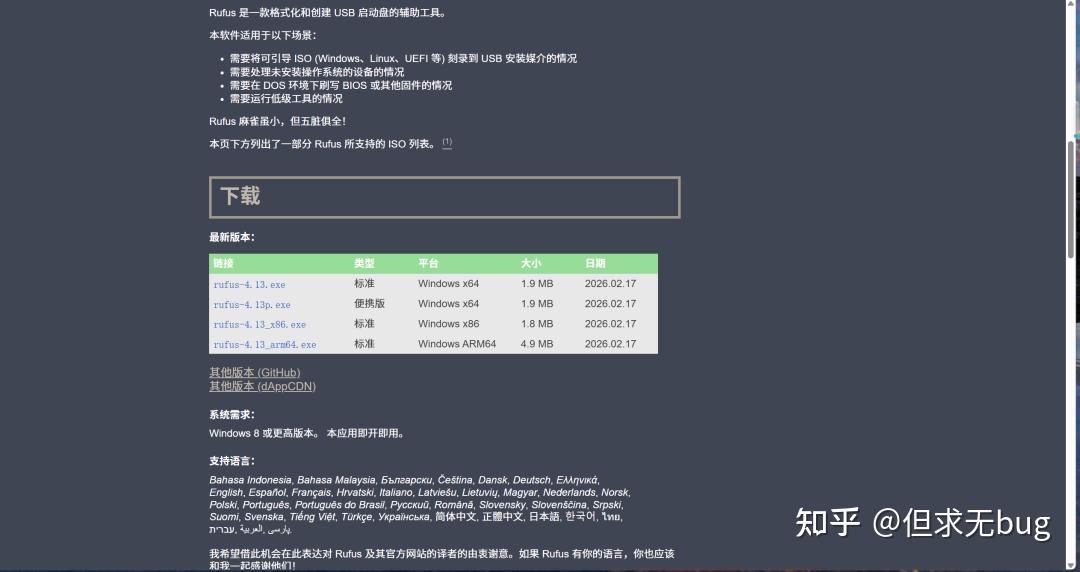
由上可知,当前的最新版本为 :4.13 。此处大家可按自己电脑的 CPU 来选择对应的版本。本人选择 “rufus-4.13.exe” 标准版进行下载:
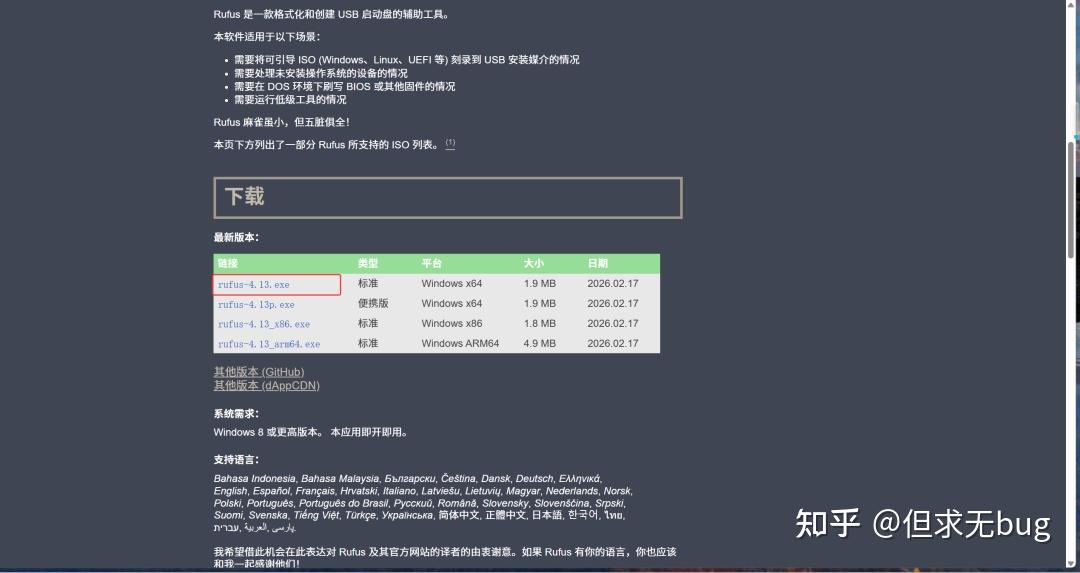
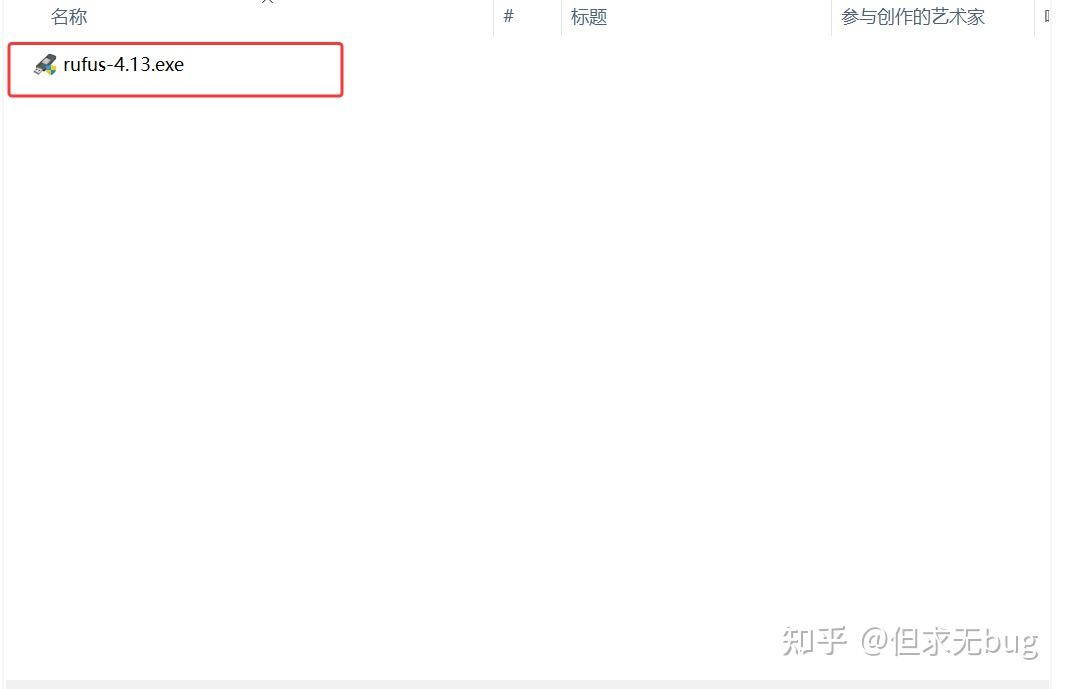
下载后的安装程序如下所示:
三、制作
下面简单介绍一下如何使用 Rufus 制作 U盘启动盘
3.1 启动
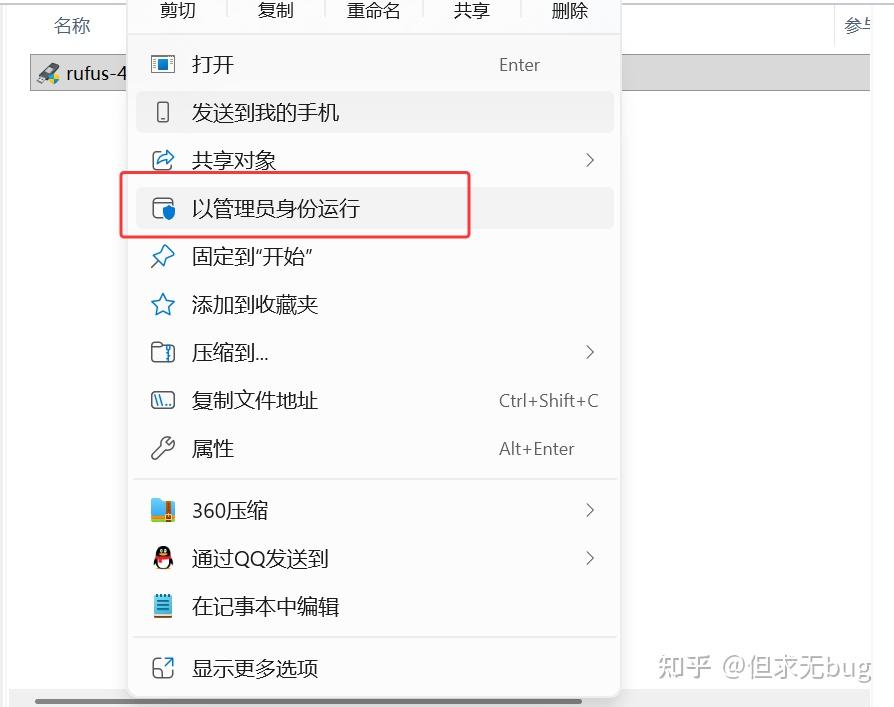
右键单击刚才下载的二进制程序后,选择“以管理员身份运行”:
运行后会弹出如下的提示信息窗口:
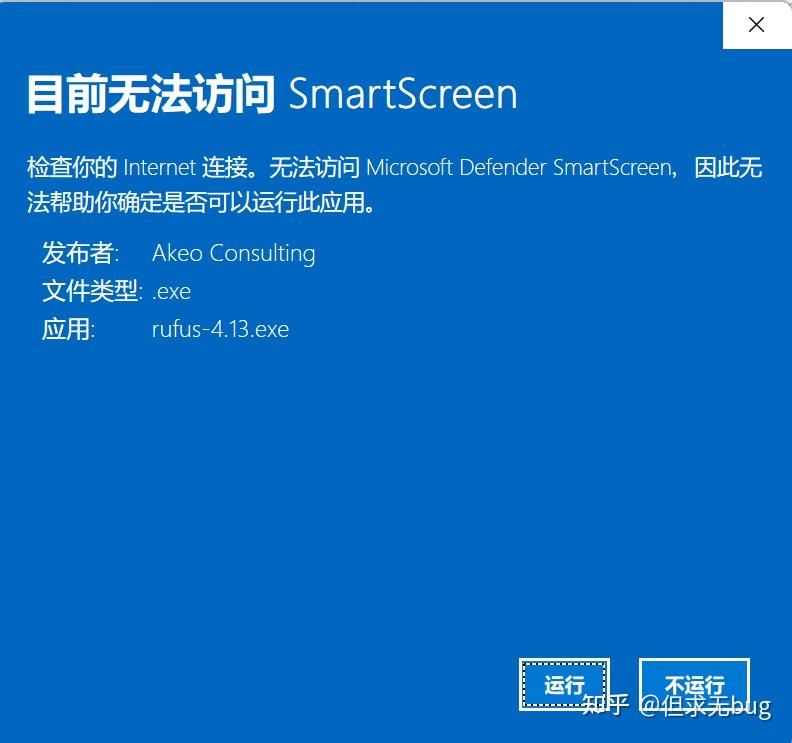
此处无需过分担忧,直接点击“运行”即可。点击后弹出如下应用界面:
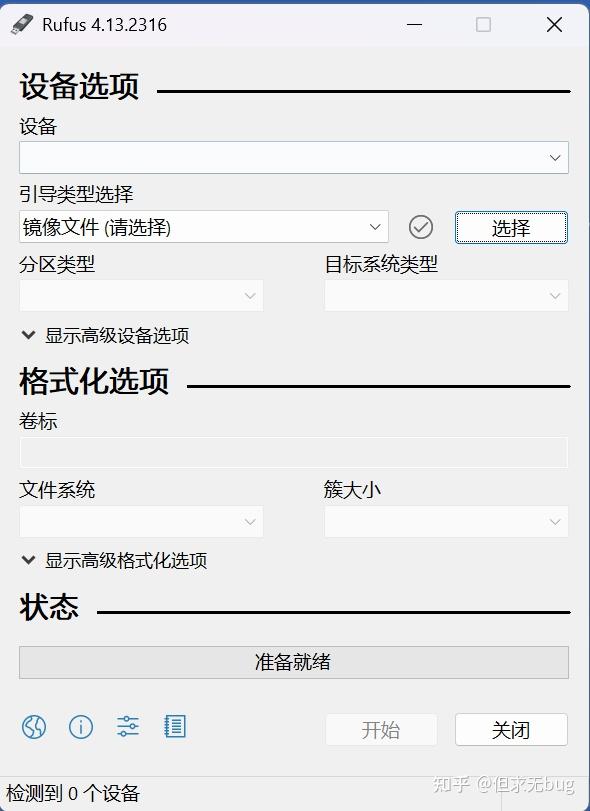
接着插入准备好的U盘,便能自动检测到对应 U 盘:
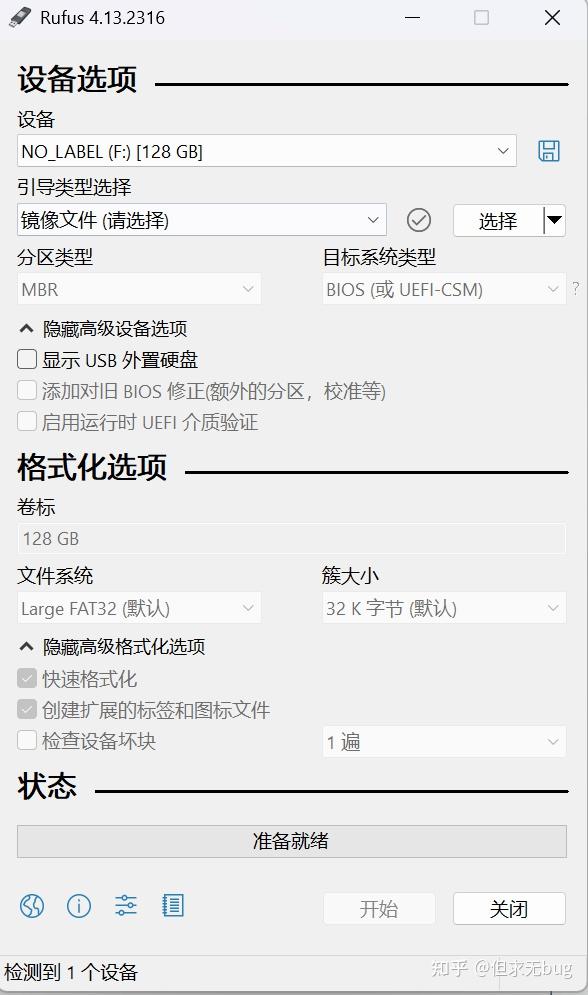
当然,若插入 U 盘无法检测到,可勾选“显示USB外置硬盘”选项后重启 Rufus:
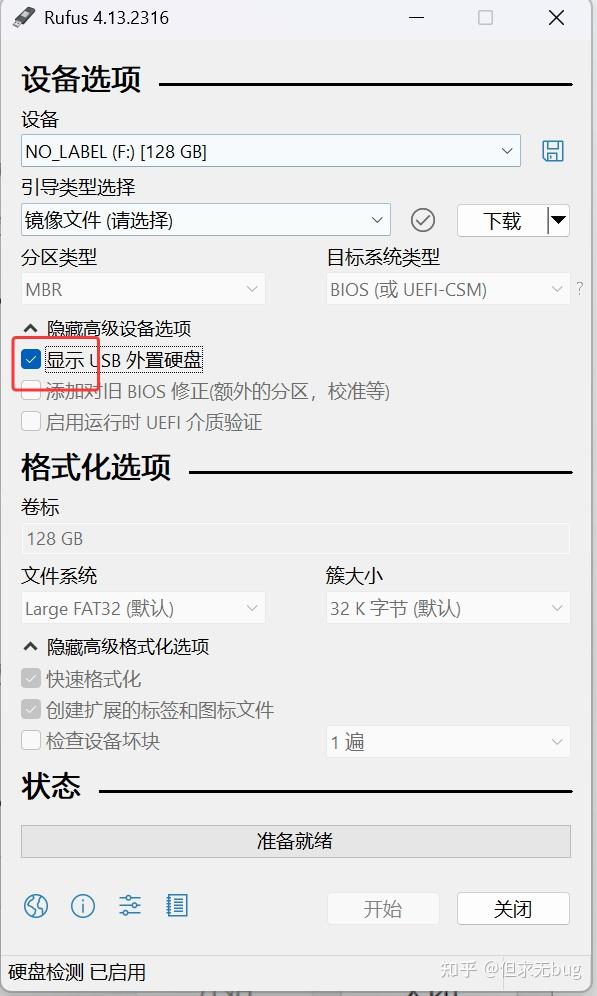
3.2 下载镜像
3.2.1 使用内置工具
Rufus 内置了系统镜像下载功能,可通过下图所示的“下载”选项来进行下载。
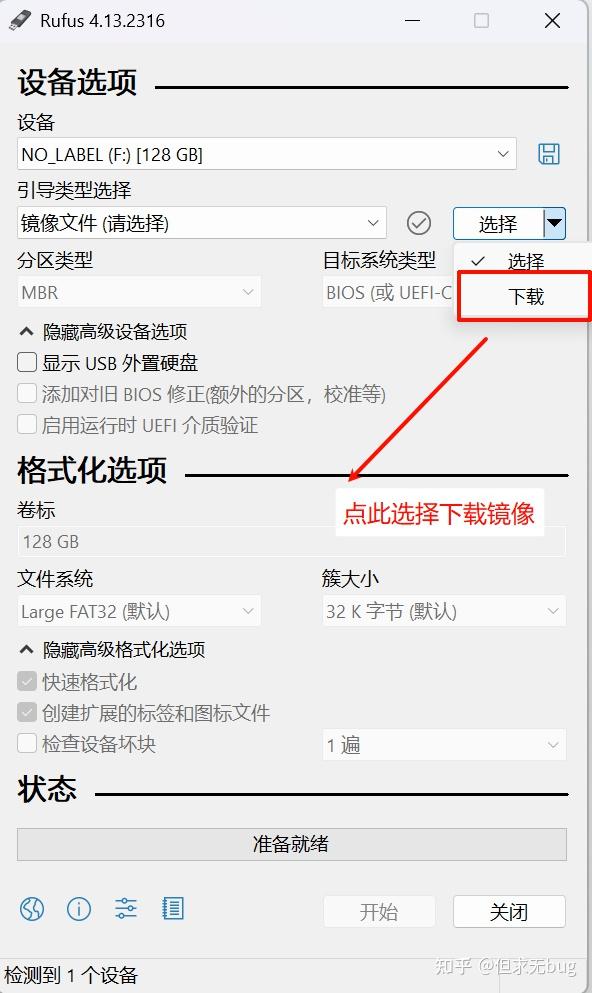
点击“下载”后,等待一会便会弹出下载配置页面:
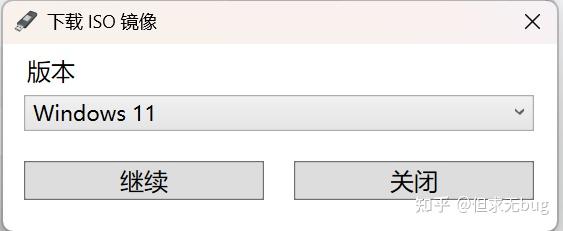
下面为当前版本的Rufus 支持的操作系统镜像列表:
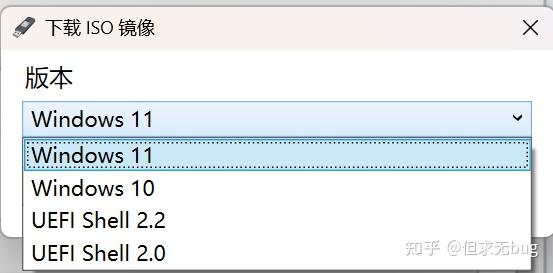
这里选择“Windows11”镜像,点击 “继续”后开始选择发行版本,不过当前只包含一个发型版本:
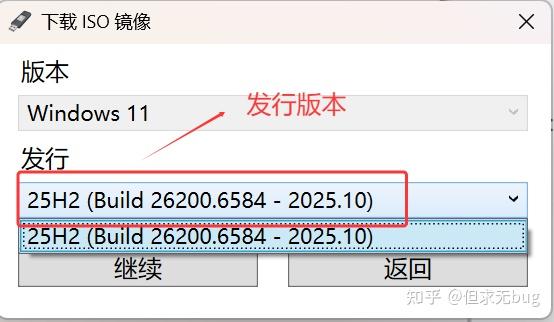
接着点击“继续”后开始配置操作系统类型,该版本提供了如下三种类型:
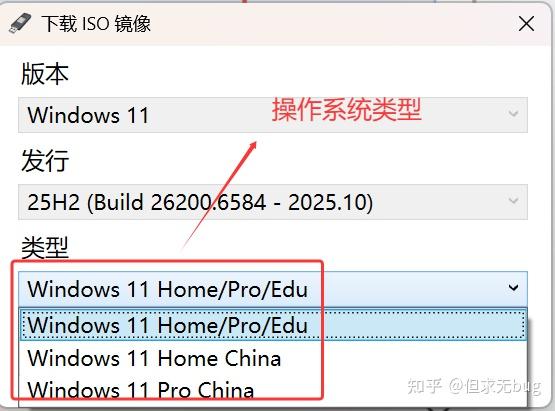
其中, Home 表示家庭版,Pro 代表旗舰版,Home/Pro/Edu 表示三合一版本。这里选“Windows 11 Home/Pro/Edu” 版本后点击“继续”,开始配置语言:
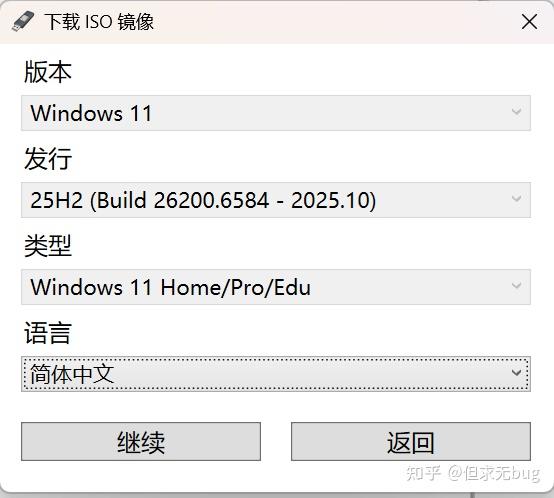
这里保持默认的简体中文即可。接着点击“继续”开始配置处理器架构:
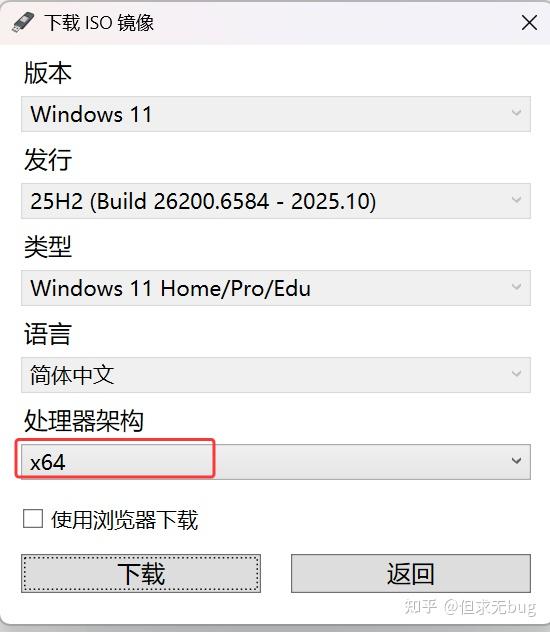
若为 Intel 的处理器,保持默认的 x64即可。点击“下载”后会弹出保存路径窗口:
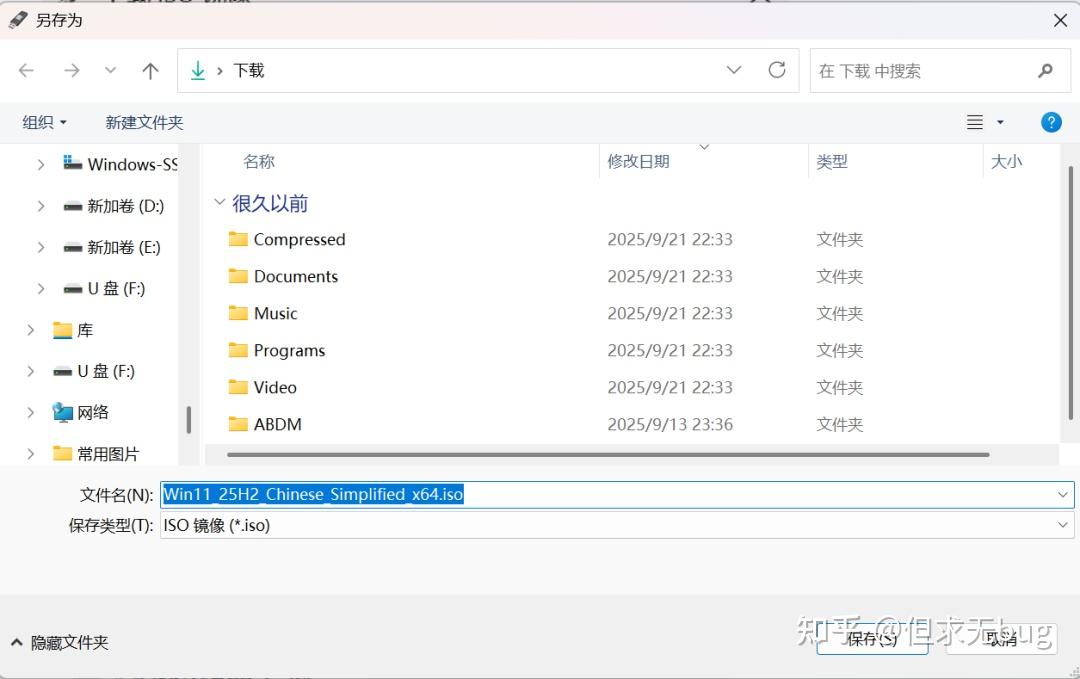
选择保存路径后,点击“保存”便会开始进行下载:
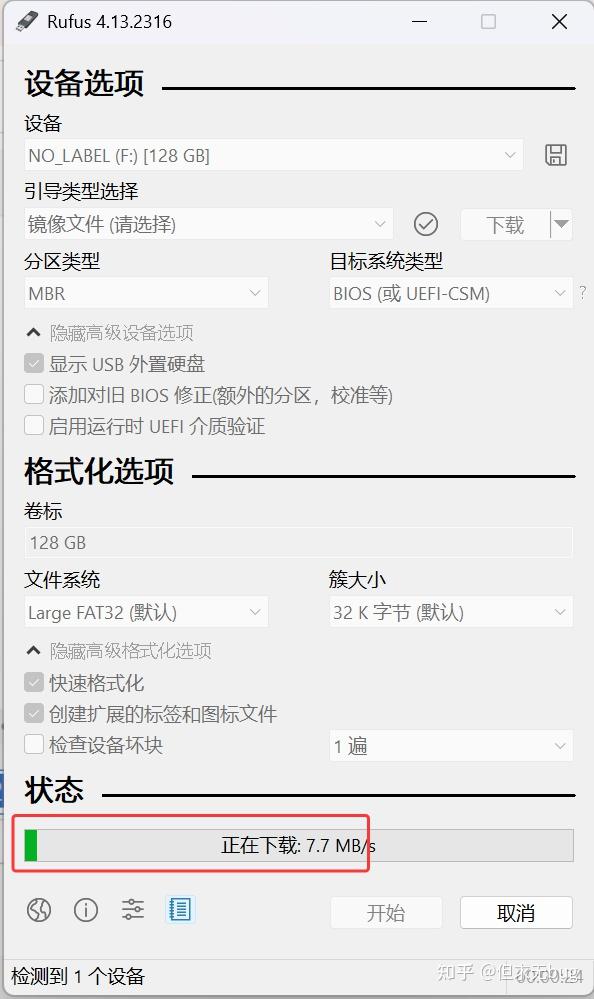
下载完毕后如下所示:
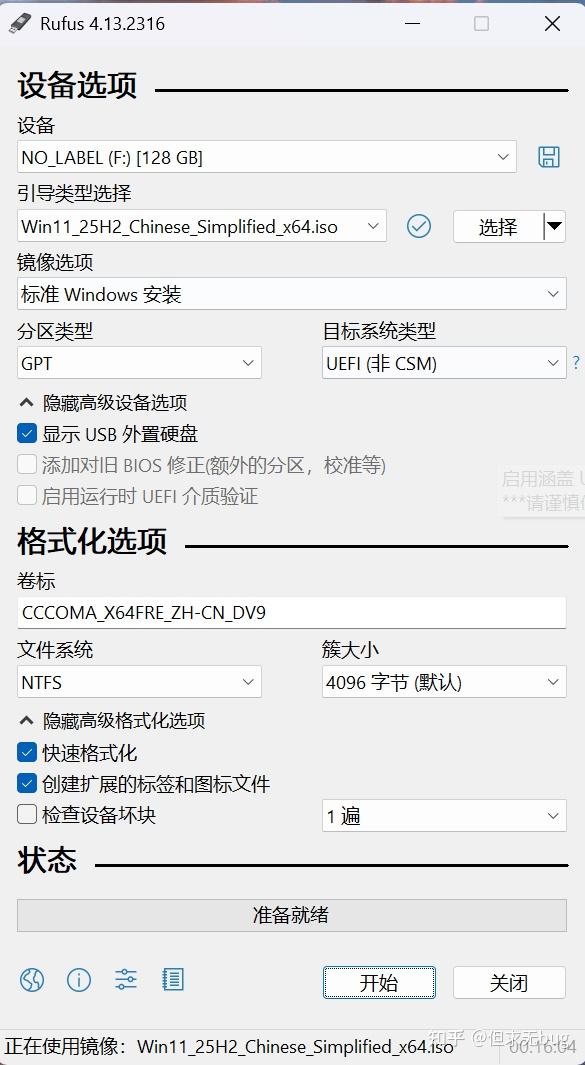
此时打开刚才的保存目录,也能看到下载的系统镜像文件:
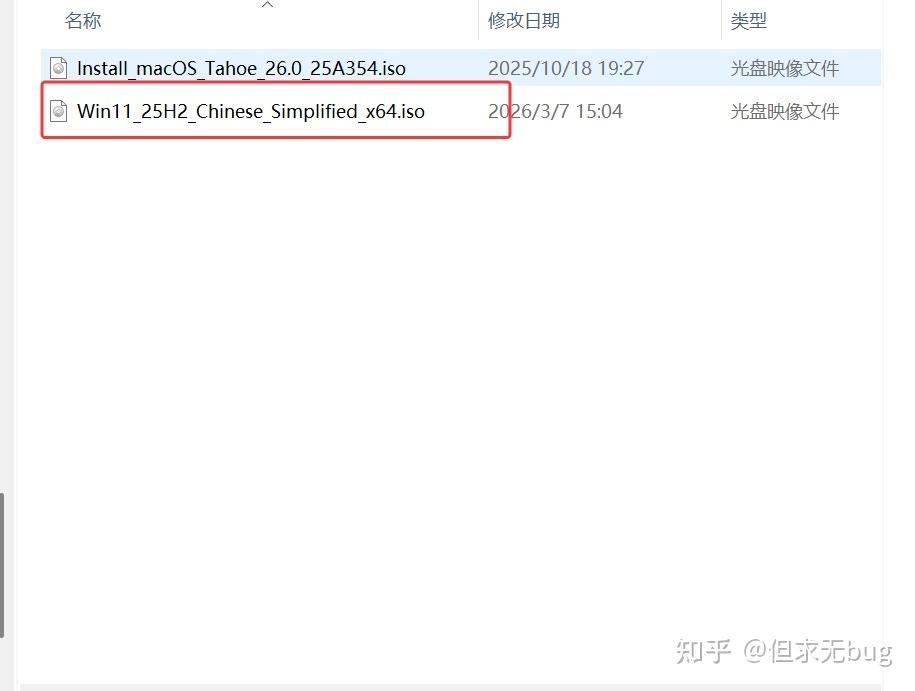
3.2.2 官网下载
因为 Rufus 内置工具能下载的系统镜像版本有限,此时可考虑在微软官网进行下载。其官网下载地址为:https://www.microsoft.com/zh-cn/software-download/windows11
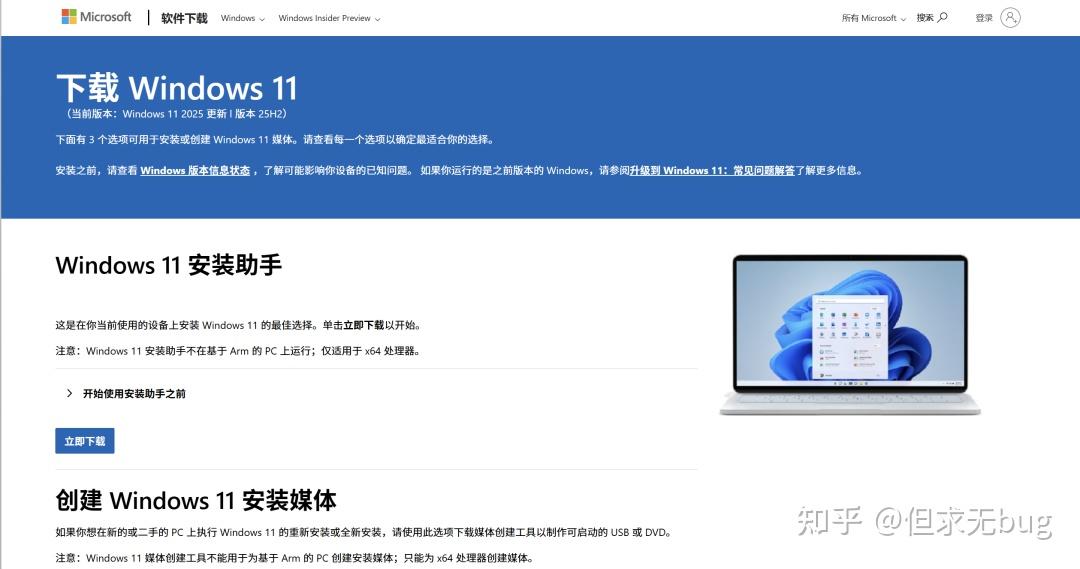
接着向下滑动找到“下载适用于 x64 设备的 Windows 11 磁盘映像 (ISO)”的模块,并在“下载”选项中按需选择对应版本:
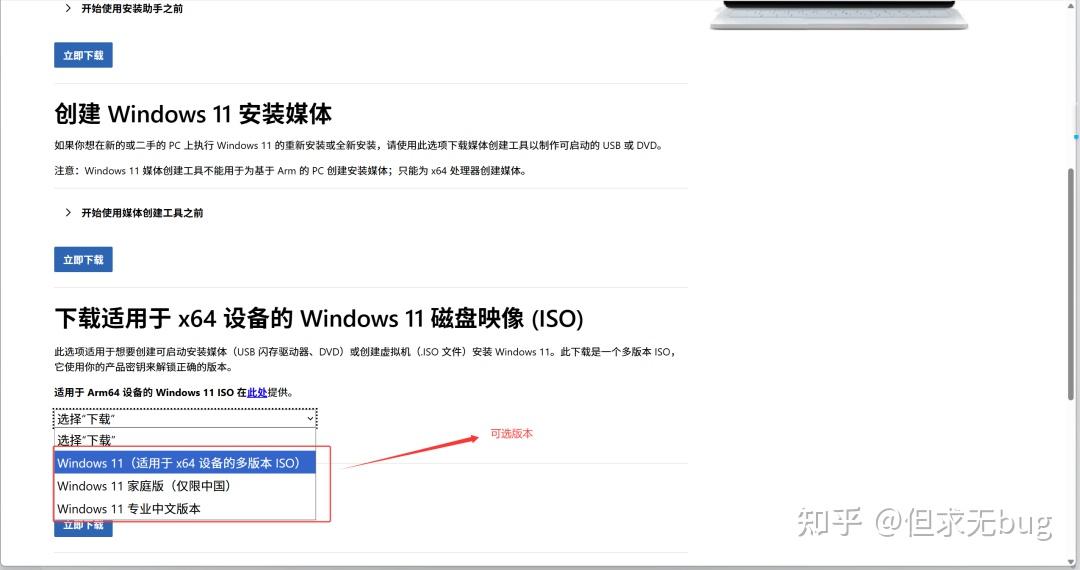
选择并点击“立即下载”后会要求设置系统语言:
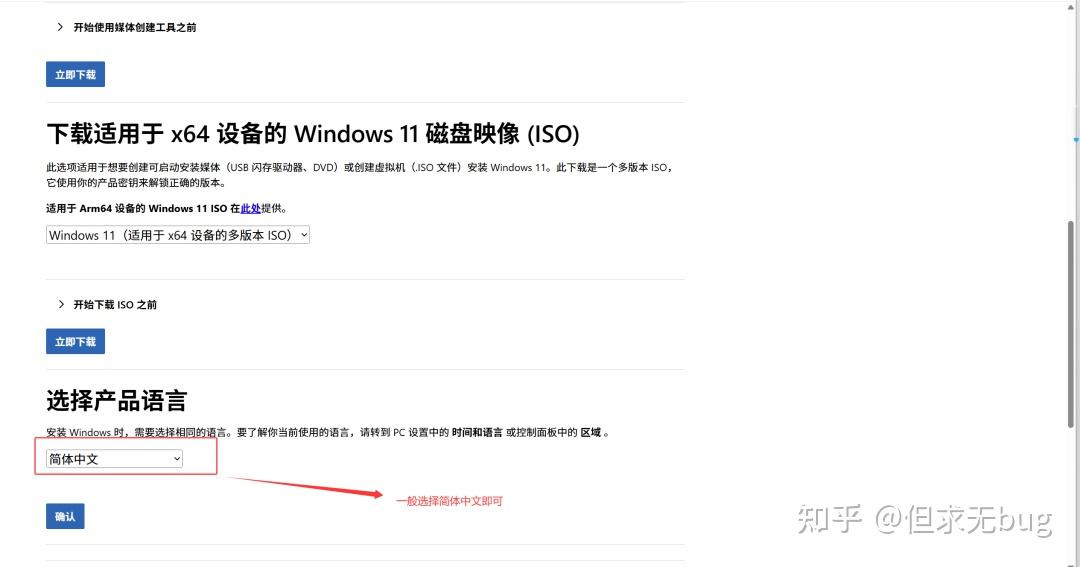
这里一般选“简体中文”,点击“确认”后便会生成对应的下载按钮:
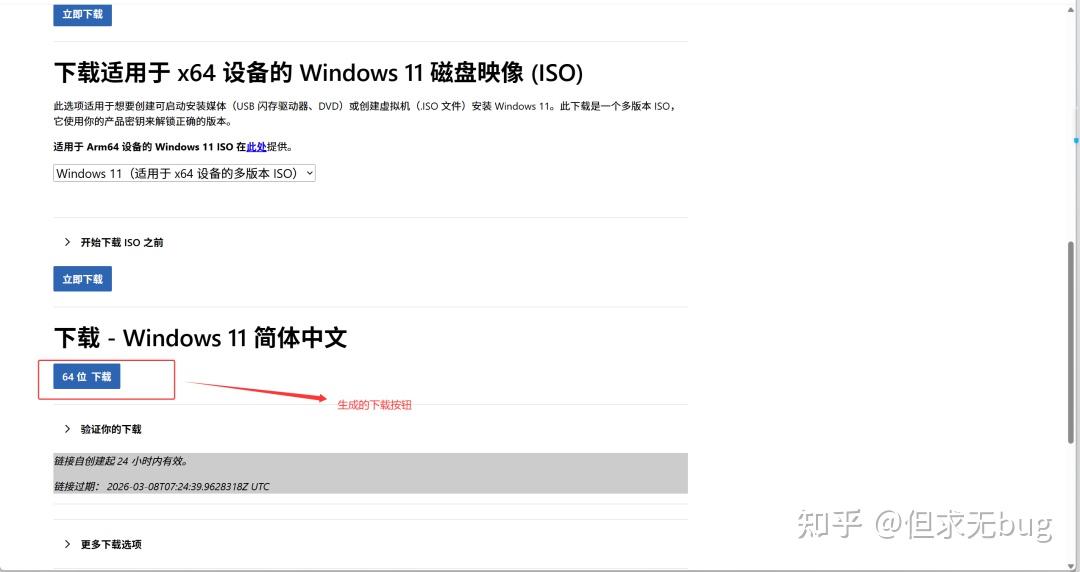
点击“64位下载”后便会开始进行下载。正常情况下会使用浏览器自带功能下载。但因本人使用 FDM 下载器来接管下载请求,故会使用 FDM 下载工具进行下载:
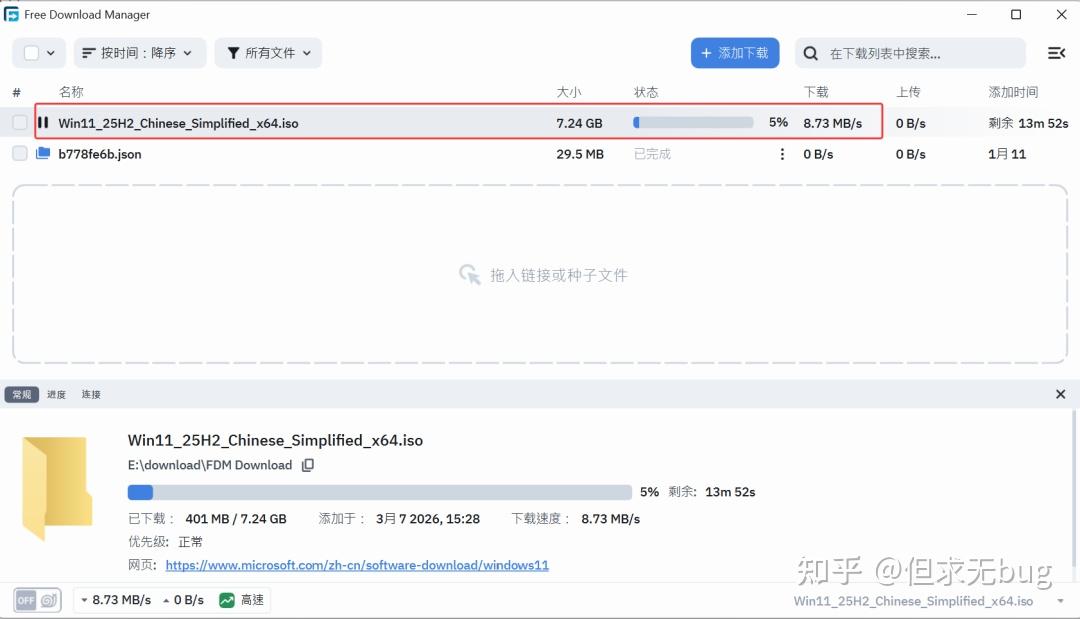
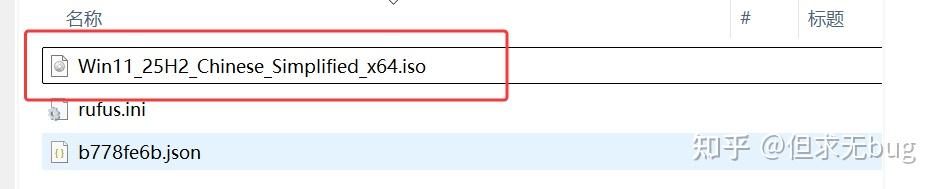
下载完毕后如下所示:
3.3 写入
若刚才使用 Rufus 内置工具下载操作系统镜像,则会自动选中新下载的操作系统镜像。若使用之前下载的系统镜像或通过官网下载,则可通过点击“选取”来选定:
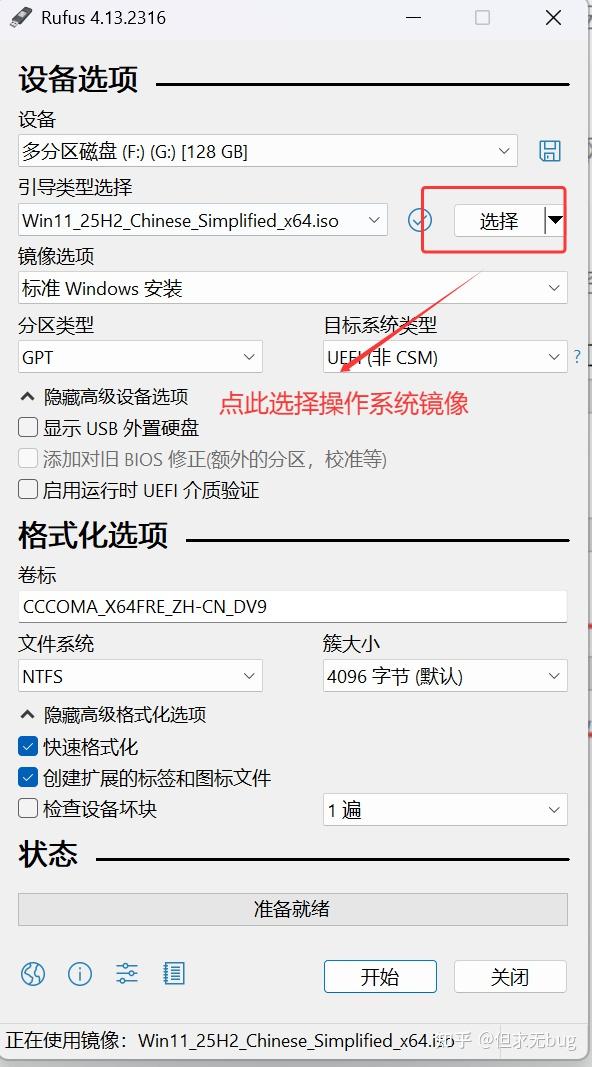
选中系统镜像后,为了好识别,将卷标名字改为 “Rufus”:
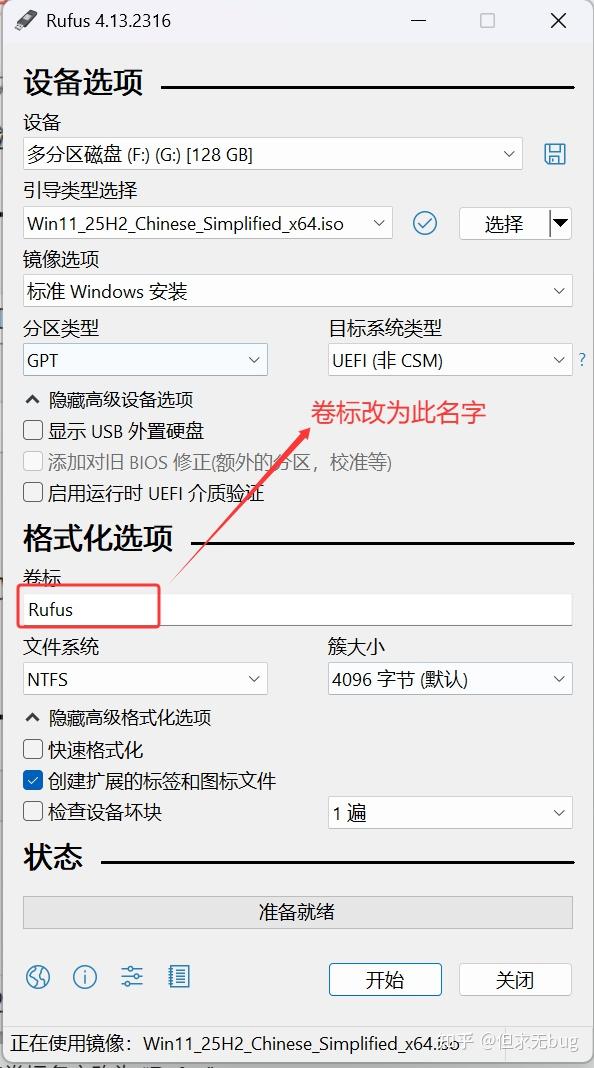
剩余的选项保持即可。接着点击“开始”弹出如下的自定义安装选项:
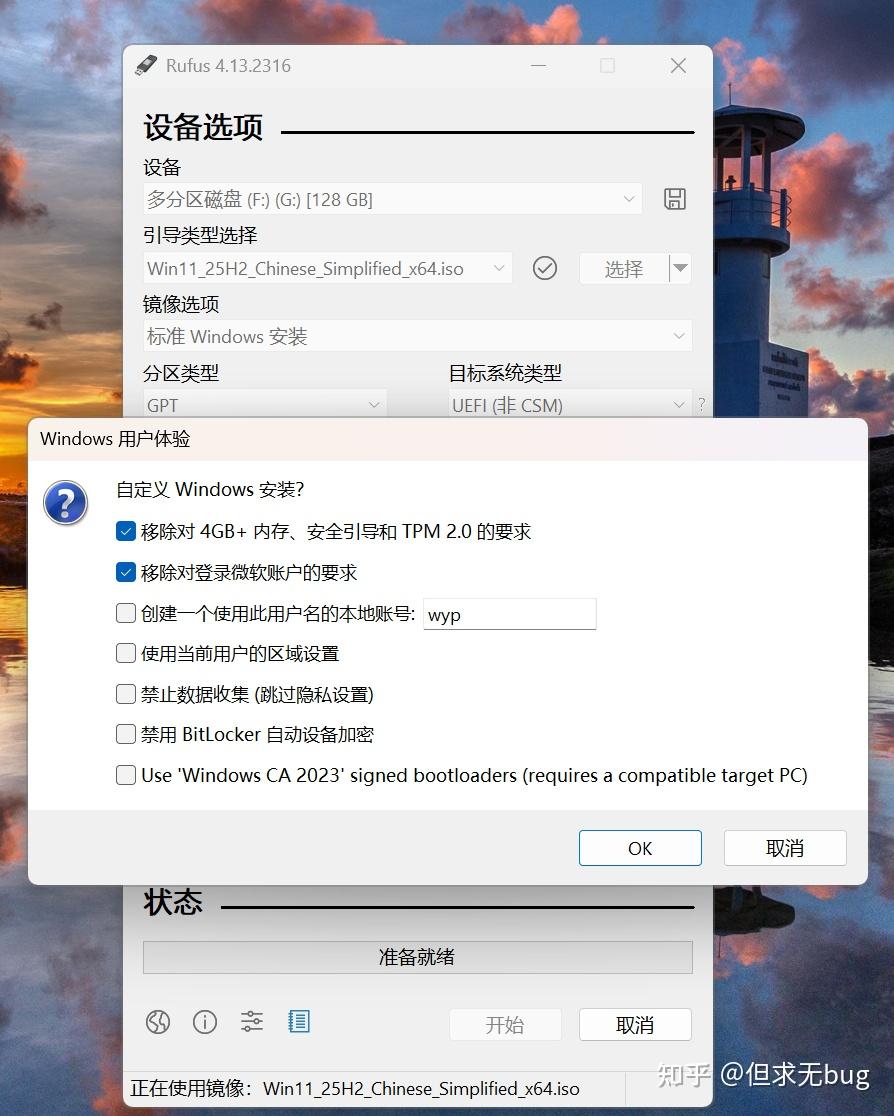
此处保持默认即可,接着点击“OK”会再次弹出一个警告信息:
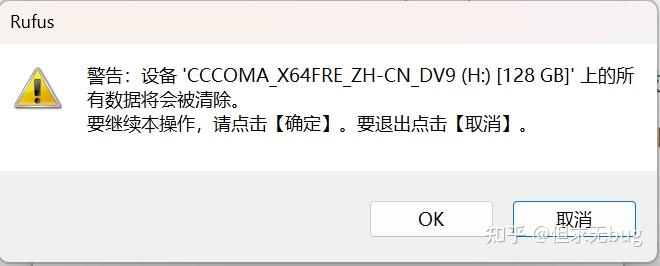
接着点击“OK”即可便会开始写入:
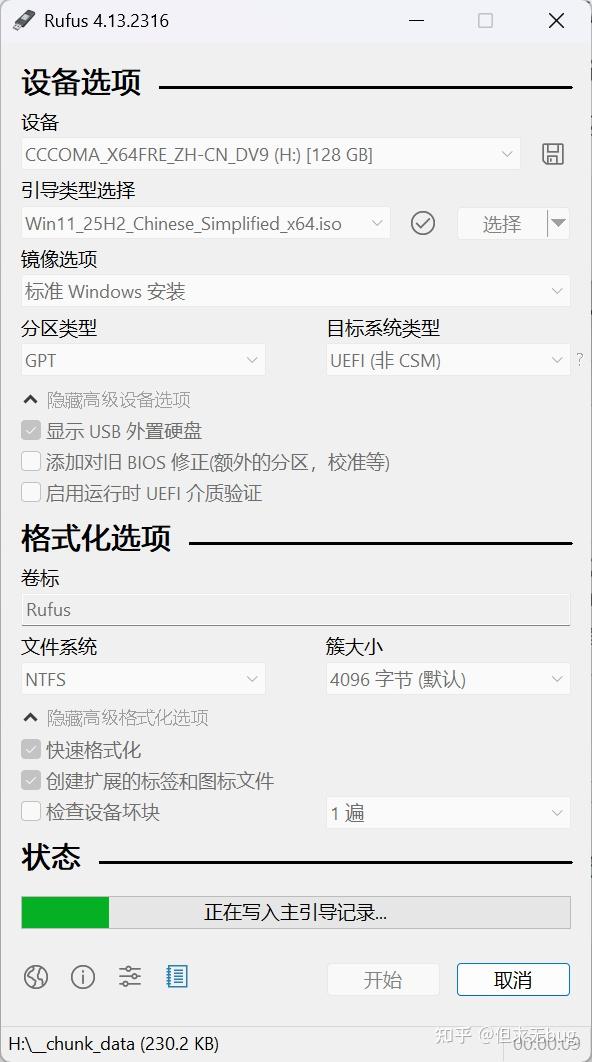
等待一会,写入完毕后如下所示:
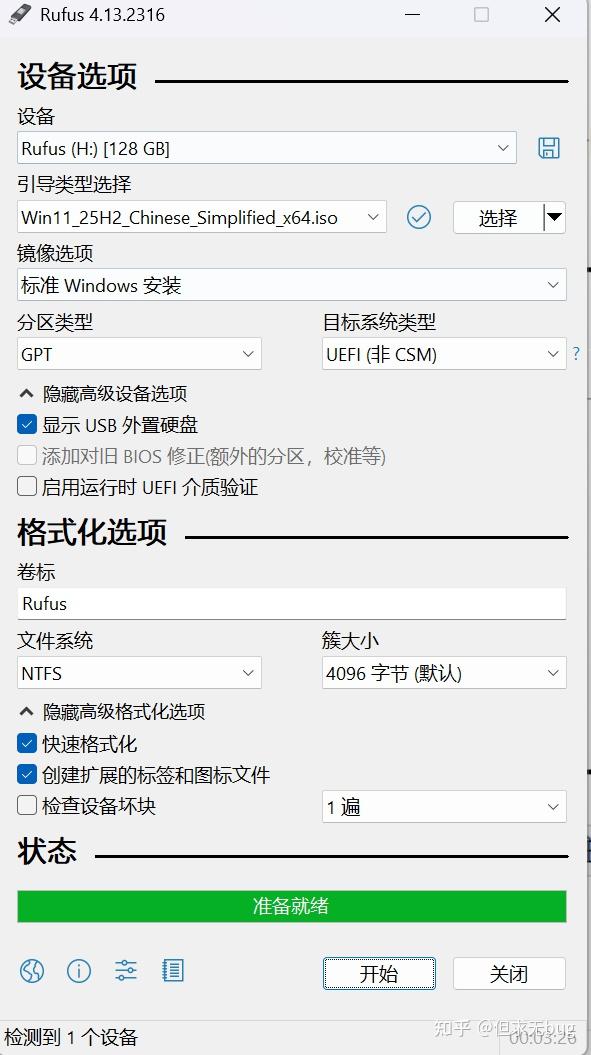
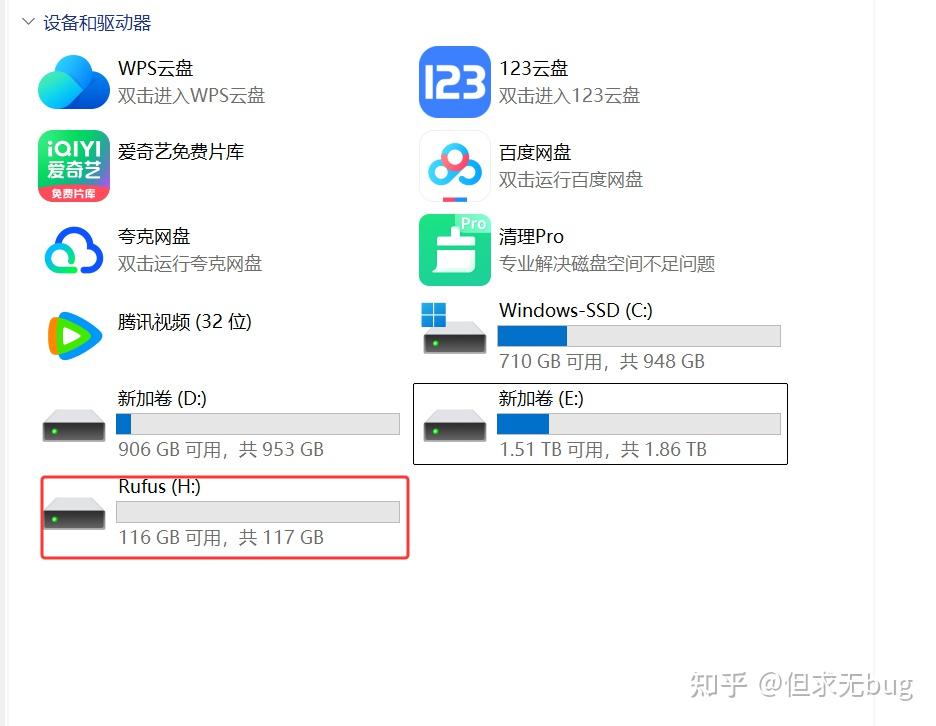
此时打开文件资源管理器,便能看到 U盘标识名已变为刚才设定的 Rufus :
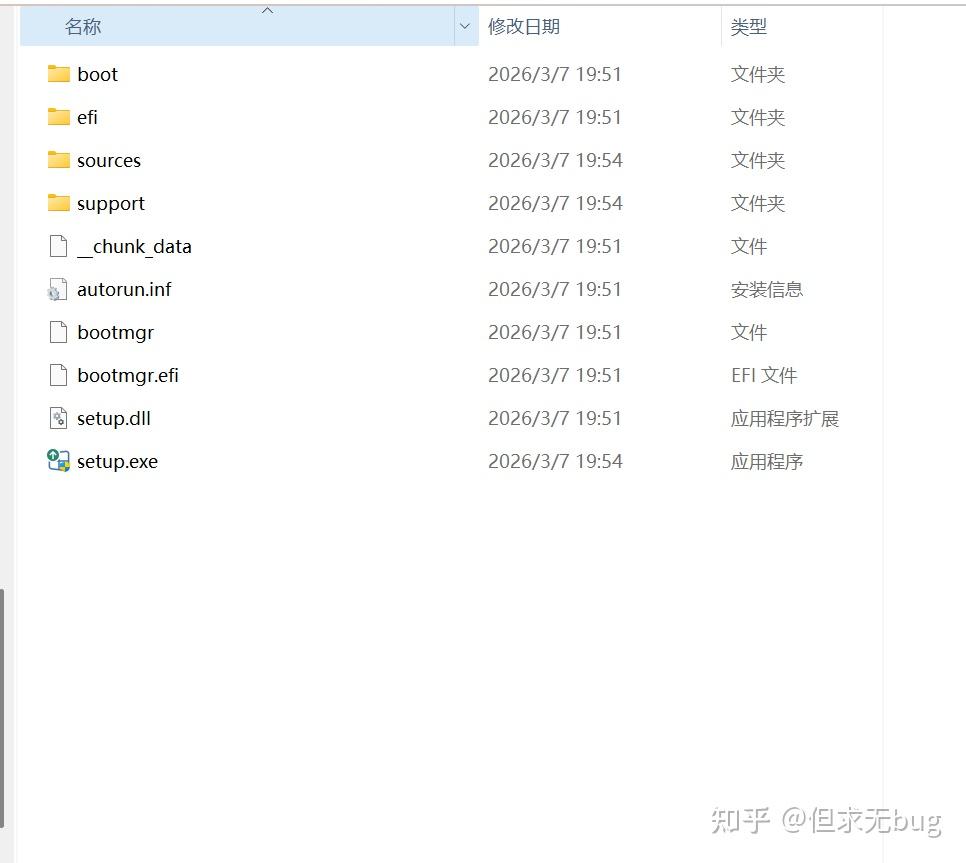
且进入 U 盘后会发现多出一些与 Rufus 相关的文件:
四、安装操作系统
因为不想折腾本人的电脑,所以打算用 VMWare 虚拟机来模拟操作系统安装。大体流程均类似。
4.1 创建虚拟机
本章节适合打算使用虚拟机体验且本机无可用 Windows 虚拟机的小伙伴。若实际需求是在真实机器安装或在已有虚拟机上重装,则可忽略该章节。
首先打开虚拟机,点击“Create a New Virtual Machine”开始创建虚拟机:
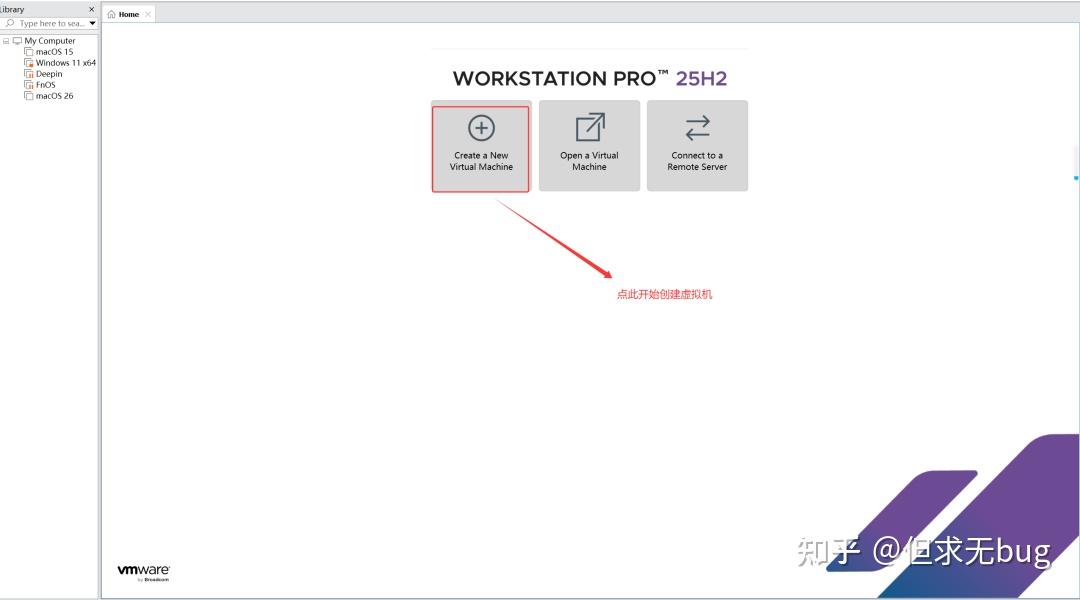
点击后会弹出一个虚拟机配置页面:
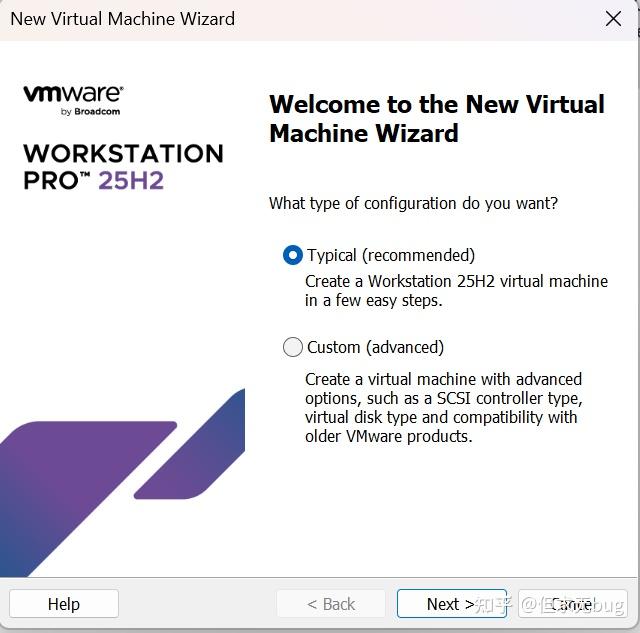
这里保持默认的 “Typical”(常规)安装即可,接着点击 “Next”开始配置操作系统镜像:
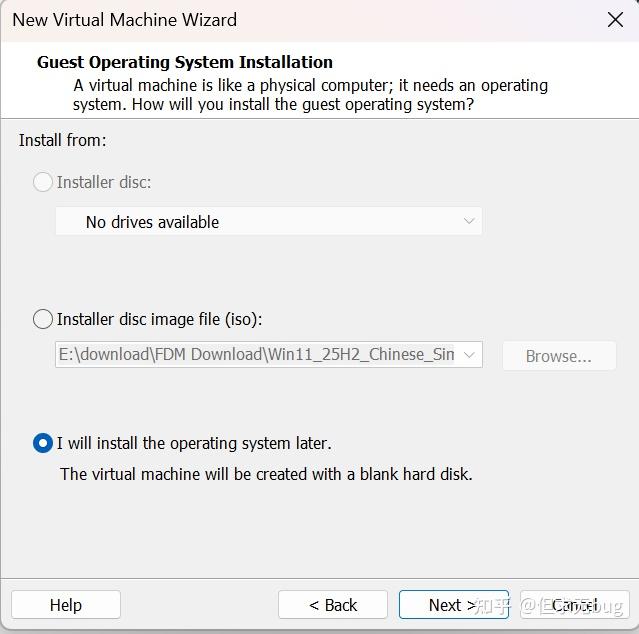
因打算使用 Rufus 启动盘进行安装操作系统,故此处保持默认的 “I will install the operating system later. The virtual machine will be created with a blank hard disk.” 选项即可。接着点击 “Next” 开始配置操作系统类型:
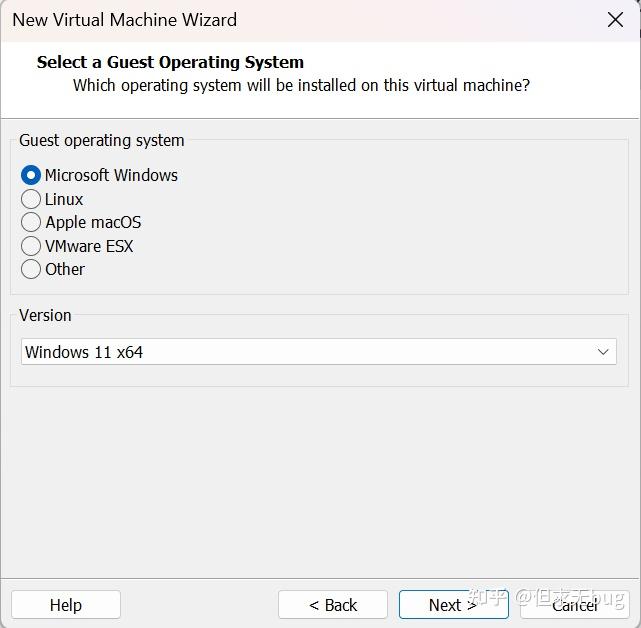
此处的 操作系统类型保持 “Micorsoft Windows”,版本选 “Windows 11 x64”。接着点击“Next”开始配置虚拟机存储位置,正常情况下应位于 C 盘,但可通过 "Browse"进行修改。因本人是删除后重新创建虚拟机,故会直接引用上次使用的存储目录:
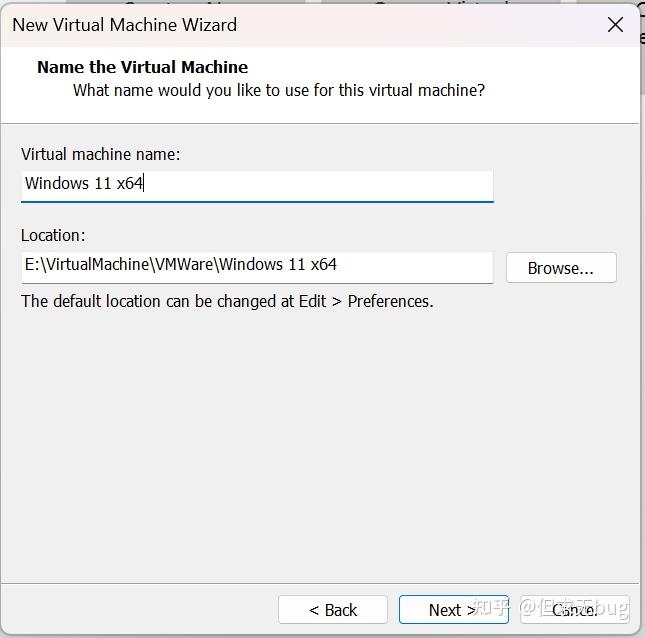
接着点击“Next”后开始配置 TPM 相关的磁盘加密密码:
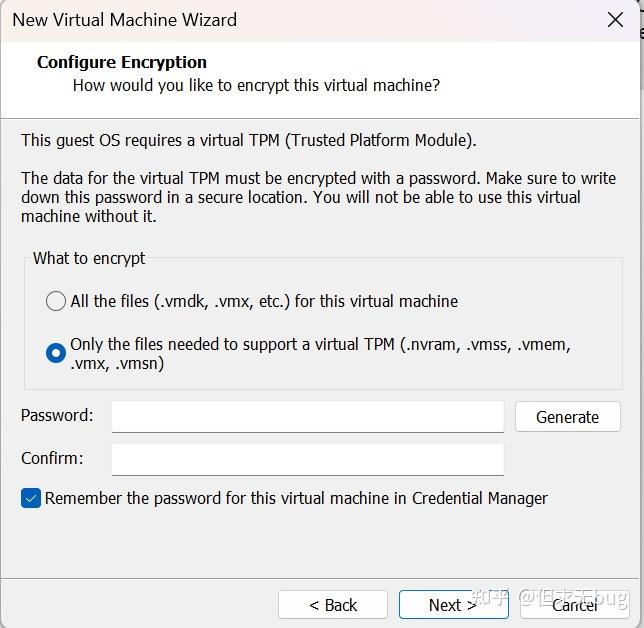
这里可随便输入。不过建议是设置一个有意义且易于记忆的密码。当然,后面会通过编辑虚拟机设置来取消磁盘加密,否则无法让虚拟机访问 U 盘。设置完毕后继续点击“Next” 开始配置虚拟机的磁盘空间:
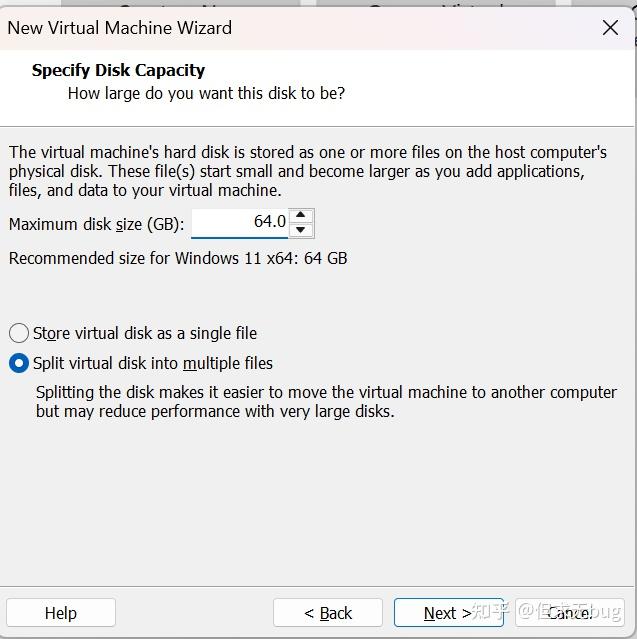
其默认大小使用大小为 64 GB。这里保持默认,继续点击"Next”后会显示设置信息汇总:
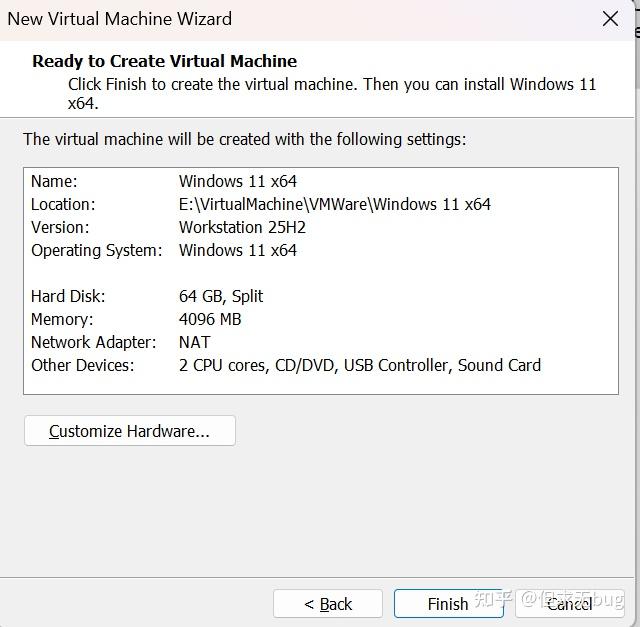
接着点击“Finish”便算是完成了 Windows 虚拟机的创建:
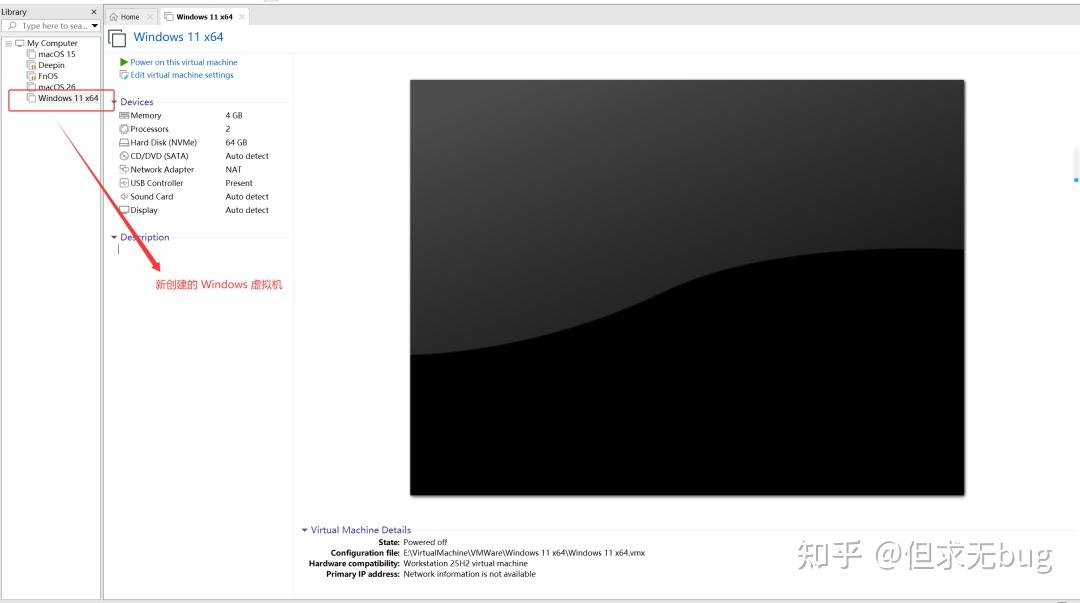
4.2 添加 U 盘
默认情况下,个人计算机和虚拟机会互相隔离,此时若需让虚拟机访问到 U 盘还需做一些简单的设置。
点击 “Edit virtual machine settings” 后打开虚拟机设置页面:
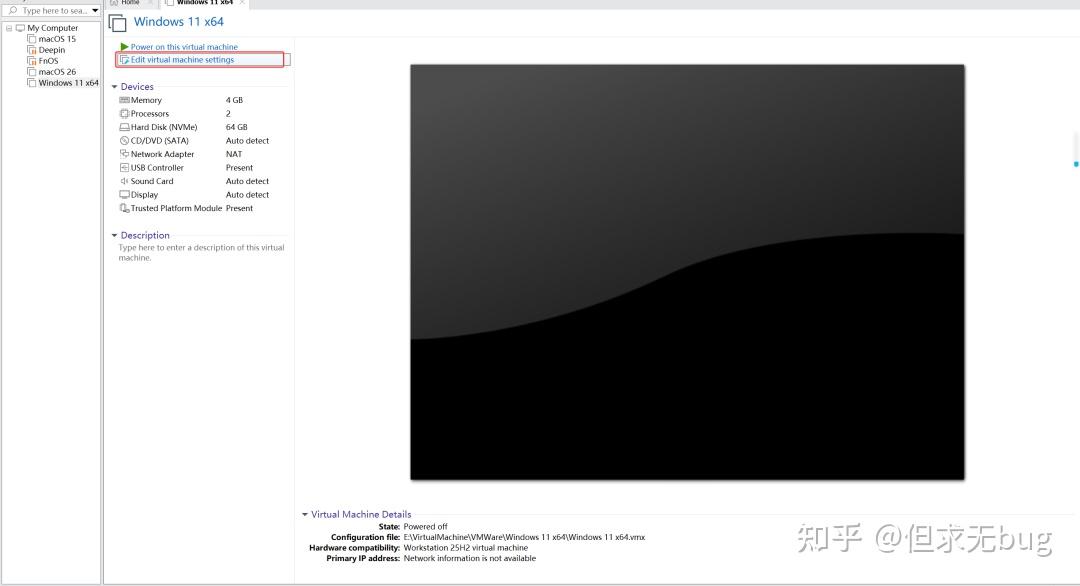
打开后的虚拟机设置页面如下所示:
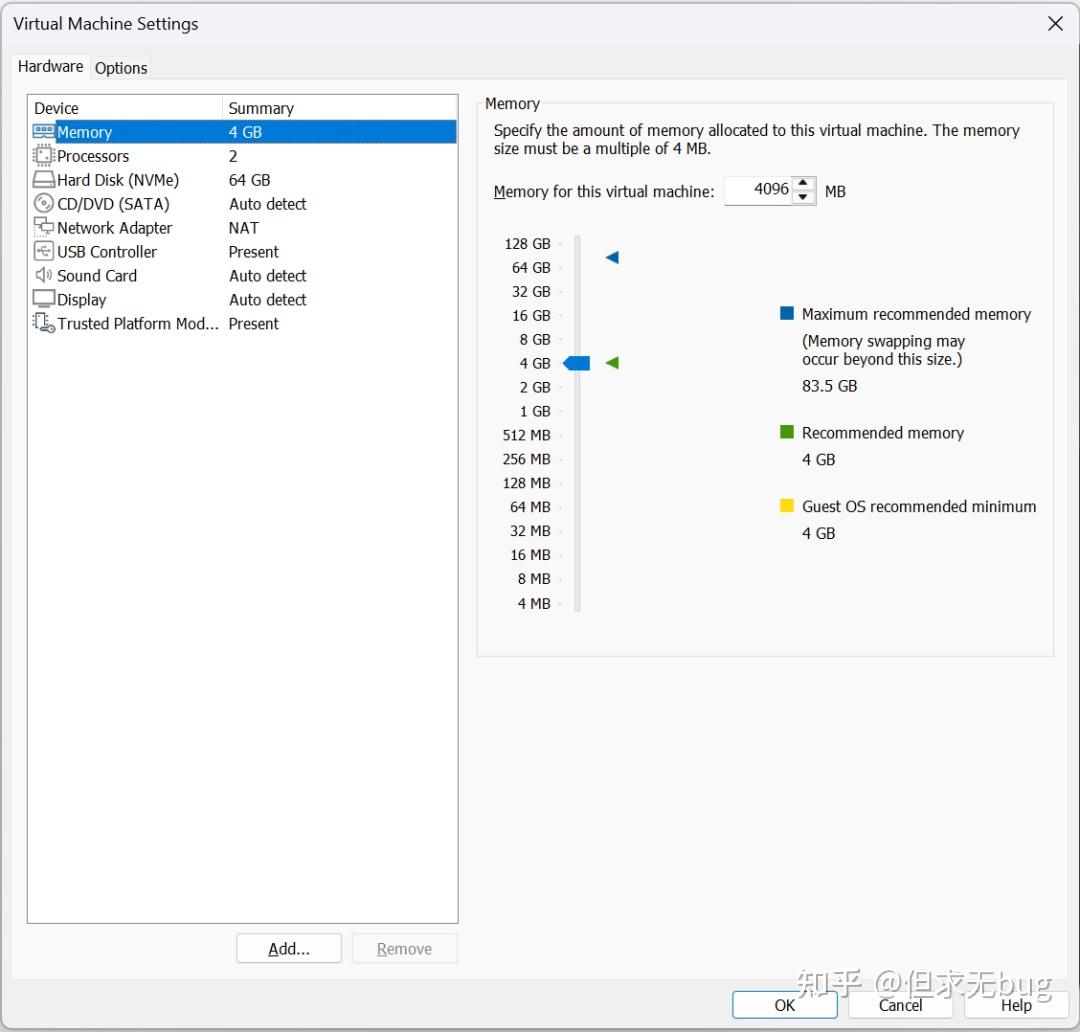
4.2.1 移除磁盘加密
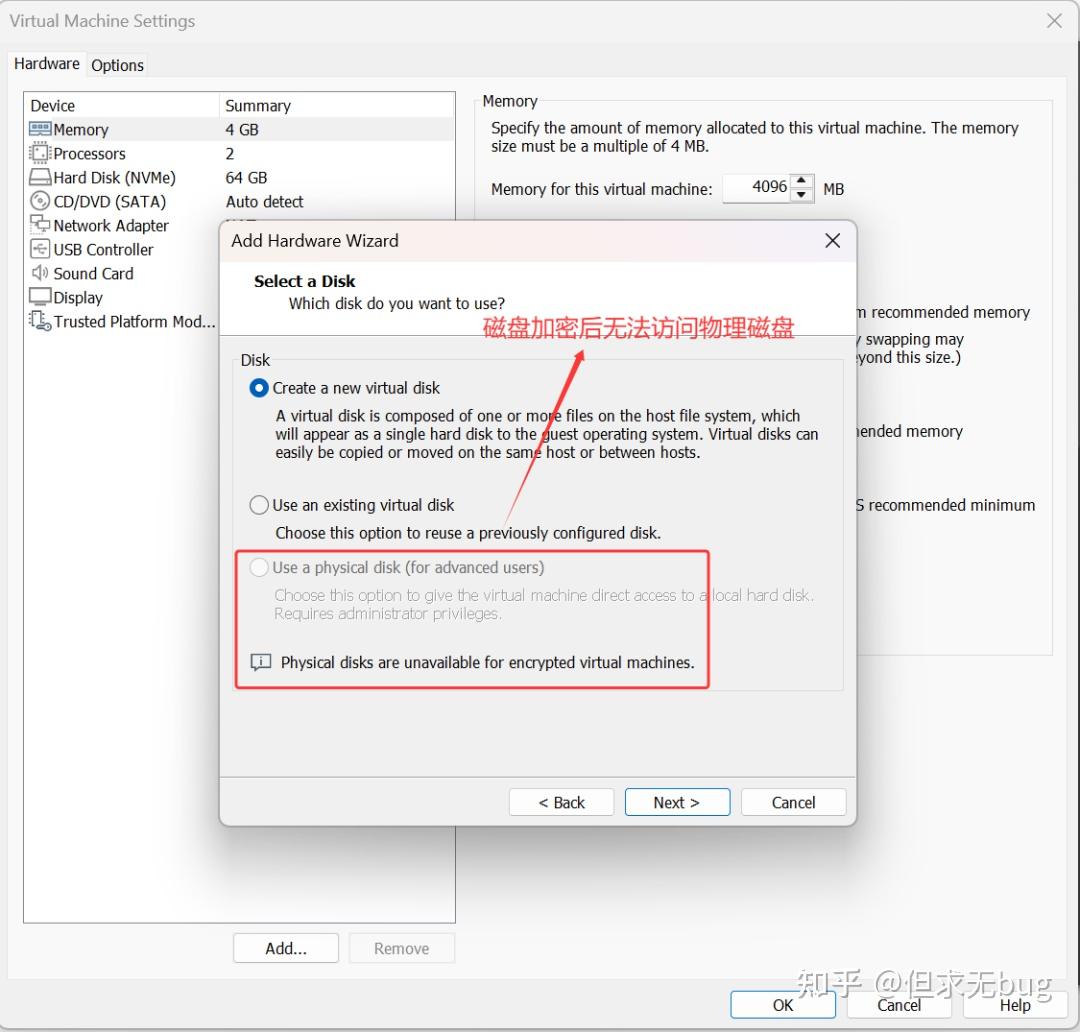
首先需移除磁盘加密,否则后续尝试添加 U 盘时会“use physical disk ”会处于不可用状态:
在打开的虚拟机设置页面中,首先选中“Trusted Platform Module”后点下方的“remove”进行移除,否则无法移除磁盘文件加密选项:
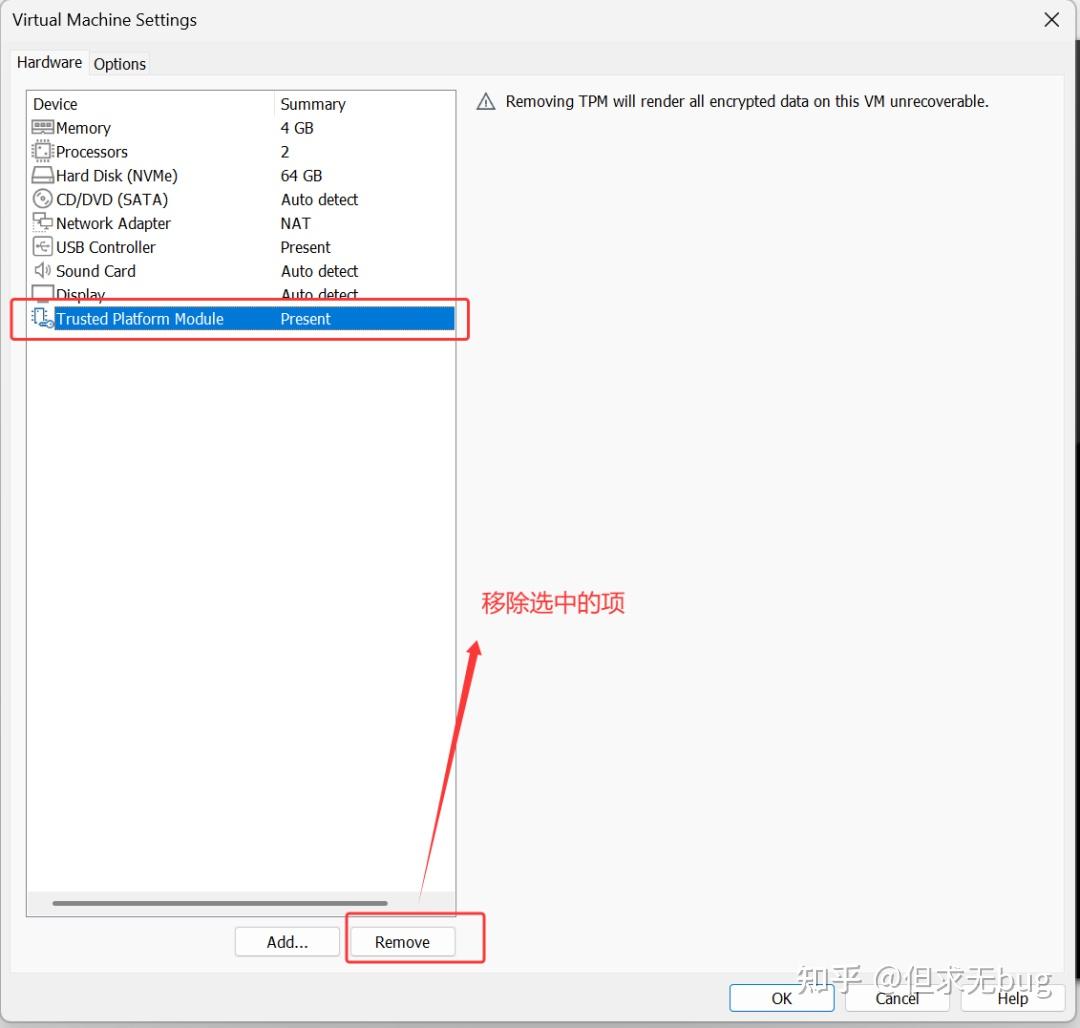
移除后如下所示:
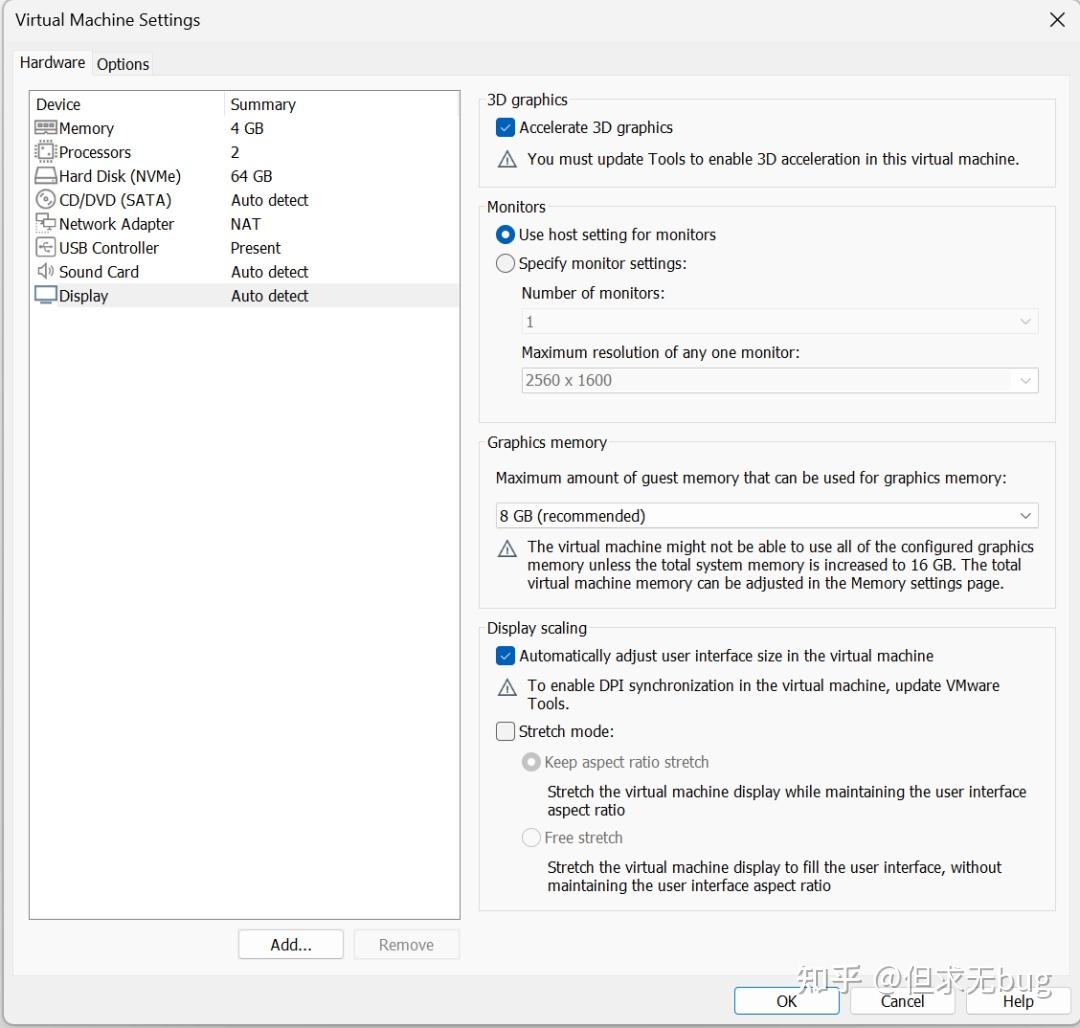
接着点击“Options” 进行切换:
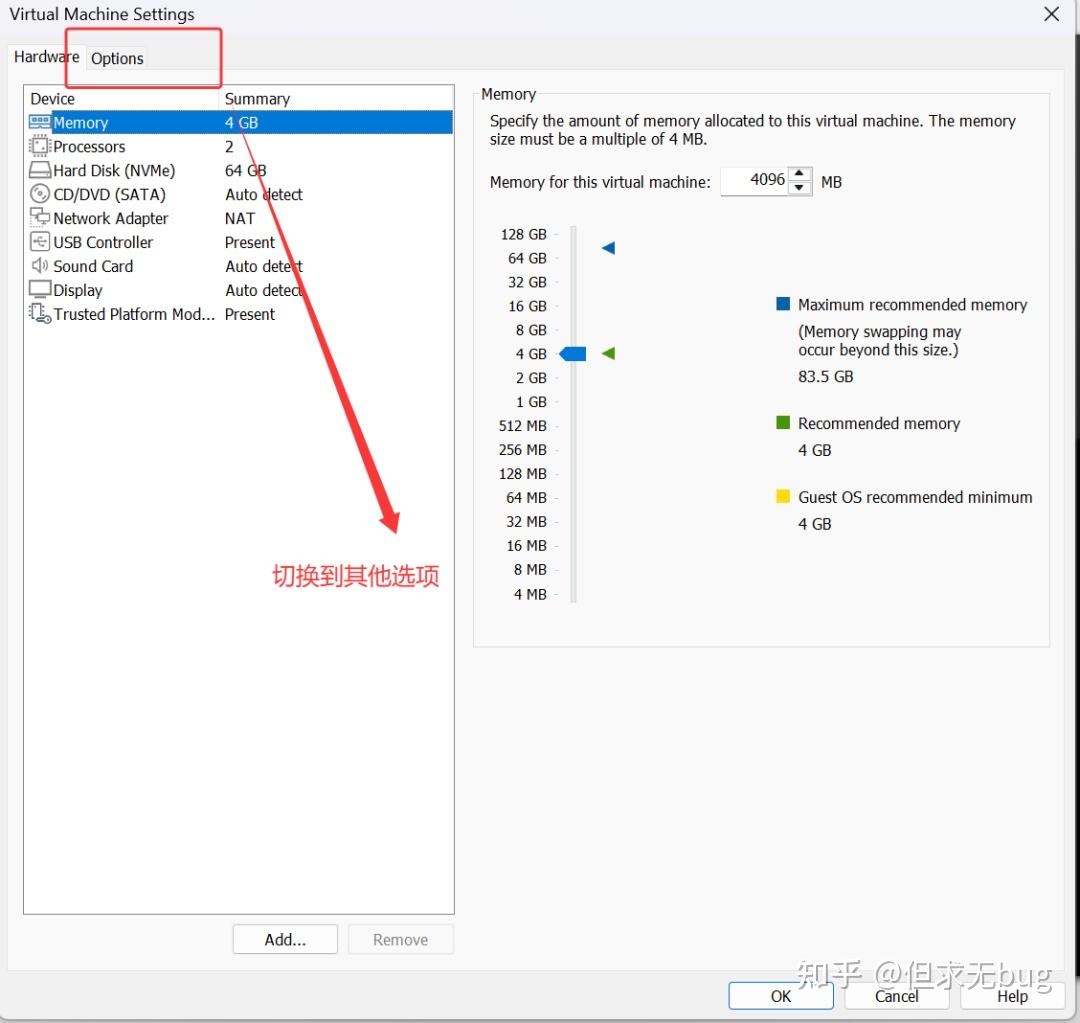
切换后选择“Access Control (访问控制)”项,并点击 “Remove Encrytpion” 来移除磁盘加密功能:
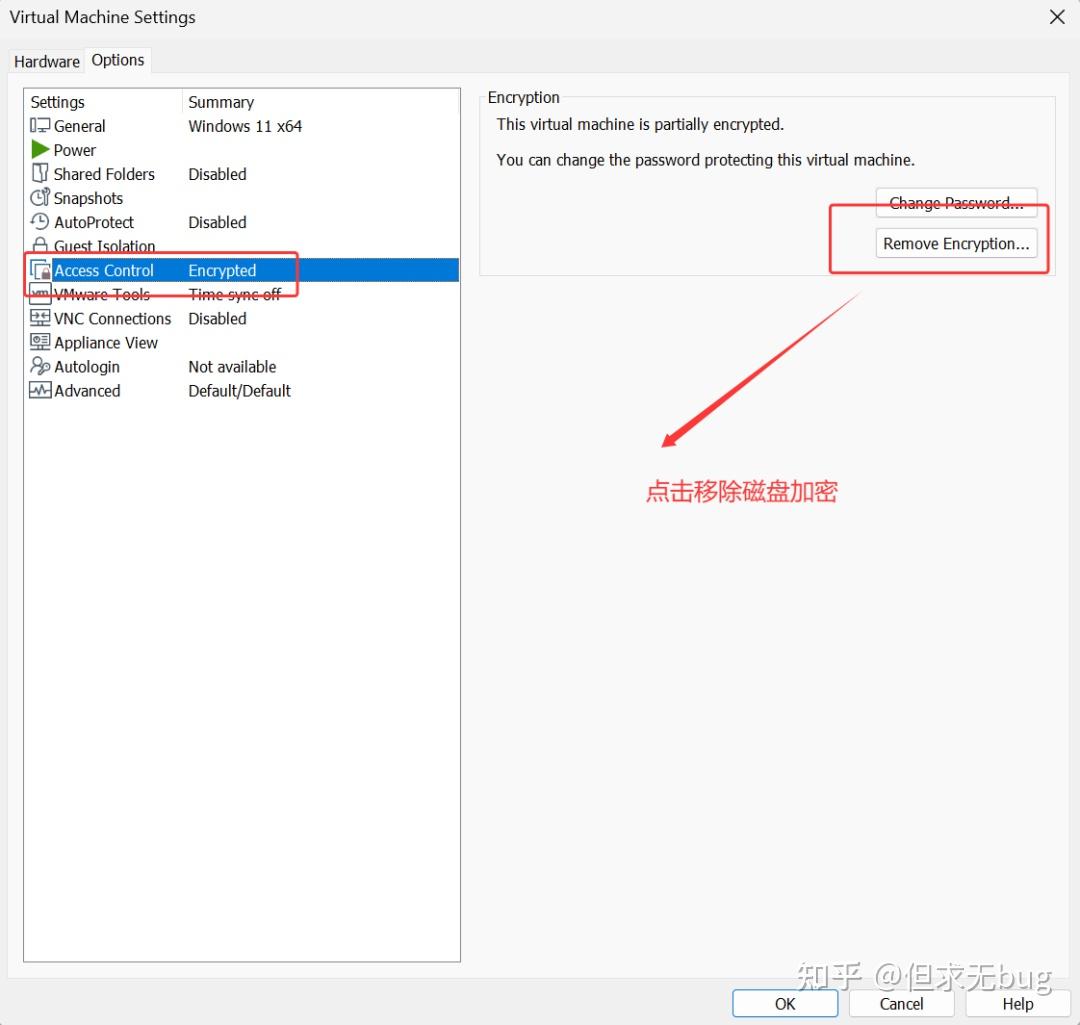
点击后会弹出一个密码输入框:
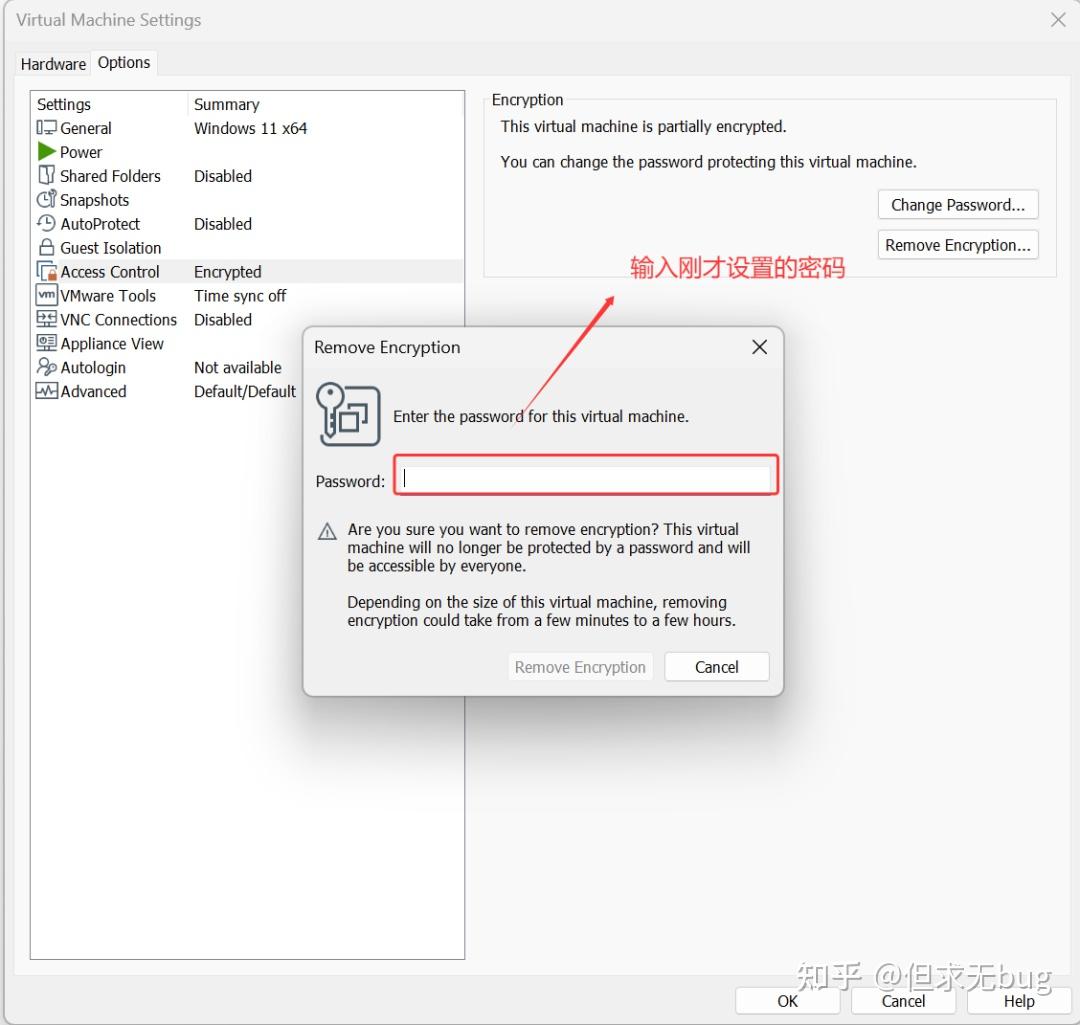
在密码框中输入刚才设置的密码便能进行移除,移除后如下所示:
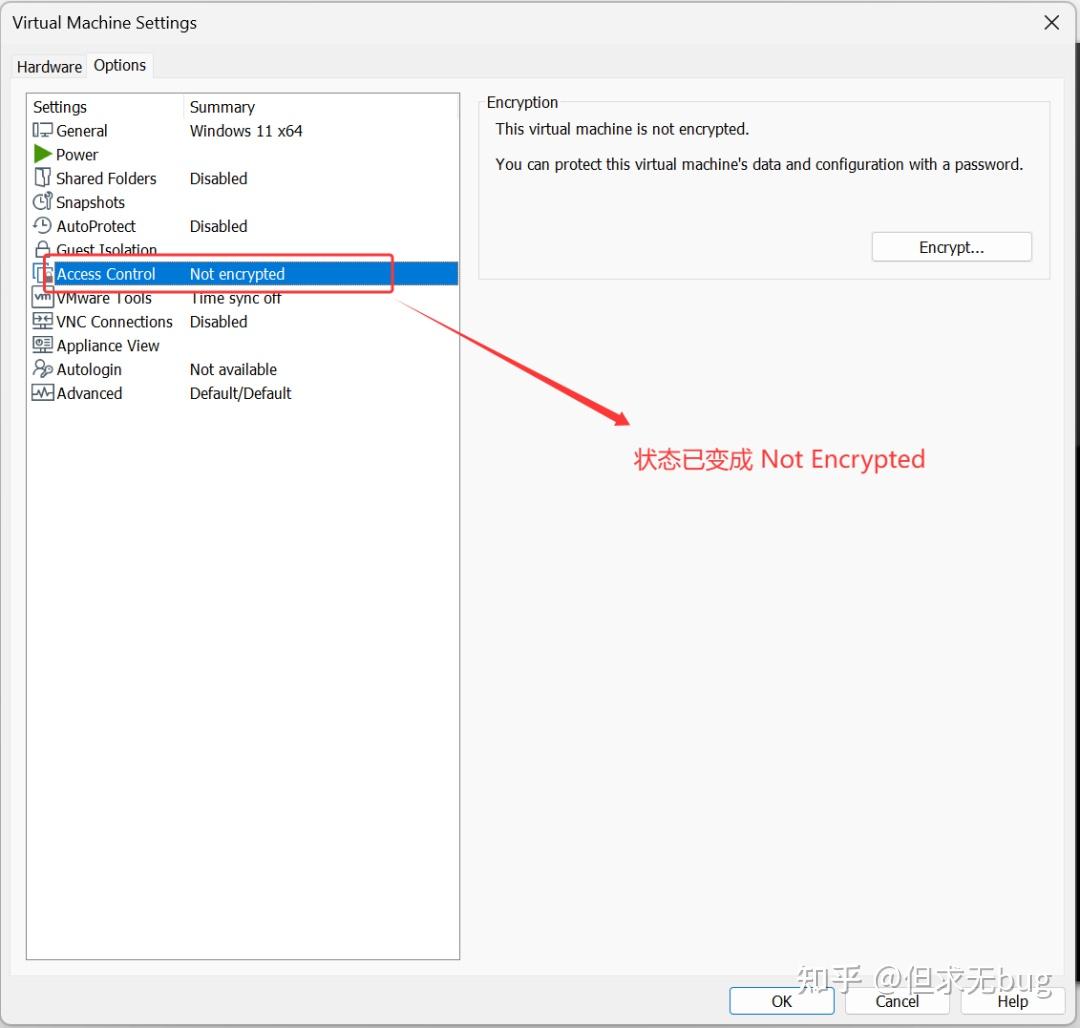
4.2.2 添加 U 盘
接着切回 “HardWare”后点击左下方的“Add” 后弹出添加虚拟机添加项后,选择 “Hard Disk ”:
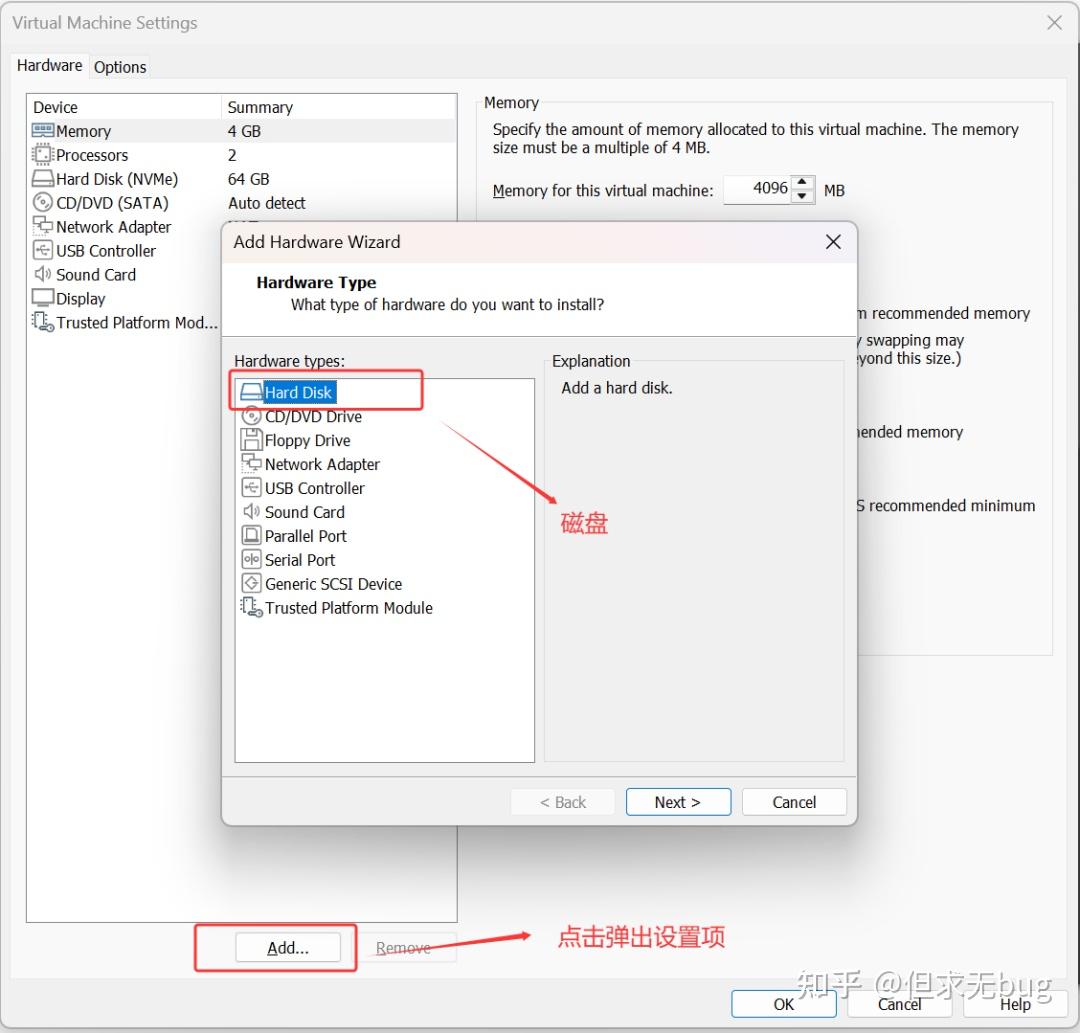
接着点击“Next”后开始配置磁盘类型:
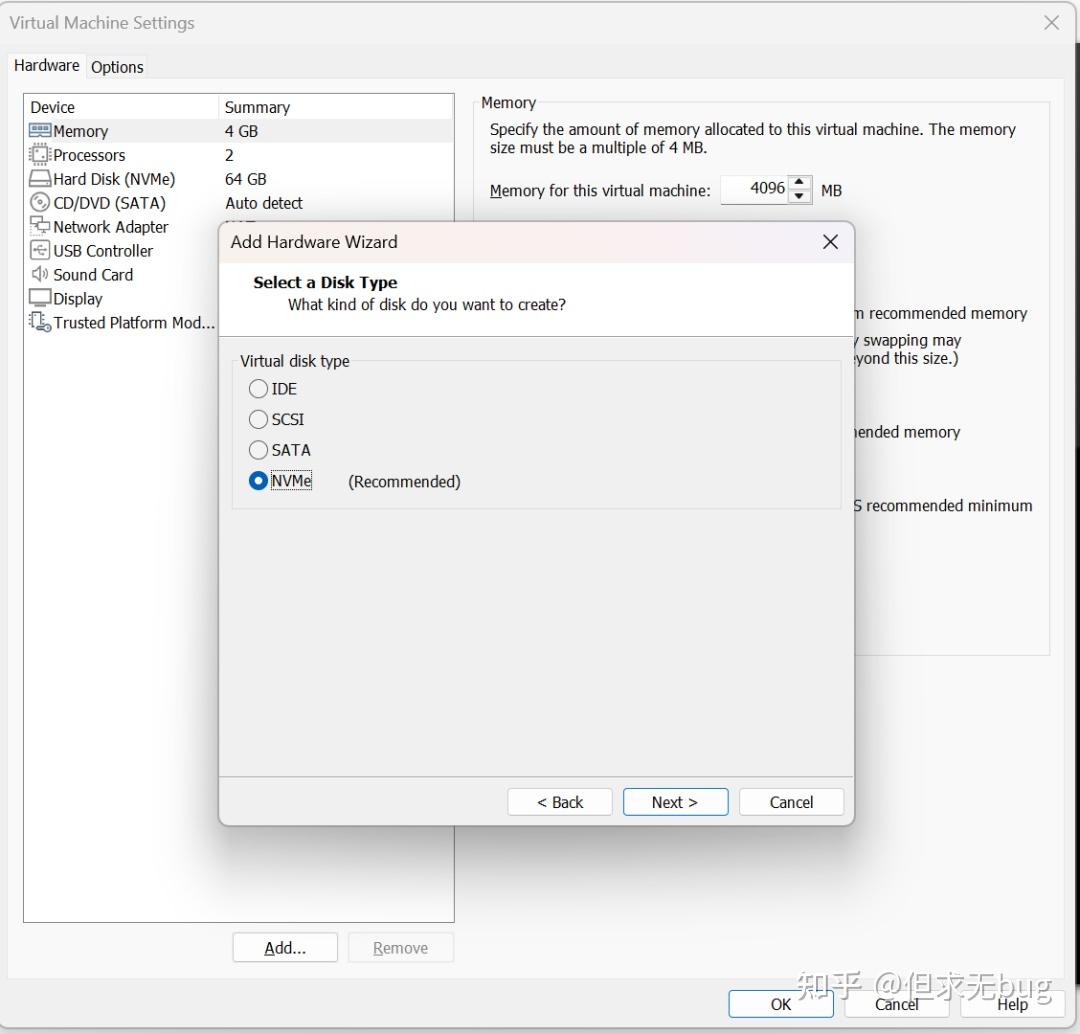
此处应选择 “SATA”类型:
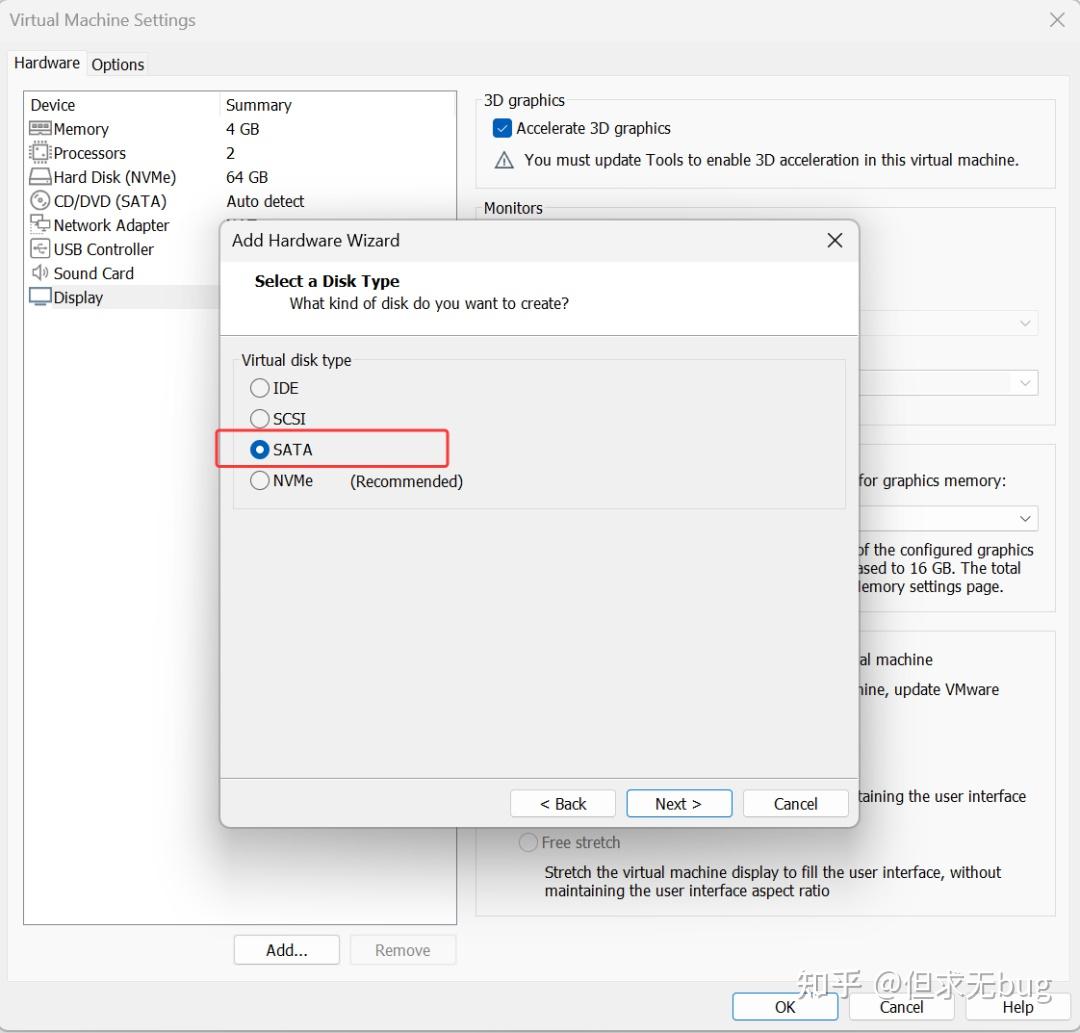
接着点击“Next”会显示指定选项:
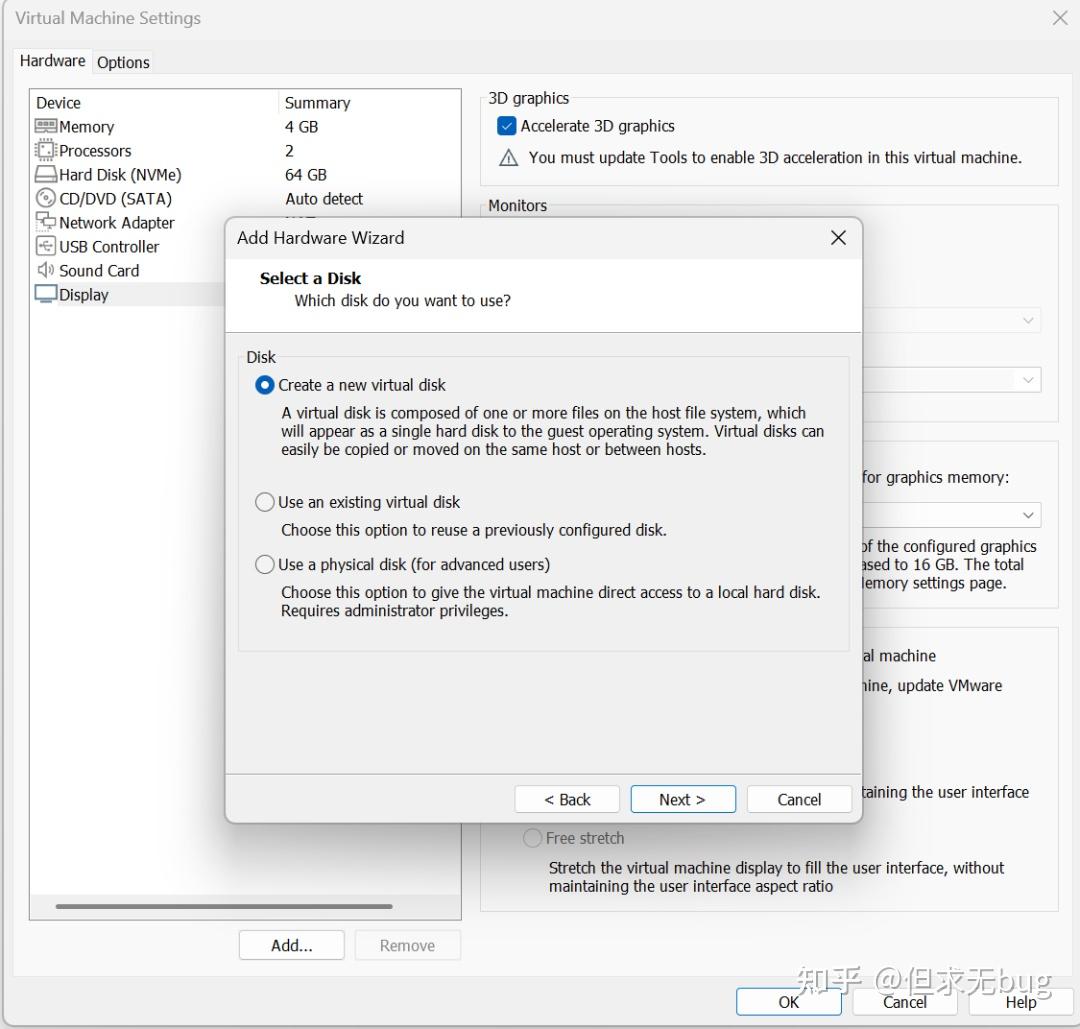
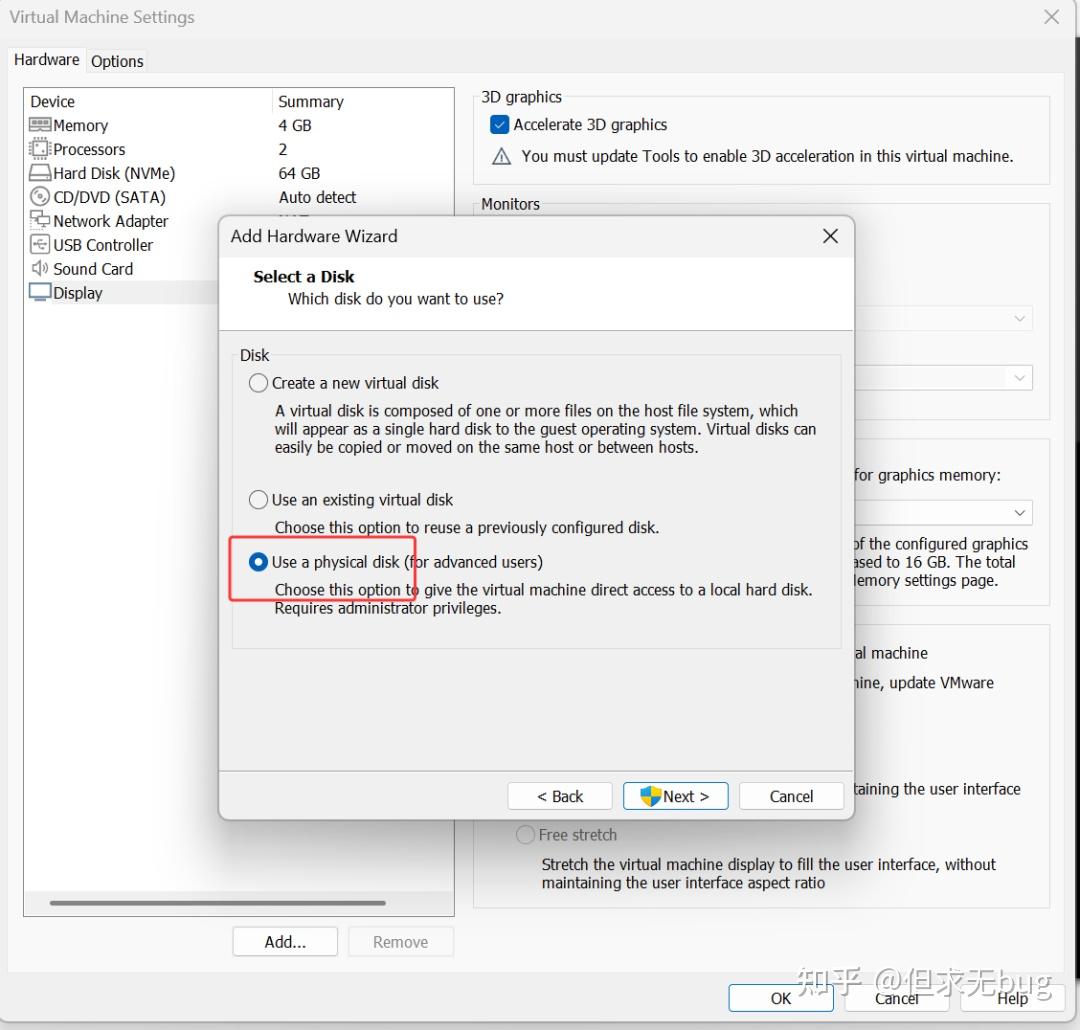
此时需选“Use a physical disk”选项:
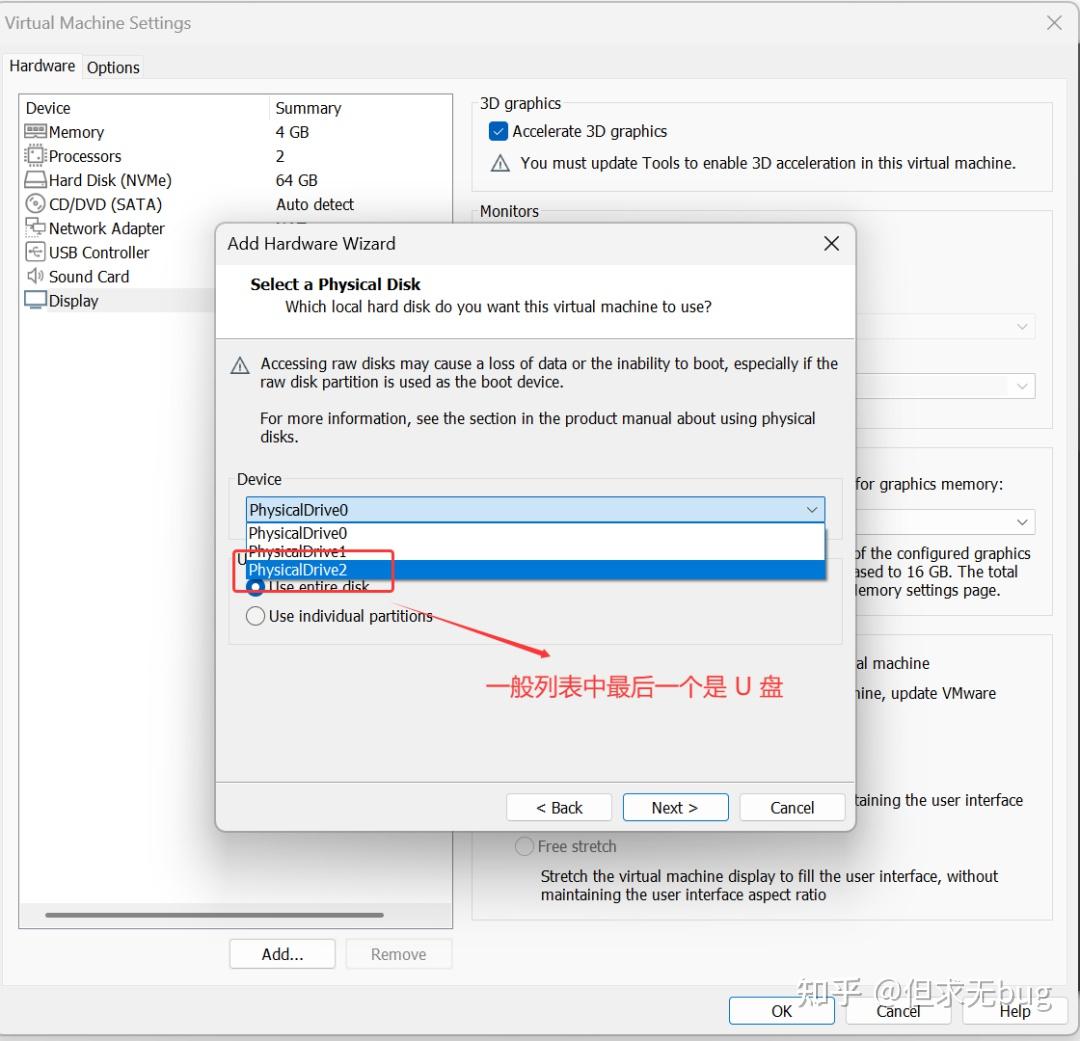
接着点击“Next”后在 “Device”列表中选最后一项:
接着点击“Next”后开始配置对应的虚拟机磁盘映射文件:
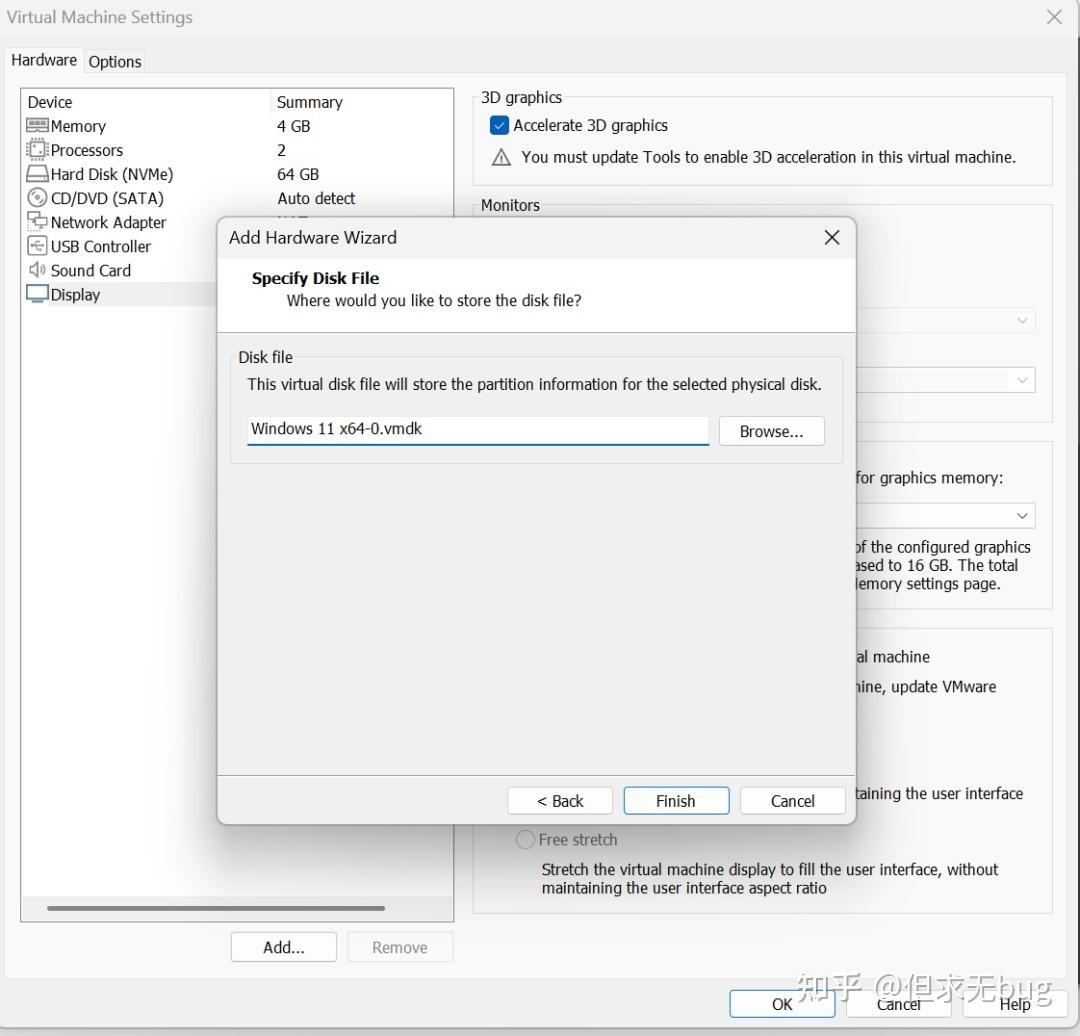
接着点击“Finish”结束创建即可,此时能在 “Hardware” 中看到新建的 U盘映射磁盘项:
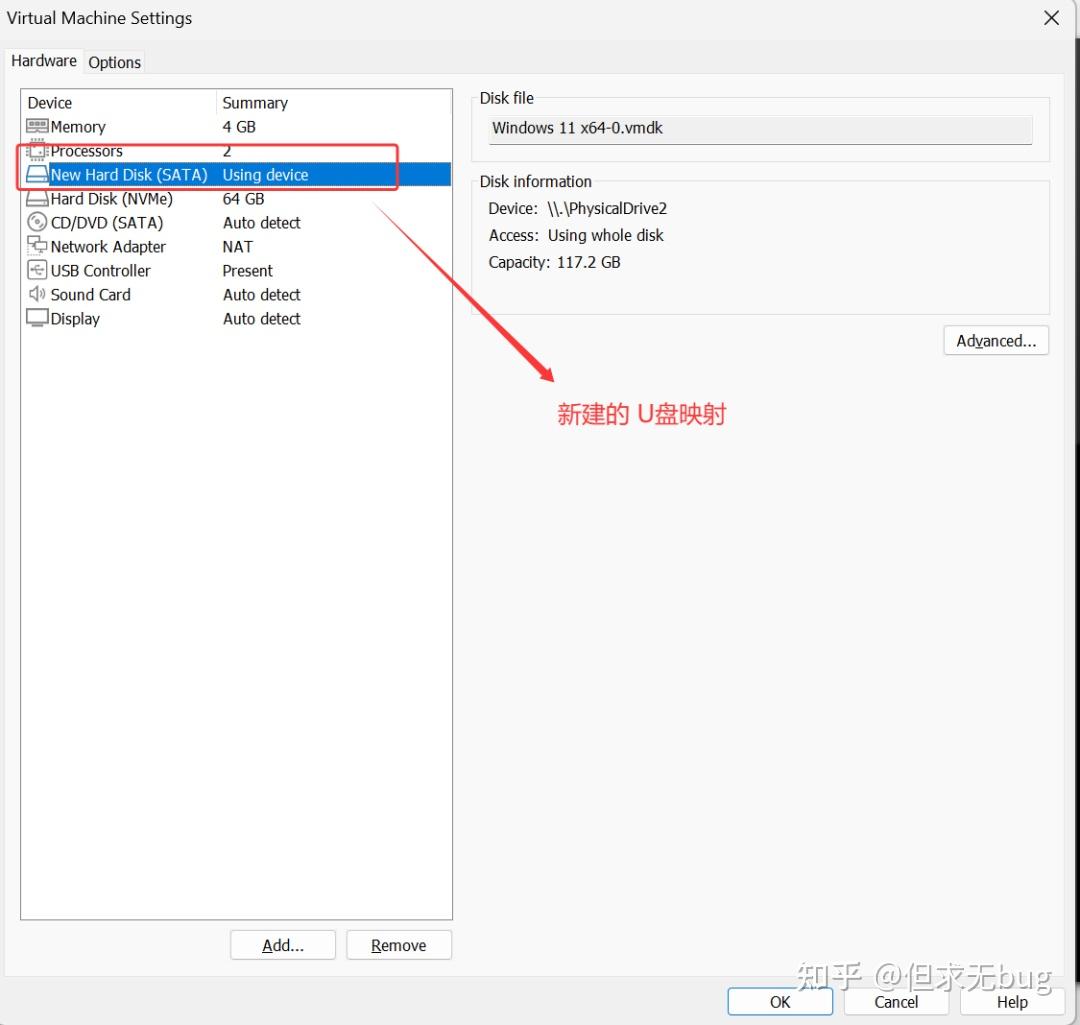
最后点击“OK”来确认保存所有修改过的配置。
4.3 安装
在安装前,需实现断网操作,否则会自动联网查找更新,减慢安装进程。具体方法是打开编辑虚拟机设置页面后,选择“Network Adapter”后,取消 “Connec at power on”勾选:
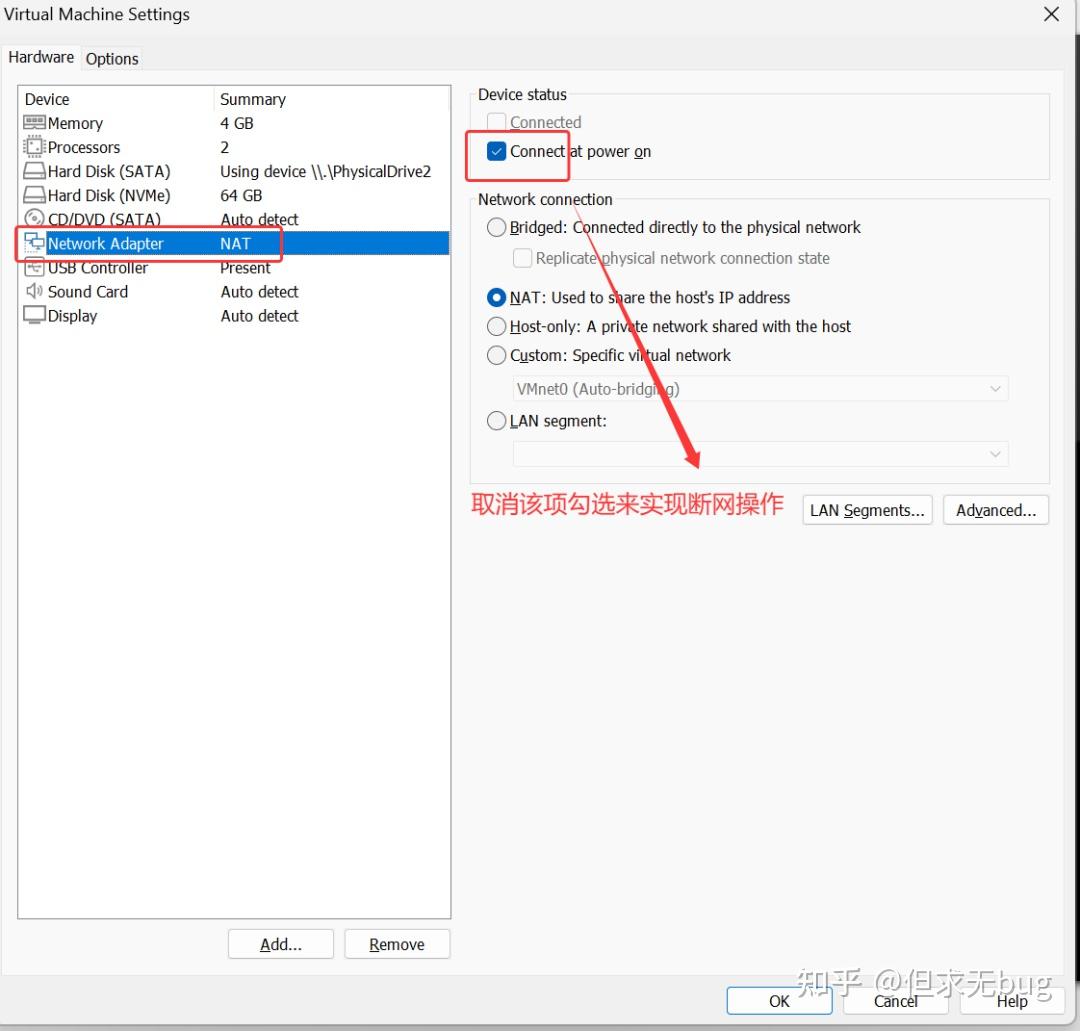
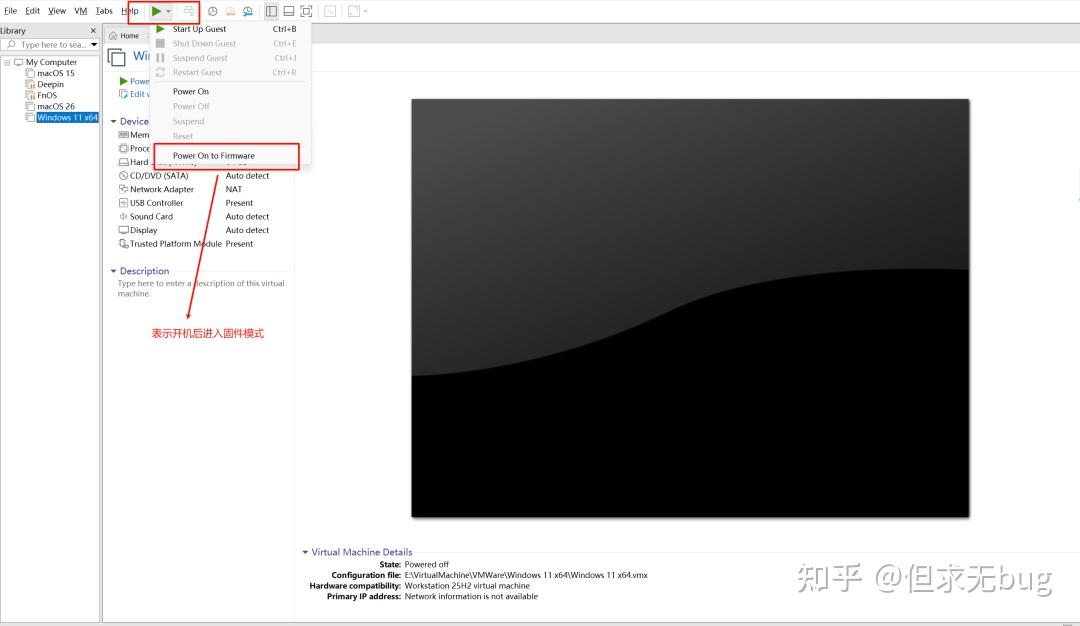
点击 “OK”后来保存设置。因为要使用 Rufus 进行安装,因此需点击 “Power on to Firmware”进行启动,其效果类似于计算机启动瞬间按一些热键,如:F12 等。(具体得看电脑型号,不同型号的热键都不同):
启动进入固件模式后,选 “EFI VMware Virtual SATA Hard Drive (0.0)” ,并按 Enter键确认:
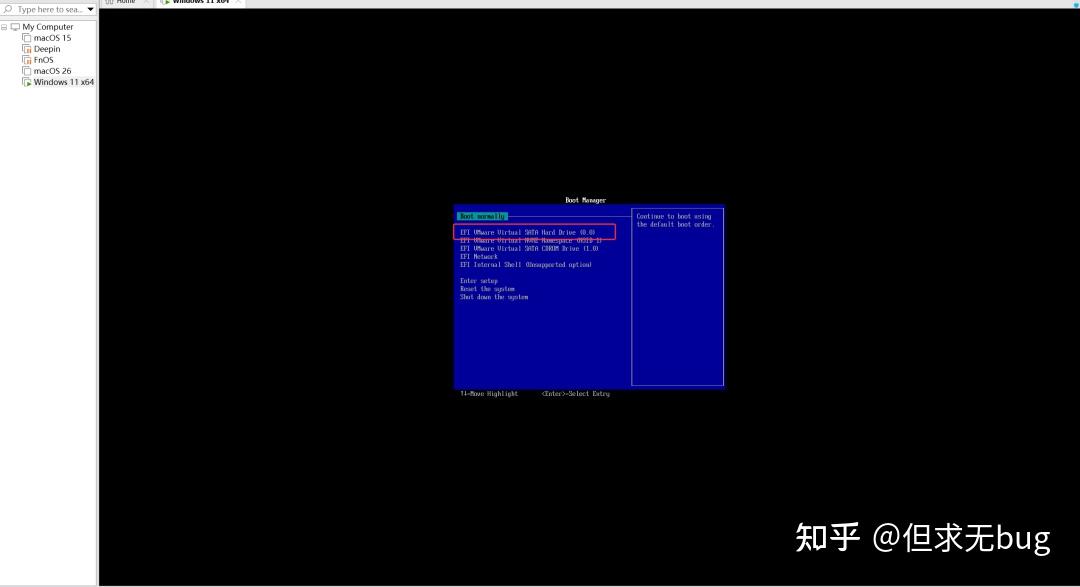
确认后会显示 Windows 经典的开机图标:
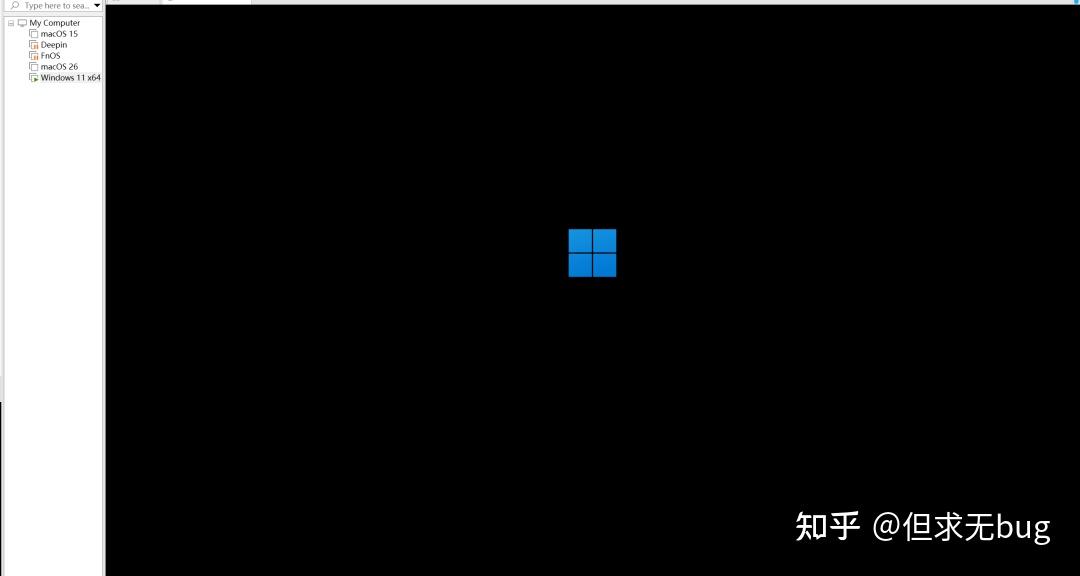
等待一会,便会出现下图所示的语言选择页面:
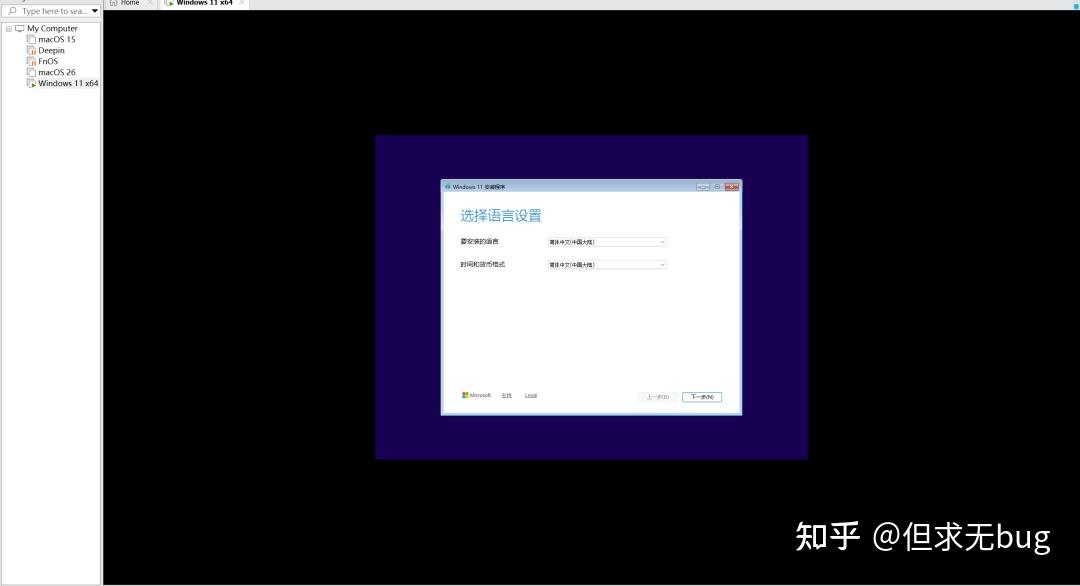
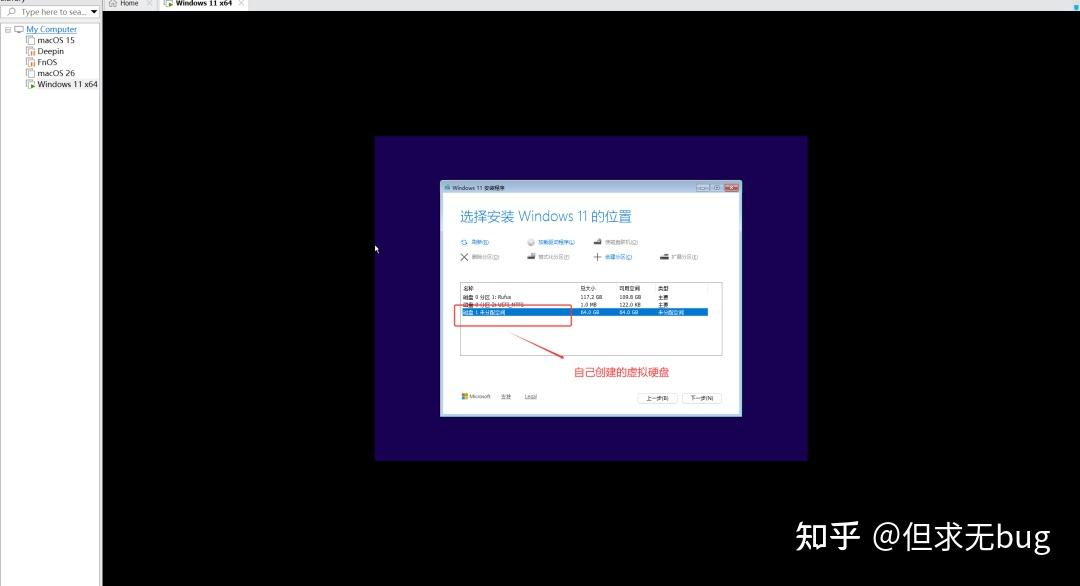
后续的步骤与常规的 Windows 安装大体类似,只需按照提示选对应的配置项即可,唯一需要注意的点是,选择 Windows 的安装位置时,应选择虚拟机对应的虚拟硬盘,而非映射的 U 盘。若为真实的计算机,则需选择合适的磁盘分区:
安装完毕后如下所示:
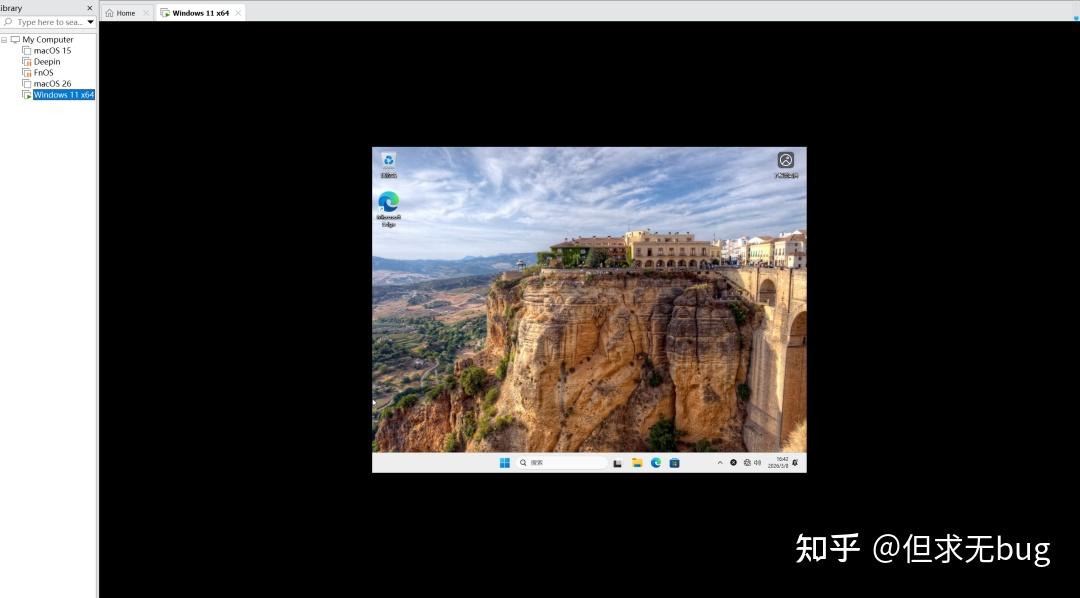
接着点击 “VM” > “Install VMWare Tools”来向虚拟机
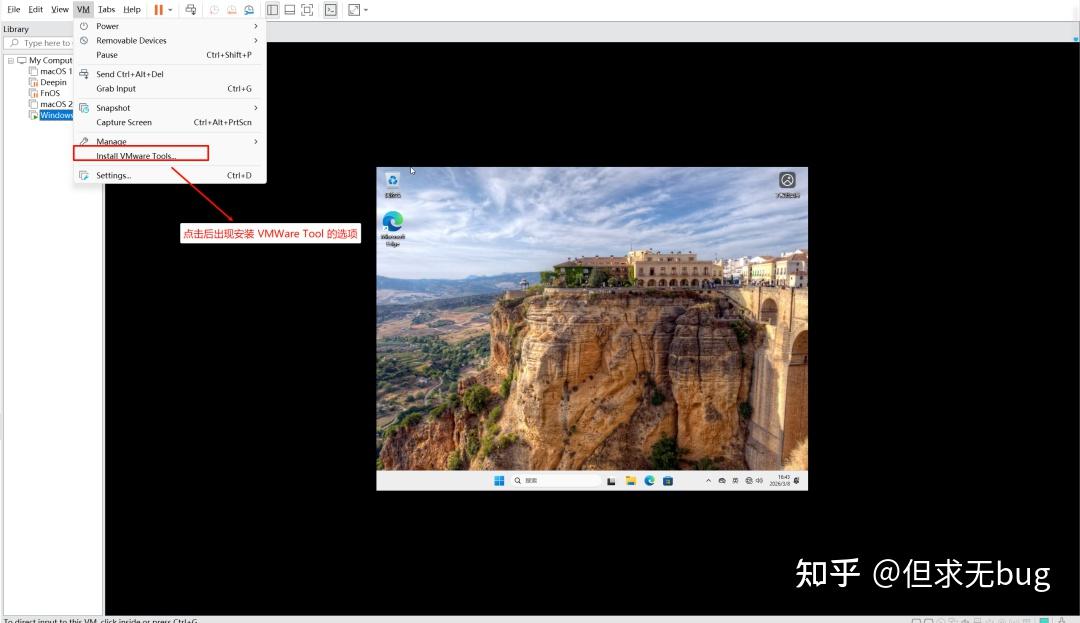
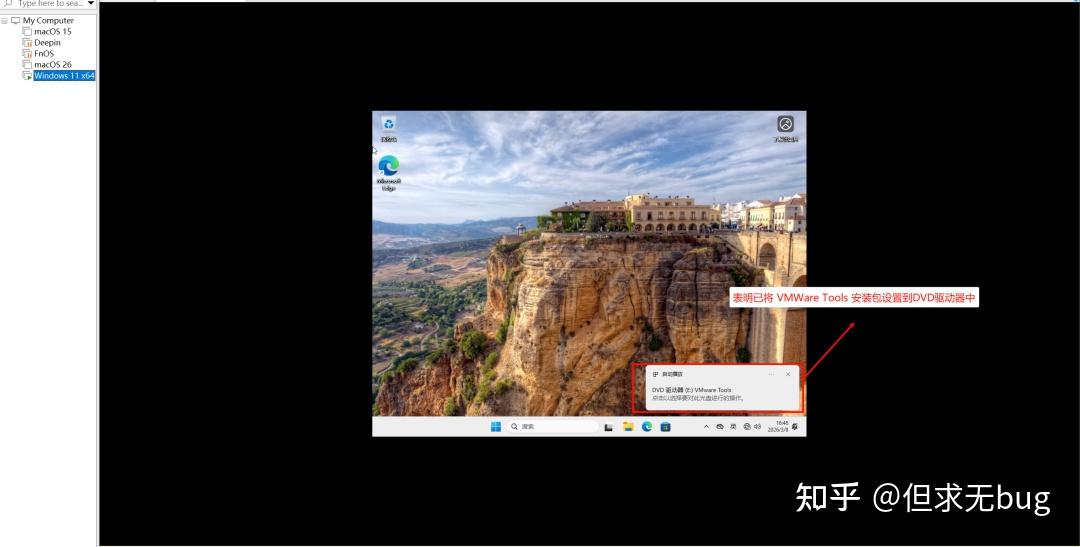
点击后等待待一会,在虚拟机中出现下图所示提示时,便表明已成功将 VMWare Tools 的安装程序设置到 DVD驱动器中:
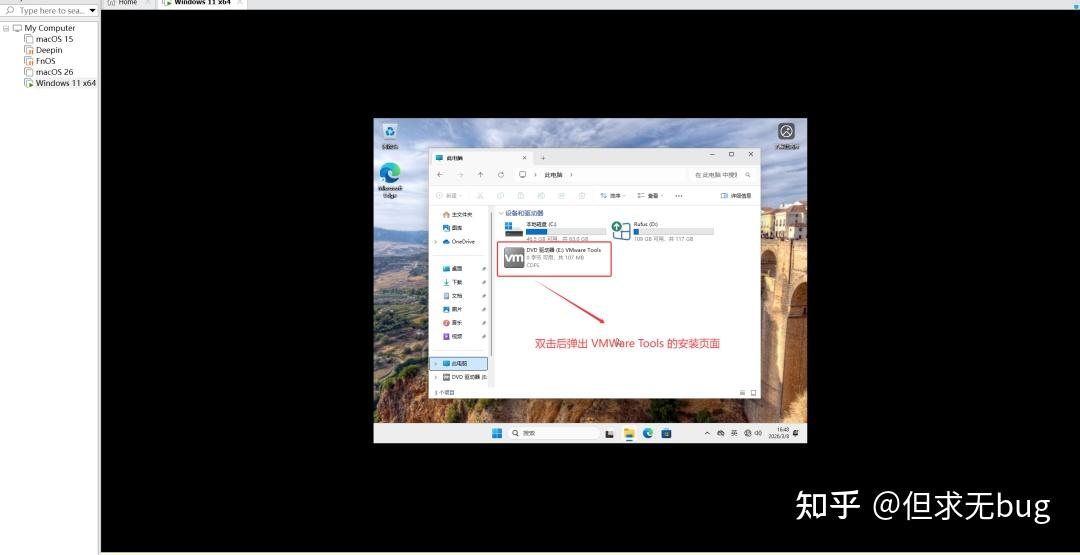
此时打开虚拟机中的文件资源管理器,并双击 DVD驱动器:
双击后弹出如下所示的安装页面:
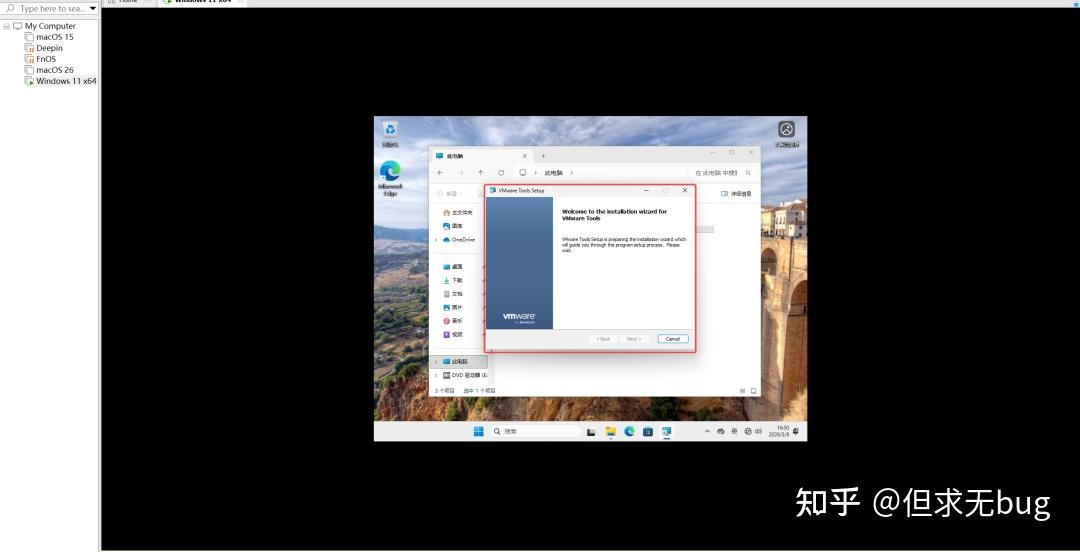
接着安装提示进行安装即可。安装完毕后,按照提示重启一下虚拟机,重启后虚拟机的桌面便会自动铺满屏幕: