大家现在都用什么磁力下载工具,能分享一下吗?
一、简介
既然你不小心点进来了,不妨耐心听我讲几句,吃不了亏,上不了当。我力求言简意赅地描述本文主旨,以便大家快速判断是否值得看下去。
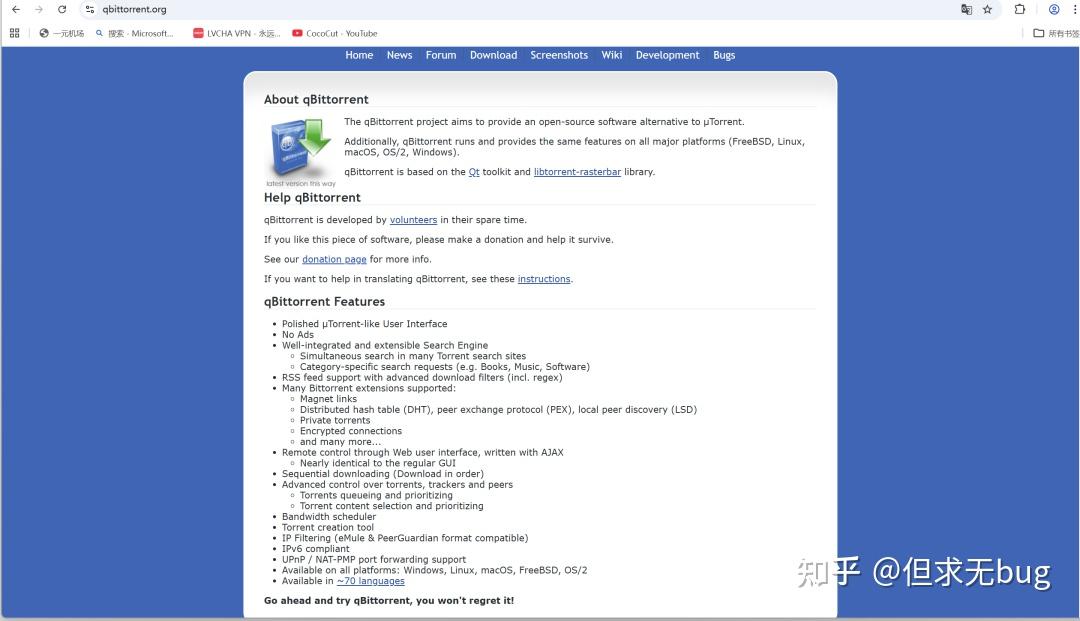
本文继续讲一个磁力下载工具,该工具除能支持磁力资源下载外,还能通过安装插件支持磁力资源查找,可以说一款非常不错的软件。其概况信息如下所示:
| 应用名 | qBittorrent |
| 应用类别 | 磁力下载 |
| 安装方式 | 命令行使用 |
| 是否支持中文 | 是 |
| 是否免费 | 是 |
| 个人评价 | 赞 |
其官网地址为:https://www.qbittorrent.org/
二、下载
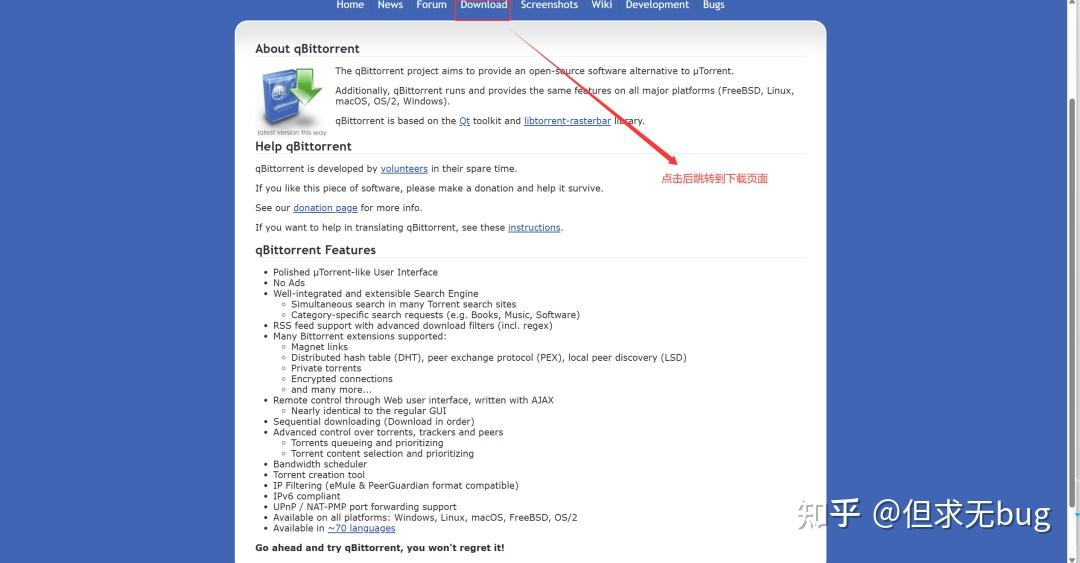
在主页点击“Download”以跳转到下载页面:
点击后跳转到下载页面如下所示:
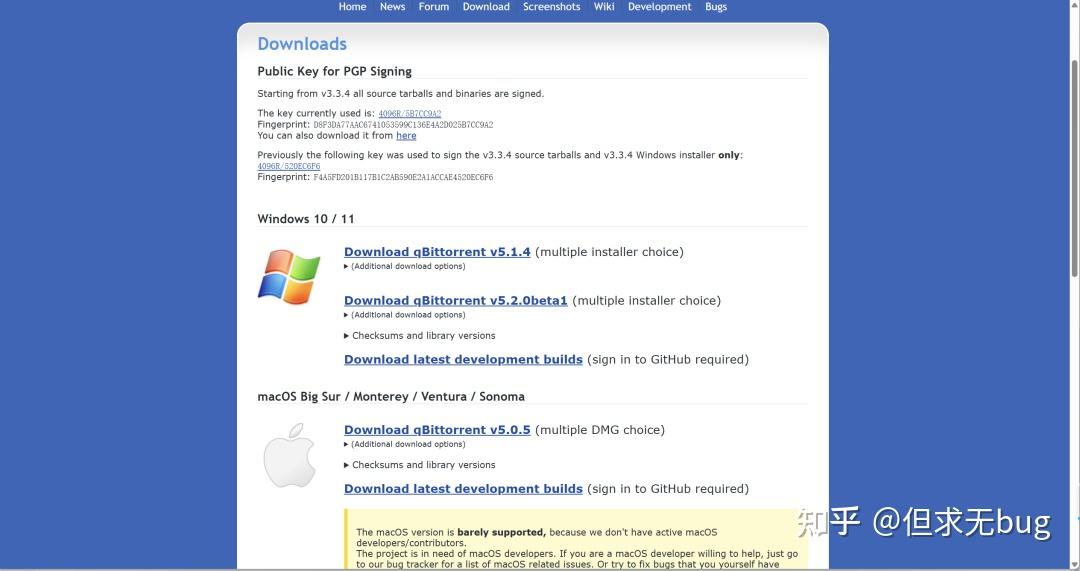
接着点击Windows下的任意版本,便会跳转到 SourceForget 的资源列表页面:
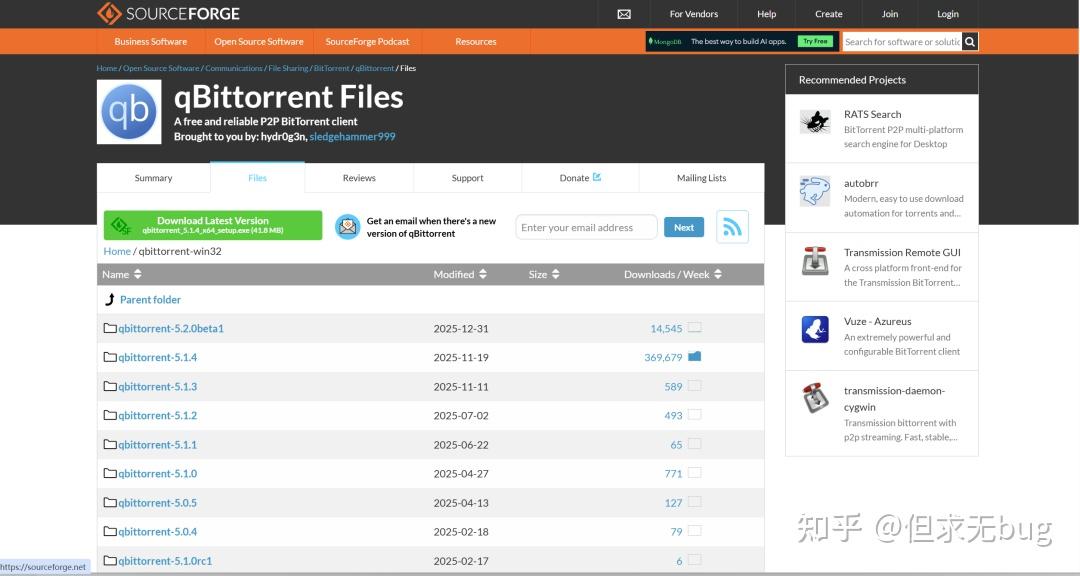
接着选择自己中意的版本,本人选择qBittorrent-5.1.4 (最新稳定版),点击后会跳转到对应版本的详情页面:
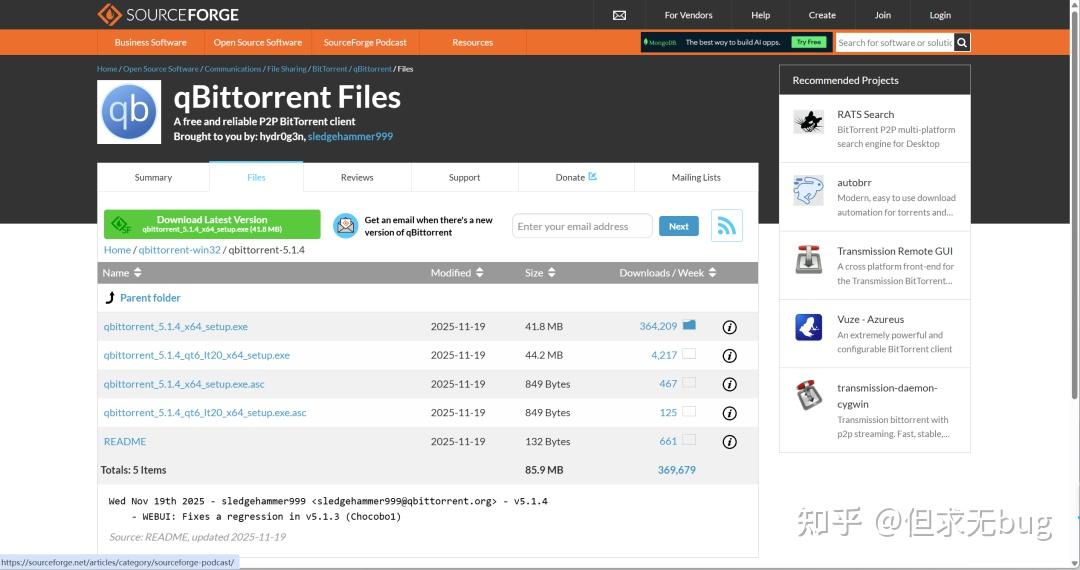
接着选择第一个安装程序进行下载,下载后的安装程序如下所示:
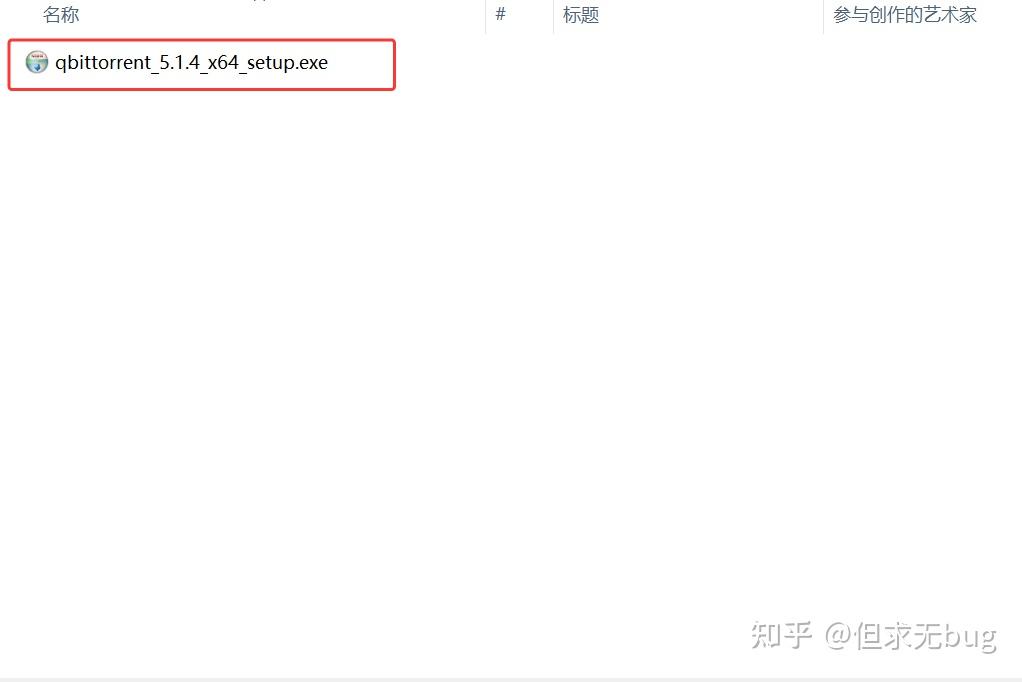
三、安装
双击刚才下载的安装包,弹出如下选择安装语言的界面:
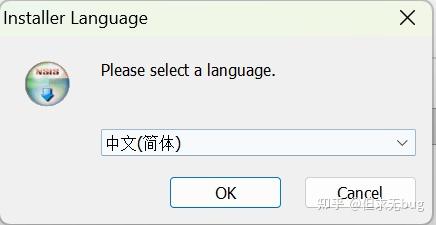
这里保持默认的中文简体即可,接着点击“OK”后进入安装欢迎页面:
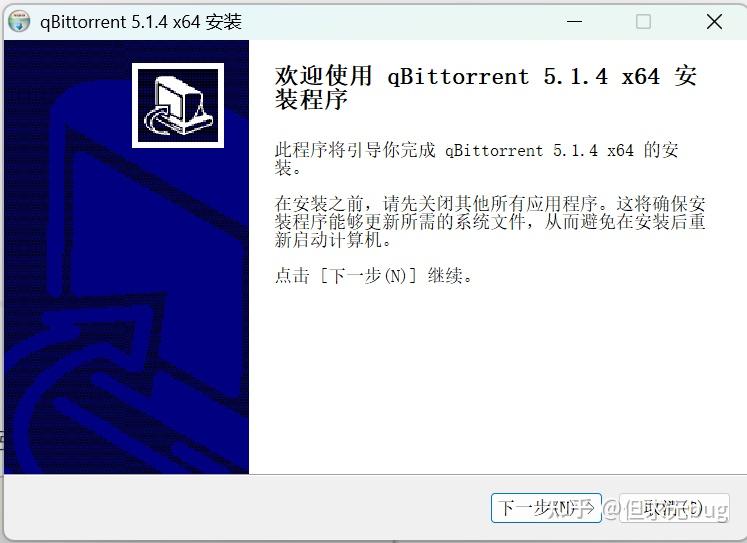
接着点击“下一步”进入相关协议页面:
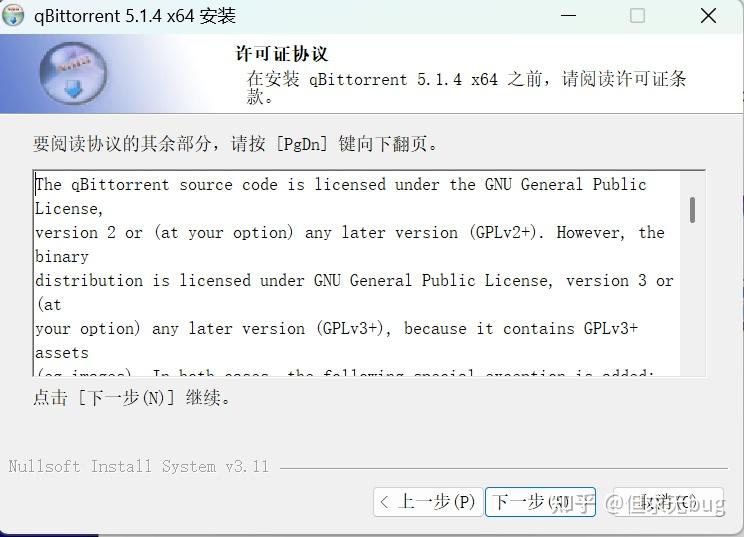
点击“下一步”后开始配置相关组件:
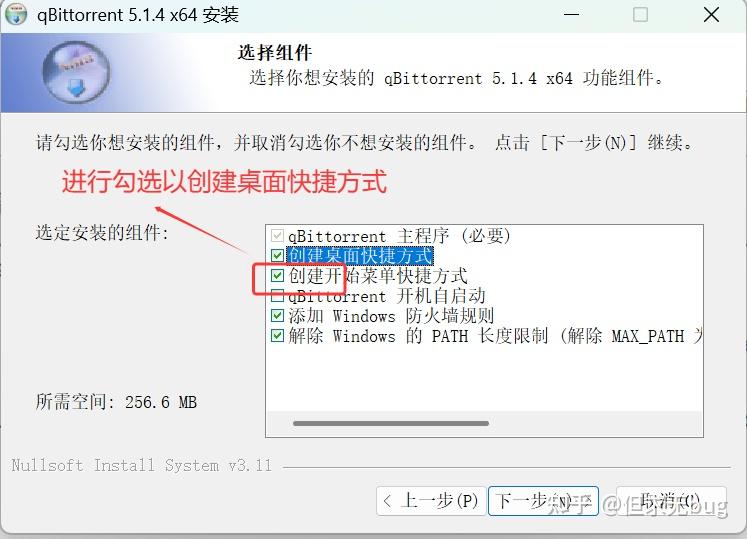
接着点击“下一步”开始配置安装目录:
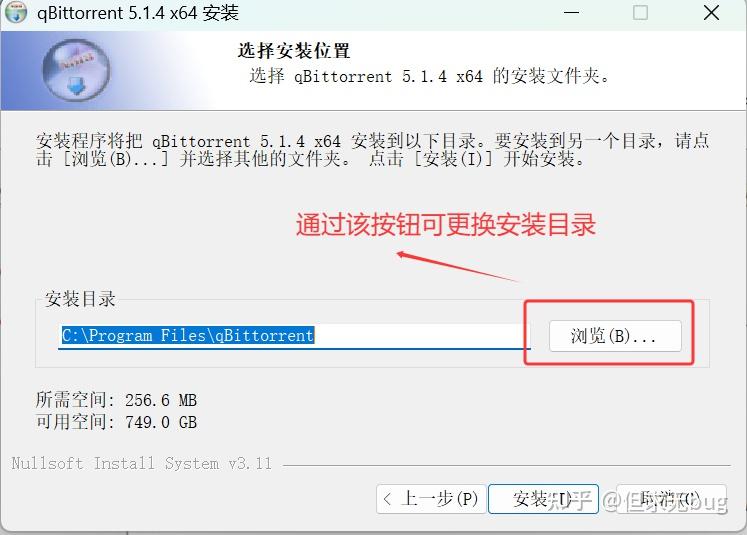
其默认会将安装目录设置在 C盘,但可通过“浏览”按钮来进行更换。本人更换后的安装目录如下所示:
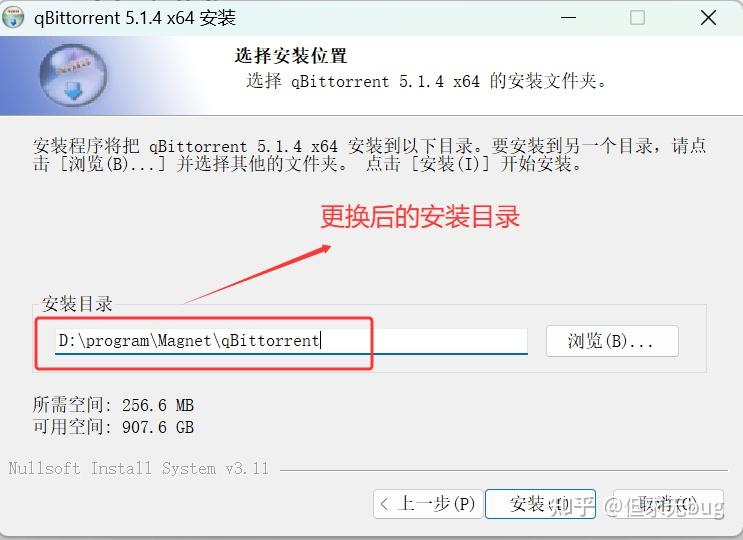
接着点击“安装”便会开始进行安装:
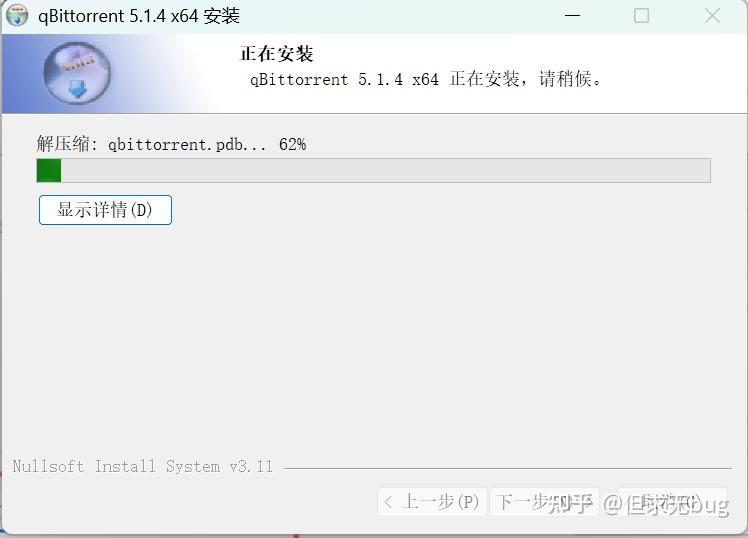
等待一会,安装完毕后如下所示:
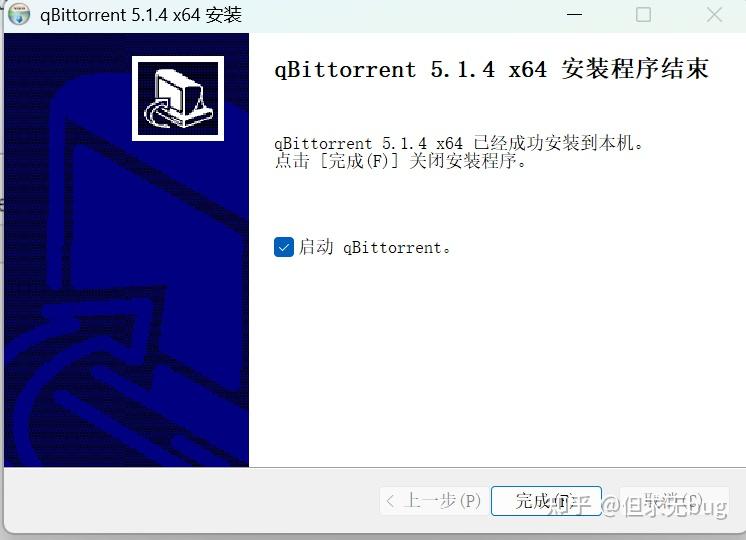
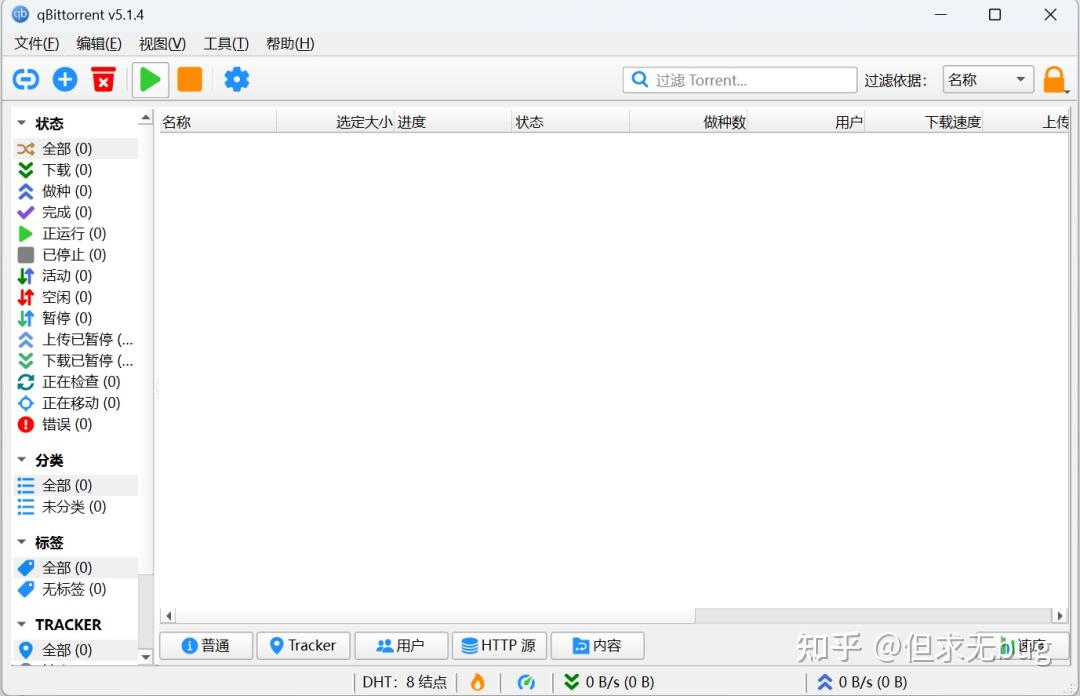
点击“完成”便会完成该软件的安装。当然,若勾选了“启动 qBittorrent” 选项,则会自动运行该程序,该程序启动后的主页面如下所示:
四、设置
4.1 开启搜索引擎
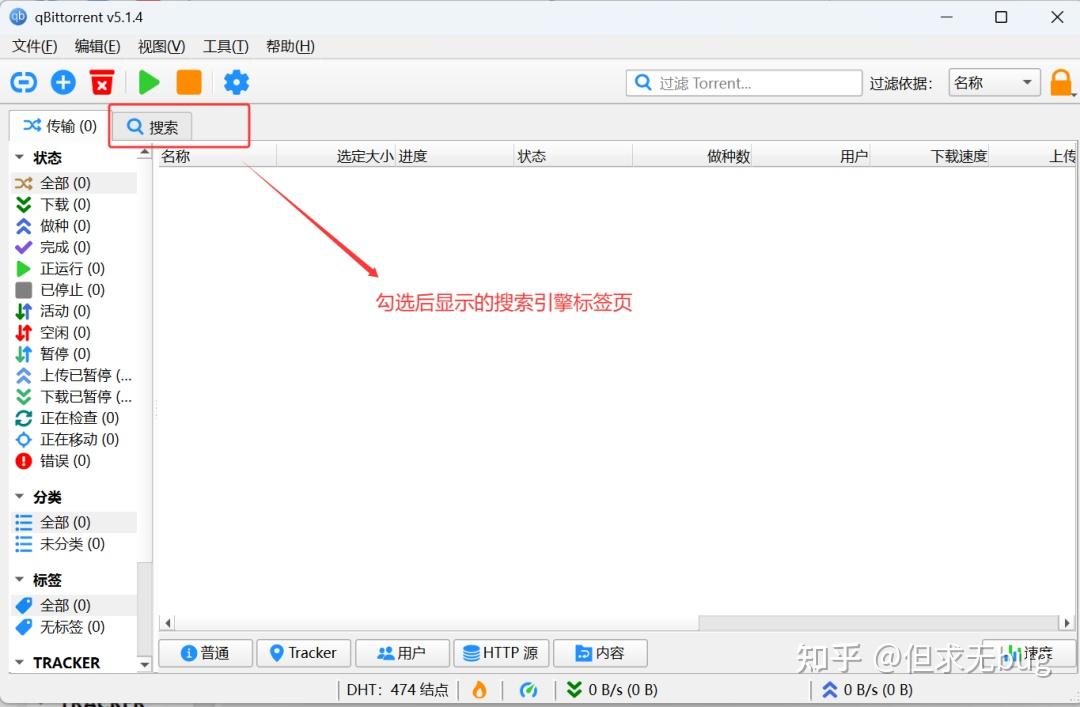
qBittorrent 在默认情况情况下不会开启搜索引擎,此时可点击“试图”,在展开的下拉选项中勾选“搜索引擎”前面的复选框:
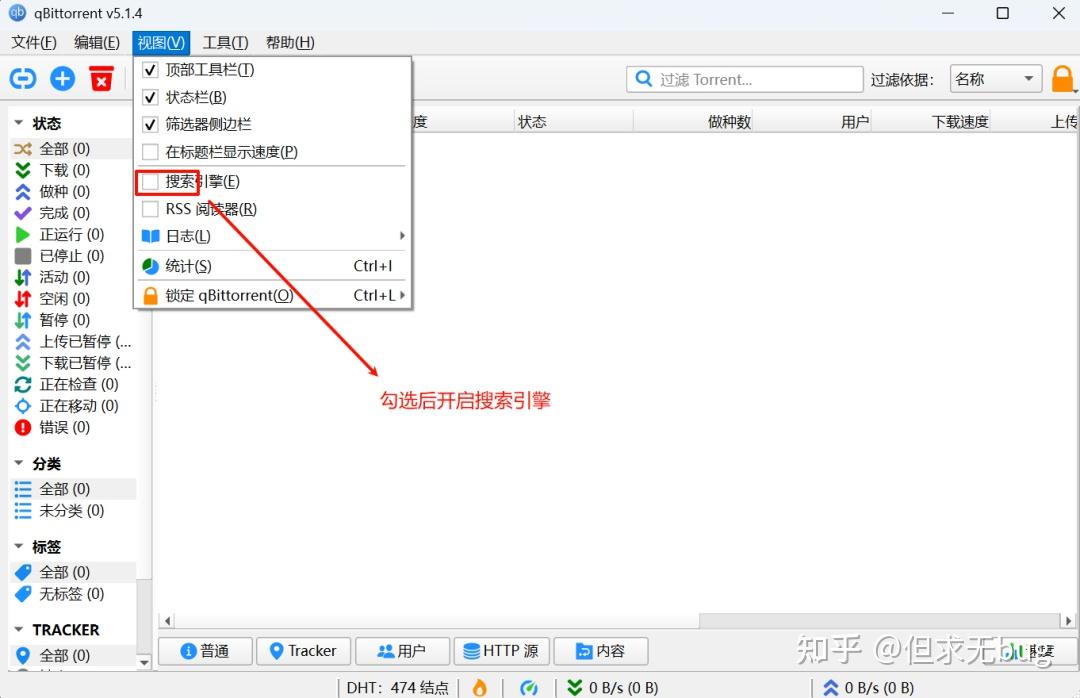
勾选后便会显示搜索引擎标签页:
点击“搜索”后会切换到搜索页面:
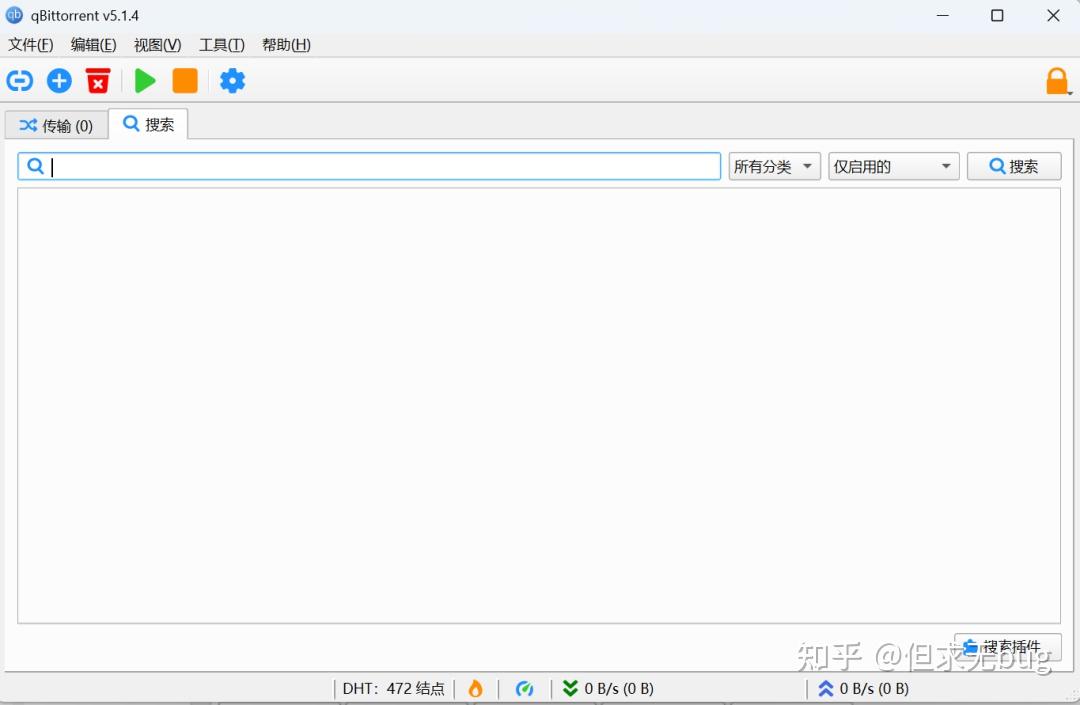
接着点击“搜索插件”便会打开搜索插件配置页面:
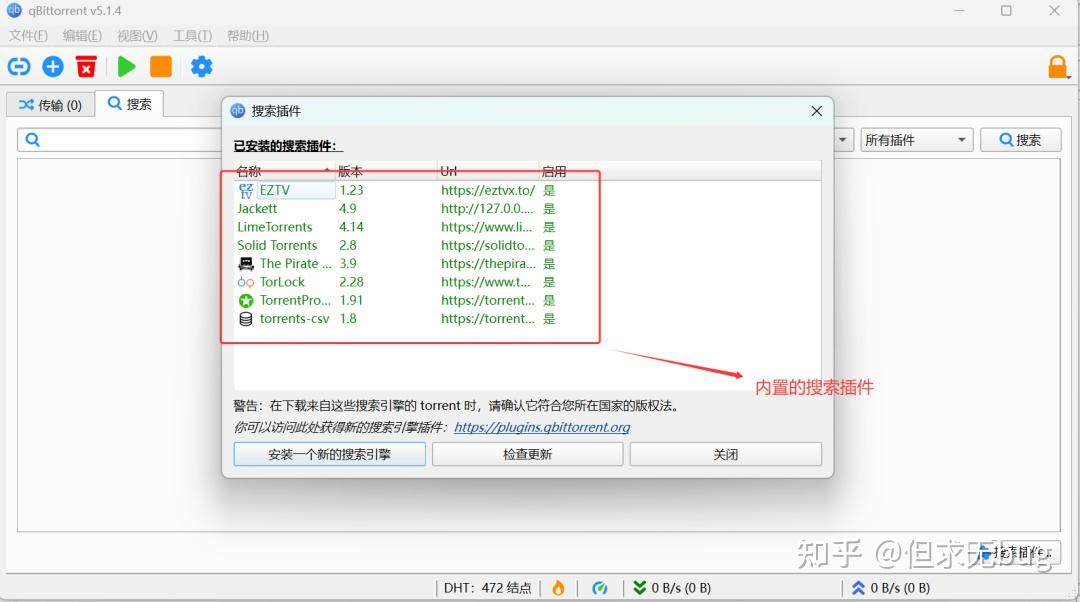
当然,qBittorrent 已内置了一些插件。若点击“搜索插件”后未出现插件信息,可点击“检查更新”来显示。
4.2 安装新的搜索插件
在打开的搜索插件页面中能看到对应的插件网址:
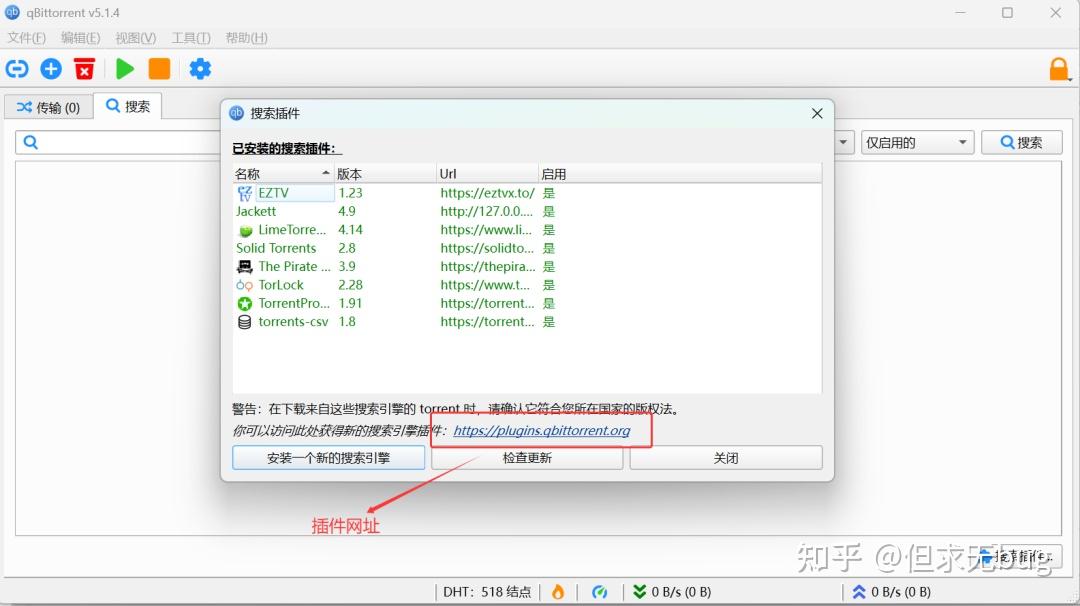
跳转后的网页如下所示:
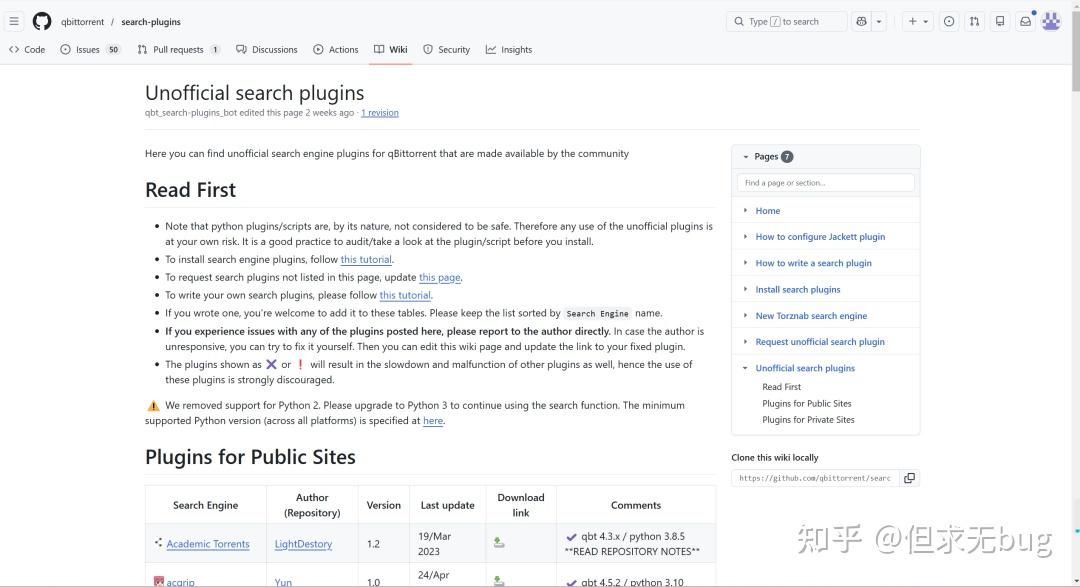
向下滑动便能看到对应的插件列表,这里列出了各插件的地址,版本以及下载链接:
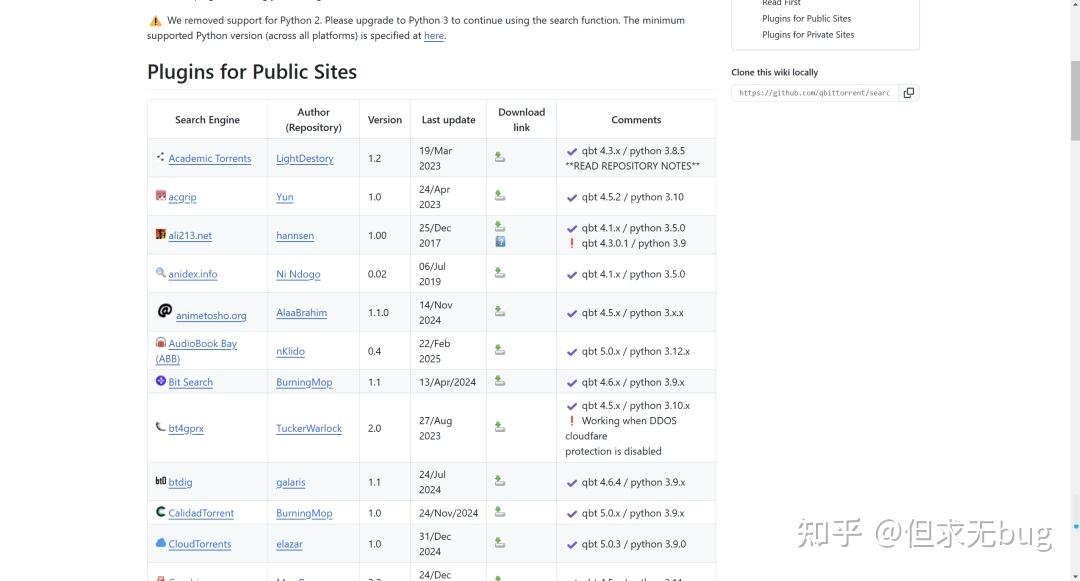
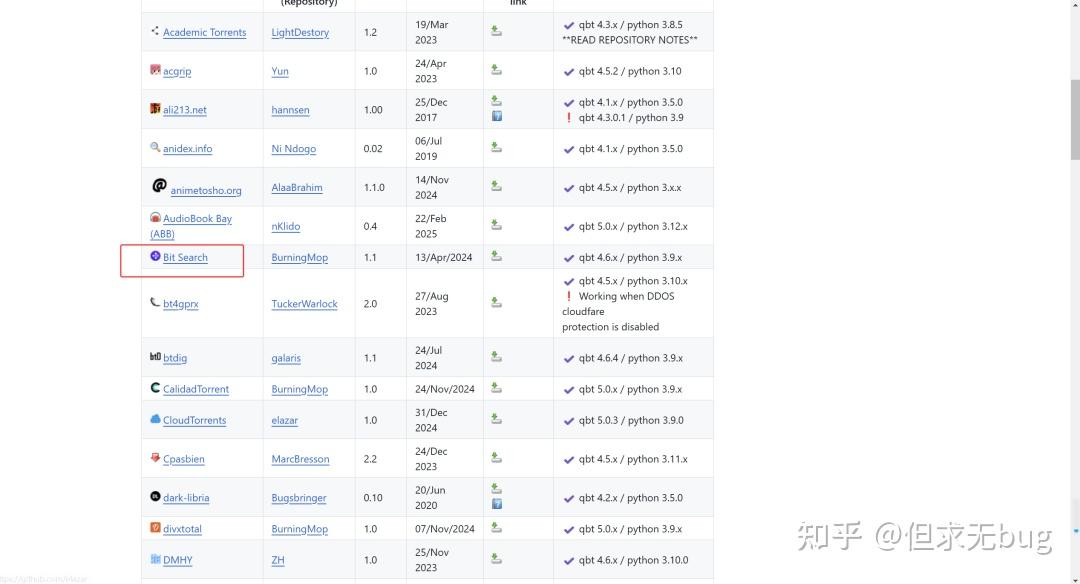
接着找到自己打算安装的插件项,如:Bit Search
接着点击右侧的下载链接(Download link 列):
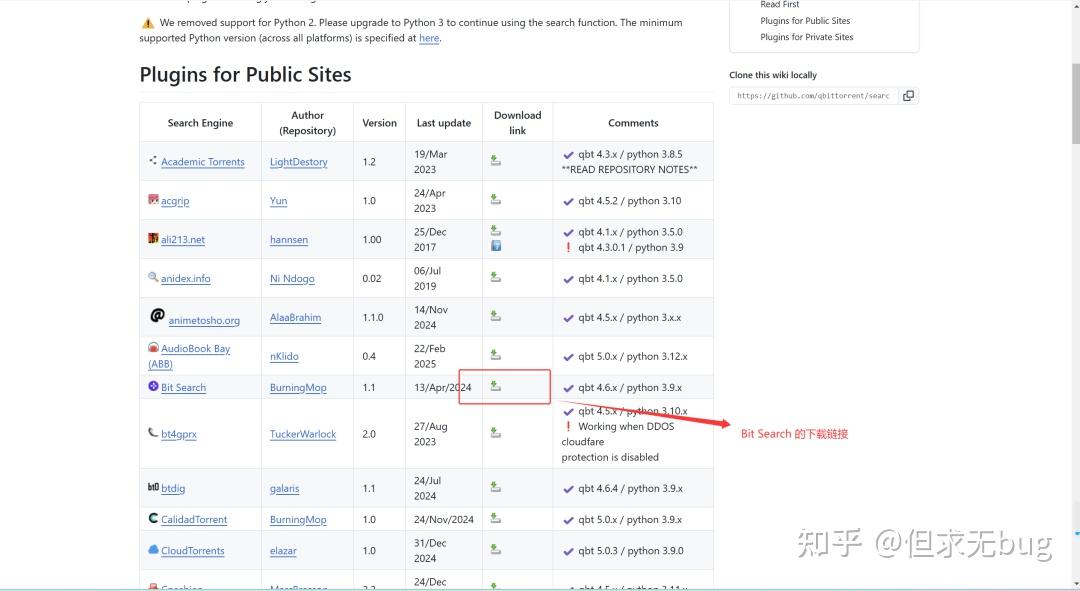
点击后会在浏览器中打开一个新的标签页,并显示对应的 python 脚本信息:
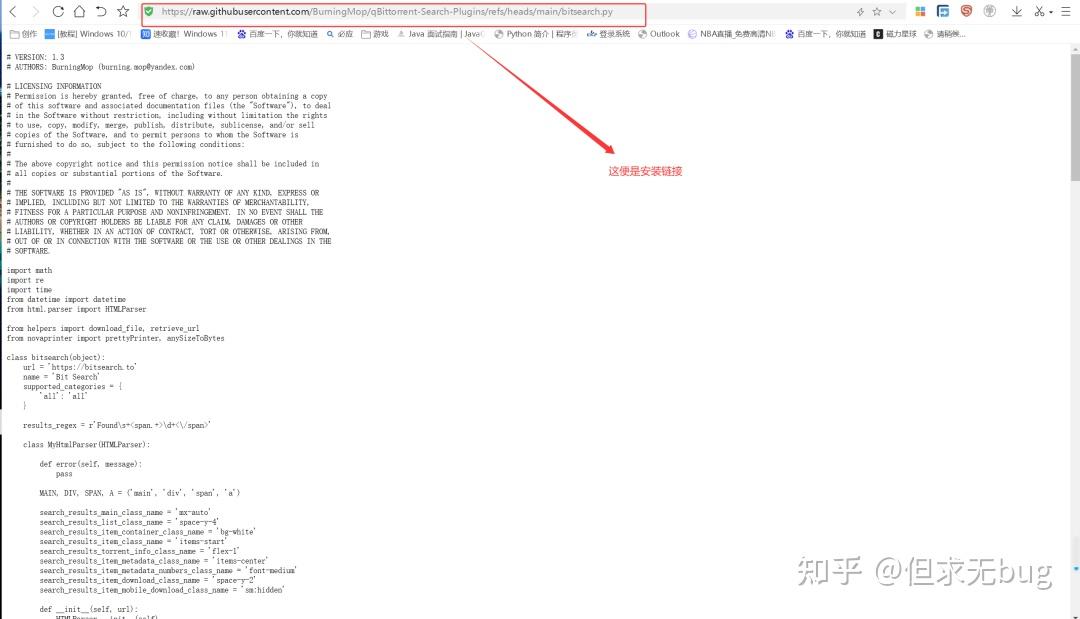
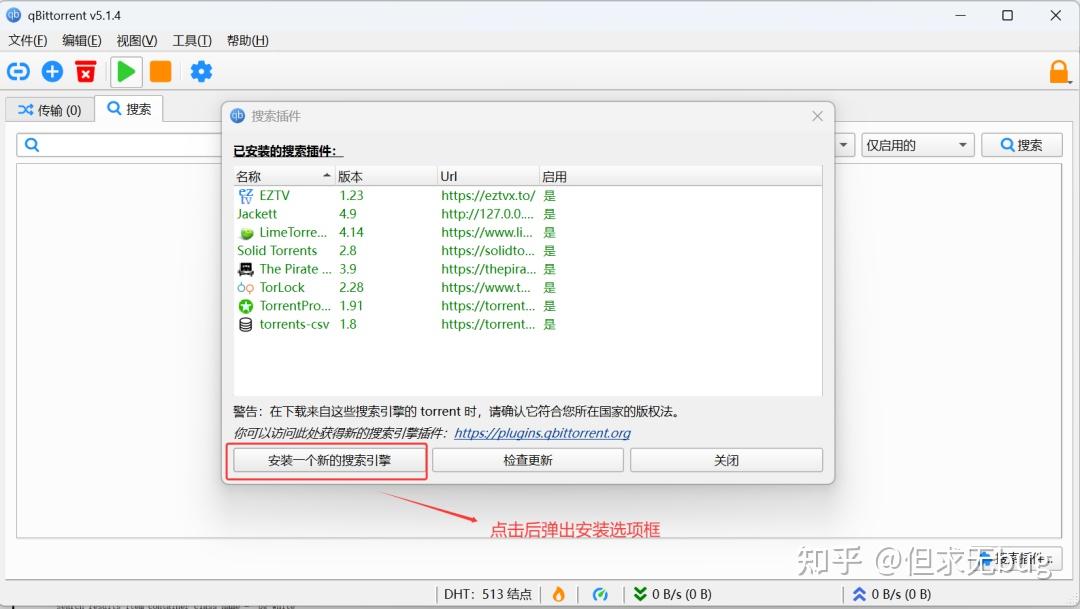
接着复制地址栏的链接,然后在“搜索插件”页面中点击“安装一个新的搜索引擎”会弹出安装来源选项框:
接着在弹出的安装来源选项框中选择“网站链接”:
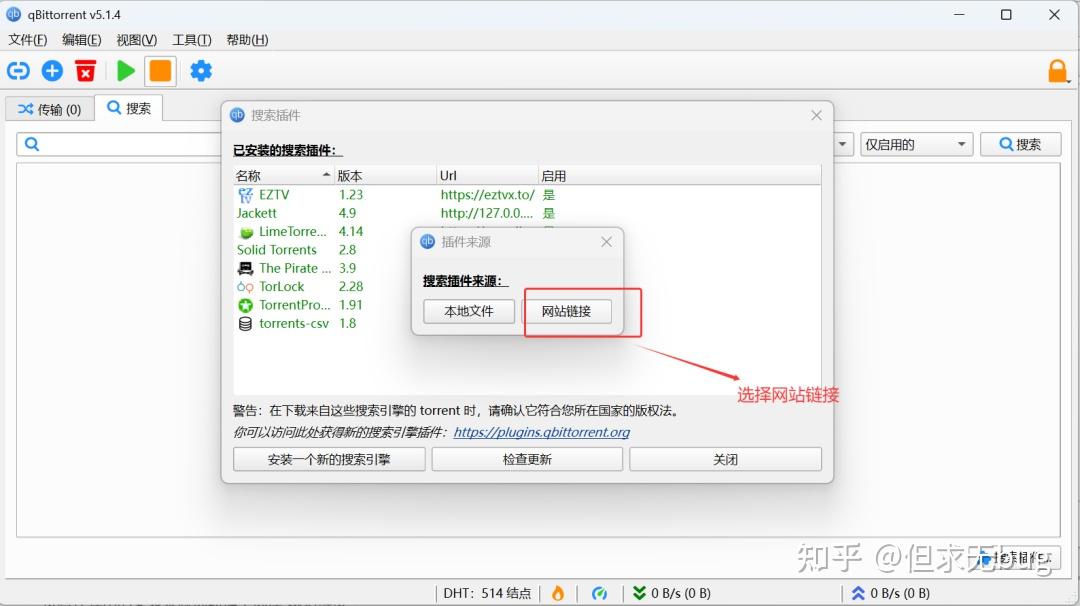
点击“网站链接”后会弹出网络链接安装方式的选项框:
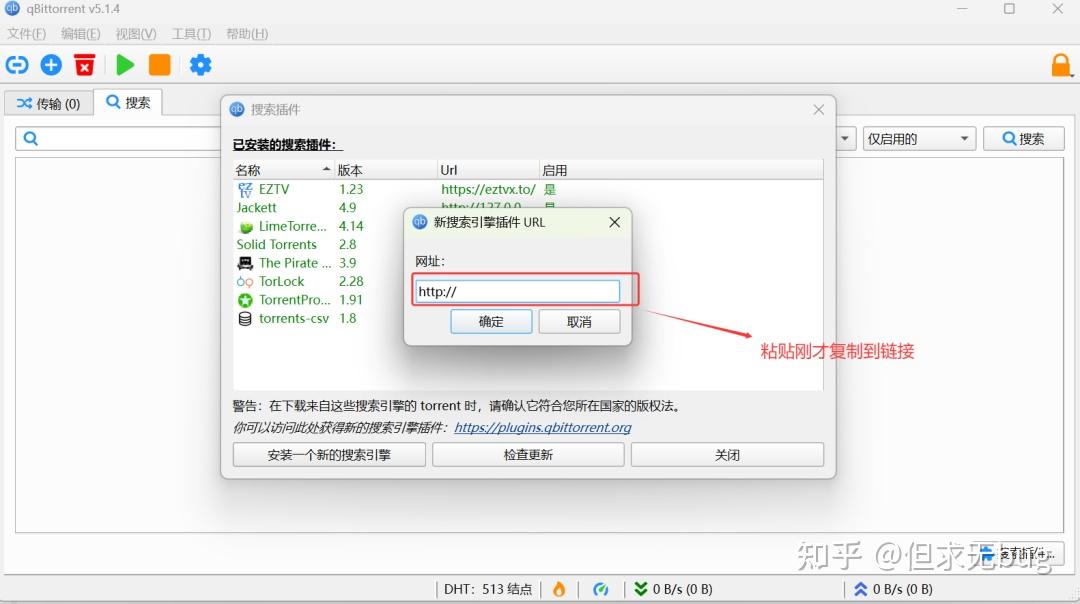
接着将刚才复制到插件链接粘贴进去:
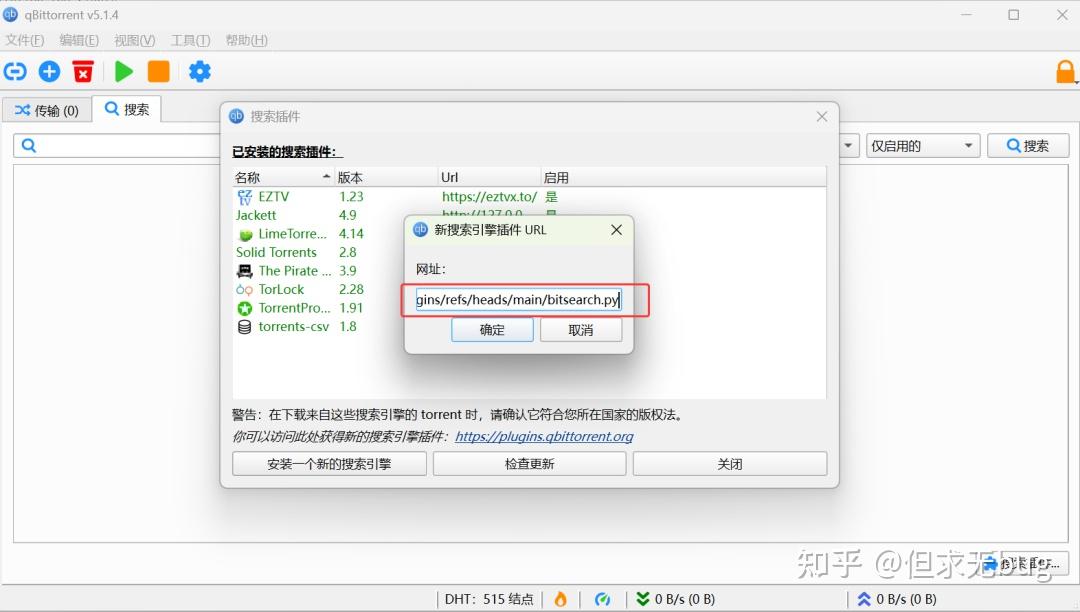
最后点击“确定” 便可完成安装:
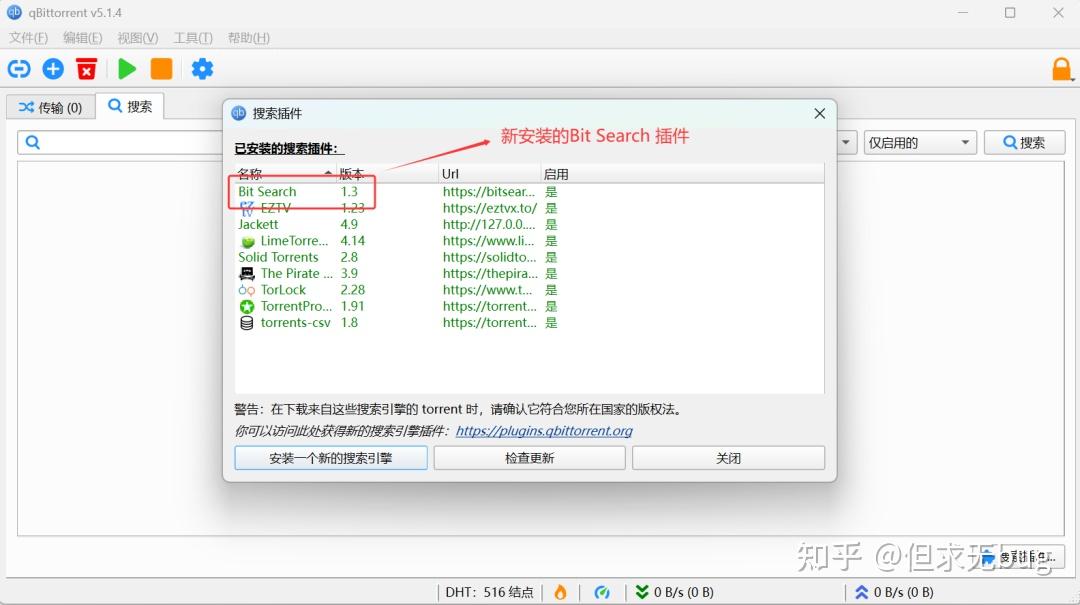
4.3 修改默认保存路径
在主页点击“工具” > “设置”便能打开设置页面:
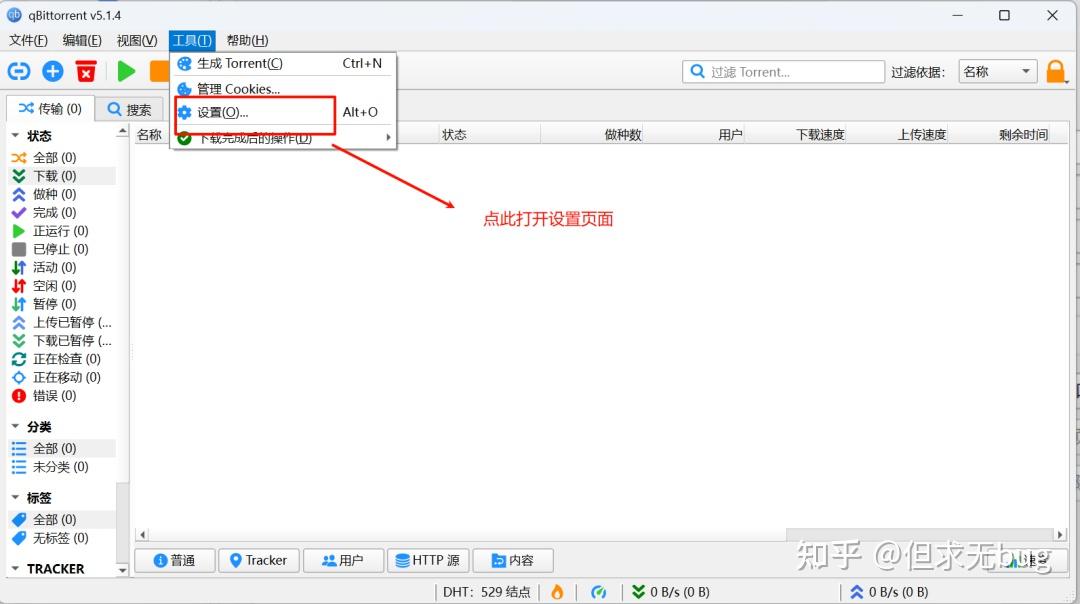
打开后的设置页面如下所示:
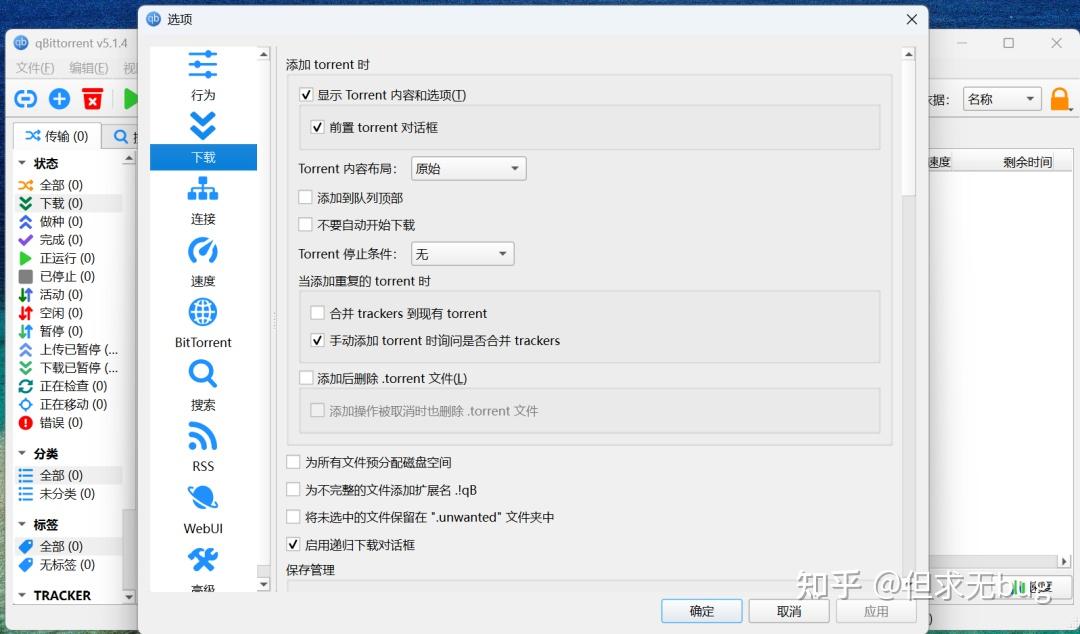
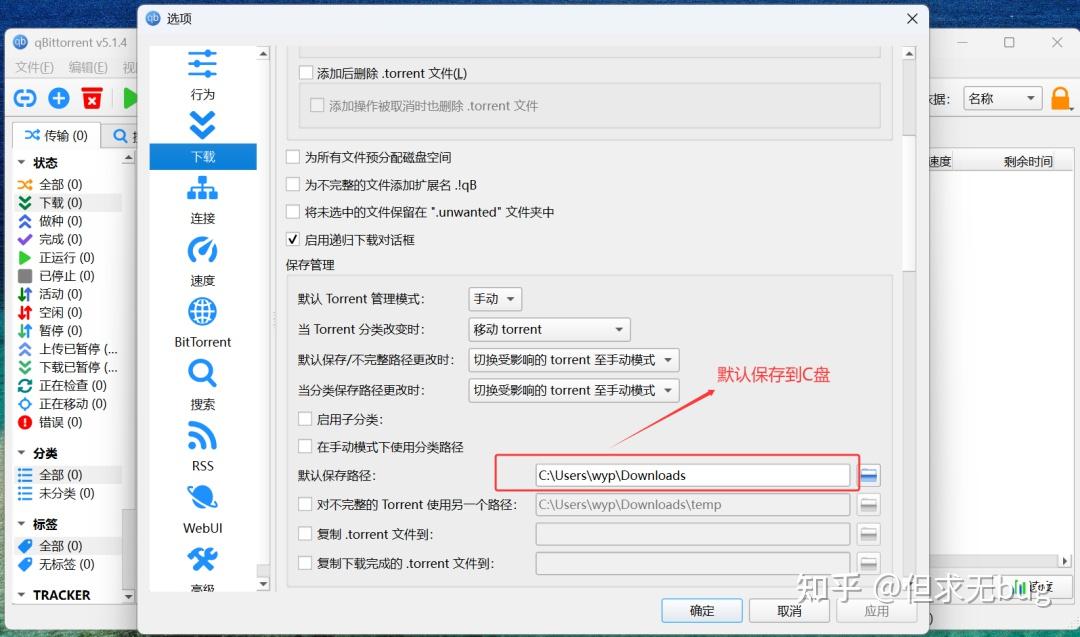
接着选择“下载”并向下滑动,会看到qBittorrent默认会保存到C盘:
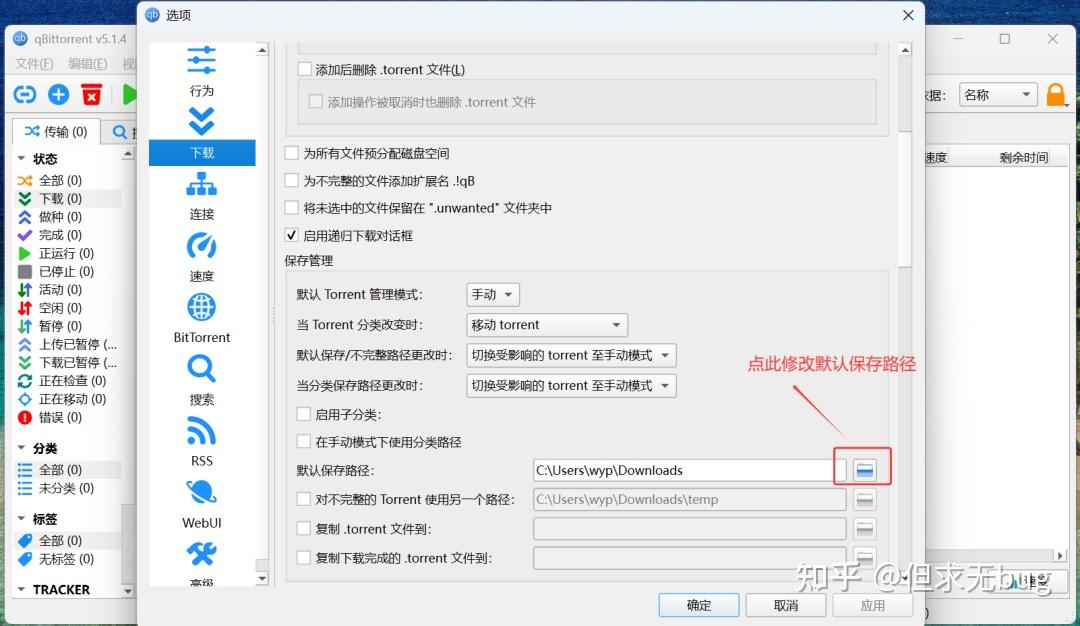
当然可点击右侧所示图标进行修改:
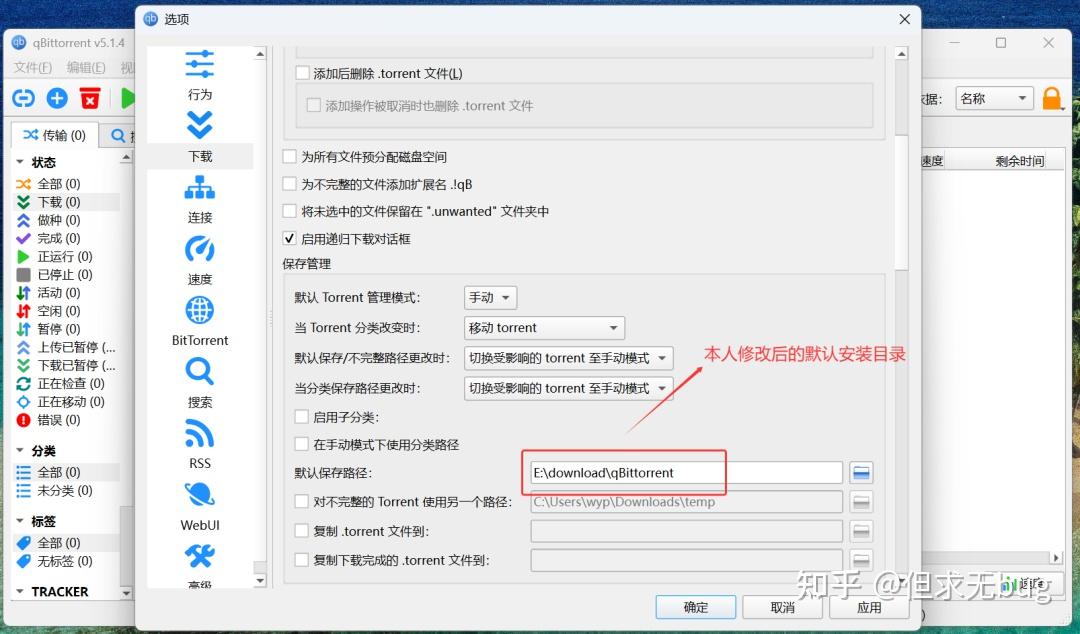
下面是本人修改后的默认安装目录:
4.4 设置 Tracker
可以说,Tracker 能决定磁力资源的下载速速。在设置页面点击“BitTorrent”项后找到 “自动附近URL的trackers 到新的下载”选项:
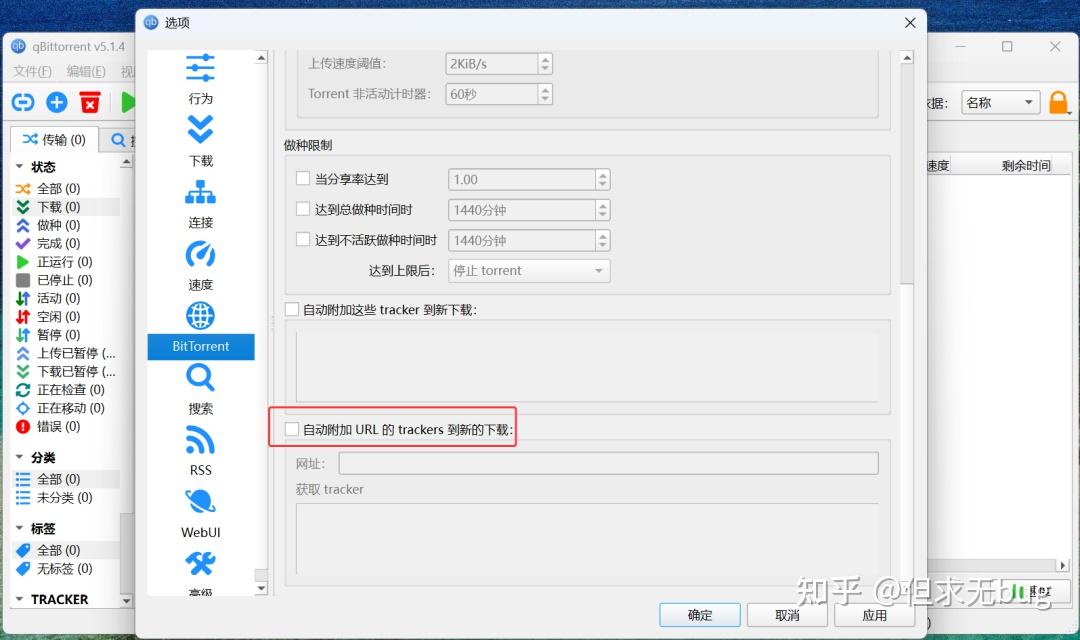
接着勾选该选项后,并在网址后面的文本框中粘入tracker网址。下面我给出两个tracker 的地址:
- ngosang/trackerslist:https://raw.githubusercontent.com/ngosang/trackerslist/master/trackers_all.txt
- XIU2/TrackersListCollection:https://cf.trackerslist.com/all.txt
大家可任选其一使用,如:ngosang/trackerslist
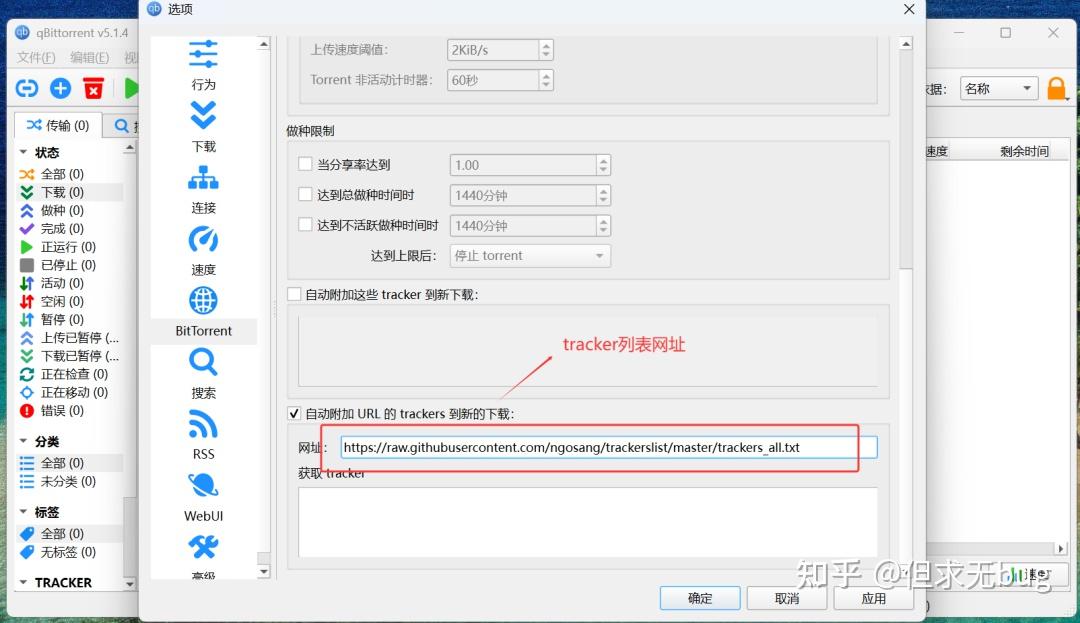
接着点击“确定”即可。
五、体验
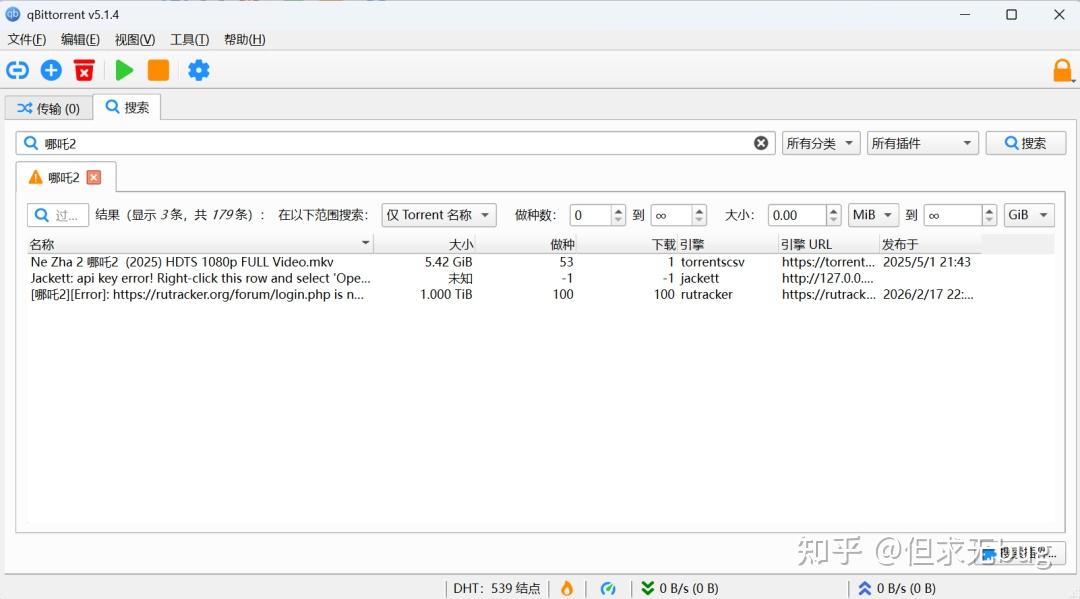
切换到搜索页面后,在输入框中输入待搜索的关键字,如:哪吒2,按Enter键确定后会展示对应的搜索记录:
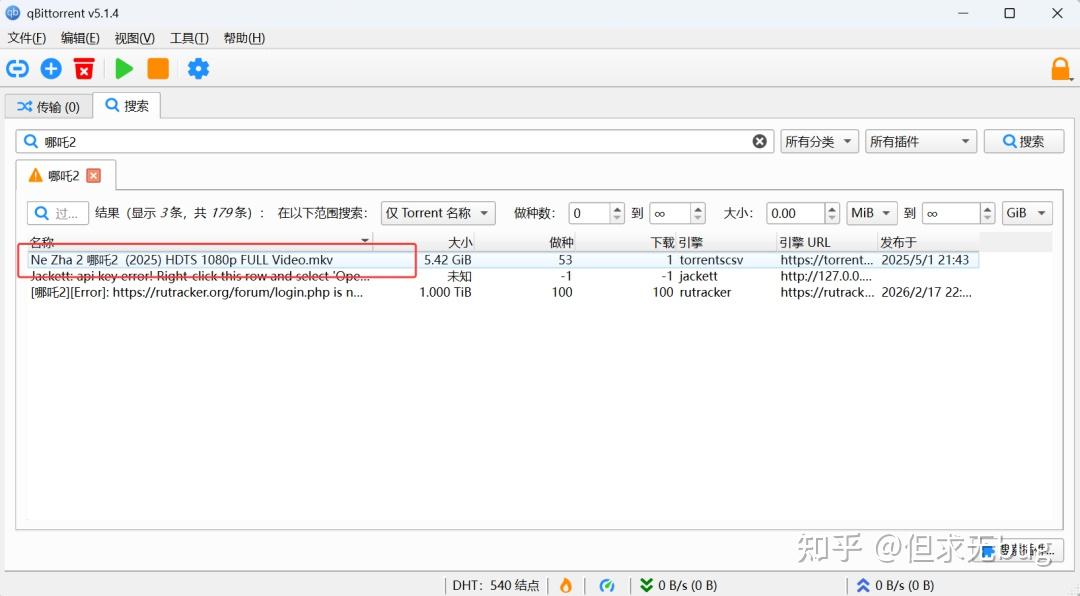
这里任选其一进行下载,下面为本人选择的搜索记录:
双击后会弹出磁力资源解析窗口:
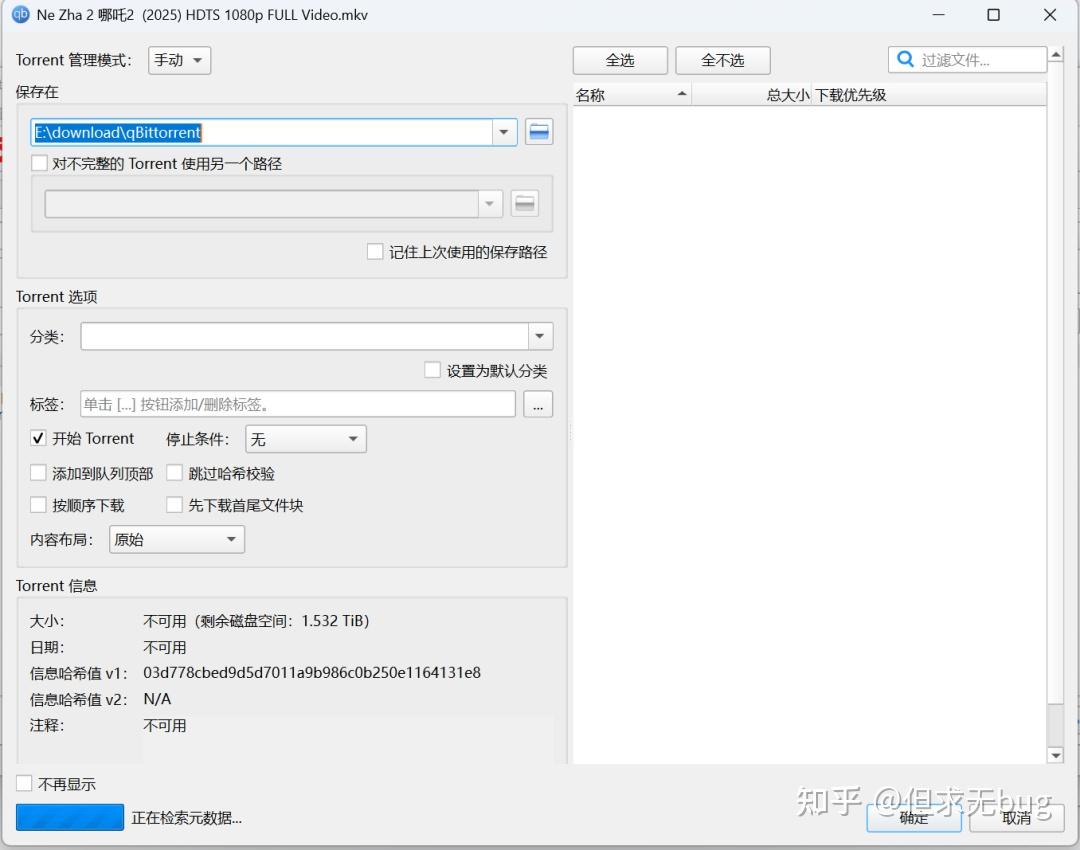
等待一会,检索完毕后如下所示:
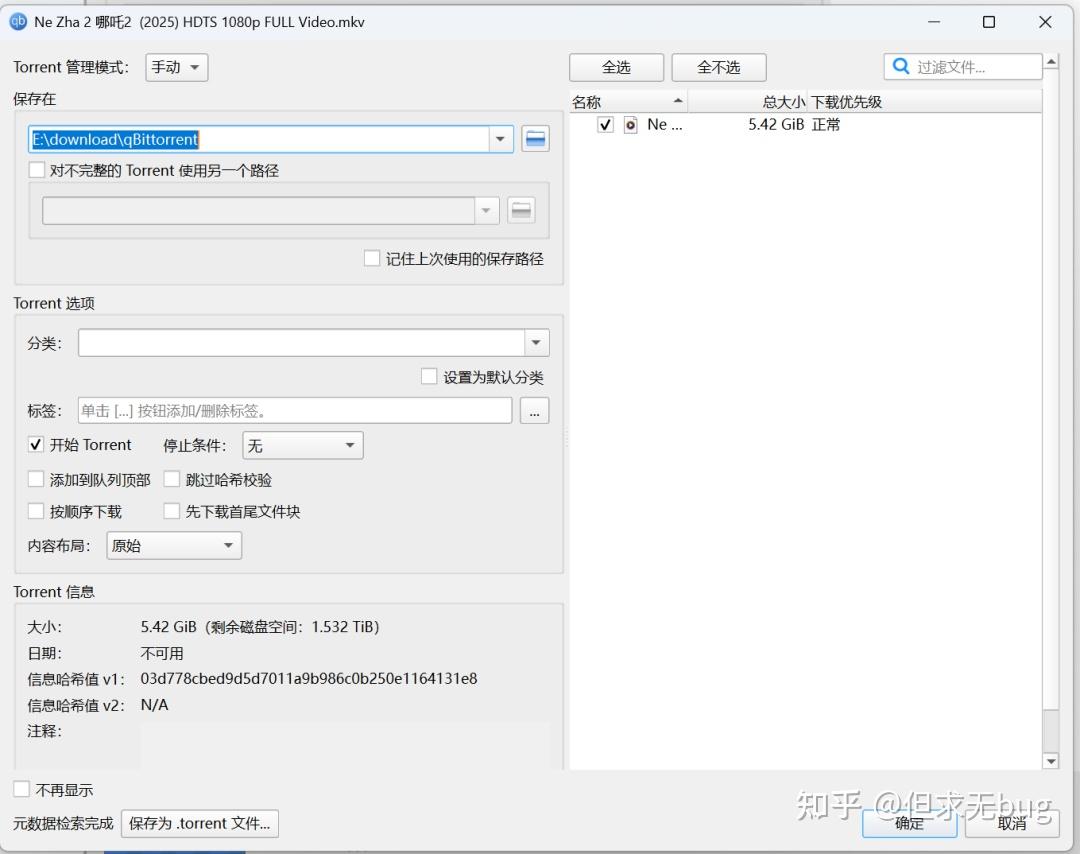
点击“确定”后便会开始下载:
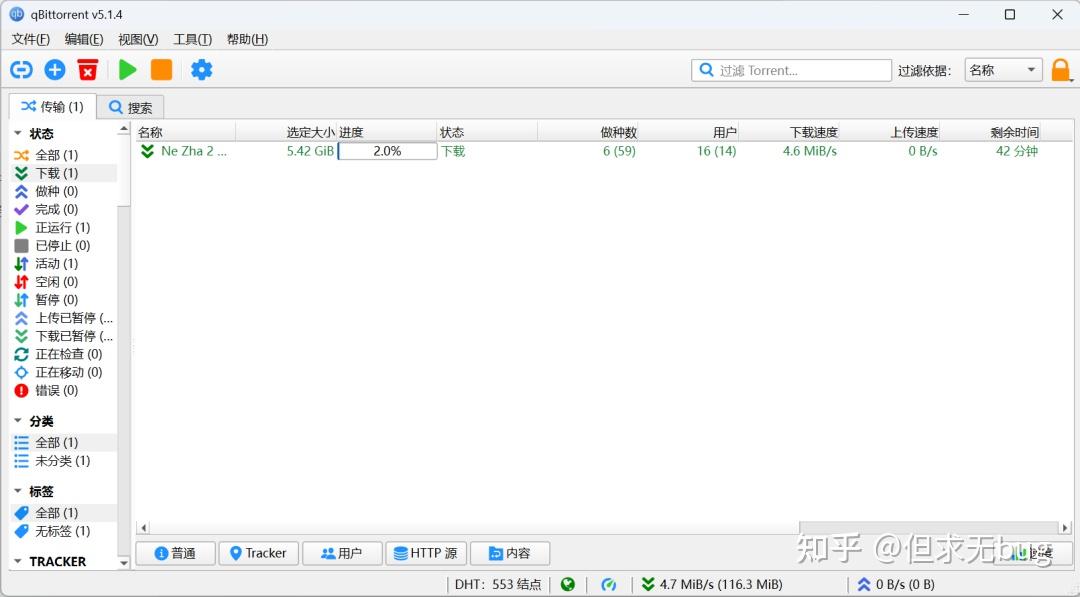
六、其他版本
此外,还有一个 qBittorrent Enhanced Edition (增强版),据说是对qBittorrent 进行了定制化改造。其GitHub 仓库地址为:https://github.com/c0re100/qBittorrent-Enhanced-Edition。经过简单体验后,本人未感觉到明显差异。感兴趣的小伙伴可自行下载体验,本人便不再单开一篇介绍了。