禁用这 7 个 Windows 后台服务,电脑立刻起飞!从此告别卡顿 | 零度解说
大家好,我是零度。今天想和大家聊聊一个很多人忽略的问题:你的电脑明明硬件配置不低,却越来越卡,开机慢、风扇狂转、后台CPU占用率居高不下——但其实,问题很可能并不出在硬件上,而是Windows系统在后台偷偷运行了一堆你根本用不到的服务。
我曾经也以为是电脑老化了,直到深入研究Windows服务管理,才发现真相令人惊讶:大量后台服务常年“挂机”,既不干活,又疯狂吃资源,还可能泄露隐私。更关键的是,它们完全可以通过简单操作禁用,无需重装系统,也不用额外装优化软件。
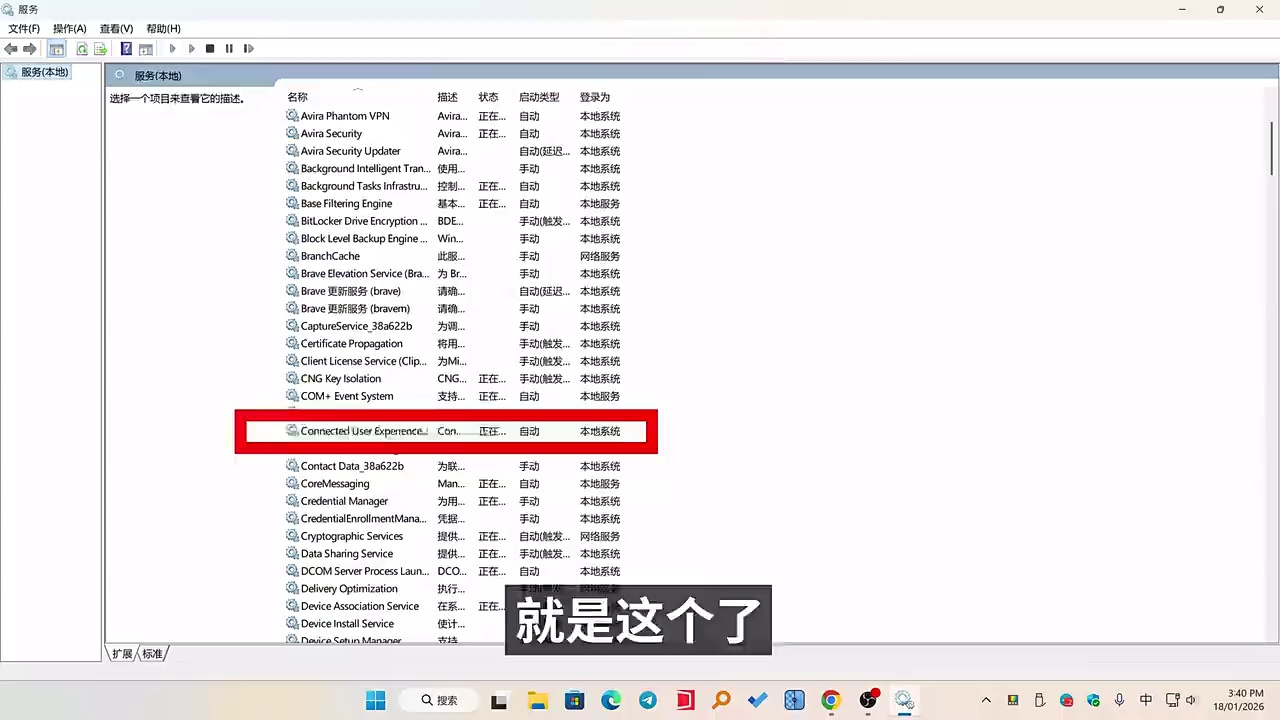
1. 连接用户体验和遥测服务(Connected User Experiences and Telemetry)
这个服务的官方说法是“收集匿名使用数据以改进Windows体验”,但实际它会持续上传你的操作习惯、应用使用频率甚至部分文件元数据。对普通用户而言,几乎毫无价值,反而占用CPU和网络带宽。
如何禁用?
- 按
Win + R,输入services.msc回车; - 找到 Connected User Experiences and Telemetry;
- 右键 → 属性 → 启动类型改为“禁用” → 点击“停止” → 确定。
禁用后,任务管理器中后台CPU占用率通常能下降2%~5%,尤其在空闲时更明显。同时,你的隐私也得到了更好保护——毕竟谁也不想自己的“使用习惯”被悄悄传走。
2. Windows Search(Windows搜索)
系统自带的搜索功能,号称能快速找文件,但它的索引服务(WSearch)会在后台持续扫描硬盘,建立文件索引。对于拥有大量文档或媒体文件的用户,这会导致磁盘I/O飙升,电脑卡顿严重。
如果你平时不依赖Windows搜索(比如更常用Everything这类第三方工具),完全可以禁用它
替代方案推荐: 免费神器 Everything,安装即用,秒级搜索全盘文件,体积仅2MB,且不驻留后台。
对比测试:在一台有50万+文件的机械硬盘电脑上,Windows搜索索引耗时近30分钟;而Everything首次启动后0.5秒内即可完成全盘索引。差距一目了然
3. SysMain(曾用名 Superfetch)
这个服务的初衷是“预加载常用程序到内存,加快启动速度”。但在SSD普及的今天,它的价值已大幅缩水——因为SSD读取速度远超传统HDD,程序启动本身已极快。而SysMain反而会持续占用1~2GB内存,并频繁读写硬盘,拖慢整体响应。
特别提醒: 如果你用的是机械硬盘,SysMain确实有一定作用;但如果你的电脑已升级为SSD(现在绝大多数新机都是),请果断禁用它。
操作路径同上:找到 SysMain → 属性 → 启动类型设为“禁用” → 停止服务。
禁用后,你会发现内存占用明显下降,系统空闲时更“安静”,尤其在多任务切换时更流畅
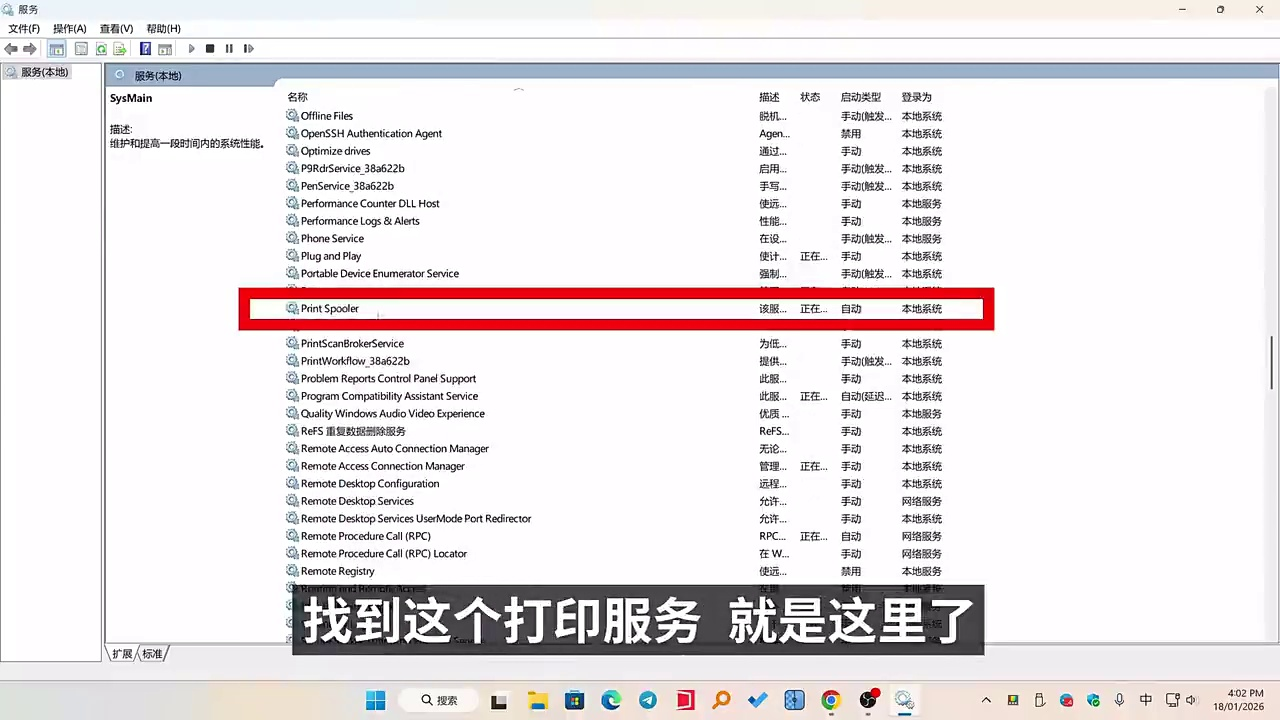
4. Print Spooler(打印后台处理程序)
如果你的电脑从不连接打印机,这个服务就是纯粹的负担。它默认自动启动,持续监听打印请求,占用系统资源。即使你没装打印机驱动,它也在后台运行。
操作: 找到 Print Spooler → 属性 → 启动类型改为“手动”或“禁用”(推荐禁用)→ 停止服务
注意:如果未来你需要打印,只需临时启用它即可,不影响正常使用。
5. Windows Biometric Service(生物识别服务)
如果你的电脑没有指纹识别器、红外摄像头等生物识别硬件,这个服务纯属冗余。它不仅无用,还会在后台等待设备接入,增加系统负担
操作: 找到 Windows Biometric Service → 属性 → 启动类型设为“禁用” → 停止
禁用后,所有与指纹/面部登录相关的功能将失效,但对常规密码登录用户毫无影响
6. Remote Registry(远程注册表)
该服务允许网络中的其他设备远程修改本机注册表——这对家庭用户和普通办公用户毫无意义,反而构成重大安全风险(黑客可借此提权)。除非你在企业IT环境中明确需要此功能,否则必须禁用。
操作: 找到 Remote Registry → 属性 → 启动类型“禁用” → 停止
禁用后,系统安全性显著提升,同时释放少量后台资源
7. Program Compatibility Assistant Service(程序兼容性助手服务)
它的作用是“检测老程序是否兼容”,并弹出提示。但对现代用户来说,这个功能弊大于利:它常误判正常程序为“不兼容”,频繁弹窗干扰体验,还拖慢启动速度
操作: 找到 Program Compatibility Assistant Service → 属性 → 启动类型“禁用” → 停止
有经验的用户完全可以自行判断兼容性问题,无需系统“越俎代庖”
除了上述7个核心服务,还有几个可选优化项:
- Xbox Live Auth Manager:如果你不玩Xbox游戏,可禁用;
- Windows Error Reporting Service:非专业用户可禁用,避免错误报告上传。
最后强调一点:禁用前请确认该服务对你无用。例如,如果你常用Windows Hello人脸登录,就别禁用生物识别服务;如果你是设计师/工程师,偶尔需打印图纸,就保留Print Spooler为“手动”。
这些操作安全、可逆、零成本。我已在多台不同配置的Win10/Win11机器上验证,效果稳定。禁用后,系统响应更快、风扇更安静、续航更持久(笔记本用户尤其受益)。