马上去做!Windows 最完整备份与还原:系统崩了也不怕!软件数据一个不丢!|零度解说
大家好,我是零度。今天想和大家聊聊一个很多电脑用户都会遇到的问题:系统重装的频率与效率。
作为一个经常需要测试软件、折腾系统的“技术宅”,我几乎每半年就要重装一次系统。不为别的,就因为如果不重装,电脑很快就会变得卡顿,各种奇怪的问题层出不穷。你有没有过这样的经历?明明硬件配置不低,但用了一段时间后,开机变慢、程序响应迟钝、甚至蓝屏死机……这时候,重装系统就成了最直接有效的“急救方案”。
但问题来了:重装一次系统,真的只是“点几下鼠标”那么简单吗?
当然不是。
重装系统最耗时的环节,从来不是安装过程本身,而是装完之后的“重建工作流”:你要重新下载几十个常用软件,逐一安装;然后打开每个软件,重新配置界面、快捷键、插件、登录账号……比如我常用的 Adobe Premiere Pro,光是设置剪辑快捷键、预设项目模板、连接云同步,就得花上大半个小时。更别提那些需要激活、绑定设备的商业软件了。
这就像你把房子拆了重建——地基(系统)搭好了,但家具、电器、装饰品全得重新买、重新布置。累,而且重复劳动极多。
所以,我一直想找一种“一劳永逸”的方法:在系统处于最佳状态时,把它“完整冻结”下来,等下次需要重装时,一键还原,所有软件、设置、数据全部原样回归。
经过长期实践,我发现 Windows 自带的“系统映像备份”功能,就是那个被严重低估的“终极解决方案”。
它和常见的“重装系统”或“创建还原点”完全不同:
- 重装系统:格式化C盘,从头安装,一切归零;
- 系统还原点:仅恢复注册表和部分系统文件,对已安装的软件和用户数据基本无效;
- 系统映像备份:它是对整个系统盘(包括系统分区、EFI分区、恢复分区)的完整位级克隆。相当于给你的电脑拍了一张“全身CT扫描”,连你桌面图标的位置、浏览器书签的顺序、甚至 Photoshop 的工作区布局,都能100%还原。
关键在于:它能真正实现“重装即还原”,让你跳过所有繁琐的二次配置。
那么,具体怎么操作呢?下面我以 Windows 11 为例,手把手教你搭建属于自己的“系统快照”体系。
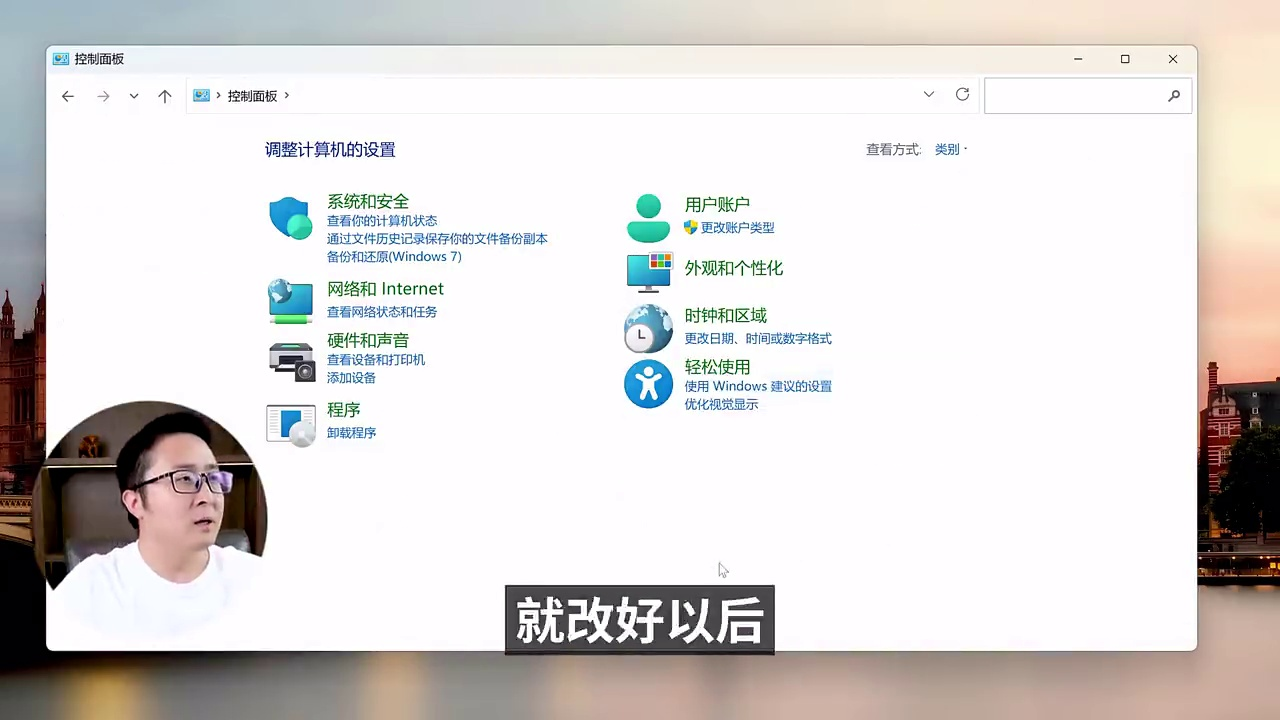
首先,打开“控制面板”→“系统和安全”→“备份和还原(Windows 7)”。注意,虽然名字里有“Windows 7”,但它在 Win10/Win11 中依然可用且功能完整。
接着,点击左侧的“创建系统映像”。系统会自动检测可用的备份位置——这里有个重要前提:备份目标必须是独立的物理硬盘,不能是同一块硬盘的另一个分区!否则一旦硬盘损坏,备份也随之湮灭。
我强烈建议你准备一块至少 100GB 的移动硬盘(或闲置的旧硬盘),专用于存放系统映像。U盘理论上可行,但容量小、速度慢,不推荐用于完整系统备份。
选择好备份盘后,下一步是确认要备份的驱动器。默认情况下,系统会勾选“EFI 系统分区”、“MSR 分区”和“Windows 安装环境(系统)”这三个核心分区——请务必保留它们,这是保证还原后能正常启动的关键。其他数据盘(如D/E/F盘)无需勾选,除非你也想一并备份。
此时,系统会估算所需空间。我的C盘实际占用约230GB,备份文件最终生成约200GB(得益于压缩)。只要你的备份盘空间足够,就可以点击“开始备份”。
备份过程可能需要10-30分钟,取决于硬盘速度和数据量。完成后,你会在备份盘根目录看到一个名为 WindowsImageBackup 的隐藏文件夹(需开启“显示隐藏文件”才能看到)。里面就是你的系统映像文件,包含完整的 .vhd 或 .vhdx 镜像。
现在,假设某天你的系统崩溃了,需要还原。重启电脑,在登录界面按住 Shift 键不放,再点击“电源”→“重启”。电脑会进入“高级启动”菜单。
然后依次选择:疑难解答 → 高级选项 → 系统映像恢复。系统会自动扫描所有连接的硬盘,找到你之前创建的映像,并列出创建时间。选中它,点击“下一步”,确认还原——整个过程无需U盘、无需PE、无需任何第三方工具。

还原完成后,电脑会自动重启。再次进入桌面时,你会发现:所有软件都在、所有设置都没变、连你昨天没关的 Word 文档都还开着……仿佛什么都没发生过。
这才是真正的“时间机器”。
最后,再强调两个实用技巧:
- 定期更新备份:建议在每次完成重大配置(如装完所有软件、调好所有参数)后,立即创建一个新的系统映像。你可以把它存到不同硬盘上,形成版本迭代。
- 善用多硬盘策略:比如把日常工作的系统映像备份到E盘,把“纯净版初始系统”备份到F盘。需要时可灵活选择还原哪个版本。
说到底,系统重装不该是痛苦的轮回 而应是一次从容的“时空跳跃”。
当你掌握了系统映像备份,你就拥有了掌控自己数字世界的主动权——不再被软件配置绑架,不再为重复劳动消耗精力。每一次重装,都只是按下“撤销键”,回到那个最高效、最顺手的状态。
希望这个方法,能帮你省下无数个小时的宝贵时间。