Windows 11 越用越卡?只需这几步设置,电脑瞬间起飞!比 Win10 还快 | 零度解说
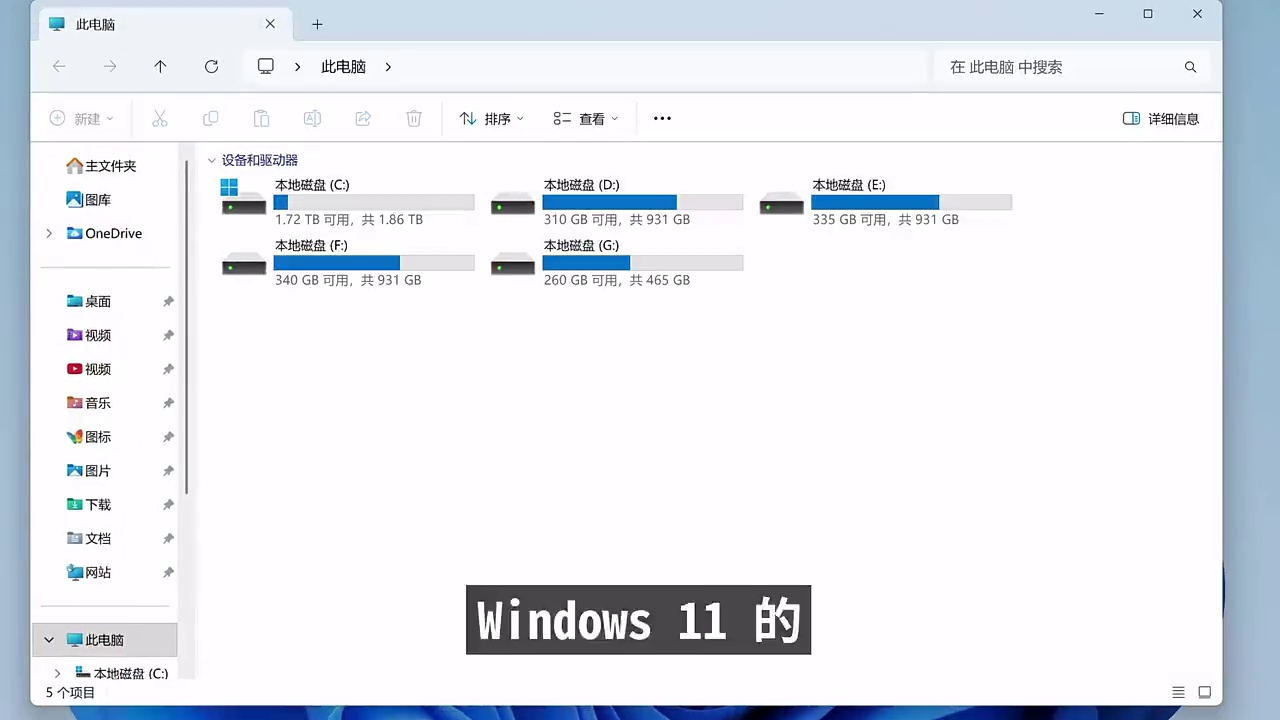
大家好,我是零度解说。今天想和大家聊聊一个困扰很多 Windows 11 用户的痛点:为什么系统明明硬件配置不低,但文件资源管理器却卡得像在跑 DOS?
说实话,我第一次升级到 Win11 时也懵了——打开“此电脑”要等两三秒,切换视图更是卡顿明显,连右键菜单弹出都慢半拍。后来才明白,这不是你的电脑不行,而是微软在 Win11 中对资源管理器做了“大手术”,引入了大量动画、动态效果和现代 UI 组件,结果就是:视觉更炫,体验更卡
这个问题从 Win11 发布至今已四年多,小版本更新不断,但核心的资源管理器卡顿问题始终没被官方修复。它成了用户心中一块“顽疾”。不过好消息是,社区早已拿出了解决方案——一款名为 ExplorerPatcher 的开源工具,它能一键把 Win11 的资源管理器“降级”回 Win10 的经典模式,同时保留所有现代功能。
这款工具完全免费、开源、轻量(仅 11MB),且支持 x86 和 ARM 架构。我亲自测试过,安装后重启一次,资源管理器的流畅度立刻回到 Win10 水平:打开速度提升 70% 以上,右键响应几乎无延迟,拖拽窗口丝滑如德芙。
那么,具体怎么操作?下面我分步骤讲清楚。
安装完成后,桌面会出现一个快捷方式,你可以删掉它。真正关键的是右下角任务栏的图标:右键 → “属性”,就能进入它的控制面板。
在这个界面里,左侧是功能分类,右侧是具体设置项。我们重点看三个模块:
第一,文件资源管理器优化
找到“文件管理器” → 右侧勾选“使用 Windows 11 右键菜单”(取消勾选)→ 再勾选“在‘此电脑’中使用旧版磁盘分组” → 最关键的是:将“顶部命令栏”从默认的“Windows 11 命令栏”改为“Windows 10 功能区”。重启资源管理器后,你就会看到熟悉的 Ribbon 界面——所有常用功能按钮(复制、粘贴、新建、排序等)全部回归顶部工具栏,无需再点“显示更多”展开二级菜单。
第二,任务栏还原
很多人怀念 Win10 的任务栏:没有标签、没有分组、没有自定义工具栏。在“任务栏”设置里,把“任务栏风格”从“Windows 11(默认)”改成“Windows 10(ExplorerPatcher)”,再往下找到“显示任务视图按钮”“显示小部件按钮”等选项,按需关闭。你会发现任务栏瞬间清爽,图标排列整齐,右键菜单也变回经典样式。
第三,开始菜单磁贴模式
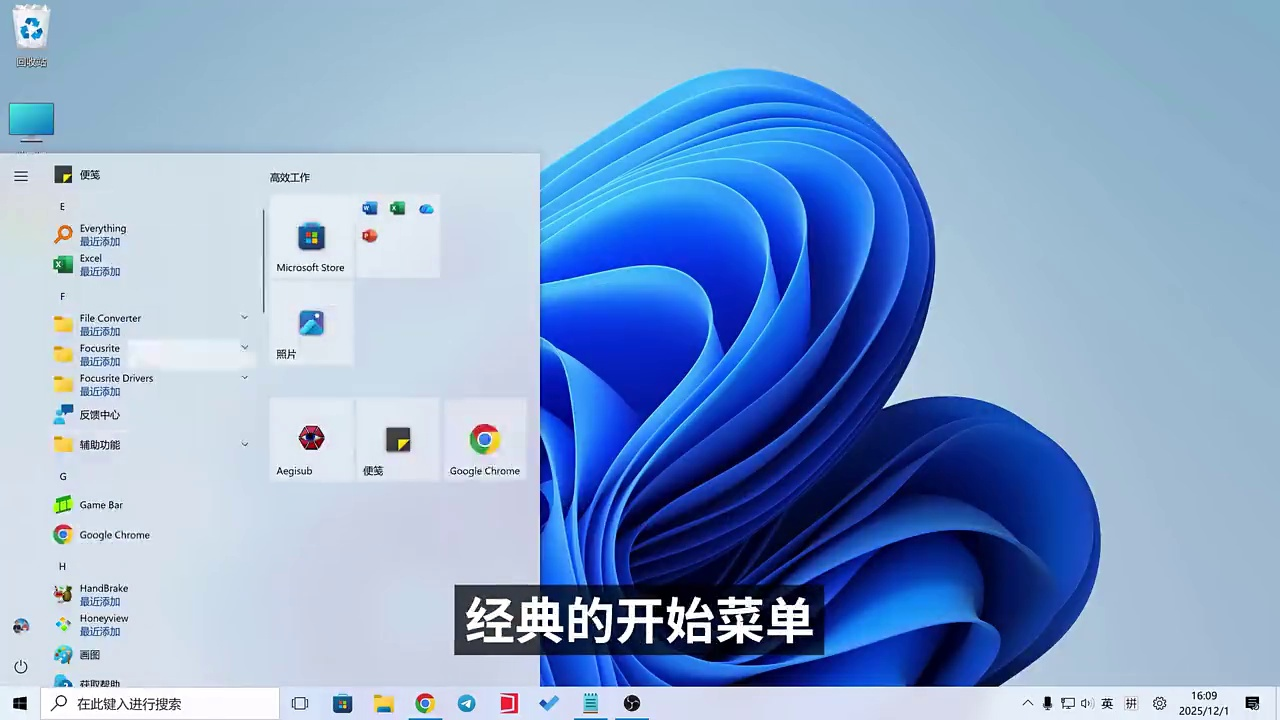
Win11 的开始菜单默认是“全屏磁贴”,对习惯列表式菜单的用户很不友好。在“开始菜单”设置中,把“显示模式”从“默认”改为“开始菜单”,再把“显示位置”设为“屏幕边缘”,重启后,按下 Win 键,你会看到熟悉的垂直列表式菜单,应用图标左对齐,最近文档独立分区,效率拉满。
除了这些核心功能,ExplorerPatcher 还支持:
- 关闭触摸键盘自动弹出(适合非触屏用户)
- 显示系统托盘时钟秒数(极客必备)
- 隐藏“了解此图”烦人图标(后面细说)
- 禁用搜索广告与推荐(隐私党福音)
说到“了解此图”,这真是 Win11 最反人类的设计之一:桌面右下角总有个小图标,点开只有一句“打开”,无法删除、无法关闭,甚至拖进回收站都没用。解决方案很简单:进入“个性化 → 背景”,把“个性化设置背景”从“Windows 聚焦”改成“图片”或“纯色”,这个图标立刻消失。
最后,如果你追求极致安全,建议顺手关闭“远程协助”功能。路径:设置 → 系统 → 系统信息 → 高级系统设置 → 远程 → 取消勾选“允许远程协助连接这台计算机”。这不仅能防止潜在入侵风险,还能减少后台服务占用。
至于休眠文件(hiberfil.sys),现在 SSD 速度极快,开机几秒搞定,真没必要留着它占十几 GB 空间。以管理员身份运行 CMD,输入 powercfg /h off 即可彻底禁用休眠,释放内存空间。
总结一下,ExplorerPatcher 不是简单“美化”,而是系统级的功能回退与增强。它让 Win11 在保留现代内核优势的同时,找回了 Win10 的高效与可控。对于办公族、程序员、设计师这类重度文件操作用户,它几乎是必装工具。
当然,任何第三方工具都有风险。建议安装前创建系统还原点;若后续想恢复原生 Win11 体验,只需在 ExplorerPatcher 控制面板中点击“卸载”,重启即可一键还原。