Windows 11 一键秒变 macOS!只需3步搞定,界面漂亮又流畅!快来试试,完全免费|零度解说
作为一个长期在 Windows 和 macOS 之间切换的用户,我始终对 macOS 的界面美学与交互流畅性心生向往——但又舍不得 Windows 强大的软件生态和硬件兼容性。直到最近,我彻底解决了这个“选择困难症”:不用双系统、不用虚拟机,仅靠几款开源工具,就把 Windows 11 打造成了几乎以假乱真的 macOS 风格桌面。
第一步:用 MyDockFinder 实现「Dock 栏 + 全局菜单」核心体验
Windows 原生没有 Dock 栏,而 macOS 的 Dock 是灵魂所在。我首选的是 MyDockFinder(GitHub 开源项目),它不仅能模拟 macOS 的 Dock 栏,还能实现全局菜单栏(即窗口标题栏消失,菜单移到屏幕顶部)——这是让系统“像 Mac”的关键一步。
安装非常简单:
- 访问其官网或 GitHub 页面下载
.zip安装包; - 解压后运行
daemon_installer.exe安装服务(需管理员权限); - 启动主程序
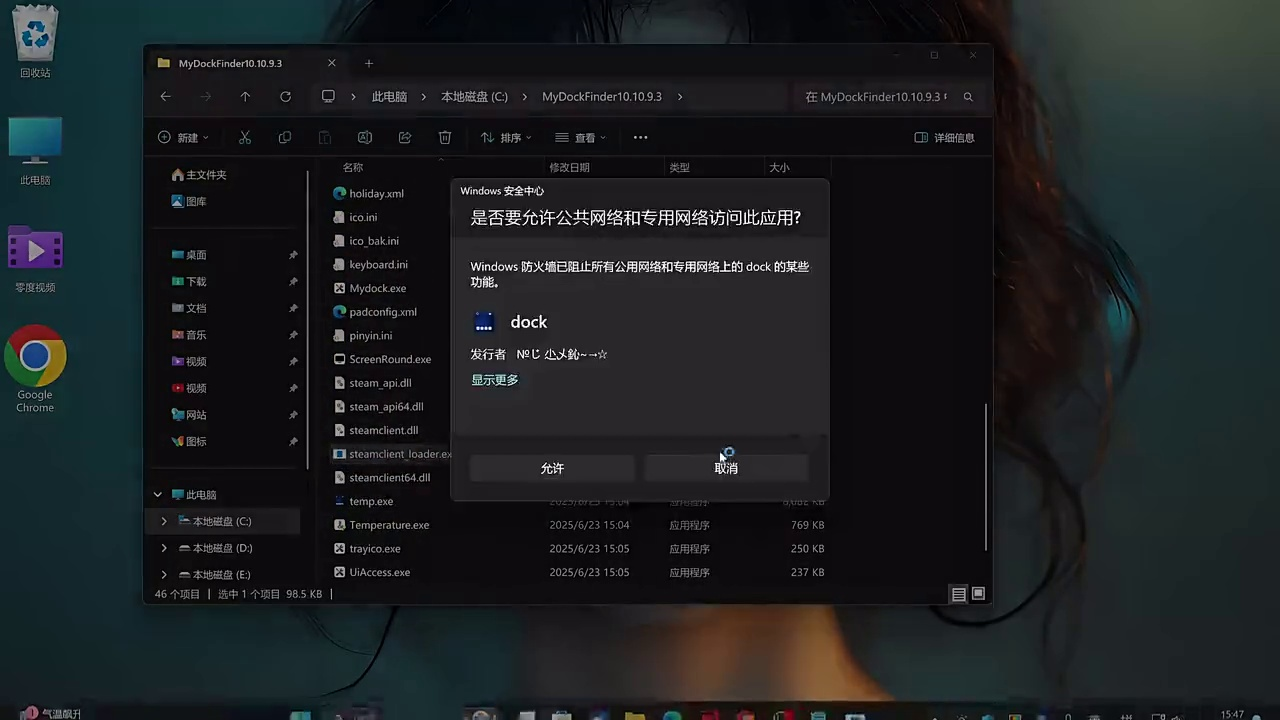
MyDockFinder.exe,首次运行会弹出权限请求,点“允许”即可。
启动后,你会看到一个半透明、带图标缩放动画的 Dock 栏出现在屏幕底部,左侧是 Launchpad(应用网格),右侧是常用程序快捷方式。更妙的是,当你打开任何窗口(如记事本、资源管理器),顶部菜单栏会自动浮现,完全复刻了 macOS 的视觉逻辑。
接下来是深度定制环节:
- 在「通用」设置中,可调节图标大小、间距、悬停放大效果;
- 「主题」里提供多种风格预设,我选了“Tahoe 26 Light”,轻盈通透;
- 「高级」选项支持开启“高质量渲染图标”和“为全局图标添加渐变效果”,让图标边缘更柔和;
- 特别推荐勾选「点击图标后弹跳防止程序 Dock」——这能避免误触导致程序意外退出,细节拉满。
值得一提的是,MyDockFinder 还支持“启动台”(Launchpad)功能。只需右键 Dock 空白处 → “显示启动台”,就能呼出全屏应用网格,支持分页滚动、搜索、拖拽排序,体验几乎与原生无异
第二步:用 Rainmeter + Big Sur 主题打造「动态桌面小组件」
Dock 栏解决了底部交互,但 macOS 桌面真正的魅力在于右上角那些精致的小部件:时间、天气、日历、系统监控……这些由 Rainmeter 实现。
Rainmeter 是一款老牌桌面美化引擎,配合社区主题可实现高度定制化。我选用的是广受好评的 Big Sur 风格主题包(可在 DeviantArt 或 GitHub 获取)。
操作流程如下:
- 下载并安装 Rainmeter;
- 解压 Big Sur 主题包,将文件夹复制到
Rainmeter\Skins目录; - 在 Rainmeter 右键 → “加载皮肤” → 选择
BigSur文件夹下的主配置; - 首次加载会弹出“Welcome to Rainmeter”,按提示完成初始化。
加载完成后,桌面右侧会自动浮现一整套小组件:
- 顶部是时钟+日期+星期;
- 中间是天气、月相、待办事项;
- 底部是 Spotify 歌单、系统资源监控(CPU/内存/磁盘)、甚至还有“今日任务”便签。
所有组件均可拖拽调整位置,双击进入编辑模式还能修改字体、颜色、数据源。比如我把“天气”模块绑定到了本地 API,实时显示当前温度与湿度;“系统监控”则启用了 GPU 温度监测,对游戏本用户极其友好。
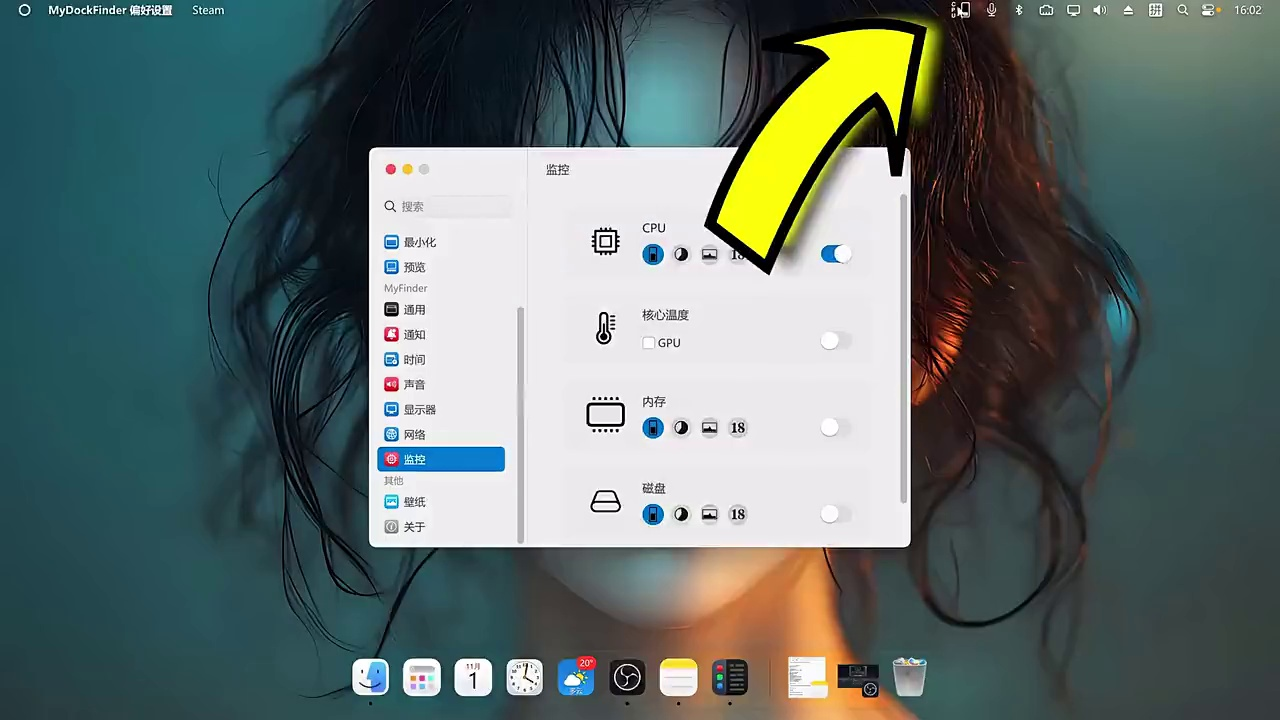
最惊艳的是「透明窗口」效果——通过 Rainmeter 的 Alpha 属性与 Windhawk 配合,能让小组件背景真正“穿透”桌面壁纸,毫无违和感。
第三步:用 Windhawk 实现「系统级 UI 美化」——让窗口、文件资源管理器也变 Mac 风
前两步完成了“外层包装”,但 Windows 原生的文件资源管理器、开始菜单、窗口边框仍是“破绽”。这时就要请出终极武器:Windhawk。
Windhawk 是一个强大的 Windows 系统级定制平台,类似 macOS 的插件商店。它通过注入 DLL 修改系统行为,安全且可逆。
我重点安装了三个关键 Mod:
- Windows 11 File Explorer Styler:让资源管理器拥有 macOS 风格的侧边栏、圆角窗口、透明标题栏;
- Transparent Windows:启用窗口毛玻璃(Acrylic)效果,尤其对“设置”“记事本”等原生应用生效;
- Windows 11 Start Menu Styler:改造开始菜单为网格布局+圆角卡片,支持深色/浅色主题切换。
安装过程极简:
- 启动后搜索“Windows 11”,一键安装上述 Mod;
- 进入 Mod 设置页,启用“Windows theme custom rendering”和“Text alpha blending”,并选择
Acrylic (SystemBackdrop)效果; - 最后重启资源管理器(任务管理器 → 重启 Windows 资源管理器)。
效果立竿见影:打开文件夹时,窗口边缘泛起柔光晕染;拖动窗口时,阴影过渡自然;连“设置”应用都变成了半透明磨砂质感——这才是真正的“macOS 化”。
细节收尾:音效、动效与一致性打磨
最后,我还做了几项“魔鬼细节”优化:
- 将系统声音方案改为“Macintosh”风格音效(网上有资源包);
- 在 MyDockFinder 中开启“图标悬停震动”与“Dock 弹跳反馈”,增强交互反馈;
- 使用
PowerToys的 FancyZones 功能,为窗口划分 macOS 式的“全屏/左右分屏”布局; - 把所有快捷方式图标统一替换为 SF Symbols 风格 PNG,确保视觉统一
现在我的桌面是这样的:
从左上角的 Apple Logo(其实是自定义图标),到右下角的废纸篓,再到中间悬浮的“Launchpad”网格——除非你凑近看任务栏里的 Chrome 图标,否则很难相信这是 Windows 11。
写在最后
这套方案不是“花架子”,而是真正可用、稳定、低资源占用的工作环境。我已连续使用两周,日常办公、剪辑、编程毫无压力。更重要的是,它让我在保留 Windows 生态优势的同时,获得了 macOS 那种“安静、专注、赏心悦目”的使用体验。
技术没有高低贵贱,只有适不适合自己。如果你也厌倦了千篇一律的 Windows 桌面,不妨试试这套组合拳——毕竟,操作系统该服务于人,而不是让人去适应它
(附:所有工具均为免费开源,无广告、无捆绑,链接我已整理好放在评论区)