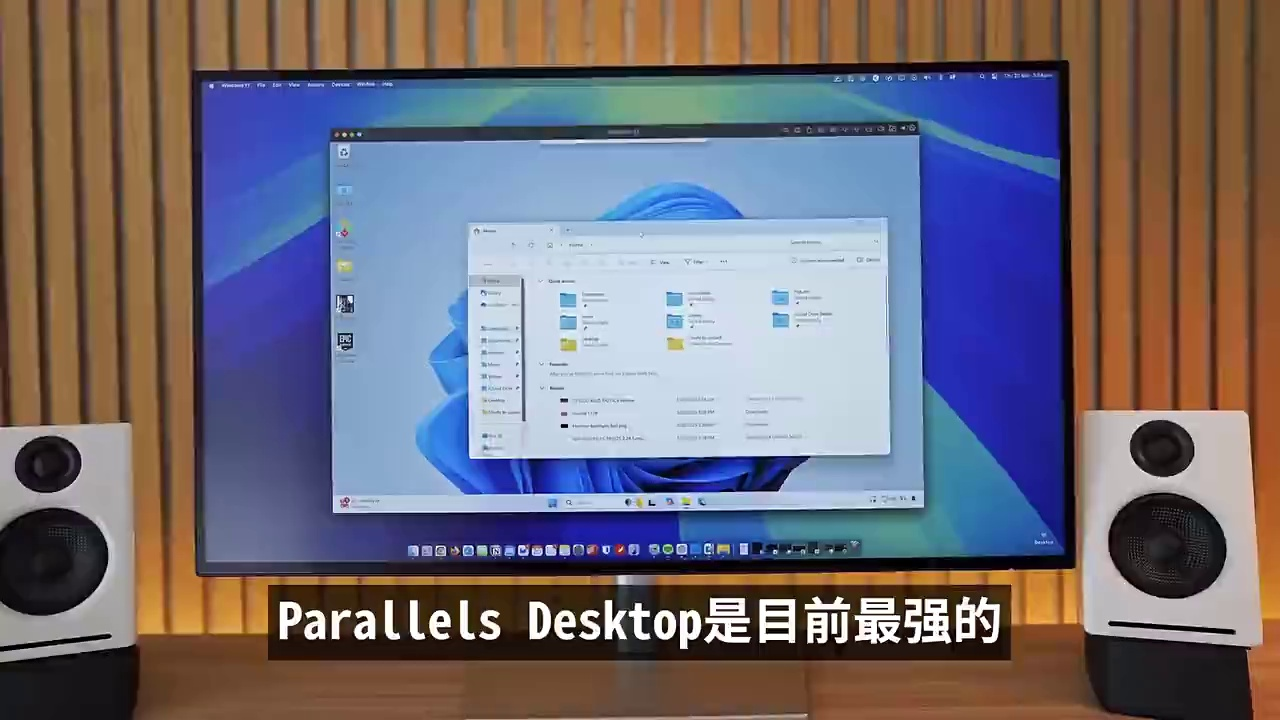
Mac上安装 Windows 11?我用 Parallels Desktop 全程实测,可能是目前最强的解决方案! | 零度解说
大家好,我是零度。今天想和大家聊聊一个很多人关心的问题:Mac电脑到底能不能完美运行Windows 11系统?不是那种“能进系统就算成功”的水平,而是真正能流畅办公、跑专业软件,甚至还能玩点游戏的体验。
说实话,我研究虚拟机方案已经很多年了。过去用VMware Fusion、Parallels Desktop这些工具时,总得折腾半天配置,还要敲一堆终端命令,对新手极不友好。但最近我发现,Mac上运行Windows的体验已经发生了质的飞跃——尤其是Parallels Desktop,它现在几乎做到了“开箱即用”。
为什么说它强?核心在于它的“融合模式”(Coherence Mode)。这个功能彻底打破了虚拟机与宿主系统之间的界限。在融合模式下,Windows的桌面、任务栏、开始菜单都会被隐藏,所有Windows应用直接以原生窗口的形式出现在Mac桌面上,就像它们本来就是macOS应用一样。你可以通过Mac的程序坞直接启动Word、Excel、Photoshop,甚至Steam里的游戏,完全感觉不到自己是在虚拟机里操作。
更神奇的是,这种无缝混合不是简单的窗口叠加。当你同时打开多个Windows应用和Mac应用时,系统依然非常丝滑,不会卡顿。我亲测过Office套件、Adobe全家桶、Visual Studio等开发工具,在合理分配内存和CPU后,运行都非常稳定。就连《Portal 2》这样的3D游戏,在M1芯片的MacBook Pro上也能达到60帧以上的流畅体验。
那么,具体该怎么操作呢?整个流程其实比你想的简单得多。
下载完成后,双击安装包,一路点击“继续”、“同意”、“安装”,过程中系统会自动请求权限,你只需输入密码确认即可。整个安装过程不需要任何手动配置,全程自动化。
最关键的一步来了:安装完成后,Parallels会弹出一个窗口,提示“下载并安装Windows 11”。你只需要点一下“安装Windows”,它就会自动从微软服务器下载官方镜像,并完成整个安装流程——包括分区、格式化、系统部署,全部一键搞定。整个过程大约5-15分钟,期间你完全可以去做别的事
安装完成后,你会看到一个熟悉的Windows 11桌面。这时候,你可以选择进入“融合模式”。方法很简单:点击Windows窗口左上角的“Windows”菜单 → “进入融合(Coherence)模式”。瞬间,所有Windows应用就融入了你的Mac桌面。
举个例子:我在融合模式下打开了GitHub网页,同时旁边还开着Mac的Safari和备忘录。我甚至可以直接把Windows里的文件拖到Mac的Finder里,或者反过来。这种体验,已经远远超出了传统虚拟机的范畴,更像是两个操作系统在协同工作
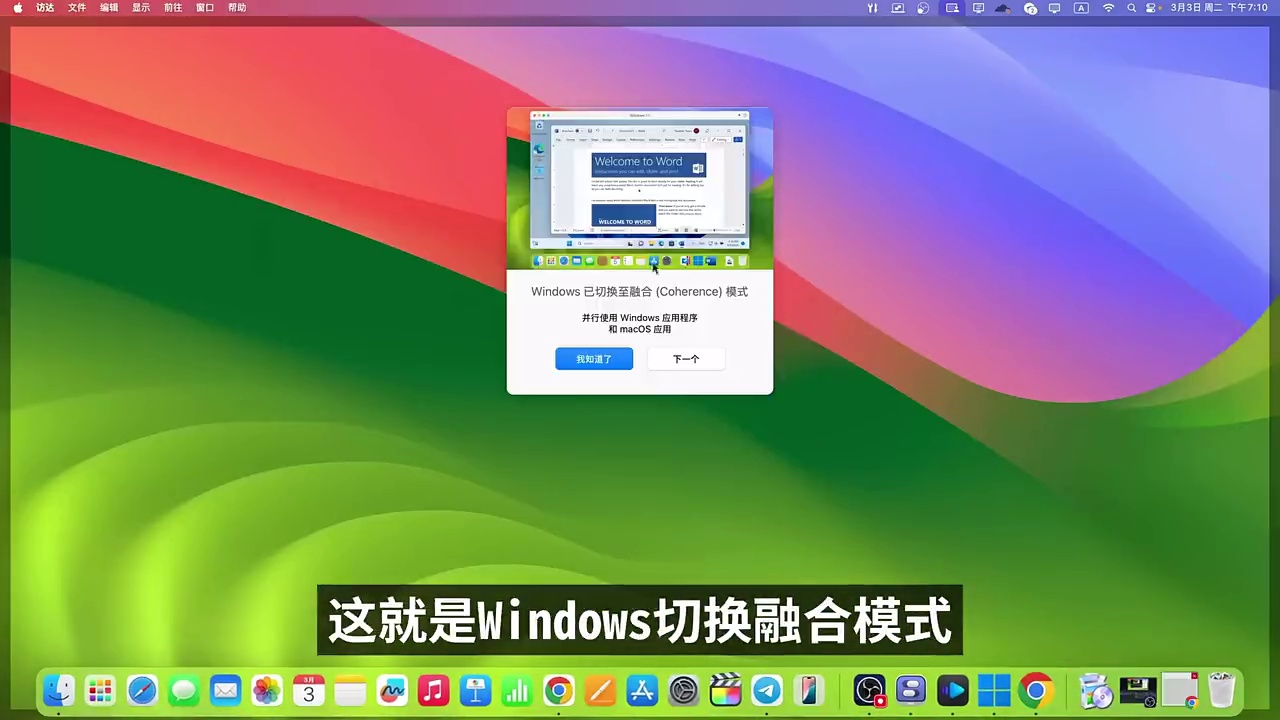
当然,如果你需要完整进入Windows环境(比如调试兼容性问题),也可以随时退出融合模式,回到全屏的Windows桌面。切换非常方便,只需点击任务栏右下角的Parallels图标,选择“退出融合模式”即可
最后我想说,Parallels Desktop之所以成为目前最成熟的方案,不仅因为它的易用性,更因为它持续在做深度整合。这几年,它每年都在优化Mac与Windows之间的交互逻辑,比如剪贴板共享、文件拖拽、音视频设备调用等细节都打磨得非常到位。
如果你是设计师、程序员、或者经常需要跨平台工作的用户,真心建议你试试这个方案。它不是“能用”,而是“好用到让你忘记它是个虚拟机”。
欢迎在评论区留言,告诉我你最想在Mac上运行的Windows软件是什么?我会根据大家的需求,后续再做针对性测试。