Chrome / Edge 越用越卡?关闭这7个隐藏设置,速度直接翻倍!(2026实测)| 零度解说
大家好,我是零度。今天想和大家聊一个几乎每个人都遇到过、但又很少人知道如何解决的“隐形杀手”——浏览器卡顿。
你有没有过这样的体验:打开 Chrome 或 Edge,同时开着 YouTube、微信网页版、ChatGPT、几个文档标签页,再切过去看个视频……结果鼠标一动就卡半秒,输入框光标狂闪,甚至直接“无响应”?更离谱的是,明明电脑配置不差(比如我这台 i7-12700 + 32GB 内存),任务管理器里 CPU 和内存占用也不高,可浏览器就是慢得像在跑 DOS 系统。
很多人第一反应是“电脑不行了”,其实真相恰恰相反——问题不在硬件,而在你没关掉的那几个“默认开启”的功能。
今天我就把压箱底的 7 个优化技巧全盘托出,亲测有效,改完后你的浏览器真的会“起飞”。
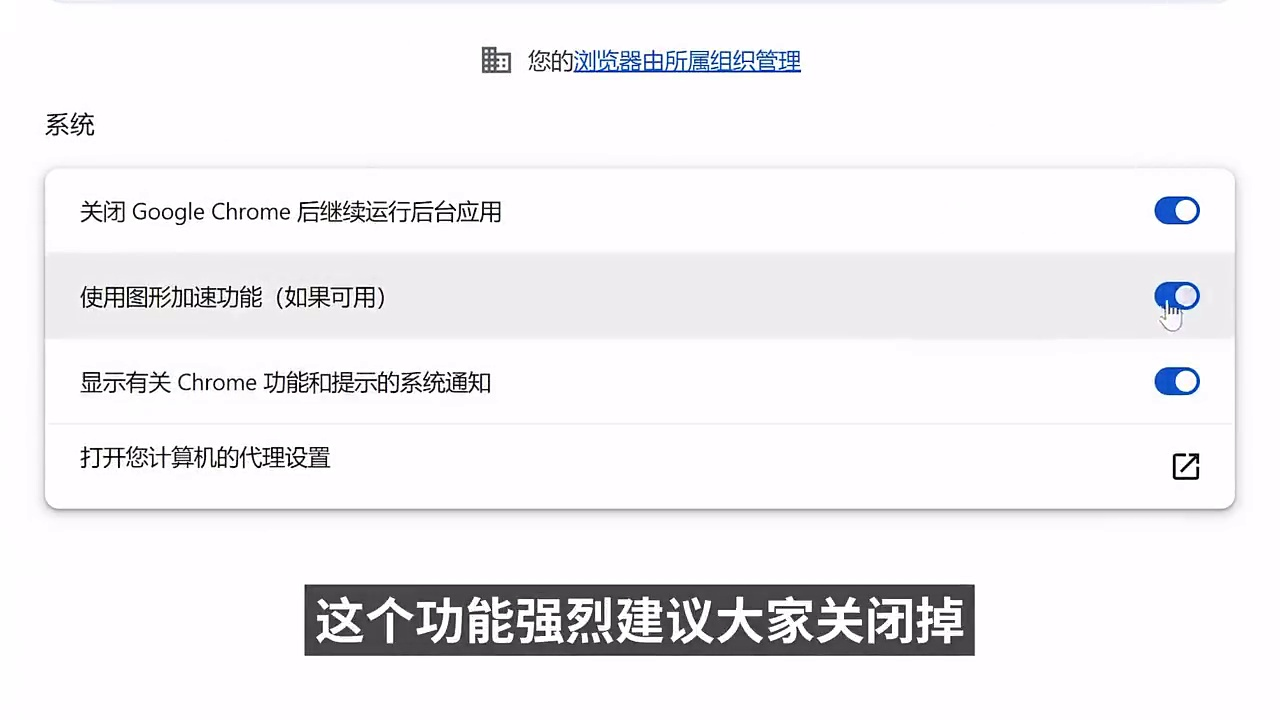
第一步:关闭“硬件加速”——它可能是卡顿的元凶
很多人以为“硬件加速 = 更快”,但现实很骨感。这个功能本意是让 GPU 分担渲染任务,理论上能提升性能。可问题在于:很多显卡驱动老旧、或与浏览器兼容性差时,GPU 反而成了拖油瓶。
当你开多个标签页、看视频、用 ChatGPT 多轮对话时,CPU 和 GPU 会争抢资源,导致“GPU 调度混乱”,页面渲染延迟、滚动卡顿、甚至直接掉帧。
怎么关?
Chrome:右上角三点 → 设置 → 左侧“系统” → 关闭“使用图形加速功能(如果可用)”
Edge:右上角三点 → 设置 → 左侧“系统和性能” → “系统” → 关闭“在可用时使用图形加速”
关掉后,浏览器会转为更稳定的 CPU 渲染模式——别担心,现代 CPU 的多核性能足够应付日常网页,反而更稳。
第二步:禁用两个隐藏的 GPU 实验性功能
Chrome 和 Edge 还藏了两个“实验性”GPU 功能,它们默认开启,名字听着高大上,实则坑人:
- Accelerated 2D canvas:用于加速 HTML5 Canvas 绘图(比如网页游戏、图表)
- GPU rasterization:用 GPU 光栅化网页内容(本意是提速)
但在多数普通电脑上,这两个功能不仅没提速,反而因频繁切换 GPU/CPU 上下文,导致页面“渲染延迟”、“滚动卡顿”。
怎么关?
改完后,你会发现:新开 50 个标签页,页面加载速度肉眼可见变快;滚动长网页不再“一顿一顿”;视频播放也更顺滑。
第三步:精简插件——你装的不是工具,是“后台小偷”
我曾见过一位用户装了 20+ 插件,任务管理器里 Chrome 占了 8GB 内存,CPU 长期 40%+——关掉 15 个不用的插件后,内存降到 2GB,CPU 稳定在 5%。
怎么做?
Chrome:三点 → 扩展程序 → 关闭不用的(建议只留 3~5 个核心插件)
Edge:三点 → 扩展 → 管理扩展 → 同样精简
特别提醒:不要删“密码管理”“历史记录”这类关键数据,只关功能重复或长期不用的。
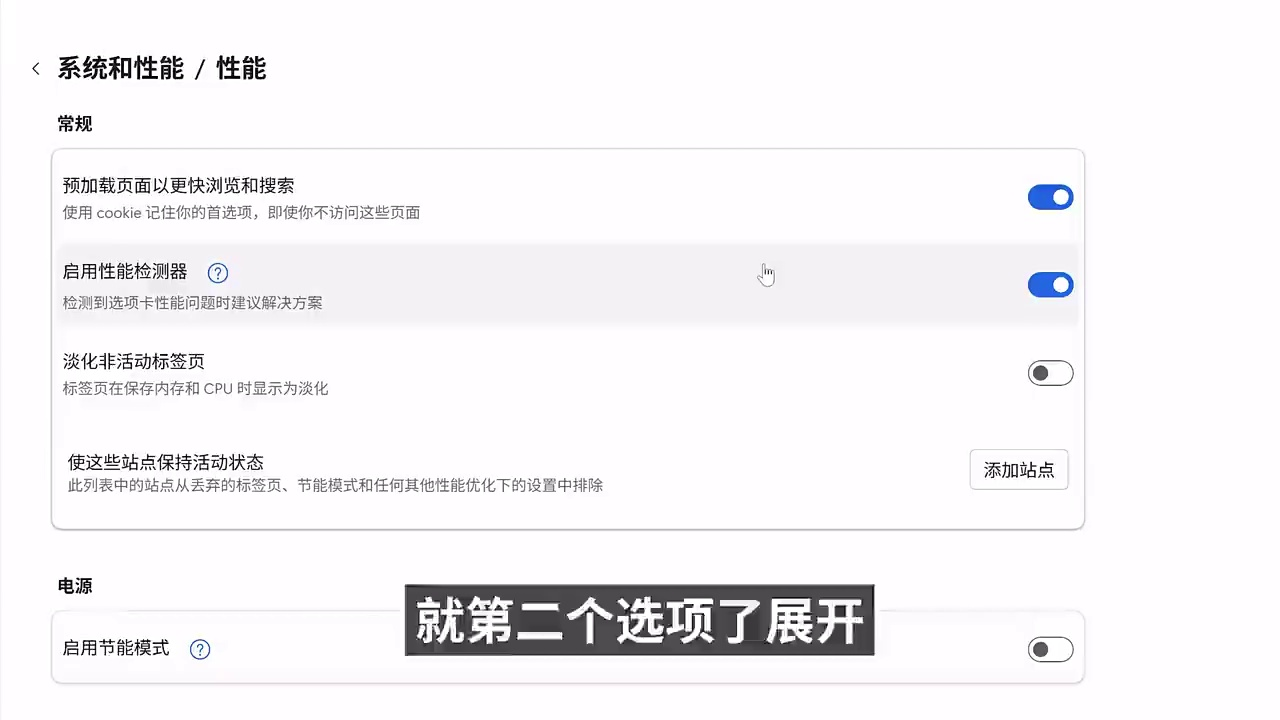
第四步:开启“标签页休眠”——让闲置标签自动“省电”
这是最被低估的功能。Chrome/Edge 默认会让所有标签页保持活跃状态,哪怕你半小时没点过它。这会导致:
- 内存持续占用
- 背景脚本偷偷运行(比如自动刷新、追踪脚本)
- 电池续航暴跌(笔记本用户深有体会)
正确姿势:
Chrome:设置 → 性能 → 开启“省内存模式” → 选择“均衡”(推荐)或“最大限度”
Edge:设置 → 系统和性能 → 性能 → 开启“自动将标签页置于睡眠状态” → 建议设为 30 秒
开启后,超过设定时间未活动的标签页会进入“休眠”,内存释放、CPU 归零。当你切回去时,它会在 1 秒内恢复——完全无感。
第五步:关闭“后台运行”——你以为关了,其实没关
很多人以为关掉浏览器窗口就万事大吉,其实 Chrome/Edge 默认会在后台继续运行(尤其是 Windows 系统)。这会导致:
- 内存不释放
- 插件仍在工作
- 甚至偷偷同步数据
必须关掉:
Chrome:设置 → 系统 → 关闭“关闭 Google Chrome 后继续运行后台应用”
Edge:设置 → 系统和性能 → 系统 → 关闭“关闭 Microsoft Edge 后继续运行后台扩展和应用”
第六步:定期清理缓存——别让“历史包袱”拖垮你
浏览器缓存不是越大越好。长期不清理会导致:
- 缓存文件碎片化,读取变慢
- Cookie 冲突引发登录异常
- 甚至出现“错误缓存”,页面显示错乱
建议每月一次:
- 快捷键
Ctrl+Shift+Delete - 时间范围选“所有时间”
- 只勾选前四项:浏览记录、Cookie、缓存图片/文件、下载记录
第七步:专治 ChatGPT 卡顿——装个插件就够了
如果你常用 ChatGPT,一定经历过:聊到第 5 轮,输入框卡成 PPT,发消息要等 5 秒,长回复加载到怀疑人生……
这不是你的网络问题,而是 OpenAI 的前端设计缺陷:长对话会不断累积 DOM 节点,内存爆炸式增长。
解决方案:安装插件 Speed Booster for ChatGPT(免费版足够用)。它能:
- 自动压缩历史对话
- 释放闲置内存
- 防止页面卡死
装完后,10 轮对话依然丝滑,输入响应时间从 3 秒降到 0.3 秒。
最后说一句:浏览器卡顿,90% 的情况不是电脑不行,而是你没关掉那些“默认开启”的陷阱功能。
这 7 步操作,总共不超过 10 分钟,但效果立竿见影。我自己的主力机,改完后从“卡到想砸键盘”变成“秒开 100 个标签页都不带喘”。
你不妨现在就试试——关掉硬件加速、禁用两个 GPU 实验项、精简插件、开启休眠……做完后,回来告诉我:是不是真香?
技术不是玄学, 是细节的堆叠. 你值得一个流畅的上网体验。