彻底解除封印!SSD 硬盘速度提升 45%!只需 3 个命令,让Windows电脑立刻起飞!|零度解说
大家好,我是零度博客的主理人。今天想和大家聊一个可能被很多人忽略,但对日常使用体验影响巨大的问题:你的固态硬盘(SSD),真的发挥出它全部的实力了吗?
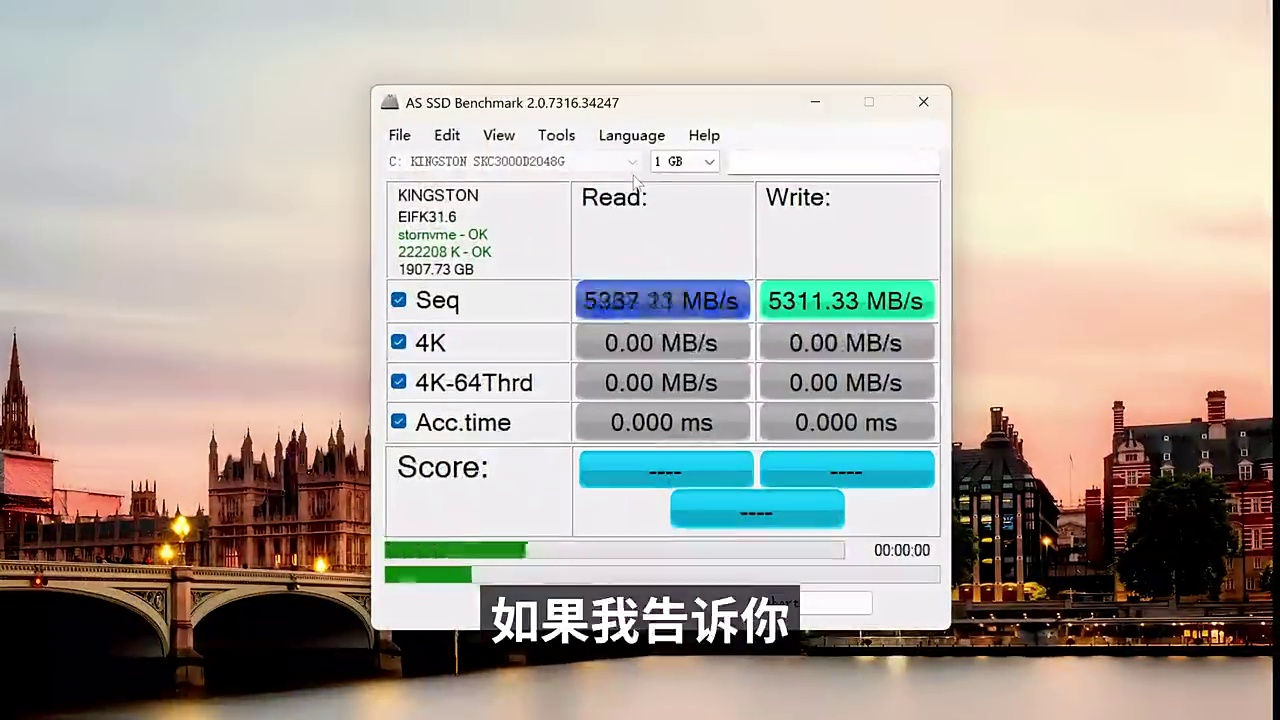
很多用户在购买高性能NVMe SSD后,满心期待地装进电脑,却发现实际速度远不如厂商宣传的那样“飞起”。打开AS SSD Benchmark测速, Sequential Read/Write 也许接近标称值,但4K随机读写却惨不忍睹,总分低得可怜。这背后,很可能不是硬盘本身的问题,而是Windows系统在“暗中限速”。
事情的根源在于Windows对NVMe SSD的驱动策略。从Windows 10开始,为了兼容性和稳定性,微软默认为所有NVMe SSD加载了一个名为 stornvme.sys 的通用驱动程序。这个驱动虽然能保证基本功能,但它本质上是一个“模拟层”,将NVMe设备当作传统的SATA设备来处理,从而屏蔽了NVMe协议最核心的优势——原生指令通道。
简单来说,你的高端NVMe SSD,在Windows眼里,可能只是一块“高级一点”的SATA盘。这就好比你给一辆F1赛车装上了拖拉机的变速箱,再强的引擎也跑不出应有的速度。
那么,如何才能让SSD“解封”呢?答案就在Windows Server 2025的更新里。微软在Server 2025中正式推出了“原生NVMe”支持,它不再通过模拟层,而是直接走NVMe的原生命令通道,从而释放硬件的全部潜能。更关键的是,这项技术并非Server专属,我们普通用户也可以通过修改注册表,将它“偷渡”到Windows 11中。
具体操作非常简单,只需要三行命令。首先,你需要以管理员身份打开命令提示符(CMD)。然后,依次输入以下三条命令:
reg add HKEY_LOCAL_MACHINE\SYSTEM\CurrentControlSet\Policies\Microsoft\FeatureManagement\Overrides /v 735209102 /t REG_DWORD /d 1 /f
reg add HKEY_LOCAL_MACHINE\SYSTEM\CurrentControlSet\Policies\Microsoft\FeatureManagement\Overrides /v 1853569164 /t REG_DWORD /d 1 /f
reg add HKEY_LOCAL_MACHINE\SYSTEM\CurrentControlSet\Policies\Microsoft\FeatureManagement\Overrides /v 156965516 /t REG_DWORD /d 1 /f
这三条命令的作用,就是在注册表中创建三个特定的DWORD值,相当于向Windows发送了一个“启动原生NVMe模式”的信号。执行完毕后,重启电脑,系统就会自动加载新的 nvmedisk.sys 驱动,取代旧的 stornvme.sys。
为了验证效果,我测试了手头的五块不同品牌、不同型号的SSD,包括金士顿、三星980、三星970等。在修改注册表并重启前,它们的性能表现参差不齐,尤其是4K随机读写,普遍偏低。
以我那块金士顿KC3000 1TB为例,修改前的AS SSD总分为11250分。其中,Sequential Read/Write约为5380/5480 MB/s,4K随机读写仅为104/266 MB/s,4K-64Thrd多线程读写为3253/4534 MB/s。
重启后,再次测试,结果令人惊喜:
- Sequential Read/Write 提升至5601/5622 MB/s;
- 4K随机读写提升至106/264 MB/s;
- 最关键的4K-64Thrd多线程读写,从3253 MB/s飙升至3416 MB/s,提升了近5%;
- 总分也从11250分提高到了11791分。
这个提升看似不大,但对于日常使用而言,意义非凡。4K随机读写性能直接决定了系统响应速度、软件启动时间、文件索引速度等。而4K-64Thrd则模拟了多任务并发场景,比如同时打开多个程序、后台下载+前台剪辑视频等,它的提升意味着你的电脑在高负载下依然能保持流畅。
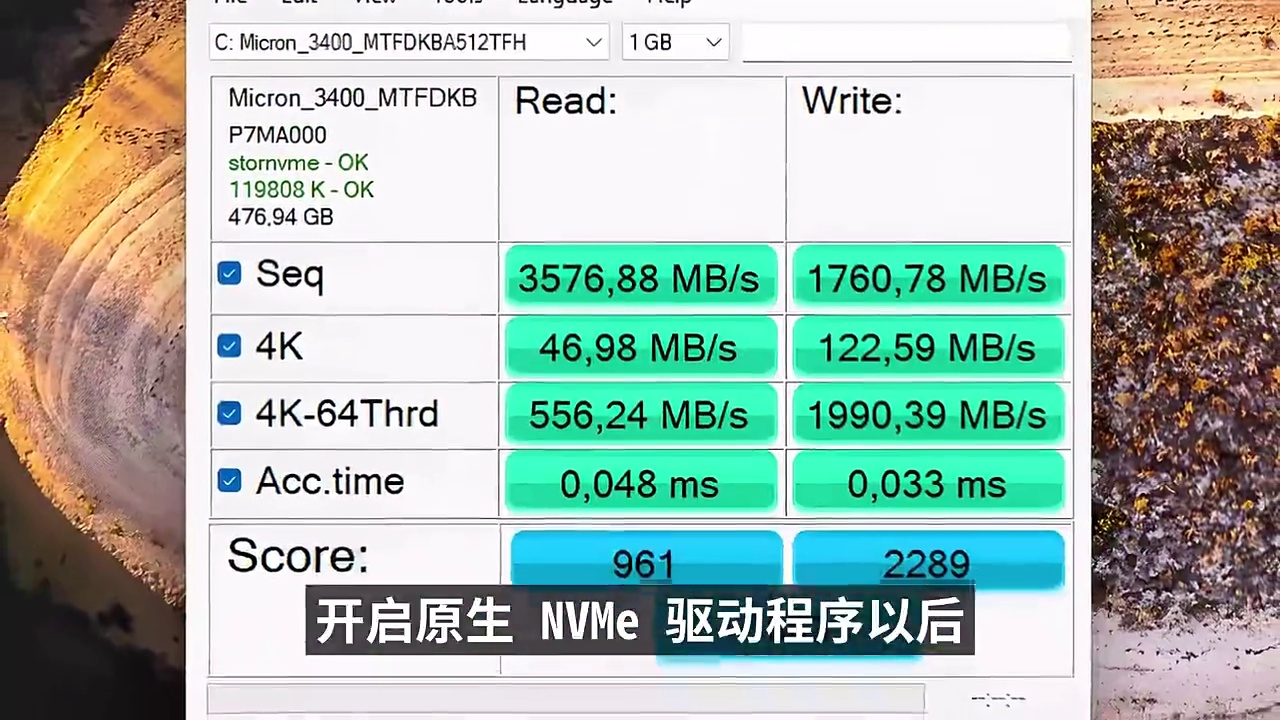
再看另一块美光(Micron)3400 SSD,效果更为显著。修改前总分仅3121分,修改后直接跃升至3663分,整体性能提升了近18%!其4K-64Thrd读写速度从498/1675 MB/s提升至556/1990 MB/s,增幅接近40%。
当然,这项操作并非没有风险。官方文档明确指出,它“并非所有NVMe SSD都支持”,且“不相容可能导致Windows无法开机”。部分第三方工具(如Samsung Magician)也可能因此出现异常。不过,在我的实测中,三款不同品牌的SSD均稳定运行,未出现任何问题。如果你的SSD本身性能就很一般,尝试一下也无妨,毕竟提升几个百分点对系统流畅度也是有帮助的。
最后,如果你不想折腾注册表,或者担心风险,还有一个“懒人方案”:等待微软未来的Windows 11大版本更新。既然Server 2025已经正式支持,相信桌面版跟进只是时间问题。在此之前,不妨先用这个小技巧,让你的SSD“满血复活”,体验一下什么叫真正的“快”。