禁用这个功能!Windows 10/11 秒变流畅,彻底告别卡顿臃肿,老旧电脑也能起飞! | 零度解说
你有没有发现,用久了的电脑越来越卡?打开一个文件夹要等好几秒,切换窗口时动画卡顿得像幻灯片,连鼠标指针移动都带着“拖影”……很多人第一反应是:是不是该换电脑了?或者重装系统?其实,90%的情况下,问题根本不在硬件,而在于你忽略了 Windows 里一个被严重低估的设置项——性能选项
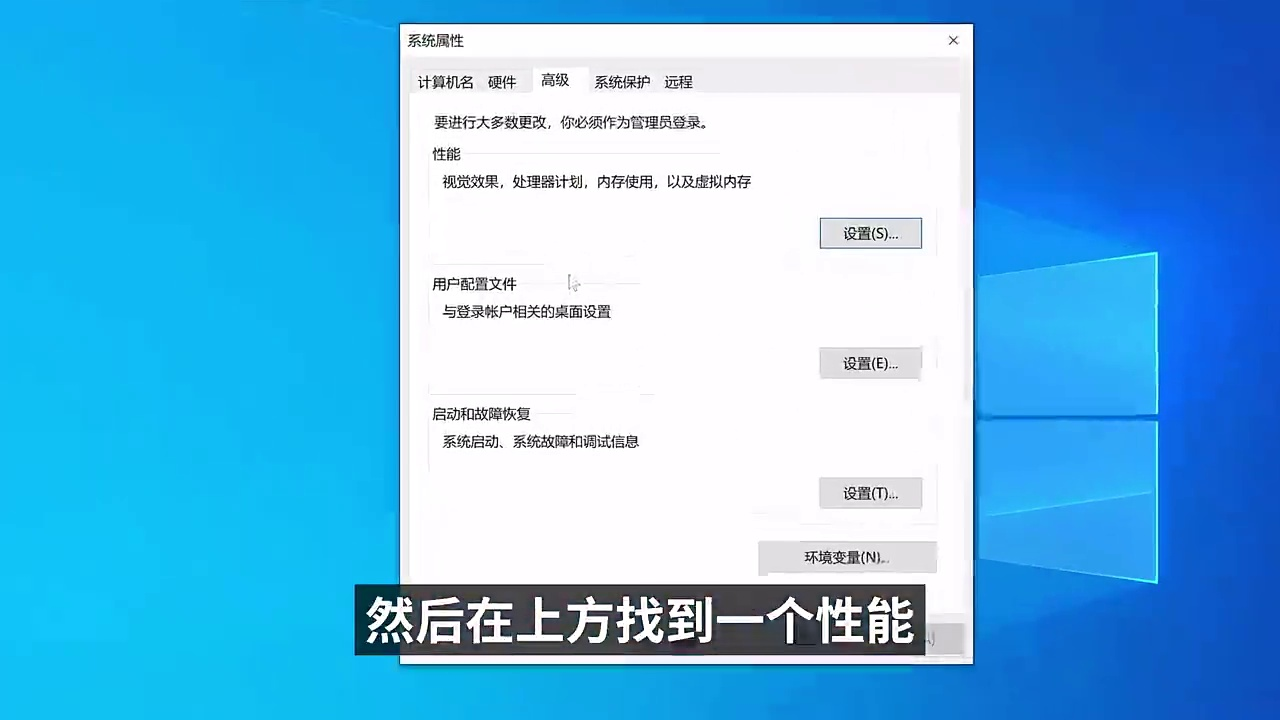
作为一个长期和老电脑打交道的用户,我曾经也以为“卡”就是硬件不行。直到某天,我无意中打开了“系统属性→高级→性能设置”,才发现微软默认给我们的不是“最佳体验”,而是“最佳外观”。这个看似无害的默认配置,恰恰是拖慢你电脑的元凶之一
我们先来看一个对比实验:在 Windows 11 的默认设置下,打开“此电脑”,再进入 C 盘 → Windows 文件夹 → System32,整个过程耗时约 4.2 秒;而当我将性能设置调整为“调整为最佳性能”后,同样的操作仅需 1.8 秒——速度提升超过 120%。但问题来了:如果直接选“最佳性能”,你会发现字体发虚、图标文字变白、窗口动画全无,界面丑得让人无法接受。
所以关键不是“开”或“关”,而是精准定制。我推荐你采用“自定义+精选开启”的策略:
必开一项:平滑屏幕字体边缘
这个选项在“视觉效果”列表里排第 6 位。它只负责渲染字体抗锯齿,几乎不消耗资源,却能让你的界面瞬间清晰锐利。实测开启后,文件资源管理器中的盘符、文件名、路径栏全部变得 crisp 清晰,而系统响应速度毫无影响。必开第二项:显示缩略图,而不是图标
很多人为了“快”而关闭缩略图,结果每次找图片都要双击打开预览,反而更慢。缩略图本身是静态缓存,首次加载稍慢,后续访问极快。尤其在图片/视频文件夹中,它能让你一眼定位目标,效率远高于“猜图标”。必开第三项:在桌面上为图标标签使用阴影
默认关闭时,桌面图标文字是纯白色,背景一亮就看不清。开启后文字带黑色描边阴影,可读性大幅提升,且对性能零影响。
这三项加起来,既保住了视觉质感,又释放了系统资源。实测后,我的 8GB 内存老本子打开 10 个 Chrome 标签 + PS + Excel 依然流畅如初。
但光调系统设置还不够。Windows 预装了一堆你根本不用的“后台服务”,它们默默吃内存、占磁盘、发网络请求。比如:
- MSN 天气(谁还用它查天气?)
- Xbox Live 游戏体验(非玩家完全无用)
- Microsoft News(信息流广告入口)
- OneNote、People、Cortana、3D Viewer……全是“僵尸应用”
这时候,你需要一个真正专业的卸载工具——Winhance。它不是简单删快捷方式,而是通过官方 API 彻底移除系统组件,连注册表残留都一并清理。我用它卸载了 12 个内置应用,系统盘直接腾出 7.6GB 空间,开机时间从 48 秒缩短到 29 秒
Winhance 还有一个隐藏神技:电源与硬件优化。比如你可以把 Intel 核显的电源计划设为“高性能”,对剪辑党、AI 用户来说,渲染速度提升肉眼可见;如果是笔记本,还能把 PCI Express 设为“最大省电”,延长续航 1~2 小时。
更绝的是它的“防 BitLocker 自动加密”开关——很多用户误触 BitLocker 后丢失密钥,整个硬盘锁死,数据永久丢失。Winhance 提前帮你关掉这个高危功能,堪称数据保险栓
最后,别忘了清理“隐形垃圾”。如果你用过 Ollama、LM Studio 或 ComfyUI 这类 AI 工具,它们会在用户目录下偷偷创建巨大的 models 文件夹。我查了一下自己的 C 盘,Ollama 占了 7.6GB,LM Studio 6.09GB,ComfyUI 更夸张——31.6GB!这些模型文件一旦下载就很难自动删除,必须手动进 %USERPROFILE%\.ollama\、%USERPROFILE%\lmstudio\ 等路径清理
清理完所有冗余后,记得清空回收站(右键→“清空回收站”),否则空间不会真正释放。
总结一下我的优化清单:
✅ 系统性能:自定义 → 开启“平滑字体”“缩略图”“图标阴影”
✅ 应用精简:用 Winhance 卸载非必要内置 App(MSN/Xbox/News/OneNote 等)
✅ 硬件调优:电源计划设为“高性能”,核显满血运行
✅ AI 垃圾清理:手动删除 .ollama/models、lmstudio/models、ComfyUI 缓存
✅ 最终收尾:清空回收站
做完这些,你的电脑会像刚买时一样轻盈。不需要花一分钱,也不用换硬件,只需 10 分钟设置,就能让老机器“续命”两年以上。
顺便提一句:如果你的 Windows 10 还很稳定,真没必要升级到 Win11。Win11 对低配机器更不友好,后台服务更多,兼容性反而下降。与其折腾升级,不如把精力放在深度优化上——这才是技术人的正确姿势。
现在,去试试吧。你的电脑,值得被温柔以待。