各方面吊打付费的神器,这篇有10款!
本篇文章,小丁给大家精心整理了10款各方面吊打付费软件的免费软件工具,包含:9款电脑端工具,1款跨平台工具,它们全部都是官方的、免费的、安全的,大家可按需自取。
电脑端
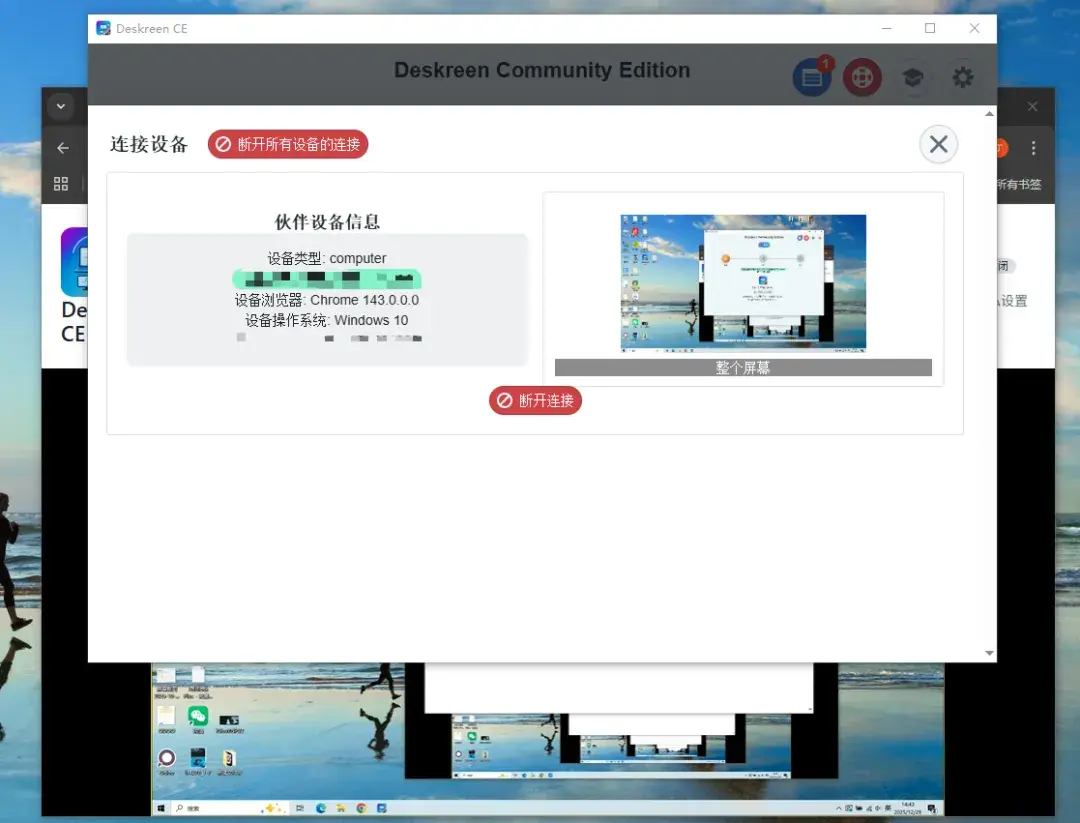
1、Deskreen(无线屏幕共享&第二屏幕工具)
- 功能:一款通过 WiFi 将电脑屏幕共享到任意设备的实用工具,只要有浏览器,就能作为你的第二块屏幕使用。支持整屏共享、单个应用窗口共享,以及提词器模式,非常适合演示、会议、录屏或视频创作使用。可同时连接多台设备,并支持画质调节与自动适配,兼顾流畅度与清晰度。Deskreen内置端到端加密机制,保障画面传输安全;无需数据线,仅通过局域网即可工作,即使在无外网环境下也能正常使用。配合虚拟显示适配器,还能实现真正的扩展屏体验;即使不使用虚拟显示器,也可以通过翻转屏幕模式,把手机或平板当作提词器使用。整体操作简单,上手非常快。
- 支持系统:Windows、macOS、Linux
- 官网:https://deskreen.com/
2、VeryCapture(多功能截图与录制工具)
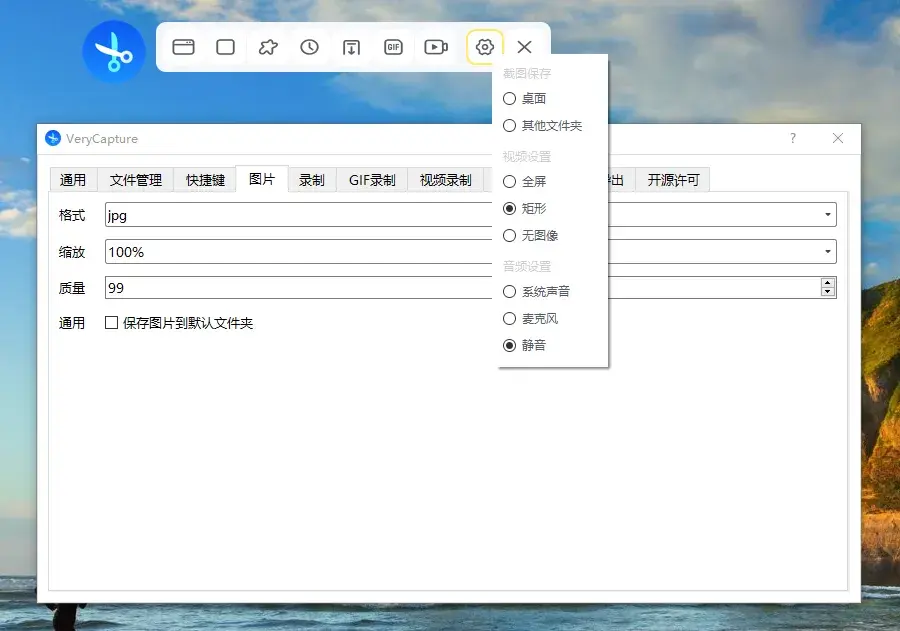
- 功能:一款集截图、长截图、GIF 动图录制、视频录制于一体的综合型工具,适合日常记录、演示与内容创作使用。支持随心截取屏幕内容,不受桌面限制;长截图可完整捕捉页面内容;GIF 录制让动图制作更加高效;视频录制支持高清视频,且不限制录制时长。同时内置 OCR 与翻译功能,可将图片内容快速转为文字,提升录入效率。
- 支持系统:Windows
- 官网:https://verycapture.com/
3、DesktopNoteOK(桌面便签工具)
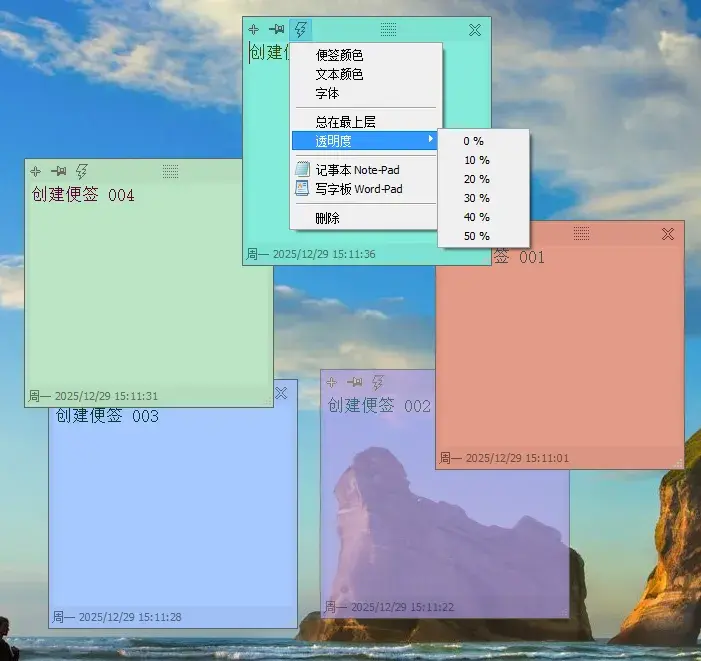
- 功能:一款用于在 Windows 桌面快速创建便签的小工具,主打轻量、纯净与高自由度。支持多种主题样式,可随机生成背景与文字颜色,并支持自定义背景色与透明度,便签大小也可自由调整,满足不同使用习惯。软件提供可选翻译功能,并可最小化到托盘运行,占用资源极低,运行流畅稳定。支持便携版与安装版两种形式,无需依赖微软商店,适合追求隐私与纯桌面体验的用户使用。
- 支持系统:Windows
- 官网:https://www.softwareok.com/?seite=Microsoft/DesktopNoteOK
4、TinyTask(轻量级自动化工具)
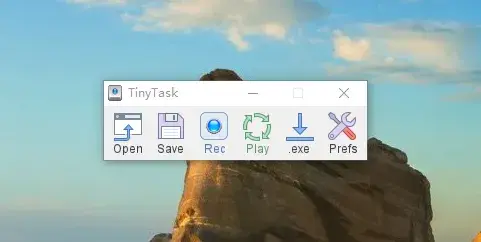
- 功能:一款简单、快速、免费的自动化工具,可用于录制并重复执行电脑上的操作。通过“录制 → 播放”的方式即可完成自动化,无需任何脚本基础,上手非常轻松。TinyTask体积极小,仅约36KB,完全便携,无需安装即可使用。它不仅能记录和保存宏操作,还能将录制内容编译为可执行程序,实现更灵活的自动化操作,是一款真正轻量又高效的小工具。
- 支持系统:Windows
- 官网:https://www.tinytask.net/
5、RubberTranslator(论文辅助翻译工具)
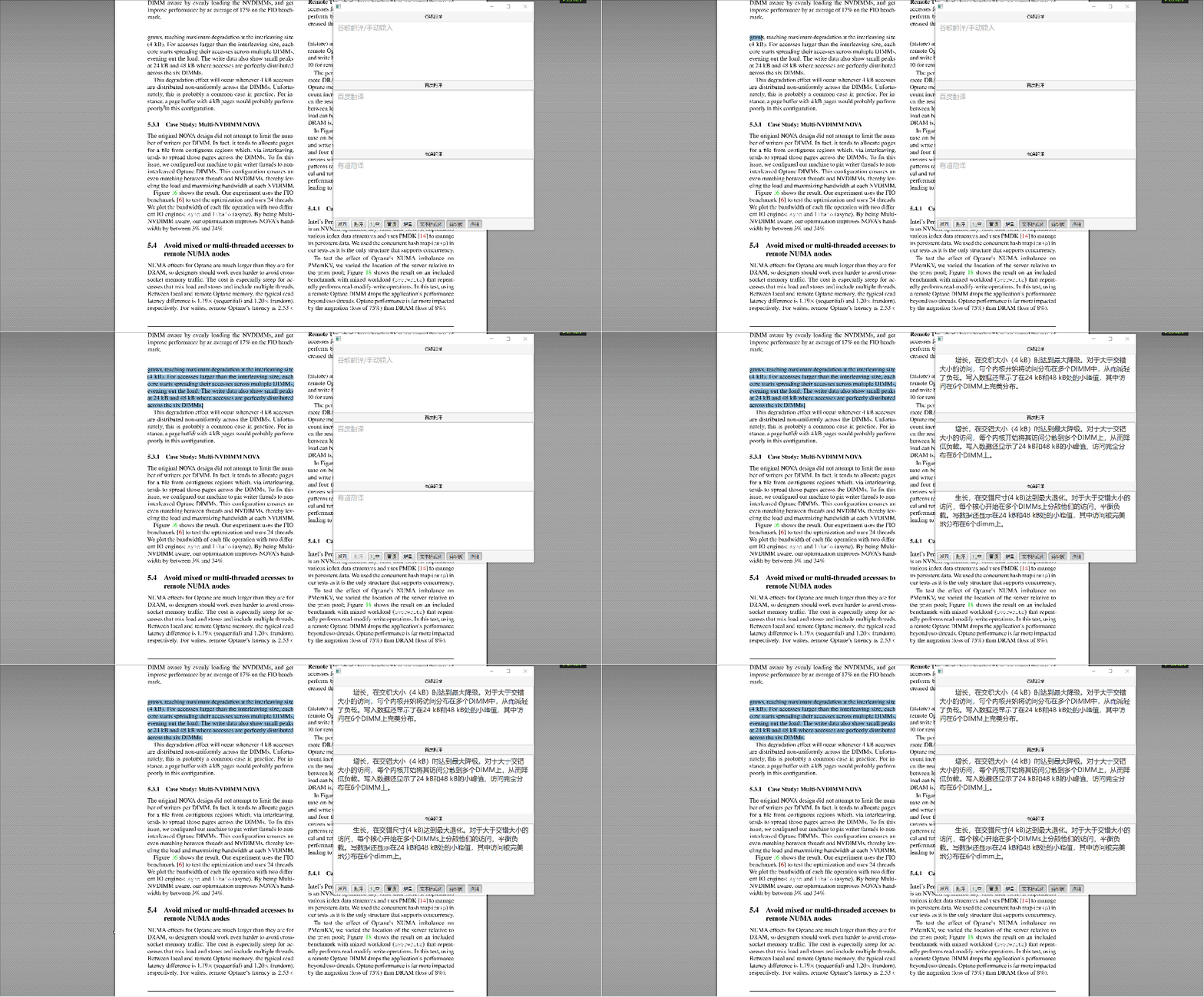
- 功能:一款基于JavaFX开发的论文辅助翻译软件,适合在阅读文献、资料时高效使用。支持多种翻译引擎,包括有道翻译、谷歌翻译和百度翻译。内置文本格式化功能,可解决 PDF 复制后出现的分段问题,让阅读更连贯。支持监听剪切板翻译,选中任意文本并复制后即可自动翻译;同时支持拖拽复制,选中文本后自动执行复制操作并触发翻译。翻译完成后,可自动将译文放入系统剪切板,直接粘贴使用;也可启用自动粘贴功能,将原文自动替换为译文。此外还支持增量翻译,适合处理跨页文本;提供 OCR 翻译、翻译历史记录与专注模式,帮助在阅读论文时保持高效、专注的体验。
- 支持系统:Windows
- 官网:https://github.com/RubberTranslator/RubberTranslator
6、ZoomIt(屏幕缩放与演示辅助工具)
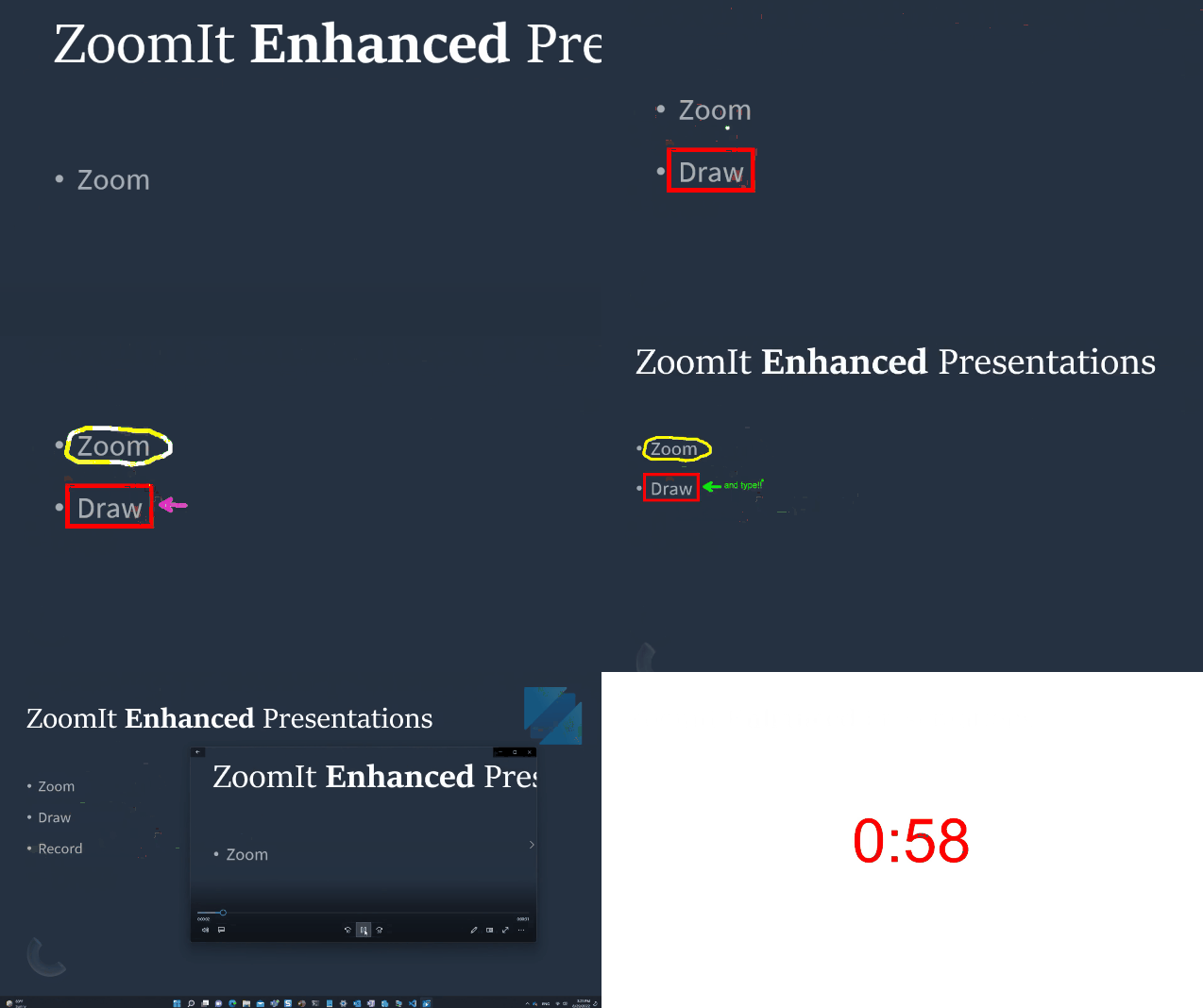
- 功能:一款用于技术展示和演示场景的屏幕缩放、注释与录制工具。可通过自定义快捷键快速激活,在屏幕上自由放大指定区域,并在缩放后的画面上进行绘制标注,方便讲解重点内容。同时支持将屏幕截图保存到剪贴板或文件中,便于后续整理与分享。ZoomIt在系统托盘中后台运行,占用极低,不影响日常使用。在平板设备上还可配合触控与手写笔进行绘制操作,适合演示、教学等场景。
- 支持系统:Windows
- 官网:https://learn.microsoft.com/zh-cn/sysinternals/downloads/zoomit
7、QrCodeScanner(二维码&条形码识别工具)
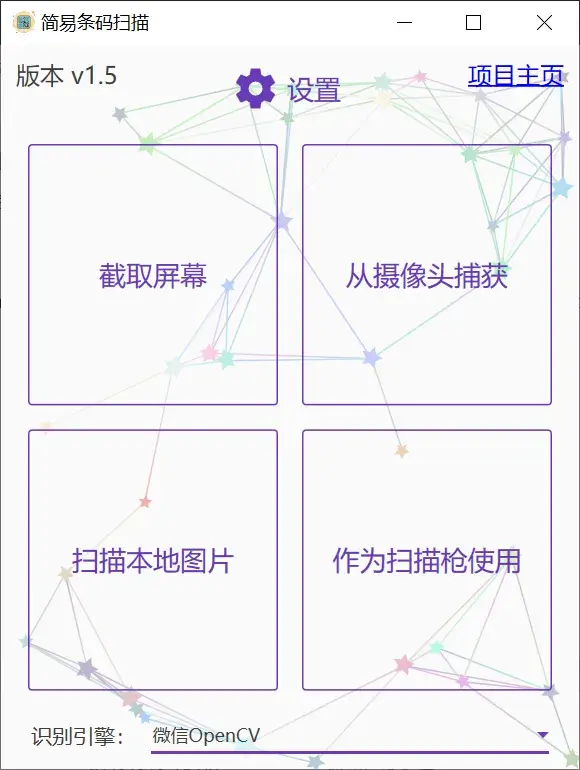
- 功能:一款基于 C# WPF 原生开发的二维码与条形码识别工具,可在电脑上快速完成扫码识别操作。支持多种使用方式,包括截图识别、摄像头识别、本地图片识别,以及作为扫描枪使用,适配不同使用场景。内置ZBar、ZXing以及基于OpenCV的高识别率引擎,兼顾识别速度与准确性,并支持多码同时识别。界面支持Material Design风格主题与暗黑模式,同时提供独创的扫描枪模式,满足高频扫码需求。
- 支持系统:Windows
- 官网:https://github.com/1357310795/QrCodeScanner
8、IINA(macOS 现代媒体播放器)
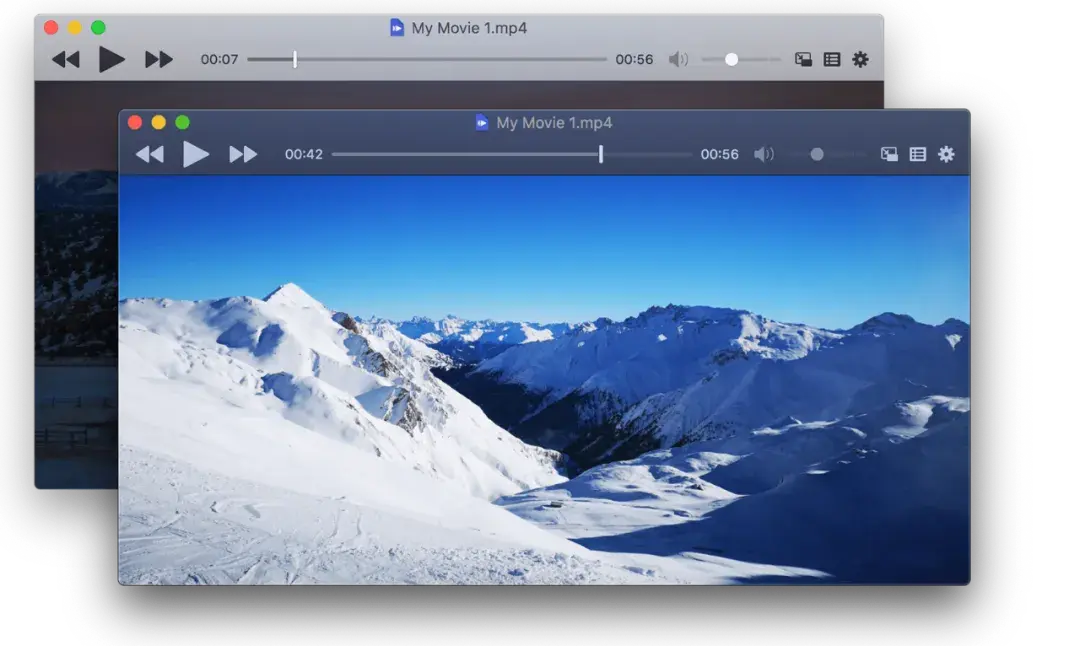
- 功能:一款专为macOS打造的现代化媒体播放器,仅适用于macOS系统。IINA从底层框架到界面设计都遵循macOS的设计语言,支持Force Touch、Touch Bar以及画中画等系统特性,整体风格简洁统一。内置深色模式,针对macOS Mojave及之后版本进行了界面与色彩优化,视觉体验更加协调自然。支持画中画模式,可在播放本地或在线视频时保持专注不被打断。同时提供丰富的功能扩展,包括Touch Bar控制、系统媒体控制、可自定义界面、在线字幕、音乐模式、鼠标与触控板手势、缩略图预览以及插件系统,满足多样化的播放需求。
- 支持系统:macOS
- 官网:https://iina.io/
9、洋芋田图像工具箱(创意工作者图像处理工具集)
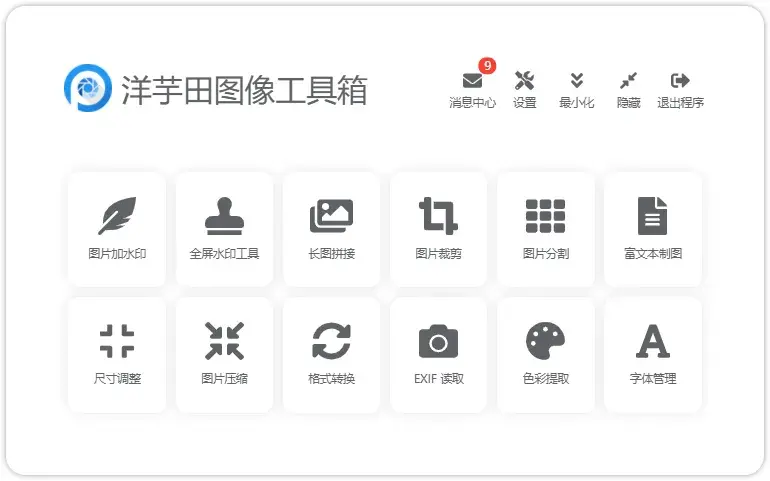
- 功能:一款面向创意行业从业者的图像工具箱,集成多种常用图片处理能力,覆盖从查看、编辑到批量处理的完整流程。
支持EXIF 读取,可查看相机制造商、型号、曝光补偿、焦距、光圈、快门、感光度、作者信息及图片尺寸等内容。提供 图片分割工具,可按行列切割图片,支持优先保持正方形或完整分割图片,并支持批量处理。
内置图片加水印工具,可自定义水印内容与样式,支持单张或批量处理,性能稳定,适合大尺寸图片。支持 图片压缩,适用于 JPEG 与 WEBP 格式,可在尽量保持画质的前提下降低文件体积,并支持自定义输出质量。
提供图片裁剪工具,支持自由裁剪、常用比例裁剪及自定义比例裁剪,支持批量导入图片并保持裁剪设置不变,提高工作效率。内置字体管理工具,可管理本地字体,并从在线字体库下载字体,所有字体均可商用,可设置为界面字体或用于其他工具。
支持富文本制图,可将文本、标题、列表、图片和引用内容生成图片,样式可自定义并保存为模板。提供尺寸调整工具,支持按比例、固定长边或短边调整大小,可高效处理大量或高分辨率图片。支持 格式转换,可在 JPEG、PNG、WEBP 之间互相转换。
内置色彩提取工具,可提取图片主题色及由多种代表性色彩组成的色板,并支持导出或拼接到原图中。提供长图拼接工具,可将多张图片拼接为长图,支持添加简单边框,最大支持单边16000像素或总面积256000000像素,尽量保留原始细节。 - 支持系统:Windows、macOS
- 官网:https://potatofield.cn/imagetoolkit
多平台
10、GT Auto Clicker(自动点击工具)
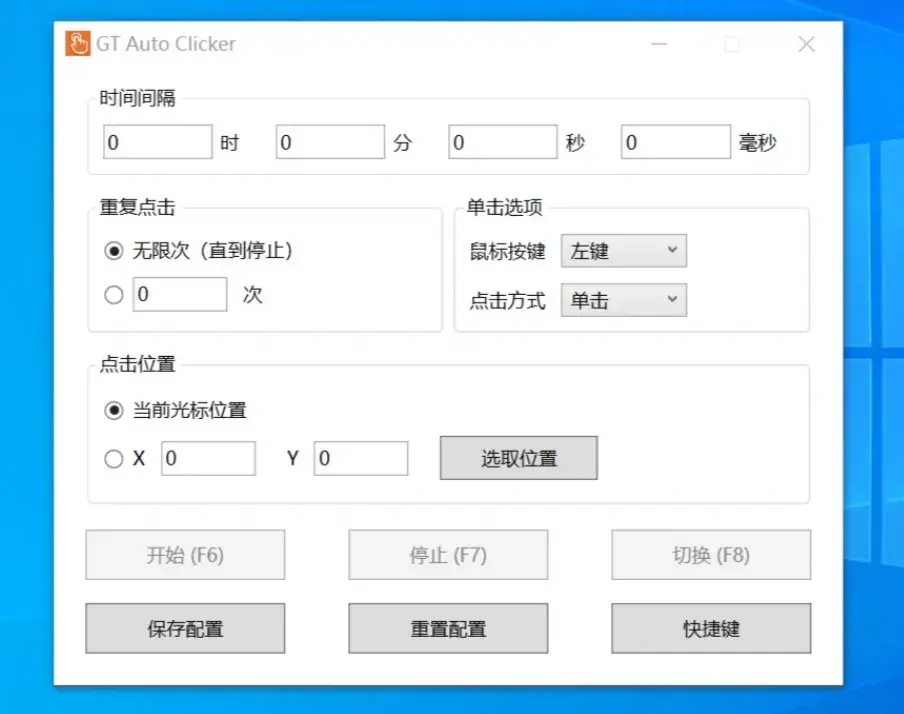
- 功能:一款用于自动执行鼠标点击操作的实用工具,可模拟人工点击行为,帮助用户轻松完成重复性操作。支持自定义点击间隔、点击速度以及多个点击位置,适用于多种使用场景。该工具常被用于游戏操作,可记录并重放点击序列,实现高频点击;也可用于数据录入,通过自动点击减少重复劳动;在测试场景中,可自动点击指定位置,用于测试按钮、图标、复选框等界面元素,辅助验证软件功能与界面交互。软件界面简洁易用,上手门槛低。支持多平台使用,体积小巧,占用资源少,在运行过程中对 CPU负担极低。同时具备防检测机制,可降低自动化行为被识别的风险。支持便携使用,安装简单,无广、无需订阅,并以开源形式提供。
- 支持系统:Windows、Chromebook、Android
- 官网:https://gtautoclicker.org/
分享不多,但都是真正在用的工具。希望其中能有一款,刚好帮到现在的你。
编辑于 2026-01-06 · 著作权归作者所有