比 7-Zip 更好用,狂揽 12700+ GitHub Star!
最近在开源社区 GitHub 上看到很多人在讨论,关于 Windows 系统的解压缩工具的选择。
当中就提到了 7-Zip 虽然好用,但大部分人都认为界面颇为古老,与最新 Windows 11 系统有点格格不入。
今天跟大家介绍一款基于 7-Zip 衍生的版本:NanaZip,它给我们带来了全新高颜值界面和更强大的功能。
高颜值界面,完美融合系统
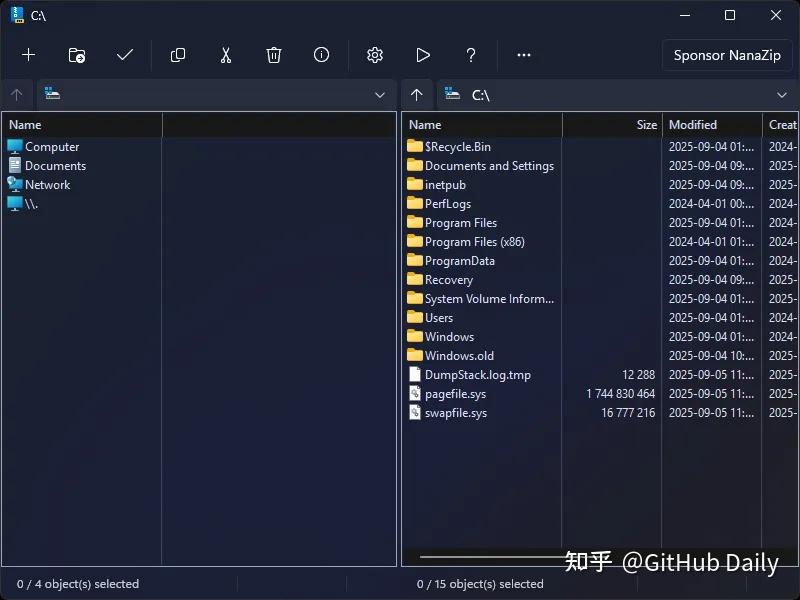
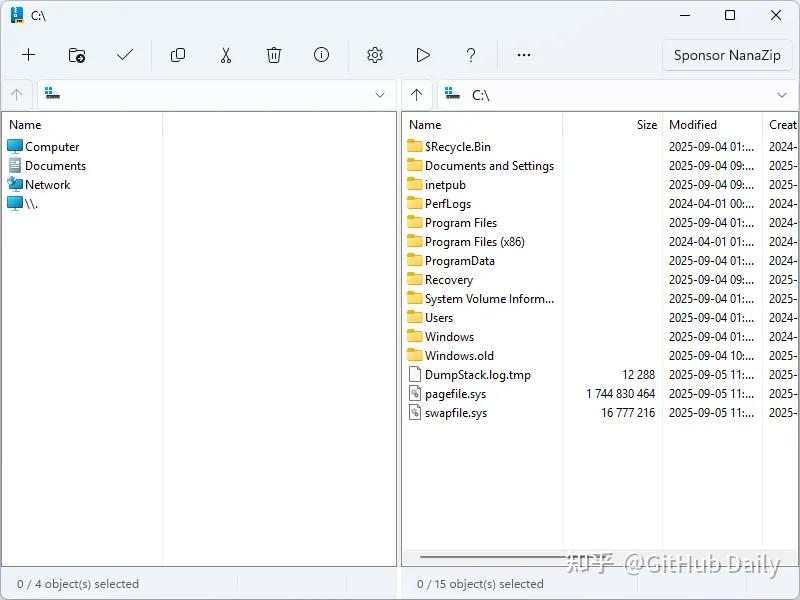
其中 NanaZip 的界面是它最大的亮点,与 Windows 11 的 Mica 效果类似。
窗口背景会根据桌面壁纸自动调整透明度和色调,看上去就像系统自带的应用一样融入整个系统设计风格。
而且支持深色模式,不是那种简单粗暴的黑底白字,支持跟着系统主题自动切换,所有界面元素都统一成深色调。
同时按钮设计也变得更直观,对比 7-Zip 那些看不出啥意思的小图标,NanaZip 的工具栏图标清晰多了。
即使就算不看文字标签也能猜出大概是干什么的,另外鼠标悬停还有显示提示信息,对新手来说特别友好。
右键菜单才是真正的效率神器
以前用 7-Zip 的时候,想解压个文件还得先右键打开 7-Zip,再在软件里选文件,操作起来挺麻烦。
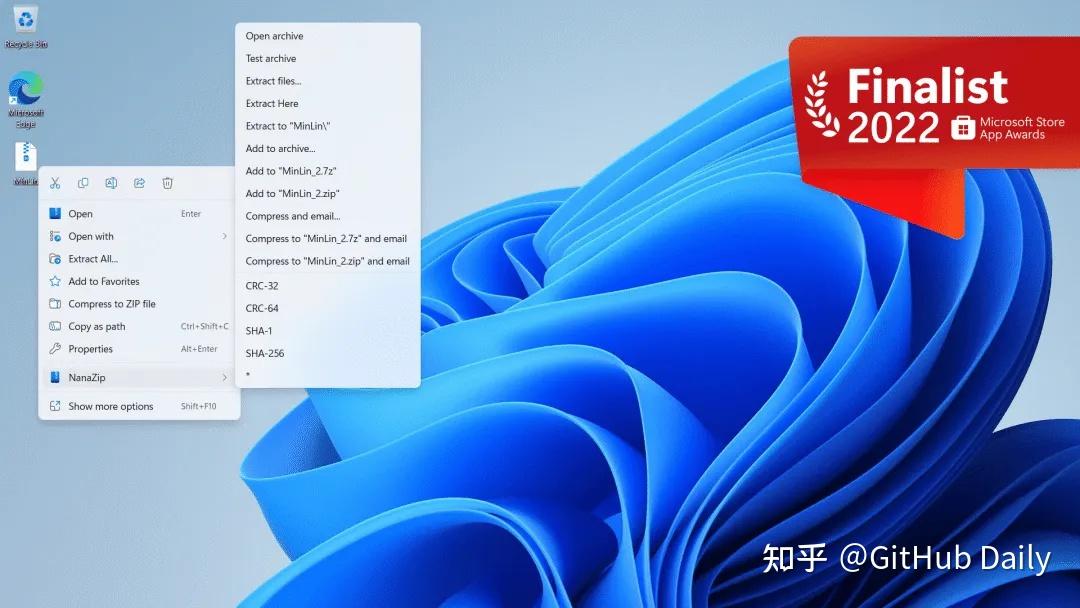
现在 NanaZip 直接把压缩和解压功能整合到 Windows 的右键菜单里。
只需选中文件点击右键,光标移到 NanaZip 选项上,就会展开相关功能,如压缩成不同格式、解压到当前文件夹、解压到指定位置等等。
最方便的是,它可以直接在当前位置解压文件,不会像以前那样自动创建一堆多余的文件夹,文件散得到处都是。
除此之外以上提及到的特点之外,NanaZip 还有挺多值得一说的实用功能:
智能解压:当你解压一个压缩包的时候,NanaZip 会自动判断里面的文件结构。
如果压缩包里只有一个文件夹,就直接解压内容;如果是一堆散文件,就自动创建一个文件夹装起来,避免文件散落得到处都是。
格式支持丰富:除了常见的 ZIP、7z、RAR,还支持 Brotli、Zstandard、LZ4 这些更高效的压缩格式,对一些特殊文件格式的兼容性也不错。
安全性增强:另外内置了不少安全特性,比如控制流防护、影子堆栈保护,还有运行时句柄检查,能有效防止一些恶意攻击。
安装体验,轻松上手
安装 NanaZip 很简单,直接从 Microsoft Store 搜索安装就行,又或者到 GitHub 发布页面下载 MSIX 安装包双击安装也。
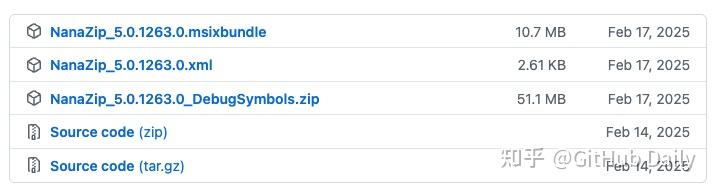
安装完成,右键菜单会自动集成,不需要额外配置。如果右键菜单没显示,可以尝试重启一下文件资源管理器。
写在最后
对于经常要处理压缩文件的朋友来说,NanaZip 确实是个更顺手的选择。界面颜值高、操作方便,且功能丰富满足需求。
不过,目前只支持 Windows 10 以上系统版本,不像 7-Zip 那样还能在 Linux 和 macOS 上使用。
如果你需要跨平台的压缩工具,7-Zip 可能还是更合适的选择。
说到底,NanaZip 就是给那些既想要 7-Zip 的强大功能,又追求高颜值操作的 Windows 用户准备的,有需要的朋友可以试一下。
GitHub 项目地址:https://github.com/M2Team/NanaZip
今天的分享到此结束,感谢大家抽空阅读,我们下期再见,Respect!