电脑重装系统后,我第一时间装回来的 10 个冷门宝藏软件!
前几天电脑突然崩溃,只能无奈重装系统。装完后,桌面一片空白,才发现自己真正离不开的软件,其实就那几个。
不是多花哨,不是多新潮,就是那些你长期用着顺手,换了还想装回来的。
这次就来分享一下,我第一时间装回来的 10 个软件,用过一段时间,稳定又实用,有些甚至陪了我好多年。
1.简道云:流程一乱,全靠它帮我拎得清
「简道云官网」零代码应用搭建平台
说真的,工作里最容易乱的不是文档、不是软件,而是各种流程:请假怎么批、报销怎么走、客户资料谁来管……以前我们都靠 Excel + 群消息凑合着用,但时间一长,真挺崩溃的。
后来朋友推荐了简道云,我一开始也没当回事,直到我用它搭了一个请假审批流程后,感觉就像从泥地走上了水泥路。
不需要写代码,操作就像搭乐高一样,拖个表单、拉个流程、点点权限,搭完就能用了。我现在用它做了几个系统:
- 请假 / 报销:填表 → 自动发主管审批 → 财务 → 归档
- 客户登记:统一管理客户资料,状态一改,团队都能看到
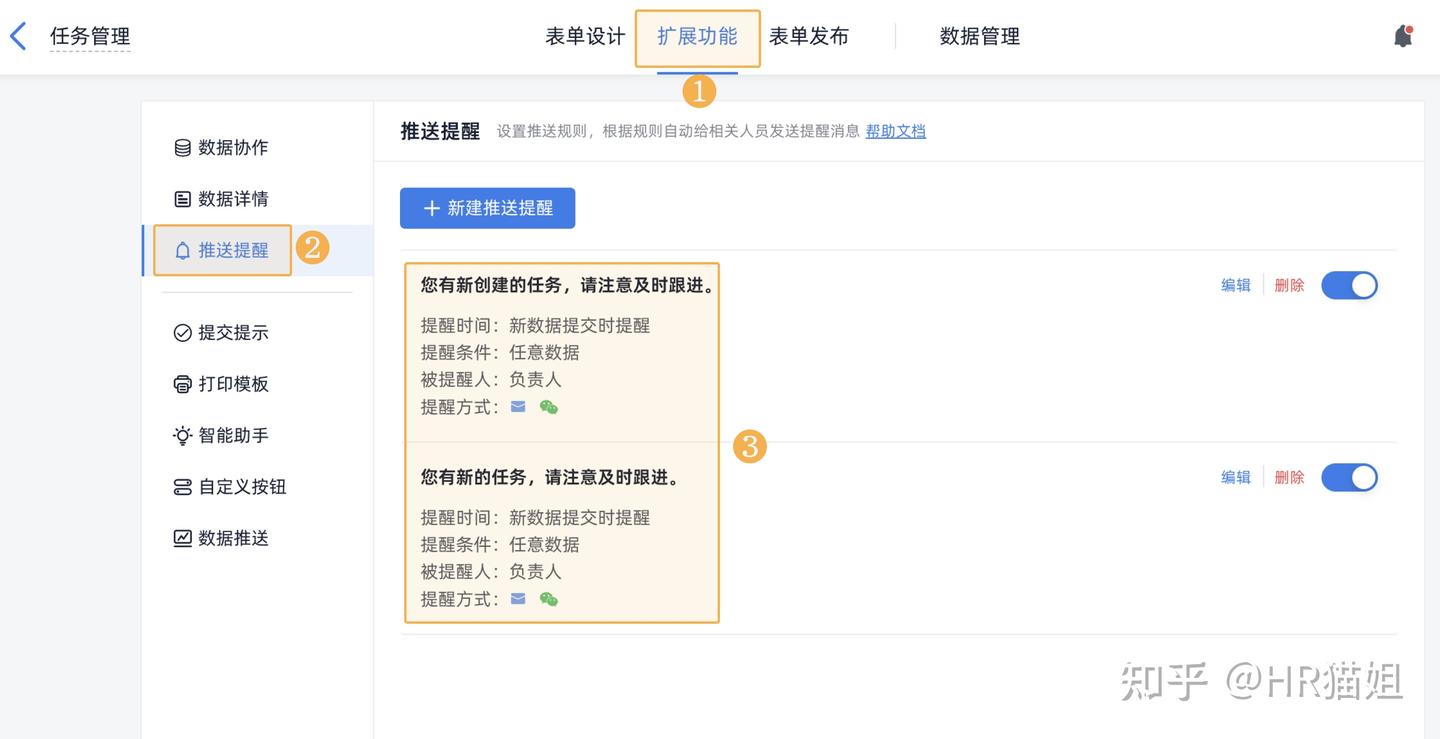
- 任务管理:做了个台账,每次开会直接丢进去,谁负责什么一目了然
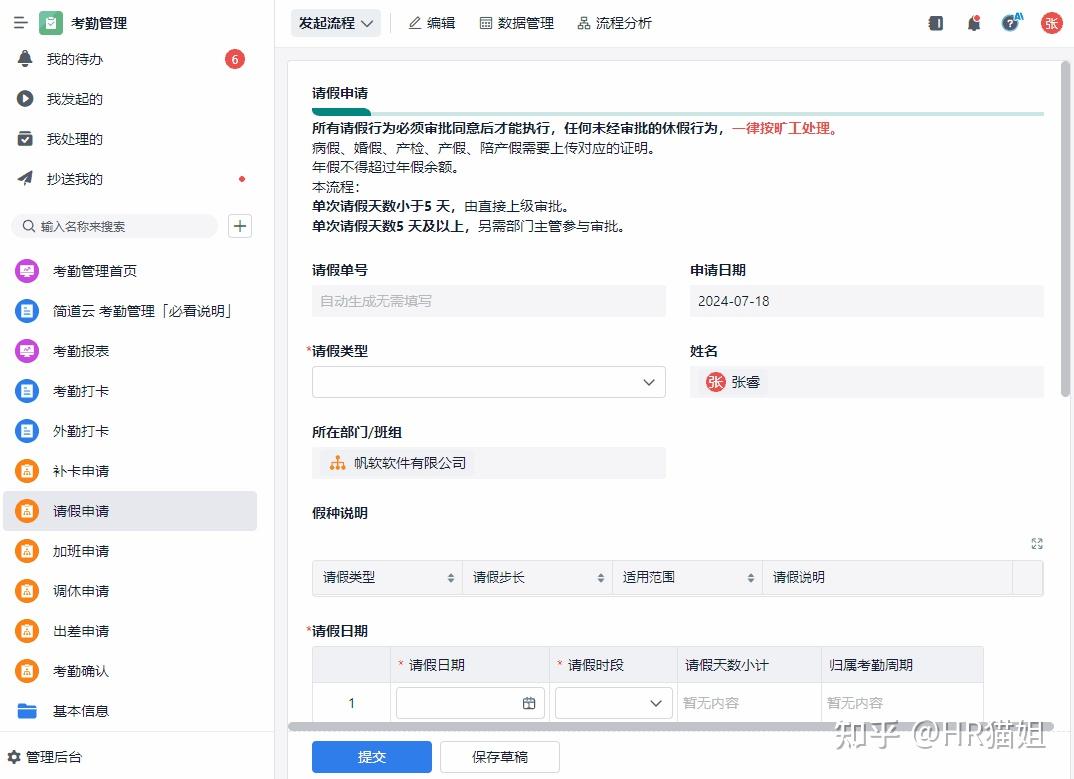
它有很多现成模板可以套,进销存、用章申请、采购流程这些都能直接改着用,特别适合像我们这种没开发、不想折腾服务器、又真有需求的小团队。
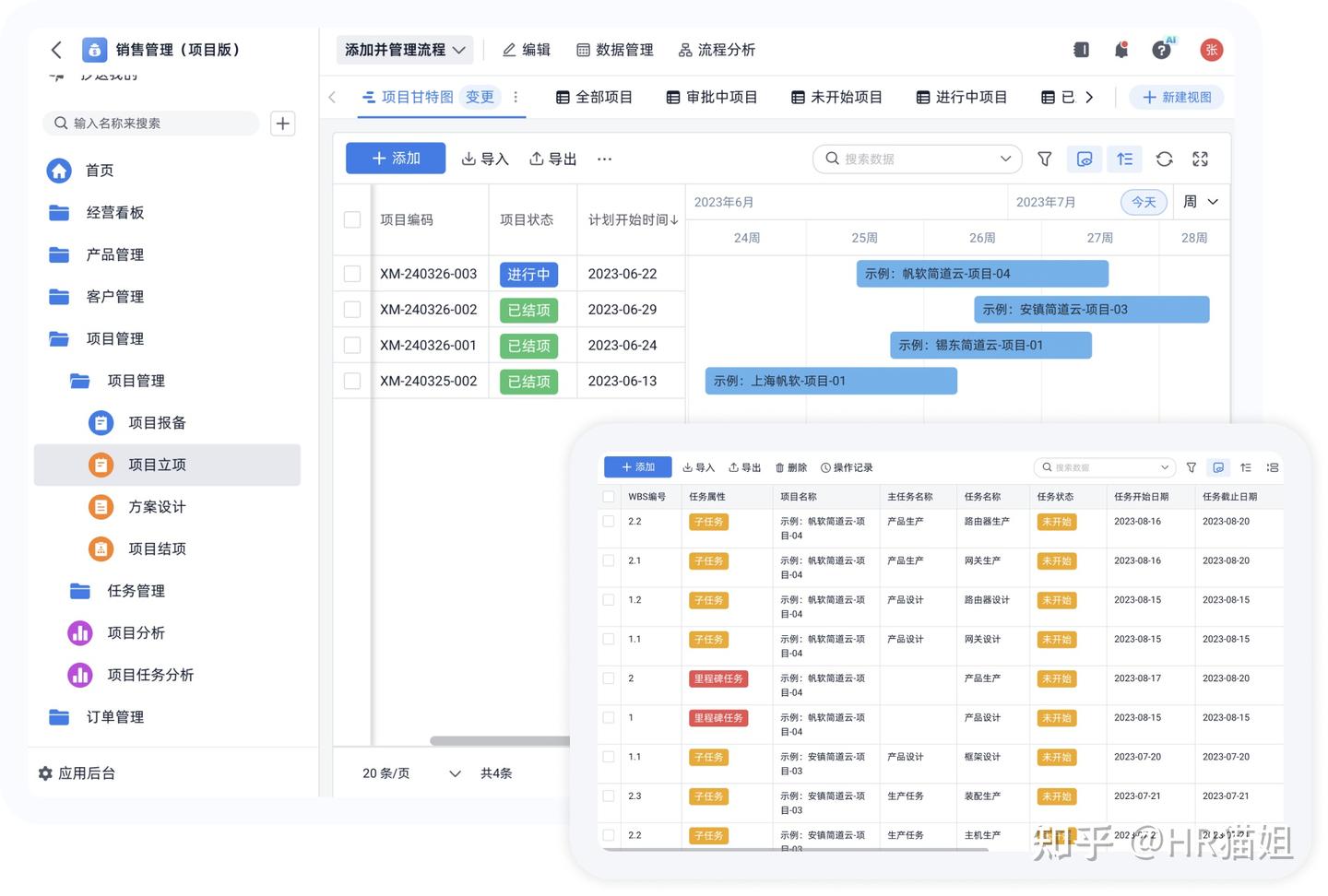
我电脑一重装完,确定浏览器装好了,第一时间就是把它登录上去,把那几个流程再跑起来,心里就安稳了。
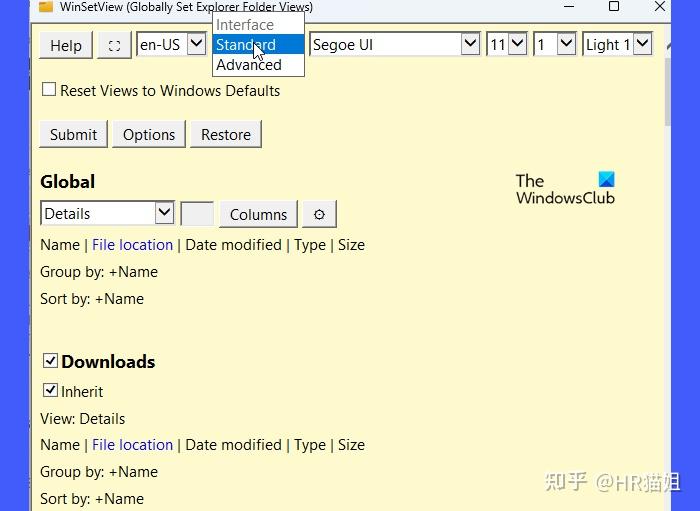
2. WinSetView:恢复 Windows 文件夹默认视图,告别乱七八糟的排列方式
重装系统后,打开每个文件夹都要手动设置视图很烦吧?WinSetView 可以一键统一设置所有文件夹的查看方式(详细信息 / 大图标 / 列表等),连扩展名和隐藏文件显示也能设定好。一次配置,省下几十次点击。
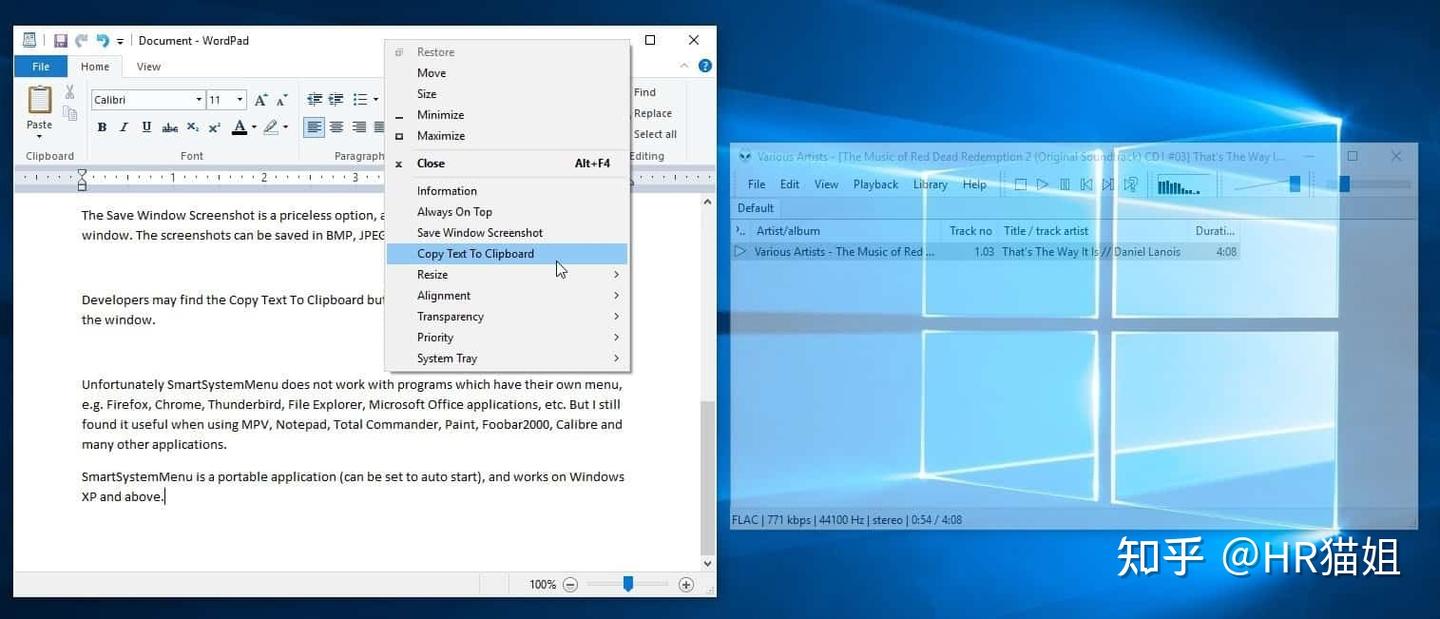
3. SmartSystemMenu:给窗口右键菜单加上超多实用功能
这个小工具能扩展你鼠标右键的窗口菜单,比如:置顶窗口、调整透明度、改变窗口大小、快速移动到其他屏幕等。特别适合多屏工作 + 多窗口操作的用户。
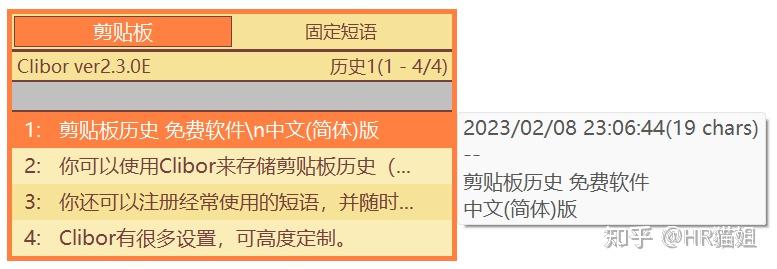
4. Clibor:剪贴板增强 + 多段文字快速粘贴
虽然 Ditto 很有名,但 Clibor 更适合喜欢极简风格的人。它支持剪贴板历史、固定片段、模板文字,适合经常需要回复重复内容或整理文案的人。
5. ScreenDrag:让你「拖拽截图」复制区域,直接贴进软件里
不打开截图工具,只要按下快捷键,拖动一块区域,就能直接复制成图片粘贴到Word 里,非常顺滑。不想要复杂功能的用户,这个非常够用。
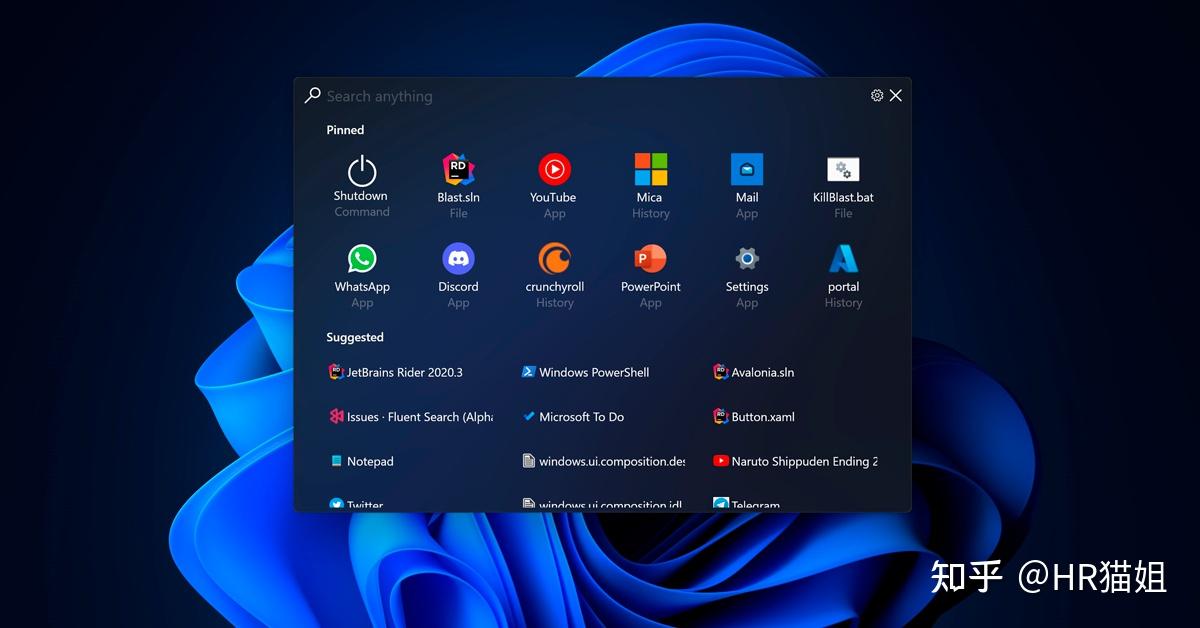
6. Fluent Search:比 Everything 更强大的全局搜索
不仅能搜索文件,还能找网页标签、运行中的窗口、历史操作记录、邮件内容、图片预览,统一入口一搜全搞定,是那种用起来会觉得“为什么我早没发现”的狠角色。
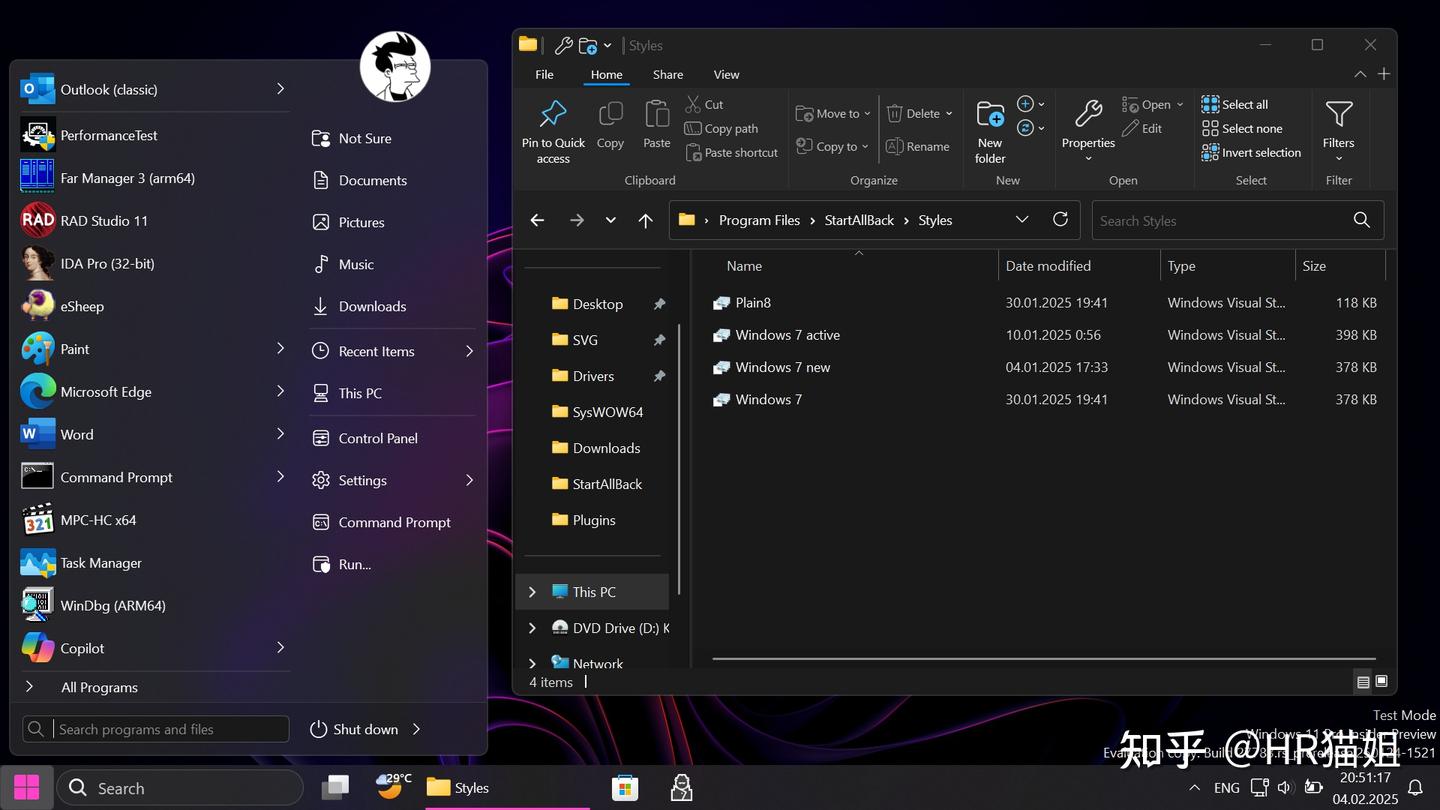
7. StartAllBack:把开始菜单和任务栏恢复成好用的样子
Windows 11 用户的福音。StartAllBack 可以把任务栏还原成 Windows 10 / 7 风格,自由拖动图标、显示文字,还支持开始菜单个性化。提升使用舒适度,不改系统也能焕新体验。
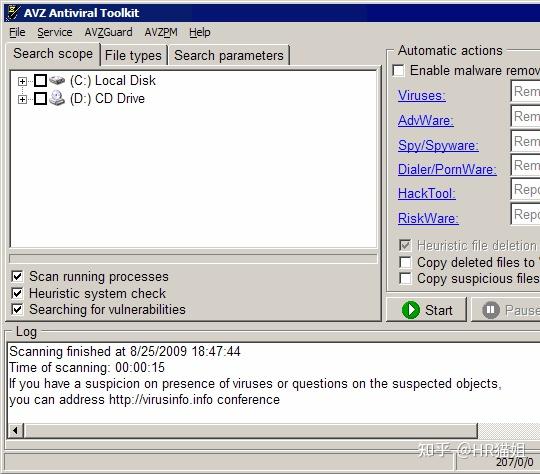
8. AVZ Antiviral Toolkit:系统安全扫描工具
体积小,不常驻,不打扰你。它能快速扫描系统异常、注册表恶意项、系统自启动行为等,特别适合电脑出现“莫名其妙卡顿”时做深度排查。
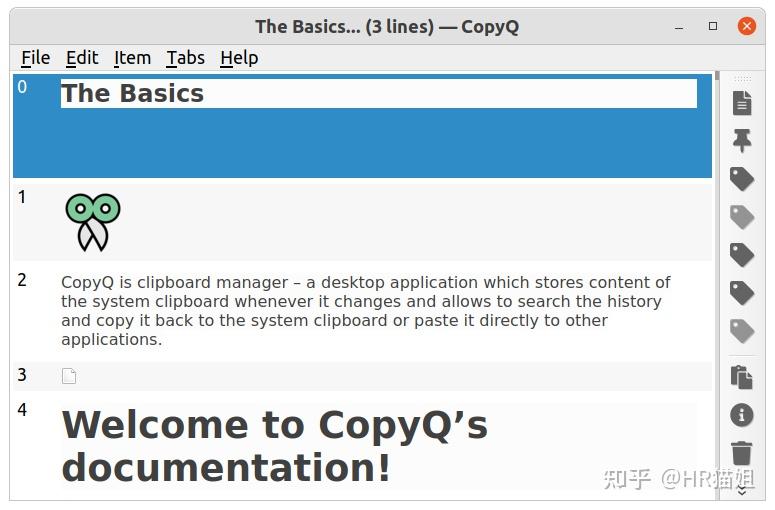
9. CopyQ:剪贴板神器进阶版,支持搜索、标签、加密、同步
比大多数剪贴板软件更强大,尤其适合:程序员、写作者、产品经理等需要管理大量片段信息的用户。还支持脚本扩展,可玩性极高。
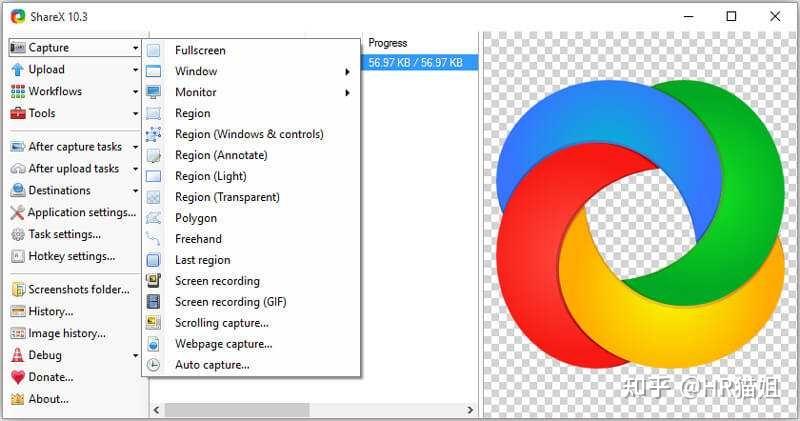
10. ShareX:自由度超高的截图 + 录屏工具(开源)
虽然不小众,但很多人还没用过。ShareX 除了截图,还支持区域录屏、OCR 识别、上传图床、自动加水印、截图后自动执行任务等,功能之丰富堪称截图界全能王。