2026款 ThinkBook16+ 重装系统后恢复颜色配置文件的一点经验
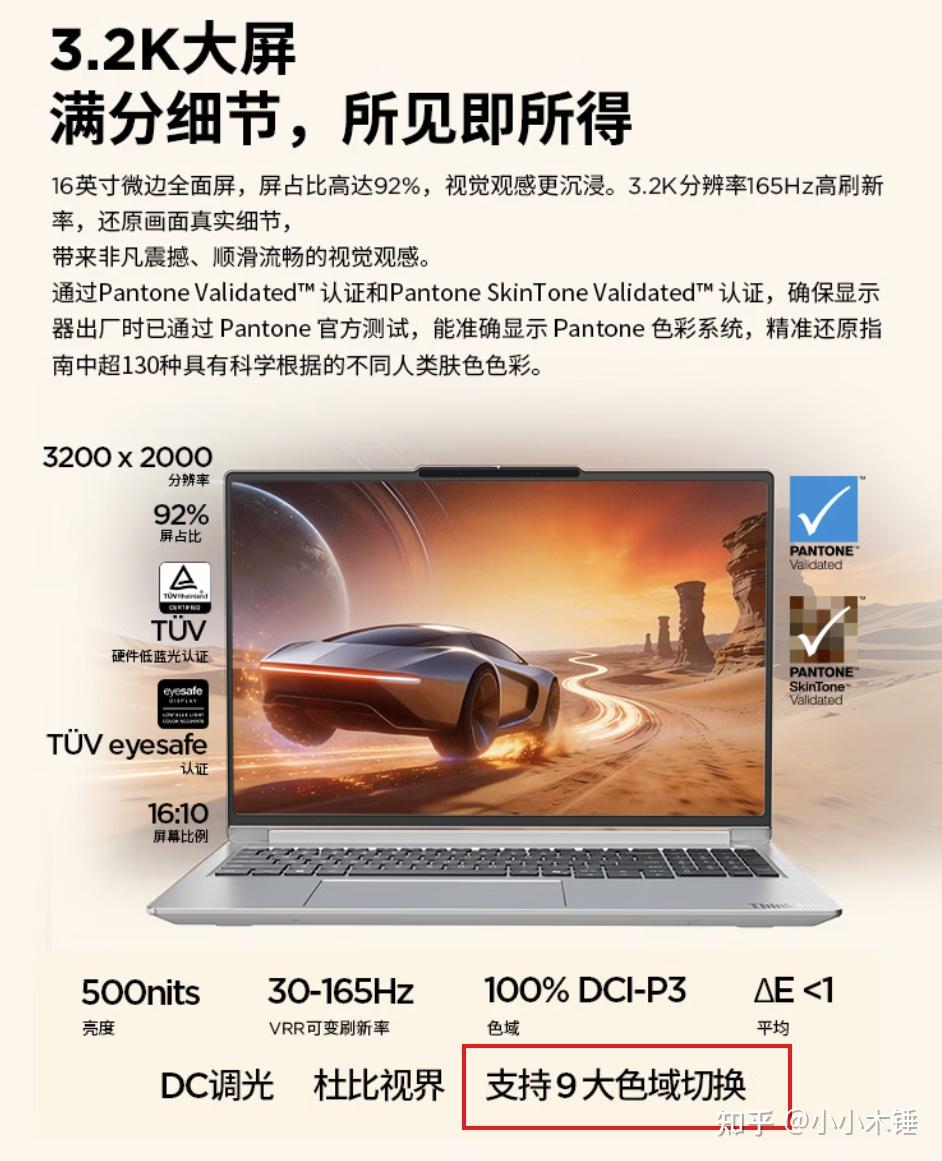
我的机型是 2026款 ThinkBook16+ 酷睿Ultra X7 358H,因为不喜欢联想全家桶,所以到货测试->激活->领Office后的的第一件事就是重装纯净的原版Windows系统。不过这次我想说,先别急着重装。因为这一代出厂系统里内置了9种色域模式,重装后的系统是没有的。
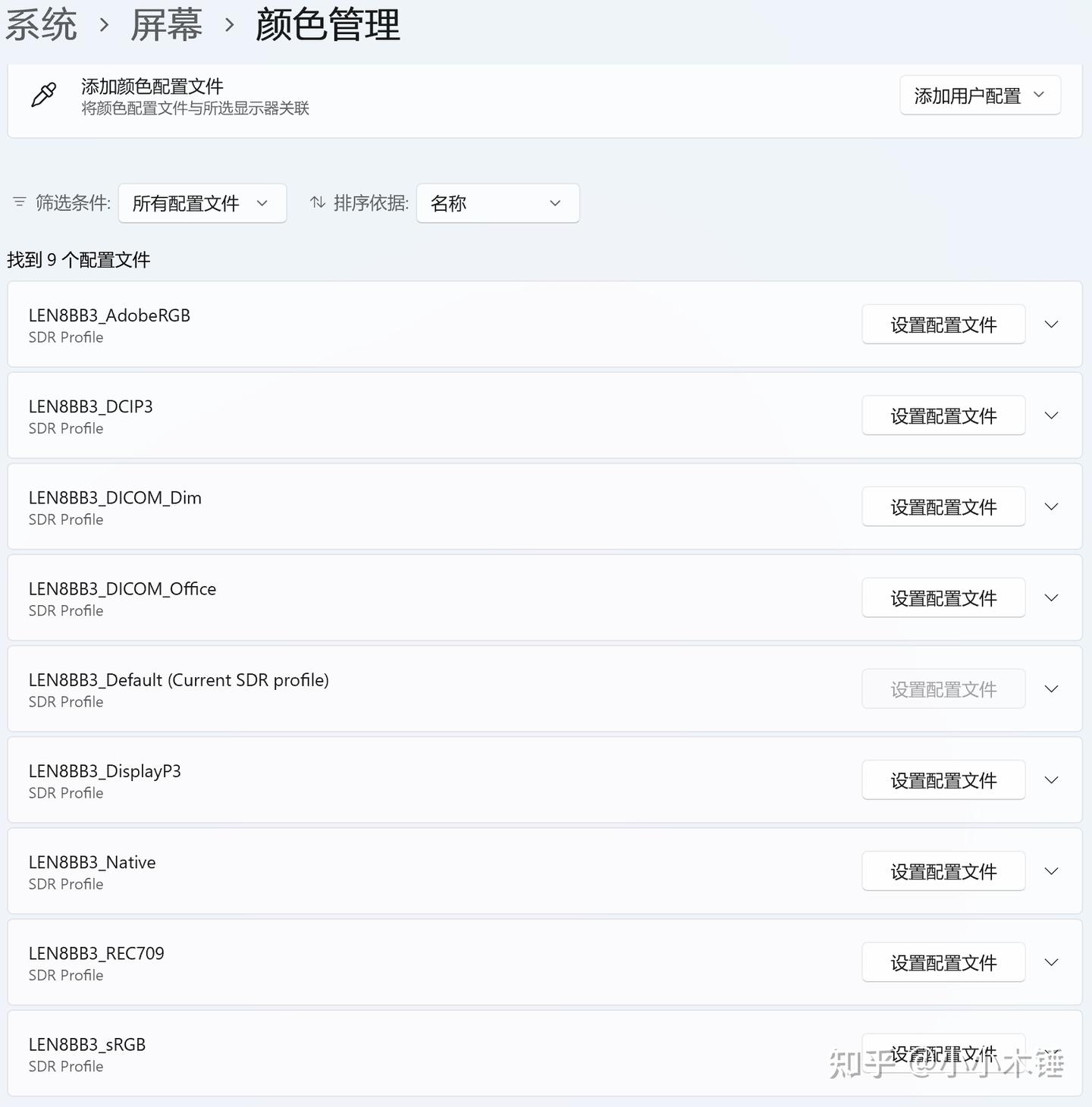
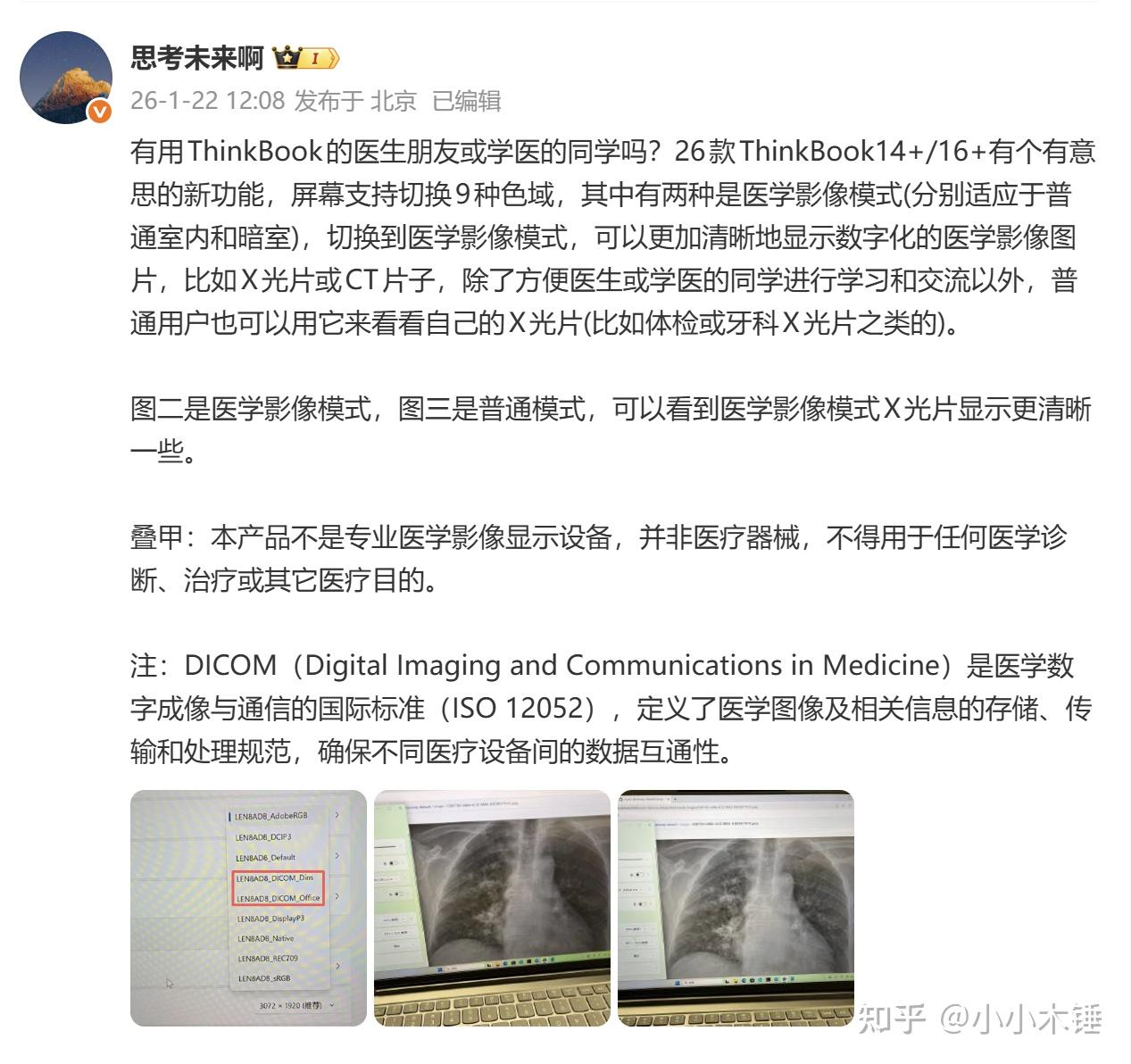
而且还包含两种DICOM色域,医学领域的用户似乎对此颇为赞赏。
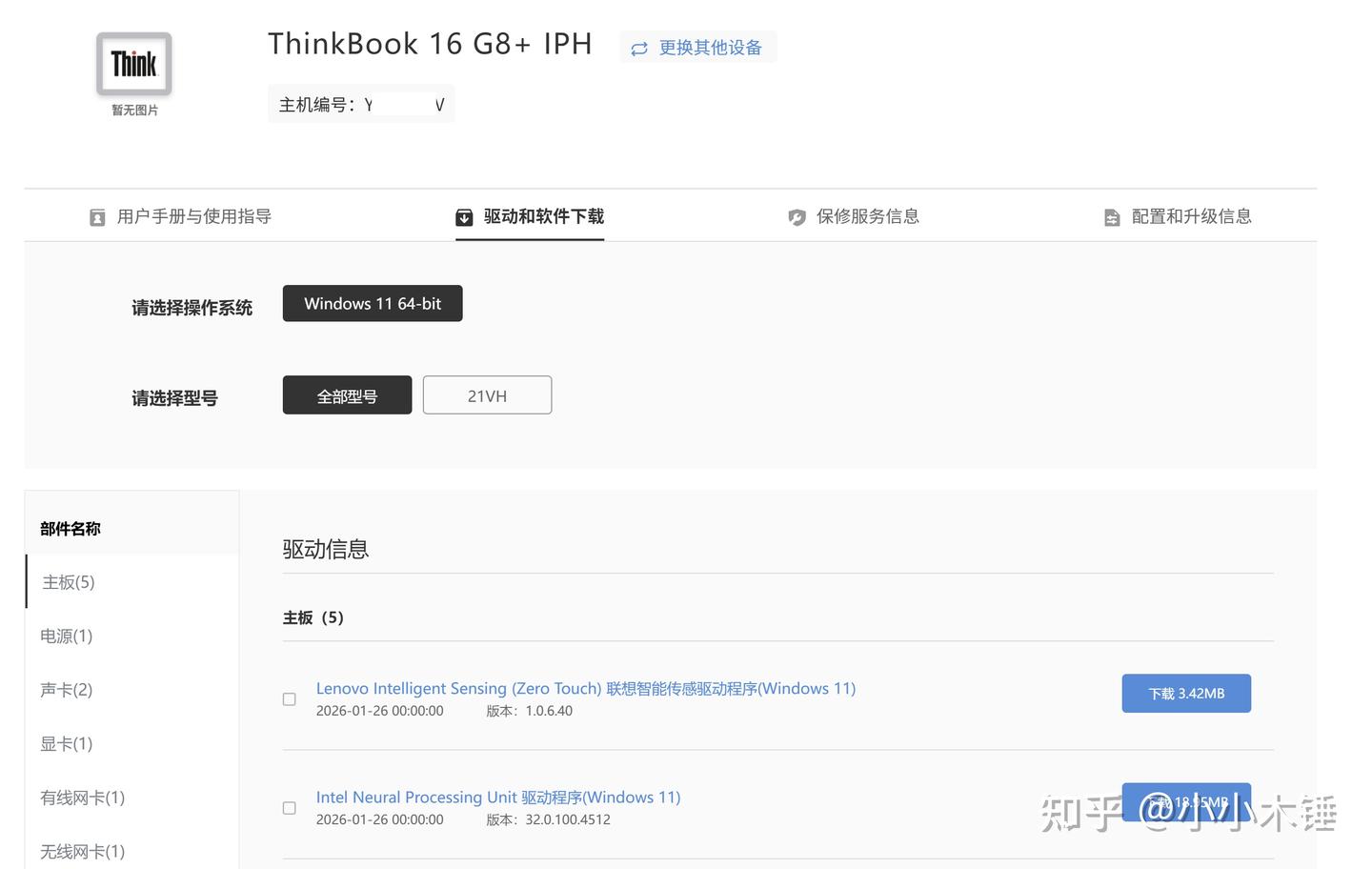
我个人的习惯是在重装系统前先用wepe和diskgenius做一个全盘镜像,这样万一折腾出问题,也可以随时无损还原系统。好习惯这次也没缺席,备份好后,我就重装了Windows11 25H2。在ThinkPad服务网站下载了我这个机型的全部驱动,然后OOBE\BYPASSNRO跳过联网手动打完25个原厂驱动。
重启电脑,进入系统设置-屏幕-颜色管理,你会发现空空如也。
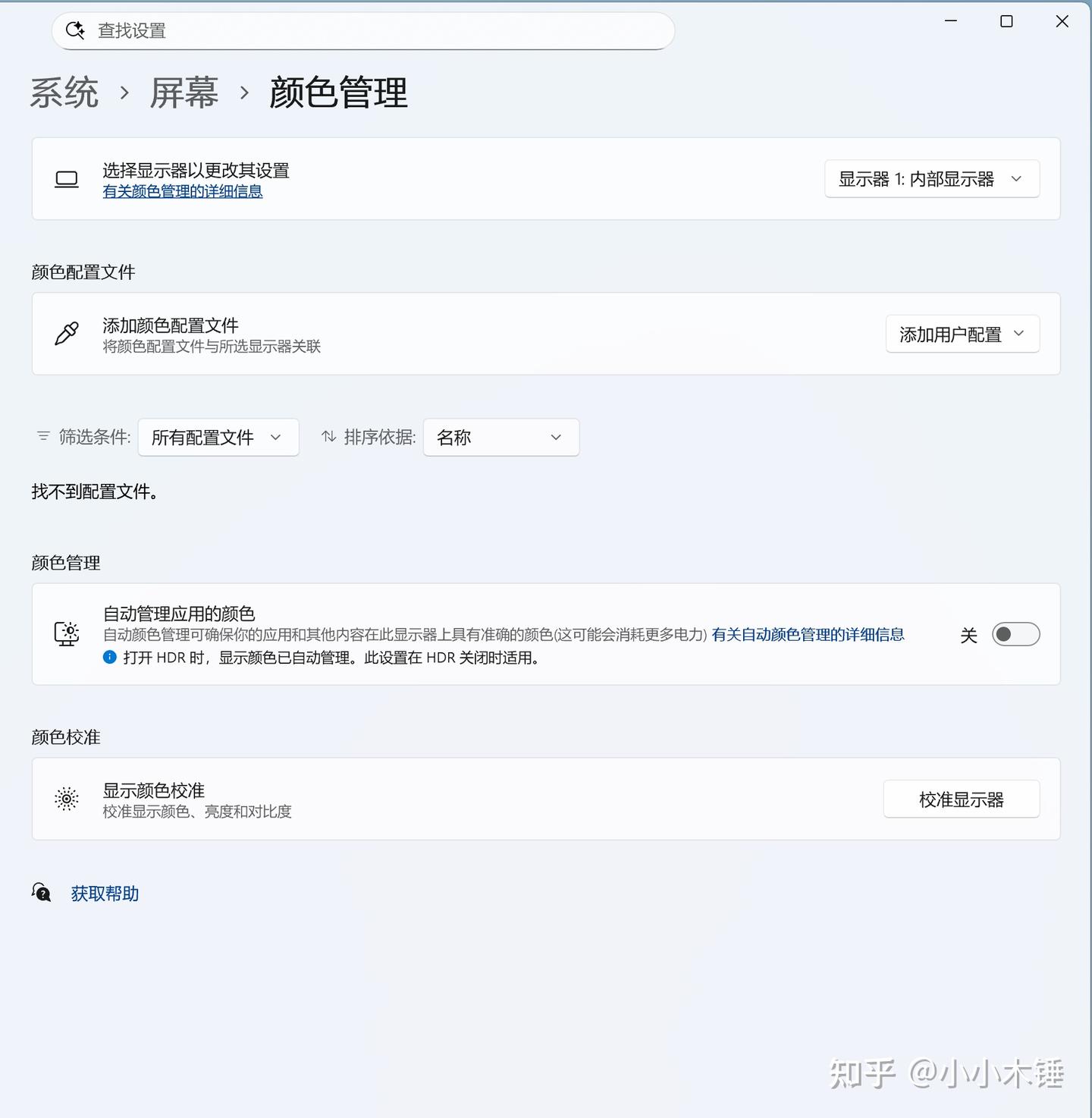
此时你有两种办法找回颜色配置文件。
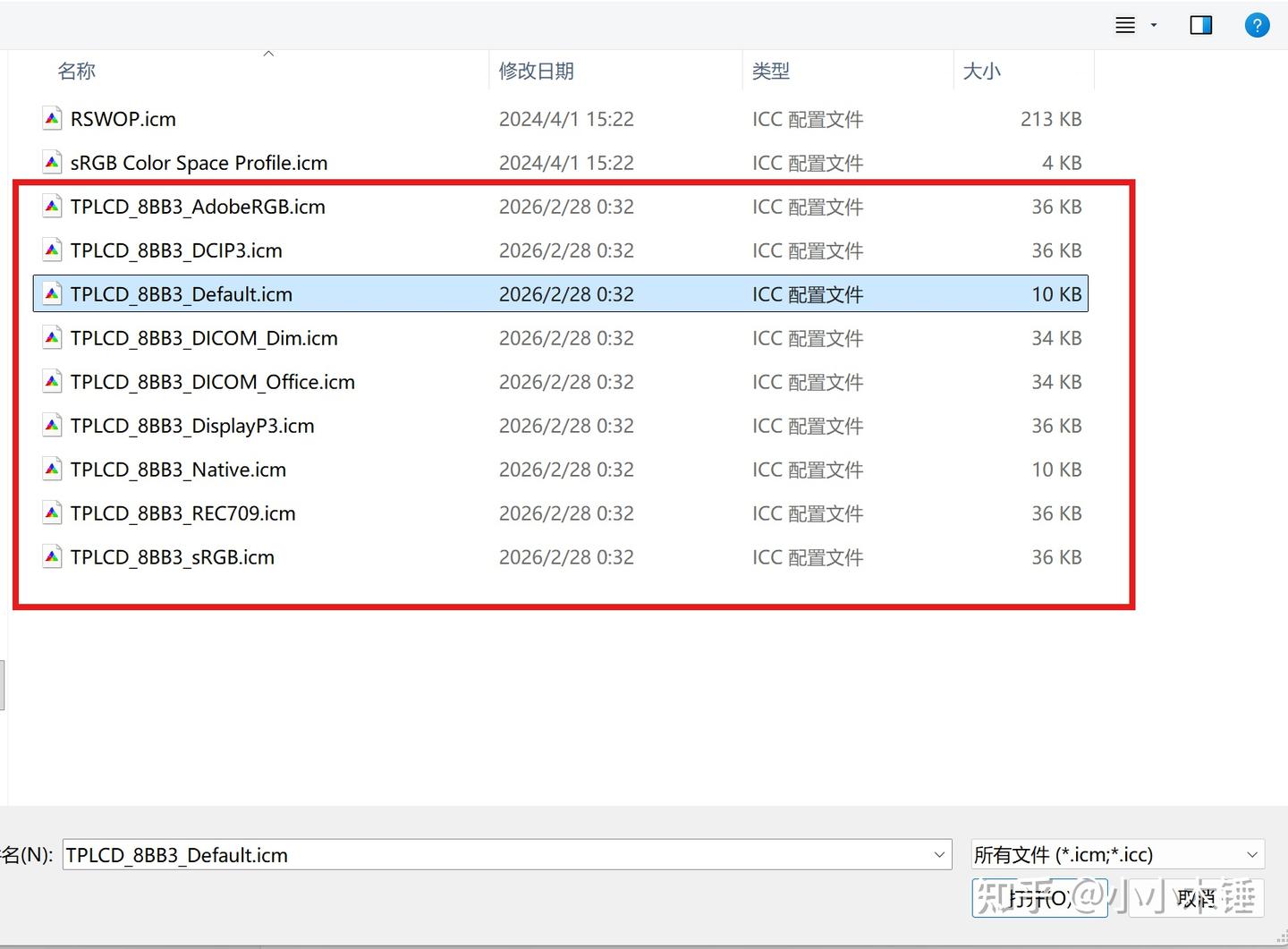
方案一:提前拷贝原厂系统里的C:\Windows\System32\spool\drivers\color文件夹(如果你没备份就格盘重装那只能悲剧了),在新系统中按下图所示手动导入9个名为TPLCD_XXX.icm的配置文件。
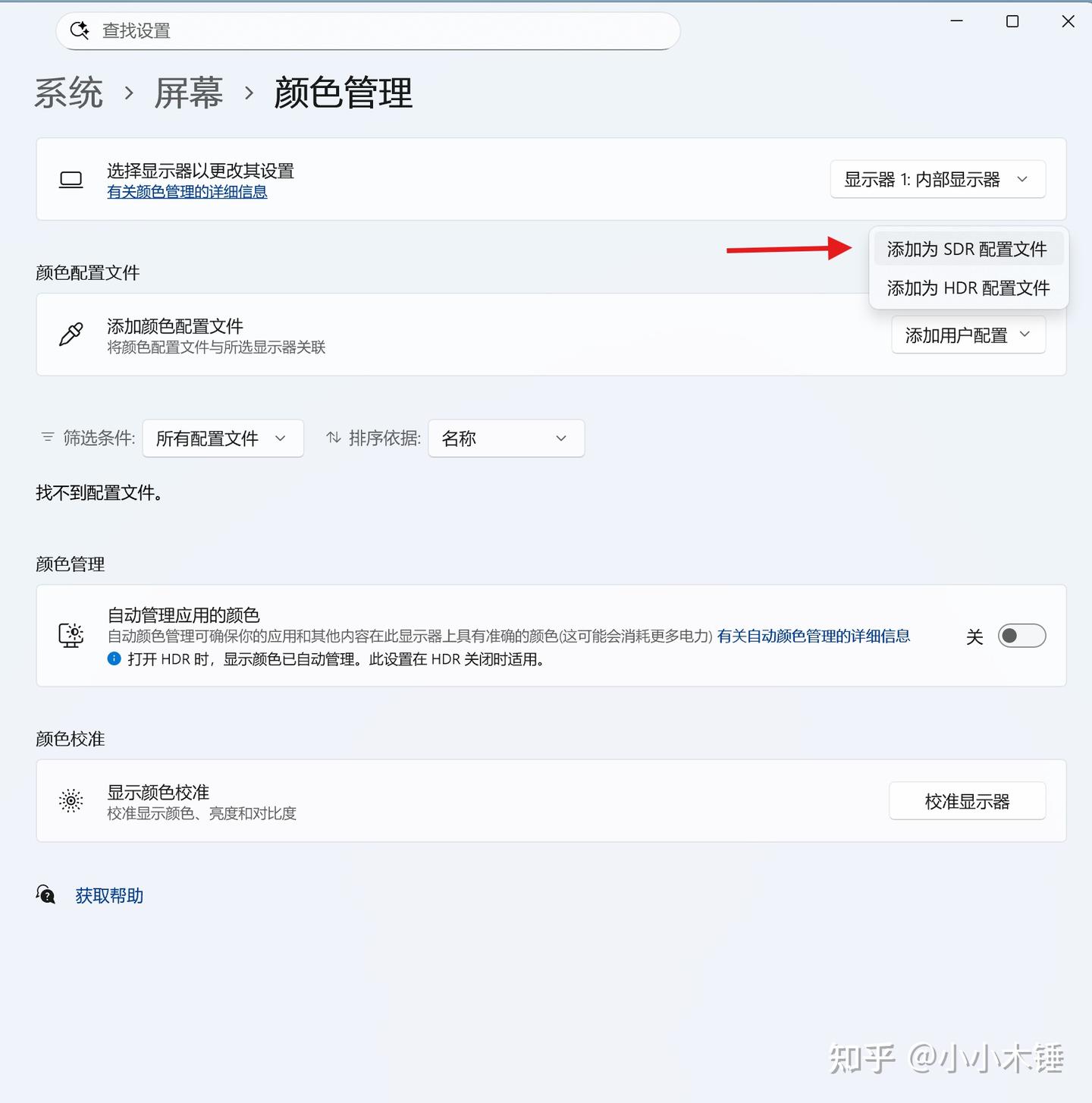
方案二:下载联想百应,目前最新版的是4.2.1(26年3月16日)。
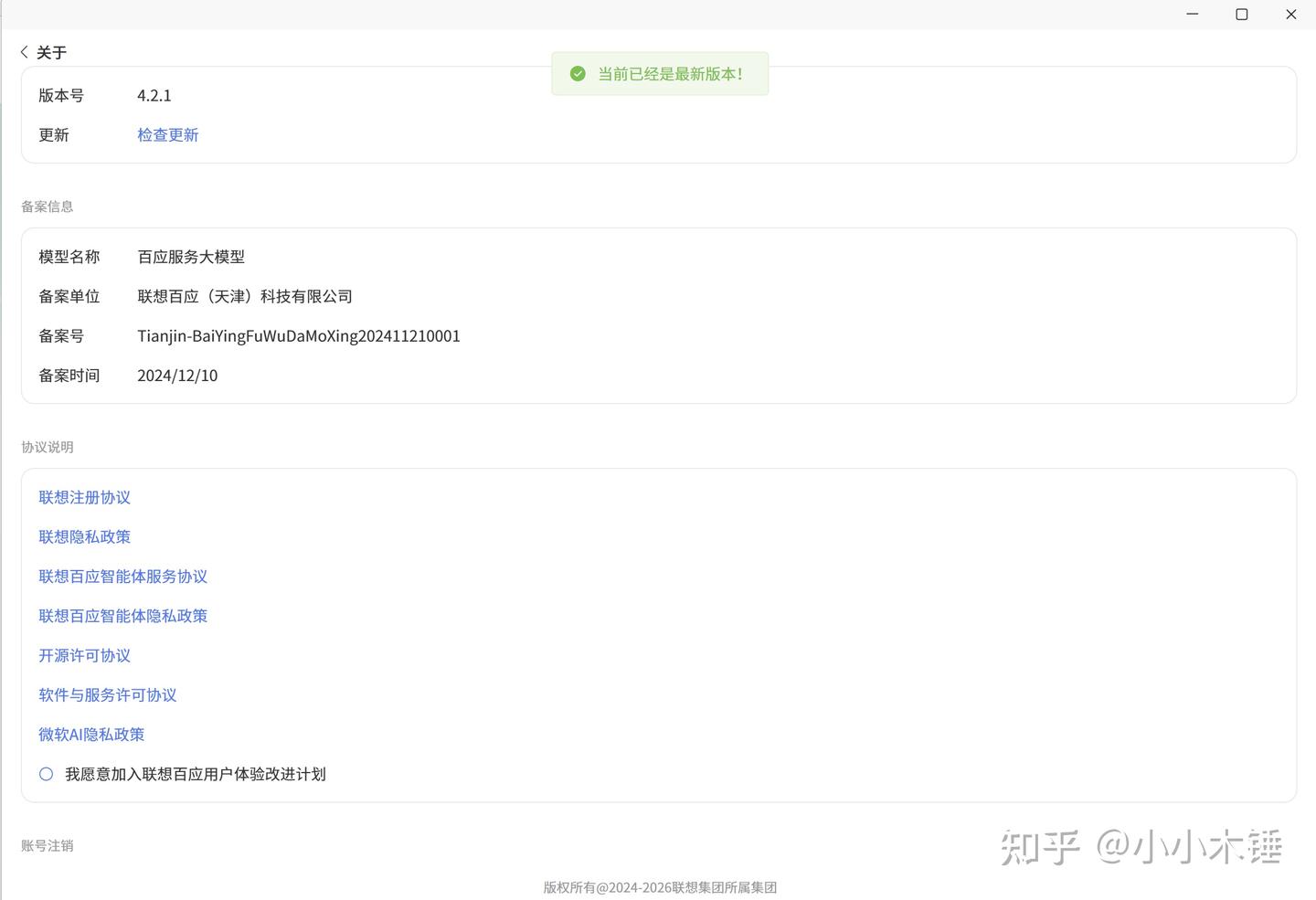
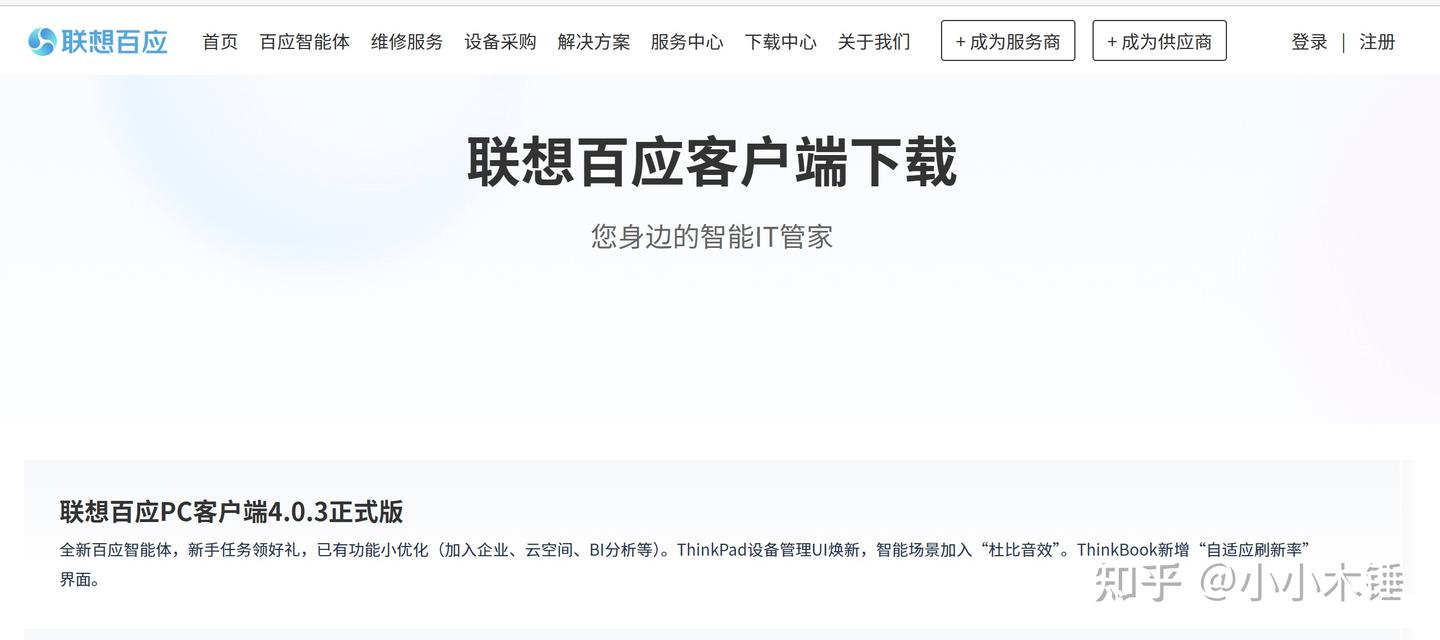
如果你去联想百应官网下所谓的出厂版,能下载的最新是4.0.3版本。
如果你直接下载所谓的PC桌面版,抱歉,这种是不带硬件设置的,毫无意义。
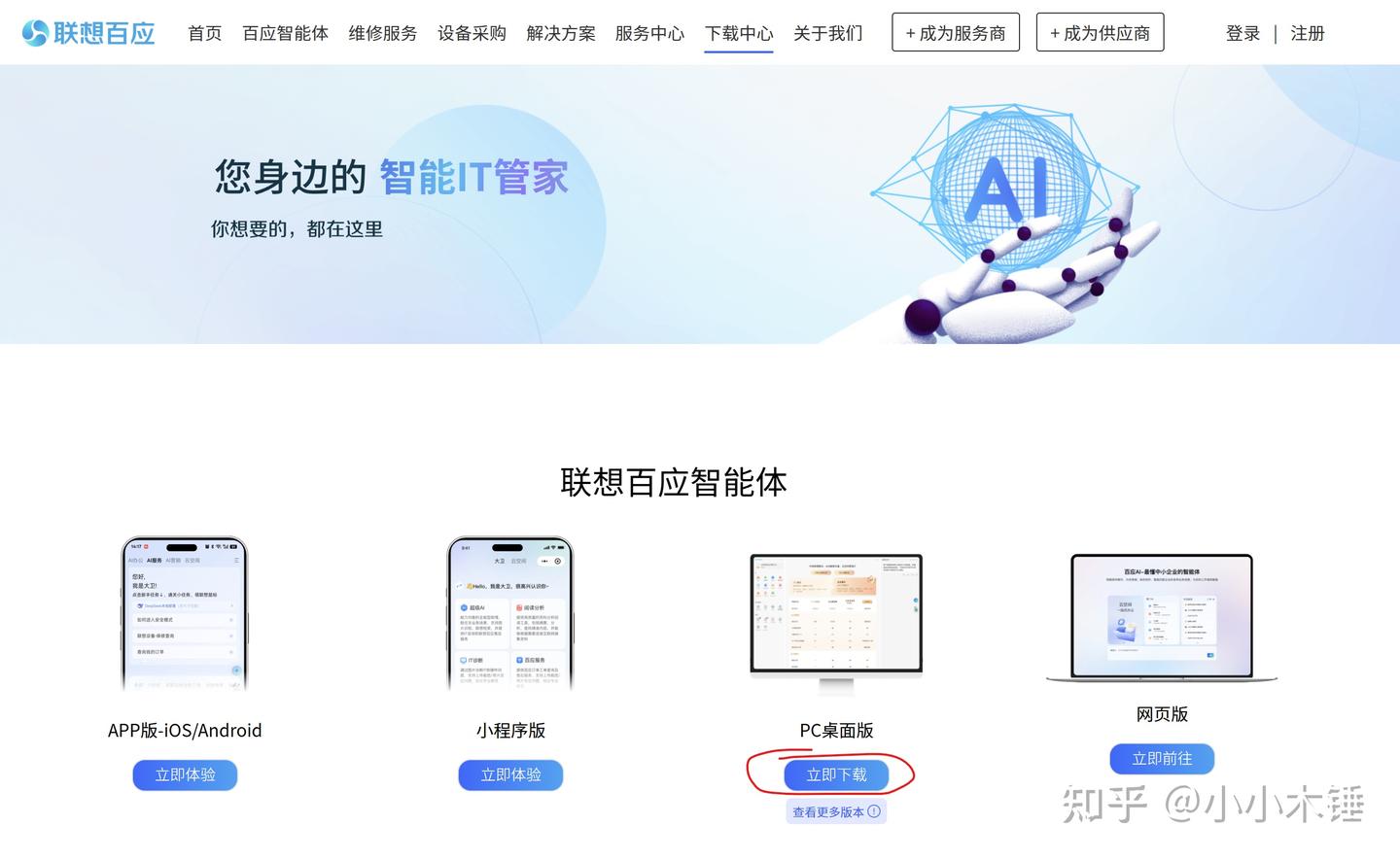
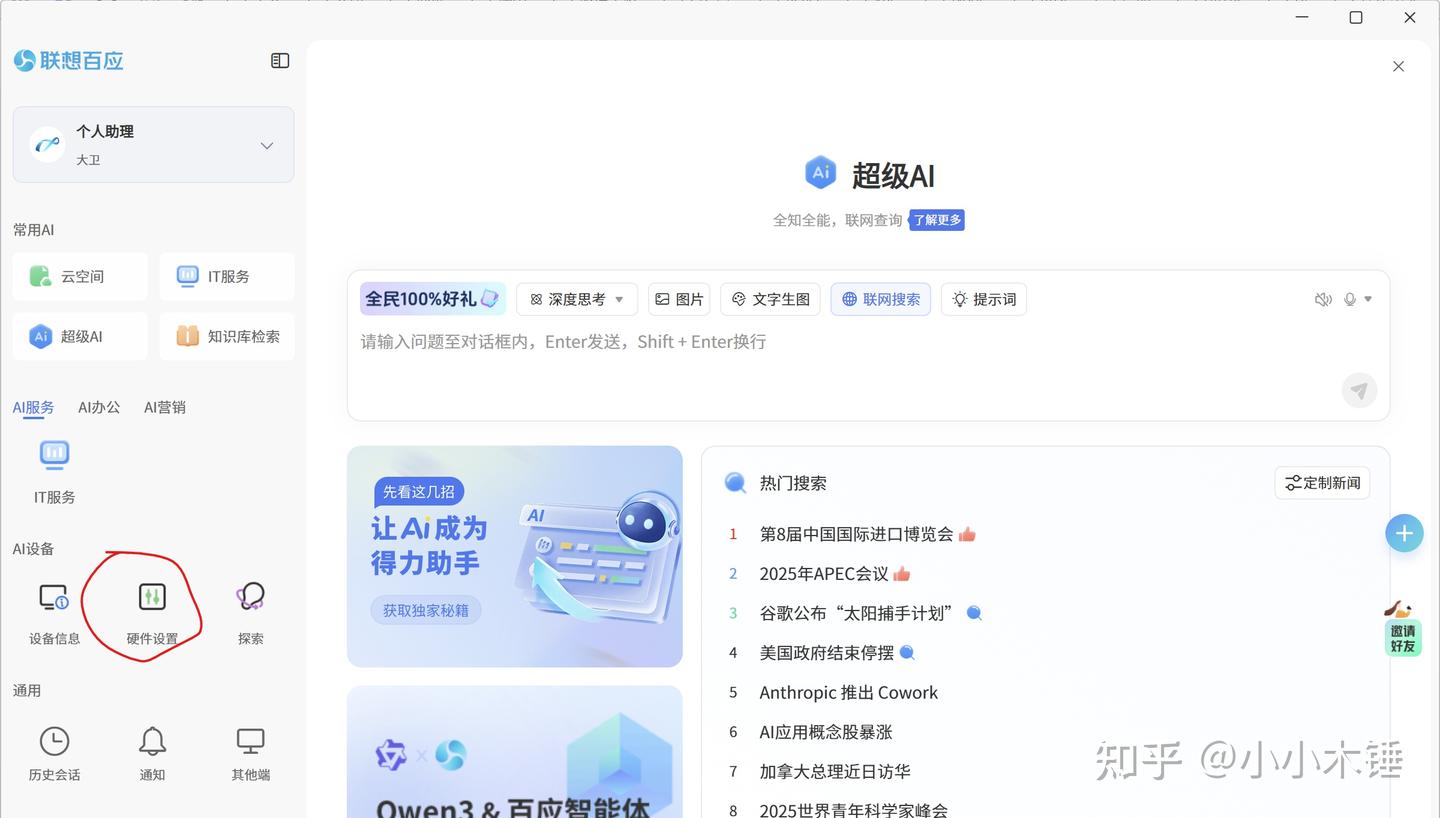
所以你只能曲线救国,先去下载联想应用商店,然后在联想应用商店里搜索联想百应,才能下载到和你出厂一样的带硬件设置的百应。当然了,机智的我是不会在新系统里装联想应用商店的,所以我提前保存了安装包,新系统里直接双击安装就行了。

当你终于装好了联想百应,请忽略首页那一堆花里胡哨的AI功能,直接点击硬件设置-显示-色彩管理。此时你就可以看到色域切换了。
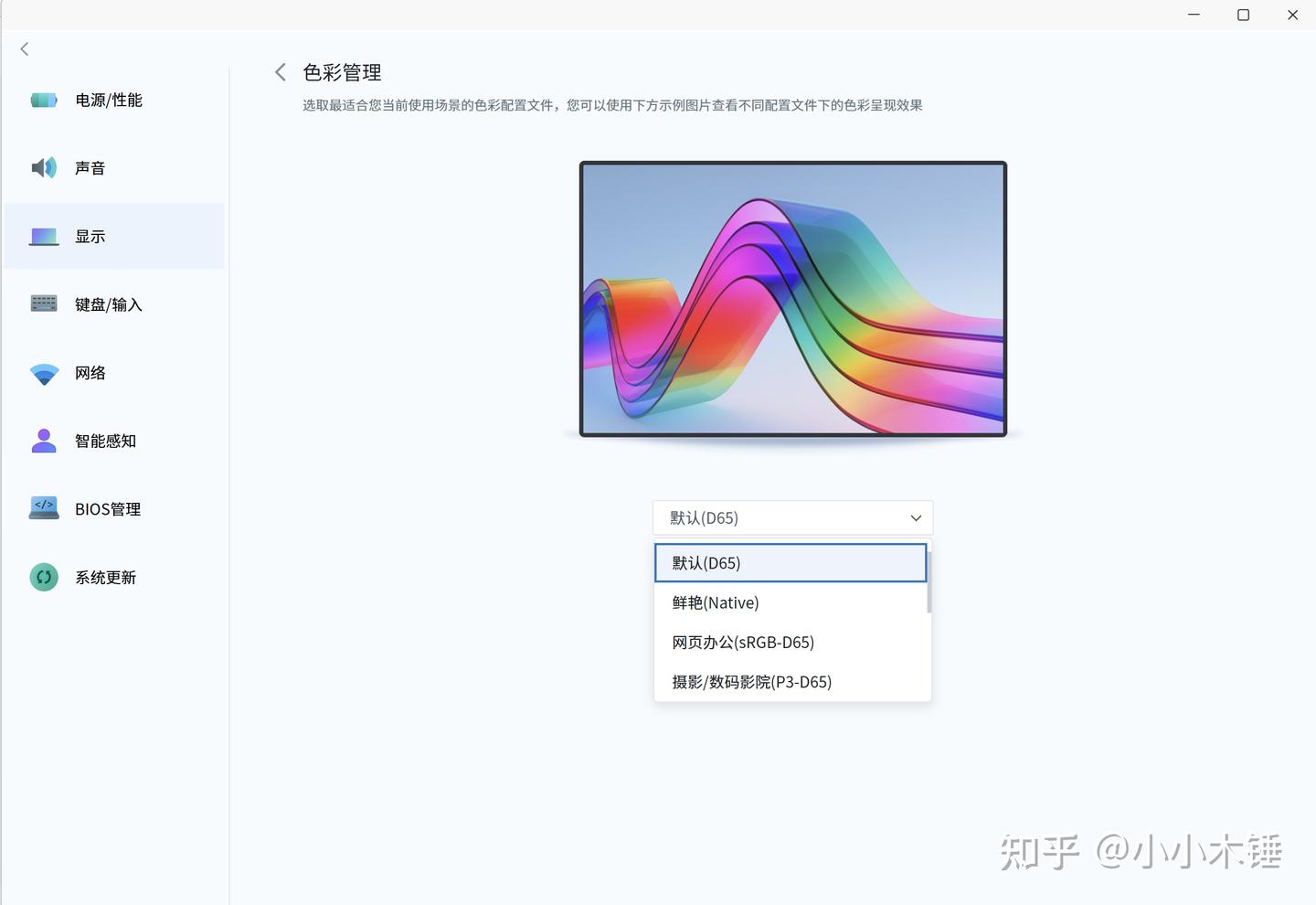
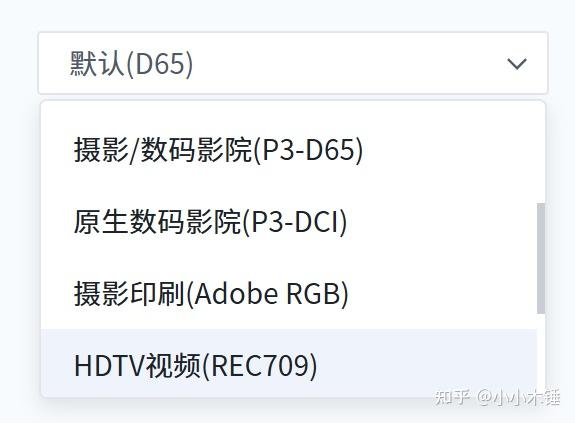
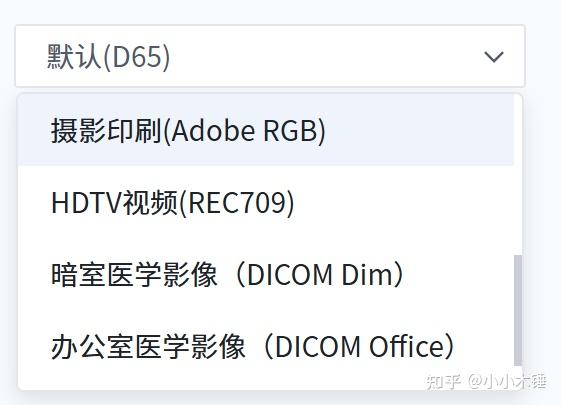
依然是共计9种色域模式,你只要切过去,系统设置-屏幕-颜色管理里就会自动添加对应的配置文件。
至此,无论你是自己手动导入,还是通过百应同步,配置文件算是都回来了,但别高兴的太早,细心的你会发现,好像这些色域不太对劲呀,为啥和原厂系统的感觉不一样?比如DICOM类型的你在原厂系统里切,你会明显感觉到屏幕的对比度增加了,如下图所示:
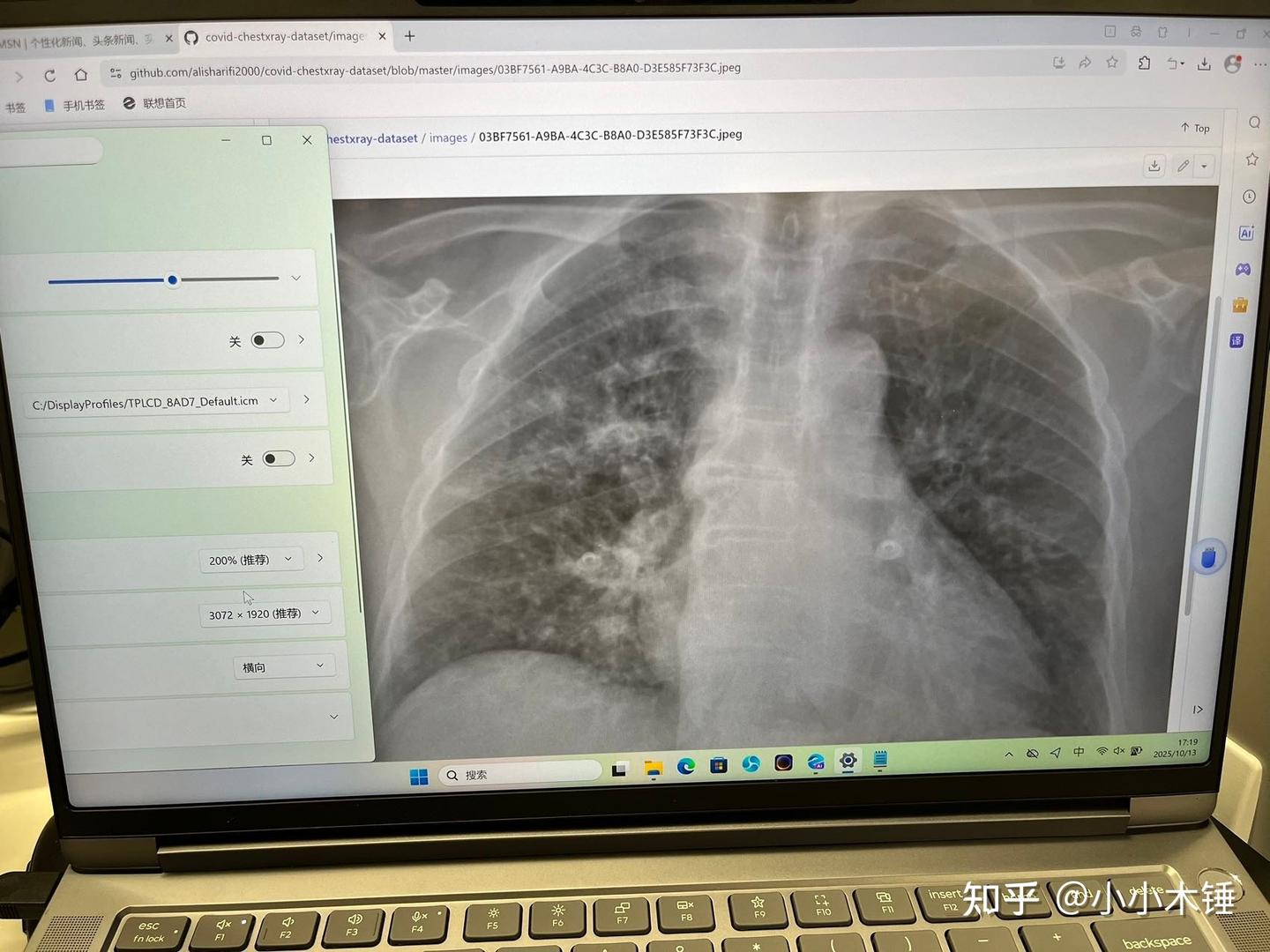
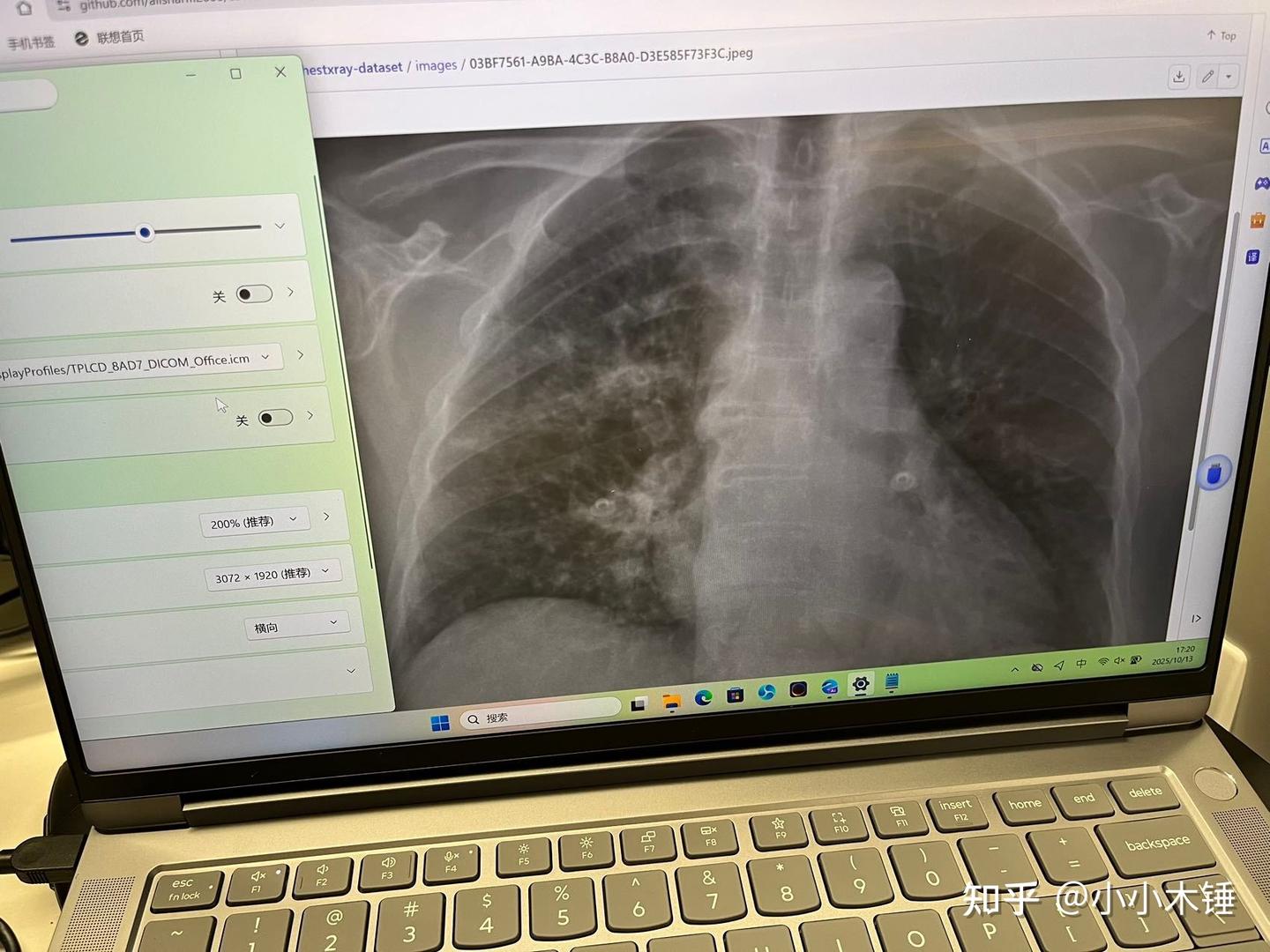
但在新系统里,它和默认模式毫无区别(至少我的肉眼看是如此)。接下来请按下图步骤操作以恢复正常。
- 打开控制面板-颜色管理
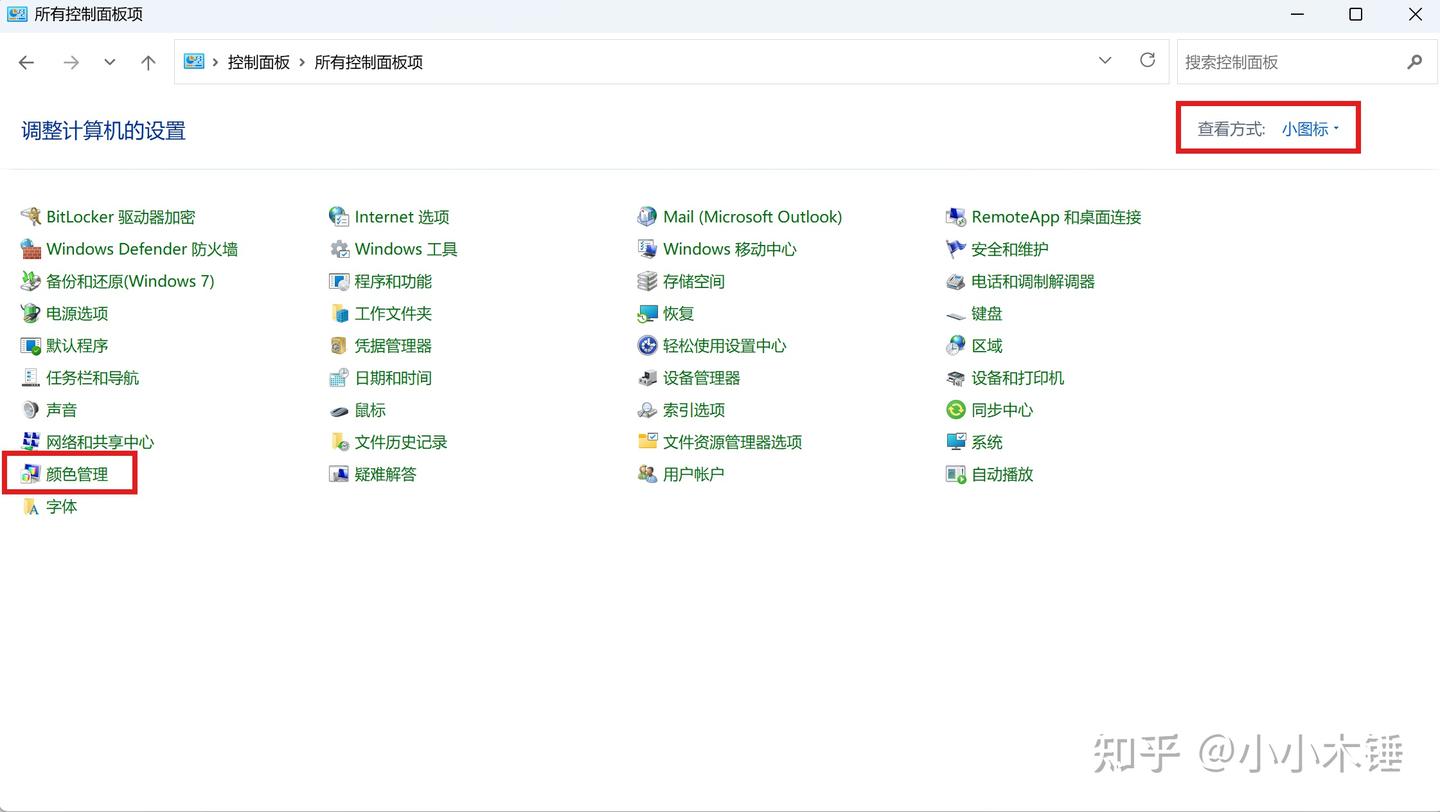
2. 顶部标签切换到“高级”并点击左下角“更改系统默认值”
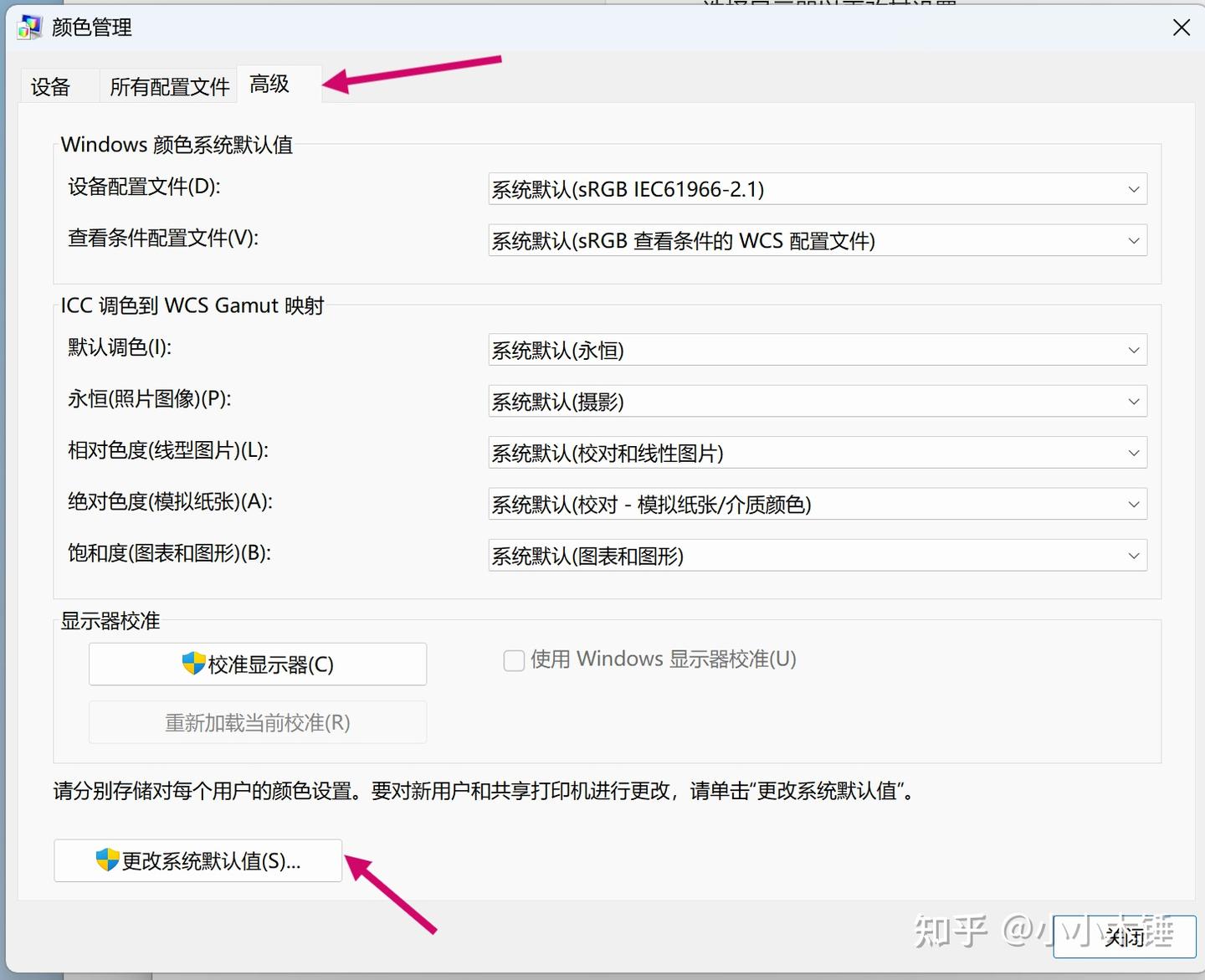
3. 在新窗口中继续把顶部标签切换到“高级”,并勾选右下角的“使用Windows显示器校准(U)”。
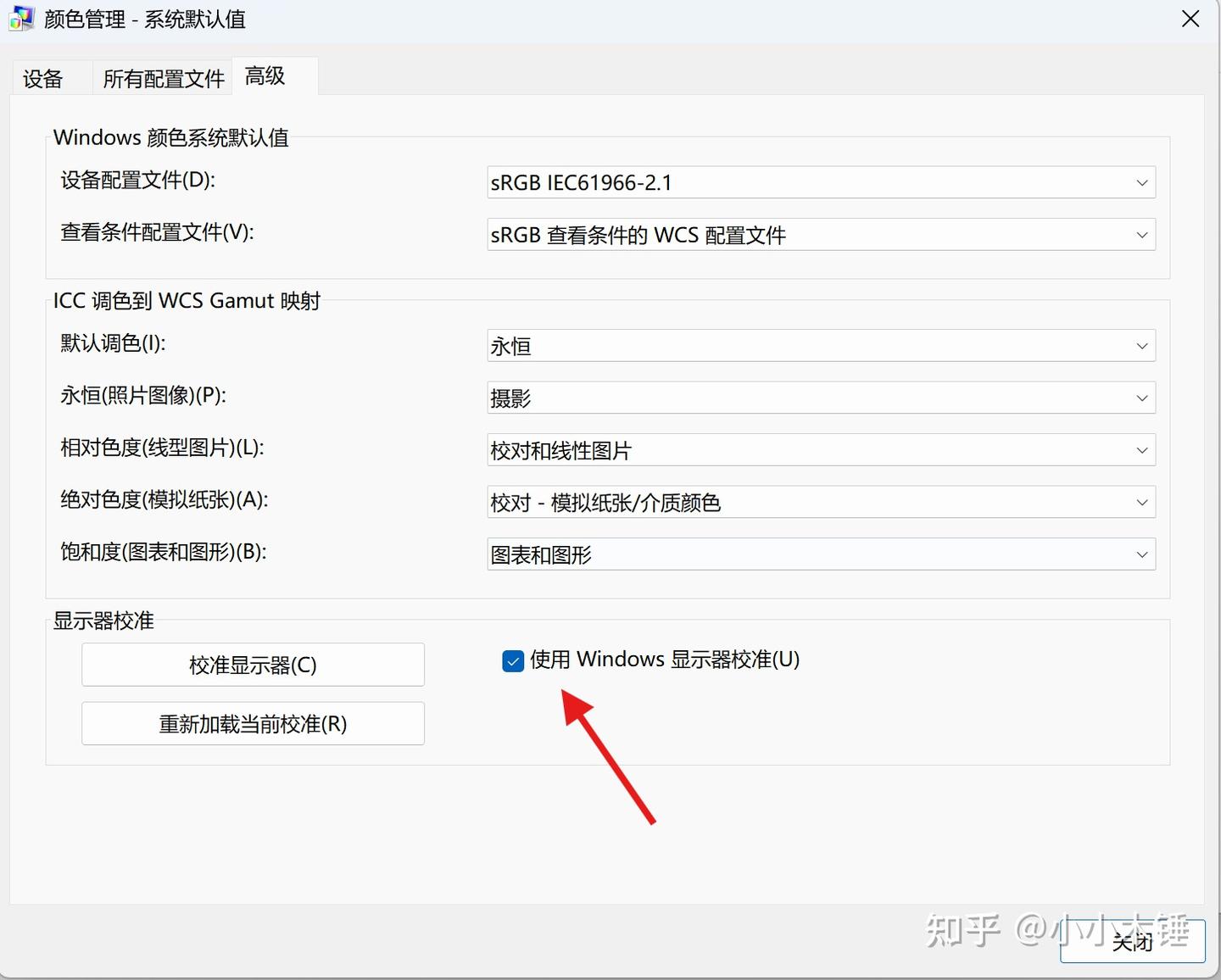
勾上后就你可以关闭所有颜色管理窗口了,你无论是再去“系统设置-屏幕-颜色管理”里切色域还是在百应里切,效果都和原厂系统一样了(至少我目测是一样了)。
最后说一下我对这9种模式的纯主观感受,你可以作为是否设置成功的参考。因为有些色域之间差异很小,没法用照片展示,所以只能口述。
- LEN8BB3_Default和LEN8BB3_DisplayP3:我肉眼是看不出区别,好像一模一样,这两种模式会有些偏绿偏黄。
- LEN8BB3_Native。个人感觉和没导入任何色彩配置文件时差不多,感觉这个模式偏红。
- LEN8BB3_DCIP3:比默认的饱和度要高。
- LEN8BB3_AdobeRGB :比默认的饱和度要低一些,深红变亮红,但差距不大。
- LEN8BB3_REC709和LEN8BB3 sRGB:色彩很寡淡,不如默认的色彩鲜艳。他们两个之间的区别我是感觉不太出来。
- LEN8BB3_DICOM_Dim和LEN8BB3_DICOM_Office:非常明显的对比度增加,有种加了透明“碳黑”遮罩的质感,也有点像Lightroom修图时拉高“去朦胧”的感觉。不适合普通日用,医学专业领域相关的,但是他俩之间的区别我真没看出来,可能需要用特殊图片才能体现出来?
以上所述都是纯个人主观感受,仅限我手上这块屏,所有偏XXX的用词都是相对性的,是表述发色倾向。这块高分变率的LCD屏日常使用感受很好。最后个人推荐用第一种方案还原色彩管理,我不确定是不是每块屏幕都做了单独的出厂校色,如果是的话你电脑里的那9个ICC配置文件就是独一份了,如果联想的内部人员看到了,可以说明一下。另外以上仅是个人瞎折腾的经验,不一定真的就能100%还原原厂效果,希望官方优化用户体验,感谢感谢。