更换一块系统硬盘,不想重装系统,有没有办法把原系统直接备份到新硬盘上?
上个月买了一块1TB的NVMe SSD,想把电脑里那块用了五年的256GB老固态换掉。但一想到要重装系统、重新安装所有软件、重新配置开发环境,头就大了。光一个Visual Studio配上各种插件和扩展,配置一次就要大半天。更别提几十个软件的激活信息、浏览器收藏夹、各类账号登录状态——全重来一遍,两天时间都未必够。
就在我犹豫要不要干脆不换了的时候,一个做运维的朋友给我推荐了PassFab 4EasyPartition。他说这款工具能把整个Windows系统完整迁移到新硬盘上,不用重装,不用重新激活,所有软件和设置原封不动搬过去。我抱着试试看的心态操作了一遍,果然半小时就把整个系统完整迁到了新SSD上。开机速度从原来的40多秒降到了15秒,所有软件打开即用,感觉就像什么都没发生过,只是电脑变快了一大截。
今天就把系统迁移的完整教程分享出来,顺便把这款工具的下载地址也放上,希望能帮到想换硬盘又怕重装系统的你。
哪些人需要迁移操作系统?
换新硬盘的用户:机械硬盘换SSD,或者小容量SSD升级大容量SSD,想把旧硬盘上的系统和数据完整搬到新盘上,这是最典型的场景。
系统卡顿想提速的用户:电脑用了好几年,系统盘速度越来越慢,想换一块高速NVMe SSD。把整个系统迁移过去,开机和打开软件的速度会有质的提升,而且不用重装任何东西。
需要更换电脑但不想重新配置的用户:把旧电脑的整个系统连同软件和设置一起迁移到新电脑的硬盘上,所有环境一次到位,省去大量安装和调试时间。
双系统或多系统的用户:想把现有的Windows系统完整备份或迁移到另一个硬盘上,随时可以切换使用。
准备工作
开始迁移前,先做好这几件事:
- 准备新硬盘:把新SSD/HDD连接到电脑上。台式机可以直接装在机箱里;笔记本如果只有一个硬盘位,需要先用USB硬盘盒或SATA转USB线连接。务必确保电脑能正常识别到新硬盘。
- 备份重要数据(强烈建议):虽然PassFab 4EasyPartition在迁移过程中会尽力保护数据安全,但任何磁盘操作都存在理论上的风险。建议将重要的个人文件额外备份到移动硬盘或云盘。另外请注意,目标盘上的所有数据在迁移过程中会被覆盖,所以务必确认目标盘是空白盘或者里面的数据已经备份好。
- 下载并安装软件:从文末链接下载PassFab 4EasyPartition绿色版,解压后双击运行即可,无需安装,不写注册表。
系统迁移详细步骤(含截图级教程)
第一步:连接新硬盘并打开软件
确保新硬盘已经正确连接到电脑并且能被系统识别。在“此电脑”右键→“管理”→“磁盘管理”中可以查看是否识别成功。
打开PassFab 4EasyPartition,主界面非常简洁,中间区域会显示电脑里所有磁盘和分区信息。
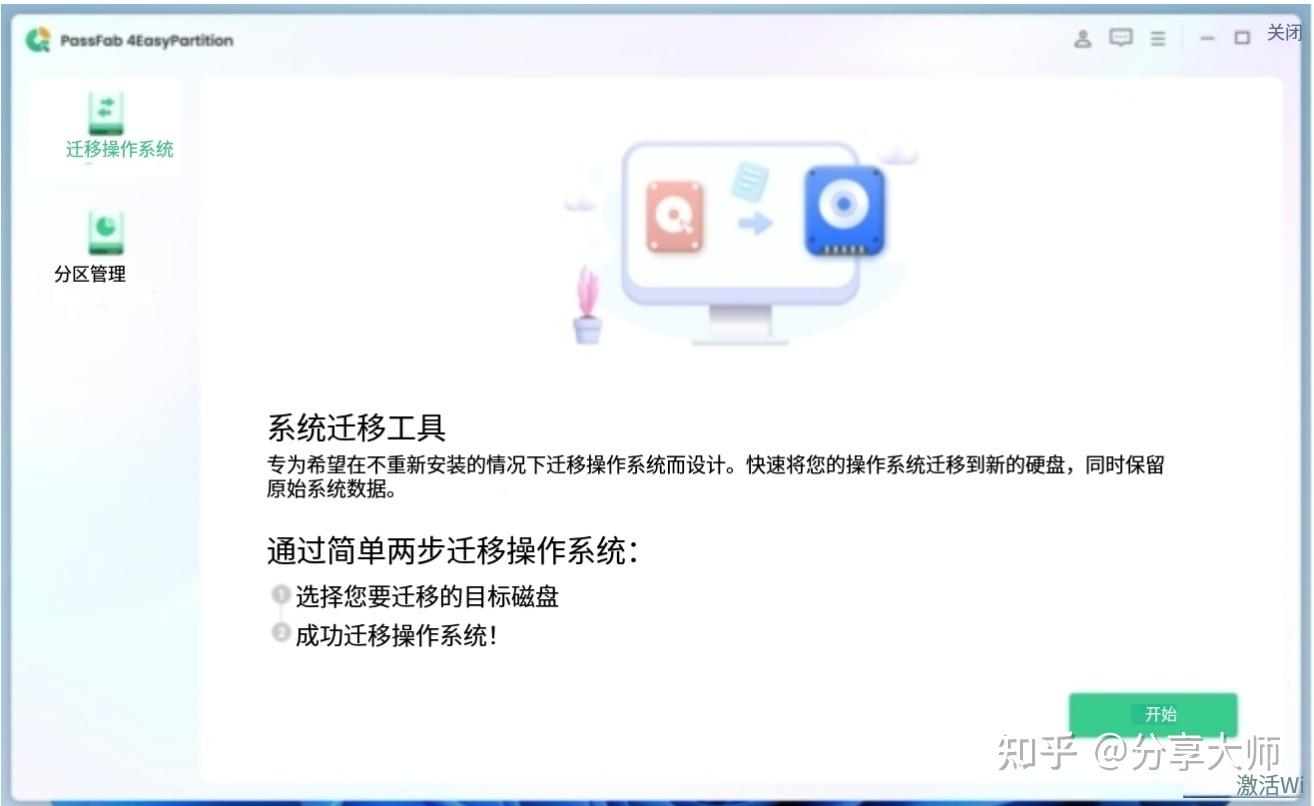
第二步:选择“系统迁移”
在主界面找到并点击“系统迁移”功能。软件会自动检测当前系统所在的磁盘(也就是源盘),并列出所有可用磁盘作为目标盘候选。
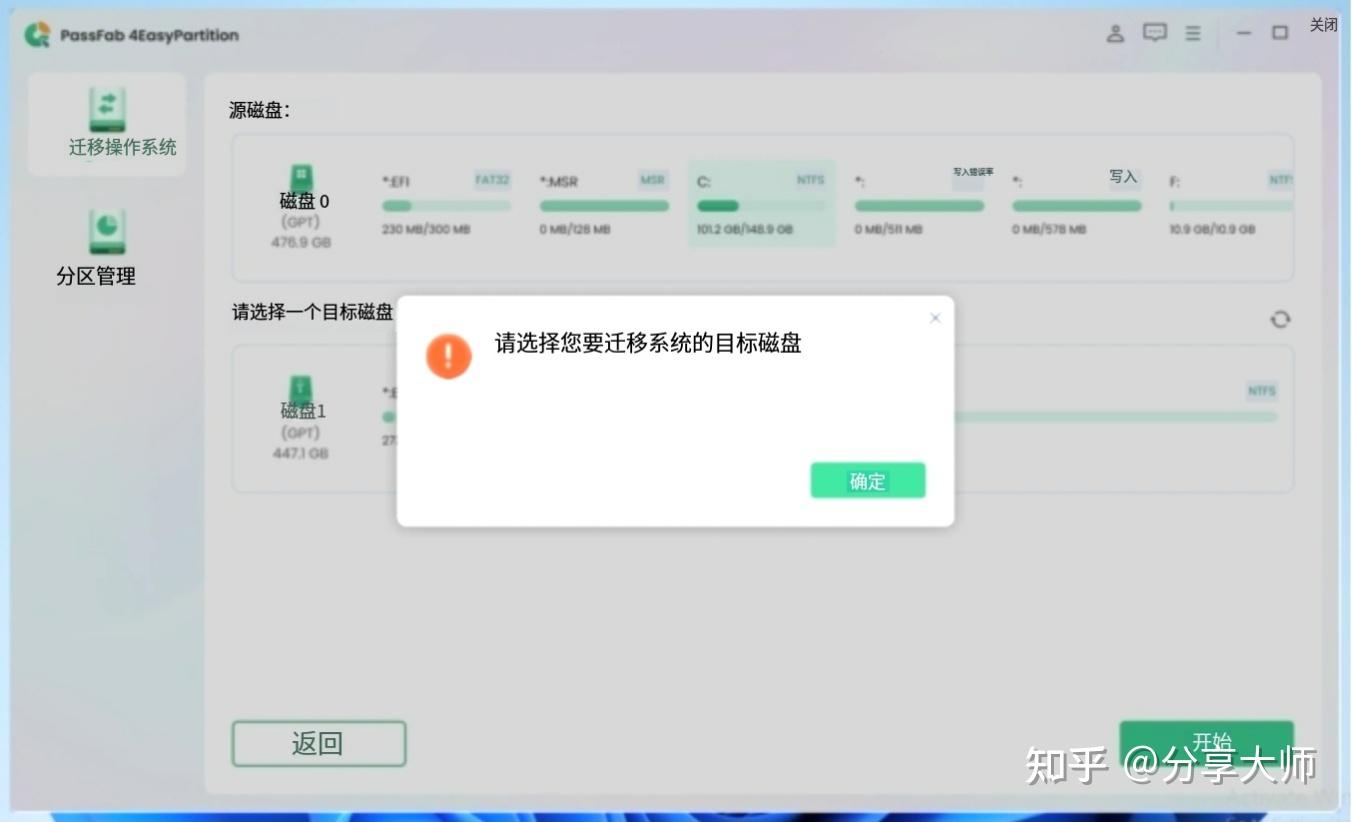
第三步:选择源盘和目标盘
- 源盘:当前系统所在的磁盘,软件会自动识别并选中,一般不需要手动修改。
- 目标盘:你想把系统迁移到的新硬盘。在下拉列表或磁盘列表中选择目标盘。如果目标盘没显示出来,可以点击“刷新”按钮,或者检查一下硬盘连接是否正常。
确认无误后,点击“下一步”。
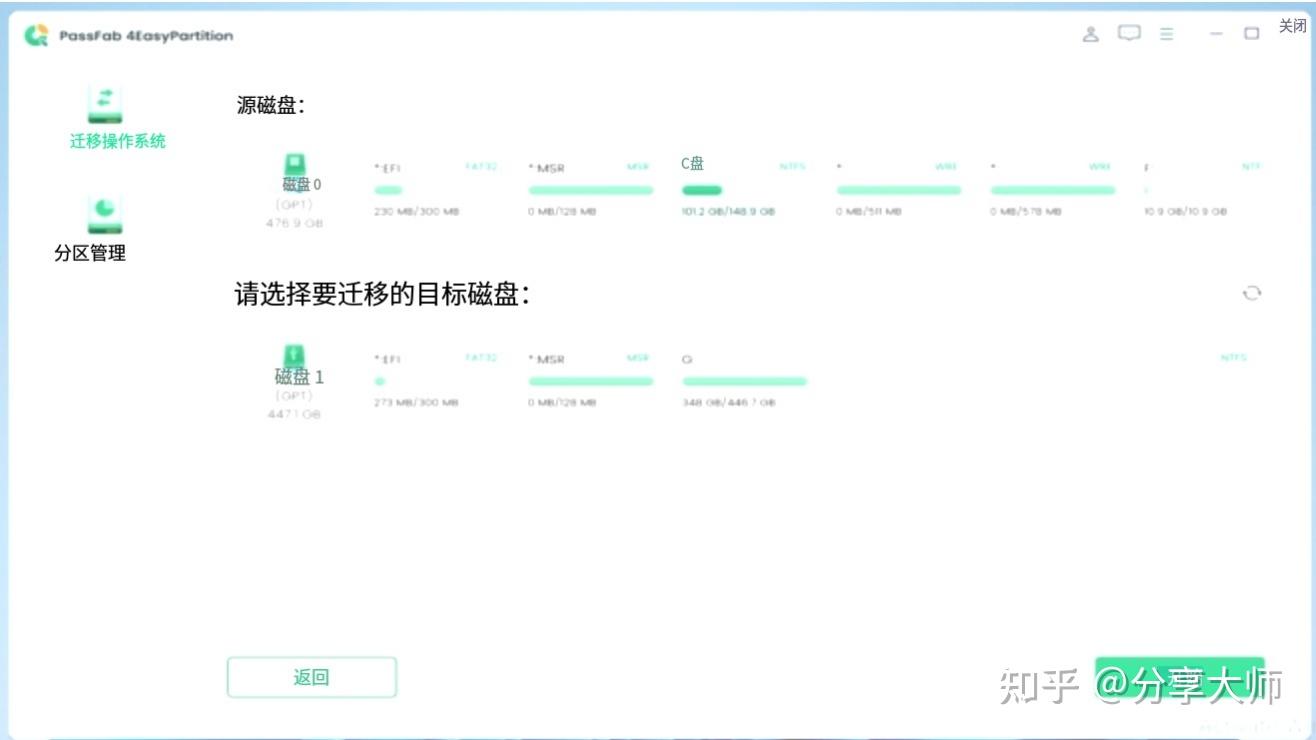
第四步:调整分区大小(可选)
软件会显示迁移后的目标盘分区布局。如果目标盘容量比源盘大,你可以拖动滑块自由调整各个分区的大小——比如把C盘从100GB扩大到200GB,剩余的给D盘。这个步骤完全可视化操作,所见即所得。
如果目标盘容量比源盘小(比如从大容量HDD换到小容量SSD),则需要确保源盘已用空间小于目标盘总容量,软件会自动给出提示。
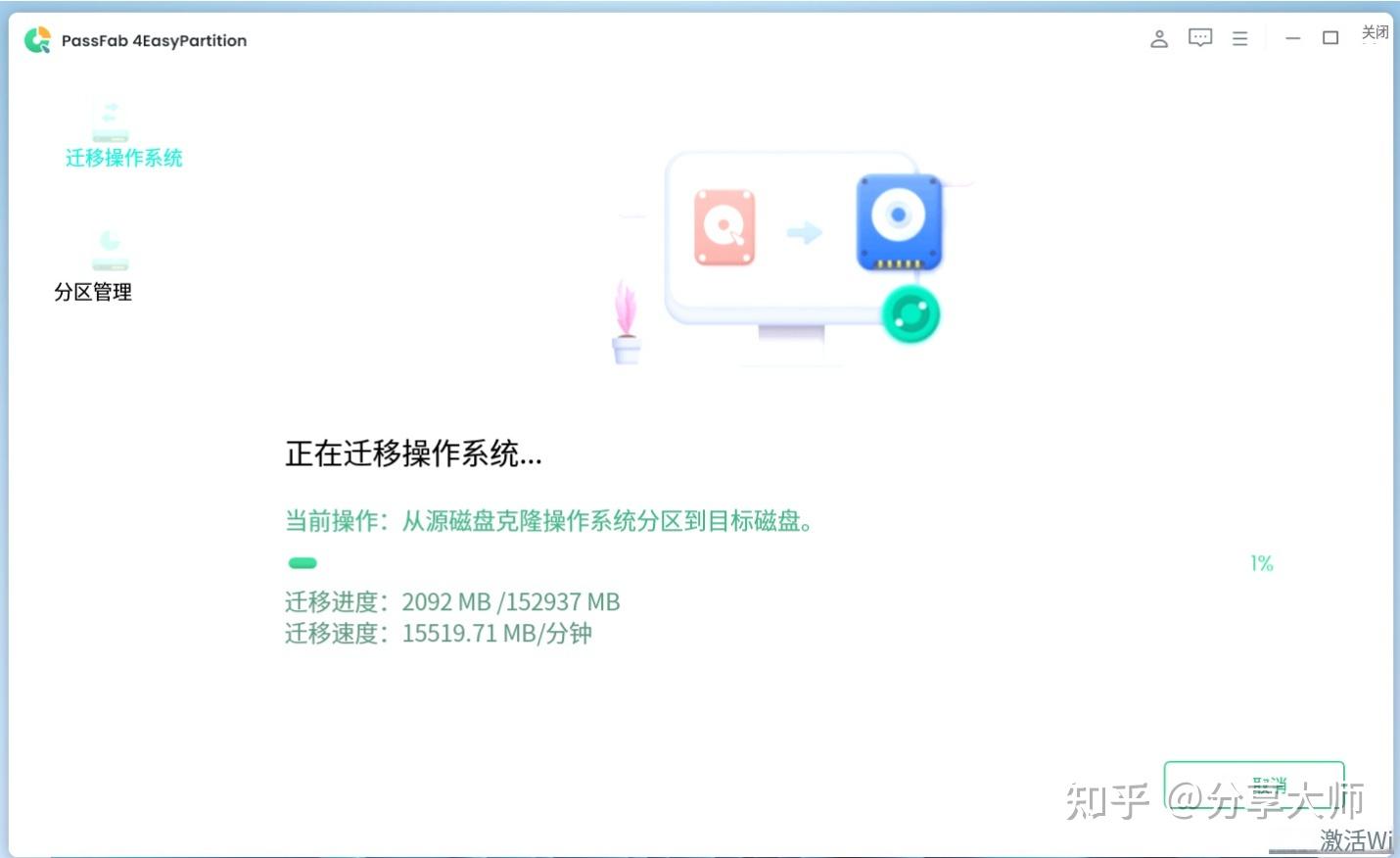
第五步:开始迁移
点击“开始”按钮后,软件会弹出一个风险提示框——提醒你目标盘上的所有数据将被覆盖,确认无误后点击“确定”。
接下来就是等待了。迁移进度条会实时显示进度,迁移时间取决于源盘的数据量。我的256GB系统盘(实际已用约180GB)用了大约25分钟完成。迁移过程中请务必保持电脑电源接通,不要强制关机或拔出硬盘。
第六步:从新硬盘启动
迁移成功后,需要设置电脑从新硬盘启动:
- 如果电脑只有一个硬盘位(笔记本/一体机):关机后,把新硬盘换到原来的硬盘位上,旧硬盘拆下来。开机后电脑会自动从新硬盘启动,所有系统和软件都在,就像什么都没发生过。
- 如果电脑有多个硬盘位(台式机):建议先拔掉旧硬盘的数据线,开机进入BIOS(开机时按Del/F2/F12等键),将新硬盘设置为第一启动项,保存重启。确认从新硬盘正常启动后,再插回旧硬盘,旧硬盘可以作为数据盘继续使用。
- 如果电脑无法从新硬盘启动:重启电脑,在开机时不停按启动快捷键(常见品牌按F12:联想、戴尔、华硕、惠普、宏碁、三星等;按F9:惠普部分机型;按Esc:索尼等),在弹出的启动菜单中选择新硬盘即可。
迁移后的实际感受
系统迁移完成后,我最大的感受就是——像换了一台新电脑。开机速度从40多秒降到15秒左右,Photoshop和VS Code的启动时间至少缩短了一半。最重要的是,所有软件都是原来的状态:浏览器书签、登录状态、开发工具的所有配置和插件,一个都没丢。完全没有“换硬盘就要从头折腾”的烦恼。
常见问题与注意事项
Q:迁移后原来的软件需要重新激活吗?
不需要。系统迁移是逐扇区的完整克隆,所有软件的注册信息和激活状态都会被完整保留,直接打开就能用。
Q:目标盘比源盘小怎么办?
确保源盘的已用空间小于目标盘总容量。迁移过程中,软件会自动排除休眠文件、虚拟内存文件等临时文件,减少占用量。如果还是超出,建议先清理源盘中的大文件或迁移到外部存储。
Q:迁移过程中断电或软件崩溃了怎么办?
如果发生意外中断,目标盘可能处于不完整状态。请不要直接强制启动电脑,可以重新运行软件,再次执行系统迁移(会覆盖目标盘重新开始)。如果系统文件受损导致无法启动,用Windows安装U盘进入修复环境即可。
Q:迁移后旧硬盘的数据还在吗?
在的。系统迁移不会修改源盘上的任何数据,源盘保持原样,旧硬盘可以作为备份盘或数据盘继续使用。
Q:支持从机械硬盘迁移到NVMe SSD吗?
完全支持。PassFab 4EasyPartition兼容各种类型的存储设备,包括HDD、SATA SSD、NVMe SSD、外部硬盘、USB闪存驱动器等。
除了系统迁移,这款工具还能做什么?
- 软件迁移:把C盘里占用空间大的软件(如PS、CAD、游戏)一键迁移到其他分区,不用重装,不丢配置
- 无损调整分区大小:C盘空间不够?从D盘直接划空间过来,不用格式化,不丢数据
- 磁盘/分区克隆:完整克隆整个磁盘或特定分区到新盘,做数据备份或换盘都适用
- MBR转GPT:为升级Windows 11做好准备,全程不丢数据
- 分区管理:创建、删除、格式化、合并、拆分分区,覆盖日常所有磁盘管理需求
工具获取方式
我把这款PassFab 4EasyPartition绿色版工具上传,点下方链接下载解压就能用,不用安装,不写注册表,绿色安全。
PassFab 4EasyPartition绿色版(如果链接失效,评论区告诉我,我会第一时间补新链接)
最后说几句
换硬盘最让人头疼的从来不是买新盘,而是重装系统、重装软件、重配环境那一整套流程。用对工具,半小时就能把整个系统原封不动搬过去,电脑变快了,数据一点没少,软件全在原来的位置——这种“无缝升级”的体验真的让人很省心。
如果你也正准备换硬盘,或者电脑系统盘速度太慢想升级SSD,不妨试试这个方法。希望这份教程能帮你顺利迁移系统,让电脑重新快起来~