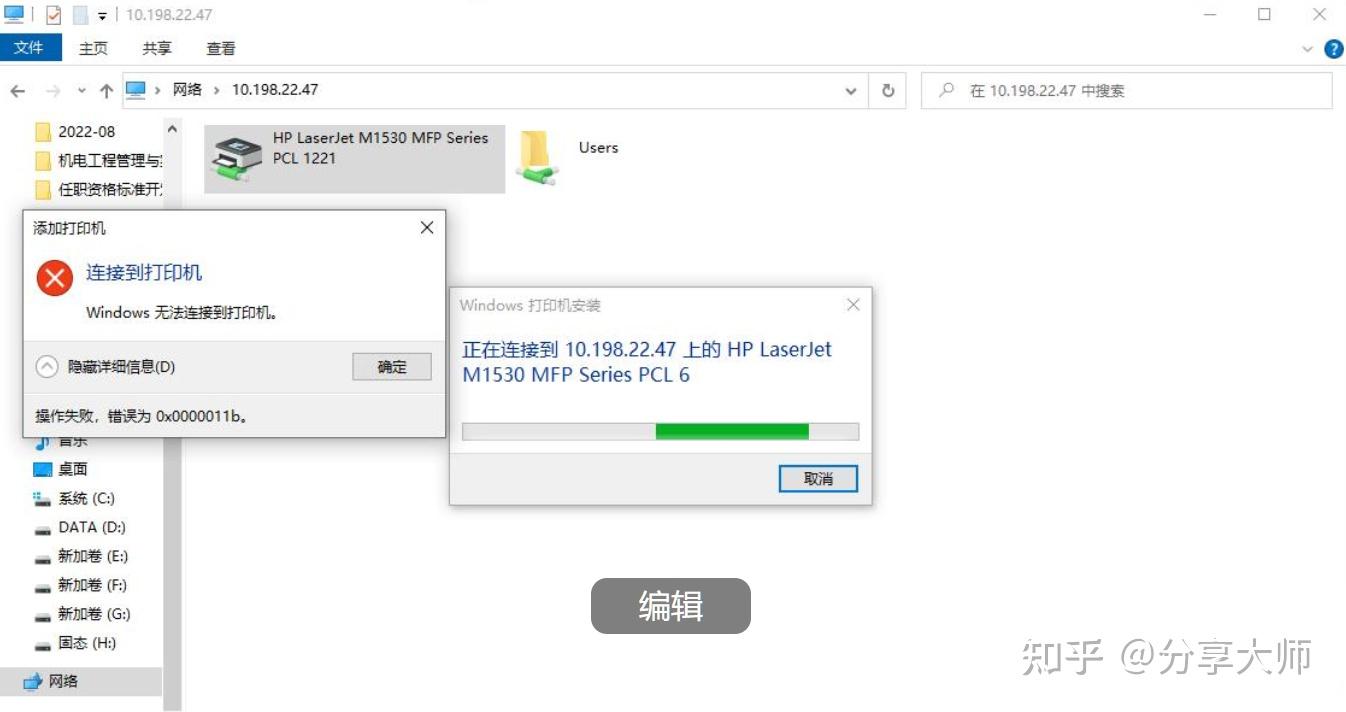
打印机共享修复工具合集分享解决0x00000011b、0x00000709打印机共享报错无法连接访问
相信很多小伙伴都有过这种崩溃瞬间:公司局域网连共享打印机,Win10 电脑突然弹 0x00000011b,Win11 直接报 0x00000709,换了接口、重启了电脑都没用,同事们抱着文件排队打印,工作效率直接跌到谷底。更坑的是,网上搜的方法要么让卸载特定系统补丁,新系统里根本找不到;要么手动改组策略、防火墙,新手看得一头雾水,改完还可能出其他问题;找 IT 上门,小公司要等排期,大公司走流程至少半天,赶报表、打合同的时候真的耗不起。
我上周就踩了这坑,财务室共享打印机,全公司一半电脑连不上,不是 0x00000011b 就是 0x00000709,月底报销单堆成山,大家跑上跑下打印,怨声载道。试了各种手动解决方法全失败,后来在工控论坛找了套打印机共享报错修复工具合集,绿色免装,一键操作,不到 10 分钟全公司电脑都连上了,亲测好用。
今天就把这份实用的修复方法和工具合集分享给大家,全程浅显易懂,不用懂专业的电脑知识,新手也能直接上手,覆盖 Win7 到 Win11 全系统,完美解决 0x00000709、0x00000011b 两大高频报错,有需要的直接抄作业!
先跟大家说句实在的,这两个报错根本不是打印机硬件坏了,0x00000011b 大多是系统更新补丁导致的 RPC 服务端口冲突,局域网多台电脑共享时最容易出现;0x00000709 则是组策略权限或凭据验证出了问题,跨系统共享打印机时高发。
这套修复工具合集就是针对这两个报错做的专属优化,还有适配老旧系统的驱动兼容修复工具,核心就是省心:绿色免安装,解压就能用,没有任何捆绑广告,拷到 U 盘里,办公室哪台电脑出问题就插哪台,Win7、Win10、Win11 的 32 位、64 位系统全适配,不用复杂配置,打开点一下修复就行。
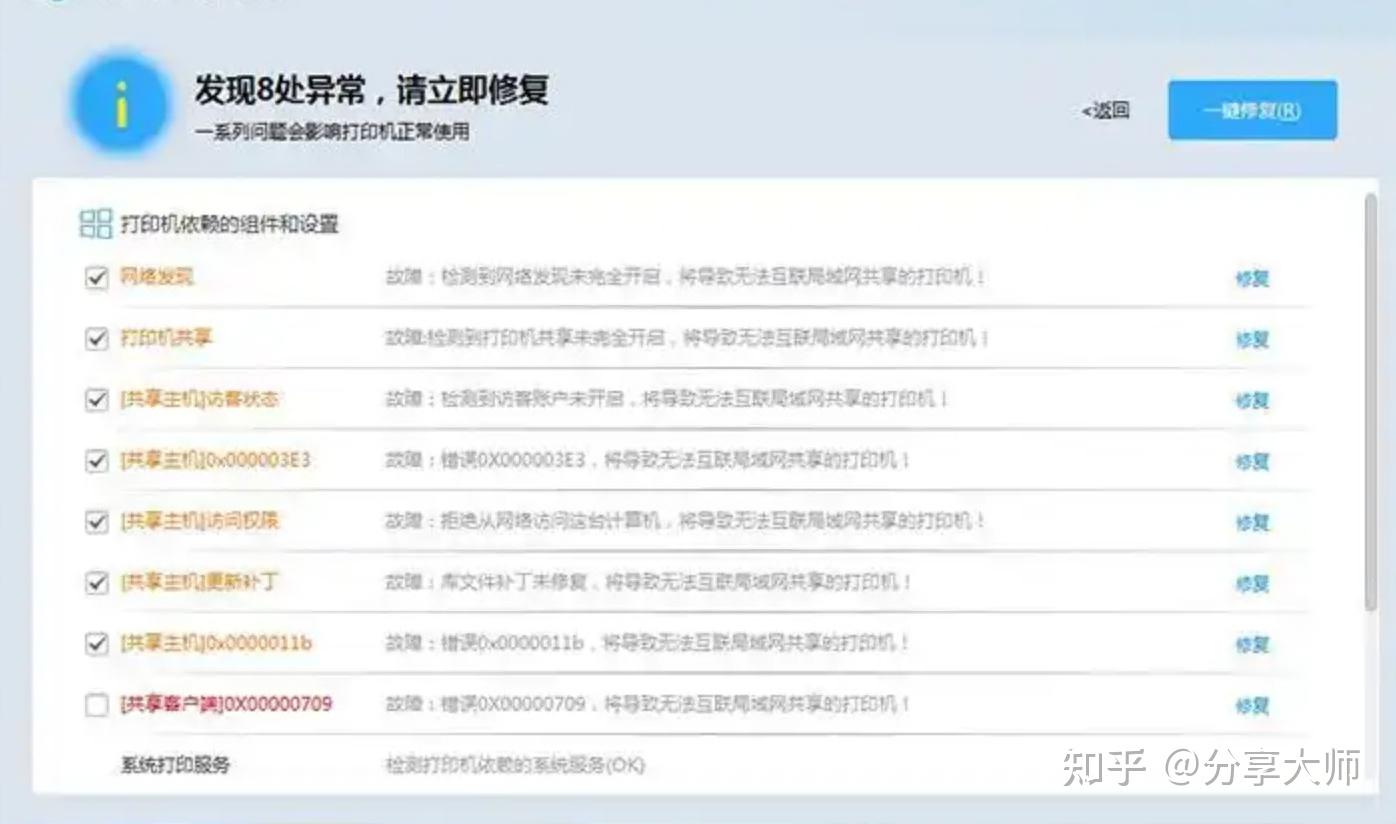
而且工具全程离线操作,不用连外网,不会泄露公司局域网信息,修复后不会改动电脑其他设置,打印机的打印参数、共享权限全都不变,连上网线就能直接打印,这也是我觉得比手动改设置靠谱的地方。
很多人担心操作复杂,其实真的超简单,不管是 0x00000011b 还是 0x00000709,修复步骤都一样,1 分钟就能搞定:
先下载工具合集(文末附网盘链接),解压到电脑桌面,打开前先关掉 360、电脑管家这些杀毒软件,避免被误报拦截,放心,无病毒无捆绑,修复完再打开就行;
然后双击打开主工具,界面就几个清晰的按钮,找到 “一键修复共享打印报错”,点击后软件会自动检测电脑系统版本、打印机共享配置,自动匹配修复方案,全程 30 秒左右,不用手动选任何参数;
修复完成后会提示 “修复成功”,此时重启一下电脑,再按正常步骤连接共享打印机,不管是输入主机 IP 还是在局域网内查找,都能顺利连上,再也不会弹 0x00000709 或 0x00000011b 的报错。
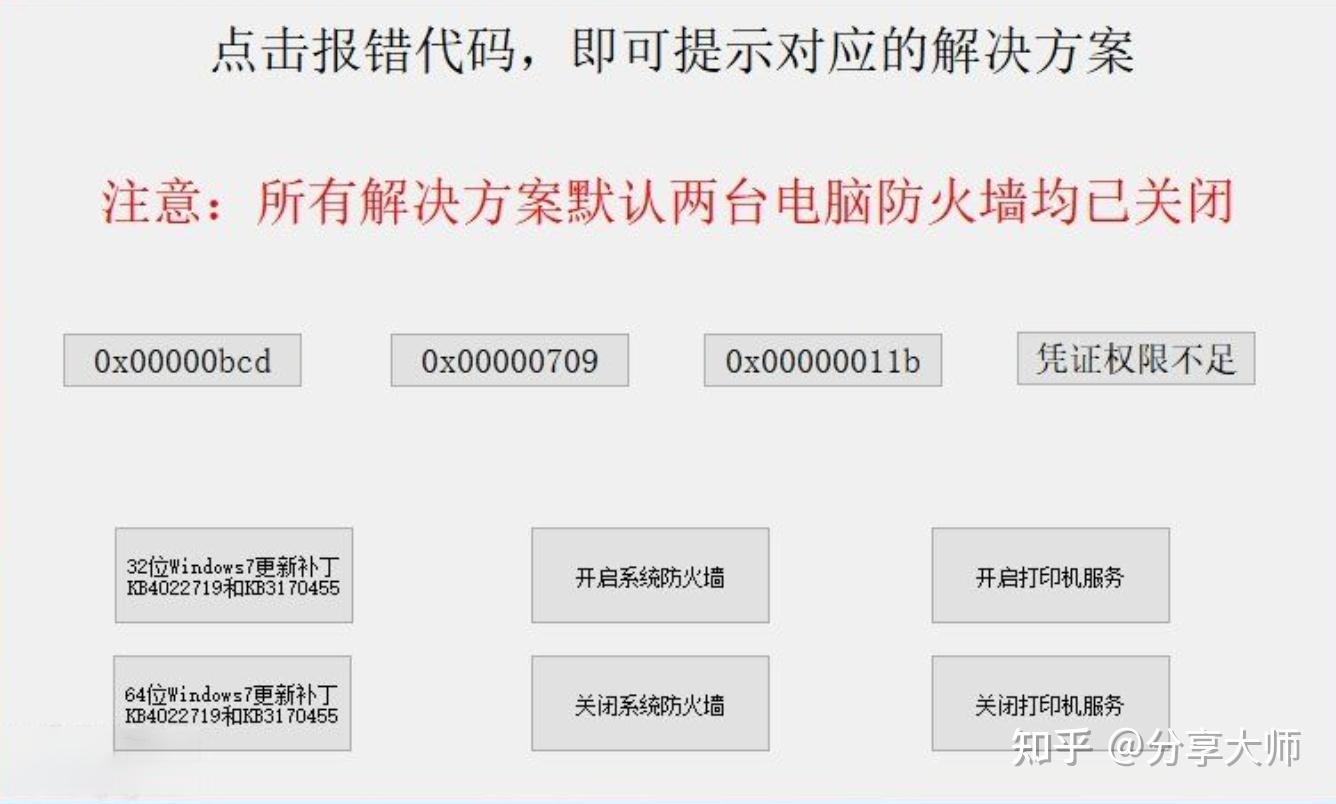
我用这套工具修了公司 12 台电脑,Win10 的 0x00000011b、Win11 的 0x00000709 全搞定,最快的一台 30 秒就修复成功,全程不用动任何系统设置,比网上那些复杂的教程靠谱 10 倍。
工具分享:
打印机共享修复工具合集这套打印机共享报错修复工具合集,我现在存到了公司的公用 U 盘里,同事电脑连打印机出问题,随手插 U 盘修复,一分钟搞定,再也不用因为打印问题耽误工作。不管是行政、财务,还是公司的 IT 兼职人员,这套工具都能解燃眉之急,比到处搜教程、等上门维修省心太多。