电脑 C 盘变红爆满?不用花钱修,3 步手动清理,新手也能搞定
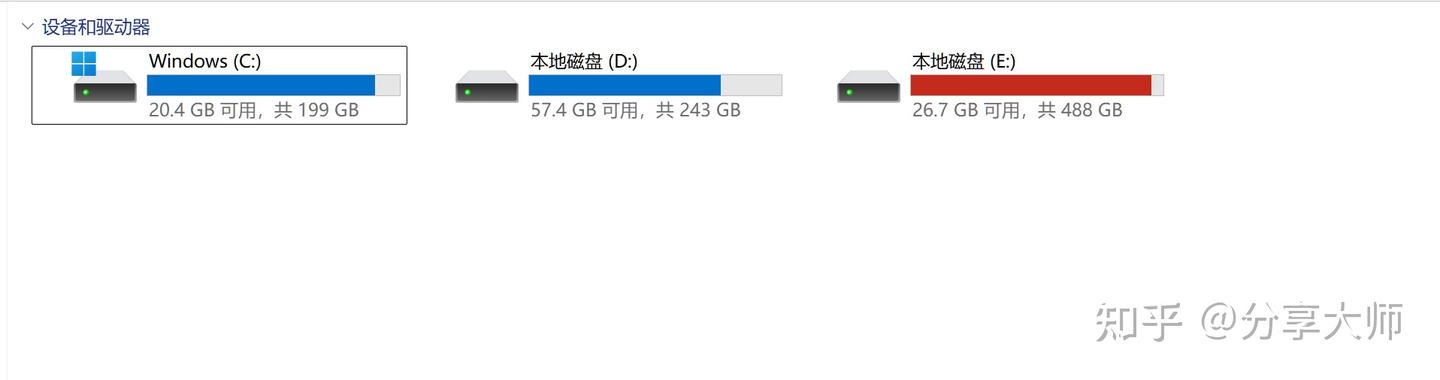
不知道大家有没有遇到过这种情况:电脑用久了,突然弹出 “C 盘空间不足” 的提示,桌面图标加载半天,打开软件卡得要死,甚至开机都要等好几分钟。我前几天就碰到了,C 盘直接变红,只剩下不到 2GB 空间,连微信都打不开,急得我差点把电脑重启十遍。
一开始我也不敢乱删东西,怕不小心删了系统文件,电脑直接崩掉,毕竟里面存着很多工作文档,重装系统太麻烦。后来自己慢慢摸索,试了好几种方法,总结出一套简单又安全的清理步骤,不用装任何第三方清理软件,全靠系统自带功能和手动操作,几分钟就清理出 30 多 GB 空间,电脑瞬间变流畅,今天就把详细步骤分享给大家,新手也能放心跟着做。
先跟大家说下,C 盘之所以会越来越满,其实跟中病毒没关系,都是平时用电脑的小习惯造成的:比如微信、QQ 的聊天记录、图片视频,默认都存在 C 盘;系统每次更新后,都会留下一堆临时文件;还有我们存到桌面、下载文件夹的文件,其实也都占着 C 盘空间;再加上很多软件安装时,默认路径就是 C 盘,装的软件越多,C 盘就越满。这些东西都能安全清理,不会影响电脑正常使用。
第一步:用系统自带工具,清理系统垃圾(最安全,不会误删)
这个方法是最基础也最安全的,完全不用怕删错文件,适合所有新手。
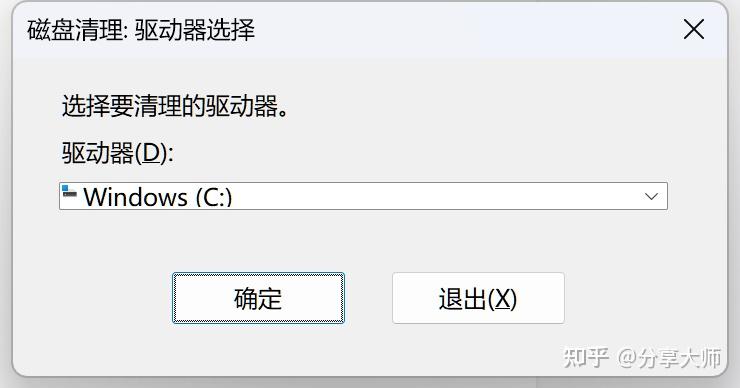
操作很简单:先按下键盘上的 Win+S,会弹出搜索框,输入 “磁盘清理”,点击打开这个工具。然后会弹出一个窗口,让你选择要清理的磁盘,我们直接选 C 盘,点击确定。
接下来系统会自动扫描 C 盘里可清理的垃圾,大概需要 1-2 分钟,耐心等一下。扫描完成后,会出现很多可勾选的选项,我们只需要勾选这几个:临时文件、回收站、Windows 更新清理、系统错误内存转储文件,其他的不用动,然后点击确定,再弹出确认窗口,点击 “删除文件”,等待清理完成就可以了。
我第一次清理的时候,光这一步就清理出 8GB 多空间,效果很明显。
第二步:清理微信、QQ 缓存(最能释放空间,亲测有效)
说真的,微信和 QQ 绝对是吃 C 盘空间的 “大户”,我清理的时候才发现,微信缓存居然占了 20 多 GB,难怪 C 盘会爆满。这一步操作也很简单,不用手动找文件夹,直接在软件里设置就行。
微信清理步骤
打开微信,点击左下角的 “设置”(就是那个小齿轮图标),然后找到 “文件管理”,点开就能看到微信文件的默认存储路径,基本都是在 C 盘里。先点击 “清理缓存”,等待几分钟,缓存清理完之后,再点击 “更改”,把存储路径换到 D 盘或者 E 盘(提前在 D 盘建一个微信文件夹,方便查找),这样以后微信的聊天记录、图片视频,就不会再占 C 盘空间了。
QQ 清理步骤
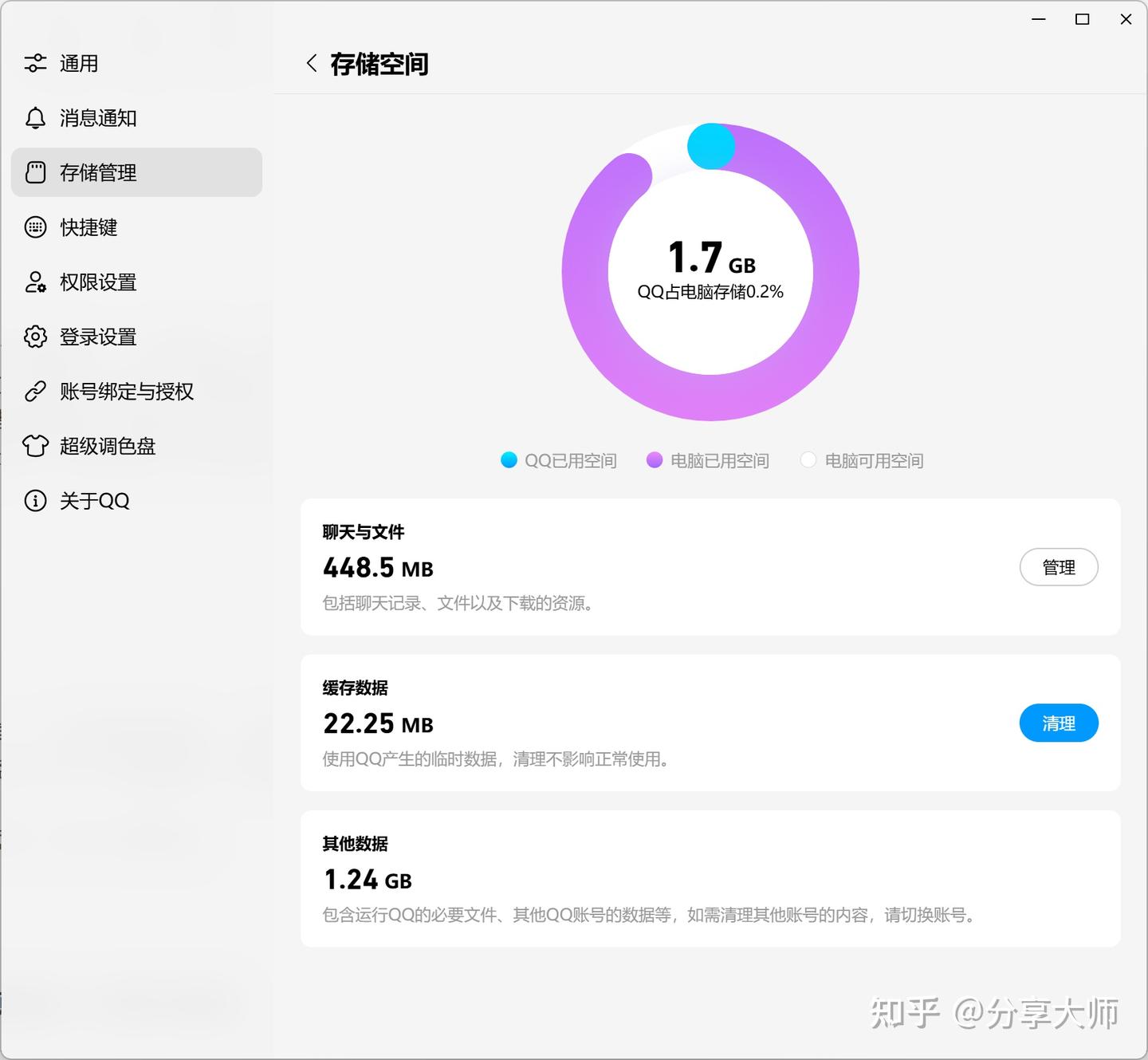
和微信差不多,打开 QQ,点击左下角的 “菜单”(三条横线的图标),选择 “设置”,然后找到 “文件管理”,同样能看到默认存储路径在 C 盘。先清理缓存,再把存储路径改成 D 盘,这样 QQ 的缓存也不会再占用 C 盘了。
这一步我清理出了 22GB 空间,比系统清理还管用,大家一定要试试。
第三步:移动桌面和下载文件夹(从根源避免 C 盘再次爆满)
很多人都不知道,我们存到桌面的文件、下载的软件安装包,默认都是存在 C 盘的,时间久了,这些文件越堆越多,C 盘自然就满了。这一步就是把这两个文件夹,转移到其他盘,以后新存的文件,就不会再占 C 盘空间了。
操作步骤很简单,以桌面为例:打开 “此电脑”,找到 “桌面” 文件夹,右键点击它,选择 “属性”,然后切换到 “位置” 选项卡,点击 “移动”,在弹出的窗口里,选择 D 盘或者 E 盘,新建一个 “桌面” 文件夹,选中这个文件夹,点击 “确定”。
系统会弹出提示,问你是否要将所有文件转移到新位置,点击 “是”,等待转移完成就可以了。下载文件夹的操作和桌面一样,同样右键点击 “下载”,属性→位置→移动,换到其他盘就好。
重要提醒:这些东西绝对不能删!(避坑必看)
清理 C 盘的时候,大家一定要注意,这几个文件夹绝对不能删,删了电脑很可能会无法正常开机:
- C 盘里的 “Windows” 文件夹,里面是系统核心文件,删了就崩了;
- “Program Files” 和 “Program Files (x86)” 这两个文件夹,是安装软件的默认路径,删了会导致软件打不开;
- “Users” 文件夹里的系统隐藏文件,不要乱删,里面有个人账号的核心设置。
我们只需要清理前面说的系统临时文件、微信 QQ 缓存、桌面和下载文件夹里的多余文件,就足够安全,既能释放空间,又不会影响电脑正常使用。
我按照这三步操作完,C 盘一下子就腾出了 38GB 空间,从爆红变成了正常状态,电脑开机速度快了很多,打开软件也不卡顿了,再也没有弹出过 “空间不足” 的提示。
其实 C 盘爆满真的不用花钱找维修人员,自己动手就能解决,步骤简单又安全,不管是新手还是电脑小白,跟着做一遍就能学会。如果你的电脑也出现 C 盘变红、卡顿的问题,赶紧试试这个方法,亲测有效!