如何提高在mac上安装的windows10时触控板的使用体验?
用 MacBook 装了 Windows 系统,却发现原本顺滑的苹果触控板彻底 “缩水”?明明硬件超给力,却只剩左键点击、右键、滚轮这些基础功能,双指缩放、三指切多任务、双指滑动方向自定义这些经典手势全用不了,白瞎了苹果触控板的好手感,用着别提多憋屈了!
相信很多 MacBook 用户都有这个困扰,苹果触控板在 Mac OS 里的操控体验堪称天花板,可切换到 Windows 后,哪怕装了官方 BootCamp 驱动,也只能用基础功能,丰富的手势操作直接 “消失”,总不能为了用触控板来回切系统吧?其实根本不用愁,苹果触控板在 Windows 里没手势,不是硬件不支持,只是少了适配的第三方高级驱动!现在有技术达人专门开发了适配 Windows 的苹果触控板驱动,还做了数字签名,安全又好用,装上之后就能在 Windows 里找回 Mac OS 般的触控体验,下面就把详细的安装步骤和使用方法分享给大家,新手也能一步到位。
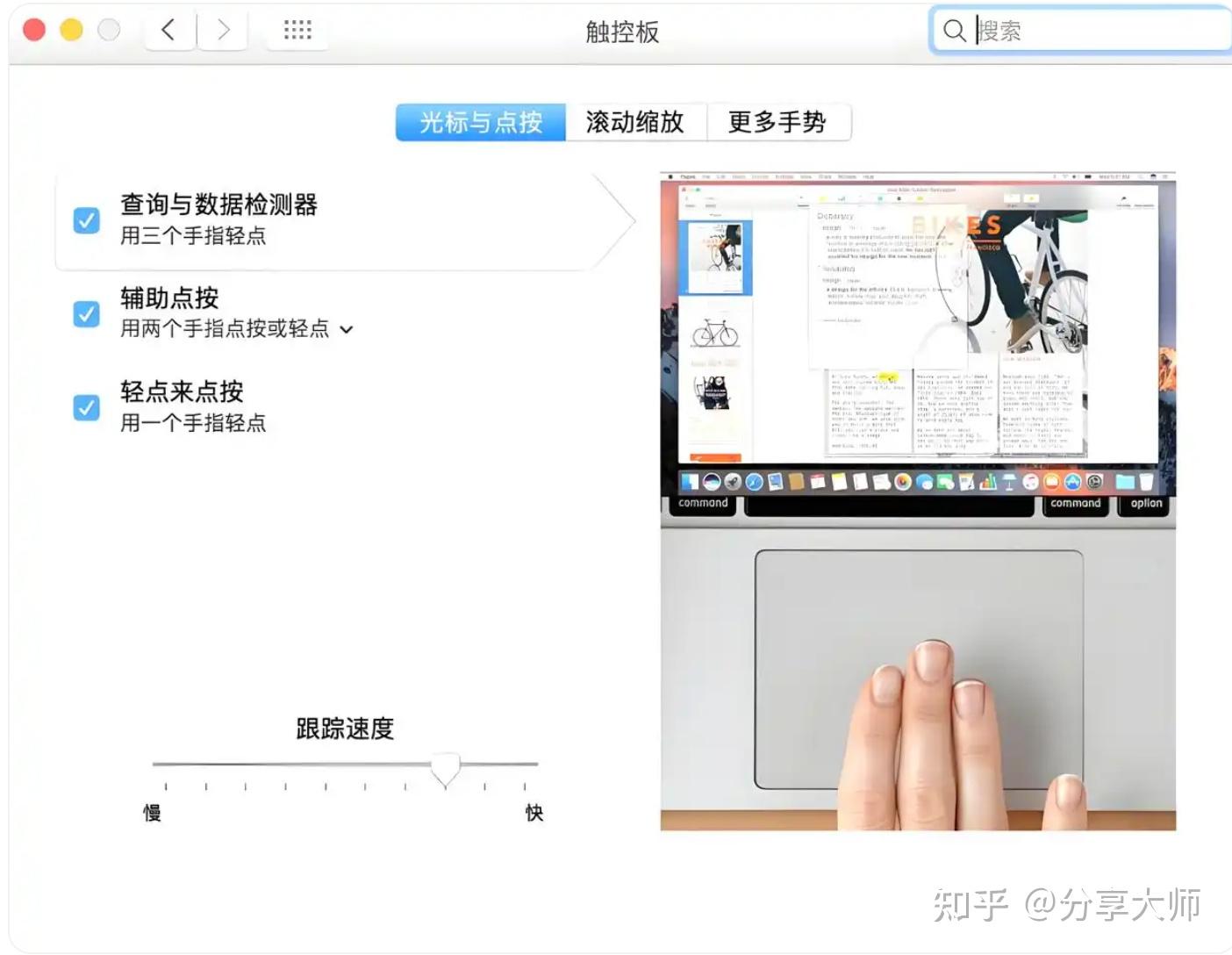
先跟大家说下这款驱动的适配要求,避免白忙活:系统理论上支持Windows 10 和 Windows 11,Windows 7 暂时还不兼容,后续可能会更新支持;硬件上兼容性拉满,不管是 MacBook 内置的触控板,还是蓝牙 / 有线连接的苹果妙控板,甚至是接在非苹果电脑上的苹果触控板,理论上都能完美适配,真正做到物尽其用。
而且这款驱动完成了 Windows 数字签名,不用担心安装后系统报风险、影响安全性,装完之后不仅能恢复所有多指手势,还能提升触控板的操作灵敏度和跟手感,光标定位更精准,和在 Mac OS 里用的体验几乎没差,终于不用再为 Windows 系统下的触控板难受了!
下面就是具体的安装步骤,全程无复杂操作,跟着做就能解锁苹果触控板全功能,前提是你的 MacBook 在 Windows 系统里已经装好了 BootCamp 驱动,且触控板基础的右键、滚动功能能正常使用,这是后续操作的关键哦。
第一步:下载苹果触控板 Windows 高级驱动
下载完成后找到压缩包,准备解压。
第二步:解压驱动文件
右键点击下载好的驱动压缩包,选择「解压到当前文件夹」或新建文件夹专门存放,解压后会得到一个Drivers 文件夹,里面就是所有需要的驱动文件,不要随意修改文件夹里的内容,避免安装失败。
第三步:打开设备管理器更新驱动
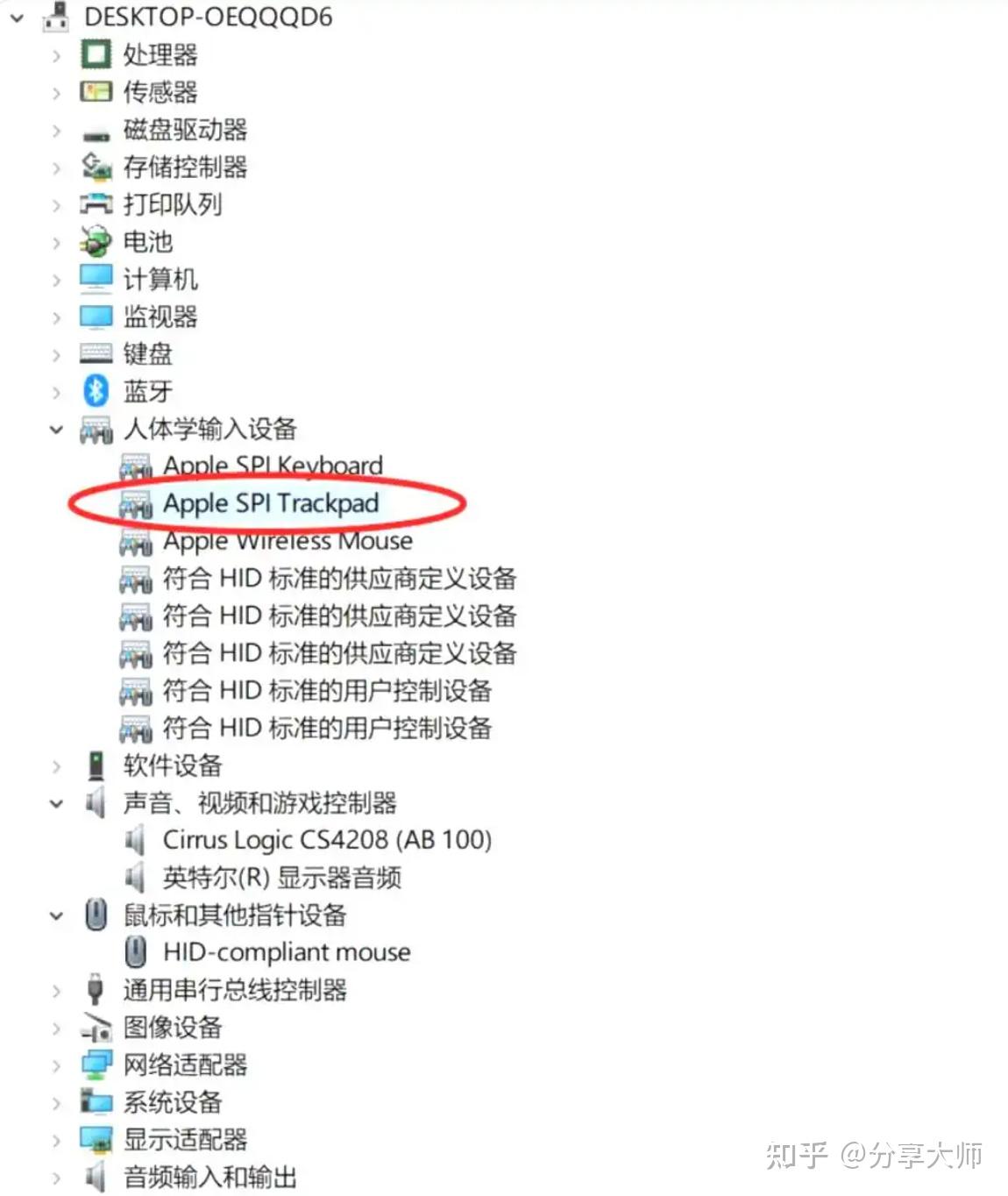
- 右键点击电脑桌面「此电脑」,选择「管理」,在左侧菜单栏找到「设备管理器」并打开;
- 在设备管理器中找到「人体学输入设备」分类,点击展开,里面能看到名称为Apple SPI Trackpad或Apple Touchpad的设备(不同 MacBook 机型显示名称会略有差异,认准 Apple 相关的触控板设备即可);
- 右键点击该触控板设备,选择「更新驱动程序」,在弹出的窗口中点击「浏览我的计算机以查找驱动程序软件」;
- 点击「浏览」,找到之前解压好的Drivers 文件夹并选中,一定要勾选窗口下方的「包括子文件夹」,然后点击「下一步」;
- 系统会自动识别并安装驱动,等待安装完成即可,过程中若弹出系统提示,直接选择「确认」,不用担心安全问题。
第四步:设置触控板,解锁全手势功能
驱动安装完成后,不用重启电脑,直接打开 Windows 系统的「设置」→「设备」→「触摸板」,此时你会发现,触摸板的设置选项比之前多了一大片!
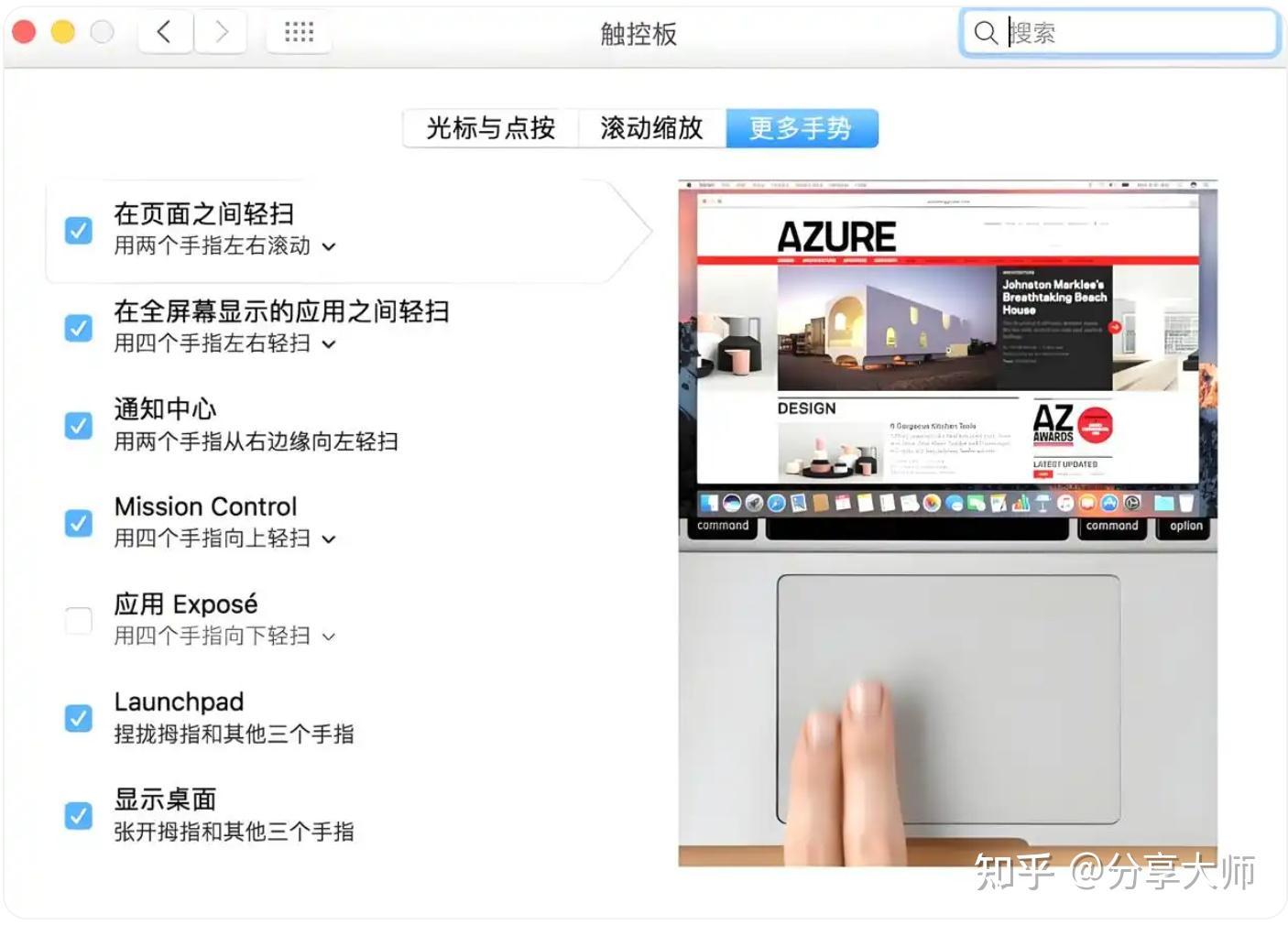
原本丢失的双指缩放、双指上下左右滑动、三指快速切换多任务、四指打开任务视图,还有双指滑动方向自定义、触控板灵敏度调节等功能全部恢复,根据自己的使用习惯调整各项设置,比如把双指滑动方向改成和 Mac OS 一致的逻辑,调高手势操作的灵敏度,设置完成后,就能在 Windows 系统里体验到苹果触控板的极致操控了。
试一下就会发现,此时的触控板光标定位精准,手势操作丝滑流畅,和在 Mac OS 里用几乎没区别,终于不用再忍受 Windows 系统下苹果触控板的 “阉割版” 体验了!
小提醒
- 安装前确认已装好 BootCamp 基础驱动,基础功能正常,否则会导致高级驱动安装失败;
- 仅支持 Windows 8/10 系统,Windows 7 用户暂时无法使用,可关注驱动后续更新;
- 非苹果电脑连接苹果触控板的,理论上可正常安装使用,若遇到识别问题,可检查电脑的蓝牙 / USB 连接是否正常。
其实苹果触控板的硬件实力一直在线,在 Windows 系统里体验拉胯,只是少了适配的驱动而已,装上这款第三方高级驱动,就能完美解锁全功能,让 MacBook 在 Windows 系统里的使用体验直接拉满。不管是办公时用三指切文档、双指缩放表格,还是娱乐时双指滑动翻页、三指打开多任务,都能和在 Mac OS 里一样顺手,赶紧跟着步骤装起来,找回苹果触控板的真正实力!