苹果手机IOS密码忘记了如何解锁?Aiseesoft iPhone Unlocker绿色版使用教程附工具分享
用iPhone的朋友,你是不是也遇到过这些让人崩溃的解锁难题?忘记锁屏密码,输错几次就被禁用;手机进水、屏幕失灵,没法输入密码解锁;捡来或入手二手iPhone,不知道前任设置的ID密码,直接变“砖头”;Face ID失灵、Touch ID失效,没法快速解锁手机,急着用却束手无策?
我前段时间就踩了大坑,给iPhone设置了复杂的6位锁屏密码,转头就忘,输错5次后手机直接显示“已停用”,里面的照片、工作文件、联系人全看不了,急着赶方案的我差点原地抓狂。找苹果官方解锁,不仅要带身份证、购机发票,还要等3-5个工作日,太耽误事;找手机店解锁,要么要价几十上百,要么说要刷机,会清空所有数据,得不偿失。后来在朋友推荐下,用了Aiseesoft iPhone Unlocker,没想到全程不用复杂操作,十几分钟就成功解锁,还没丢失任何数据,今天就以“解决问题”为核心,分享这款iPhone解锁工具的详细使用教程,帮大家避开解锁坑,新手也能一步到位。工具地址如下:
先跟大家说清楚,Aiseesoft iPhone Unlocker是专业的iPhone解锁工具,不管是忘记锁屏密码、ID密码,还是Face ID/Touch ID失灵、手机停用,都能轻松解决,兼容iPhone 5到iPhone 15全机型,支持iOS 10到iOS 18全系统,不用越狱、不用懂专业技术,全程鼠标操作,比苹果官方解锁省事,比手机店解锁安全,这也是它比其他同类解锁工具好用的地方,更是很多人解决iPhone解锁难题的首选。
问题1:忘记锁屏密码/手机已停用,怎么解锁?(最常见,重点教程)
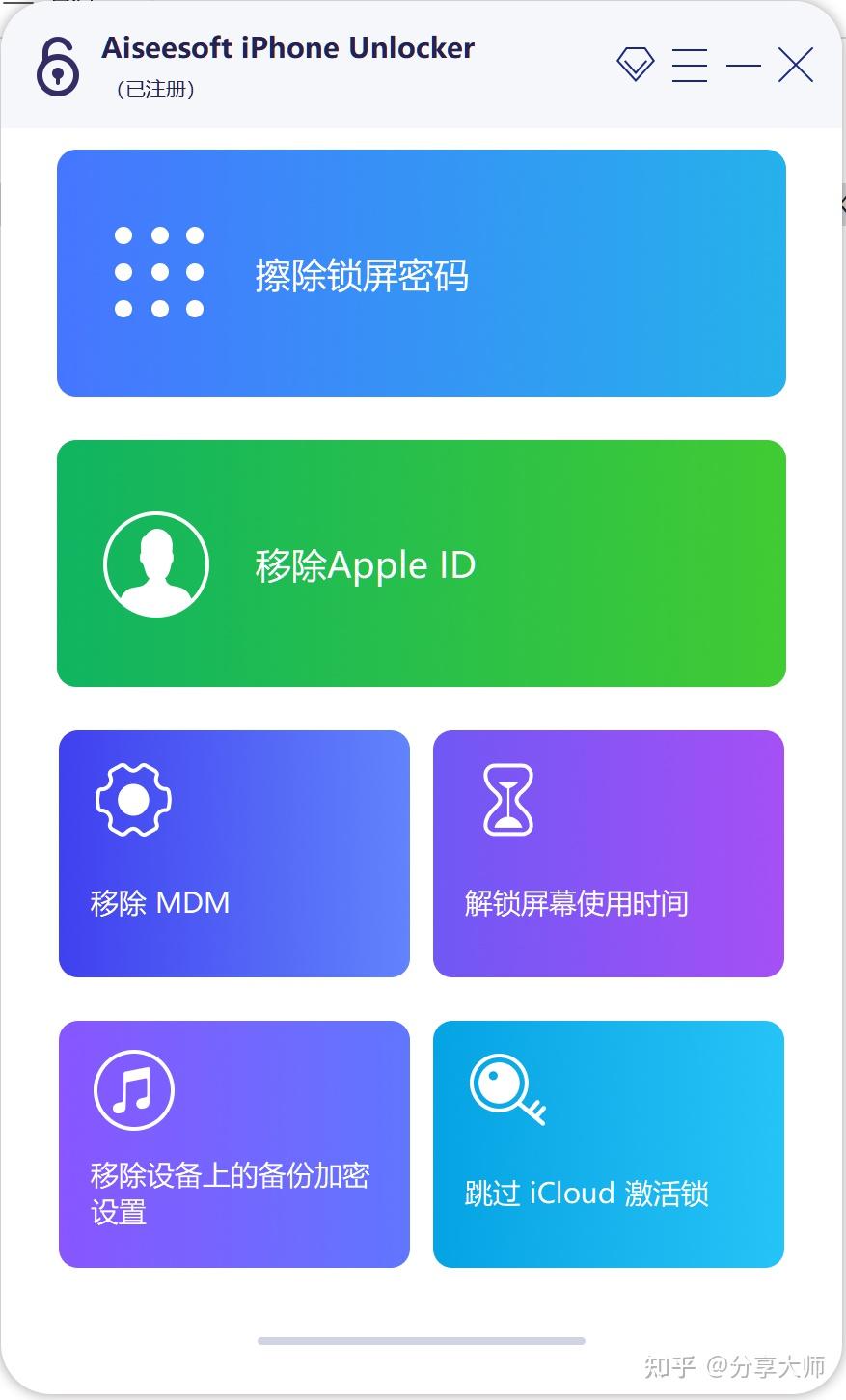
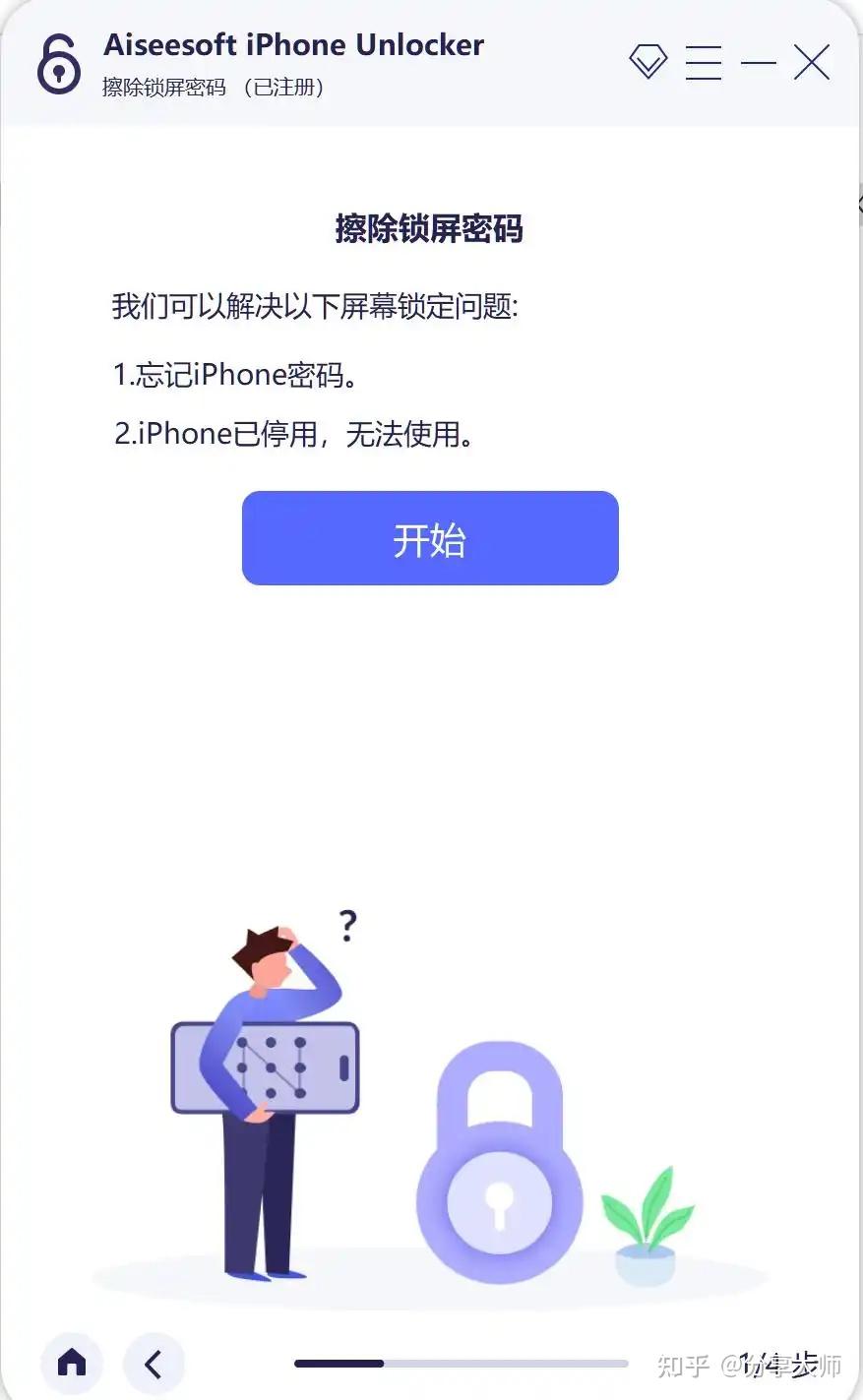
步骤1:安装并打开工具。下载压缩包后,右键解压到当前文件夹(建议新建文件夹,避免文件混乱),解压前关闭360、火绒等杀毒软件,防止误删核心组件,解压完成后,双击“Aiseesoft iPhone Unlocker.exe”,无需激活、直接打开软件,选择主界面“解锁屏幕密码”选项(对应锁屏密码、手机停用问题)。
步骤2:连接iPhone到电脑。用原装苹果数据线,将iPhone连接到打开工具的电脑,软件会自动识别设备;如果识别失败,检查数据线是否完好,或者重新插拔一次,确保连接稳定(很多新手解锁失败,都是因为数据线接触不良,一定要用原装线)。
步骤3:进入DFU模式(关键一步,新手也能学会)。软件会弹出DFU模式操作提示,不同机型操作略有不同,这里给大家整理最通用的方法:先将iPhone关机,然后同时按住电源键和音量减键(iPhone 8及以上机型),保持10秒,松开电源键,继续按住音量减键,直到软件提示“已进入DFU模式”,就完成了,全程不到30秒,跟着提示做就不会错,不用怕操作失误。
步骤4:下载固件并解锁。进入DFU模式后,软件会自动匹配设备型号和对应iOS系统,点击“下载”按钮,下载固件(大小约2-5GB,根据网络速度,耐心等待即可,期间不要断开连接)。固件下载完成后,点击“解锁”按钮,软件会开始解锁,全程10-15分钟,期间不要关闭软件、不要断开数据线,解锁成功后,手机会自动重启,重启后就可以重新设置锁屏密码,里面的所有数据都不会丢失,亲测有效。
问题2:二手iPhone有ID锁,不知道密码怎么解锁?
很多人入手二手iPhone,会遇到前任留下的ID锁,没法激活、没法登录自己的Apple ID,这种情况也能用电Aiseesoft iPhone Unlocker解决,步骤比解锁锁屏密码简单:
1. 打开Aiseesoft iPhone Unlocker,选择主界面“解锁Apple ID”选项;
2. 用原装数据线连接iPhone到电脑,软件自动识别后,点击“开始解锁”;
3. 等待5-10分钟,软件会自动移除原有ID锁,解锁成功后,重启手机,就可以登录自己的Apple ID,正常使用手机,全程不用输入原有ID密码,也不会损伤手机。
问题3:Face ID/Touch ID失灵,没法解锁怎么办?
这种情况不用慌,Aiseesoft iPhone Unlocker可以直接跳过生物识别解锁,恢复密码解锁功能,步骤如下:
1. 打开软件,选择“解锁屏幕密码”选项,连接iPhone到电脑;
2. 按照提示进入DFU模式,下载对应固件;
3. 固件下载完成后,点击“解锁”,解锁成功后,重启手机,重新设置锁屏密码,同时可以重新录入Face ID/Touch ID,解决失灵问题。