iphone有什么隐藏功能?
是不是觉得 iPhone 用久了,就剩那老三样了?打电话、刷视频、回消息……发布会那些酷炫功能,好像都冬眠了?其实啊,它本事大着呢!从帮你省时间的快捷操作,到默默关心你健康的小设计,再到让各种设备无缝衔接的神操作,好多玩法你还没发现呢!
今天咱就一起来榨干iPhone,解锁11个超实用隐藏功能,用了就戒不掉!尤其是最后一个——能让你的iPhone变身随身小电脑,效率飞起!好多人换手机了都没用过这个,不用它,感觉这手机买得有点亏啊!分享给朋友,一起玩转iPhone吧!
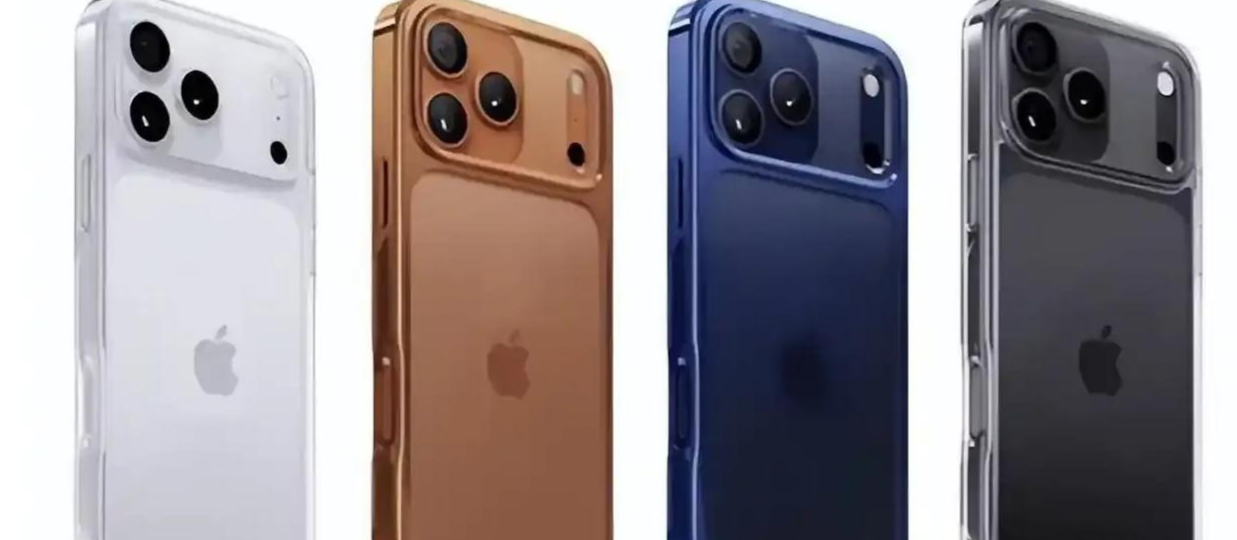
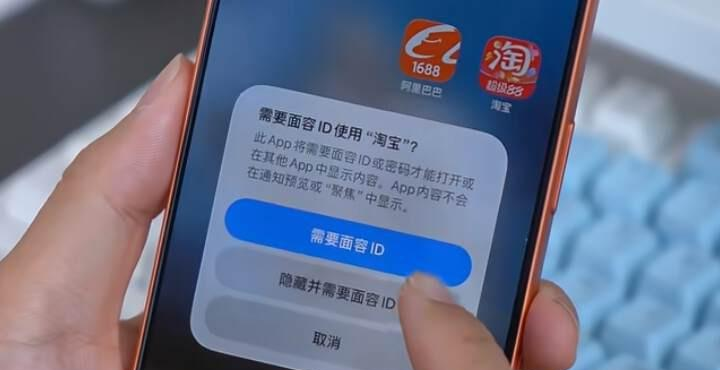
1、隐藏应用及软件防跳转
教你个超实用的小技巧:按住桌面上的 App 不放,就能给它加锁(需要面容 ID 才能开),或者直接把它藏起来!藏起来的 App 去哪儿找?滑到资源库最底下就行啦!
这招超适合对付那些烦人的开屏广告!把爱跳转的 App 偷偷藏起来,打开的时候顺手甩甩手机,它就不会乱蹦到别的软件了,省心多了!
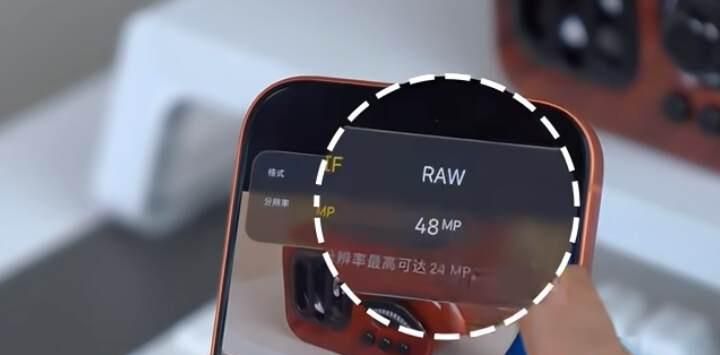
2、相机设置
iPhone相机要是直接拍,那可太亏了!想榨干它的实力?戳开【设置】→找到【相机】→往下滑到【格式】,把ProRAW与分辨率控制打开!搞定后,拍照时点左上角那个按钮,就能切到4800万像素高清模式啦!
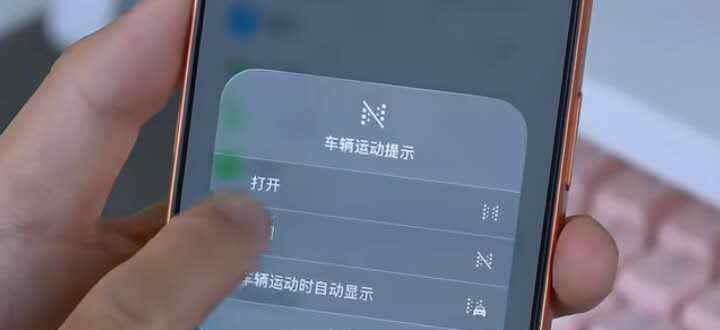
3、防晕车模式
下拉控制中心,戳左上角的【+】号,直接搜车辆,加上这个车辆运动提示!坐车时点它开启防晕车模式,实测有效!爱晕车的朋友一定要试试,坐车刷手机再也不怕头晕了
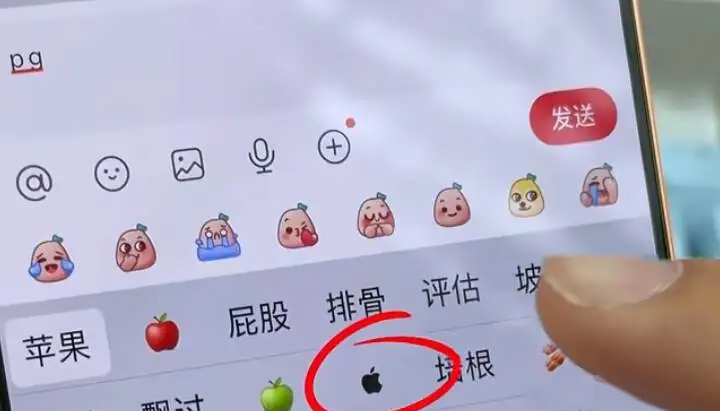
4、验证手机真伪
一秒辨真假!在键盘打出苹果两个字,如果跳出🍎这个图标,妥妥的正品iPhone!亲测有效
5、空间壁纸
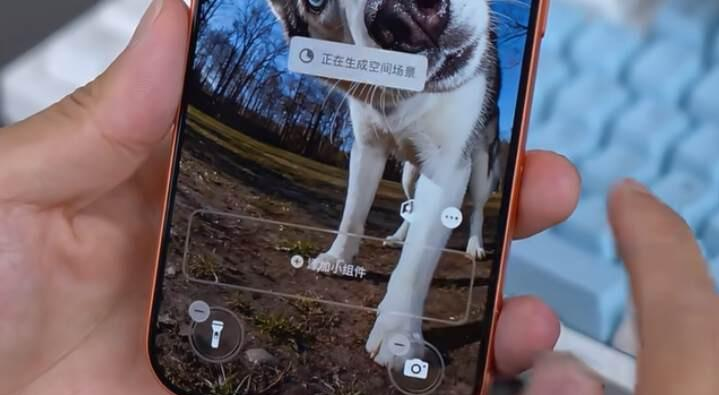
换壁纸时别光选图!戳一下底下这个小图标,瞬间解锁超酷的3D空间壁纸!立体感拉满,贼拉炫酷
6、快速截屏
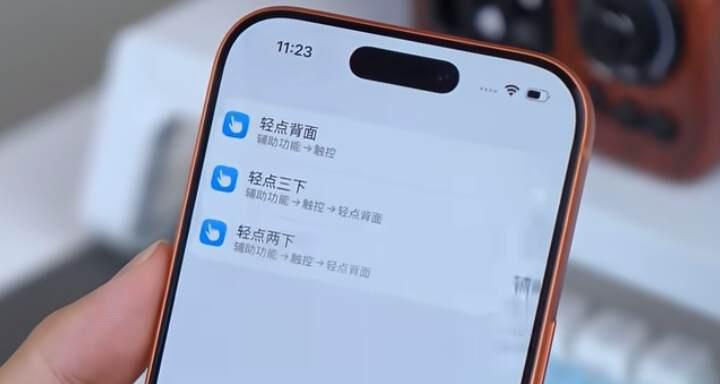
每次截屏都得咔咔按两个键,烦不烦?教你一招:进【设置】→搜背面→选轻点两下→设成截屏!搞定后,随手敲敲手机背,秒截图!贼方便
7、侧边按键新玩法
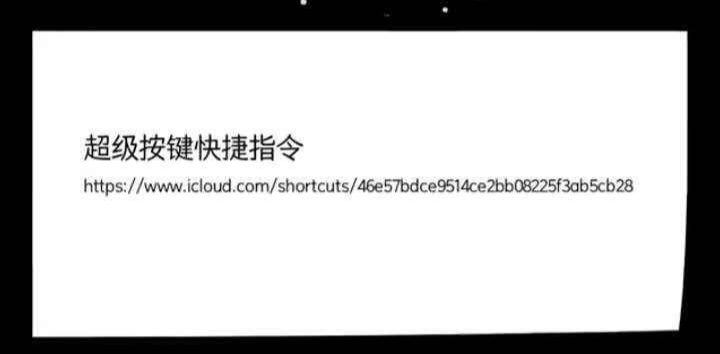
iPhone侧边键可不只是静音开关!长按它,能一键调出健康码、付款码这些常用功能,巨方便!
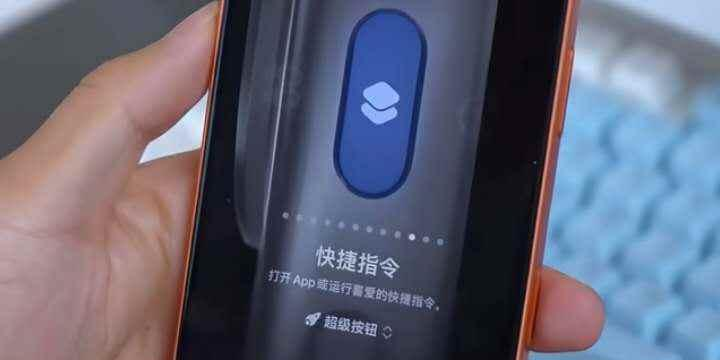
8、延迟电池寿命
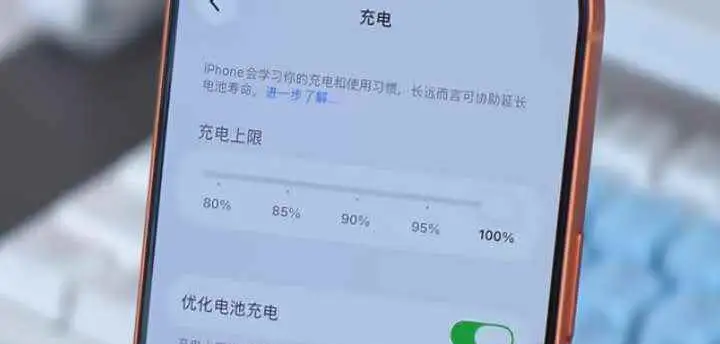
想让 iPhone 电池更耐用?记住这招:打开【设置】→【电池】→【充电】,把优化电池充电开关打开!它会智能学习你的充电习惯,避免电池长期满电,用久了容量也不掉得那么快
9、让iPhone更省电
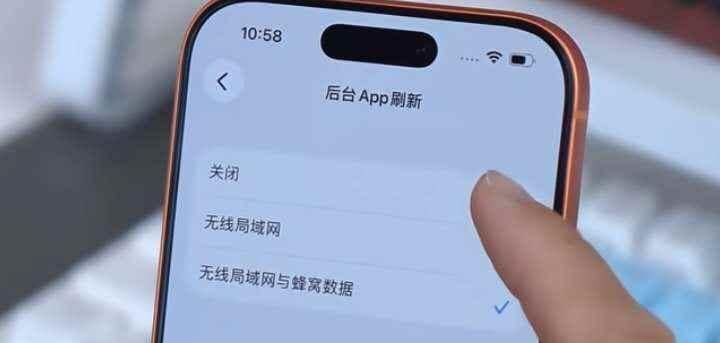
iPhone耗电太快?教你一招救星操作:戳开【设置】→【通用】→【后台App刷新】,直接关掉它!放心,微信、短信照样秒收,电量却能省下一大截
10、省电模式
出门怕iPhone电量撑不住?两招必学!
第一招:下拉控制中心,点左上角【+】,加个『低电量模式』按钮,一键开启续航更坚挺!
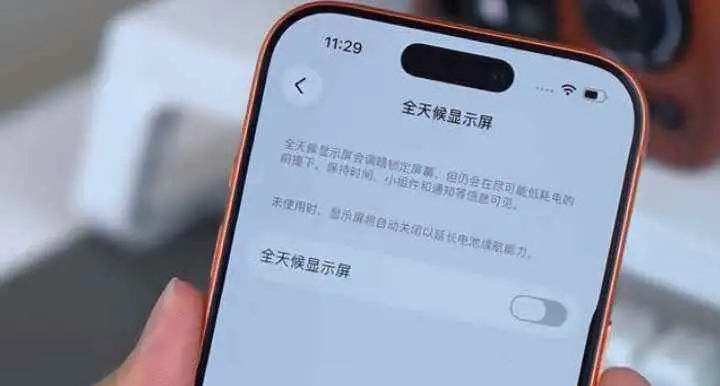
第二招:进【设置】→【显示与亮度】→关掉『全天候显示屏』,锁屏后屏幕彻底熄火!要是想看时间,就只关『显示壁纸』,黑屏状态下照样显示时间,电量还能省一大截!
11、ToDesk远程控制
把电脑直接『塞』进 iPhone 口袋,解锁摸鱼打工终极奥义!前面那10个隐藏技巧要是都学会了,你的 iPhone 已经够能打了。但想彻底『榨干』它?试试 ToDesk 远程控制——这才是真·王炸技能!随时随地远程操控电脑,传文件、改方案、跑程序全搞定,手机秒变生产力主机,这波操作绝对让 iPhone 身价翻倍!
为什么说“不用 ToDesk 等于白买”?
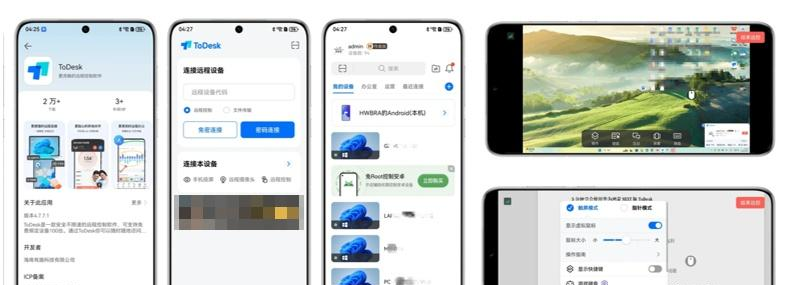
使用场景
紧急救场:出门在外客户突然要合同?iPhone 打开 ToDesk → 直连电脑调文件 → 当场搞定发送!
远程帮爹妈:手把手教修电脑/装软件,人在沙发躺,问题全解决!(爸妈狂点赞)
云监工挂机:家里电脑跑程序/下资源,iPhone 远程查进度、改参数,托管打工人神器!
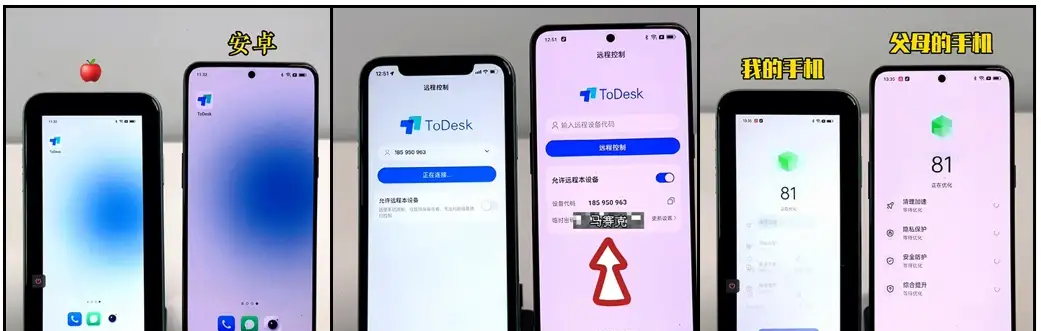
如何在 iPhone 上使用 ToDesk 控制电脑?
两头装软件:电脑和 iPhone 都装上 ToDesk(官网/应用商店免费下)
抄号码连电脑:打开电脑上的 ToDesk,记下你的【设备代码】和【随机的数字密码】
手机秒控:iPhone 打开 ToDesk App → 输入那串代码+密码 → 恭喜!电脑画面直接飞到你手机上了,丝滑操控!
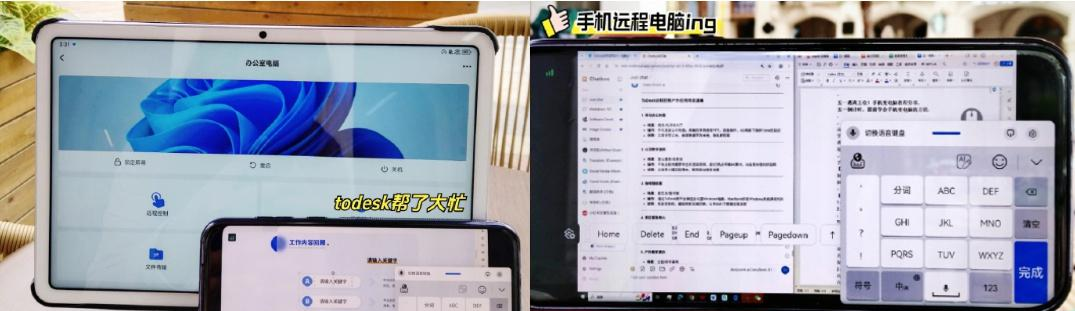
连上后,电脑屏幕直接搬到你iPhone上!双指一搓就能缩放/拖动,和玩手游一样顺滑!改合同、回邮件、甚至开PS修图、跑代码——真·无缝打工,手机搓玻璃秒变电脑高手!
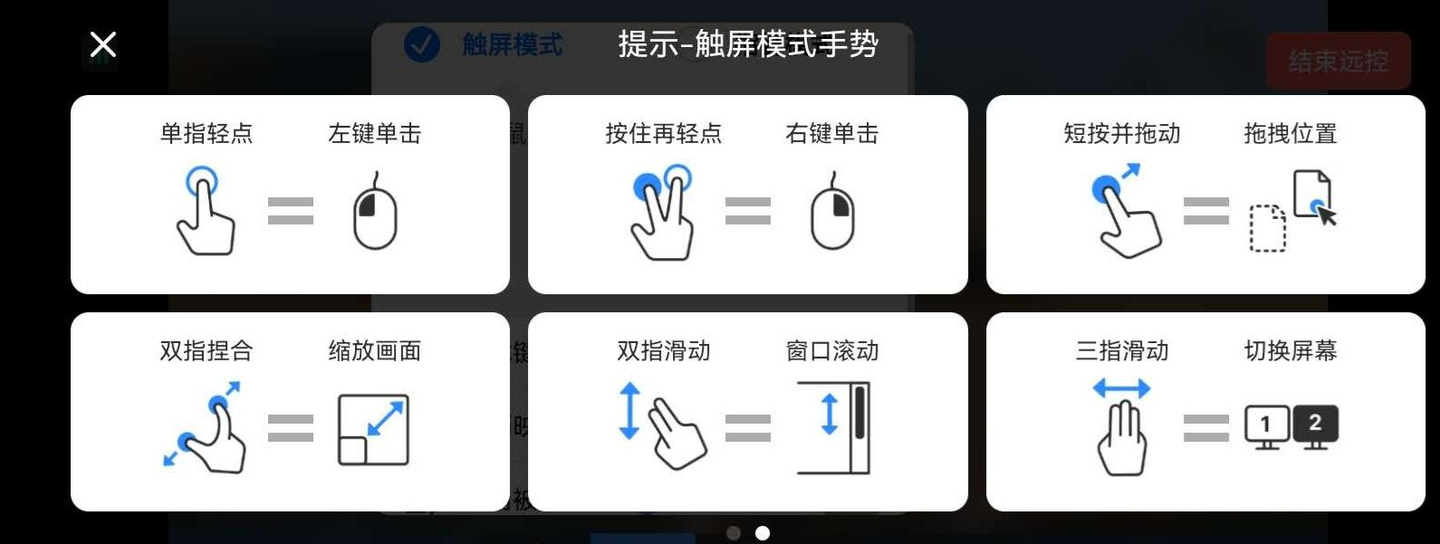
总结:
前面那些技巧,像藏App、防晕车、保电池、敲背截屏啥的,已经让 iPhone 贼好用了!但 ToDesk 远程控制才是真·大招——直接把你手机变成万能遥控器!电脑、文件、软件全塞进口袋,走哪控哪,躺着改方案、蹲坑收邮件都不是事儿!这才叫把 iPhone 榨得一滴不剩,爽!