如何高效利用iPhone?
往这嘎达瞅:这应该是目前网上最全面的高效使用iPhone的技巧深度解析!全文一共有6大章节50多个小节使用技巧分享
科普内容比较长,可以先收藏然后再认真读读,后面新爷持续为同学们更新!!!
一、前言
据我所了解的,很多同学使用iPhone多年,但基本上都是使用一些基础功能,有手就会的那种。综合来看并没有高效深度的利用iPhone手机来提高生活幸福感和工作效率。
所以,我决定把平时总结的一些iPhone高效使用技巧给分享出来,真诚的希望能帮助同学们。
二、正文开始
1.1 屏幕显示深色模式自动切换
现在大部分iPhone都已经是OLED屏幕,因为OLED屏幕它每个像素点都能够自发光,所以在显示与亮度里面开启深色模式的时候,黑色像素区域它是不发光的。
开深色模式,相对来说是非常省电的。
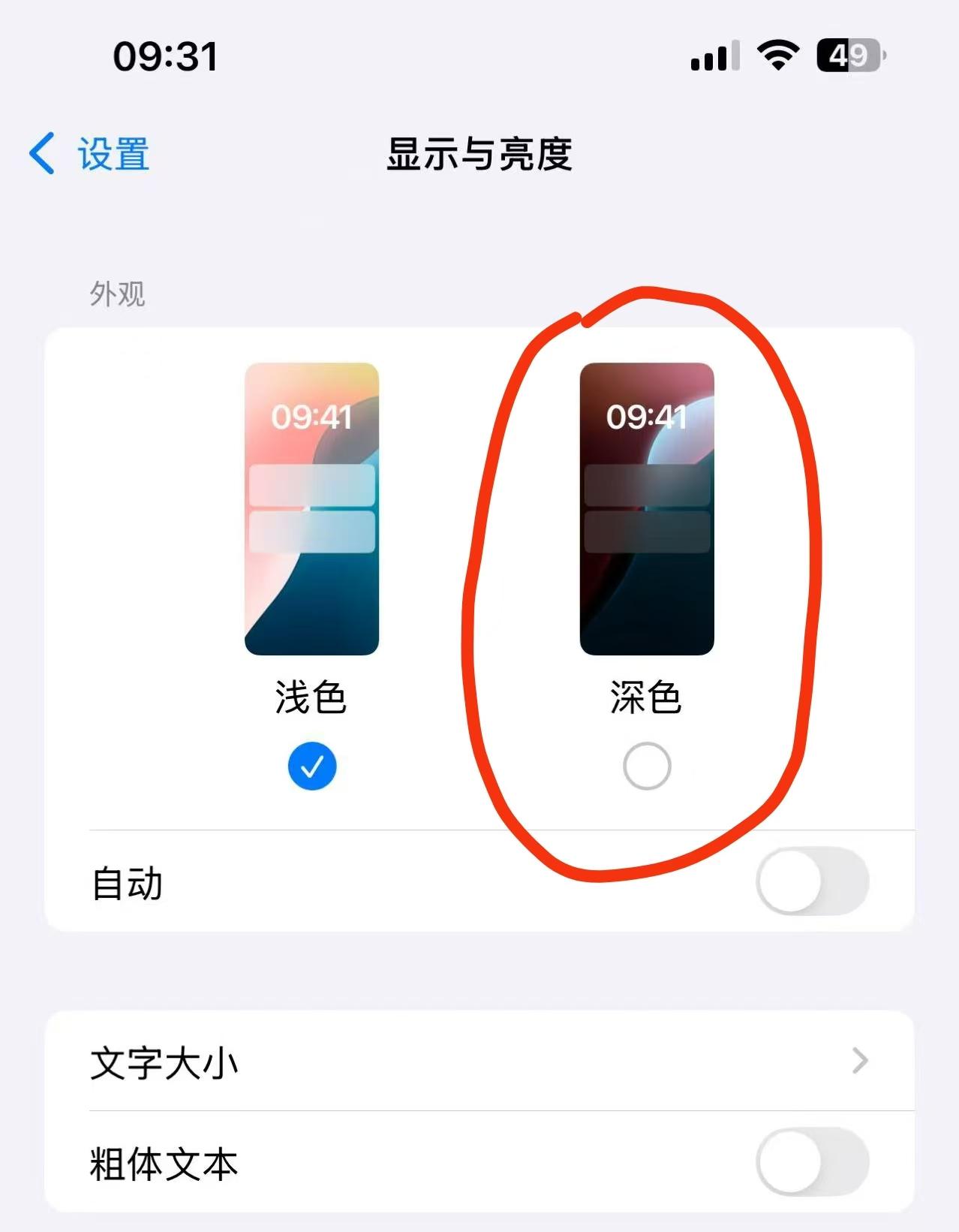
操作步骤: 打开设置——显示与亮度——外观——浅色或深色【也可以选自动】。选择制动之后,一般到晚上它都会自动开启深色模式。
1.2 移除app而非删除app
长按桌面上的app,会出现【移除App】,移除之后它不会删除,也不会卸载!只是图标在桌面上消失了,数据状态都仍然保留在资源库里。
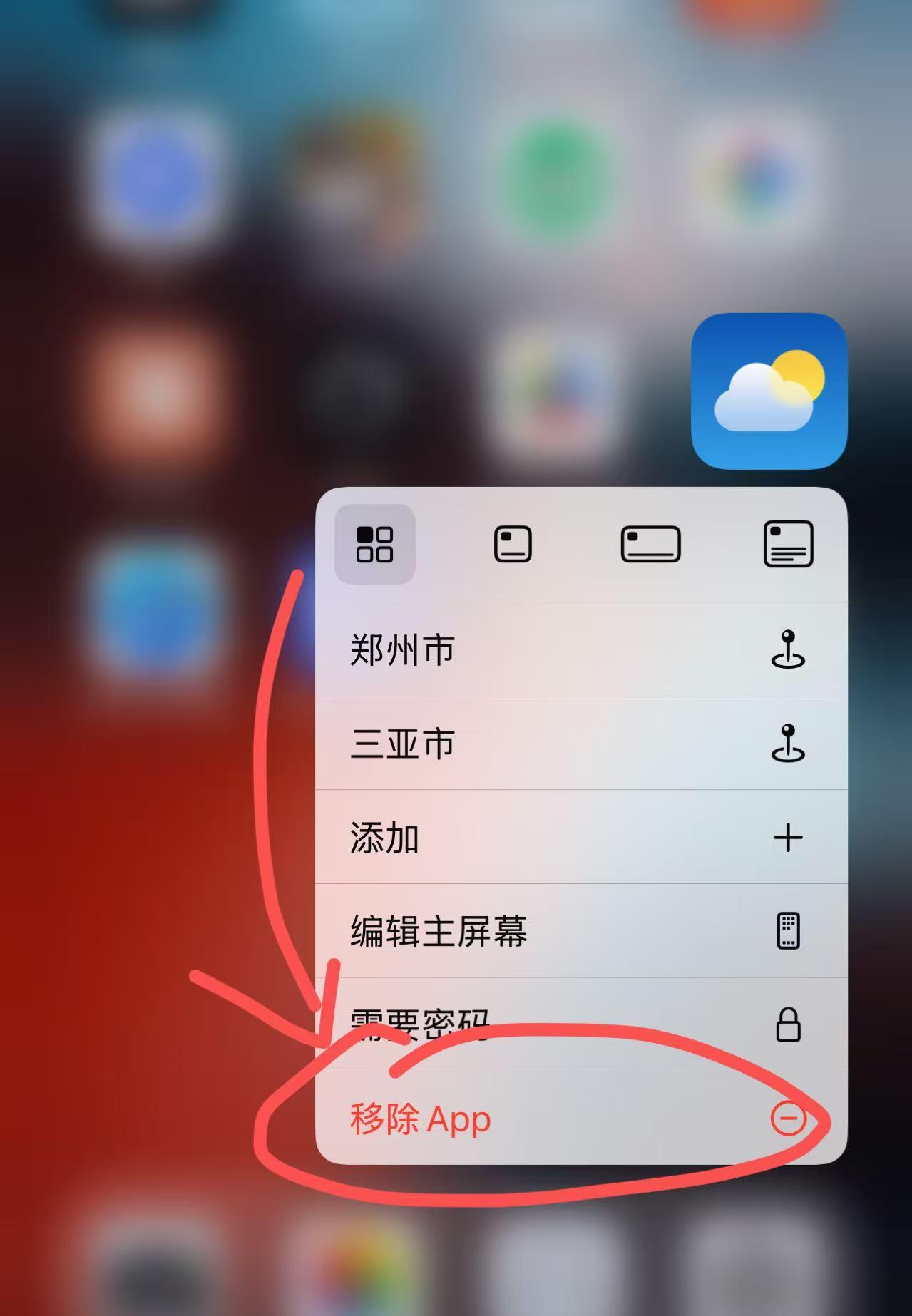
其实这只是一个菜单入口,并不是它的最终操作
当你把屏幕划到最右侧——【 App资源库】——在这里面找到相应的app长按——【删除App】,这个清理是彻底的
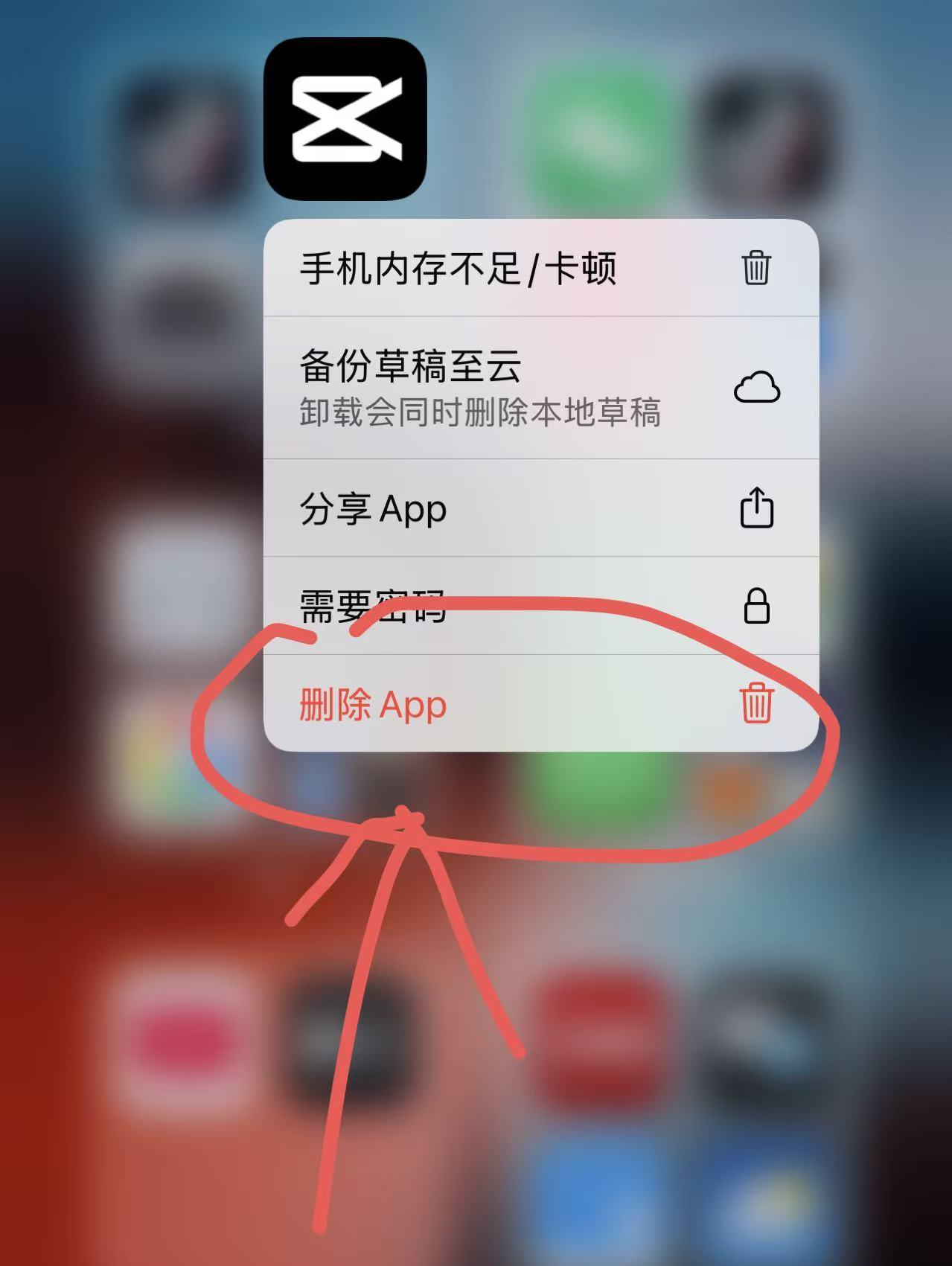
所以是移除还是删除!搞清楚之后,后面自由选择
1.3 不常用的app,把后台刷新给关闭
有时候同学们会觉得iPhone耗电比较快,也许就是因为很多app后台在偷偷的刷新数据
这个不仅耗电,也比较消耗流量!而且大部分时候也不需要它自己刷新
操作步骤:打开设置——通用——后台App刷新——关闭相应按钮
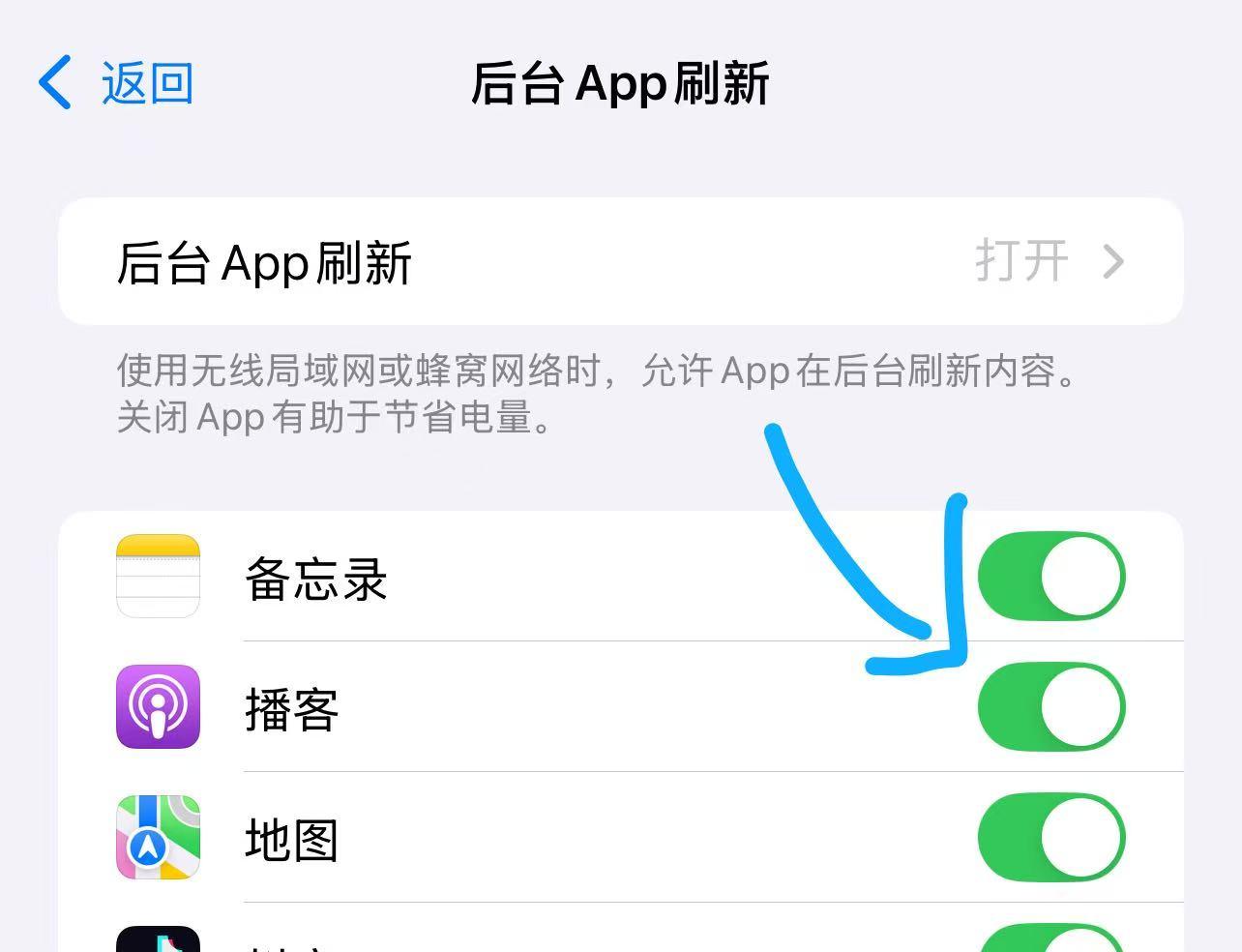
也可以全部关闭,更省电。
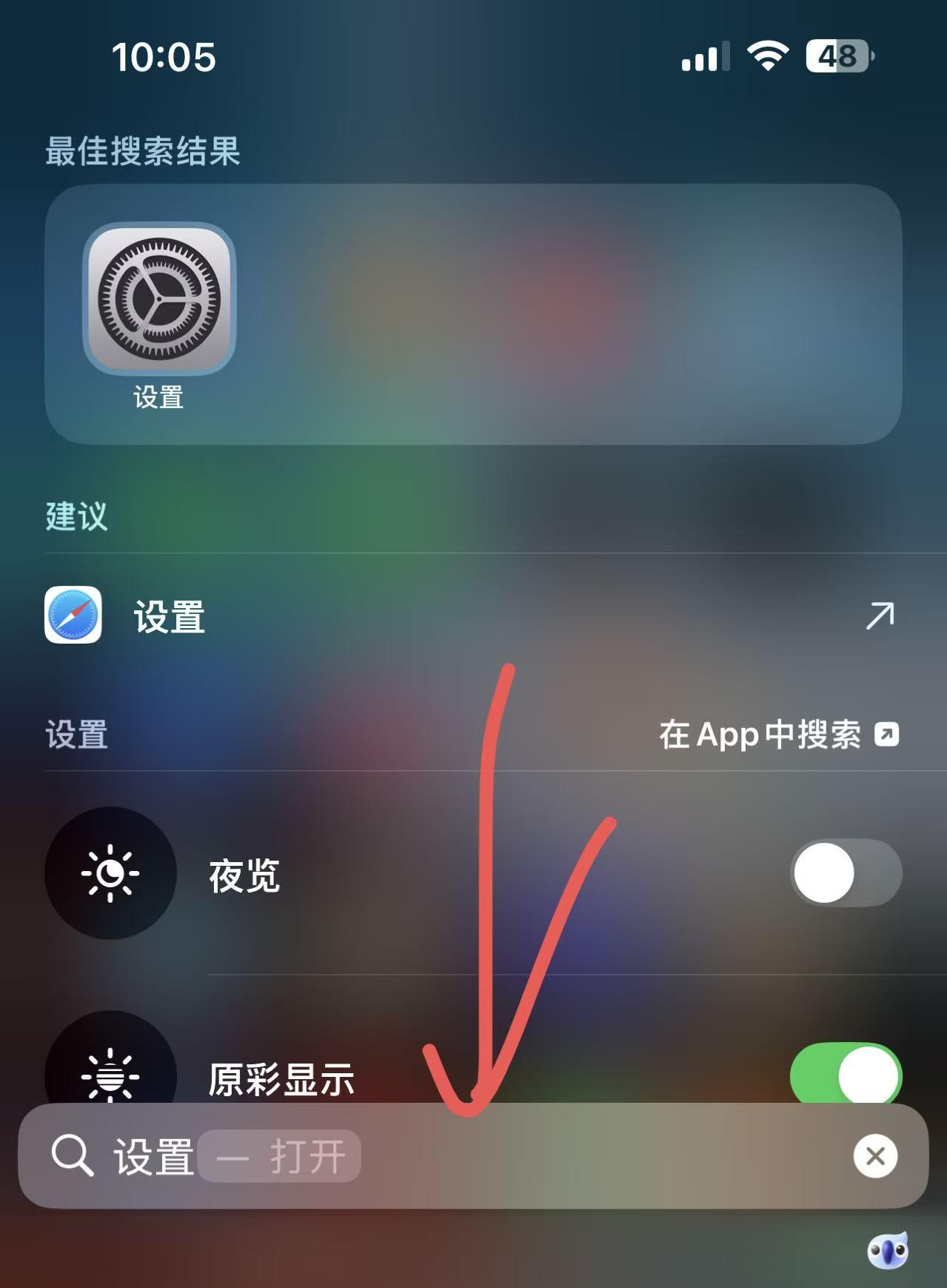
1.4 主屏幕界面下拉
有的同学手机上恨不得装八百个app, App太多之后临时想找一个应用,左翻翻右翻翻,真的太麻烦了
下拉搜索是非常快的,不光能够搜app,还能搜设置、联系人、文件网页等等
1.5 控制中心
控制中心里面的图标其实有很多隐藏功能,了解清楚之后,对日常使用效率的提高很有帮助
屏幕的右上角下滑,出现的就是控制中心。
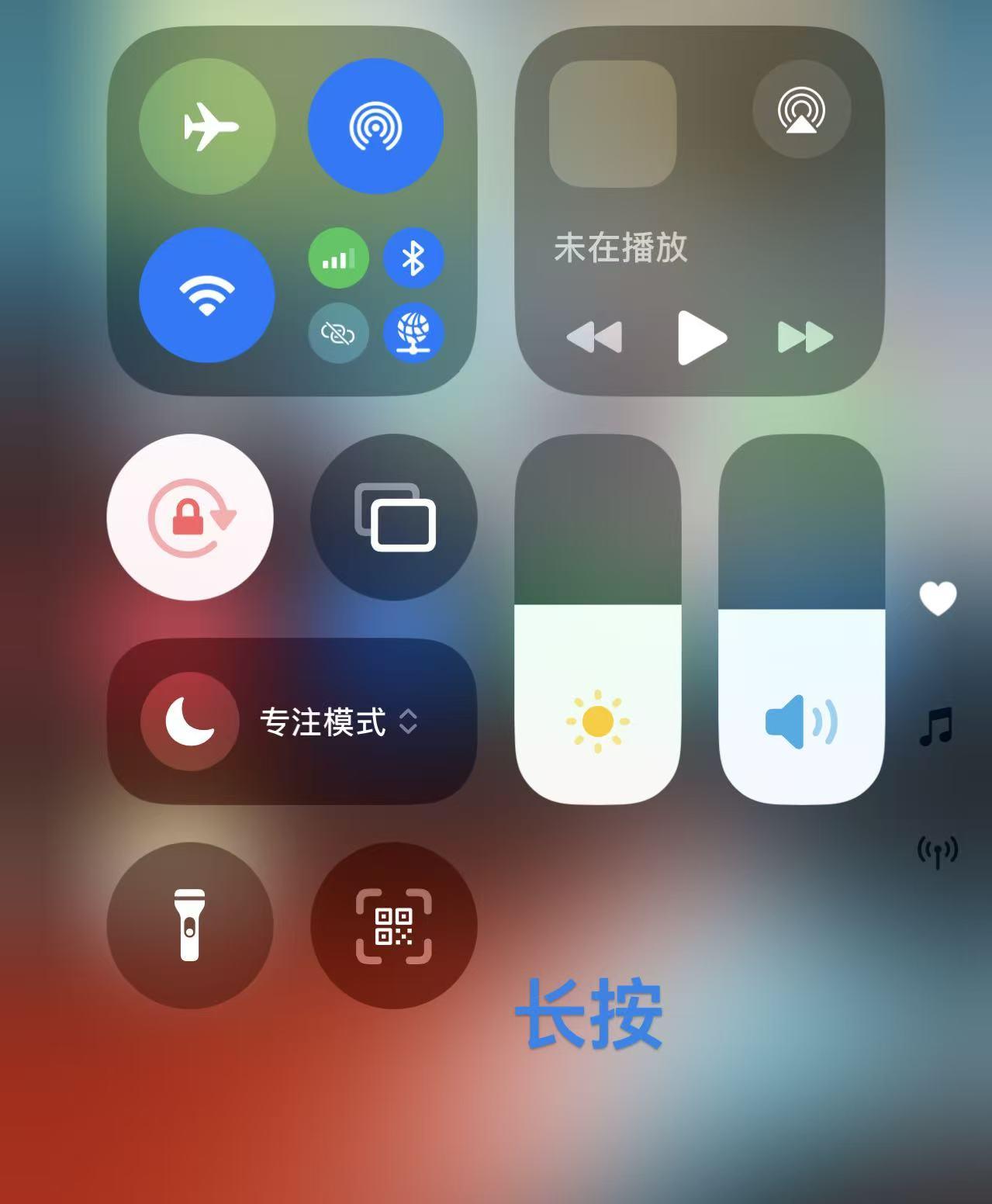
比如:长按WiFi,它就会出现 无线局域网切换、个人热点开关、蜂窝数据、蓝牙等等。
长按手电筒,它就会出现亮度调节档位。
1.6 电池不耐用如何解决
很多老型号iPhone其实并不是性能不行而是电池不耐用。
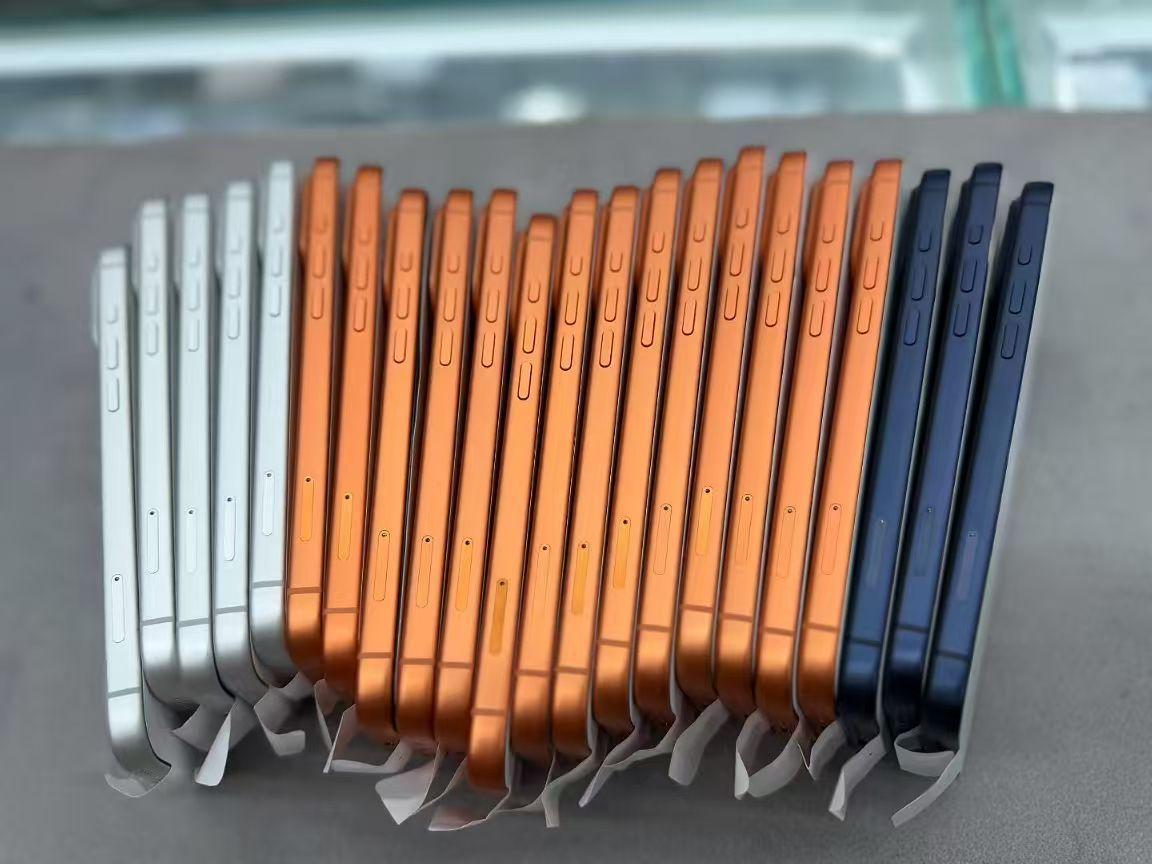
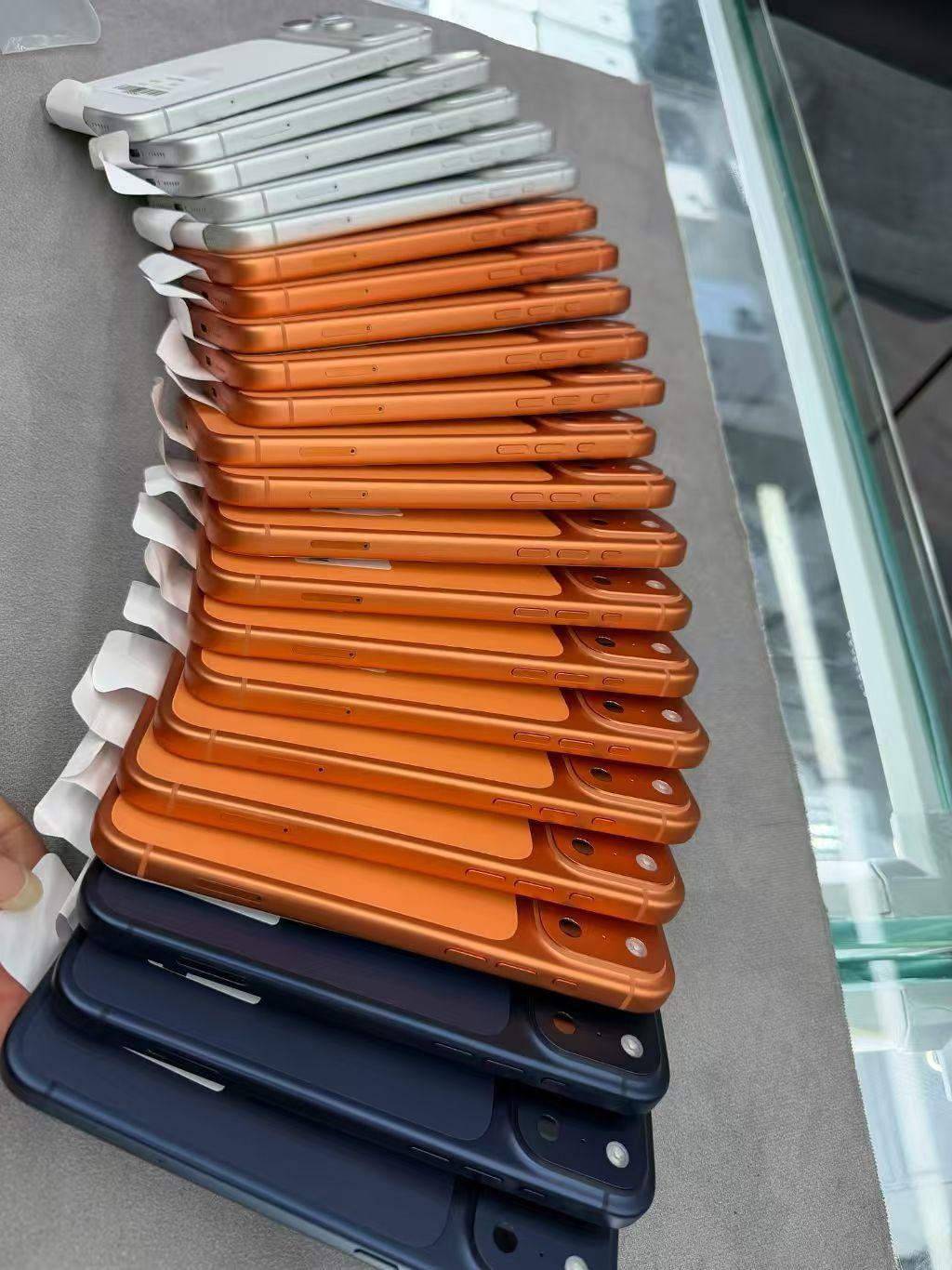
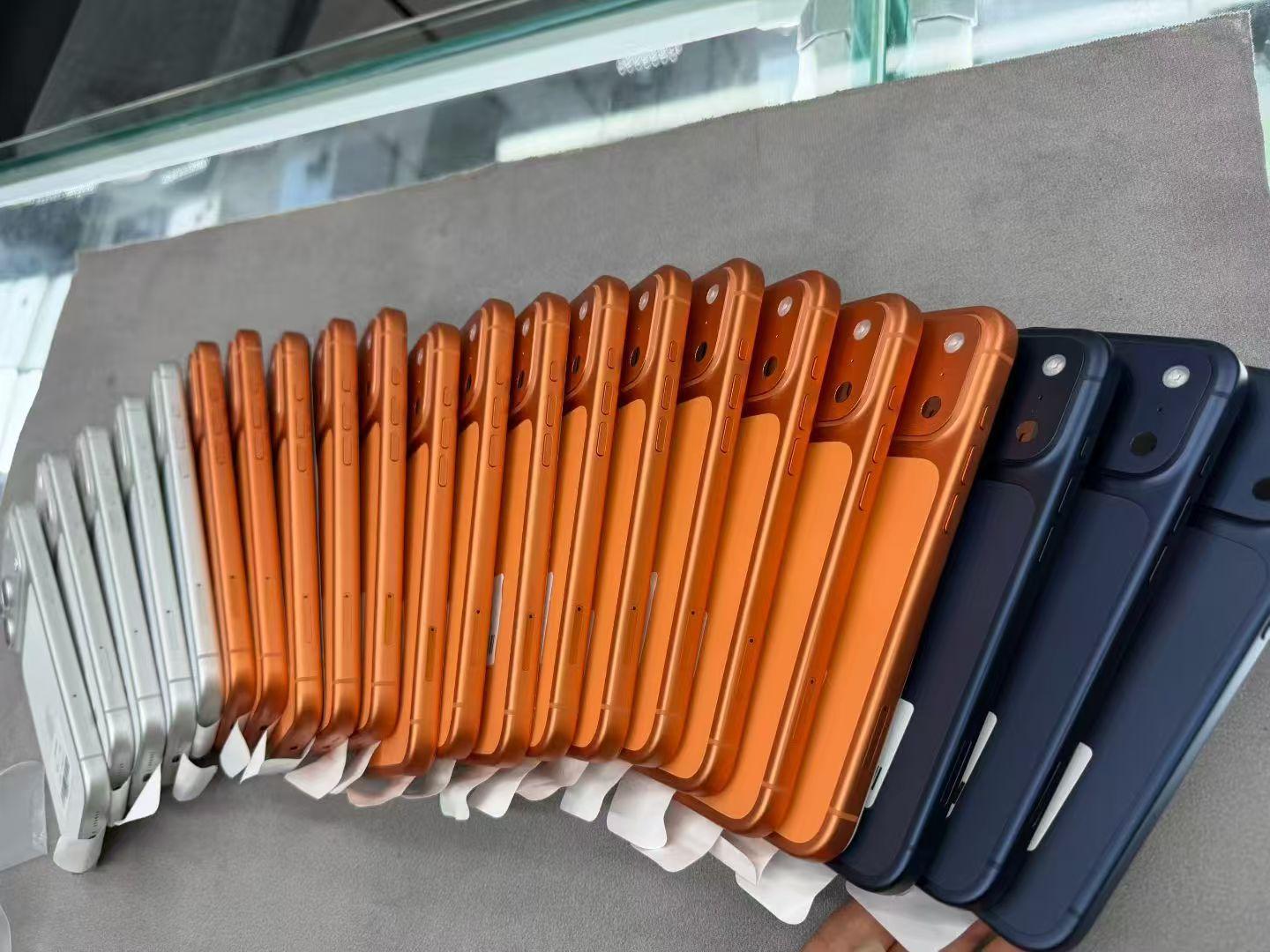
电池的品质可以说参差不齐,也不要随随便便去路边摊。另外我知道有一部分同学是有考虑过使用二手iPhone,但是又担心电池不耐用!电池本身是消耗部件,有良心的商家一般都会提前换新的电池,来增加它的耐用度。
总的来说二手iPhone水还是相当深的,盲目选择,大部分都是要翻车!很多奸商把进水的iPhone,有暗病的,修主板的通过翻新的方式让它流入市场。真真假假,难以分辨!
新爷搞机 写数码防翻车科普已经有六七年了,同时也是iPhone实体店boss!需要帮着检测,验机,挑iPhone的同学 ,头像螃可寻俺 @新爷家 :
新爷——iPhone:
1.7 减弱动态效果
动态效果太多的话有时候会感觉系统反应比较慢,尤其是一些老的机型比如iPhone11,iPhone12。关闭后,后台app切换打开会直接呈现,明显是比较跟手的
操作步骤:设置——辅助功能——动态效果——打开【减弱动态效果】
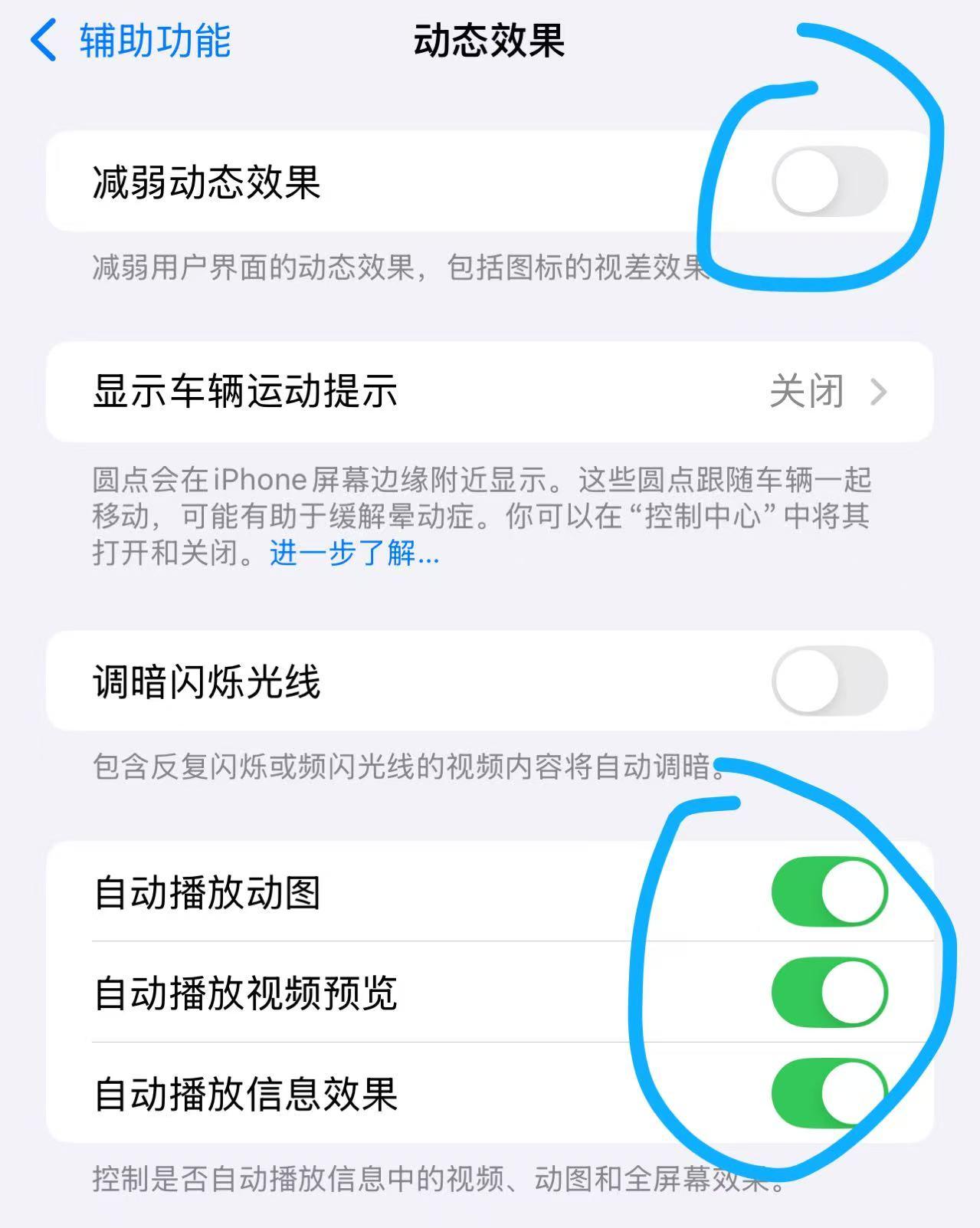
另外顺手把【自动播放视频预览】、【自动播放信息效果】关闭,也会更省电
不过不建议所有人都这样做!尤其是iPhone13以上,它的视觉过度会变得很朴素。对于一些动效比较敏感、前庭敏感的同学来说很友好,可以减少很多视觉晃动感
1.8 轻点背面
很实用的一个点:只要用一个手指头双击或者三击背面后壳,就能够自定义不同的快捷功能。
一般常用的就是双击截屏,三击快速调出前置摄像头
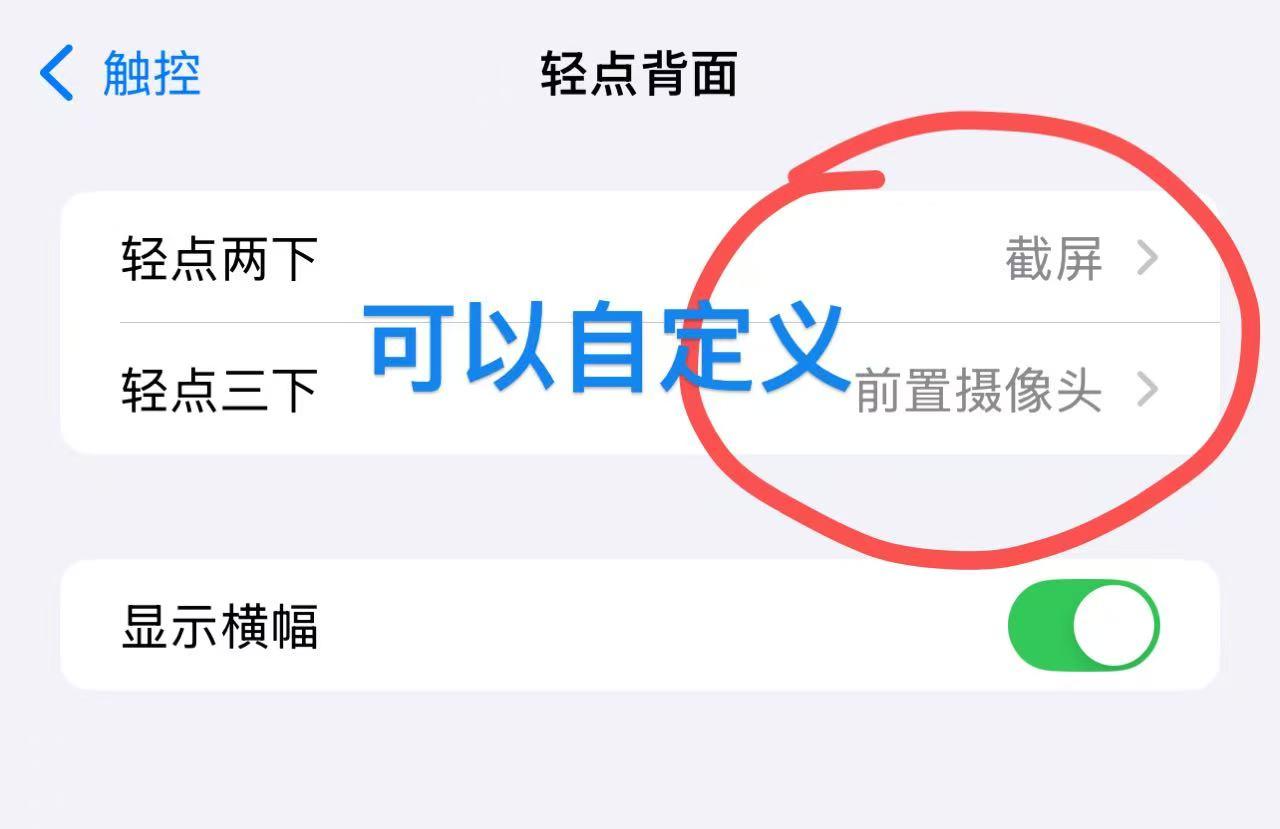
自定义功能很全面,很丰富
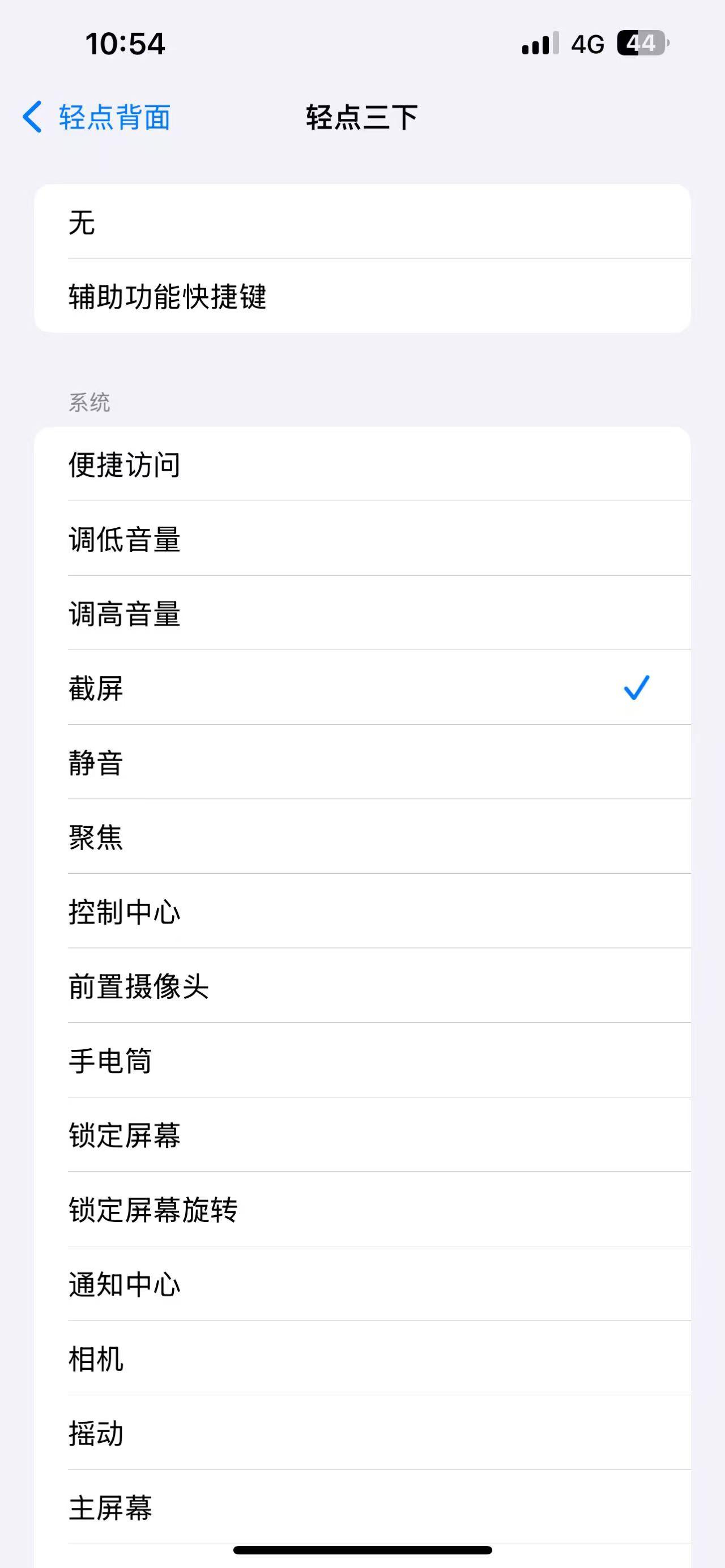
一般带一个薄一点的壳,没什么影响。壳太厚会有些失灵。
1.9 隐藏主屏幕
长按主屏幕的空白处,会进入屏幕编辑状态,然后屏幕左上角会有个编辑按钮——选择【编辑页面】——点击“✓”号。就可以直接隐藏这个界面。
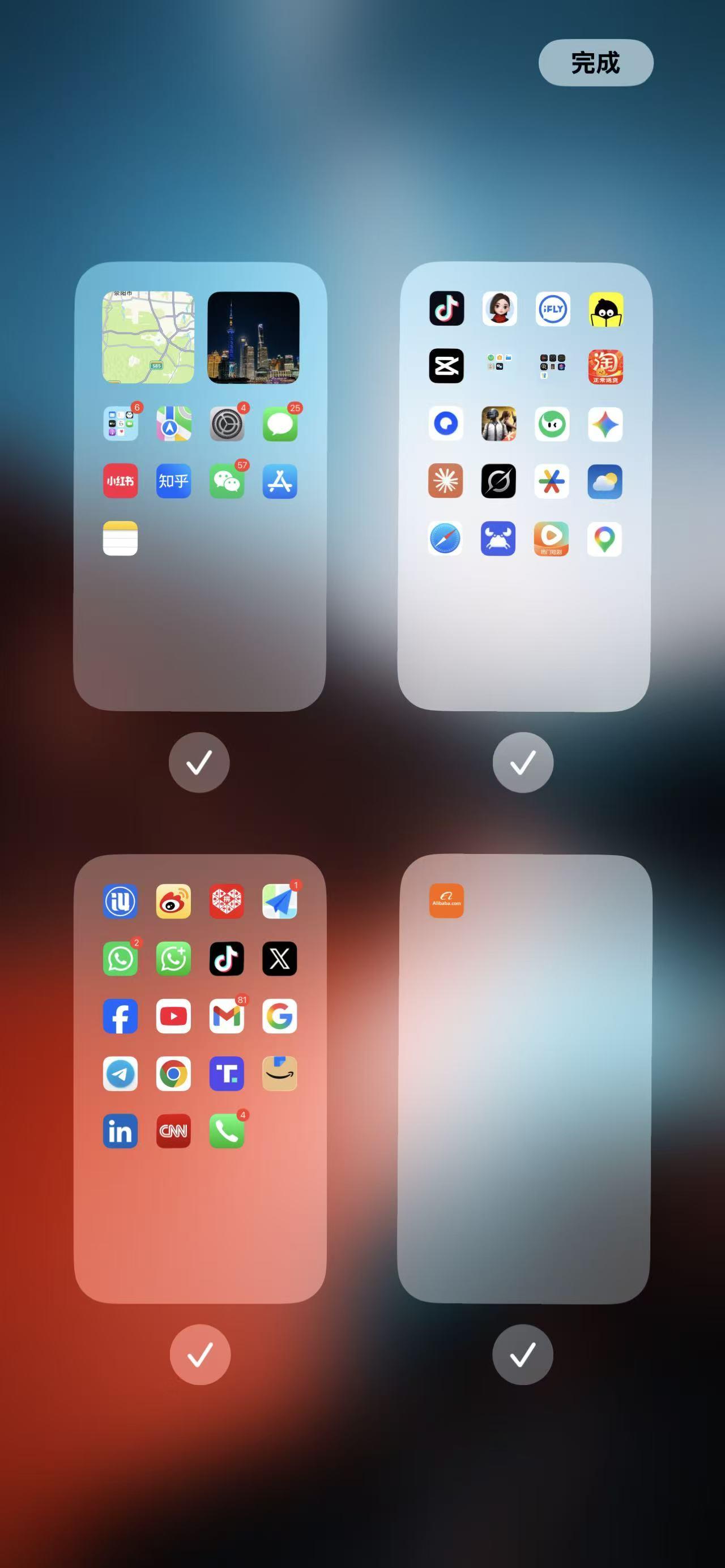
如果想调出使用,还是重复上面操作,然后点圆圈。隐藏起来的界面并没有消失,你可以在资源库里面找到!
1.10 管理iPhone储存空间
有的同学iPhone用的比较久,手机会提示空间不足。
不要着急去删照片,可以先看一下系统给的建议。打开设置——通用—— iPhone储存空间——点开照片——检查你的视频——选择你不想要的视频删除就可以。
2.1 电池充电和优化
我发现有很多同学比较关心电池的充电次数,其实手机电池耐用不耐用跟充电次数没有太大关系。
电池最怕的是长时间满电,亏电加高温!
一般不低于20%就要开始充电,充的百分之90左右就可以了,千万不要充满
教你具体方法:设置——电池——【电池健康与充电】——【优化电池充电】
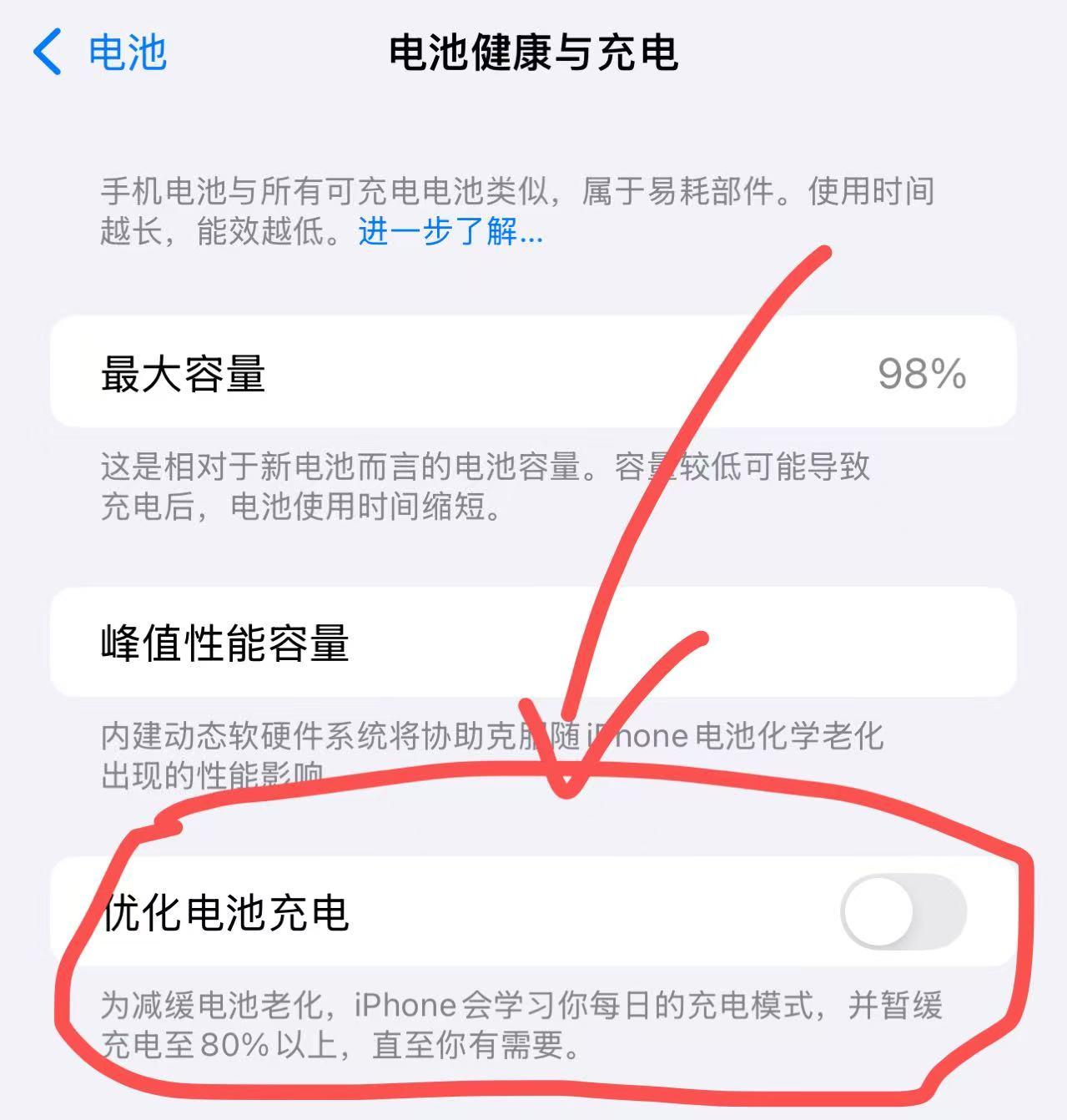
这是iPhone官方主动设计的一个功能,他会学习你的日常充电行为,每次充电到80%左右。核心目的就是为了延缓电池老化
2.2 养成随用随充的习惯
不要等到电池耗尽才去开始充电,锂电池最害怕的就是深度放电,尽量不要让它掉到20%以下。20%~80%是锂电池最舒服的区间!
2.3 不要边充电边玩手机
充电的时候手机都会发热,如果再使劲的打游戏,看视频,两个叠加起来温度就飙升的比较快
会加速电池老化!但是简单的回个消息,还是没啥问题的
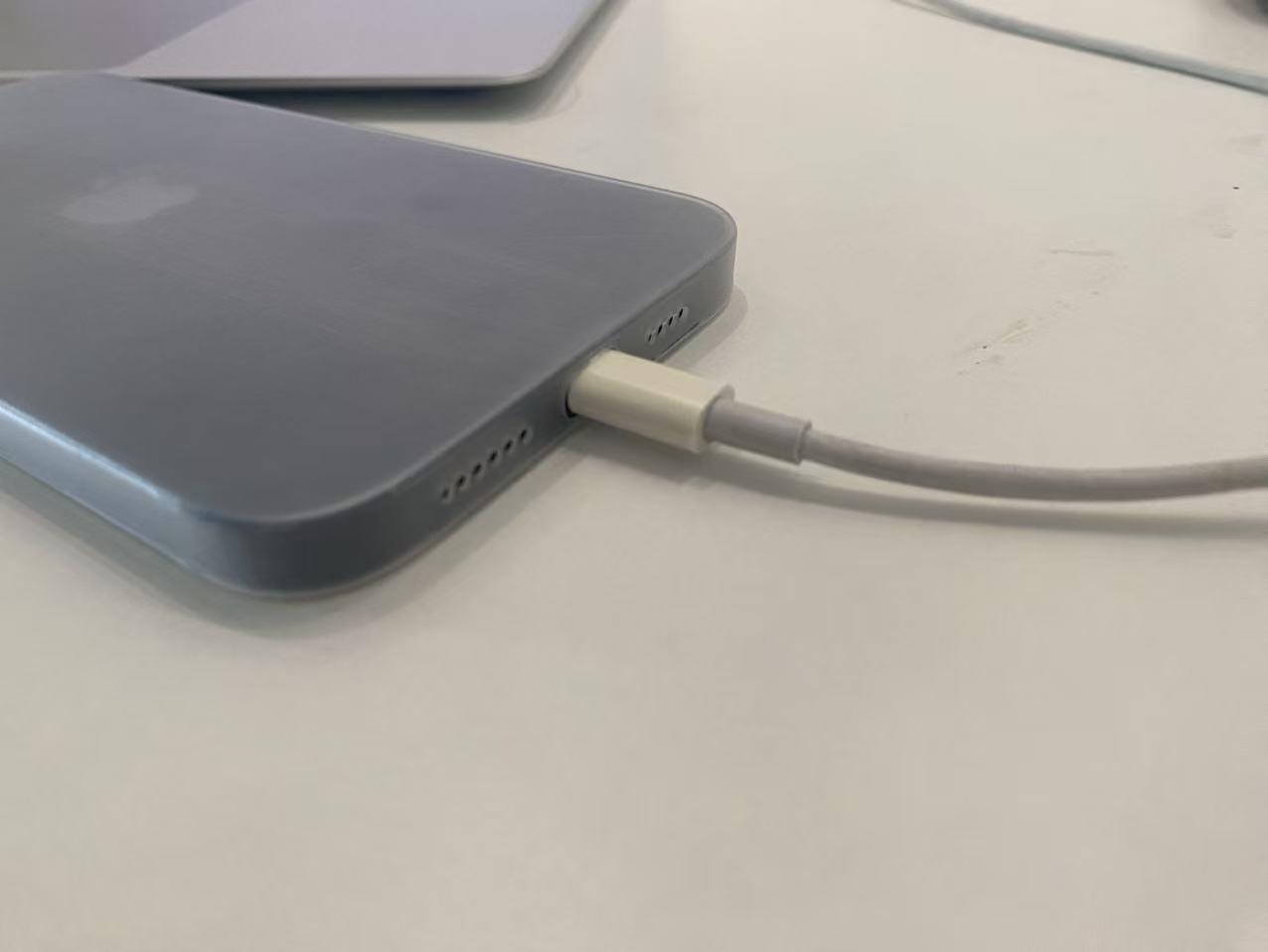
还有就是夏天尽量不要用厚壳、不要放在枕头底下充电
2.4 5G网络有时候不如4G网络
很多偏远的地方,其实是没有装5G基站的!但是手机为了维持5g信号会疯狂的发热耗电
如果感觉5g信号不好,切换成4g反而更流畅
操作步骤:打开设置——蜂窝网络—蜂窝数据选项——语音与数据——4G
2.5 屏幕亮度控制在50%左右
屏幕亮度其实是非常耗电的,尤其是亮度拉满要比50%耗电多一倍。
当然也可以在设置里面找到辅助功能——显示与文字大小——打开自动亮度调节
2.6 关闭不需要的app定位权限
App下载多了,自己也不知道哪些app在后台查你位置,又耗电又没隐私。打车、地图这类需要用到定位的,开着就行
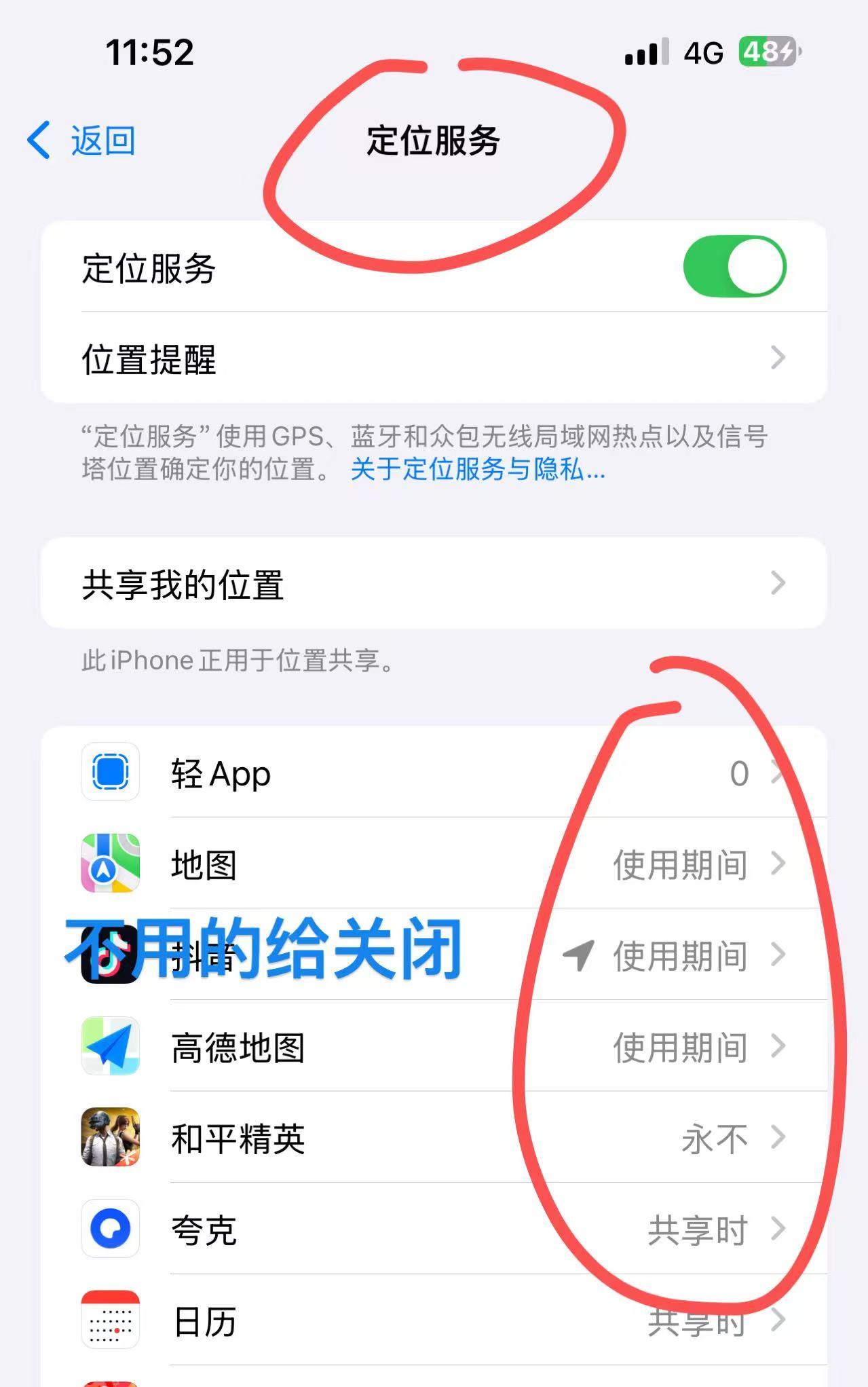
操作步骤:打开设置——隐私与安全性——定位服务——用不上的直接选【永不】
要是列表里面有紫色箭头,就说明这个app最近使用了你的位置信息
2.7 隔空投送功能
隔空投送是我用的非常频繁的一个功能之一!因为实在是太方便了
iPhone、 iPad、 Macbook一些苹果设备之间如果通过其他app传输照片、视频,画质就会被压缩甚至变得模糊
隔空投送是苹果把蓝牙、WiFi、系统级别身份全部串成一条自动化流水线,直接把原图原视频在不联网,不压画质的情况下,又快又稳的传输到另一台iPhone设备上的功能
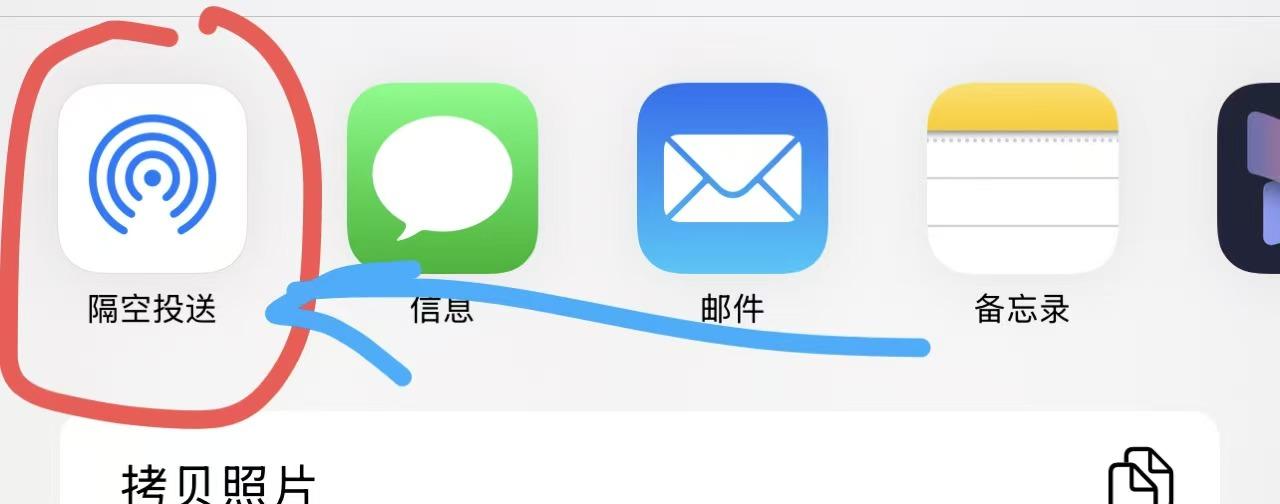
一般选择照片、视频或者文件都会有一个分享功能,点击之后就能够看到【隔空投送】,当然另外一台接收的苹果设备,你要提前设置好隔空投送功能
具体操作步骤:打开设置——通用——隔空投送——我一般会选【所有人】和【将设备彼此靠近】
这个时候就能够自由的进行隔空投送了。
2.8 app耗电排名
有的同学觉得手机耗电很快,但就是不知道到底是哪个app耗电多。
打开设置——电池—— 下滑找到app的电池用量,就可以看到 app对应的消耗量了
3.1 多张拍照快门
平时喜欢拍照的同学,如果担心单张容易糊。可以进行连拍,挑最好的一张,剩下的iOS系统会直接帮你清理
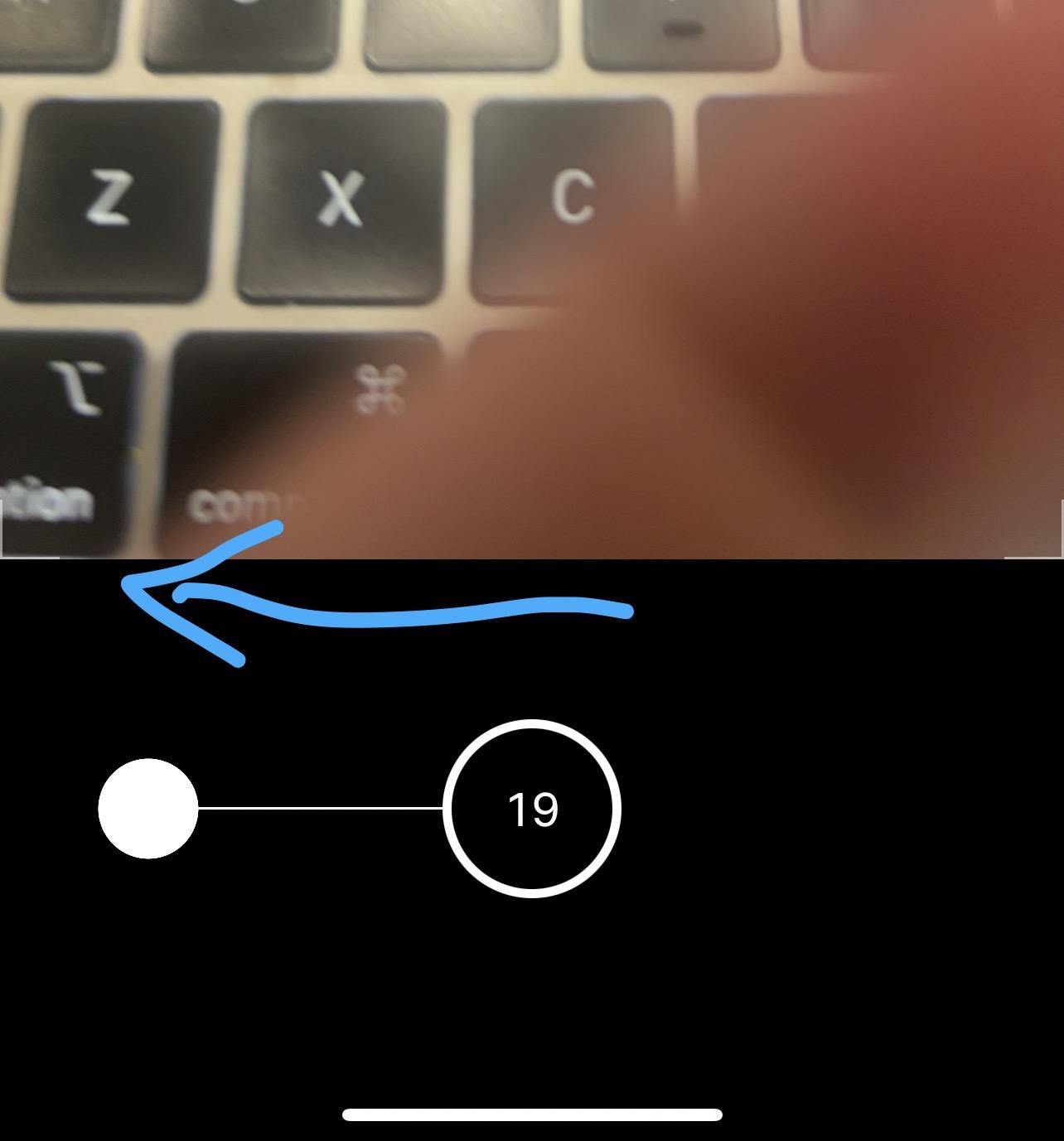
操作步骤:打开相机——按快门键向左滑动——就会实现多拍
找到相册——连拍快照——选择自己满意的一张——仅保留一张个人收藏的照片
3.2 快门录视频
有时候会遇到一些特别想记录的瞬间,切换视频模式有点晚,可以点住快门键向右滑动,它就开始录制视频了
3.3 用曝光补偿来解决绿光黑脸的问题
拍照界面点上方【+-】曝光图标,左右滑动调节亮度
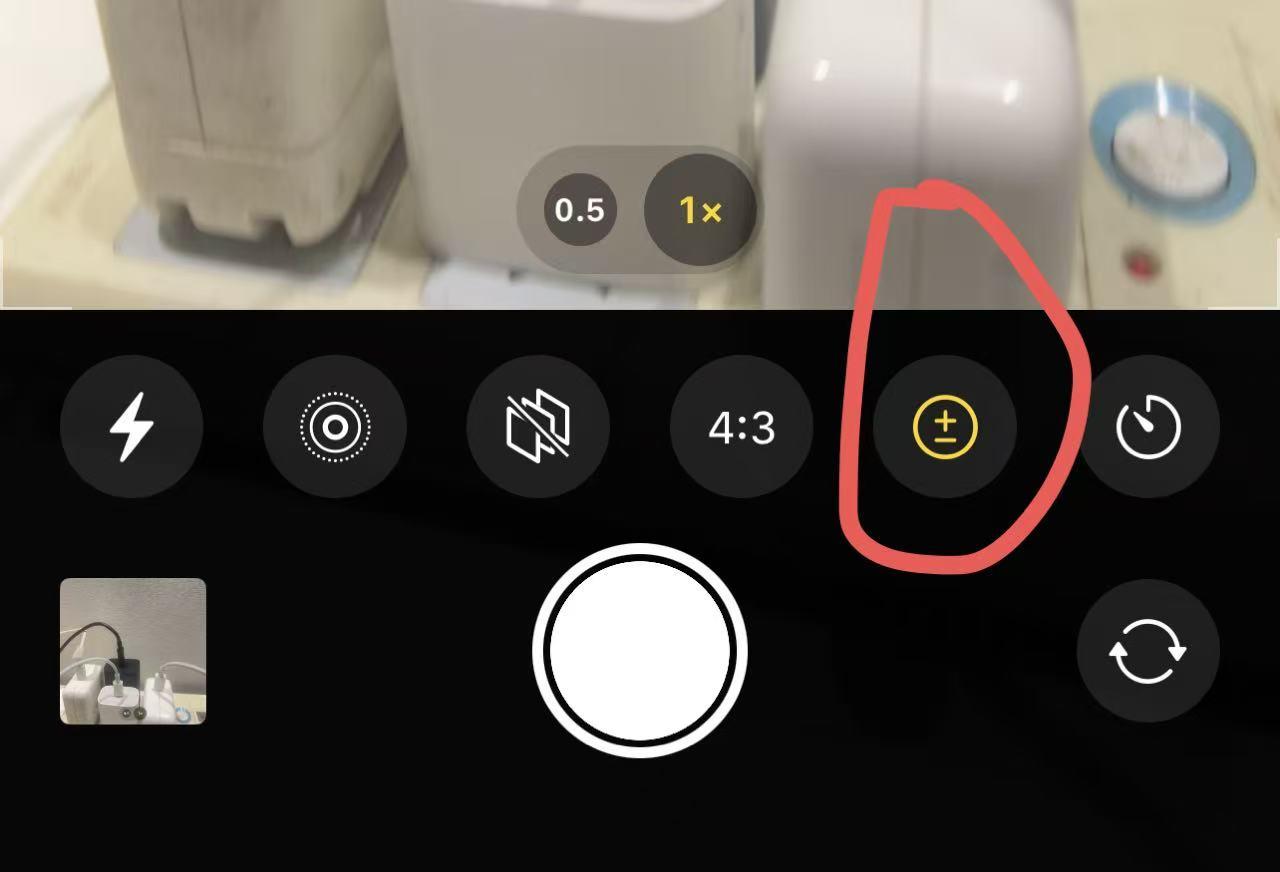
要是拍完照之后发现还是有点暗,可以在相册编辑里面增加曝光量。
3.4 实况照片
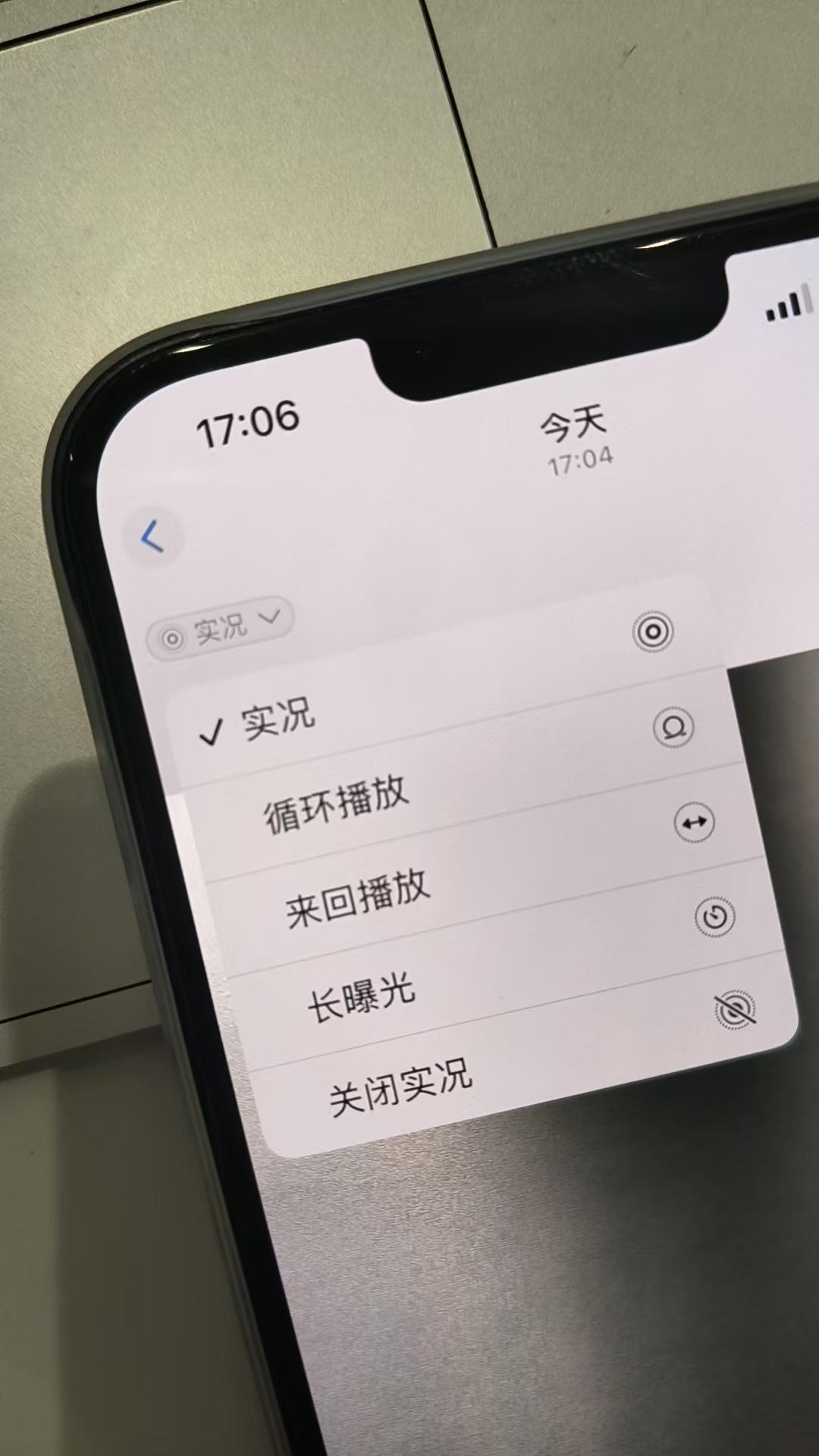
实况照片就是live图≈照片+小段视频≈动态的照片
实况图打开之后,它还能收录现场的声音,反正现在用这个功能的人是越来越多了
如何设置实况:相机拍照时——右上角有多重圆环的按钮——打开之后就是实况模式。
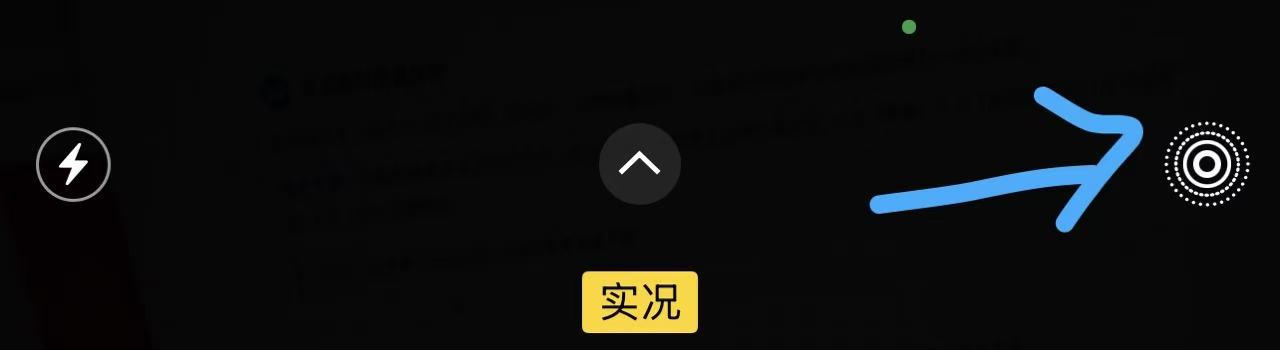
想看实况图,可以打开相册,找到对应的照片,右上角会有个实况。
3.5 如何实现快速扫码
想快速打开扫一扫,其实并不需要先点开app然后再找到扫一扫,直接长按app图标,就会出现它的扫一扫功能
3.6 相机提取文字
文件、书面、截图里面的字,打开相机对准之后,右下角会出现【文本识别】图标,就能够复制成文本
3.7 扫描文稿成电子版
工作的时候经常会需要拍一些纸质合同、发票,给它扫成电子版,方便保存也方便打印
操作步骤:打开备忘录——新建笔记——点下面的“别针”按钮——扫描文稿,拍下保存——点右上角分享,可以导出PDF
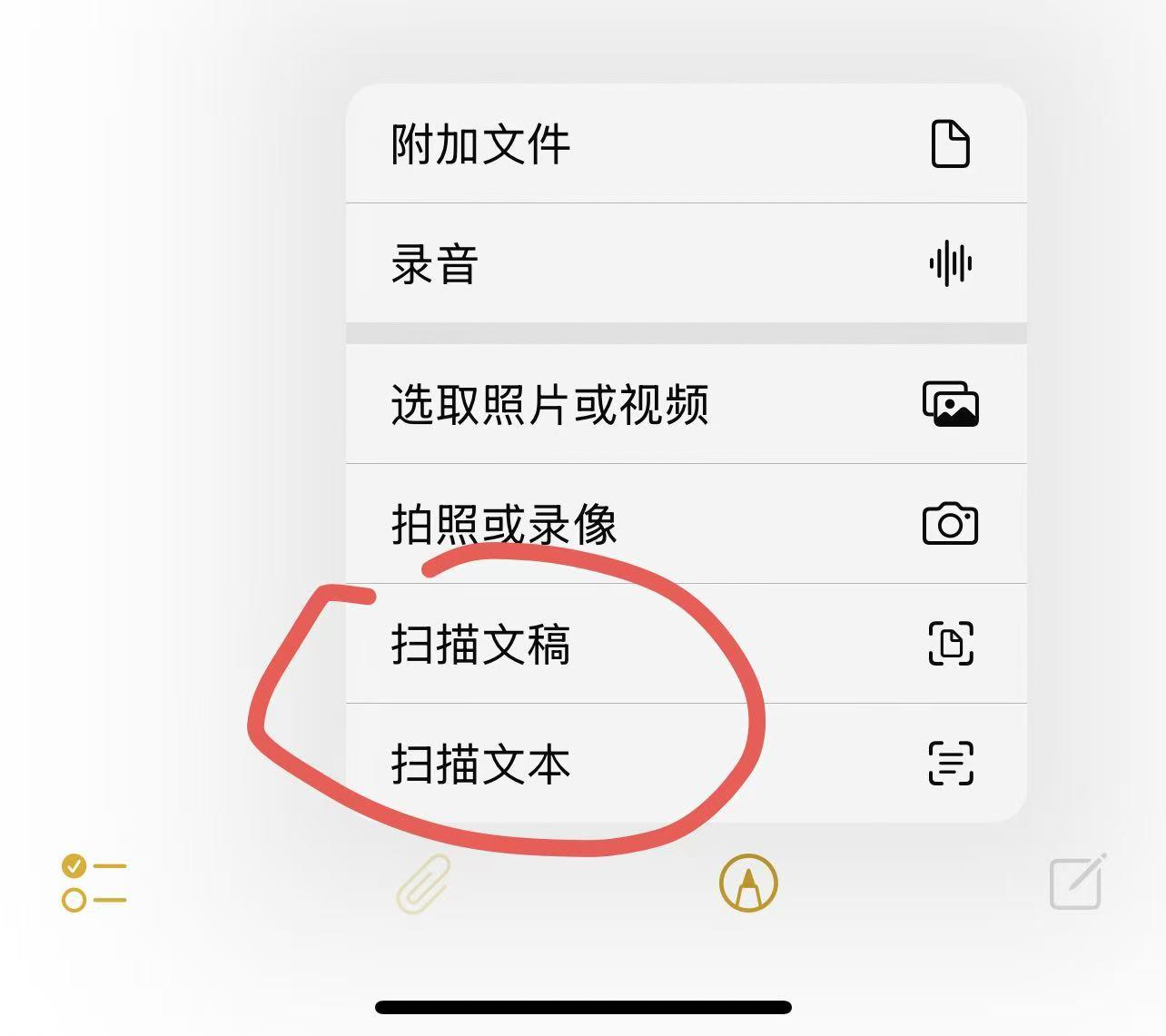
多页文件也可以连续扫描,然后整理成一整份PDF
3.8 自拍的时候感觉脸歪
打开设置——相机——镜像前置镜头
设置完成之后,自拍的时候就跟照镜子一样
4.1 多任务切换
从屏幕底部向上滑,只需要滑动1/3停住——进入多任务卡片——左右滑动就可以选择APP。选择其中一个,向上滑动,就可以关掉对应的app!
4.2 屏幕边缘滑动
有时候单手操作iPhone的时候,左上角返回键够不着。可以试着从屏幕最左边边缘向右滑,就能直接返回上一级
4.3 通知中心在左,控制中心在右
屏幕右上方(刘海、灵动岛左边)下滑=控制中心
屏幕左上方区域下滑=通知中心
4.4 计算器功能很强
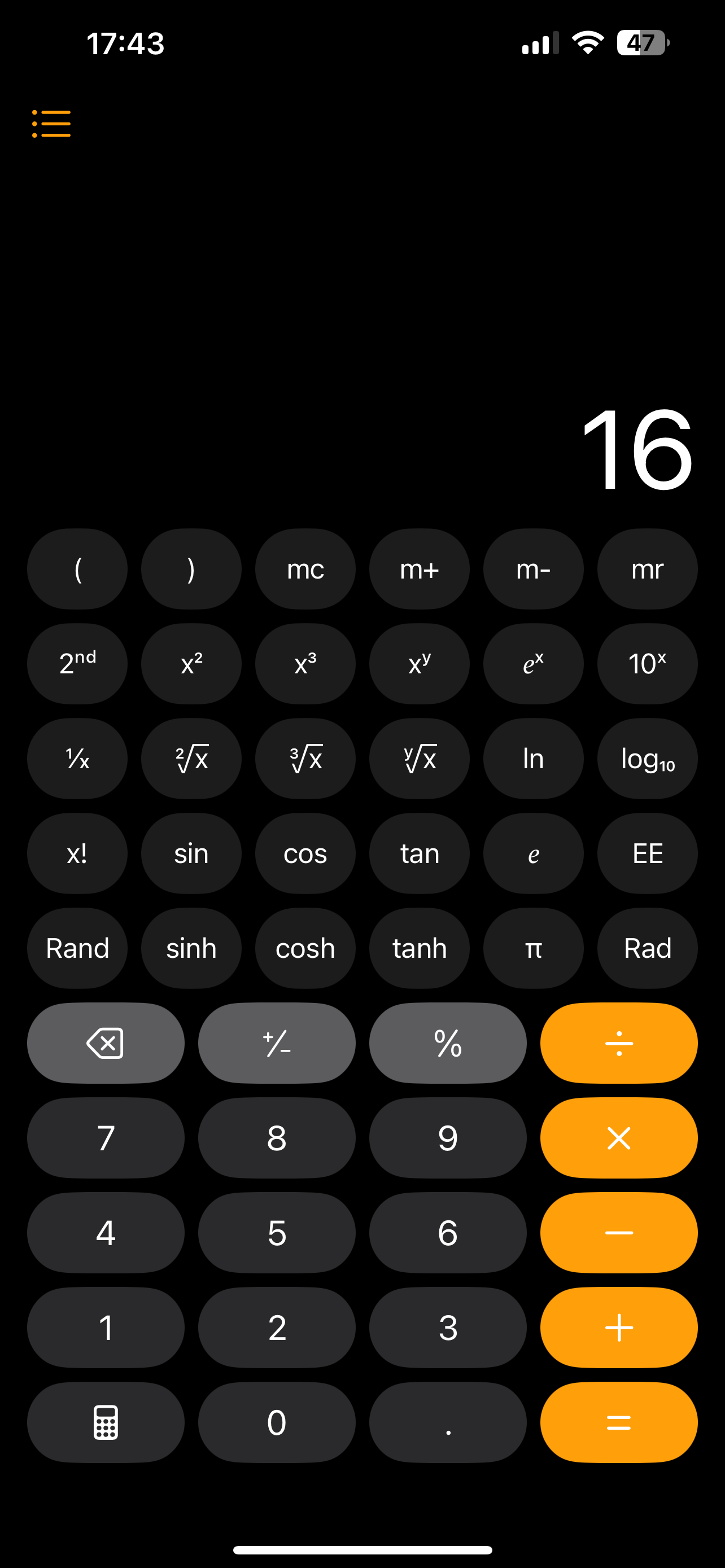
很多同学以为iPhone的计算器就是简单的加减乘除,其实它是涵盖了基础运算+科学计算+单位/货币换算+数学笔记的全能计算器
4.5 双击屏幕可放大
在看相册的图片或者浏览器里面图片时,双击屏幕就能够实现放大,再双击又能还原缩小
5.1 iPhone防丢失
有的同学心挺大, iPhone没有丢之前感觉不开启【查找】,完全没事。等手机真的丢了,又开始后悔!
开启查找之后即使关机,拔掉手机卡,只要它联网了就能定位,而且还能够远程的锁定
怎么做:打开设置——最顶部你的id名字——查找——打开【查找我的iPhone】、【发送最后的位置】
这个功能开启之后,如果手机丢失,就赶紧用另外一台apple设备,打开查找app——设备——选丢失的iPhone——标记为丢失
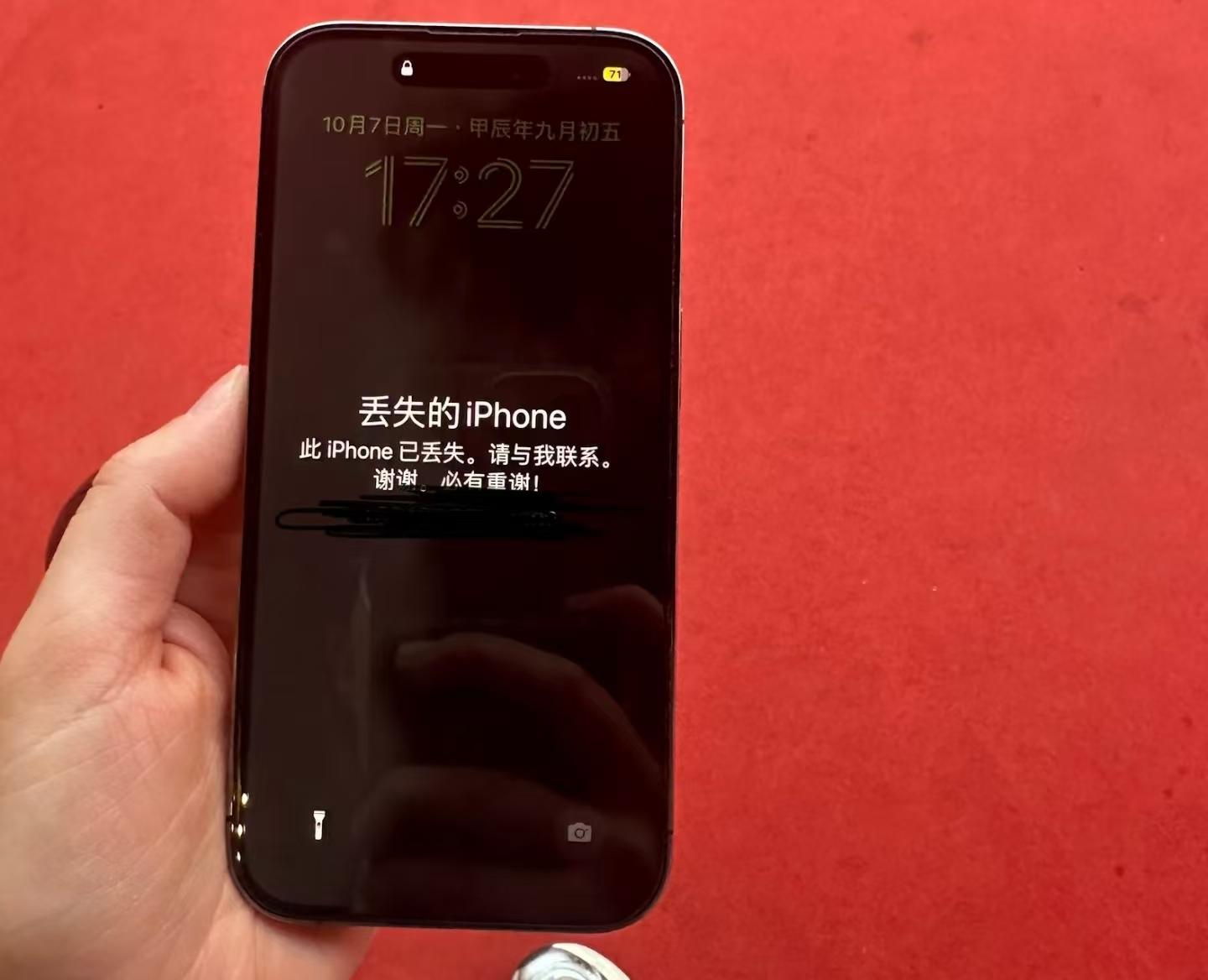
开启丢失模式后,你写的留言电话会直接显示在他的锁屏上
5.2 分析共享可以关闭
一般iOS系统会默认把数据和分析报告发送给iPhone公司,其实作用并不大,还费电 可以全部关闭
怎么做:打开设置——隐私与安全性——分析与改进——关闭【共享iPhone分析】【共享icloud的分析】 不会影响任何功能,放心吧
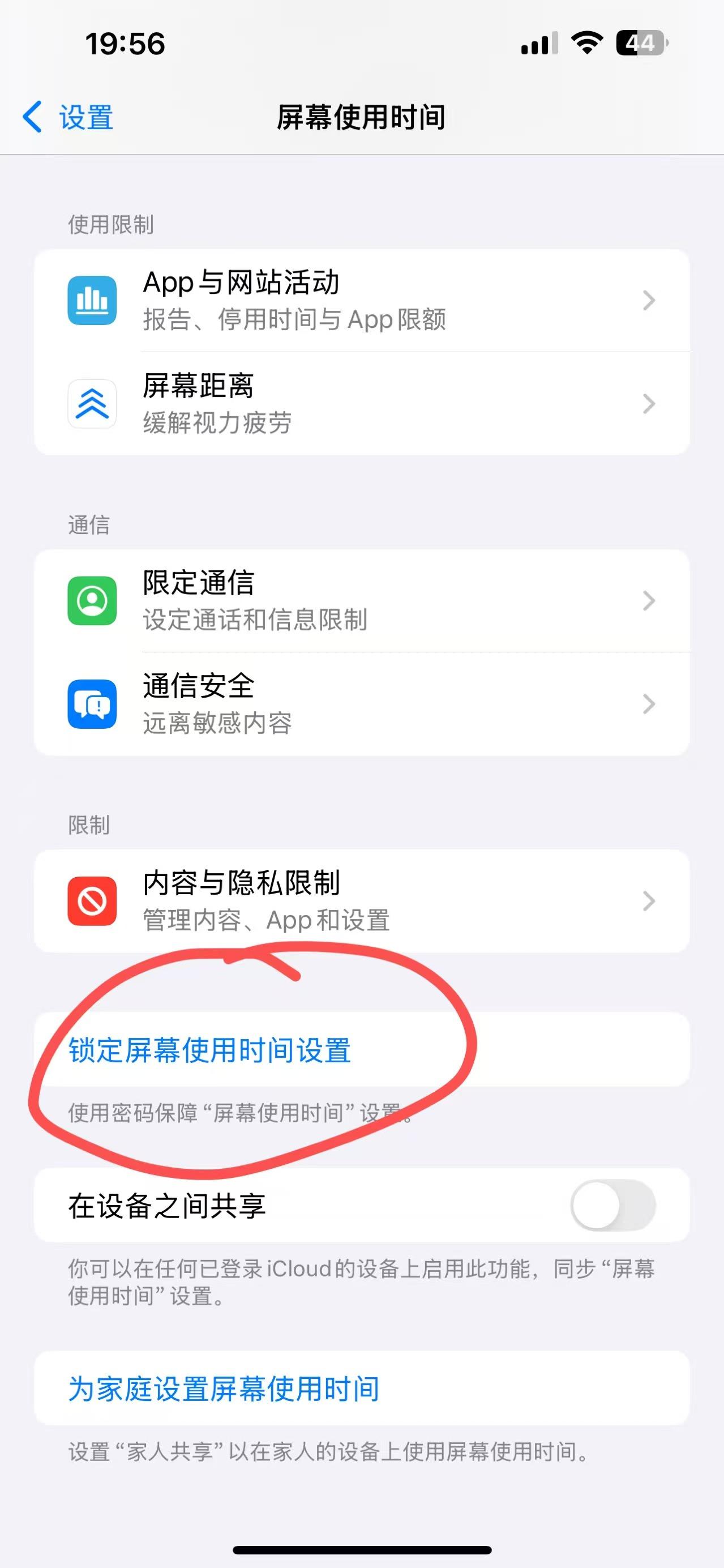
5.3 屏幕使用时间管理
这个就是属于比较自律的功能,也能给孩子手机设置限时,时间到了会自动锁定app。
怎么操作:打开设置——屏幕使用时间——锁定屏幕使用时间设置
5.4 累了一天开启回家模式
这个就需要快捷指令与自动化,到家之后能够自己打开WiFi,自动设置勿扰
怎么做:打开快捷指令app——选择底部中间【自动化】——新自动化——到达——先选择位置,时间范围,然后点确认后运行——下一步——添加操作( WiFi、勿扰)
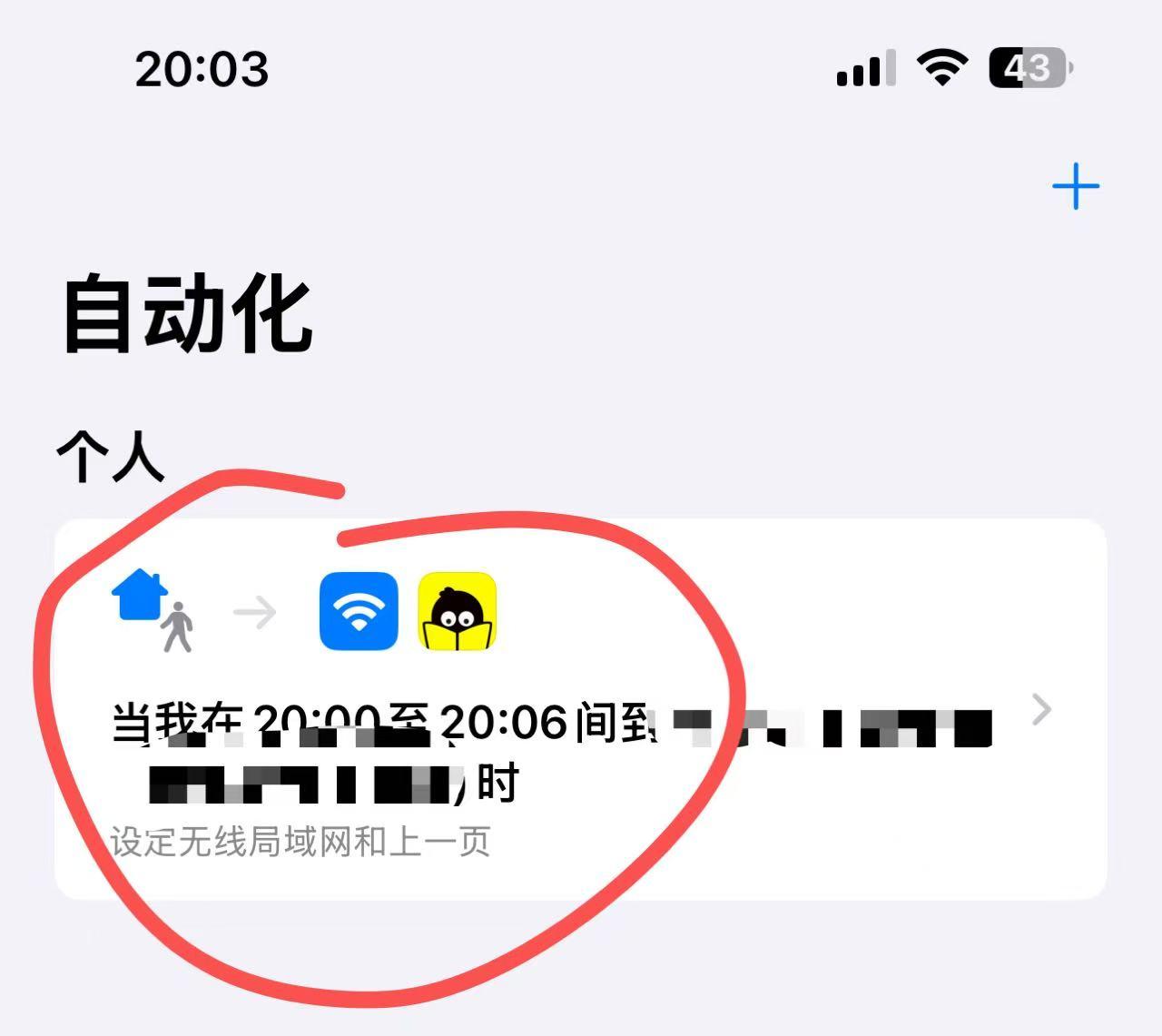
第一次使用的话,可能会要求开定位权限。
5.5 早上自动预报天气
还是快捷指令——自动化——时间——设置早上7:30——添加【当前天气】+【朗读文本】两个——立即运行
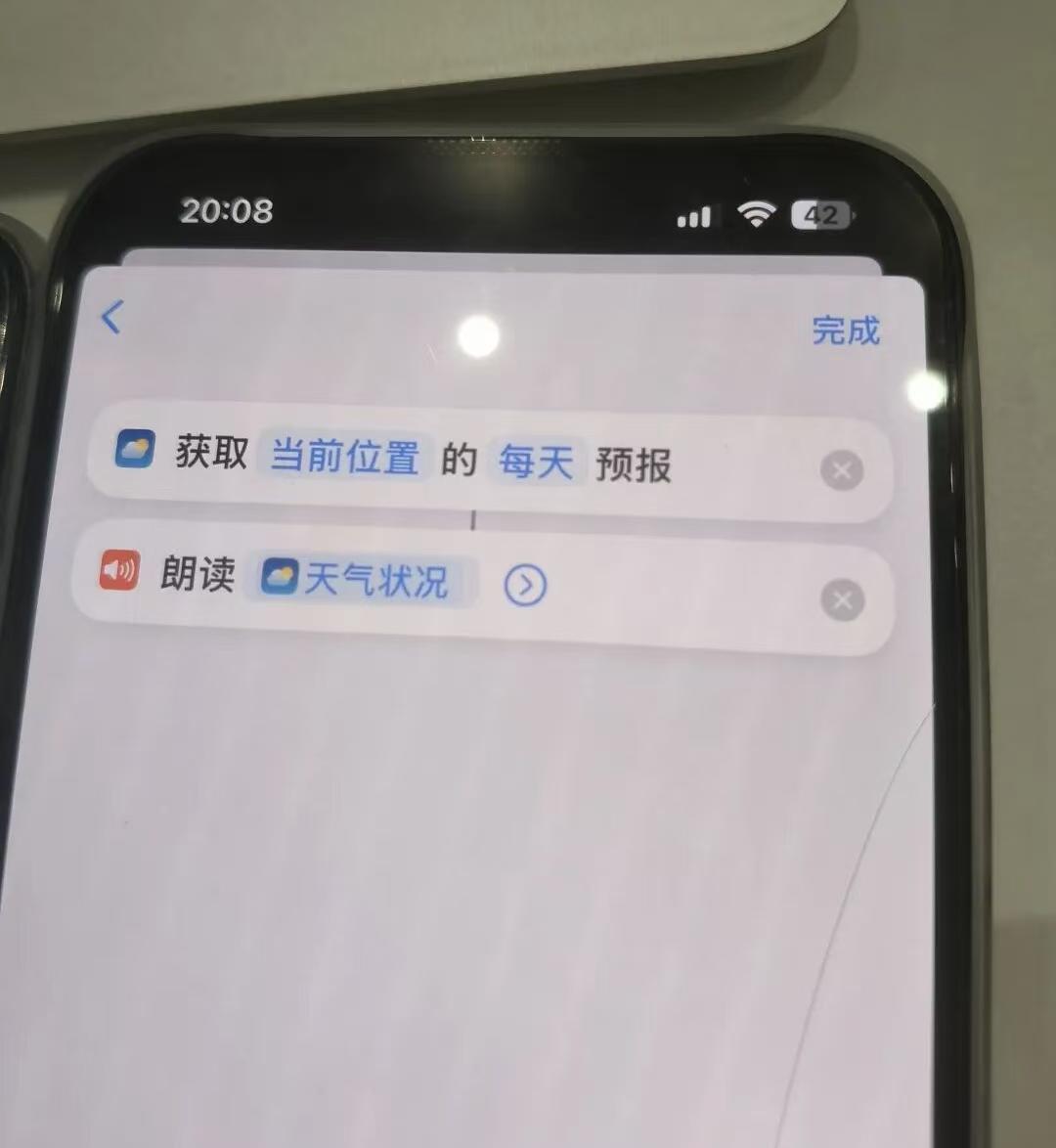
以后每天都不需要自己去动手查天气预报了。
6.1 辅助触控白点
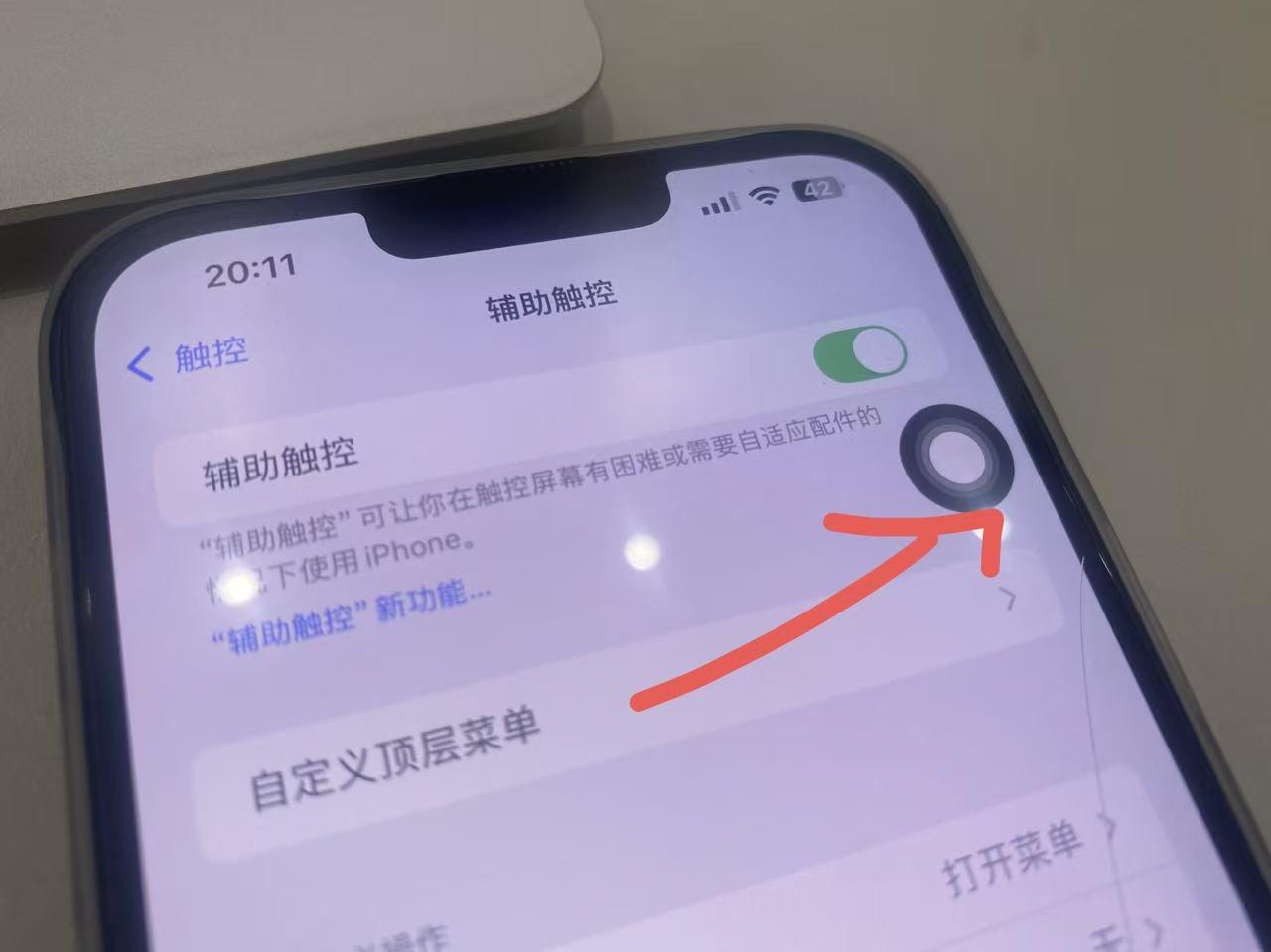
小白点点开之后里面会有快捷功能,比如截屏、打开通知中心、呼叫Siri,单手操作的时候特别方便
怎么设置:打开设置——辅助功能——触控——辅助触控打开,屏幕上就会出现
6.2 投屏功能
手机屏幕太小了,想把视频投放到电视上观看
视频界面右上角一般会有【投屏/airplay】图标——选电视或者电视盒子!
可以到控制中心——屏幕镜像——选择设备
支持airplay的电视可以直接投放,没有的话可以用app的内置投屏
6.3 记录身体运动数据
健康app——摘要——看每日活动、部署——有手表的话还能够监测到睡眠,心率等等
6.4 重启手机
有时候会遇到莫名其妙的卡顿,断网,其实这种问题。可能是系统长时间运行导致缓存垃圾比较多,重启之后基本上都能恢复
长按电源键+音量键,滑动关机,等待10来秒,在长按电源键开机。
三、结论
看完之后,你可能会觉得原来好多功能自己都不知道。新爷通过这次详细的科普,希望能让你对你所使用的iPhone有个更深入的了解。也希望能够提升你的生活质量!
打字很辛苦,有用的知识也非常消耗心血,点个赞呗,灰常感谢。
我是新爷搞机,一个二手iPhone防翻车数码科普者,不定时分享数码软硬件干货!