我的电脑出现, base.dll丢失需安装解决。 怎么解决?
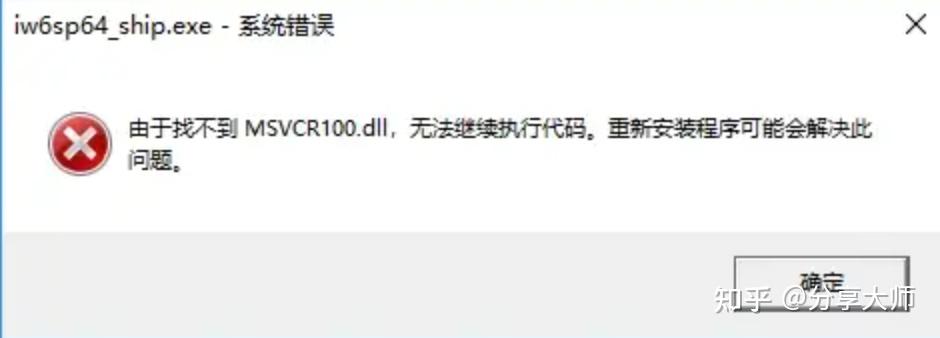
有没有朋友和我一样,打开办公软件、玩游戏、装工具时,突然弹出“无法启动此程序,因为计算机中丢失XXX.dll”“XXX.dll文件损坏或无效”的弹窗?前几天我赶方案时,打开Office突然报错“缺失msvcp140.dll”,反复重启电脑、重装软件都没用;后来玩游戏时又弹出“xinput.dll缺失,无法启动游戏”,折腾了大半天,不仅没解决问题,还耽误了不少时间,急得我抓耳挠腮。
相信很多人都遇到过这种DLL相关的麻烦,不知道什么是DLL文件,更不知道该怎么修复——网上找的DLL文件要么不兼容,要么下载后还是报错,手动修复又要懂专业知识,新手根本无从下手,甚至花钱找维修,既费钱又费时间。其实不用慌,4DDiG DLL Fixer这款专业的DLL修复工具,就能一键解决所有DLL相关问题,不管是DLL缺失、损坏,还是运行库、DirectX异常导致的报错,都能轻松搞定,今天就以“解决问题”为核心,分享详细的4DDiG DLL Fixer使用教程,新手跟着做,5分钟就能让电脑恢复正常。
先跟大家科普下,DLL文件是电脑系统和软件的“核心组件”,很多软件、游戏运行都要依赖它,一旦DLL文件缺失、损坏或版本不匹配,就会出现软件启动失败、游戏崩溃、系统报错等问题,甚至影响电脑正常运行。而4DDiG DLL Fixer就是专门解决这类问题的神器,它内置了海量官方认证的DLL文件库,覆盖Windows 7、10、11全系统,支持32位、64位架构,不用手动找文件、不用懂代码,全程鼠标操作,哪怕是电脑小白也能轻松上手,这也是我试了多款修复工具后,最终一直用它的原因。
修复错误代码汇总:
msvcp*.dll 找不到、msvcr.dl 找不到、vcruntime*.dll 找不到、vcomp*.dll 找不到、mfcm*.dll 找不到、0x80240037 错误、0xc000007b 错误、xinput*.dll 檔案找不到、dxdcompiler.dll 檔案找不到、d3dx*.dl 檔案找不到、開啟遊戲顯示 DirectX、該程式無法啟動,因為您的電腦缺少 DLL。嘗試運行遊戲時缺少 DLL 檔案。開啟遊戲提示DLL檔案丟失。找不到accessibilitycpl.dll。找不到 hnetcfq.dll
更省心的是,4DDiG DLL Fixer不仅能修复常见的DLL缺失、损坏问题,还附带运行库修复、DirectX修复、系统DLL修复等配套功能,能全面排查电脑里的DLL相关异常,一次性解决所有隐患,不管是办公党遇到的Office报错,还是游戏党遇到的游戏闪退,都能精准修复,不用再下载多个工具来回折腾。

一、前期准备:下载安装4DDiG DLL Fixer
1. 下载工具:工具已上传,下方直接下载
2. 安装工具:下载完成后,双击安装包,按照提示点击“下一步”,选择安装路径(建议默认路径,避免修改导致工具无法正常运行),勾选“创建桌面快捷方式”,点击“安装”,等待1-2分钟,安装完成后点击“立即启动”,打开软件。
3. 安装时不要勾选页面上的“捆绑软件”(一般是灰色小方框),全程不要点击“立即体验”“一键优化”等无关按钮,避免安装多余软件;打开软件前,可暂时关闭杀毒软件,部分杀毒软件会误判工具为病毒,关闭后再启动即可。
二、核心教程:4DDiG DLL Fixer一键修复DLL问题
打开4DDiG DLL Fixer后,界面简洁明了,没有复杂的设置,全程3步就能完成修复,不管是针对性修复某一个DLL错误,还是全面排查修复,都能轻松操作,下面分两种场景详细讲解:
(一)全面扫描修复:适合不知道具体哪个DLL出错(推荐新手)
如果电脑频繁弹出DLL报错,但不知道具体缺失、损坏的是哪个DLL文件,直接用全面扫描修复,一次性排查所有异常,步骤如下:
1. 启动软件后,默认进入“全面扫描”界面,软件会自动提示“点击开始扫描,检测所有DLL相关异常”,我们直接点击界面中间的“开始扫描”按钮,无需其他设置。
2. 扫描过程中,软件会自动对系统盘、软件安装目录、游戏目录等关键位置进行全方位扫描,不仅能识别出缺失、损坏、版本不匹配的DLL文件,还会详细标注异常文件的路径、关联软件,以及异常原因(如“文件丢失”“版本过低”),扫描时间根据电脑配置和异常数量而定,一般3-5分钟即可完成,期间可以正常操作电脑,不耽误其他工作。
3. 扫描完成后,软件会列出所有检测到的DLL异常,我们无需手动筛选,直接点击右下角的“一键修复”按钮,软件会自动从内置的官方DLL库中,匹配与电脑系统、软件完全兼容的正版文件,自动完成缺失文件的补充、损坏文件的替换,全程无需手动干预。
4. 修复完成后,软件会提示“修复成功,请重启电脑生效”,我们点击“立即重启”,重启电脑后,再打开之前报错的软件、游戏,就能正常运行,再也不会弹出DLL报错提示了。
(二)针对性修复:适合知道具体DLL报错(精准高效)
如果电脑明确提示“缺失XXX.dll”(比如msvcp140.dll、kernel32.dll),可以直接针对性修复,节省扫描时间,步骤如下:
1. 打开4DDiG DLL Fixer,点击左侧菜单栏的“针对性修复”选项,进入针对性修复界面。
2. 在搜索框中,输入报错提示中的DLL文件名(比如“msvcp140.dll”),点击“搜索”,软件会快速匹配对应的DLL文件,显示文件的版本、适配系统等信息。
3. 确认是需要修复的DLL文件后,点击“立即修复”,软件会快速下载并安装该DLL文件,修复完成后,无需重启电脑,直接打开报错的软件,就能正常使用。
(三)专项修复:游戏/办公软件专属修复(按需选择)
除了常规修复,4DDiG DLL Fixer还内置了专项修复模块,针对性解决游戏、办公软件的DLL相关问题,比如玩《原神》《英雄联盟》报错,打开Office、Adobe软件报错,都能精准修复:
1. 点击软件左侧“专项修复”,可看到“游戏专项修复”“办公软件修复”“系统DLL修复”三个选项,根据自己的需求选择。
2. 比如玩游戏报错,选择“游戏专项修复”,点击“开始扫描”,软件会专门扫描游戏相关的DLL文件和运行库,扫描完成后点击“一键修复”,修复后游戏就能稳定运行,避免闪退、崩溃;办公软件报错同理,选择“办公软件修复”即可。
总结一下:电脑出现DLL缺失、损坏报错,不用慌,4DDiG DLL Fixer就能一键解决,不管是新手还是老手,都能轻松上手,全程不用懂专业知识,5分钟就能修复所有DLL相关问题,节省时间和金钱。这款工具不仅修复功能强大,还能修复运行库、DirectX异常,堪称电脑必备的“急救神器”,收藏这篇教程,下次遇到DLL报错,直接拿出来用,再也不用到处找方法、花钱找维修了!