佳能打印机提示5B00改怎么样?
废墨盒真的满了吗?不一定!花几分钟重置计数器,打印机立马复活
先讲个真事儿。上个月月底,正赶着把财务报表打出来交给财务,办公室那台佳能MG3680打印机突然“咔嚓”一声停了。屏幕上一个红底白字的“5B00”错误代码,旁边还写着“废墨盒已满”。重启打印机、换了新打印纸,折腾了十来分钟,还是那个样子。当时急得满头大汗——报表当天就要交,财务那边催了两次了。
赶紧打佳能官方售后电话。客服挺客气,但报价让人心里一沉:上门检测费150块,如果要换废墨盒,零件和工时另算。而且最快第二天才能上门。第二天?报表早过期了。
没办法,自己上网找办法。翻了好几个打印机技术论坛,发现一个关键信息:5B00错误根本不是废墨盒真满了,而是打印机里一个“废墨计数器”到了厂家预设的上限。 说白了,就是打印机觉得“你该清理了”,实际上里面的废墨垫可能还很干燥。只要用清零工具把这个计数器的数字归零,机器马上恢复正常,根本不用换任何硬件。
我将信将疑试了一下,还真成了!下面我把支持型号清单和一步一步的操作步骤全部分享出来,有同样困扰的朋友可以直接照着做。文末有网盘下载地址,需要的自取。
一、先搞清楚:5B00错误到底是怎么回事?
佳能打印机内部有一个废墨计数器,每次你执行喷头清洗、深度清洁或者正常打印时产生的废墨,都会被收集到机器底部的一块废墨垫里,同时计数器自动累加。当这个数字达到厂家设定的阈值(比如打印了5000页),机器就会锁定,显示5B00错误。
重点来了: 绝大多数情况下,废墨垫根本没满!除非你的打印机已经高强度用了5年以上,或者天天打照片。所以,直接重置计数器是最快、最省钱的办法。盲目换废墨垫,不光要花钱,拆机时还可能把排线弄断,得不偿失。
二、你的打印机在不在列表里?请对照下方型号
下面整理了所有支持清零的佳能型号,按工具版本分类。找不到自己型号的朋友,可以直接用“万能清零软件”,原理差不多。清零时如果卡住,关掉打印机和软件,多试几次就好。
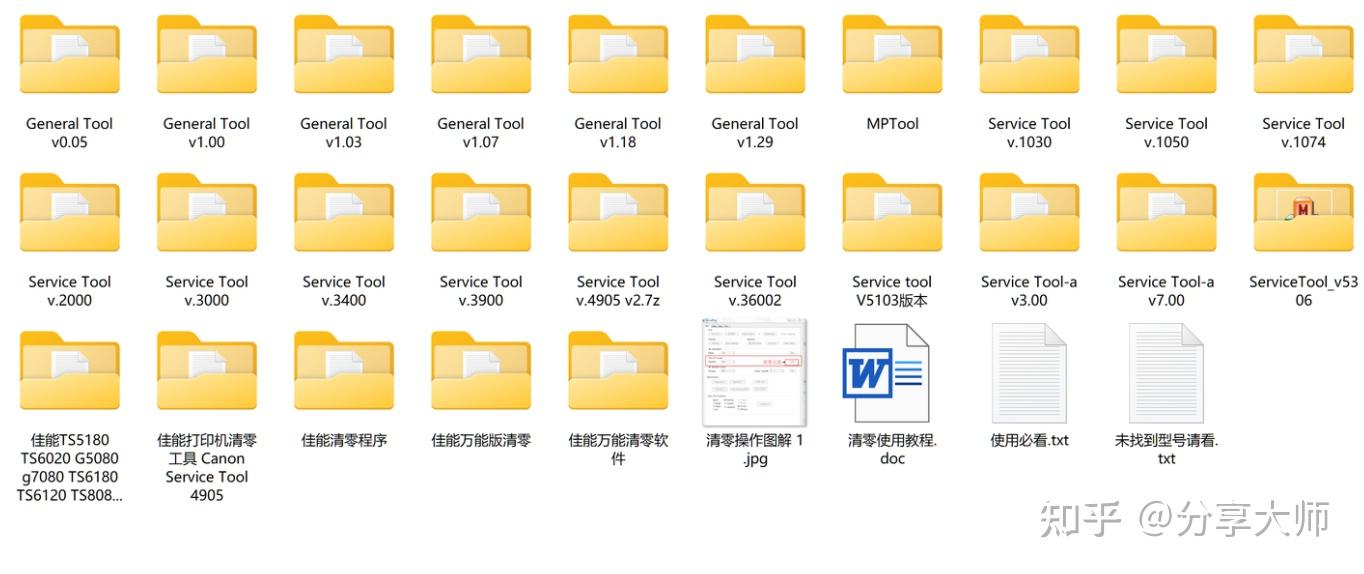
General Tool 系列
| 工具 | 适用机型 |
|---|---|
| v0.05 | i250 / i255、i350 / i355、Pixus 350i |
| v1.00 | iP1300、iP1700 |
| v1.03 | iP1100 / iP1180、iP1800 / iP1880、iP2500 / iP2580、Pixus iP2500 |
| v1.07 | iP1000 |
| v1.18 | iP1500 |
| v1.29 | iP1200、iP1600、iP2200、Pixus iP2200 |
Service Tool 系列(核心工具)
| 工具 | 适用机型 |
|---|---|
| v3.00 / v7.00 | iP1100 / iP1180、iP1800 / iP1880、iP1900 / iP1980、iP2500 / iP2580、iP2600 / iP2680 |
| v.1030 | iP3600/4600系列、MP240/260/320/330/480/540/620/630/980系列、MX320/330/860、Pro9000/9500 Mark II |
| v.1050 | iP4700系列、MP250/270/490/550/560/640/990系列、iX7000 |
| v.1074 | iP2700/4800系列、MX340/350/360、MP280/495、MG5100/5200/6100/8100系列 |
| v.2000 | MX880系列、iX6500系列 |
| v.3000 | iP4900系列、MG2100/3100/4100/5300/6200/8200系列、E500 |
| v.3400 | iP7200系列、MP230、MX370/390/410/420/430/450/510/520、MG2200/3200/4200/5400/6300/7100/7500、E510/E518 |
| v.36002 | MX720、MX920系列 |
| v.3900 | MG2400、MG2500、MG3500系列 |
佳能G系列清零程序
| 工具 | 适用机型 |
|---|---|
| G系列程序 | G1000/G1100/G1200/G1400/G1500/G1800/G1900、G2000~G2900、G3000~G3900、Pro-500/Pro-1000 |
| v.4905 | G4000/G4100/G4200/G4300/G4400/G4500/G4600/G4800/G4900 |
万能清零软件(推荐)
支持 G1800、G1810、G2800、G2810、G3800、G4800、TS6020、8780、6780、3680、3620、7280 等大部分佳能机型。
三、清零前必看:如何进入维修模式?
清零操作必须在维修模式(Service Mode)下进行,不同系列进维修模式的方法不一样,请看好自己的机型:
方法一:G1800 / G2800 / G3800 / G4800 等老款
- 先关闭打印机电源,放好纸
- 按住 【停止】 键不放,再按住 【电源】 键(两个键都别松)
- 等电源灯亮起,松开【停止】键,【电源】键继续保持按住
- 连按 5次【停止】 键,然后两个键一起松开
- 电源灯常亮,说明进入成功(有时两个灯一起亮)
方法二:G1810 / G2810 / G3810 / G4810 及 TS6180 / TS5180 / TS6120
- 关闭打印机,放好纸,按下 【电源】 键
- 灯亮后不要松开【电源】,紧接着连按 5次【停止】 键
- 两个键同时松开,电源灯常亮即成功
方法三:TS8080 / TS9080 / TS9020 / TS8020(触摸屏机型)
- 关打印机,放好纸,按住 【屏幕中央】 不放,再按 【电源】
- 电源灯亮时,不松【电源】,连按5次 【屏幕中央】
- 电源灯常亮 → 成功
方法四:TS8180 / TS8220 / TS9180 / TS9100 / TS8100 / TS9580 / TS4580
- 关打印机,放好纸,按住 【屏幕右上角】 不放,再按 【电源】
- 电源灯亮后,不松【电源】,连按5次 【屏幕右上角】
- 电源灯常亮,搞定
⚠️ 注意:如果进入维修模式后警告灯也亮了,说明机器有其他故障或者被锁板,这种情况下清零可能无效。
四、手把手教你清零(附常见报错解决)
第一步:准备
- 打印机USB线和电源线都插好
- 电脑上只接这一台打印机(避免端口冲突)
- 打印机里放好纸
- 确保已经进入维修模式
第二步:运行清零软件
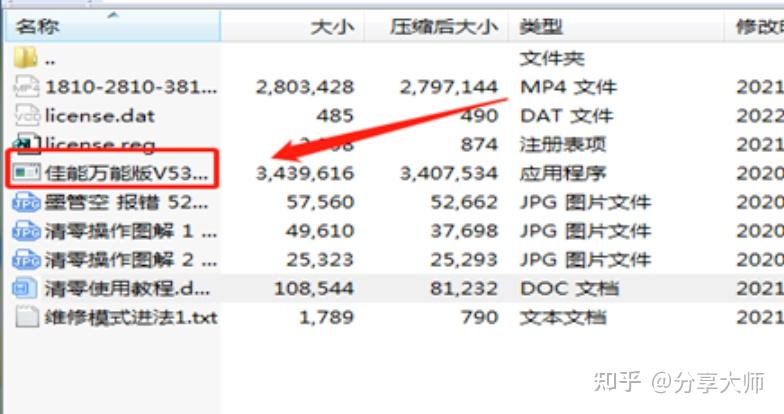
- 打开对应型号的清零工具(绿色版,不用安装)
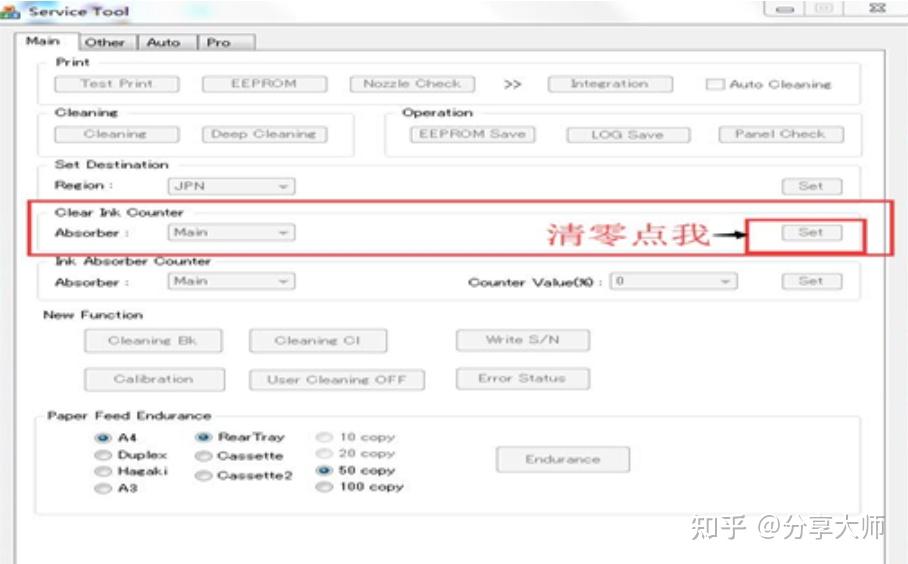
- 点击界面上清零按钮
- 软件会短暂变暗,表示正在执行
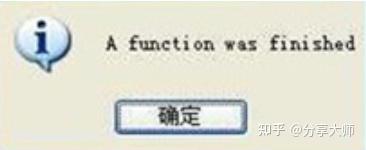
- 弹出英文提示“A function was finished”即成功
❗ 如果没反应或直接报错,说明没进对维修模式。别急,重新按上面的方法多试几遍。
第三步:重启打印机
清零成功后,关闭打印机电源,等5秒再开机。之前的5B00错误应该就消失了。
常见错误代码含义
| 错误码 | 原因 | 解决办法 |
|---|---|---|
| 002 | 维修模式没进对 / USB没插主板后置口 | 重进维修模式,换USB口 |
| 005 | 没进维修模式 / 电脑连了多台打印机 | 关掉其他打印机,重试 |
| 006 | USB端口识别异常 / 维修模式失败 | 重启电脑,重新进模式 |
| 009 | 打印机不认墨盒 | 检查墨盒是否装好 |
五、这些机型不能用软件清零,请注意!
以下机型为一次性打印机(主板不带清零功能),软件无法处理:
- MG2580、MG2400、MG2980、MG3080
- TS208、TS308、TS3180
- E408、E468、E478
- IP2880S
如果你的打印机是上述型号,就别折腾清零了,考虑换主板或者换机器更现实。
六、最后的提醒与工具下载
佳能打印机报5B00错误,十有八九不是硬件坏了。官方让你换废墨盒,是因为他们只做“换件维修”,不会告诉你还有清零这回事。自己动动手,几分钟解决,150块上门费省下来买几包打印纸不香吗?
工具包已经整理好点击下方链接获取:
👉 链接:
里面包含了上面列出的所有版本清零工具、万能清零软件,以及详细的PDF操作图。下载后解压,按教程操作即可。
如果你按步骤做了还是没成功,欢迎在评论区留言,附上你的打印机型号和错误现象,我看到会尽量回复。希望这篇文章能帮到正被5B00错误折磨的你!
觉得有用的话,点个赞或者转发给身边用佳能打印机的朋友吧~