RAR密码忘了别急!我亲测了3种破解方法,终于把重要文件找回来了
上周整理电脑资料时,我遇到了一个让人抓狂的问题——一个存着去年项目文件的RAR压缩包,死活想不起密码了。那个文件是我当时随手加密的,现在要用的时候,密码就像蒸发了一样,脑子里一片空白。
相信不少朋友也遇到过类似的窘境。如果你正在为RAR密码发愁,别着急,我把亲自试过的3种方法整理了出来,希望能帮到你。
我是怎么一步步找回密码的
第一步:先别急着用软件,回忆一下密码线索
说实话,我一开始也差点直接去下破解软件。但冷静下来后,我先做了几件事,没想到还真找到了点头绪。
1. 翻了一下剪贴板历史
Windows 10和11系统有个隐藏功能——按 Win + V 就能调出剪贴板历史记录。我这才发现,原来前几天复制过一个类似格式的密码串,虽然不完全对,但给了我回忆的灵感。
2. 右键查看文件属性
我右击那个RAR文件,点“属性”,再切到“详细信息”选项卡,看看有没有作者、备注之类的字段。有些时候我们会在里面随手留个提示,比如“生日+手机尾号”这种,虽然这次没找到,但值得一试。
3. 用WinRAR打开看看注释
用WinRAR打开压缩包,按 Ctrl + D 查看注释。这个方法其实很多人不知道——有些人加密时会习惯在注释里留下明文提示。可惜我这回也没有,但如果你运气好,可能就直接省事了。
这一轮下来,我虽然没有直接找回密码,但隐约想起密码好像是8位,包含大小写字母。这个信息后面用上了。
第二步:试了压缩软件自带的“笨办法”
在动用专业工具之前,我先试了WinRAR自带的修复功能和手动猜密码。毕竟如果密码简单,这一步就能搞定。
操作很简单:
- 右键RAR文件,选择“打开方式”→ WinRAR
- 点“工具”菜单 → “修复压缩文件”
- 修复完成后,双击文件,在密码框里尝试输入常用的简单密码,比如123456、admin、自己生日之类的
我试了大概十几组常用密码,都没成功。这个方法确实只适合4-6位的纯数字或极其简单的密码,稍微复杂一点就无能为力了。如果你的密码比较简单,可以多试几次,别急着放弃。
第三步:用了密码恢复软件,终于搞定了
前两步都没成功,我只好上专业工具了。网上搜了一圈,这类软件不少,我选了PassFab for RAR,主要看中它操作简单,不用太多设置。
1. 下载安装
这个要注意,别从不明网站下,防止夹带乱七八糟的软件。安装过程很顺利,没什么特别的地方。绿色免注册版我已经上传了点下方直接下。
2. 导入RAR文件
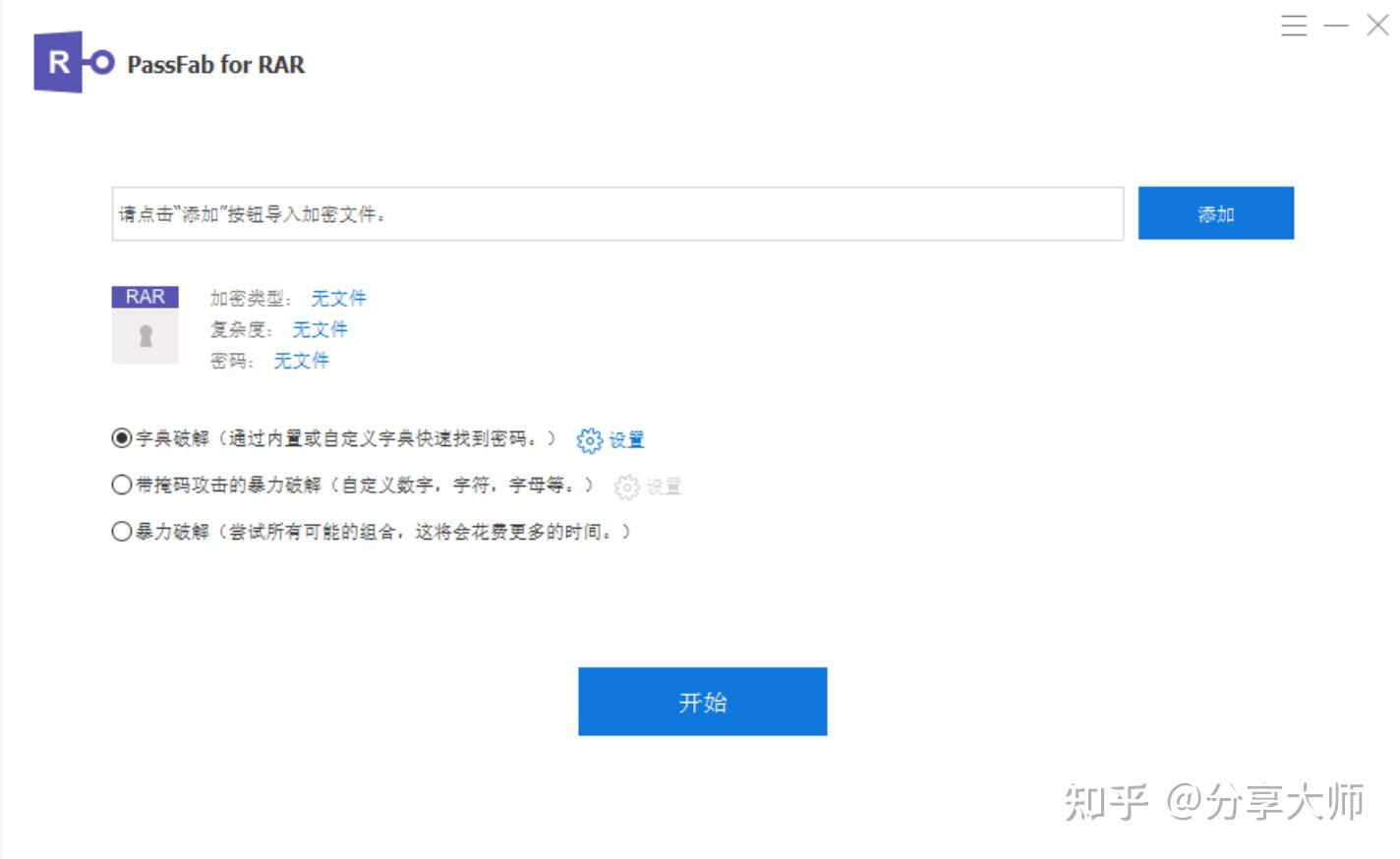
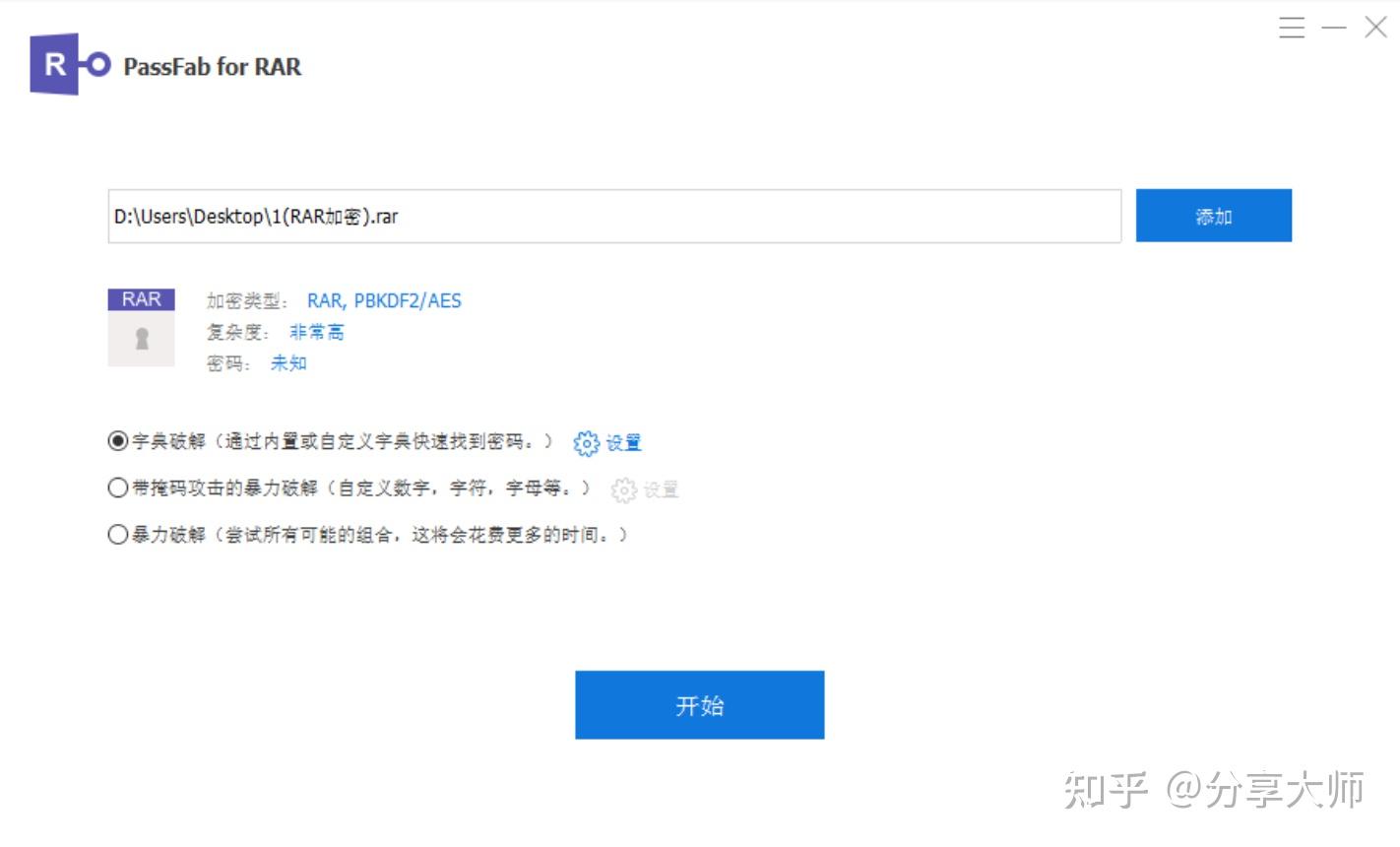
打开软件后,点击“添加”按钮,把那个让我头疼的RAR文件导进去。软件会自动识别加密类型,还会预估密码复杂度,显示出来让我心里有个底。
3. 选择破解模式——这一步最关键
软件提供了三种模式,我根据自己的情况选了:
- 字典破解:如果你觉得密码可能是常见单词、姓名加数字这种组合,可以用这个模式。软件自带一个常用密码字典,也可以自己下载更大的字典文件导入。我试了一下,没跑出来,就换了一种方式。
- 掩码破解(我最后成功的方式):
因为我隐约记得密码是8位,包含大小写字母,就用掩码模式设置了规则——比如“????????”,并指定字符集为大小写字母。如果你记得更具体,比如前两位是大写字母,后六位是数字,可以设置成“AA######”,这样破解范围会小很多,速度快得多。

- 暴力破解:这是最后的手段,什么线索都没有的时候用。软件会一个组合一个组合地试,时间长短取决于密码复杂程度。8位纯数字可能几分钟,8位大小写字母加符号可能就要几天甚至更久。我这次没用到这个模式。
4. 开始破解
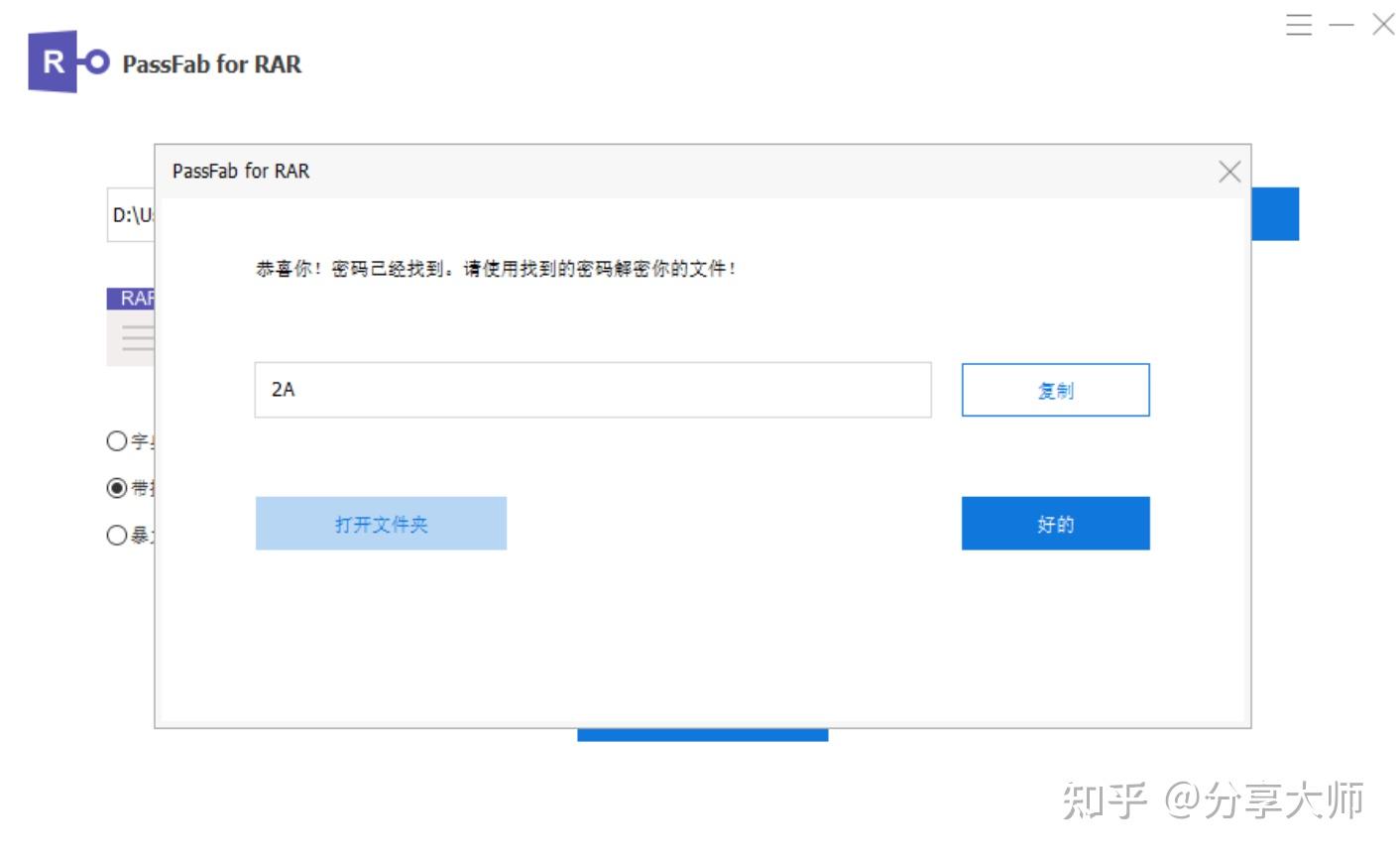
设置好掩码规则后,点“开始”,软件就跑起来了。大概等了20多分钟,成功弹出了密码!那一瞬间真的松了口气。
一点小建议
经过这次折腾,我总结了几个实用的小经验:
- 重要的RAR密码,最好用密码管理器记下来,或者至少写个备注存在安全的地方。别像我一样全靠脑子记。
- 加密时可以在注释里留个只有自己懂的提示,这样万一忘了也能有个线索。
- 如果密码比较复杂,直接上掩码模式,比暴力破解省时间太多了。
希望这篇文章能帮你顺利找回RAR文件里的重要资料。遇到密码忘了这种事,别慌,按照方法一步步来,大部分情况都能解决。如果你试成功了,欢迎回来告诉我一声~