找一款电脑桌面宠物,有大佬知道吗?
一、简介
既然你不小心点进来了,不妨耐心听我讲几句,吃不了亏,上不了当。我力求言简意赅地描述本文主旨,以便大家快速判断是否值得看下去。
今天要介绍的软件是一个桌面宠物小工具:BongoCat 。其也叫邦戈猫,起源于 2018 年的网络迷因(Meme),后发展为一款受欢迎的开源桌面互动宠物软件。其能电脑屏幕上虚拟出一只可爱的猫咪,并实时模仿键盘、鼠标及游戏手柄操作。
其概况信息为:
| 应用名称 | BongoCat(邦戈猫) |
| 应用类别 | 桌面宠物 |
| 安装方式 | 常规 |
| 是否免费 | 是 |
| 是否支持中文 | 是 |
| 个人评价 | 赞 |
其 GitHub 托管仓库地址为:https://github.com/ayangweb/bongocat
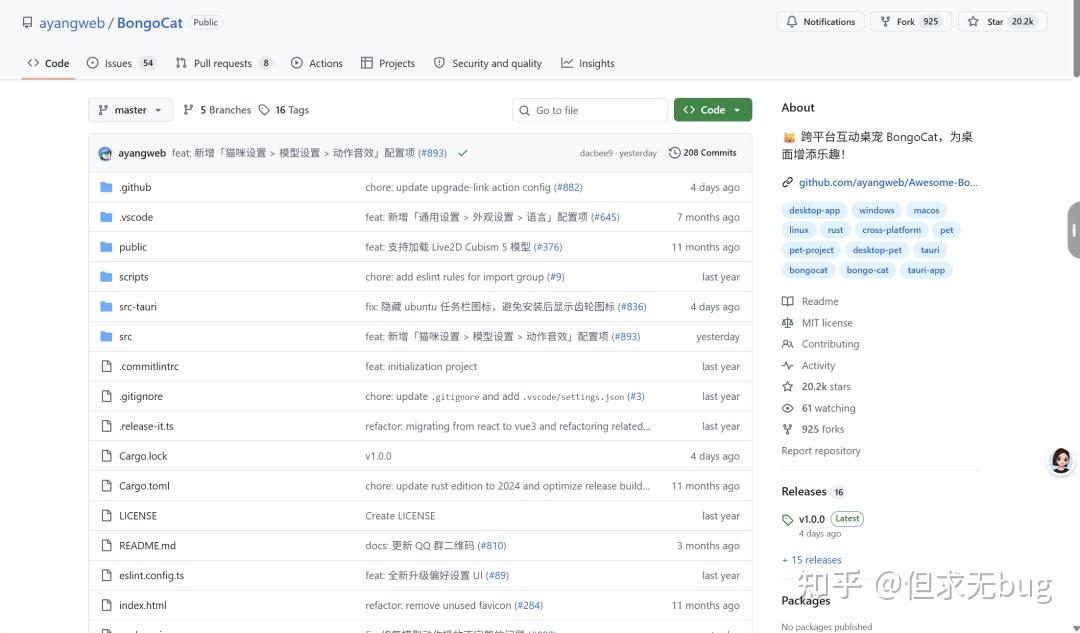
二、下载
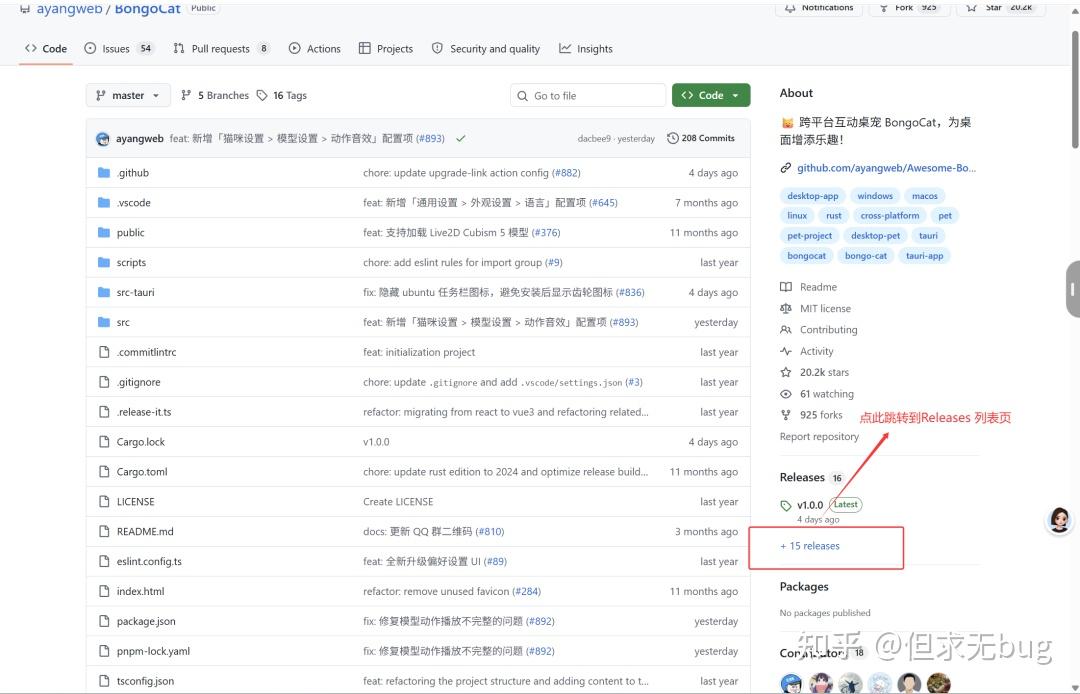
在GitHub 仓库主页面点击右侧的“releases”:
点击后跳转的 releases 列表页如下所示:
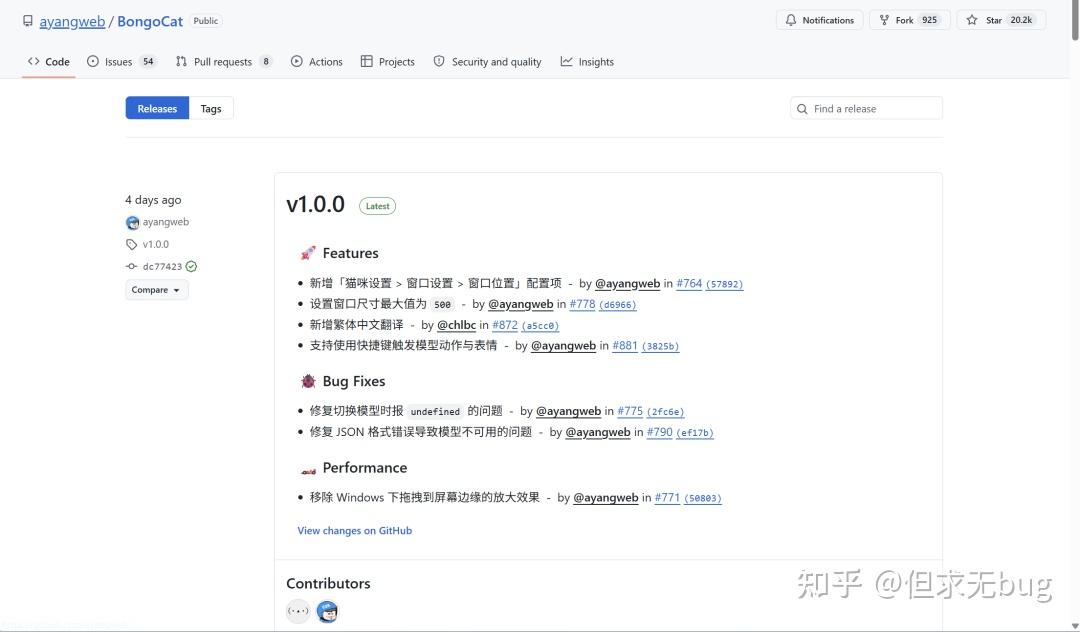
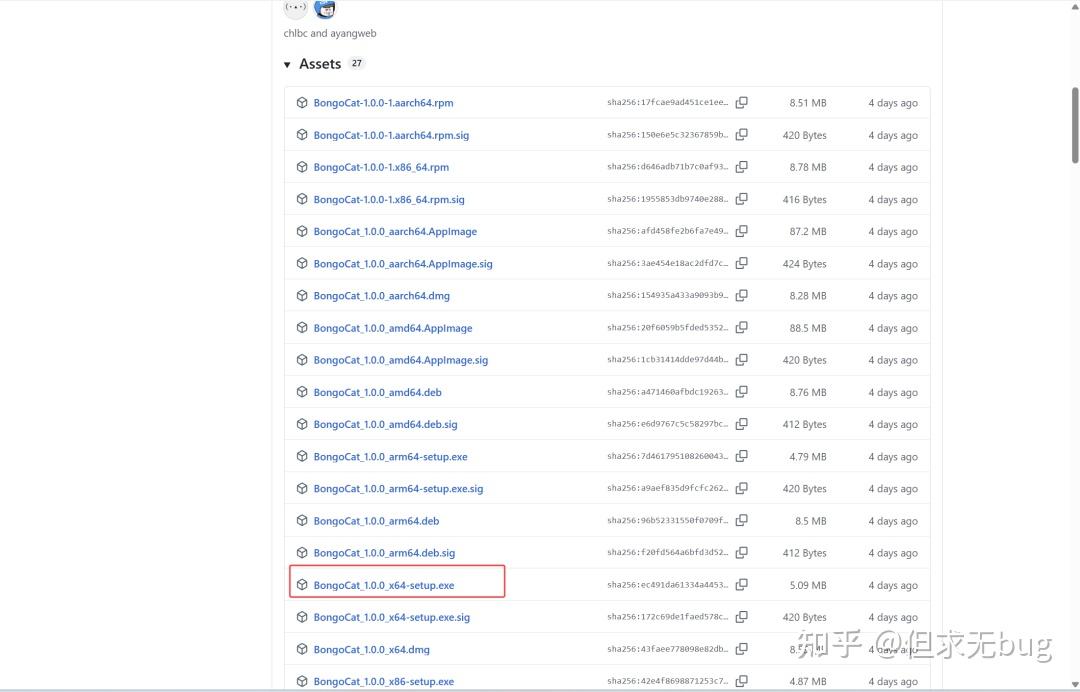
向下滑动到 Assets 模块,并选择自己操作系统对应的程序进行下载,本人所选程序为“BongoCat_1.0.0_x64-setup.exe":
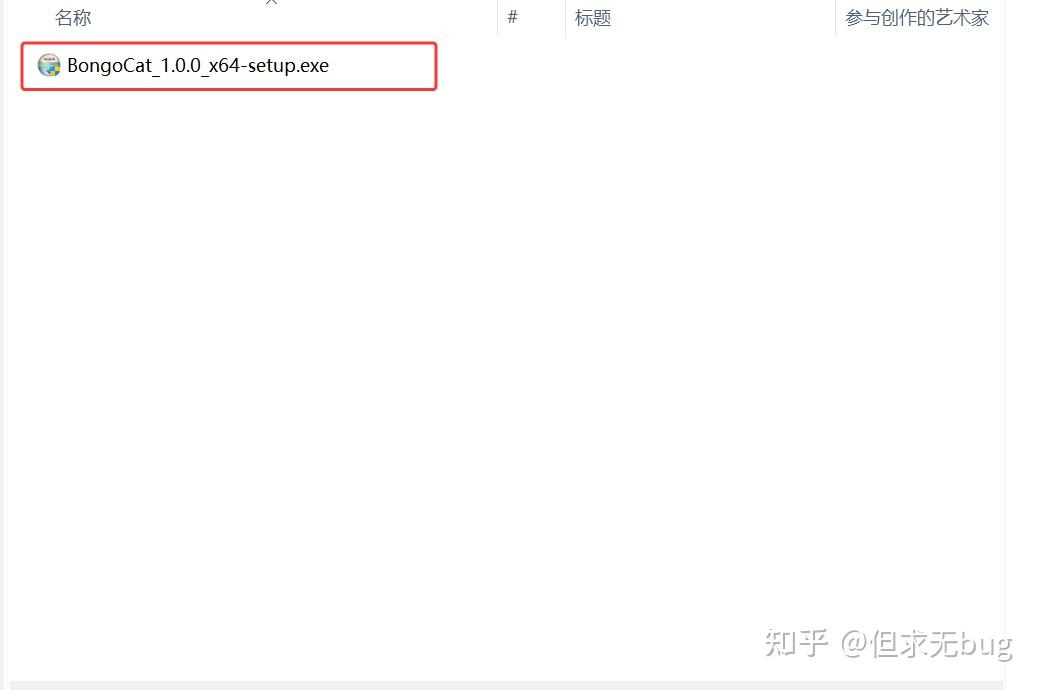
本人所下载的程序如下所示:
三、安装
双击刚才下载的程序后会弹出如下提示信息页面:
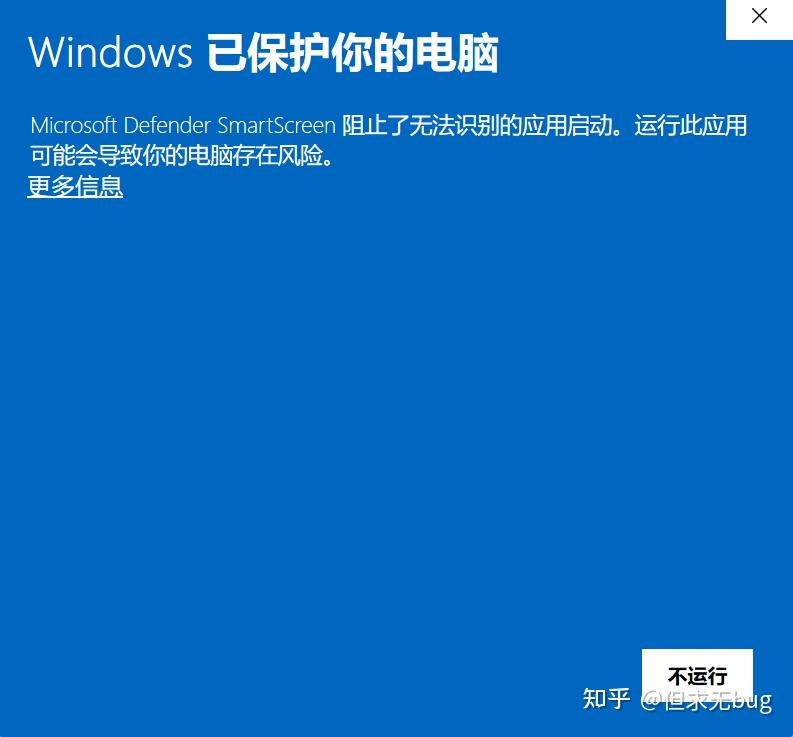
此时点击“更多信息”便能看到“仍要运行”选项:
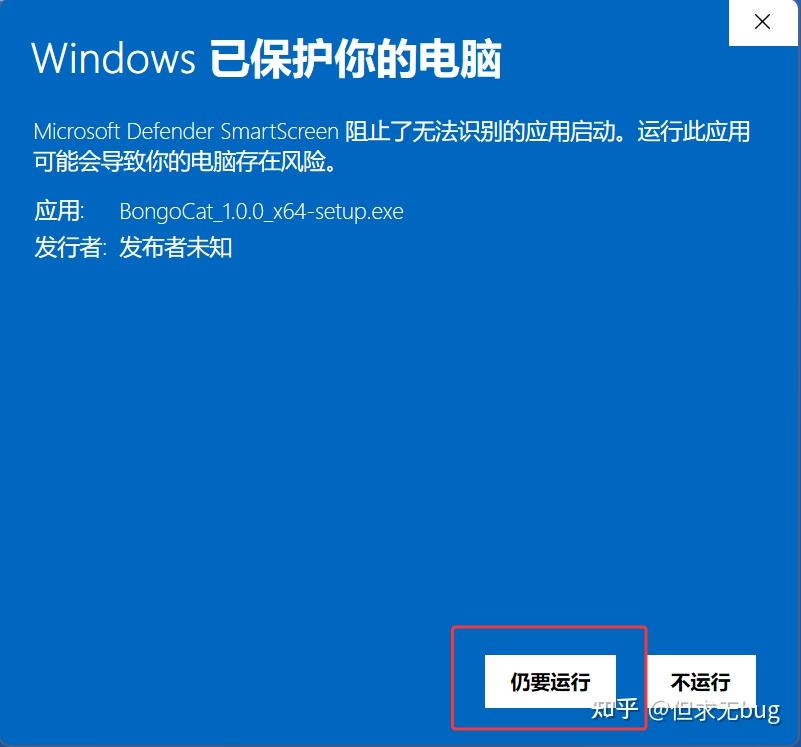
点击“仍要运行”后弹出真正的安装页面:
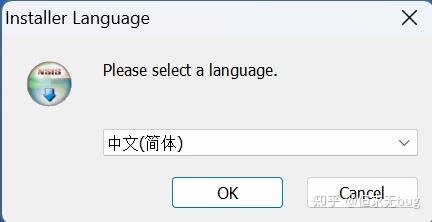
点击“OK”后出现下图所示欢迎信息:
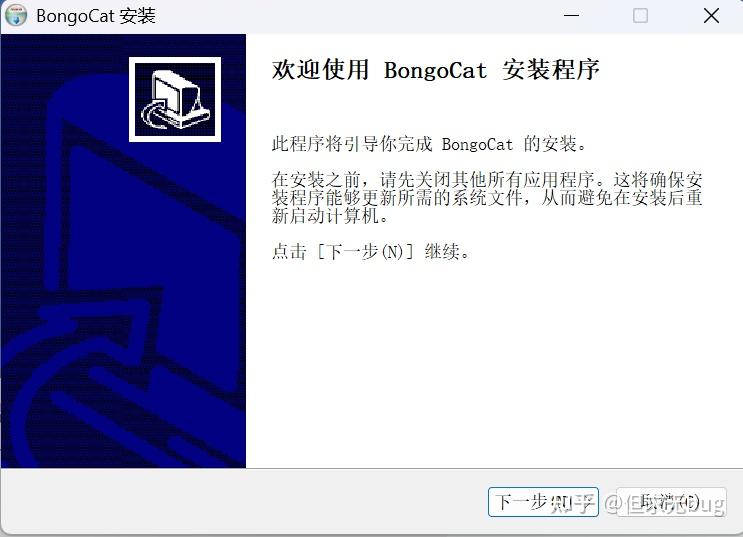
接着点击“下一步”开始配置安装用户:
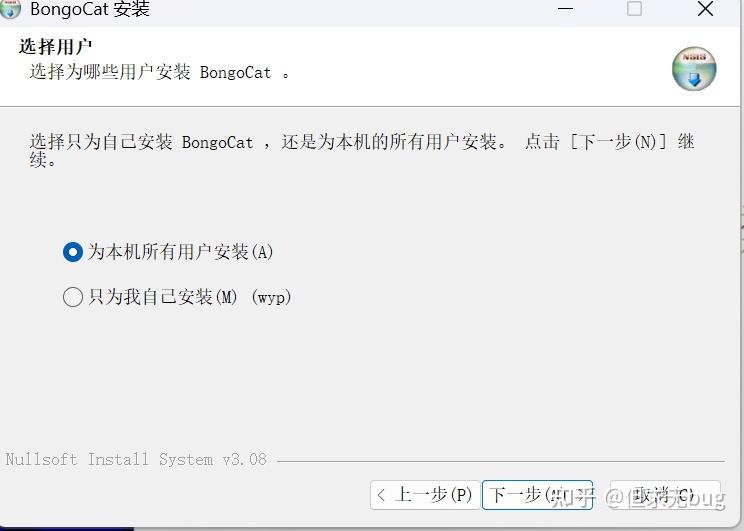
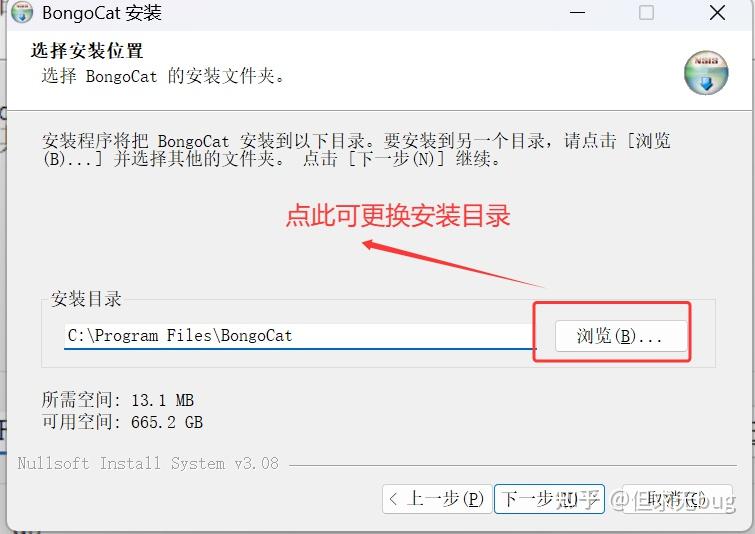
此处任选其一即可,继续点击“下一步”后开始配置安装目录:
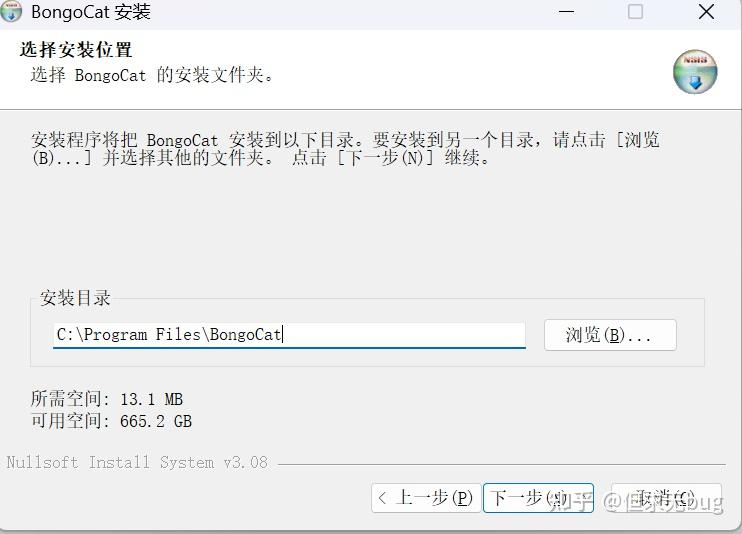
默认情况下,其会安装于C盘,但可通过点击“浏览”来更换安装目录:
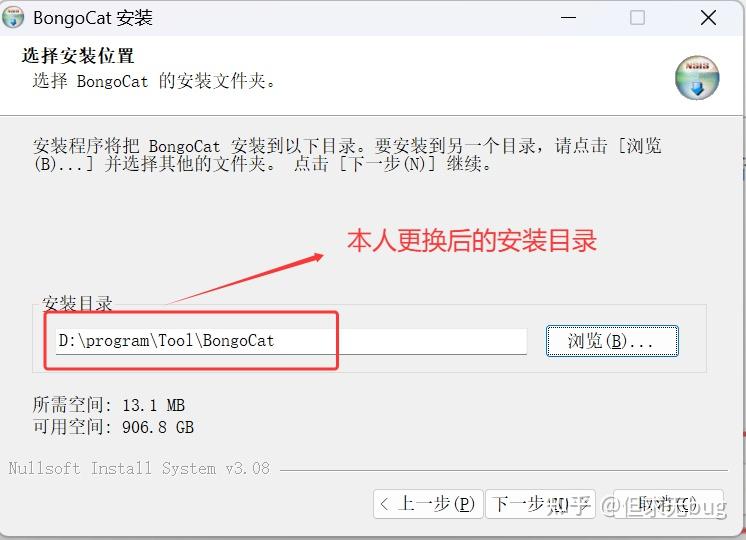
下面为本人更换后的安装目录:
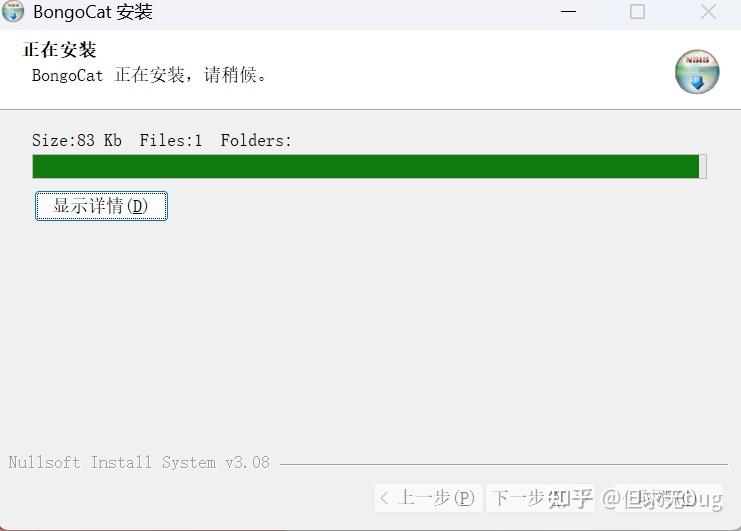
接着点击“下一步”便会开始进行安装:
等待一会,安装完毕后如下所示:
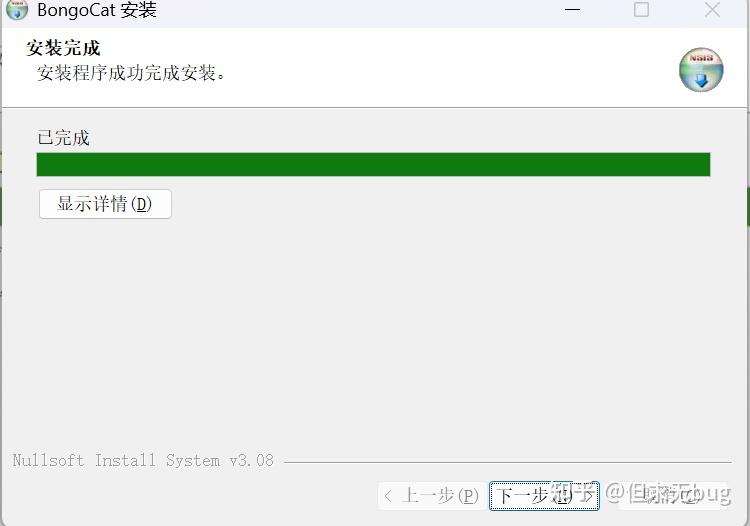
继续点击“下一步”便会显示完成信息:
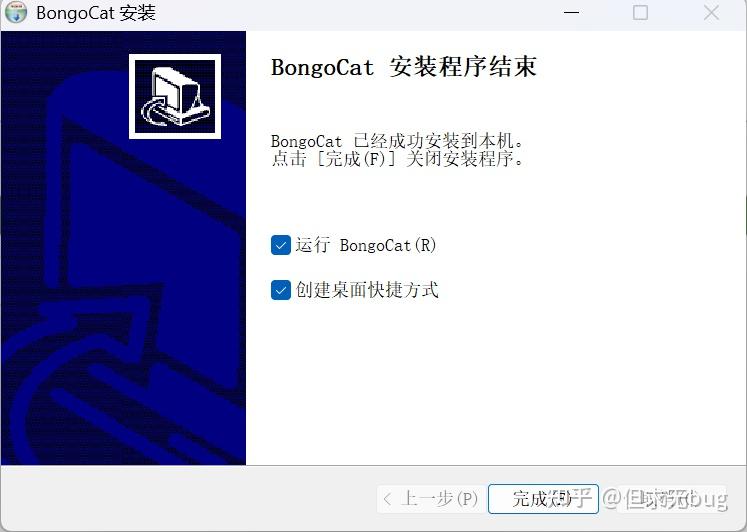
此时点击“完成”便会完成该工具的安装。若勾选了“运行 BongoCat”,则会自动运行该程序。该程序运行后的主页面如下所示:
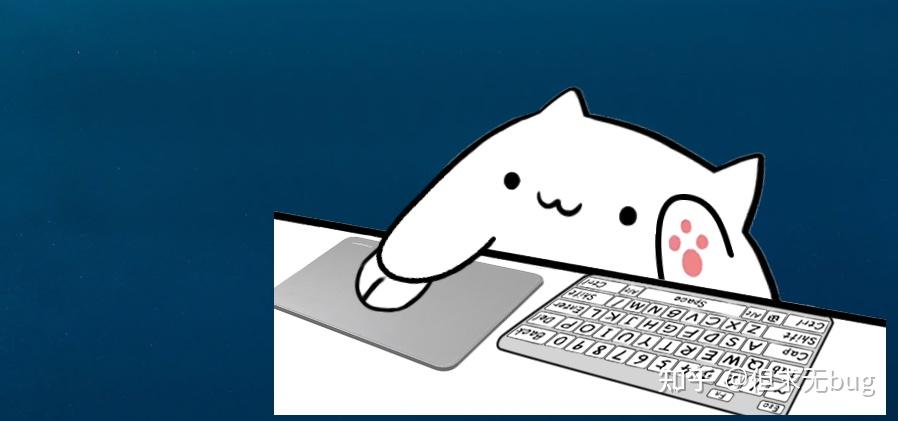
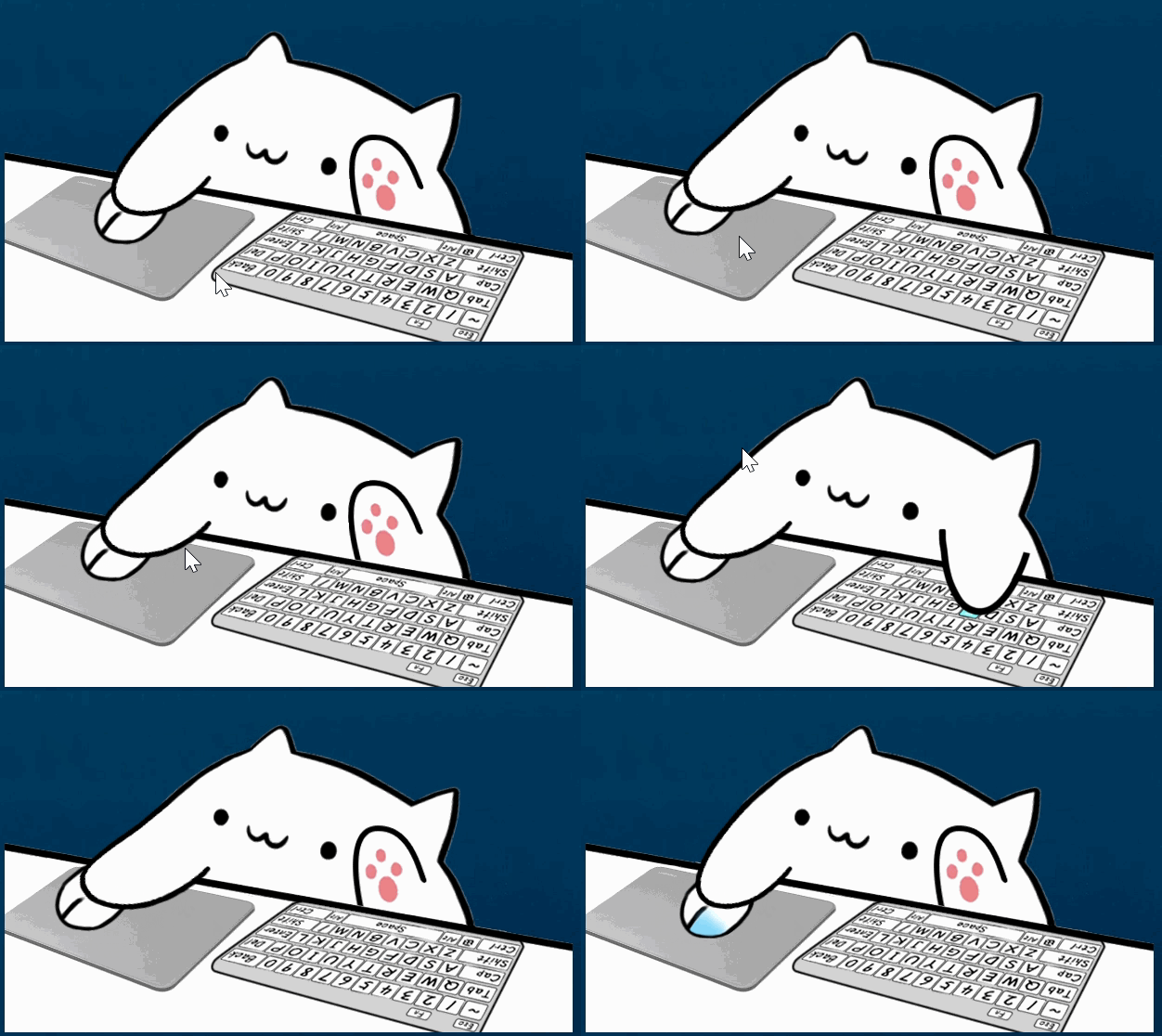
当你移动鼠标或敲击键盘的时候,它也会有相应的反馈动作:
四、设置
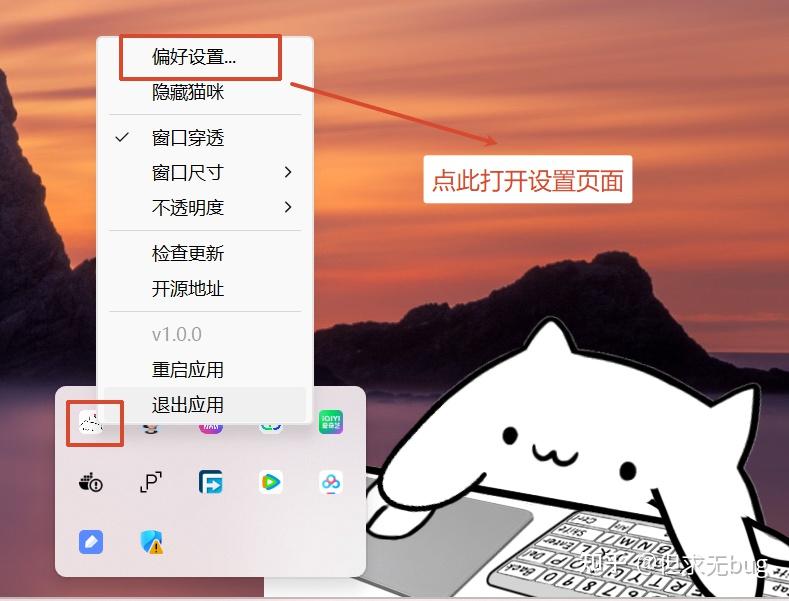
BongoCat 启动后,除在右下角生成一个猫咪形象外,还会在生成一个系统托盘图标:
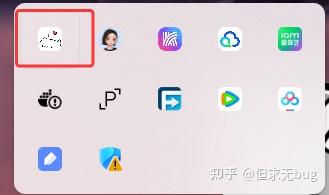
此时单击系统图标,在弹出的菜单中选择“偏好设置”:
点击后便能打开如下所示的设置页面:
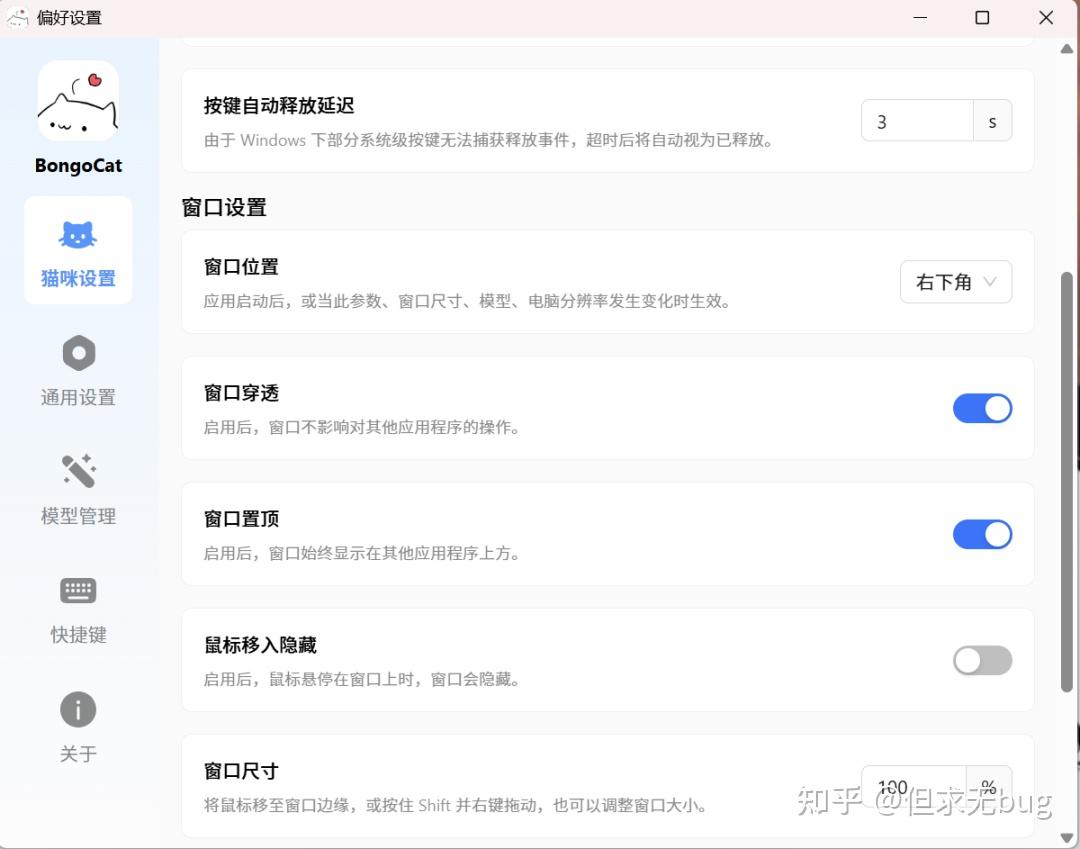
4.1 猫咪设置
4.1.1 窗口穿透
默认情况下,窗口穿透不开启。此时的猫咪会始终显示在指定位置。此时在某些场景下便会影响部分程序的使用,如:全屏观看视频时,视频右下角会被遮挡。为了避免此类情况,可将其开启:
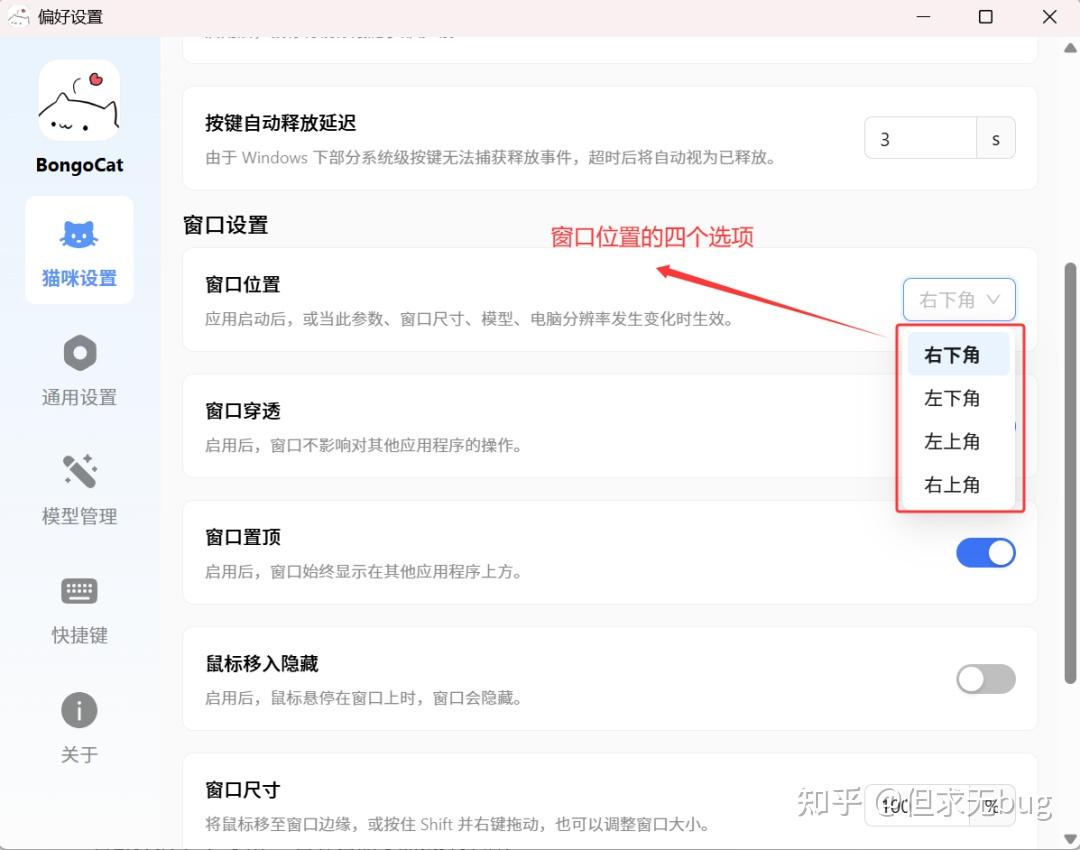
4.1.2 窗口位置
其默认位于“右下角”,若想将猫咪移动到桌面的其他位置,可修改该选项,其共有如下四个选选项:
4.1.3 鼠标移入隐藏
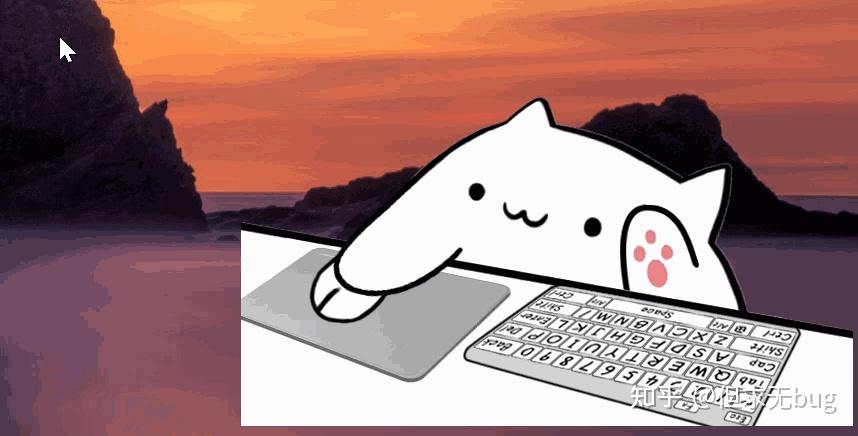
默认情况下,猫咪会恒显示在指定位置。当开启该选项后,当鼠标移动到猫咪上时,猫咪会自动隐藏:
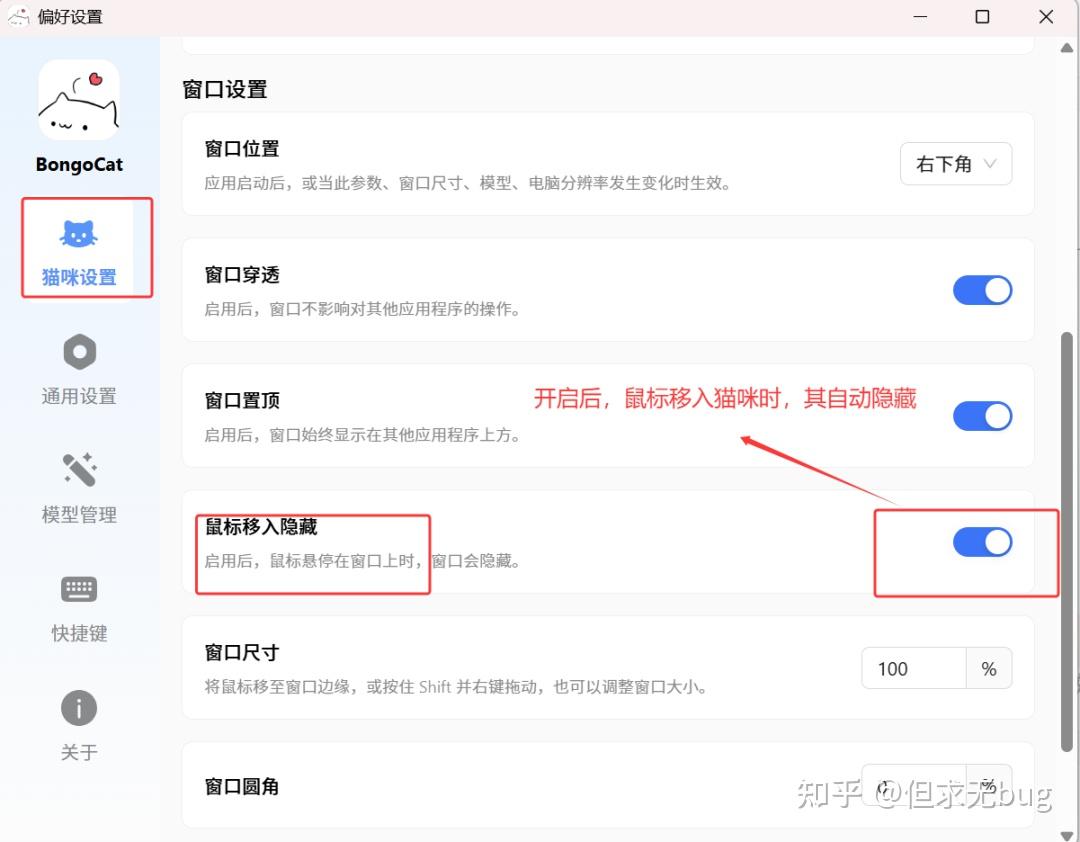
下面为开启后的效果:
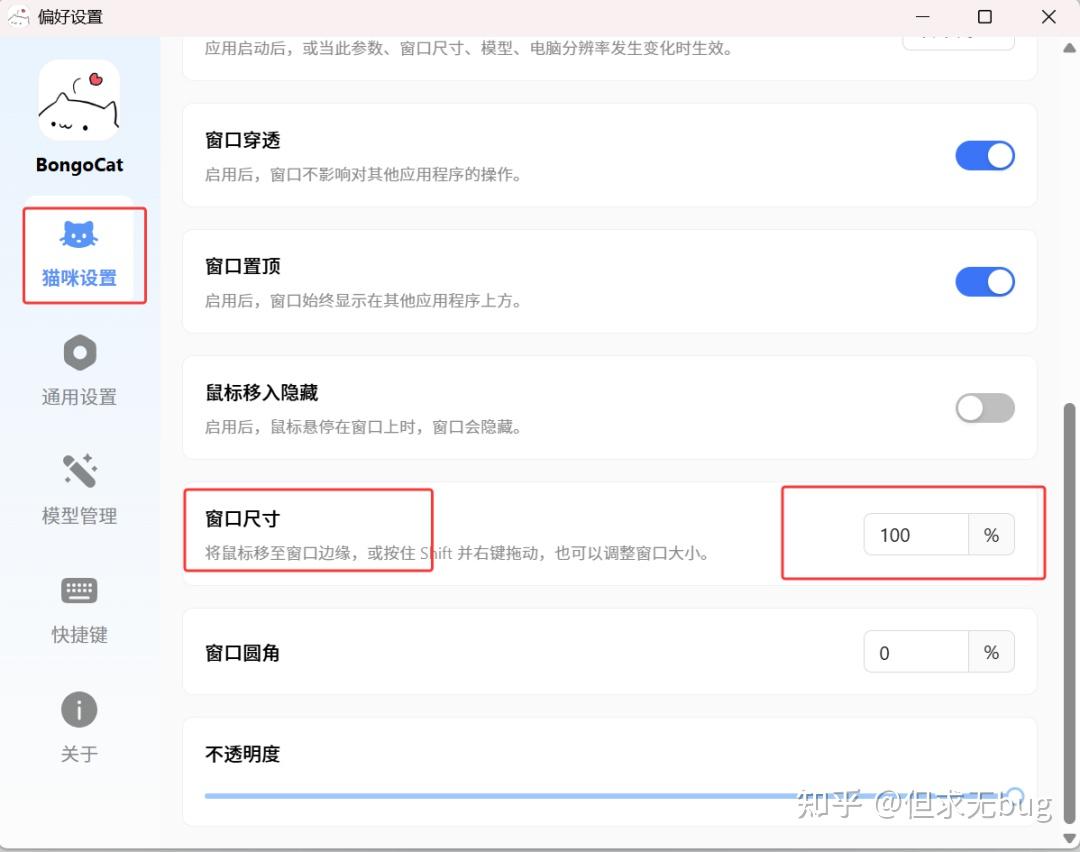
4.1.4 窗口尺寸
默认情况下,窗口尺寸为 100%,大家可按需设置其他百分比尺寸:
4.2 通用设置
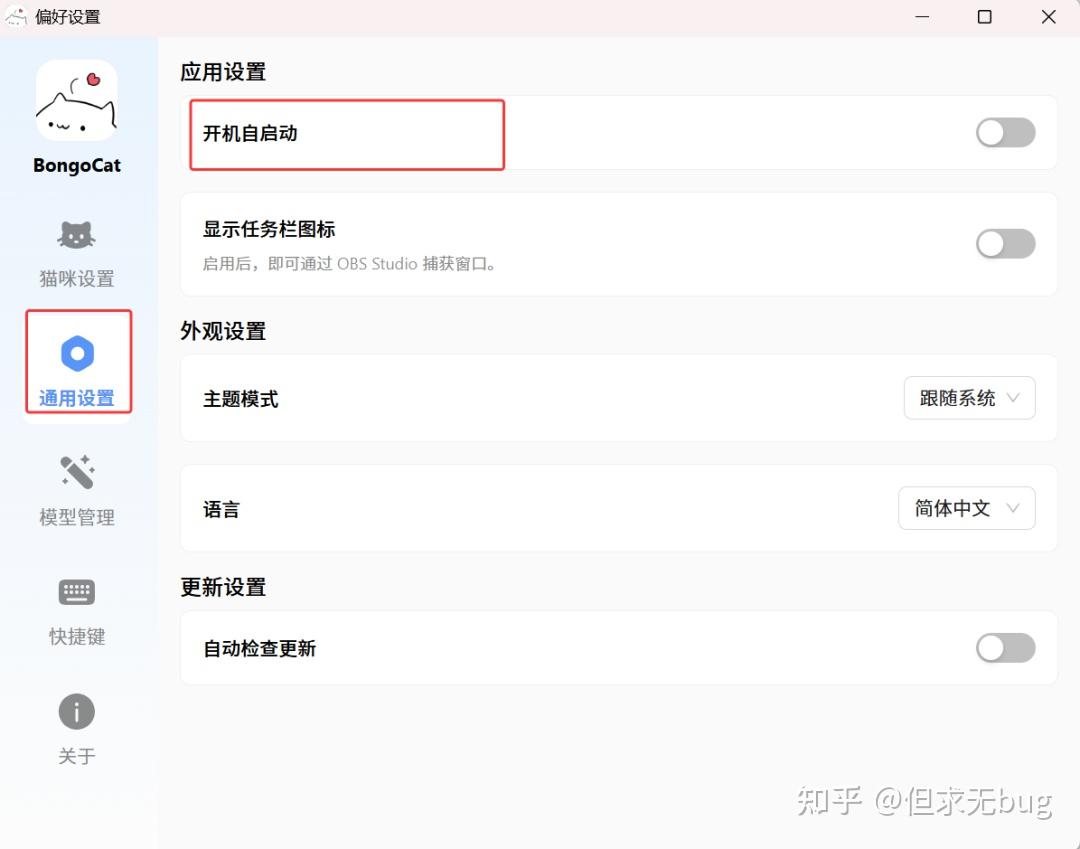
4.2.1 开启自启动
默认情况下,该选项不会开启。开启后,每次重启计算机后,该程序都会自动启动:
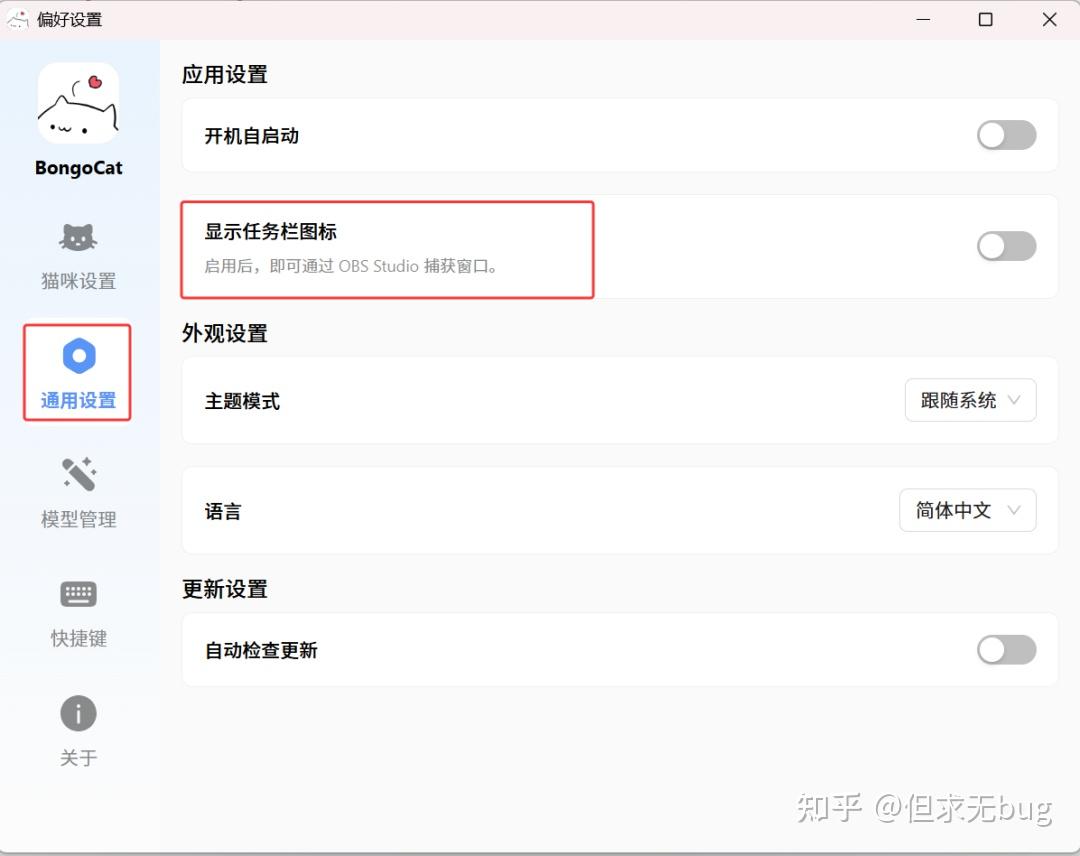
4.2.2 显示任务栏图标
该设置的作用是让 BongoCat 在任务栏显示其图标。若未开启该选项,则不会在任务栏常驻该图标:
4.3 模型管理
4.3.1 内置模型
默认情况下,BongoCat 提供了三种模型样式:
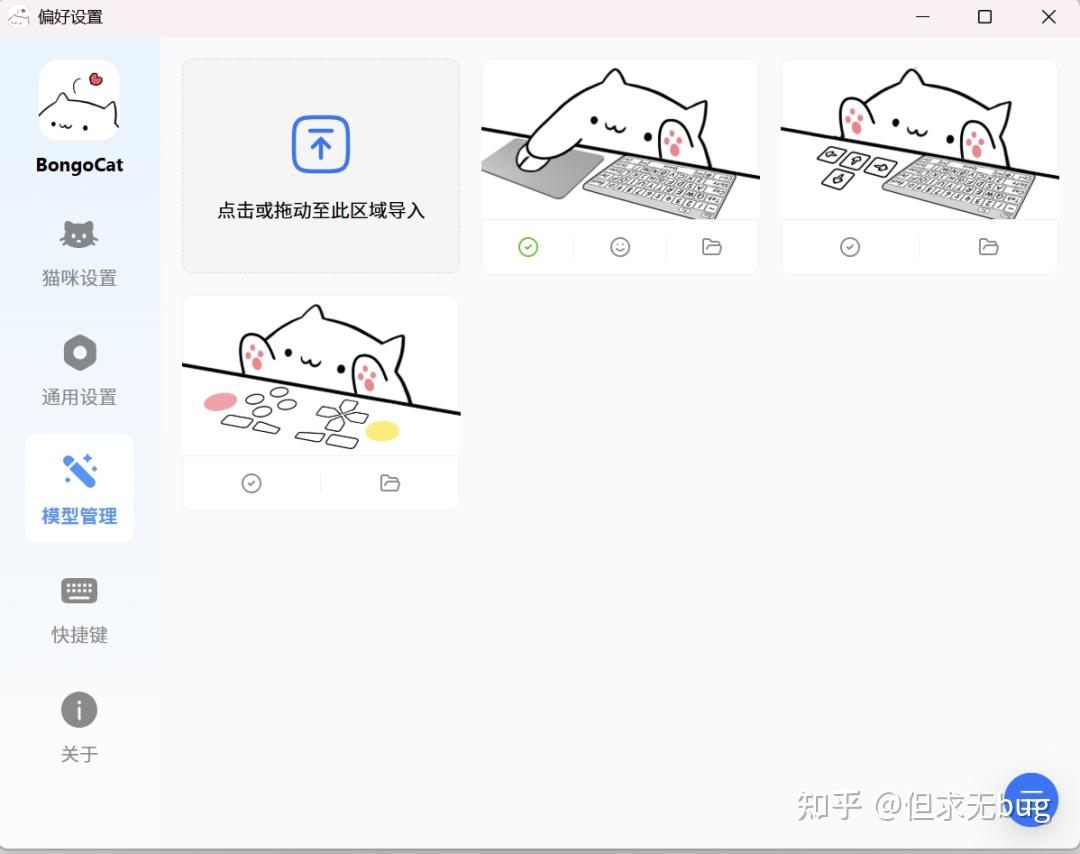
只需点击自己中意的模型便能进行切换,如切换为默认模型的第二个:
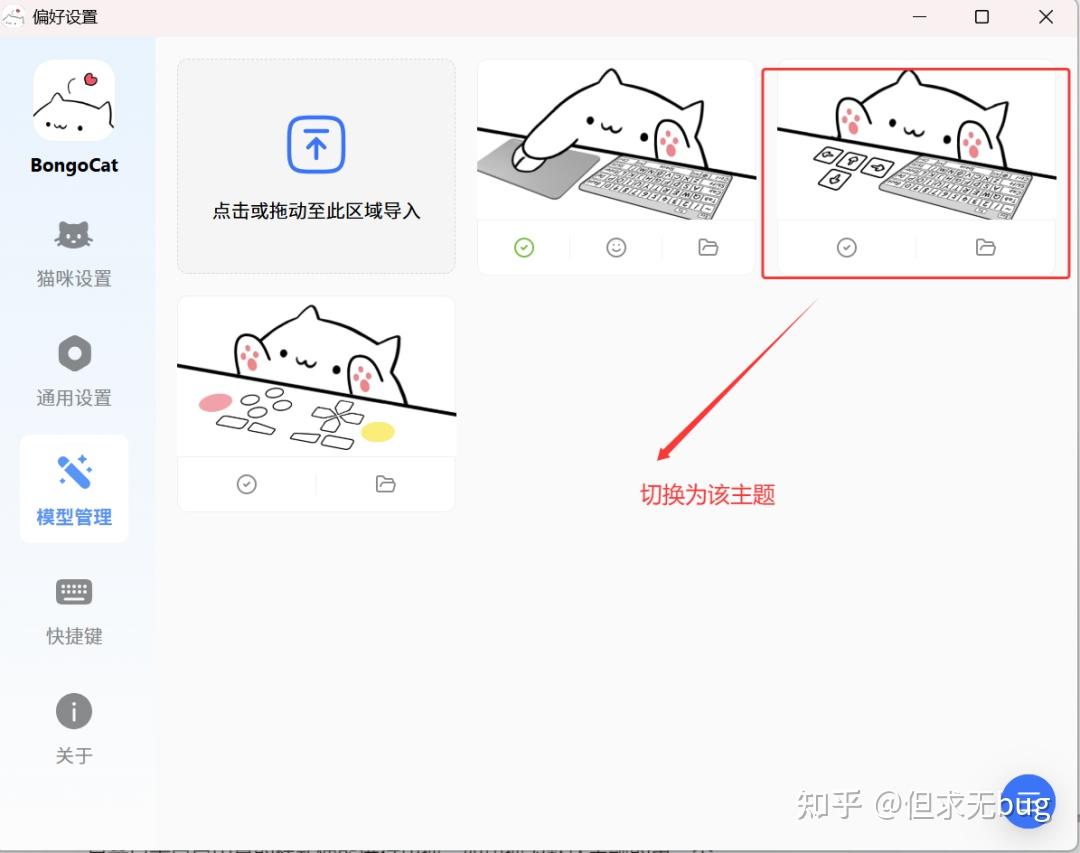
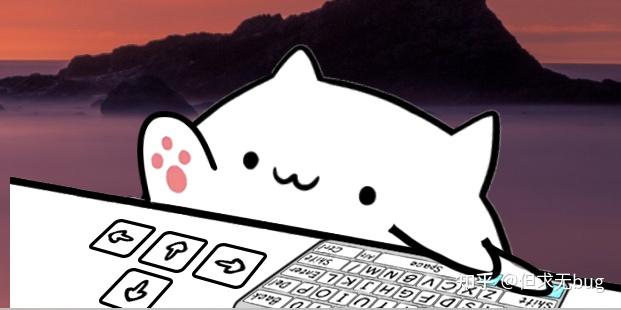
切换后的模型如下所示:
4.3.2 导入模型
除内置模型外,还可导入其他人制作的模型。在模型管理页面点击下图所示图标,在弹出的菜单中点击“更多模型”图标:
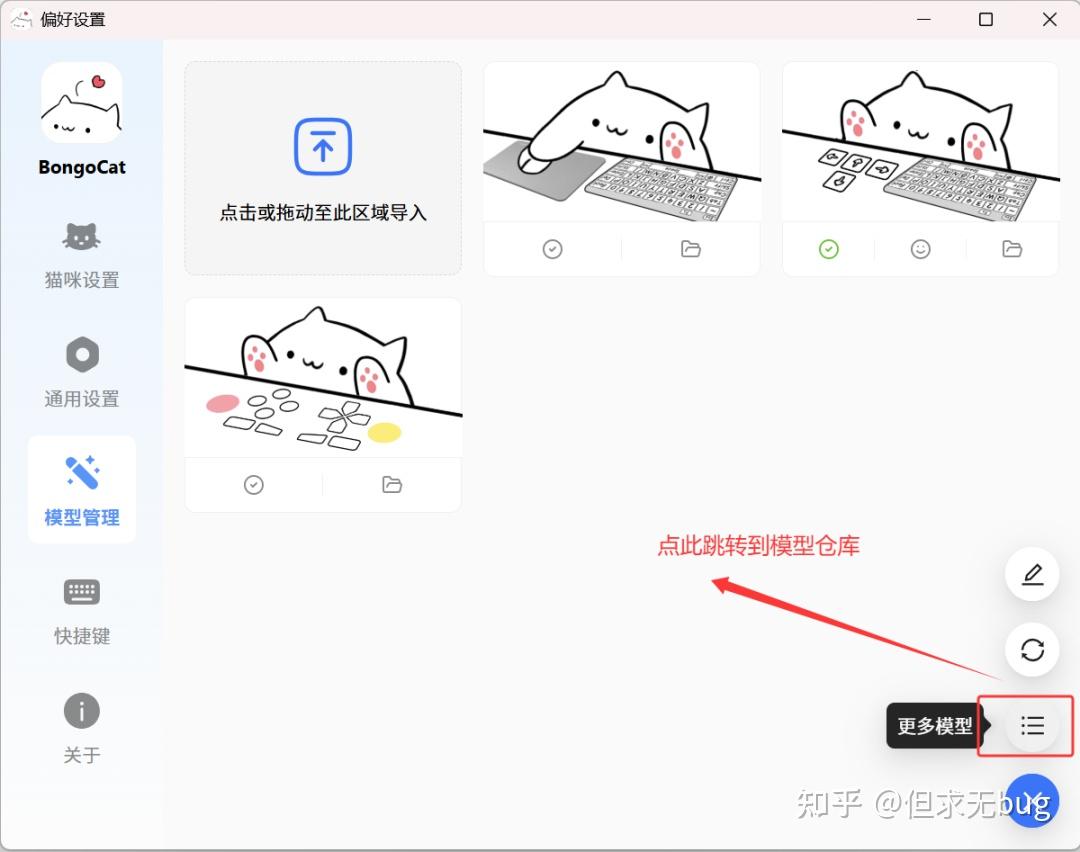
点击后跳转的模型仓库地址为:https://github.com/ayangweb/Awesome-BongoCat
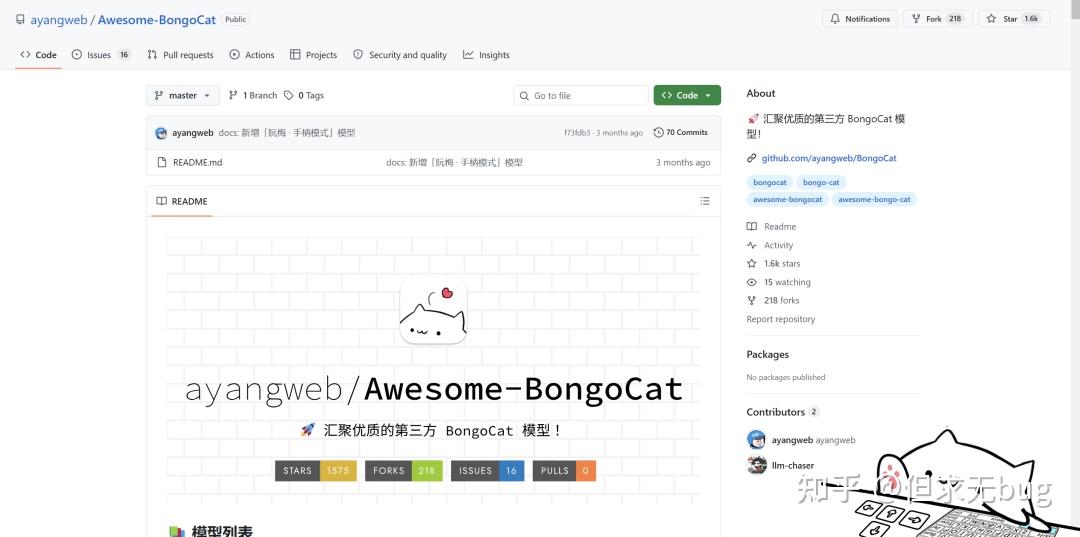
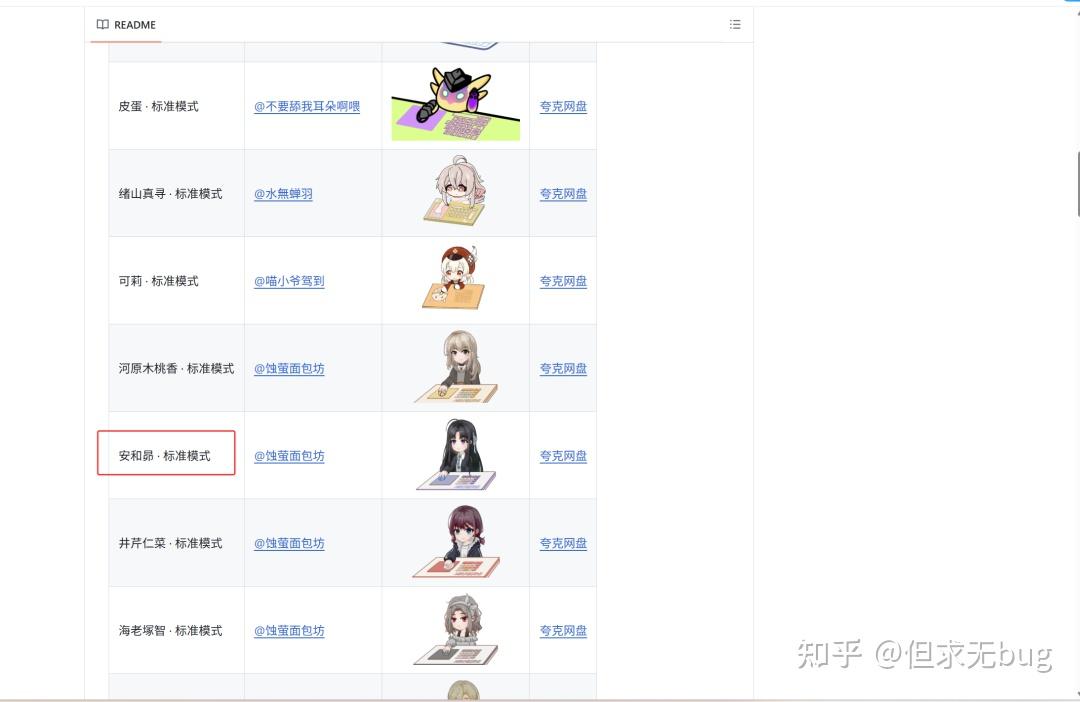
这里有很多三方模型,这里我以“安和昴 · 标准模式”模型为例进行演示:
下载后的模型文件如下所示:
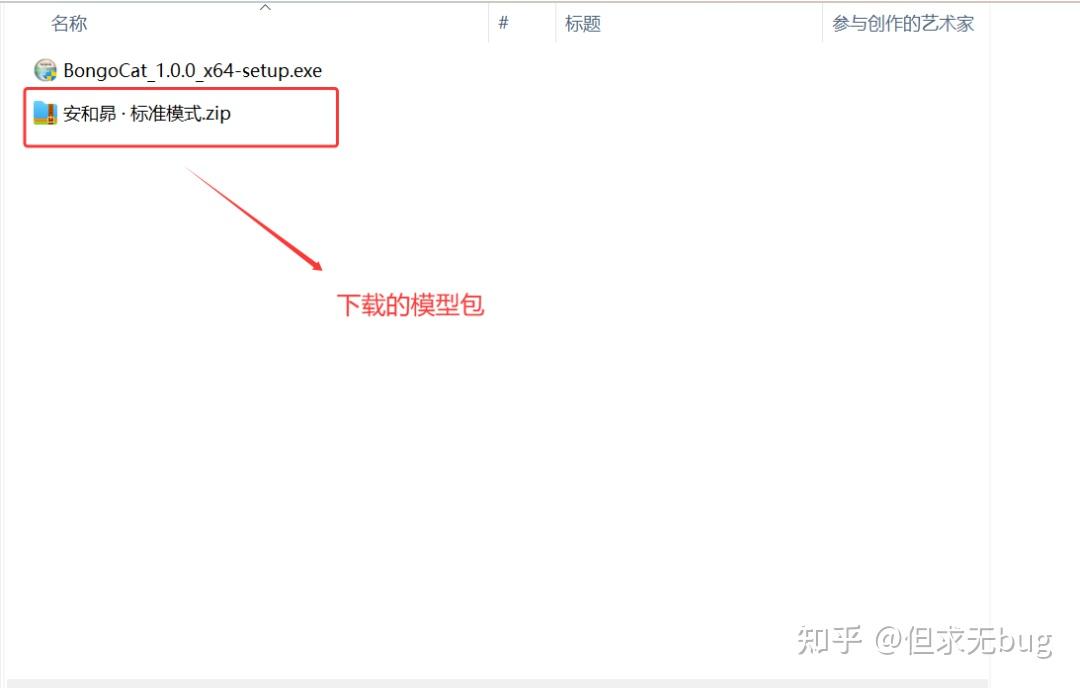
接着将该压缩包进行解压缩:

接着将解压后的文件夹拖入下图所是区域或点击该区域后选择下载的文件夹:
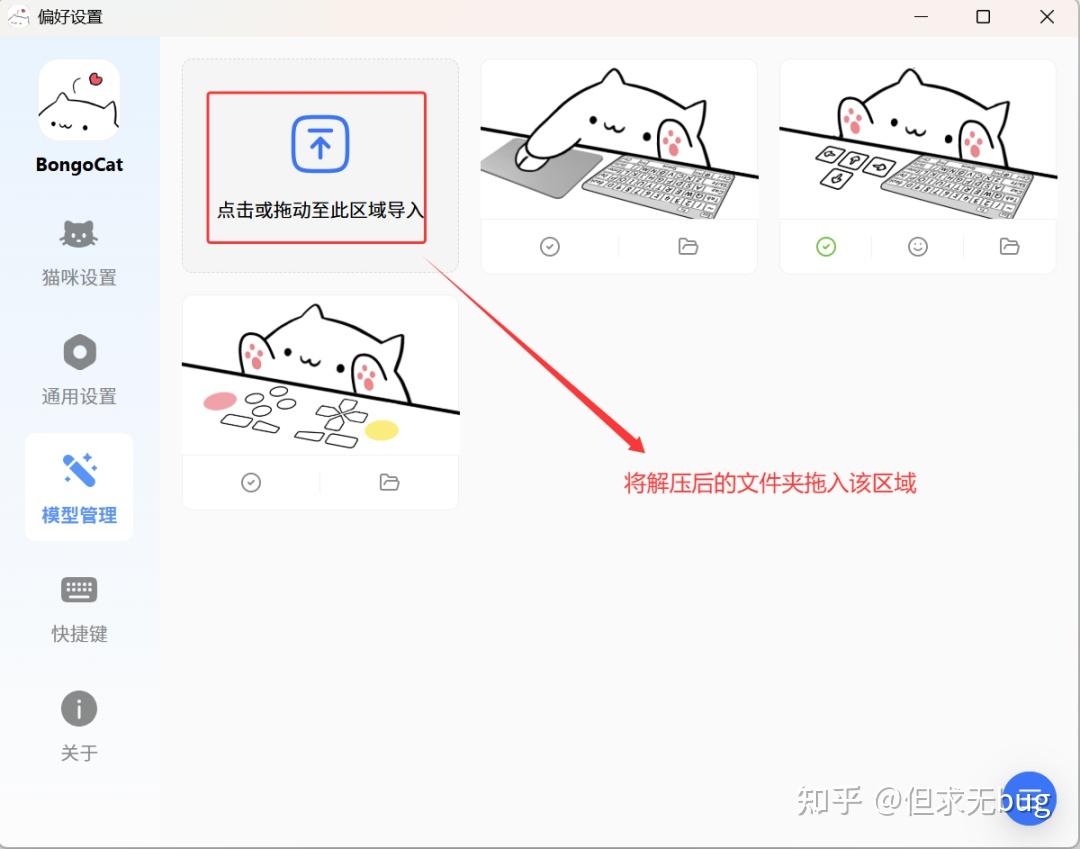
拖入或选择解压的目录后便会自动进行导入,导入后的模型如下所示:
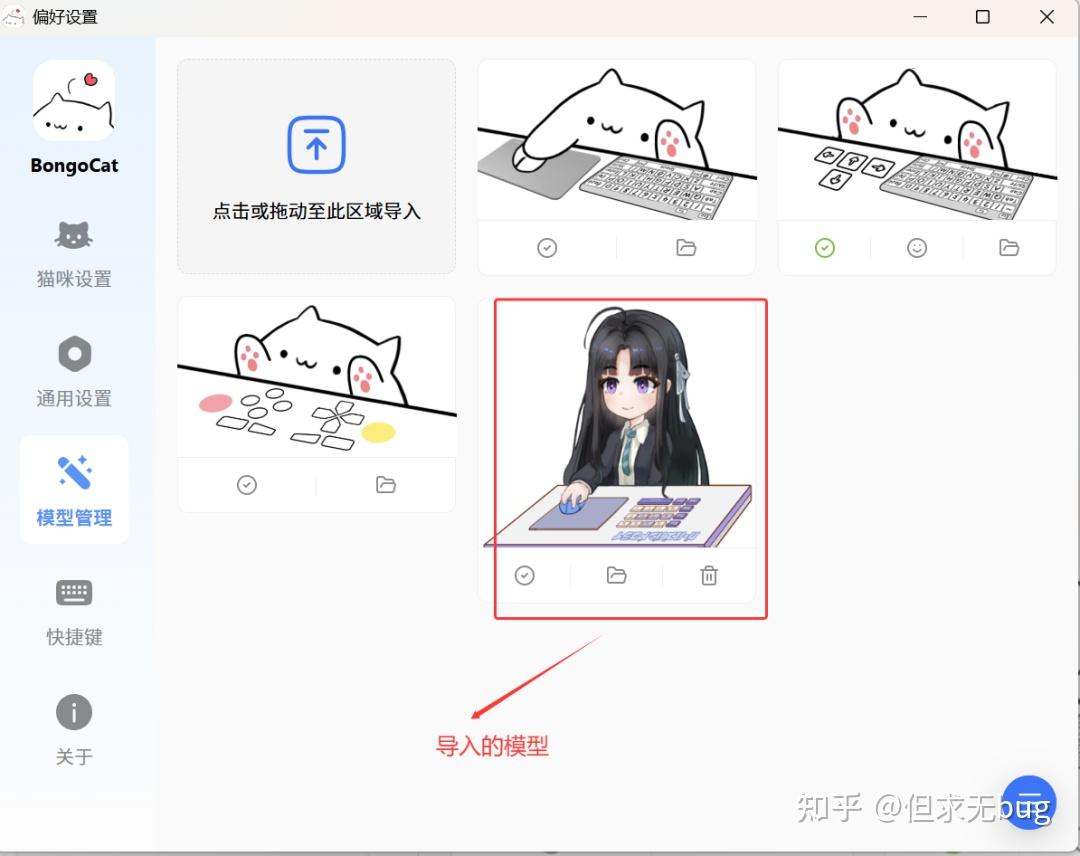
接着点击导入的模型,猫咪形象便会变成导入的模型形象: