下载的vmware打开就会报错?如何解决?
下载VMware后,创建CentOS7时,会出现这个场景
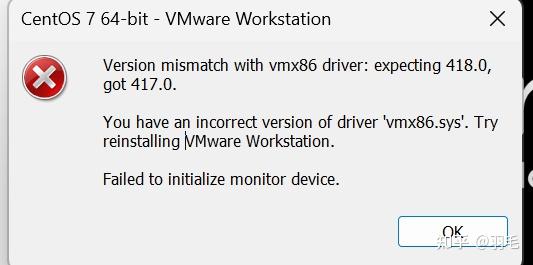
核心根源
- 残留旧版 VMware 驱动冲突:电脑之前装过旧版 VMware(417 驱动对应旧版),卸载不干净,升级 / 重装新版后系统仍加载旧的
vmx86.sys驱动; - 下载的 VMware 25H1(2025 版)驱动版本 418,系统残留旧 417 驱动,版本对不上直接启动失败;
- 非正常覆盖安装、绿色精简版 VMware、更新中断都会残留驱动文件。
方案 1:彻底卸载清理残留(最推荐,根治)
步骤 1:正常卸载 VMware
- 关闭所有 VMware 窗口、虚拟机进程;
- Windows 设置 → 应用 → 找到 VMware Workstation,卸载;
- 卸载完成后重启电脑。
步骤 2:手动删除残留驱动与文件夹
# 停止VMware相关服务
net stop vmx86
net stop vmware

# 删除旧驱动文件
del /f /q C:\Windows\System32\drivers\vmx86.sys
del /f /q C:\Windows\System32\drivers\vmnet*.sys

# 删除注册表残留(谨慎操作)
reg delete "HKLM\SYSTEM\CurrentControlSet\Services\vmx86" /f
reg delete "HKLM\SOFTWARE\VMware, Inc." /f
再手动删除文件夹:
C:\Program Files\VMwareC:\ProgramData\VMwareC:\Users\你的用户名\AppData\Local\VMware
步骤 3:重装 VMware
- 右键 VMware 安装包 → 以管理员身份运行;
- 安装路径建议默认 C 盘,不要自定义到中文 / 特殊路径;
- 安装完成重启电脑,再打开 CentOS7 虚拟机测试。
方案 2:临时修复(不想重装时应急)
1. 删除冲突驱动文件
- 任务管理器结束所有
vmware-vmx.exe、vmware.exe; - 进入路径
C:\Windows\System32\drivers\,找到vmx86.sys重命名为vmx86.old; - 重启 VMware,软件会自动生成新版 418 驱动。
2. 权限修复
右键 VMware 快捷方式 → 属性 → 兼容性 → 勾选「以管理员身份运行此程序」,确定后重启软件。
方案 3:排查其他诱因
- 是否装过其他虚拟化软件
VirtualBox、Hyper-V、WSL2 会抢占虚拟化驱动:
关闭 Hyper-V、WSL2虚拟化:
方式 1:命令行一键关闭(管理员 CMD,推荐)
- 右键开始菜单 → Windows 终端 (管理员) / 命令提示符 (管理员)
- 逐条复制执行下面命令:
# 关闭Hyper-V总开关
bcdedit /set hypervisorlaunchtype off
# 关闭虚拟机平台
dism.exe /online /disable-feature /featurename:VirtualMachinePlatform /remove
# 关闭Hyper-V全套组件
dism.exe /online /disable-feature /featurename:Microsoft-Hyper-V-All
dism.exe /online /disable-feature /featurename:Microsoft-Hyper-V
dism.exe /online /disable-feature /featurename:Microsoft-Hyper-V-Tools-All
dism.exe /online /disable-feature /featurename:Microsoft-Hyper-V-Platform
# 关闭WSL子系统(可选,不需要Linux子系统就执行)
wsl --shutdown
wsl --unregister Ubuntu
dism.exe /online /disable-feature /featurename:WindowsSubsystemForLinux3.必须重启电脑,修改才会生效。
方式 2:图形化界面关闭 Windows 功能
- 按下
Win+R,输入optionalfeatures.exe回车,打开「Windows 功能」窗口 - 取消勾选以下所有项:
- Hyper-V(整个文件夹全部取消)
- 虚拟机平台
- Windows 虚拟机监控程序平台
- Windows Subsystem for Linux(WSL)
3.点击确定,等待系统卸载组件,重启电脑。
4.命令关闭底层虚拟化开关(必做)
管理员 CMD 执行
bcdedit /set hypervisorlaunchtype off
重启电脑生效;
- 暂时卸载 VirtualBox。
- 安装包完整性
官网 Broadcom 下载的安装包校验 MD5,若下载中断文件损坏,也会驱动不匹配,重新完整下载安装包。
- 不要用绿色免安装 / 破解精简版 VMware
这类版本驱动打包不全,极易出现版本不匹配,优先使用官网完整安装包。
操作顺序建议(一步到位)
- 卸载 VMware → 重启电脑
- CMD 删除残留驱动 + 注册表
- 管理员运行安装包重装
- 关闭 Hyper-V,重启系统
- 打开虚拟机测试
做完这套流程基本可以解决vmx86 driver version mismatch报错
以后想切回 WSL 怎么办?
如果偶尔需要 WSL、偶尔用 VMware,两者不能同时共存(会抢占虚拟化驱动,直接你这个 vmx86 版本错):
- 想用 VMware:执行上面
bcdedit /set hypervisorlaunchtype off→ 重启 - 想用 WSL/Docker:管理员 CMD 执行
bcdedit /set hypervisorlaunchtype auto→ 重启
编辑于 2026-06-20 · 著作权归作者所有