虚拟机安装包就打开一秒,然后闪退,有大神知道为什么吗?
给小伙伴有没有遇到这种情况,在运行大型软件或者游戏时直接崩了;只要是切换窗口或加载素材直接卡住了;像复制粘贴大文件根本无法操作;如果多开几个软件新程序直接就打不开了。不用怀疑,这就是虚拟内存不足了。这对小编来说都是小问题,小编先帮你们找出原因再提个解决方案
一、虚拟内存不足的原因
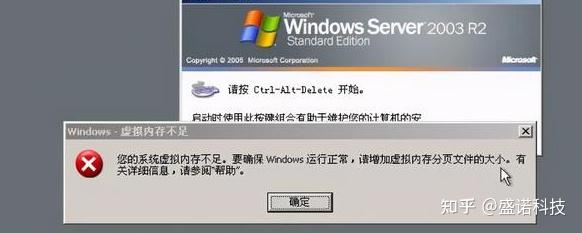
1.虚拟内存自身存在配置问题
有些用户把虚拟内存的初始值设置的太小了;关闭了自动管理分页文件;还有就是虚拟内存被禁用了;把分页文件放到D盘,最后D盘也满了系统也会报错虚拟内存不足
2.C盘空间不够了,这也是最常见的一种情况
本来你给C盘设置了3024GB结果C盘只剩下了3GB系统扩不动了也会报错虚拟内存不足;被休眠文件或者系统还原点占用了大量空间
3.软件层耗光了内存
本来你给C盘设置了3024GB结果C盘只剩下了3GB系统扩不动了也会报错虚拟内存不足;被休眠文件或者系统还原点占用了大量空间;Electron 应用,某些Chrome 标签页占用后台有不释放空间,只需几个小时就能耗光90%的虚拟内存;
百个标签页常驻,每个都占几百 MB,虚拟内存交换频繁触发阈值警告
4.系统文件和磁盘底层出现异常
非正常的关机断电导致 NTFS元数据错乱;C盘存在坏的扇区,无法写入分页文件;ntoskrnl.exe、win32k.sys内存管理的相关系统文件里面存在坏块; EFI 分区或者系统保留分区异常导致页面文件服务起不来
二、Windows 虚拟内存不足快速解决方案
(一)快速临时办法
1.关闭大型软件释放被占用的内存
2.清理桌面的大文件,回收站保证系统盘剩余足够空间
(二)怎样手动调整内存
1.打开此电脑,单击鼠标右键---属性---高级系统设置---高级---性能设置---高级---虚拟内存更改
2.看到自动管理所有的驱动器的分页文件大小,取消勾选
3.这里小编给推荐2个设置方案
方案 1:选择剩余空间大的磁盘---自定义大小,初始大小=物理内存容量,比如16G内存 的初始值是16384MB,它的最大值就是32768MB
方案 2:如果你的内存≥32G, 就可以在系统盘设置无分页文件,把其他的磁盘设置为8192~16384MB
4.点击设置---确定,再重启电脑就可以生效了。
小编贴心提醒:不要把虚拟内存放机械硬盘上,否则速度会慢的像蜗牛一样
(三)优化系统减少内存占用
1.打开任务管理器---启动应用,只要是不必要的软件全部禁用
2.把多余的标签页和插件也关了
3.到任务管理器里面结束高内存进程
4.最后关闭系统的视觉特效,动态壁纸
(四)长期根本解决
1.最快速的解决方法是扩容物理内存条
2.清理磁盘垃圾,保证磁盘最少预留20GB 以上的闲置空间
3.检查固态硬盘的健康状况,查看磁盘是否存在坏道
三、专业修复工具介绍
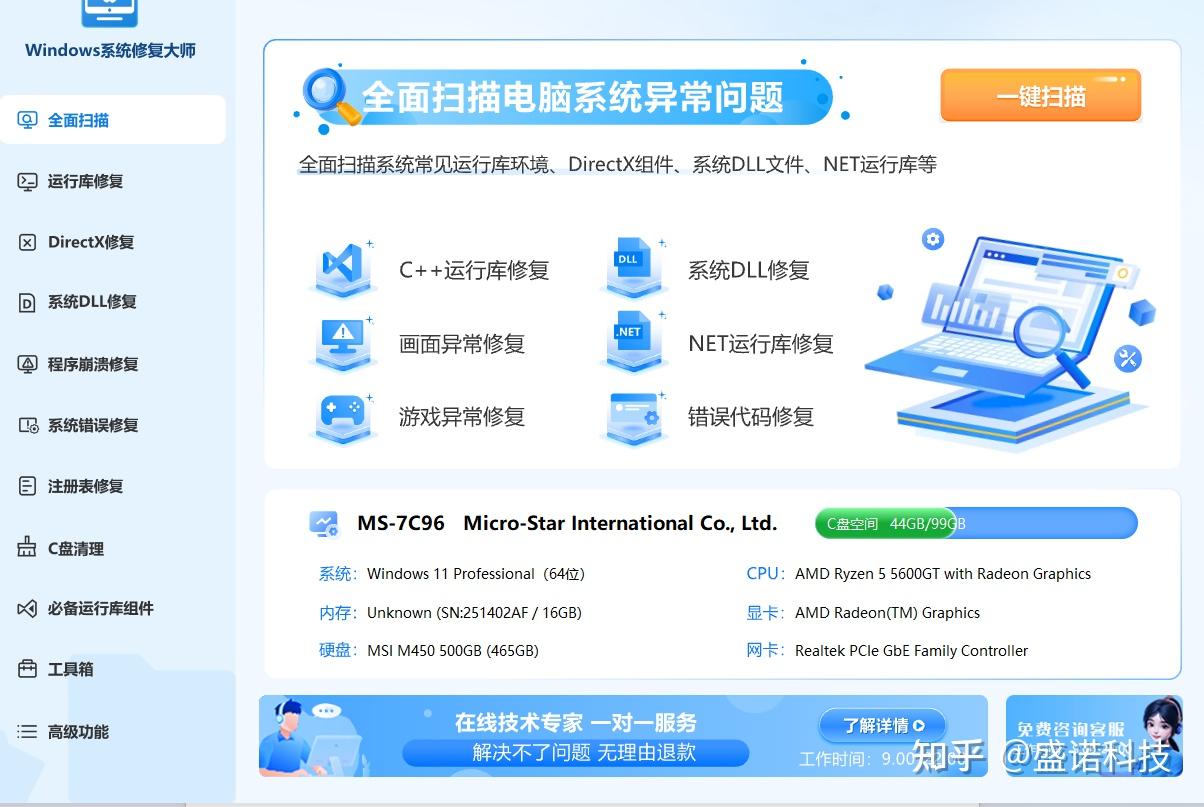
各位小伙伴看完小编的解决方案一定也觉得非常麻烦,关键使用手动排查容易出错不说,还有可能找不出原因。其实使用专业修复工具就能避免手动一条条做排查,小编推荐
Windows系统修复大师有强大的核心功能,能解决日常电脑使用过程中遇到的绝大部分问题
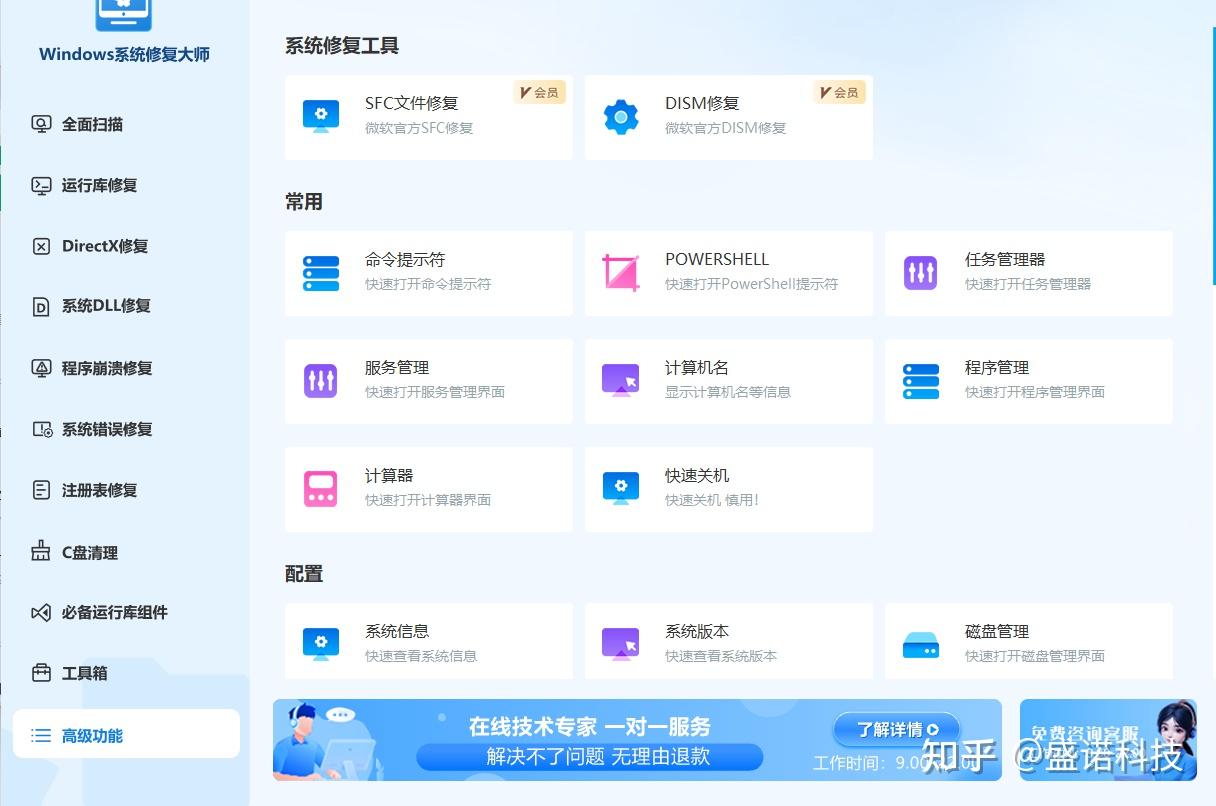
- DLL 与系统文件修复
360°智能扫描缺失或损坏的 msvcp.dll、vcruntime.dll、XINPUT.dll、d3dx9.dll等 ;内部配置了完整的 DLL 资源库,还可以支持手动搜索下载特定文件;同时能够深层修复系统底层文件 - 一键补全运行库合集
配备了全套的VC++ .NET Framework 和DirectX 9~12组件,一键就能补齐并修复系统依赖的运行库,专门解决开始菜单打不开,游戏启动失败,黑屏等问题。 - 专业修复驱动与硬件异常
它可是配备了百万级的驱动库匹配,能自动扫描显卡,网卡声卡和蓝牙的驱动缺失,解决驱动冲突带来的声卡无声,鼠标键盘失灵和USB接口异常等问题;另外还可以备份驱动,一键就能还原到之前稳定的版本 - 一键清理C盘垃圾
它可以快速清理无效注册表,错误的文件关联,卸载软件的残留,同时优化系统,大大缓解电脑卡顿,缩短开机时间,提高电脑运行流畅度 - 常见故障一键修复
这款工具可以快速解决软件安装失败;清理SoftwareDistribution 分发文件夹;高效处理开始菜单闪退,资源管理器异常等常见问题。
四、结尾分享
最后小编给各位分享虚拟内存常见踩坑
1.虚拟内存分的太大只会占用磁盘空间,它无法代替物理内存,所以虚拟内存不是越大越好
2.游戏,软件都依赖分页文件,如果直接关闭虚拟内存那么容易造成游戏闪退,程序崩溃