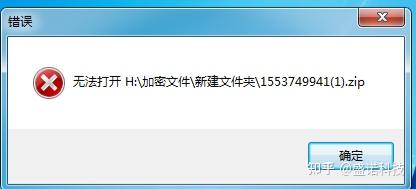
Windows 右键无限转圈怎么办?文件夹卡死完整修复指南
各位小伙伴是不是也遇到过双击文件夹窗格空白持续加载转圈;存了上千条小文件的目录滚动滑动就会卡顿;或者打开存放大量照片视频的文件夹卡的打不开?
一、如何紧急自救
如果遇到资源管理器无响应和文件夹卡死,可以使用以下方法,不用重启电脑
同时按住Ctrl+Shift+Esc打开任务管理器---找到Windows资源管理器---点击鼠标右键重启---瞬间恢复文件夹和桌面
二、我们直接给出文件卡死的原因和解决方案,各位小伙伴可以对应状况直接使用解决方案。
- 右键菜单扩展冲突
故障原因:网盘、看图软件、解压工具、云同步工具会往系统右键菜单添加选项,部分扩展组件代码不兼容,所以单点鼠标右键资源管理器会卡住。
解决方案:同时按住 Shift 再点击鼠标右键,要是不卡顿,大概率是右键菜单插件冲突,使用ShellExView禁用第三方的右键扩展;看图软件、解压软件这类工具同时安装很容易造成冲突,可酌情卸载。 - 如何解决预览机制或缩略图过载
故障原因:文件夹里存有大量损坏视频、异常文件,系统持续加载文件缩略图、解析界面数据,很容易造成窗口卡死。
解决方案:文件夹选项---查看---勾选始终显示图标,从不显示缩略图---同时按住Win+R 输入 cleanmgr---选择系统盘---勾选缩略图---清理。
减少单个文件夹内媒体文件的存放数量,分类分目录存放媒体文件。 - 怎么解决网络共享文件夹和外接设备卡住
故障原因:访问局域网共享文件夹时,共享主机离线、网络波动;移动硬盘、U盘存在坏道、文件夹存在系统错误。
解决方案:右键故障磁盘---属性---工具---检查错误---断开失效的网络映射驱动器,不要直接在移动硬盘内大批量浏览视频,建议复制到本地后再查看。 - 文件夹内文件数量过多、大量零碎小文件
故障原因:一个文件夹存放成千上万的图片、缓存文件、文档,系统加载文件列表耗能极高,极易卡顿卡死。
解决方案:分层建立子目录,拆分文件夹,优先使用搜索功能查找文件,代替直接打开超大目录浏览。 - 如何解决资源管理器配置异常和系统文件损坏
故障原因:资源管理器注册表配置出错、系统组件损坏,导致频繁无响应、自动重启。
解决方案:文件资源管理器---查看---重置文件夹,以管理员身份打开命令提示符,执行以下程序:
sfc /scannow
DISM /Online /Cleanup-Image /RestoreHealth - 第三方软件实时监控干扰
故障原因:网盘同步、杀毒实时扫描、桌面整理工具、磁盘分区工具持续监控文件夹读写,引发卡顿冲突。
解决方案:暂时关闭安全软件、退出网盘,将经常卡死的文件夹加入安全软件白名单。 - 修复工具
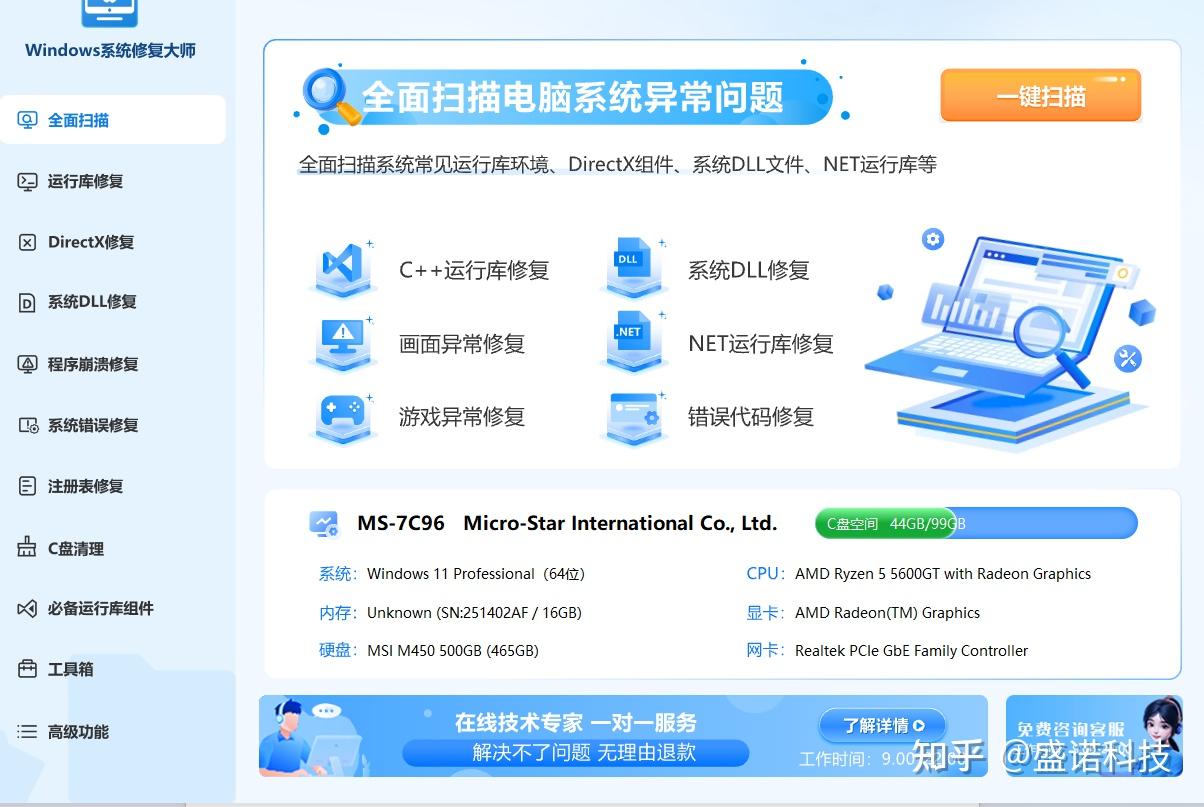
如果手动输入命令、修改注册表、排查右键扩展,对普通用户来说难度较高,一不小心操作失误就会引发更多的系统故障,可以使用
Windows系统修复大师修复各类系统异常,它的核心功能有以下几点:
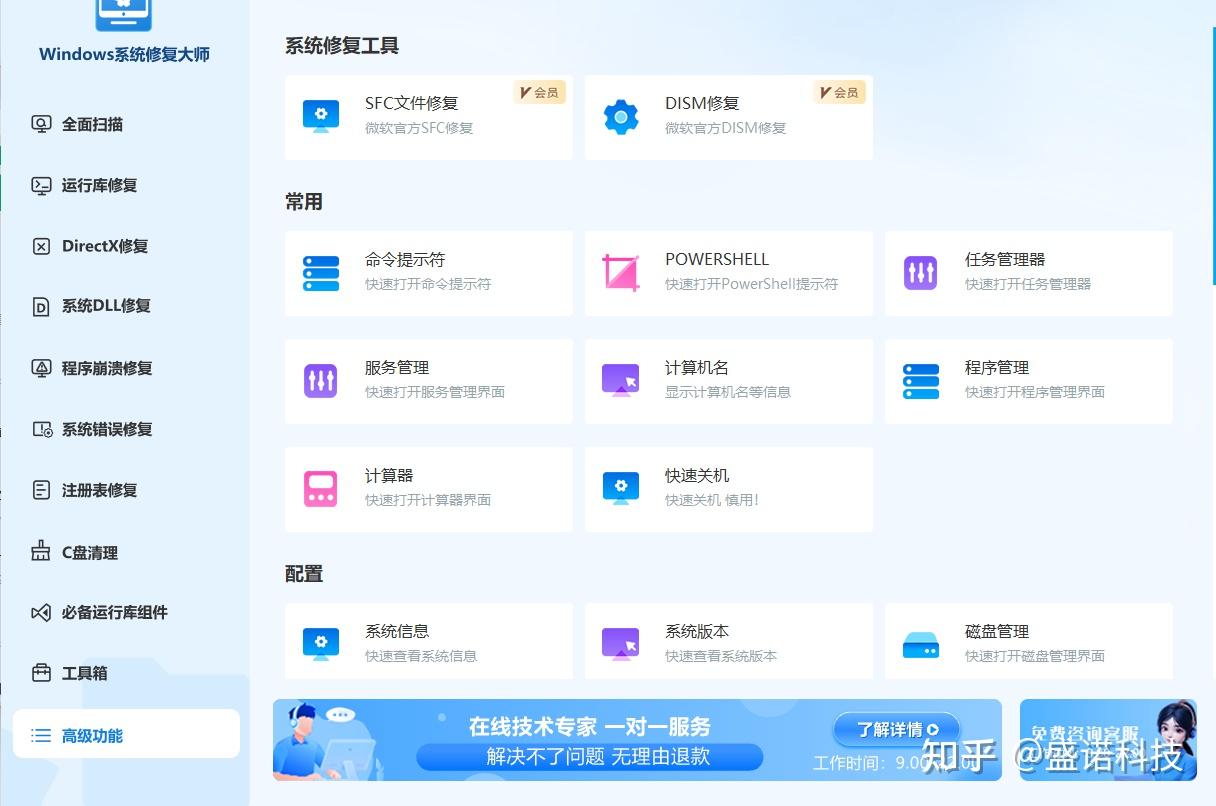
1:专业修复资源管理器专项
全面扫描异常的右键外壳扩展,清理损坏的缩略图缓存,重置文件夹视图配置,专门解决文件夹右键无限转圈、打开文件夹卡顿、缩略图崩溃等Windows资源管理器异常问题。
2:智能修复系统文件
自动检查缺失、受损的系统组件,代替手动输入sfc /scannow、DISM 修复命令,快速修复因系统文件损坏导致的桌面刷新异常、资源管理器崩溃和窗口冻结等问题。
3:修复DLL 与运行库
一键修复补齐损坏、缺失的DLL、VC++、.NET Framework、DirectX 组件,解决因DLL文件、运行库缺失导致的文件夹崩溃、系统卡死问题。
4:系统冲突诊断与清理
智能识别第三方工具引发的右键菜单插件冲突、失效网络磁盘映射、无效预览组件,同时清理异常注册表项、冗余缓存,有效改善访问共享文件夹、U盘时的加载卡死现象。
5.快速更新修复驱动管理模块
自动扫描声卡、显卡、主板、外设等硬件驱动,识别驱动文件损坏、版本老旧或不兼容问题,支持驱动更新、重装,更新前自动备份原驱动,误操作可一键还原原版驱动,同时快速清理无效驱动缓存,解决因驱动故障造成的电脑无声、屏幕闪烁、游戏黑屏闪退等问题。
三、结束语
小编认为一款好的修复软件不但要有强大的修复功能,还要体积小巧不过多占用内存空间,使用修复功能时没有谣言的捆绑软件和关不掉的弹窗,Windows系统修复大师这些优点都具备。需要的小伙伴可以尝试